


Collaborer sur des classeurs Excel est une arme à double tranchant. Cela vous aide à travailler plus vite, mais cela peut aussi devenir très délicat. Les fichiers se cassent facilement, et une simple erreur humaine peut être risquée et très difficile à repérer ou à corriger.
C'est un vrai problème, surtout si vous travaillez avec de grandes feuilles de calcul ou avec des informations précieuses que vous ne pouvez pas risquer de perdre. Dans ce guide, nous verrons d'abord ce qu'est le contrôle de version dans Excel. Ensuite, nous passerons en revue les fonctionnalités de contrôle de version qu'Excel propose.
Qu'est-ce que le contrôle de version ?
Le contrôle de version, aussi appelé gestion du code source, est un système d'ingénierie logicielle qui permet de suivre les modifications apportées à des fichiers, généralement du code. Il est essentiel pour les fichiers et documents qui subissent beaucoup de modifications. Un système de contrôle de version automatise la demande de saisie de données, la vérification des modifications envoyées et leur fusion dans vos fichiers maîtres.
Qu'est-ce que le contrôle de version dans Excel ?

De la même façon, le contrôle de version dans Excel vous permet de comparer des feuilles de calcul Excel, d'identifier les différences et de fusionner les modifications si besoin. Il vous aide à garder des feuilles de calcul bien organisées et cohérentes en gérant automatiquement les échanges entre les membres de l'équipe et la consolidation des fichiers. Pour repérer vous-même les différences entre deux classeurs, découvrez comment comparer deux fichiers Excel.
Quels sont les avantages du contrôle de version dans Excel ?
Le contrôle de version dans Excel est indispensable, surtout si vous travaillez avec de grandes feuilles de calcul ou des feuilles à mettre à jour en permanence, car il vous permet de :
- Suivre les modifications apportées aux valeurs des cellules, aux formules ou aux feuilles Excel.
- Identifier rapidement les modifications et les saisies effectuées dans vos fichiers Excel.
- Vérifier les modifications apportées à la feuille de calcul et choisir celles à accepter ou à refuser.
- Savoir quelles données ont été envoyées, par qui et quand.
- Conserver et restaurer les versions antérieures de la feuille de calcul Excel.
Comment restaurer une version antérieure dans Excel ?
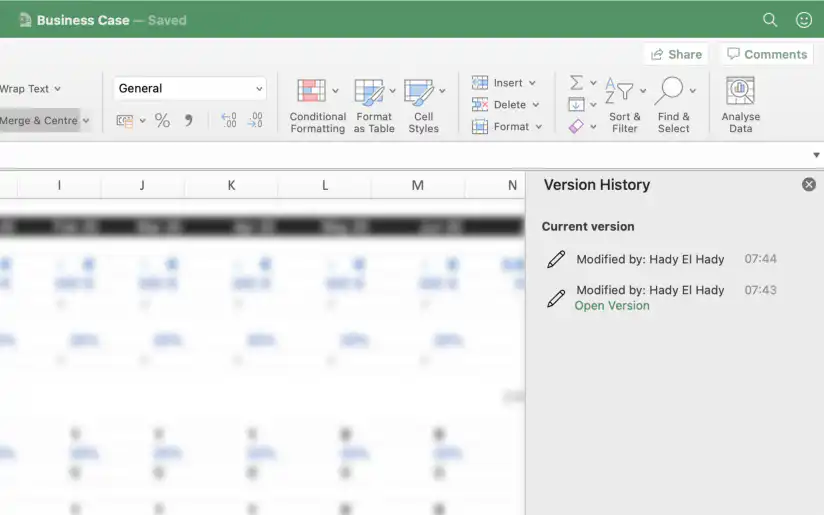
Excel propose un historique des versions, qui ne fonctionne qu'avec les fichiers enregistrés dans OneDrive ou SharePoint sous Microsoft 365. L'Historique des versions d'Excel vous permet de suivre toutes les versions de la feuille de calcul enregistrées au fil du temps. Vous pouvez consulter ces versions antérieures et restaurer n'importe laquelle si besoin.
Pour restaurer une version antérieure d'un fichier Excel :
- Ouvrez le fichier Excel.
- Accédez à Fichier > Informations > Historique des versions (selon la version d'Office, l'option peut s'appeler "Historique" ou "Parcourir l'historique des versions")
- Sélectionnez une version antérieure et cliquez sur "Ouvrir la version" pour l'afficher.
- Sélectionnez "Restaurer" pour revenir à la version antérieure du fichier Excel.
Pour découvrir d'autres façons de récupérer une ancienne copie, y compris pour les fichiers enregistrés sur votre ordinateur, découvrez comment restaurer une version précédente d'un fichier Excel.
Comment activer l'Enregistrement automatique dans Excel ?
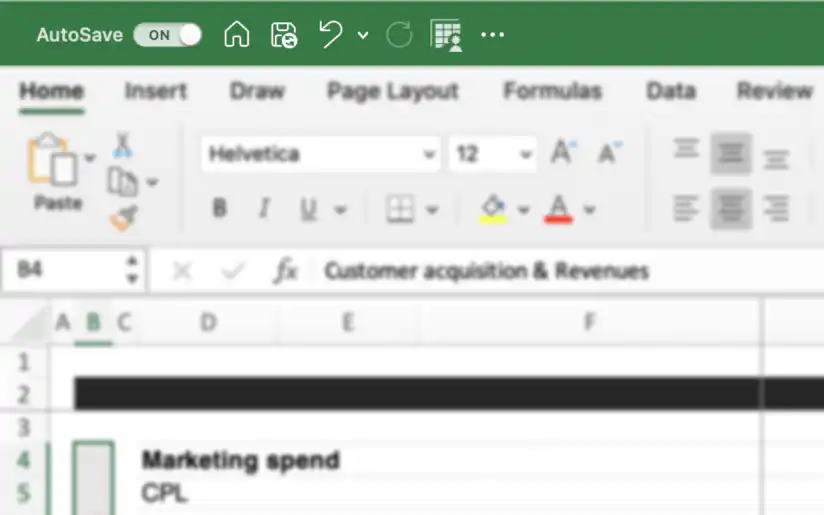
Pour restaurer une version antérieure du fichier Excel, il faut l'avoir enregistrée. Si vous utilisez Excel, vous avez sans doute déjà oublié d'enregistrer votre fichier ou cliqué par erreur sur "Ne pas enregistrer", sans pouvoir revenir en arrière. C'est pourquoi il vaut mieux automatiser l'enregistrement régulier des versions de votre fichier.
La fonctionnalité Enregistrement automatique d'Excel, réservée aux abonnés Microsoft 365, enregistre vos feuilles de calcul en temps réel lorsque vous enregistrez vos fichiers Excel dans OneDrive ou SharePoint. Pour l'activer, il vous suffit de :
1. Activez le bouton Enregistrement automatique, situé en haut à gauche de votre fichier
2. Une fenêtre vous demandera de nommer le classeur, si ce n'est pas déjà fait, et de choisir l'emplacement dans le cloud où l'enregistrer.
3. Cliquez sur "Enregistrer".
Ainsi, vous n'avez même plus besoin d'enregistrer vos modifications : Excel enregistre votre feuille de calcul en continu. Pour les fichiers qui ne sont pas enregistrés dans le cloud, la Récupération automatique d'Excel peut récupérer le travail non enregistré après un plantage.
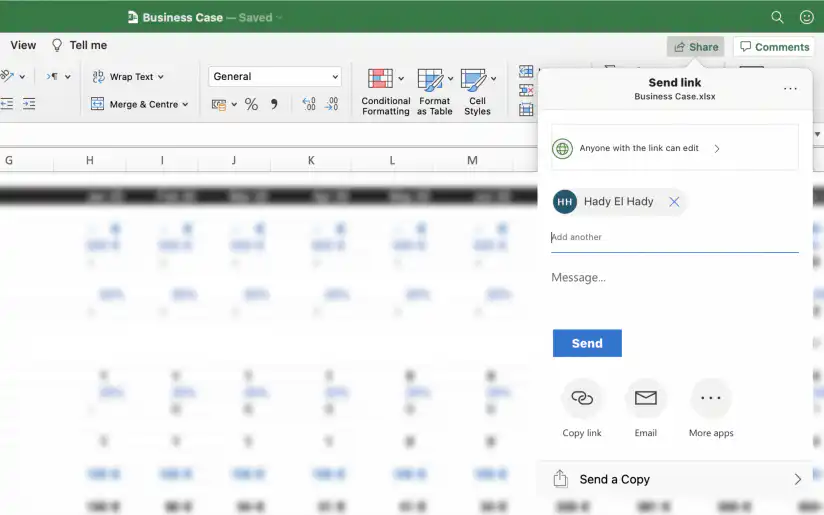
La fonctionnalité de co-édition d'Excel vous permet de travailler avec les membres de votre équipe sur le même classeur Excel en même temps. Vous voyez sur quelles cellules ils travaillent et les modifications qu'ils apportent en direct.
1. Cliquez sur le bouton "Partager" en haut à droite.
2. Nommez votre classeur Excel, si ce n'est pas déjà fait, et choisissez où l'enregistrer.
3. Cliquez sur le bouton "Toute personne disposant du lien peut modifier" pour ouvrir les paramètres du lien. Par défaut, tous les collaborateurs pourront modifier le classeur. Vous pouvez changer cela ici, ainsi que d'autres paramètres comme une date d'expiration, un mot de passe ou le blocage du téléchargement du fichier.
4. Saisissez le nom ou l'adresse e-mail de votre collaborateur et, si besoin, un message. Appuyez ensuite sur Entrée.
5. Vous pouvez aussi cliquer sur le bouton "Copier le lien" pour copier le lien de partage dans le presse-papiers, et sur "Plus d'applications" pour d'autres options de partage du fichier.
Notre guide sur comment partager un fichier Excel présente les autres options de partage.
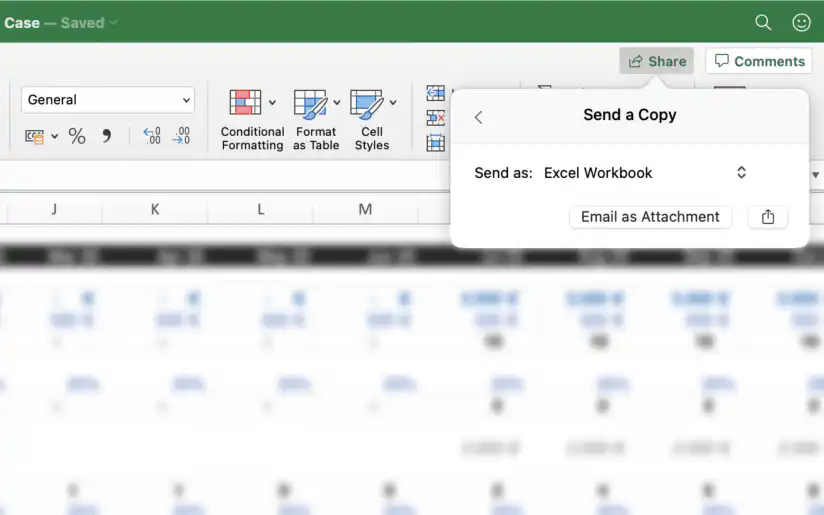
Parfois, vous voudrez partager une version de votre classeur sans donner à vos collaborateurs l'accès à votre feuille de calcul maître. Dans ce cas, mieux vaut partager une copie du classeur.
1. Cliquez sur le bouton "Partager" en haut à droite.
2. Cliquez sur le bouton "Envoyer une copie"
3. Choisissez d'envoyer le fichier sous forme de classeur Excel ou de PDF.
4. Cliquez sur le bouton "Envoyer en tant que pièce jointe" ou sur le bouton de partage pour d'autres options.
Vous devrez partager des copies de votre classeur Excel pour pouvoir les fusionner ensuite avec votre feuille de calcul principale. Notez qu'Excel ne permet pas de partager seulement certaines parties de la feuille de calcul : c'est donc une copie du classeur entier qui sera partagée.
Comment suivre les modifications dans Excel ?
La co-édition d'Excel vous montre les modifications en temps réel et crée automatiquement des versions de la feuille de calcul, mais elle ne permet pas de suivre ni de vérifier les modifications. Vous pouvez toutefois encore utiliser l'ancienne fonctionnalité Classeur partagé d'Excel, remplacée par la co-édition en raison de ses nombreuses limites.
Les chemins de menu ci-dessous sont ceux d'Excel pour Mac. Dans Excel pour Windows, ces anciennes commandes sont masquées par défaut. Ajoutez-les d'abord dans Fichier > Options > Barre d'outils Accès rapide : choisissez Toutes les commandes, puis ajoutez Suivi des modifications (hérité) et Comparer et fusionner des classeurs.
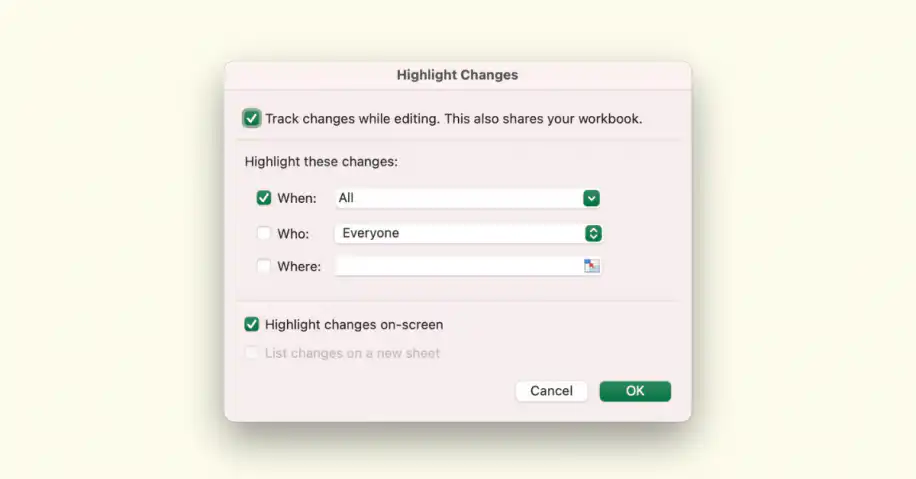
1. Accédez à Outils > Suivi des modifications > Afficher les modifications.
2. Cochez la case "Suivre les modifications au fur et à mesure" pour activer le suivi.
3. Choisissez à partir de quand afficher les modifications, pour qui et pour quelle plage de cellules, si besoin. Si vous laissez les cases décochées, vous suivrez toutes les modifications du classeur pour tous les collaborateurs.
4. Choisissez d'activer ou non la mise en évidence à l'écran, qui encadre les cellules concernées d'une couleur différente selon l'utilisateur. Elle n'est utile que pour les classeurs avec peu de modifications, car elle n'en donne qu'un aperçu sommaire.
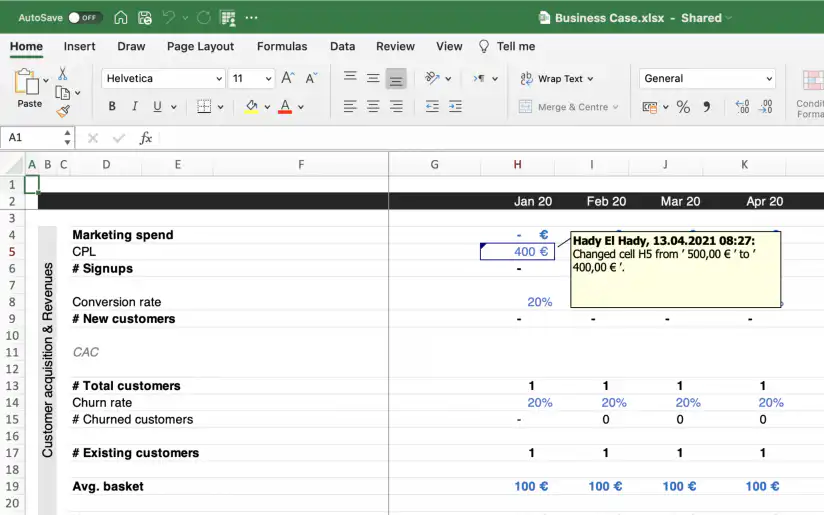
Excel mettra désormais en évidence les modifications et affichera une note avec les détails de base de chaque modification lorsque vous la survolez. Activer le suivi des modifications dans Excel empêche votre classeur d'utiliser l'Enregistrement automatique. Si cette fonctionnalité est activée, elle sera désactivée par défaut.
Comment vérifier les modifications dans Excel ?
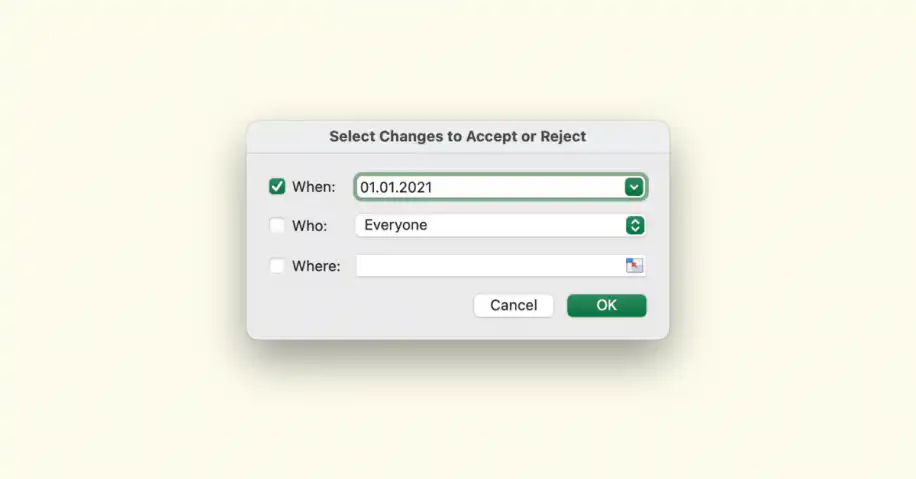
Maintenant que vous savez repérer les modifications dans Excel, vous pouvez aussi décider lesquelles accepter ou refuser. C'est très utile si vous manipulez des données sensibles et souhaitez vérifier ces mises à jour séparément avant de les appliquer à votre feuille de calcul principale.
- Accédez à Outils > Suivi des modifications > Accepter ou refuser les modifications.
- Choisissez à partir de quand vérifier les modifications, pour qui et pour quelle plage de cellules, si besoin. Si vous laissez les cases décochées, vous vérifierez toutes les modifications du classeur pour tous les collaborateurs.
- Cliquez sur "OK".
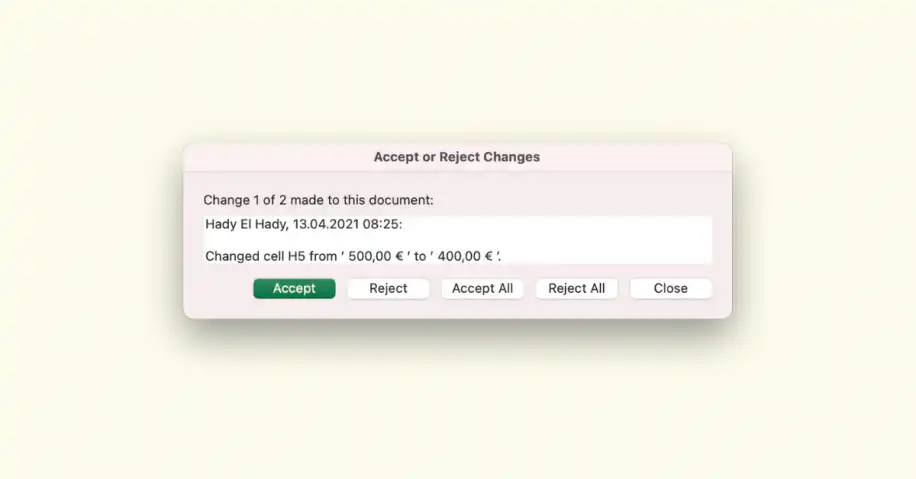
Des boîtes de dialogue s'afficheront désormais chaque fois que des modifications seront envoyées. Vous pouvez accepter ou refuser chaque modification, ou toutes les accepter ou les refuser en une seule fois.
À ce stade, vous avez partagé une copie de votre classeur et configuré le suivi et la vérification des modifications dans votre classeur Excel. Mais que se passe-t-il si un collaborateur envoie des modifications ? Comment appliquer ces modifications (ou une partie d'entre elles) à votre classeur maître ?
Voici comment fusionner deux versions différentes d'un classeur Excel.
1. Accédez à Outils > Fusionner les classeurs.
2. Sélectionnez le fichier Excel à fusionner avec le fichier actuel. Le classeur sélectionné doit être une copie du même classeur partagé et doit conserver l'historique des modifications assez longtemps pour permettre la fusion.
3. Cliquez sur "OK".
Les données modifiées de la version sélectionnée seront appliquées à la version actuelle. Les modifications seront mises en évidence pour que vous puissiez les vérifier comme précédemment.
Quelles sont les limites du contrôle de version dans Excel ?
Comme indiqué plus haut, la fonctionnalité Classeurs partagés pour le contrôle de version dans Excel présente de nombreuses limites qui en font une solution peu satisfaisante, notamment :
- Excel a abandonné cette fonctionnalité et l'a remplacée par la co-édition, qui ne propose pas de contrôle de version des feuilles de calcul.
- De nombreux éléments et actions d'Excel ne sont pas pris en charge, y compris des opérations très basiques et essentielles comme créer ou insérer des tableaux, insérer ou supprimer des blocs de cellules, supprimer des feuilles de calcul, insérer ou modifier des liens hypertexte, et bien plus encore.
- La fonctionnalité ne permet pas non plus de protéger les feuilles de calcul ou le classeur, ni d'attribuer, de modifier ou de supprimer des mots de passe. Les collaborateurs peuvent donc saisir des données dans n'importe quelle partie du fichier.
- Lorsque vous partagez une copie du fichier, il est impossible de ne partager qu'une partie de la feuille de calcul ou une feuille précise.
- Si vous désactivez la fonctionnalité Classeur partagé à un moment donné, vous perdrez tout l'historique des modifications. Avant de cesser de partager un classeur Excel, enregistrez une copie si vous avez besoin de cet historique.
C'est pourquoi la fonctionnalité Classeur partagé d'Excel peut suffire pour un usage personnel, mais elle n'est pas recommandée pour les grandes équipes ou les grandes feuilles de calcul. Dans ce cas, essayez Sheetgo, une plateforme d'automatisation des données dotée d'IA qui connecte les feuilles de calcul de votre équipe et peut consolider des fichiers Excel automatiquement dans un fichier maître, pour que personne n'ait à envoyer des copies par e-mail et à les fusionner à la main.



 English
  Español
  Português do Brasil
  Français