


Um dos cenários mais comuns ao trabalhar com planilhas do Excel é ter arquivos com dados semelhantes ou duplicados. Os motivos podem ser muitos, mas normalmente isso significa gastar um bom tempo verificando manualmente arquivos inteiros ou planilhas separadas.
Este artigo explica como comparar dois ou mais arquivos do Excel, assim como duas planilhas do Excel, para encontrar diferenças. Para isso, vamos descrever três métodos úteis para identificar diferenças de forma rápida e fácil: a exibição lado a lado, as regras de formatação condicional e a fórmula =IF (SE).
Como comparar dois arquivos do Excel com a exibição lado a lado?
Vamos começar mostrando como comparar duas pastas de trabalho do Excel com a exibição lado a lado. No entanto, recomendamos usar este método apenas se o seu conjunto de dados não for muito grande; caso contrário, use um dos dois métodos apresentados mais adiante neste artigo. Veja como comparar dois arquivos do Excel com o recurso de exibição lado a lado.
1. Abra as duas pastas de trabalho do Excel que você quer comparar e vá em Exibir > Exibir Lado a Lado em qualquer um dos arquivos abertos.
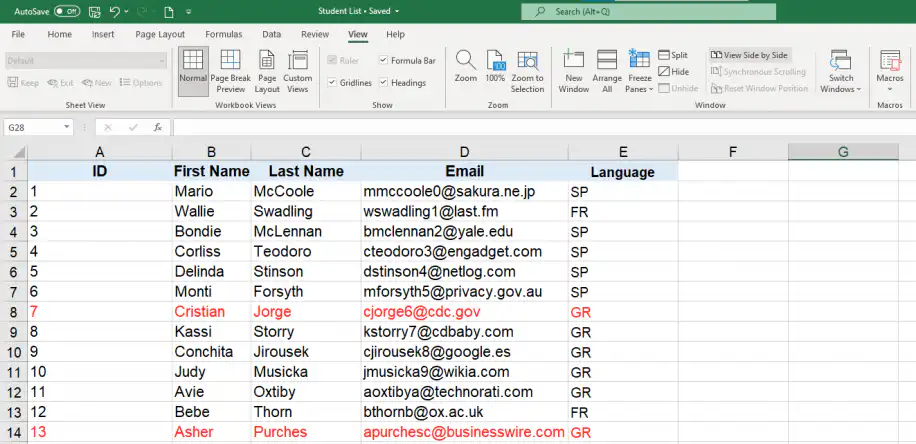
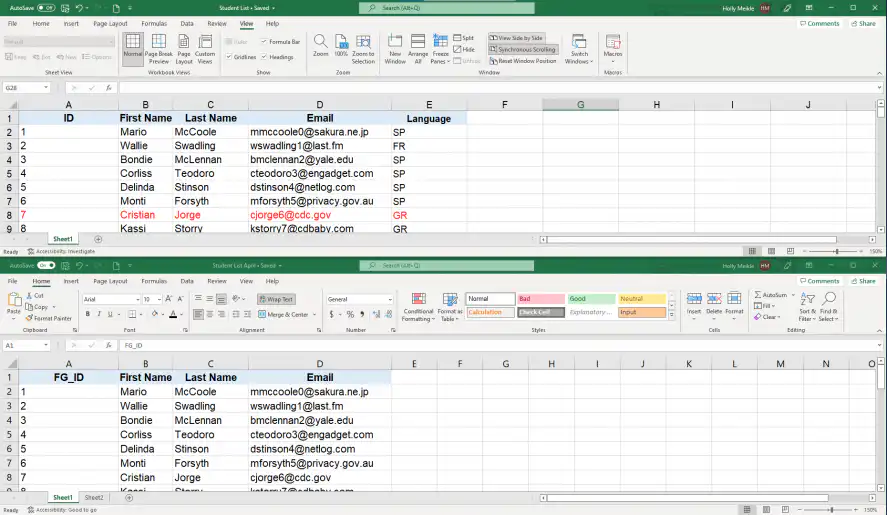
2. Por padrão, o Excel vai posicionar os dois arquivos na horizontal, como mostrado abaixo.
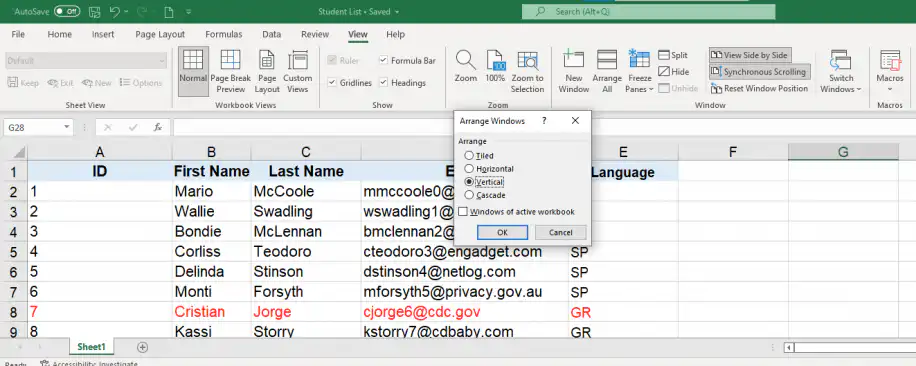
3. Para organizá-los na vertical, clique em "Organizar Tudo" e, em seguida, selecione "Vertical".
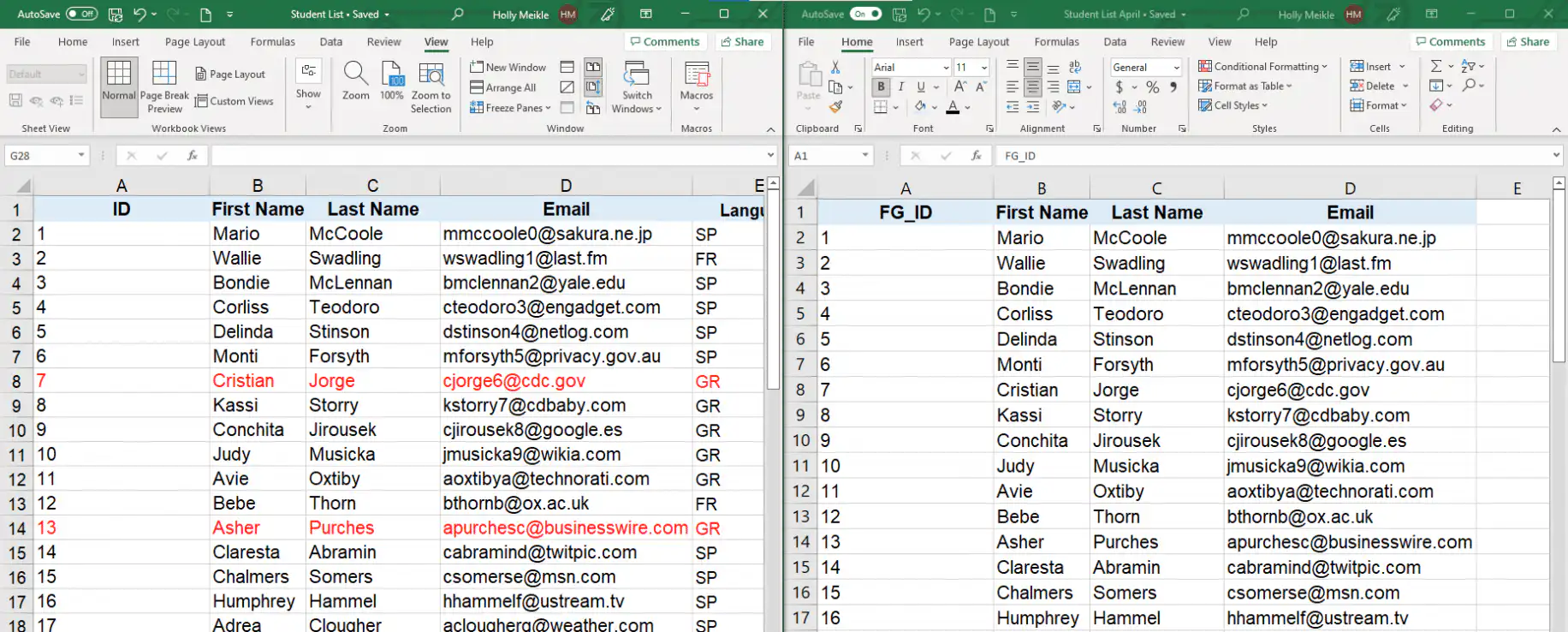
4. Agora os dois arquivos do Excel estarão organizados na vertical, como mostrado abaixo.
5. Verifique se a opção "Rolagem Sincronizada" está ativada, pois ela permite rolar os dados dos dois arquivos ao mesmo tempo e facilita a comparação. Embora ela seja ativada automaticamente assim que você habilita a exibição lado a lado, também é possível confirmar que está ativada na barra de ferramentas, no grupo "Janela".
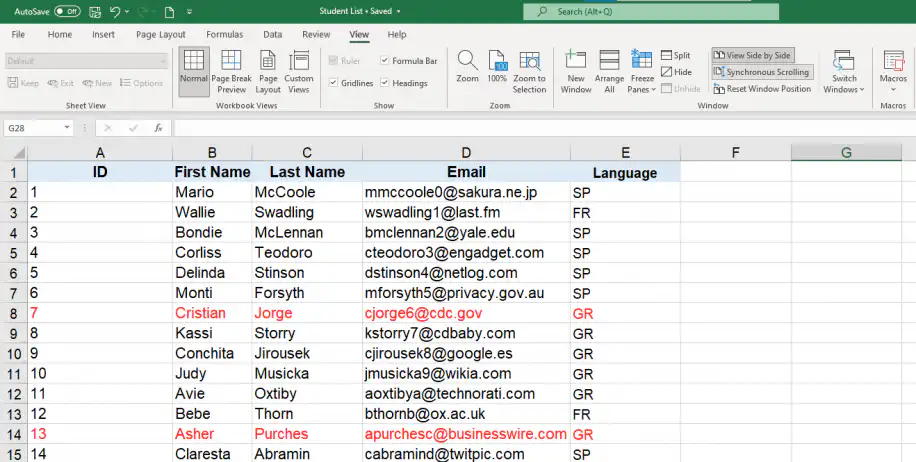
Agora que você já sabe como é fácil comparar dois arquivos do Excel, vamos ver como aplicar esse método de exibição às planilhas do Excel.
Como comparar duas planilhas do Excel com a exibição lado a lado?
Às vezes, dados semelhantes ou duplicados aparecem dentro do mesmo arquivo. Se você quer evitar ter que alternar entre uma planilha e outra para comparar os dados, veja como comparar rapidamente duas planilhas do Excel lado a lado.
1. Abra o arquivo do Excel em que você quer comparar as planilhas. Depois, vá em Exibir > Nova Janela.
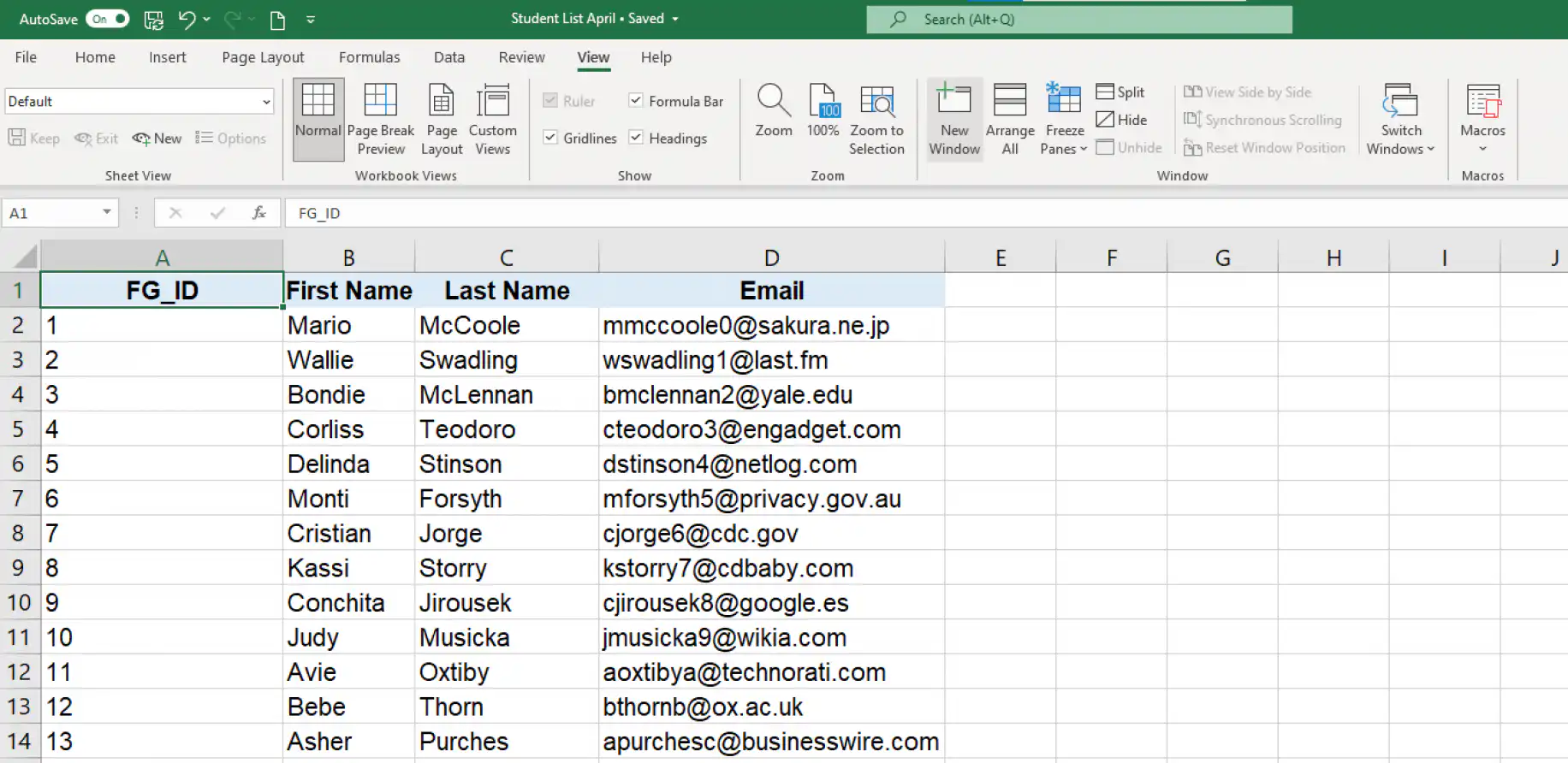
2. Agora você terá o mesmo arquivo do Excel aberto em outra janela, como mostrado abaixo.
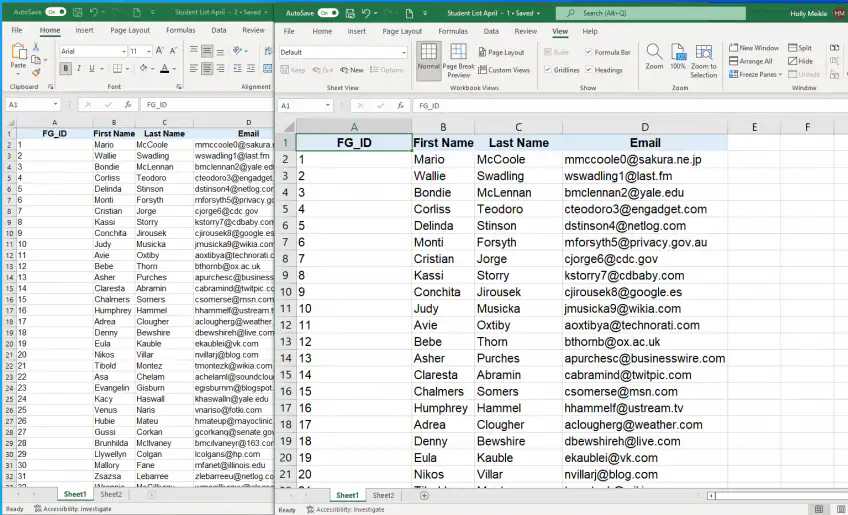
3. Selecione "Exibir Lado a Lado" e não deixe de selecionar uma planilha diferente em cada arquivo. Como antes, você pode escolher a exibição vertical ou horizontal, conforme sua preferência.
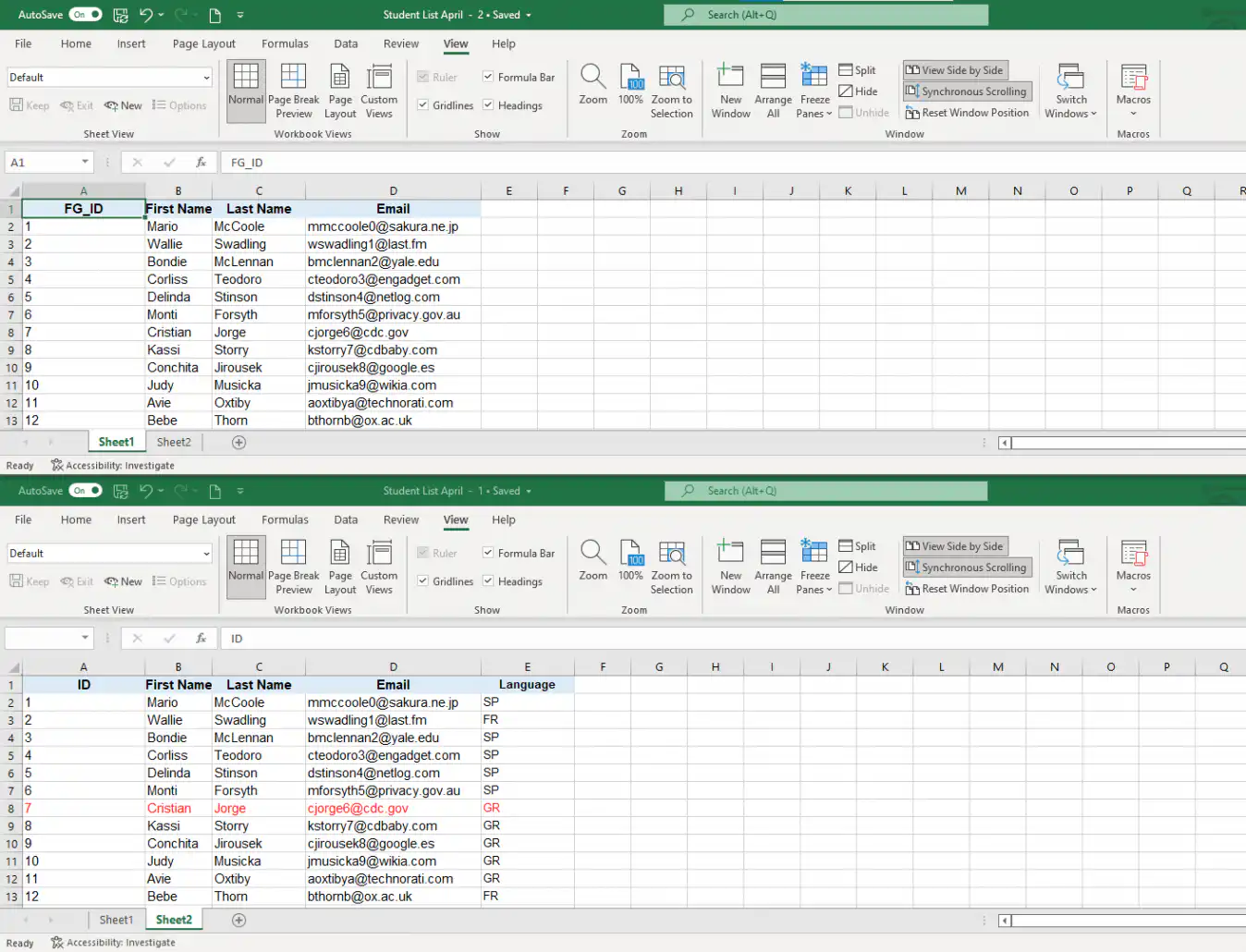
Até aqui, você viu como é fácil comparar dois arquivos e planilhas no Excel. Mas e se você quiser comparar mais de dois arquivos ao mesmo tempo? Veja como comparar vários arquivos do Excel com a exibição lado a lado.
Como comparar vários arquivos do Excel com a exibição lado a lado?
Comparar vários arquivos para encontrar diferenças segue um processo parecido e leva apenas alguns passos simples.
1. Abra todas as pastas de trabalho do Excel que você quer comparar e vá em Exibir > Exibir Lado a Lado. Na caixa de diálogo "Comparar Lado a Lado", selecione o arquivo com o qual você quer começar a comparação.
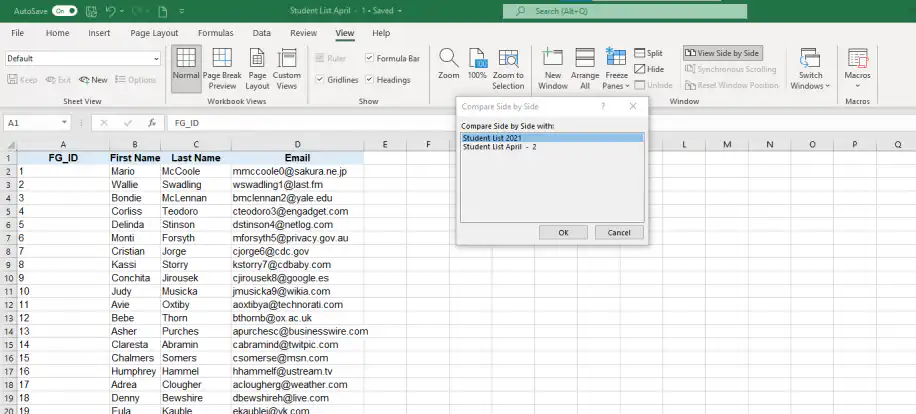
2. Clique em "Organizar Tudo" para ver todos os arquivos abertos ao mesmo tempo.
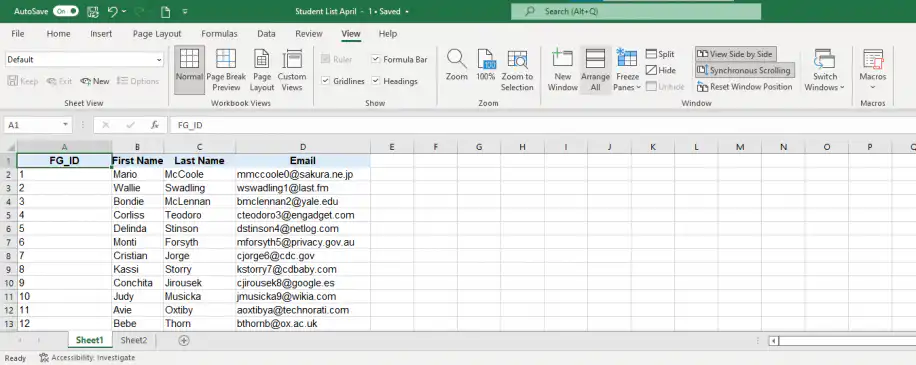
- 3. Em seguida, selecione o tipo de organização de sua preferência. Aqui, escolhemos a organização "Lado a lado".
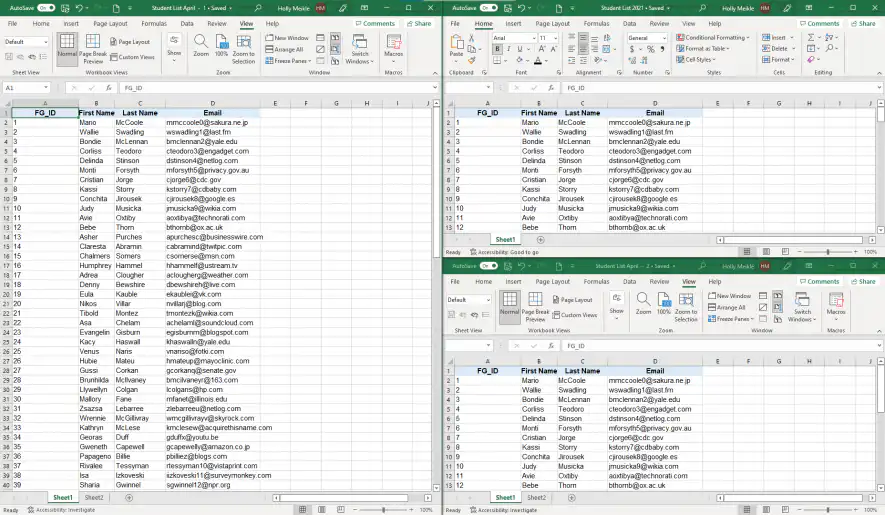
Até aqui, esses métodos são úteis quando seus conjuntos de dados não são muito grandes e são fáceis de gerenciar. Se você quer comparar conjuntos de dados maiores para encontrar diferenças nos valores, o melhor é usar a fórmula =IF ou uma regra de formatação condicional. Vamos ver primeiro a fórmula =IF.
Como comparar duas planilhas do Excel com uma fórmula?
Esta é a forma mais direta de comparar dados entre duas planilhas do Excel. Essa fórmula permite identificar as células com valores diferentes e gera um relatório comparativo em uma nova planilha.
1. Abra uma nova planilha em branco na sua pasta de trabalho do Excel e insira a seguinte fórmula na célula A1: =IF(Sheet1!A1 <> Sheet2!A1, "Sheet1:"&Sheet1!A1&" vs Sheet2:"&Sheet2!A1, "")
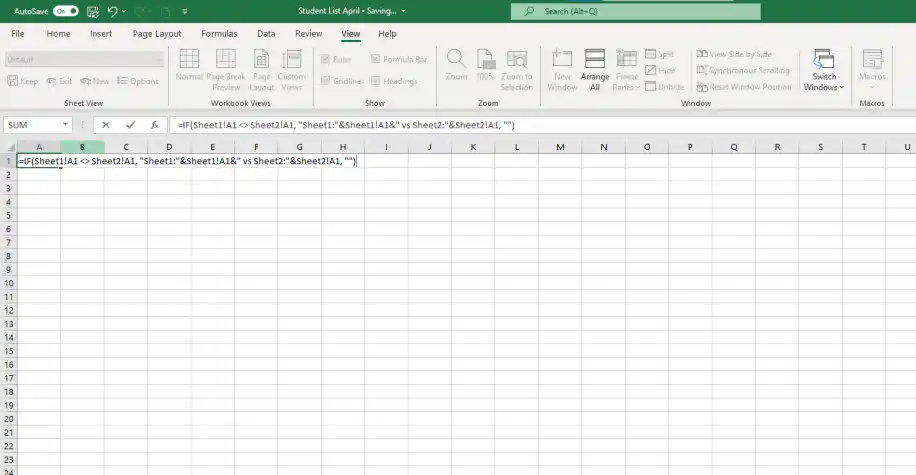
2. Clique no canto inferior direito da célula da fórmula e arraste para baixo.
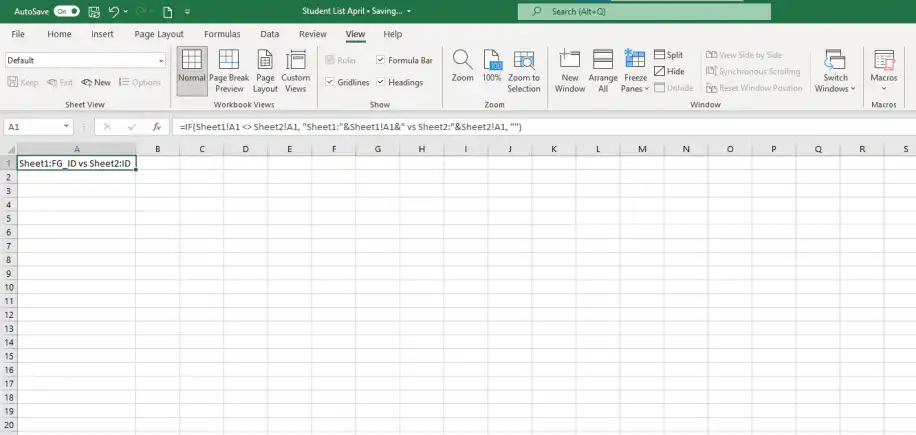
A fórmula se adapta à coluna e à linha que preenche. Assim, a fórmula da célula A1 compara a célula A1 de "Sheet1" e "Sheet2", e a fórmula da célula B1 compara a célula B1 das duas planilhas.
Essa fórmula compara as planilhas célula a célula, então ela pressupõe que as duas planilhas tenham os mesmos registros na mesma ordem. Se as linhas estiverem classificadas de outra forma, procure cada registro pelo ID com VLOOKUP ou XLOOKUP em vez disso.
Agora vamos ver como comparar duas planilhas do Excel destacando as diferenças. A melhor forma de fazer isso é usar o recurso de Formatação Condicional do Excel.
Como comparar duas planilhas do Excel com formatação condicional?
Ao comparar dois conjuntos de dados grandes e muito parecidos, a melhor e mais rápida forma de identificar diferenças nos valores é destacá-las com o recurso de formatação condicional.
1. Abra as planilhas do Excel e selecione o intervalo de dados que você quer comparar para encontrar diferenças. Uma forma rápida de fazer isso é clicar na célula superior esquerda e pressionar Ctrl + Shift + End para estender a seleção até a última célula com valores.
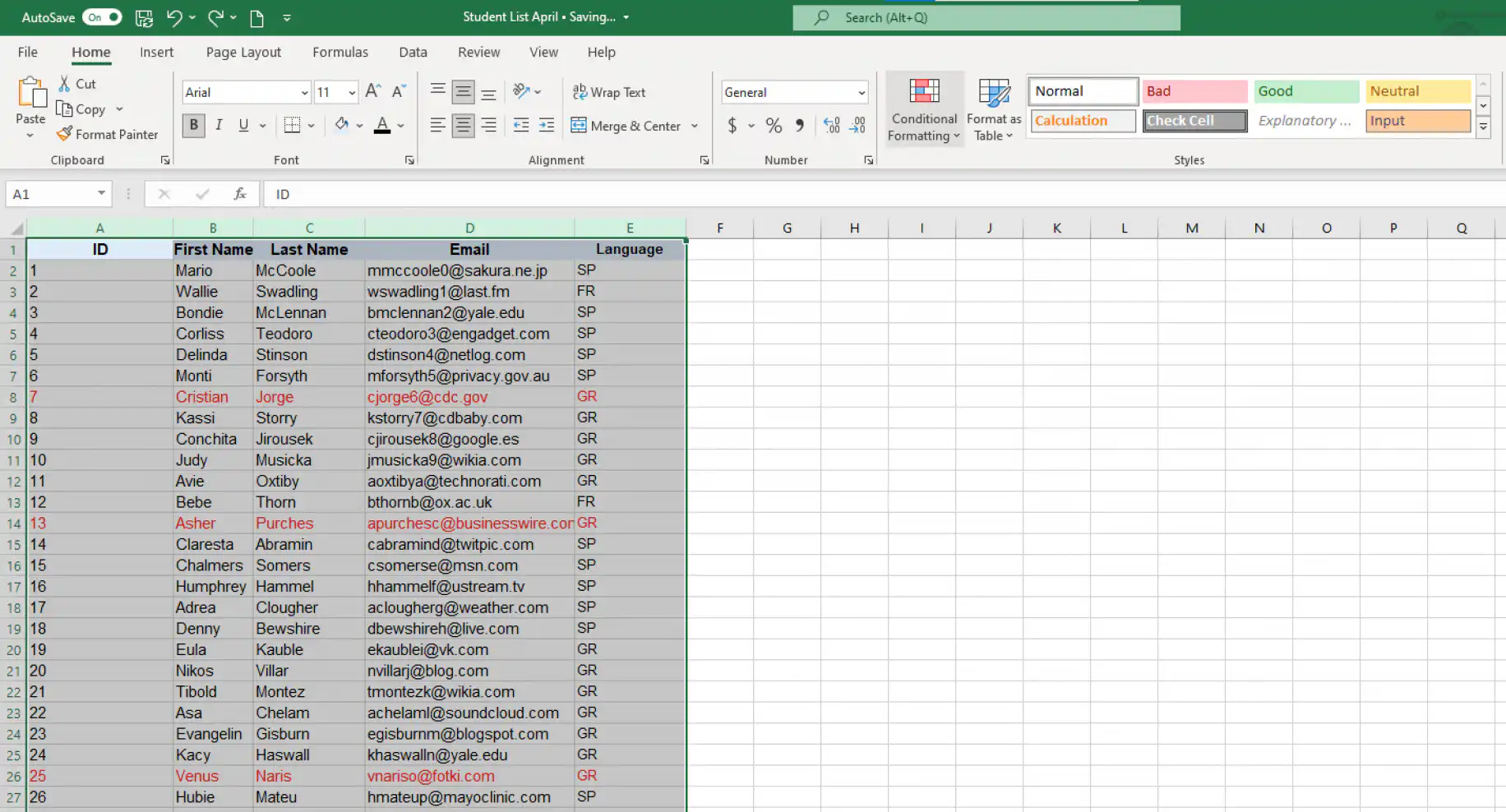
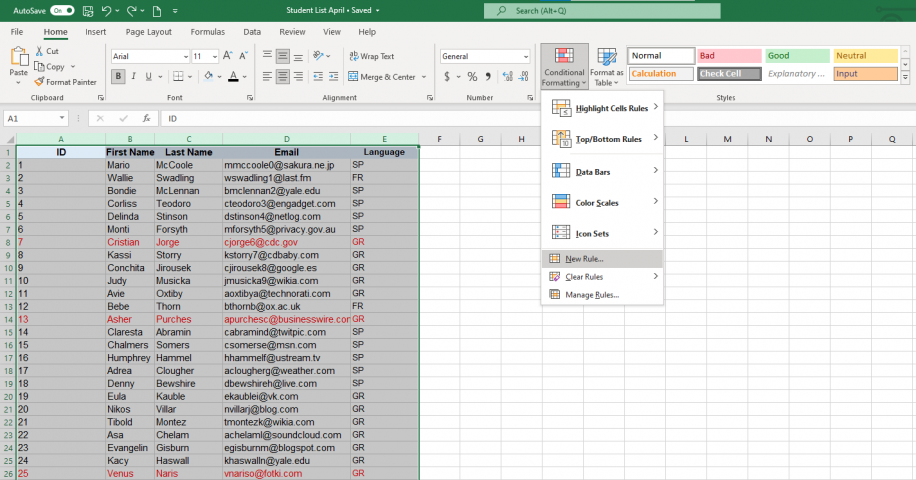
2. Vá em Página Inicial > Formatação Condicional > Nova Regra.
3. Selecione o tipo de regra "Usar uma fórmula para determinar quais células devem ser formatadas" e insira o seguinte: =A1<>Sheet1!A1. O nome da planilha incluído na fórmula corresponde à planilha com a qual você está comparando, e não àquela em que você está criando a regra.
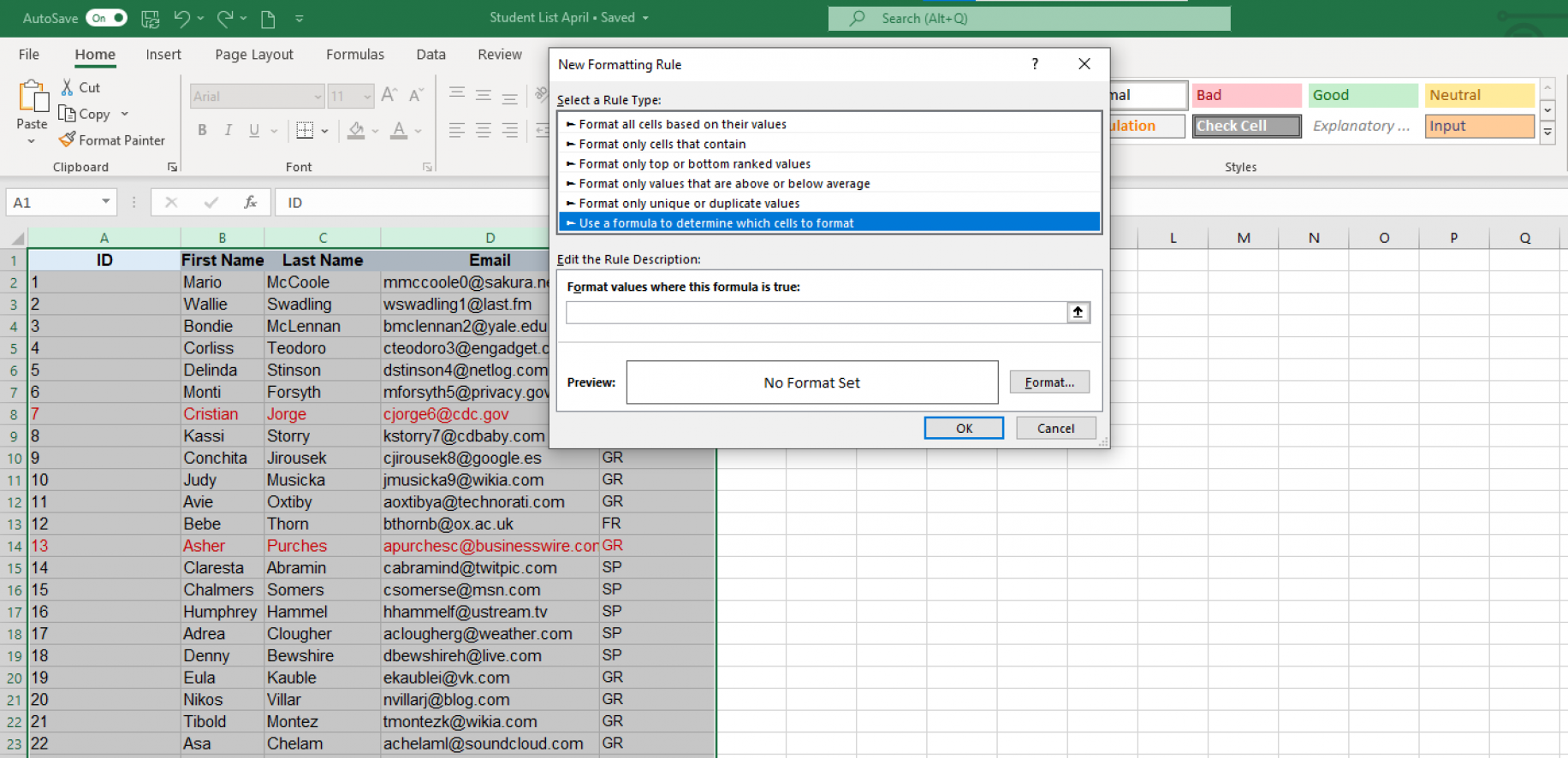
4. Depois de inserir a fórmula, clique em "Formatar", ao lado do painel "Visualização".
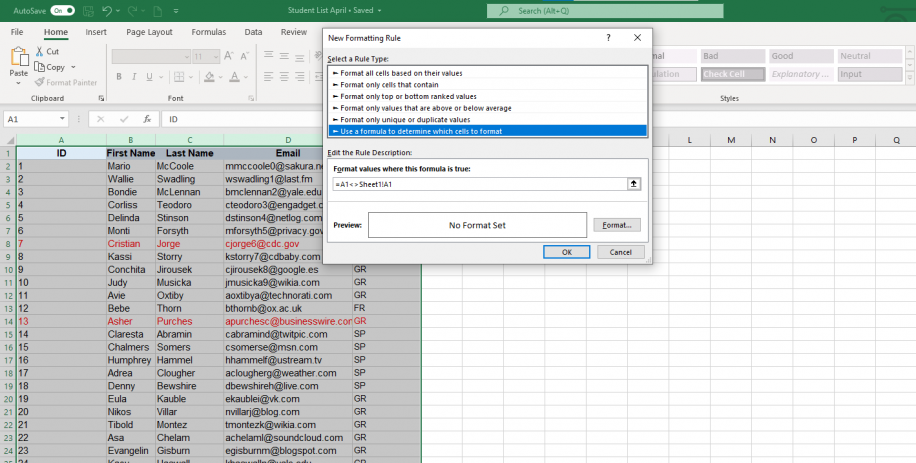
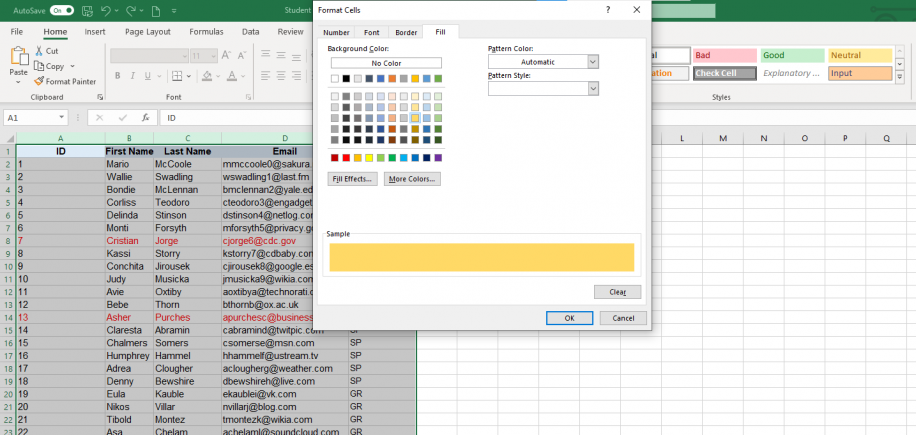
5. Escolha como você quer formatar as células, ou seja, por "Número", "Fonte", "Borda" ou "Preenchimento". Recomendamos destacar com uma cor de preenchimento, por isso escolhemos uma cor que se destaca bem.
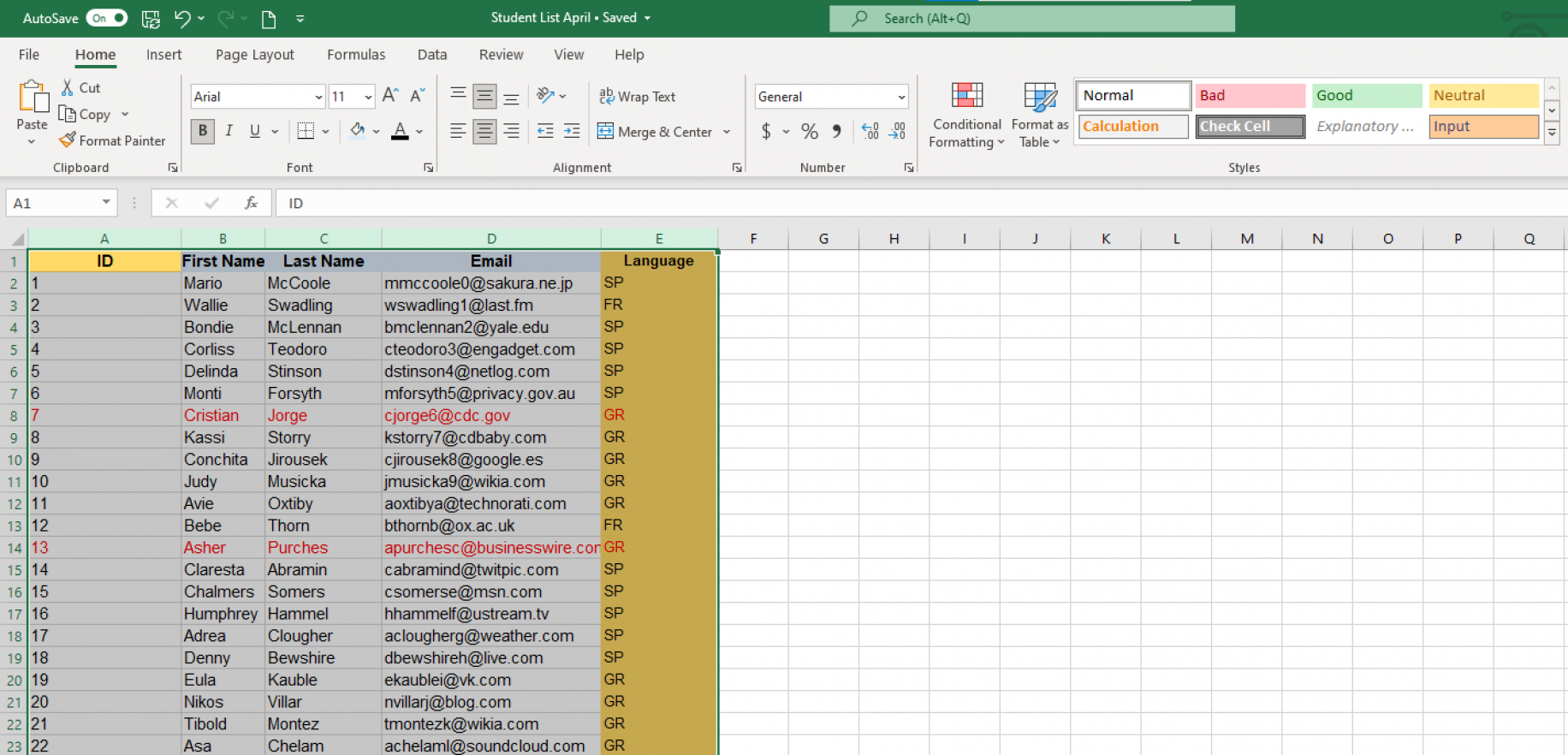
6. Como você pode ver, o Excel destacou as células de "Sheet 2" que são diferentes em relação a "Sheet 1".
Agora você já sabe como comparar dois ou mais arquivos do Excel e duas planilhas no seu computador. E se você quiser comparar e destacar diferenças nas suas planilhas do Excel online?
Como comparar duas planilhas do Excel e destacar as diferenças online?
Se você não tem o Excel instalado no computador ou simplesmente prefere trabalhar totalmente online, existem ferramentas online que permitem comparar arquivos e planilhas do Excel para encontrar diferenças.
Confira abaixo uma lista de ferramentas de terceiros que permitem comparar arquivos e planilhas do Excel online:
- Sheetgo: Uma plataforma de automação de dados com IA que permite conectar seus arquivos e combinar várias planilhas em uma só de forma programada, para que os dados que você compara fiquem sempre atualizados e prontos para IA.
- Synkronizer Excel Compare: Além dos recursos descritos neste artigo, ele permite combinar vários arquivos do Excel em um só, mantendo os valores únicos e evitando duplicatas.
- Ablebits Compare Sheets for Excel: Essa ferramenta oferece orientação passo a passo para uma comparação eficiente e mostra as diferenças encontradas entre as planilhas no modo "Review Differences" para facilitar o gerenciamento.
- Florencesoft DiffEngineX: Outra excelente alternativa que permite comparar arquivos do Excel diretamente no Microsoft Outlook.
Conclusão
Neste artigo, você viu como comparar os dados de dois arquivos do Excel para encontrar diferenças. Você pode comparar dados entre dois arquivos, duas planilhas ou vários arquivos com a exibição lado a lado para uma comparação rápida e fácil. Se o seu conjunto de dados for maior, você pode aplicar a fórmula IF (SE) para comparar duas planilhas do Excel ou usar regras de formatação condicional para destacar as diferenças.
Para quem prefere trabalhar online, também existem plataformas que ajudam a fazer esse tipo de comparação em um ambiente online, por exemplo, o Sheetgo, uma plataforma de automação de dados com IA. Também recomendamos a leitura do nosso artigo do blog sobre como combinar vários arquivos do Excel em um só como uma ótima forma de completar esse processo de comparação de dados.



 English
  Español
  Português do Brasil
  Français