




Les organigrammes sont un moyen simple et efficace de représenter des structures hiérarchiques. On parle aussi d'organogrammes ou de structures de découpage organisationnel (OBS). Ils peuvent représenter des hiérarchies de tout type, y compris des taxonomies ou des ontologies, mais servent le plus souvent à montrer la hiérarchie des postes au sein d'une entreprise ou d'une organisation. Un organigramme de base vous aide à visualiser tous les postes et leurs liens. Selon l'usage prévu (interne ou externe), vous pouvez ajouter d'autres informations, comme le nom ou les coordonnées des employés.
Un organigramme montre qui rend compte à qui. Si vous devez plutôt montrer comment un total se répartit en parties, un graphique à secteurs dans Google Sheets est plus adapté.
Dans ce guide, vous allez apprendre à créer un organigramme dans Google Sheets. Vous verrez d'abord comment préparer les données pour créer un organigramme simple, avec uniquement les postes. Vous apprendrez ensuite à ajouter une troisième colonne pour afficher plus d'informations dans des info-bulles, comme le nom des employés. Enfin, vous verrez comment préparer les données pour inclure plus d'informations dans chaque colonne, par exemple le nom de l'employé sous son poste ou plusieurs éléments dans les info-bulles.
Comment créer un organigramme dans Google Sheets ?
Organisez les données en colonnes, par exemple une colonne avec les postes et une autre avec le poste auquel chacun rend compte. Sélectionnez les deux colonnes et accédez à Insérer > Graphique. Si le type 'Organigramme' n'est pas inséré automatiquement, ouvrez la liste déroulante 'Type de graphique' pour le sélectionner.
Selon le type d'organigramme que vous voulez créer, vous pouvez utiliser différents types d'informations dans vos colonnes. Dans l'exemple ci-dessous, je veux créer un graphique qui inclut uniquement les postes des employés et ceux de leurs supérieurs. Dans les sections suivantes, vous apprendrez à ajouter des colonnes avec d'autres informations, affichées dans des info-bulles ou directement dans le graphique.
1. Préparer les données
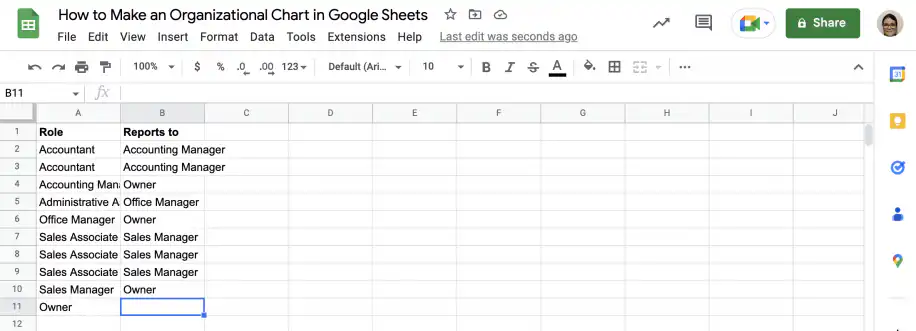
Dans la première colonne, indiquez tous les postes à faire figurer dans l'organigramme. Dans la deuxième colonne, indiquez le supérieur auquel chaque poste rend compte.
2. Insérer le graphique
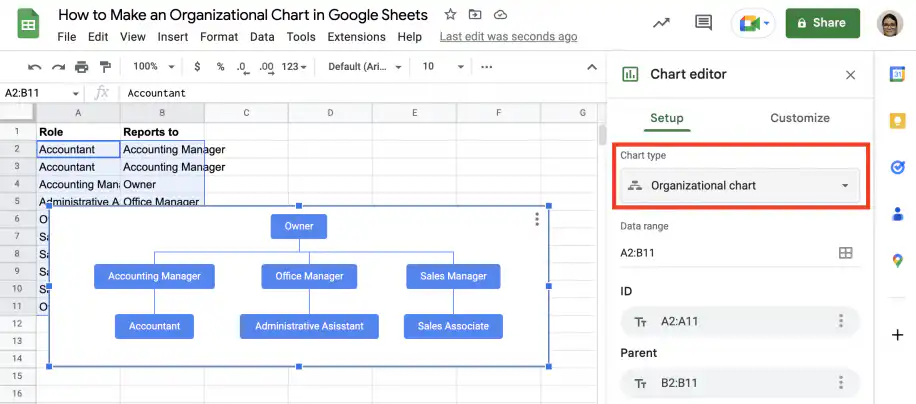
Sélectionnez les deux colonnes et accédez à Insérer > Graphique. Sous 'Type de graphique', faites défiler jusqu'à 'Autre' et sélectionnez 'Organigramme'.
3. Personnaliser le graphique
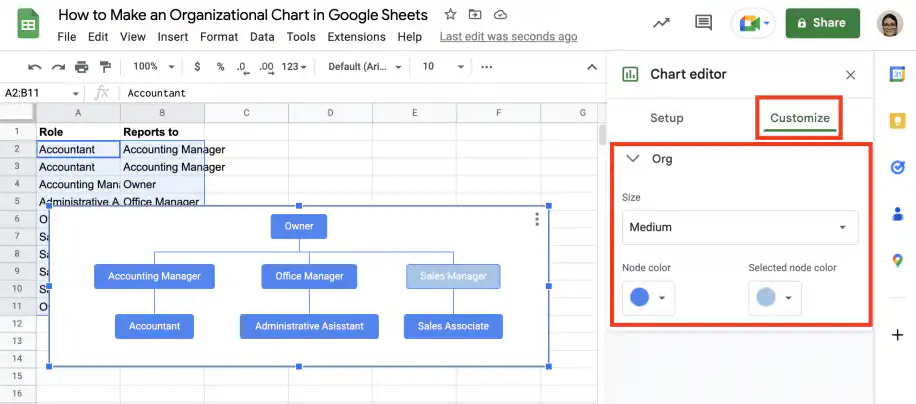
Ouvrez l'onglet 'Personnaliser' de l'Éditeur de graphique et cliquez sur 'Organigramme' pour afficher les options. Vous pouvez modifier la taille du graphique et choisir la couleur des nœuds sélectionnés et non sélectionnés.
Comment télécharger ou exporter votre organigramme ?
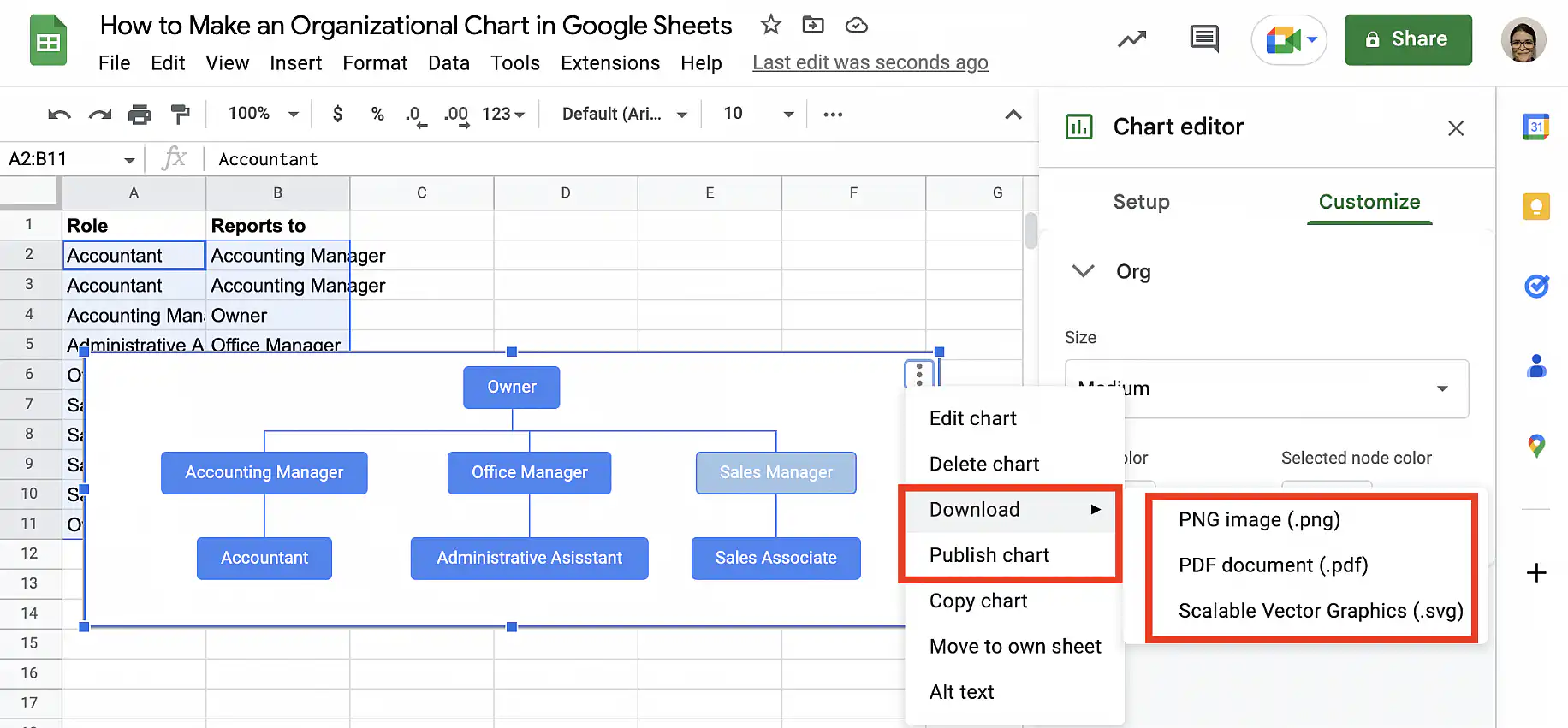
Sélectionnez le graphique et cliquez sur les trois points verticaux en haut à droite. Sélectionnez 'Télécharger' et choisissez le format qui vous convient :
Exemples d'organigrammes dans Google Sheets
Maintenant que vous savez créer un organigramme simple avec les postes, voyons comment ajouter d'autres informations. Dans le premier exemple, vous apprendrez à ajouter une colonne pour afficher les noms dans les info-bulles. Dans le deuxième, vous verrez comment ajouter les noms sous le poste dans les nœuds. Enfin, dans le troisième, vous apprendrez à inclure plusieurs informations dans les info-bulles.
Exemple 1. Ajouter une colonne de noms en info-bulle
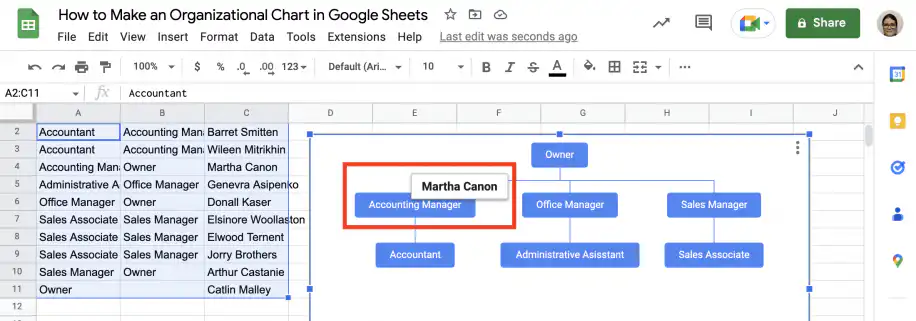
Si vous ne voulez pas que le nom des employés apparaisse dans le graphique, vous pouvez l'ajouter en info-bulle. Les noms s'affichent lorsque l'utilisateur survole chaque nœud.
1. Ajoutez une troisième colonne avec le nom des employés, dans l'ordre où ils apparaissent dans la première colonne.
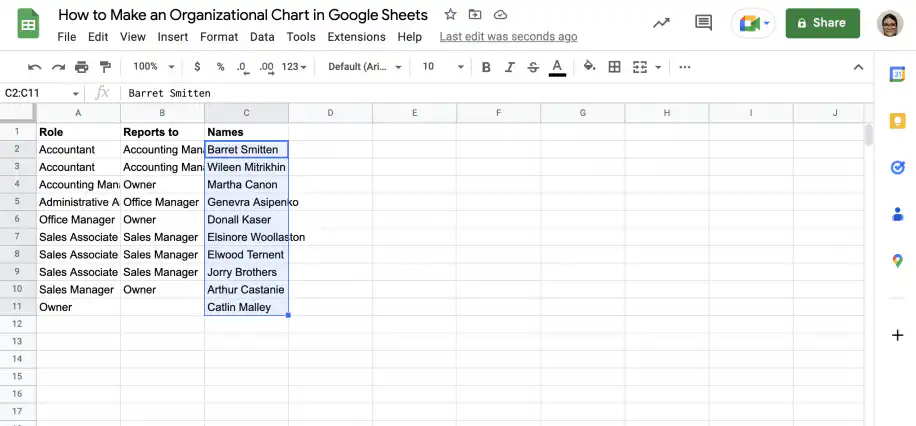
2. Sélectionnez les données des trois colonnes et accédez à Insérer > Graphique.
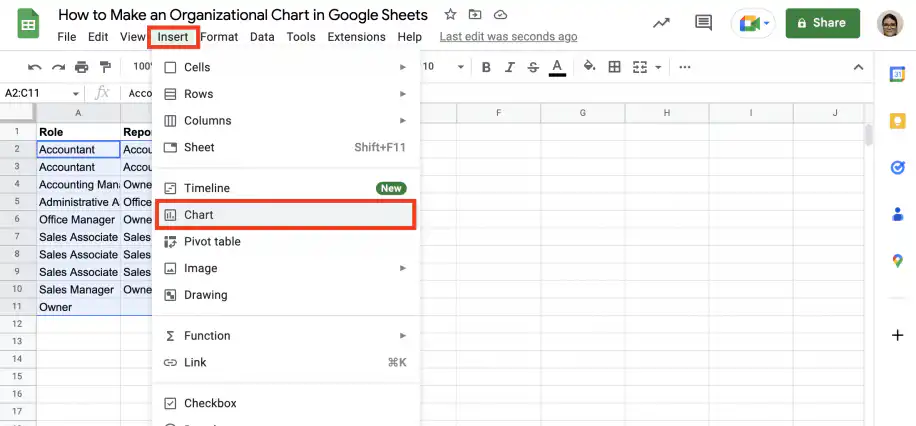
3. Sous 'Type de graphique', faites défiler jusqu'à 'Autre' et sélectionnez 'Organigramme'.
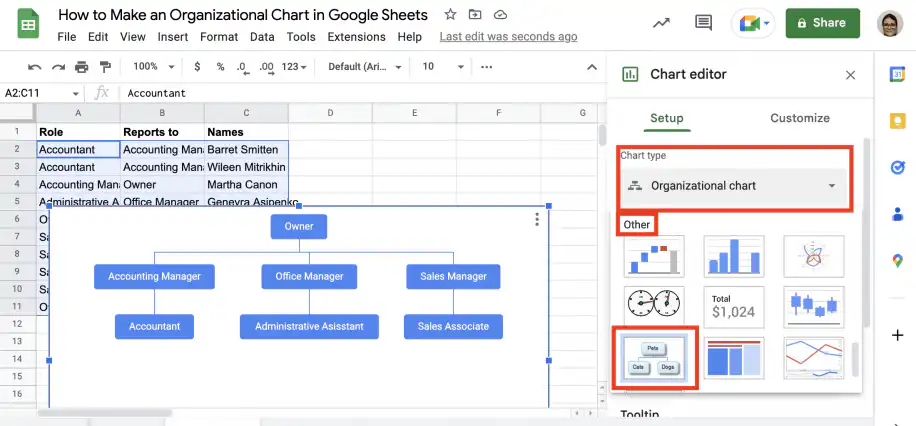
4. Lorsque vous survolez un nœud du graphique, une info-bulle affiche le nom de l'employé.
Exemple 2. Ajouter les noms sous les postes
Si vous voulez afficher les noms sous les postes dans les nœuds de l'organigramme, vous pouvez réunir le contenu des cellules avec la fonction TEXTJOIN (JOINDRE.TEXTE) de Google Sheets et le caractère de saut de ligne, CHAR(10).
1. Ajoutez une nouvelle colonne et saisissez la fonction TEXTJOIN dans la première cellule. Utilisez CHAR(10) comme délimiteur et TRUE comme deuxième paramètre.
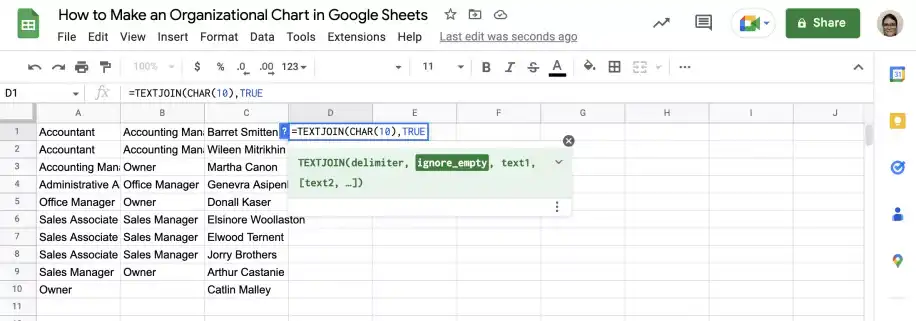
2. Ajoutez une virgule et sélectionnez la première cellule de la première colonne. Ajoutez une autre virgule et sélectionnez la première cellule de la deuxième colonne.
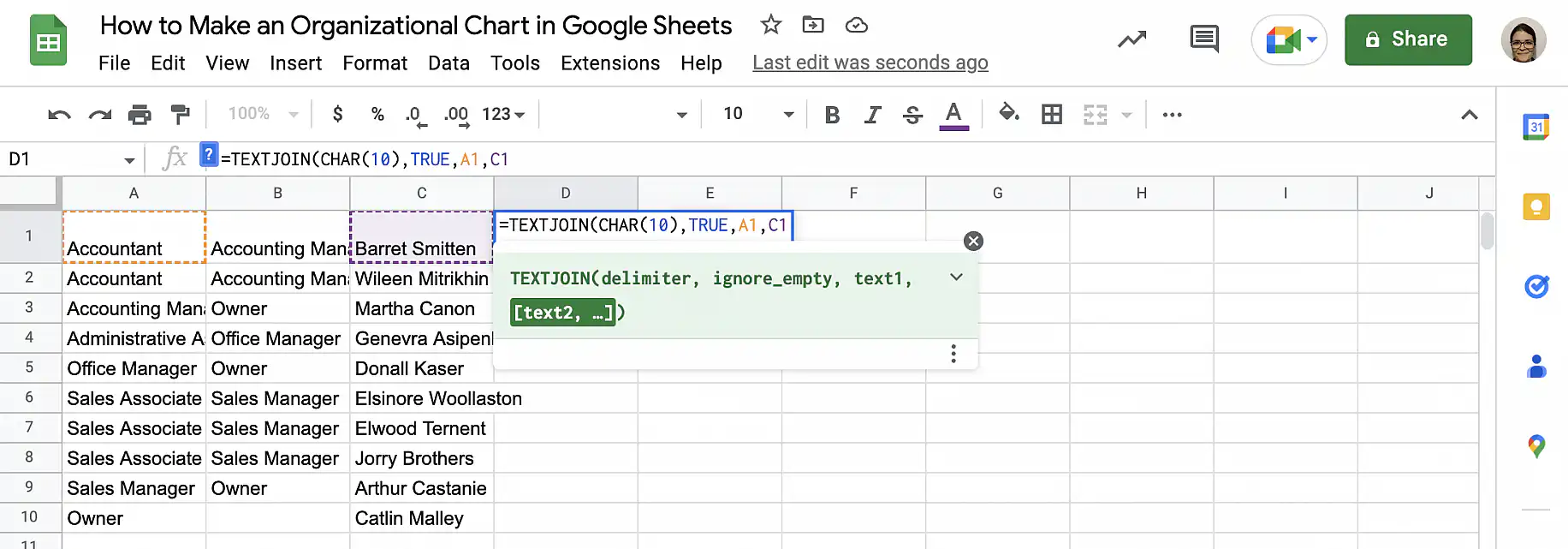
3. Fermez la parenthèse et appuyez sur 'Entrée'. Acceptez la saisie automatique suggérée pour recopier la formule vers le bas.
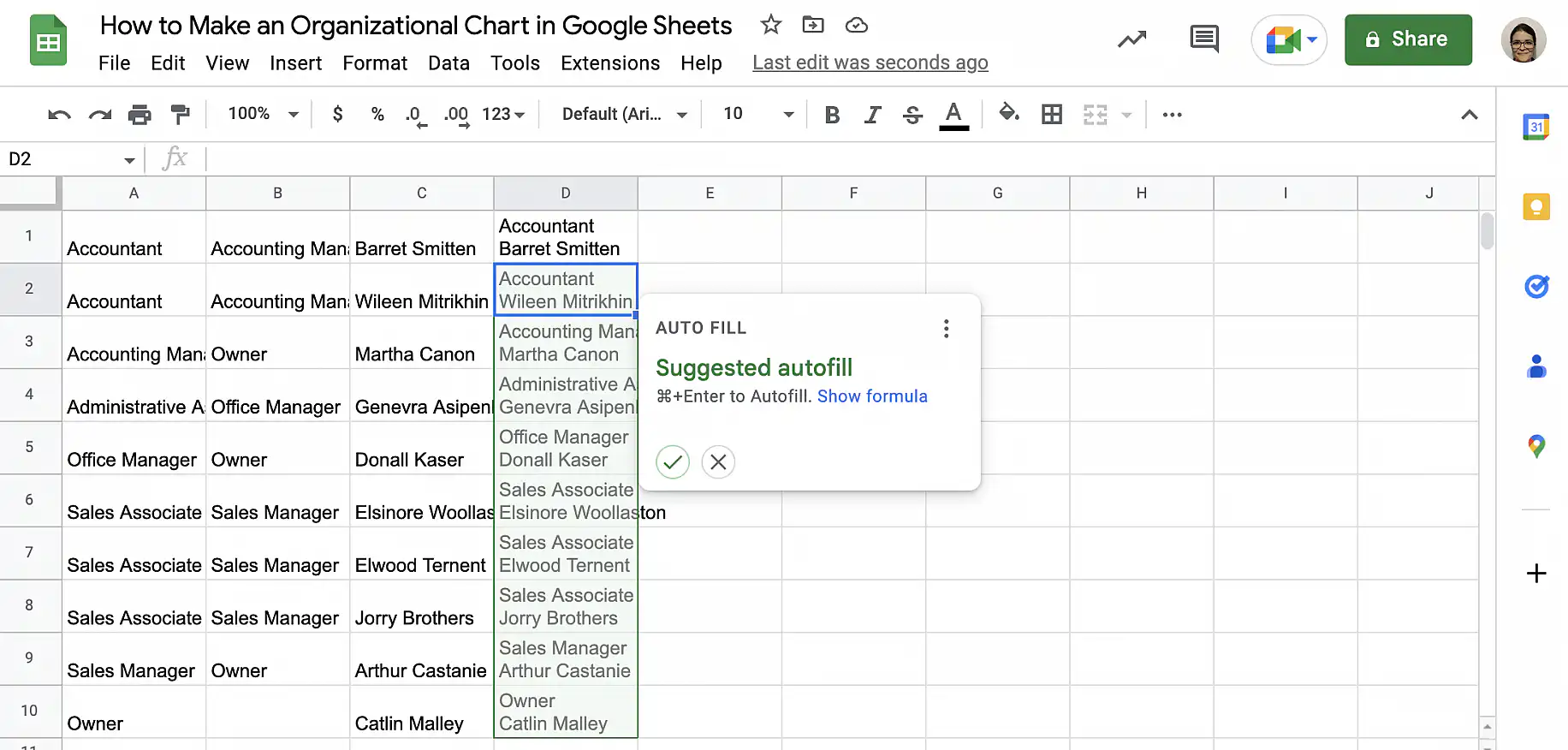
4. Ajoutez une autre colonne pour les supérieurs. Pensez à copier les données de la colonne ajoutée à l'étape précédente pour que le contenu corresponde.
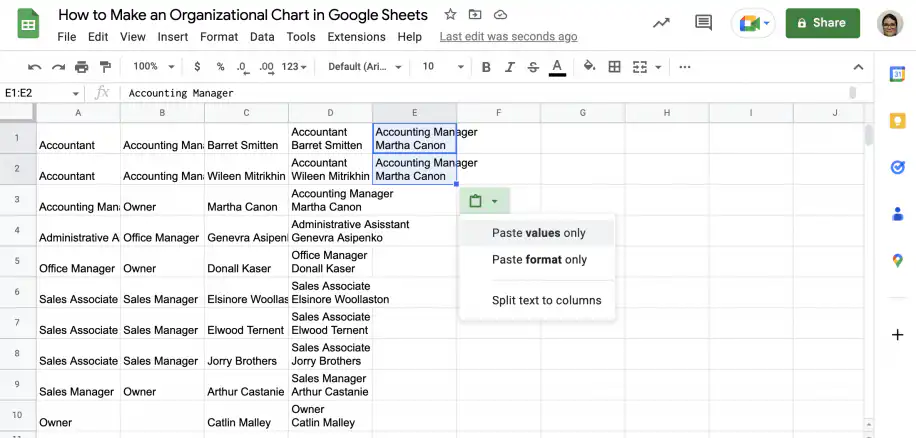
5. Sélectionnez les deux nouvelles colonnes et accédez à Insérer > Graphique. Sous 'Type de graphique', choisissez 'Organigramme'.
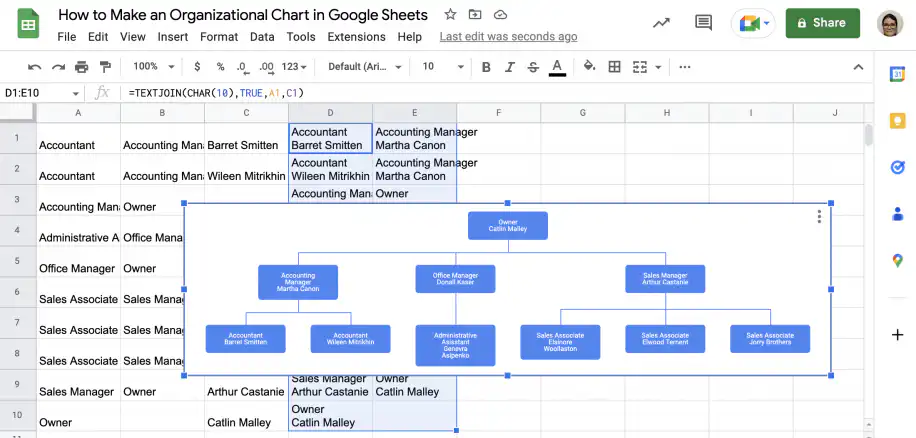
Exemple 3. Comment créer un organigramme avec le nom et l'e-mail dans les info-bulles
Imaginez que vous créez un organigramme à usage interne, par exemple pour l'intégration des nouveaux employés. Vous voulez que le graphique n'affiche que le poste pour rester lisible, mais que l'info-bulle indique aussi le nom et l'adresse e-mail de l'employé. Vous devez lister les postes dans la première colonne et le poste auquel chacun rend compte dans la deuxième, comme dans la première section. La troisième colonne doit contenir ce que vous voulez afficher dans les info-bulles, ici le nom et l'adresse e-mail réunis.
1. Pour créer la troisième colonne, vous pouvez utiliser TEXTJOIN ou l'esperluette (&) pour réunir le nom et l'adresse e-mail. L'info-bulle s'affiche sur une seule ligne, mais j'ajoute le caractère CHAR(32) pour insérer une espace entre les deux.
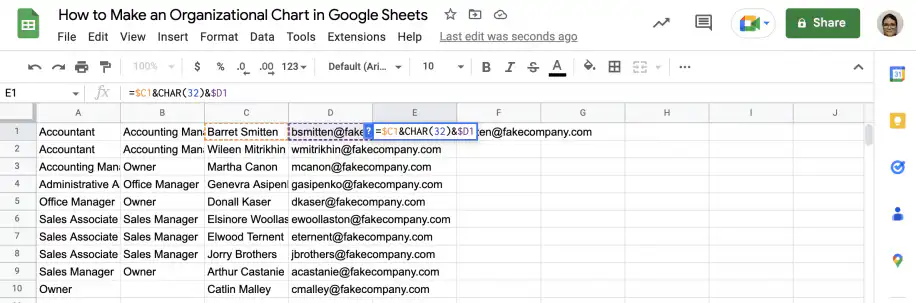
2. Recopiez la formule vers le bas avec la poignée de recopie.
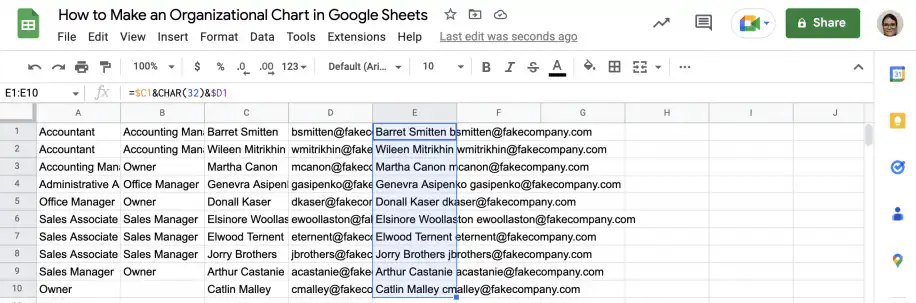
3. Sélectionnez les deux premières colonnes, puis maintenez la touche Ctrl ou Cmd enfoncée pour sélectionner la colonne que vous venez de créer.
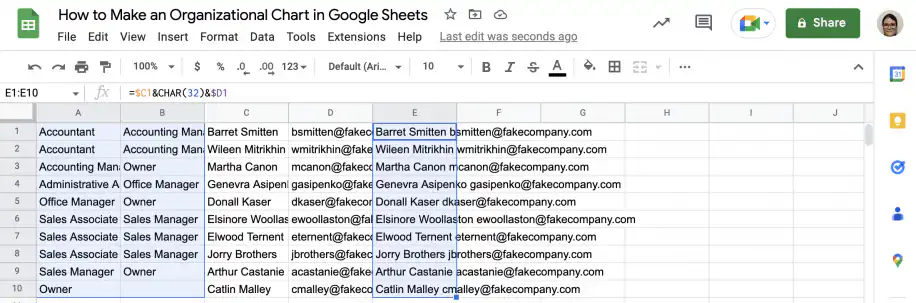
4. Accédez à Insérer > Graphique et sélectionnez 'Organigramme' sous 'Type de graphique'.
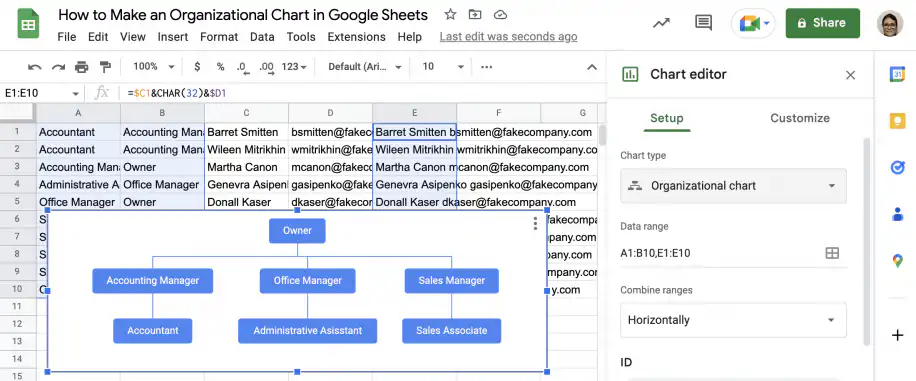
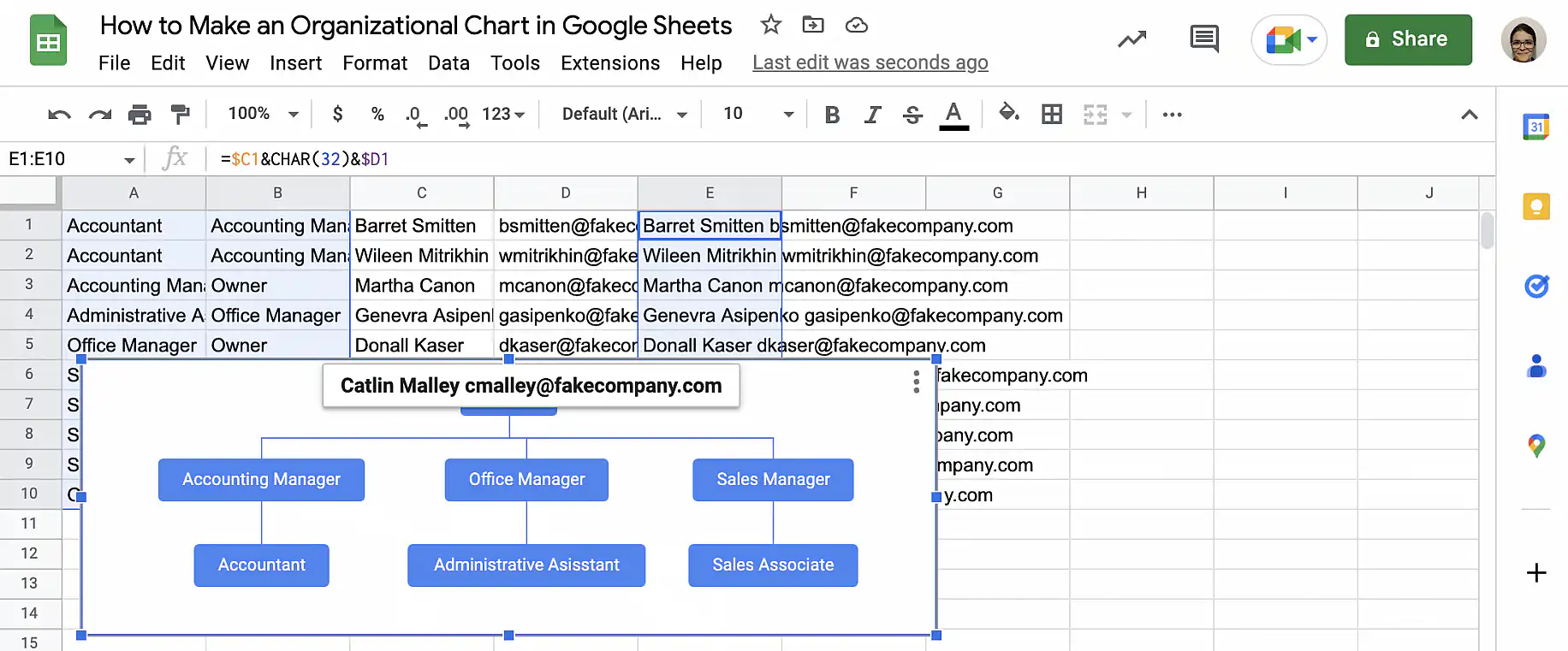
5. Comme vous pouvez le voir, l'info-bulle affiche maintenant le nom et l'adresse e-mail de l'employé lorsque vous survolez chaque nœud.
Conclusion
Créer un organigramme dans Google Sheets est simple. Vous pouvez représenter des hiérarchies facilement et inclure autant ou aussi peu d'informations que vous le souhaitez. Les info-bulles vous permettent aussi de donner des informations qui ne figurent pas dans le graphique. Vous savez maintenant créer un organigramme simple avec uniquement les postes, et ajouter une troisième colonne avec les informations à afficher en info-bulle. Vous savez aussi combiner des données pour afficher plusieurs éléments dans chaque nœud et dans les info-bulles.
Pour apprendre à créer d'autres types de graphiques dans Google Sheets, consultez nos guides :
- Comment créer un diagramme de Gantt dans Google Sheets
- Comment créer un diagramme circulaire dans Google Sheets
- Comment créer un graphique en cascade dans Google Sheets
- Les graphiques en entonnoir expliqués (guide complet)
- Comment créer un graphique dans Google Sheets (étape par étape)
- Comment créer un graphique linéaire dans Google Sheets

 English
 Español
 Português do Brasil
 Français