




Os organogramas são uma forma simples e eficaz de representar estruturas hierárquicas. Também são chamados de organigramas ou estruturas analíticas organizacionais (OBS). Eles podem representar hierarquias de qualquer tipo, incluindo taxonomias ou ontologias, mas são usados com mais frequência para mostrar a hierarquia de cargos dentro de uma empresa ou organização. Um organograma básico ajuda você a visualizar todos os cargos e como eles se relacionam. Dependendo do uso do gráfico (interno ou externo), você pode incluir mais informações, como os nomes ou os contatos dos funcionários.
Um organograma mostra quem se reporta a quem. Se você precisa mostrar como um total se divide em partes, um gráfico de pizza no Google Sheets é a melhor opção.
Neste guia, você vai aprender a fazer um organograma no Google Sheets. Primeiro, você verá como organizar os dados para criar um organograma simples, só com os cargos. Depois, vai aprender a adicionar uma terceira coluna para mostrar mais informações em dicas de ferramenta, como o nome dos funcionários. Por fim, verá como organizar os dados para incluir mais informações em cada coluna, como o nome do funcionário abaixo do cargo ou vários itens nas dicas de ferramenta.
Como criar um organograma no Google Sheets?
Organize os dados em colunas, por exemplo, uma coluna com os cargos e outra com o cargo ao qual cada um se reporta. Selecione as duas colunas e acesse Inserir > Gráfico. Se o tipo 'Organograma' não for inserido automaticamente, abra a lista suspensa 'Tipo de gráfico' para selecioná-lo.
Dependendo do tipo de organograma que você quer criar, é possível usar diferentes tipos de informação nas colunas. No exemplo abaixo, quero criar um gráfico que inclua apenas os cargos dos funcionários e os cargos dos supervisores. Nas próximas seções, você vai aprender a adicionar colunas com mais informações, que podem aparecer em dicas de ferramenta ou diretamente no gráfico.
1. Organize os dados
Na primeira coluna, inclua todos os cargos que você quer mostrar no organograma. Na segunda coluna, indique o supervisor ao qual cada cargo se reporta.
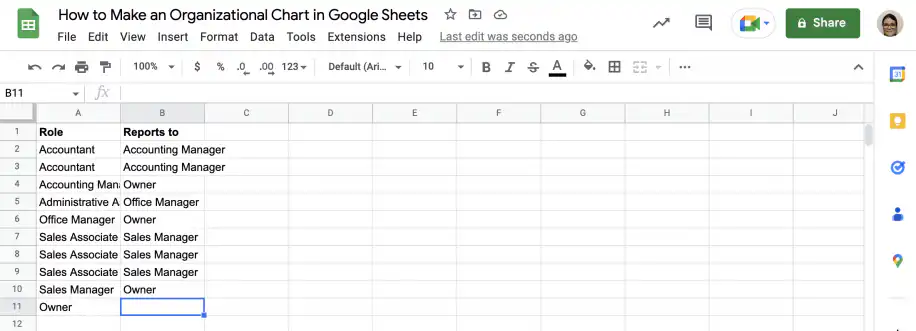
2. Insira o gráfico
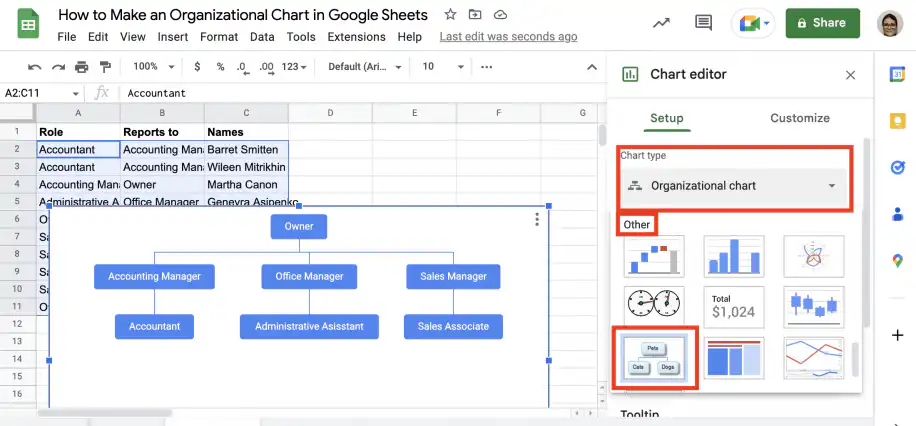
Selecione as duas colunas e acesse Inserir > Gráfico. Em 'Tipo de gráfico', role até 'Outros' e selecione 'Organograma'.
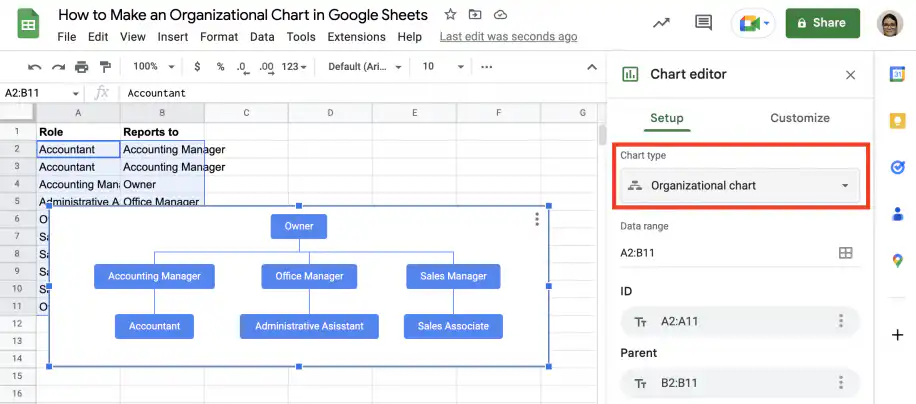
3. Personalize o gráfico
Acesse a guia 'Personalizar' no 'Editor de gráficos' e clique em 'Organograma' para ver as opções. Você pode mudar o tamanho do gráfico e escolher as cores dos nós selecionados e não selecionados.
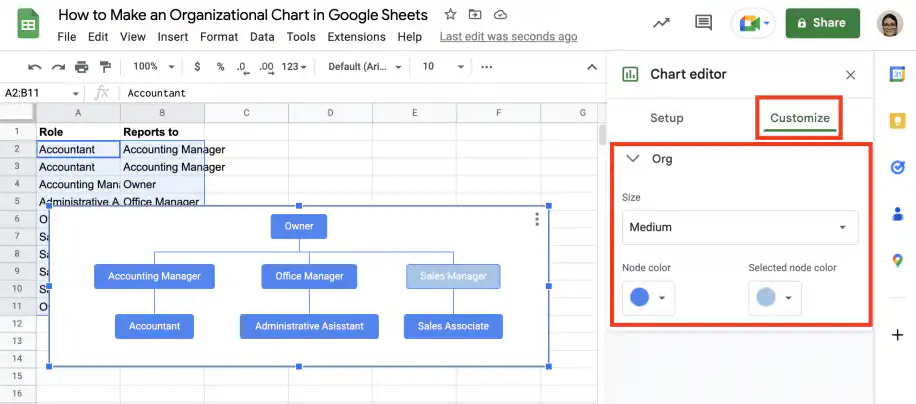
Como baixar ou exportar seu organograma?
Selecione o gráfico e clique nos três pontos verticais no canto superior direito. Selecione 'Fazer download' e escolha o formato que preferir:
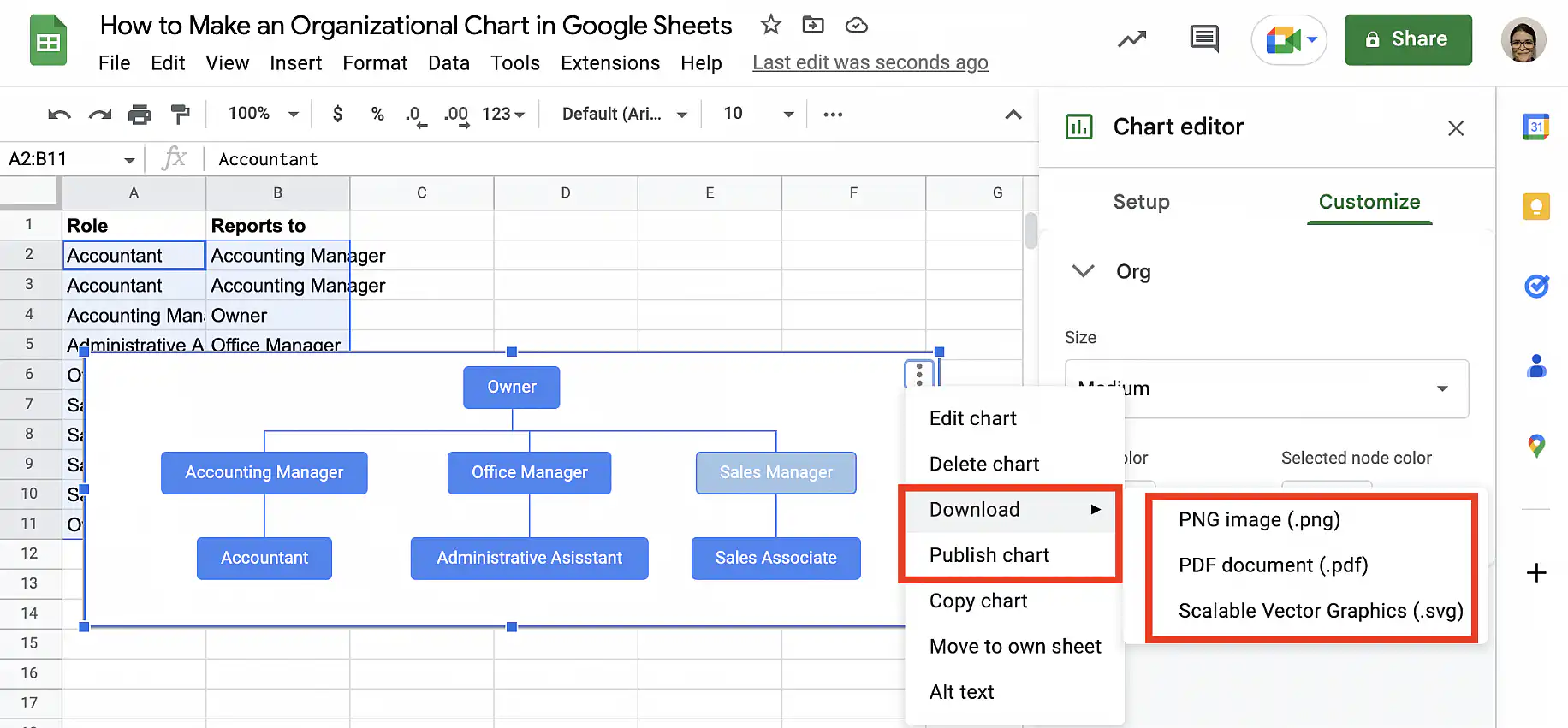
Exemplos de organogramas no Google Sheets
Agora que você sabe fazer um organograma simples com os cargos, é hora de aprender a incluir mais informações. No primeiro exemplo, você vai aprender a adicionar uma coluna para mostrar os nomes nas dicas de ferramenta. No segundo, verá como adicionar os nomes abaixo do cargo nos nós. Por fim, no terceiro, vai aprender a incluir mais de uma informação nas dicas de ferramenta.
Exemplo 1. Adicionar uma coluna de nomes como dica de ferramenta
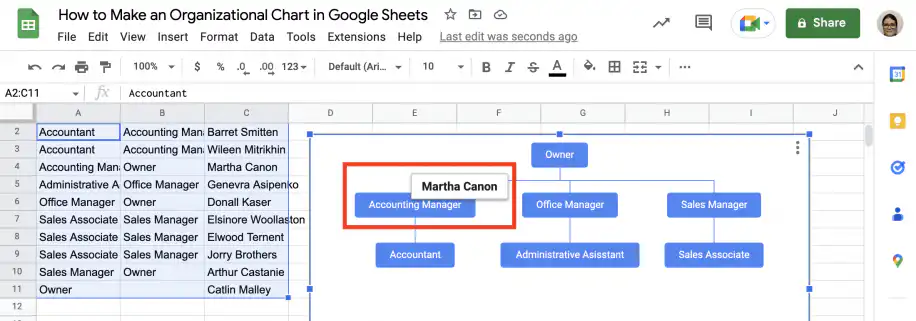
Se você não quer que os nomes dos funcionários apareçam no gráfico, pode incluí-los como dicas de ferramenta. Os nomes aparecem quando os usuários passam o cursor sobre cada nó.
1. Adicione uma terceira coluna com os nomes dos funcionários, na mesma ordem em que aparecem na primeira coluna.
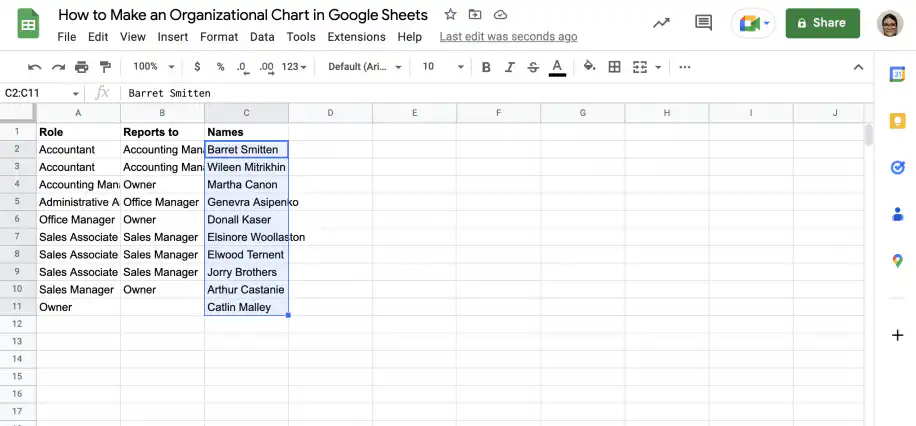
2. Selecione os dados das três colunas e acesse Inserir > Gráfico.
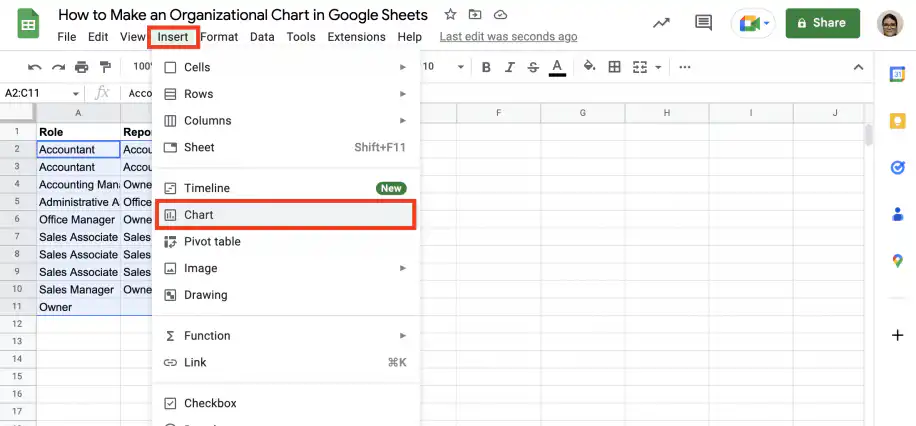
3. Em 'Tipo de gráfico', role até 'Outros' e selecione 'Organograma'.
4. Ao passar o cursor sobre um nó do gráfico, você verá uma dica de ferramenta com o nome do funcionário.
Exemplo 2. Adicionar os nomes abaixo dos cargos
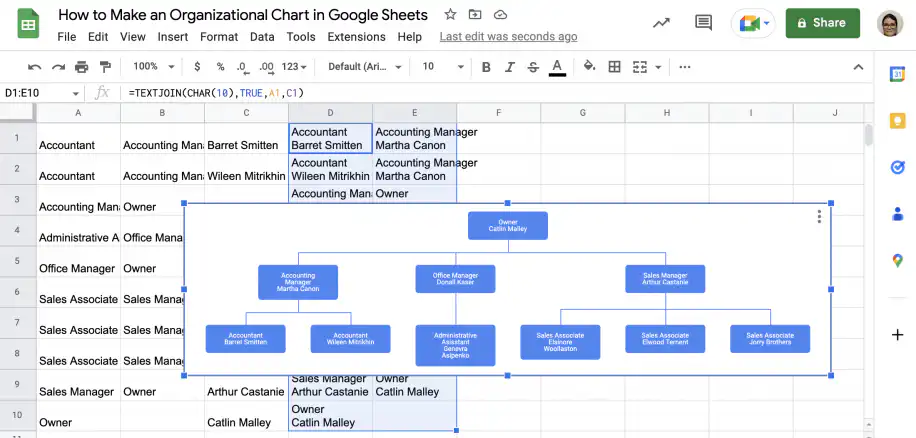
Se você quer ver os nomes abaixo dos cargos nos nós do organograma, pode unir o conteúdo das células com a função TEXTJOIN (UNIRTEXTO) do Google Sheets e o caractere de quebra de linha, CHAR(10).
1. Adicione uma nova coluna e digite a função TEXTJOIN na primeira célula. Use CHAR(10) como delimitador e TRUE como segundo parâmetro.
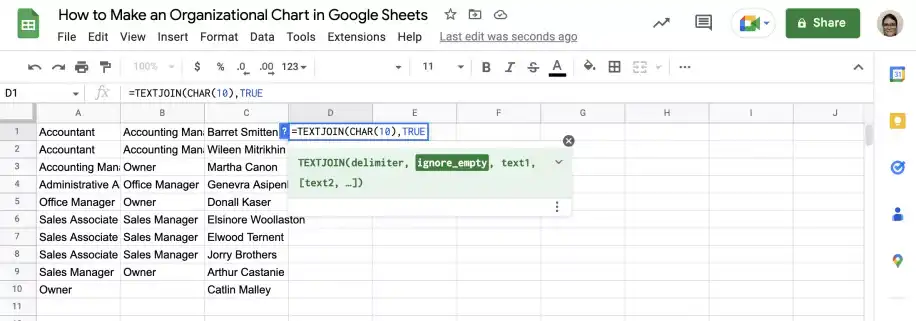
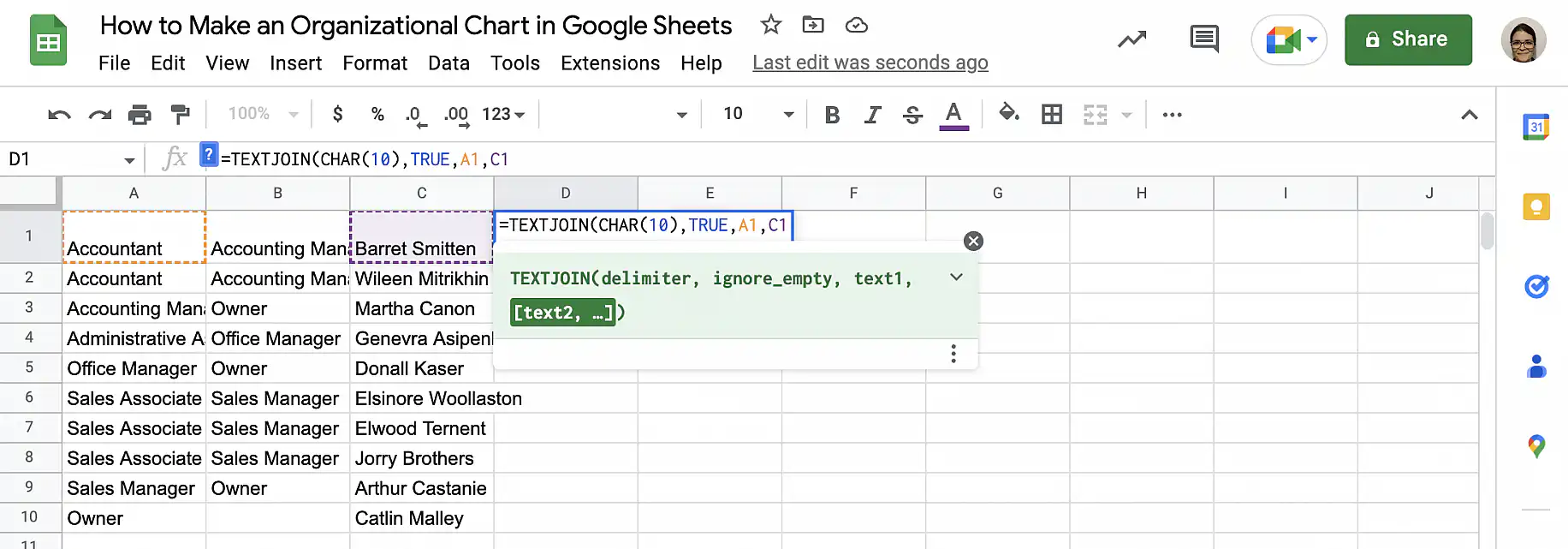
2. Digite uma vírgula e selecione a primeira célula da primeira coluna. Digite outra vírgula e selecione a primeira célula da segunda coluna.
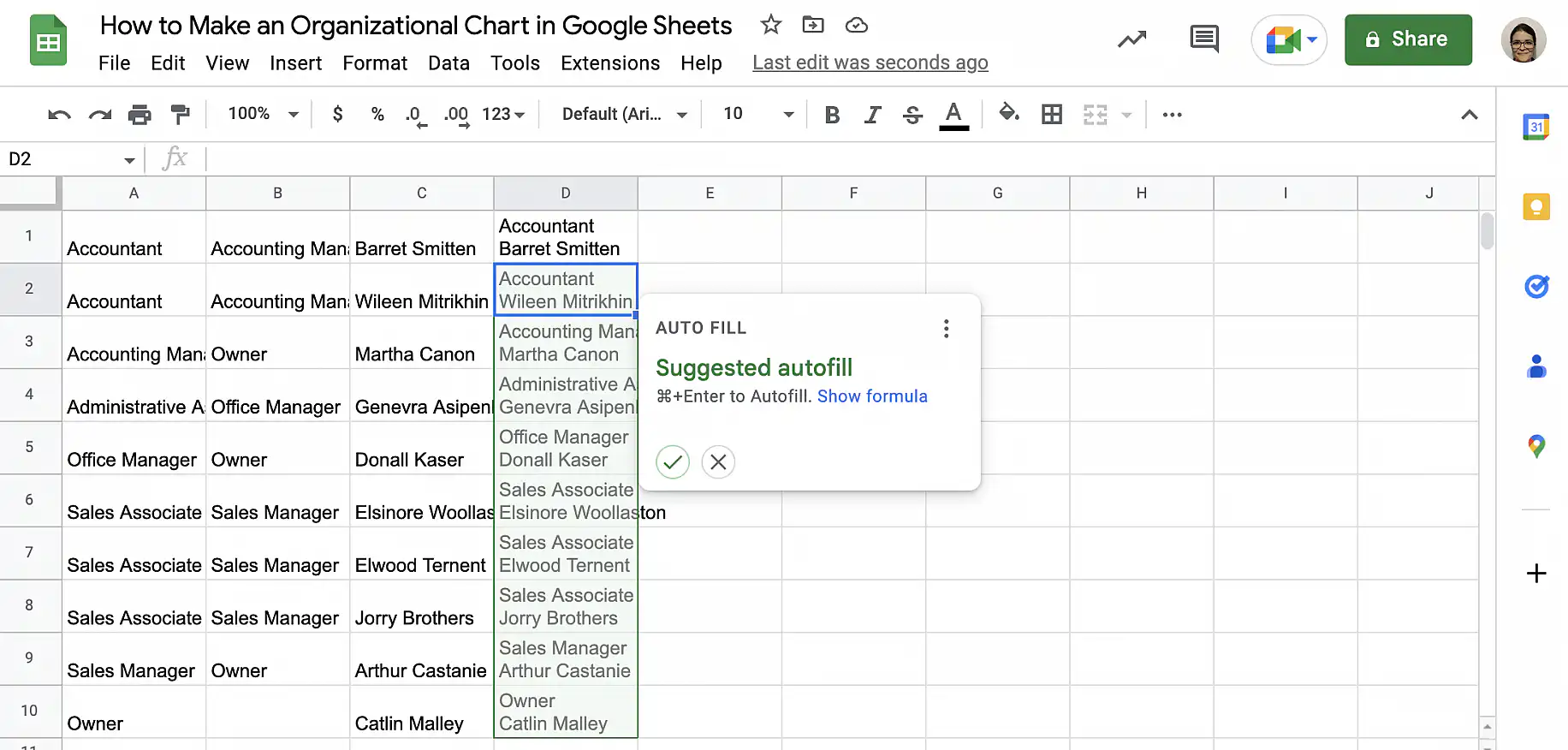
3. Feche o parêntese e pressione 'Enter'. Aceite o preenchimento automático sugerido para copiar a fórmula para baixo.
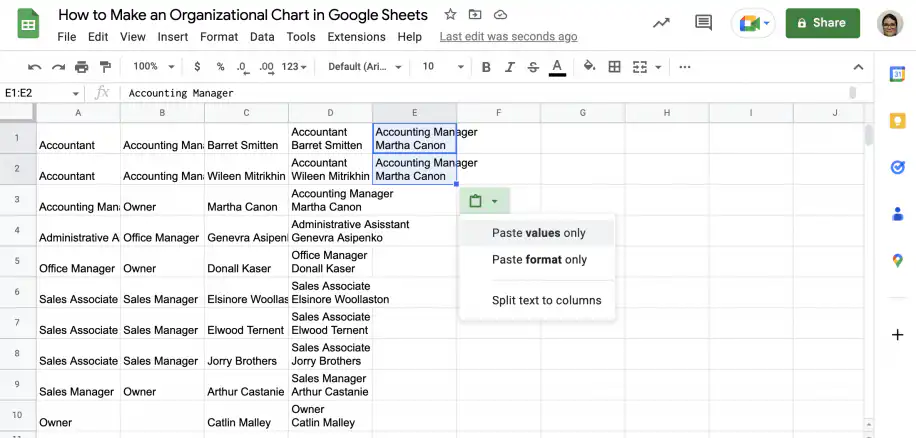
4. Adicione outra coluna para os supervisores. Lembre-se de copiar os dados da coluna que você adicionou na etapa anterior para que o conteúdo coincida.
5. Selecione as duas novas colunas e acesse Inserir > Gráfico. Em 'Tipo de gráfico', escolha 'Organograma'.
Exemplo 3. Como fazer um organograma com nome e e-mail nas dicas de ferramenta
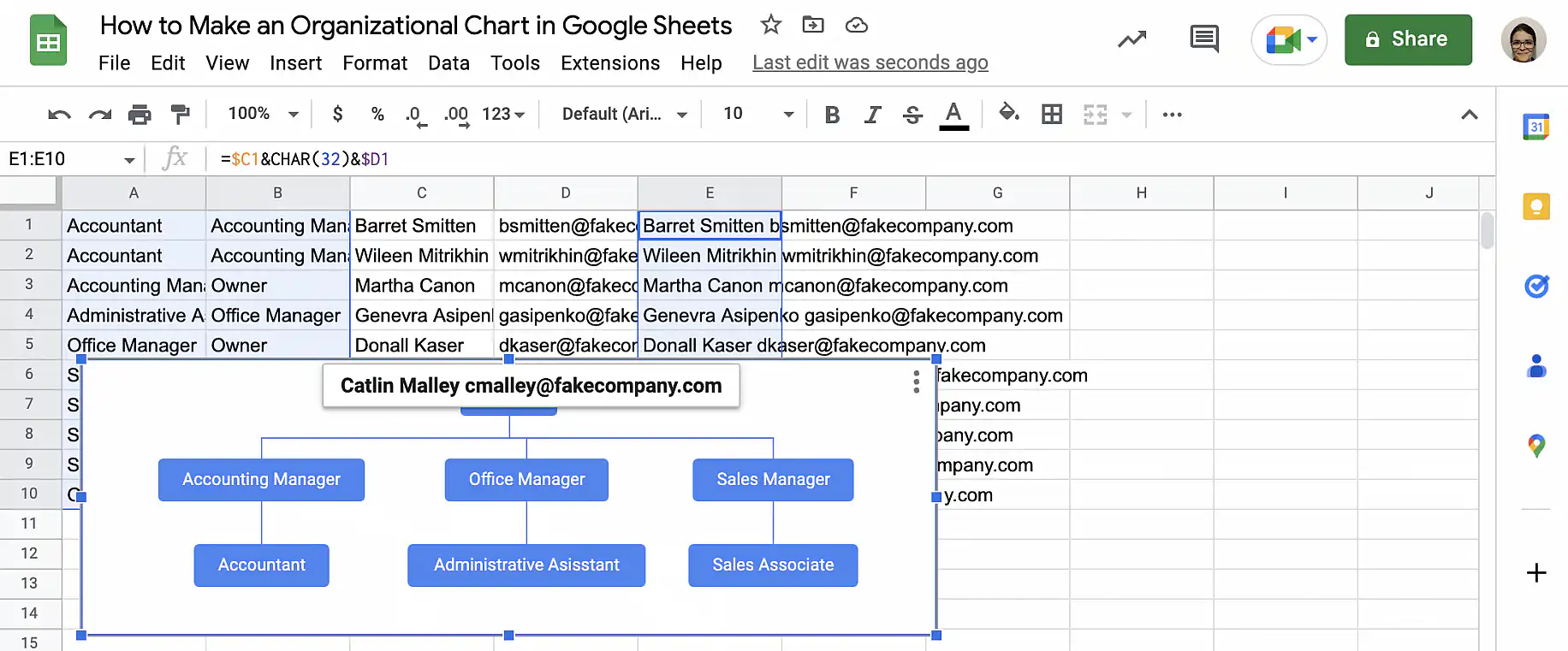
Imagine que você está criando um organograma para uso interno, como no onboarding. Você quer que o gráfico mostre apenas o cargo, para não ficar poluído, mas também quer exibir o nome e o e-mail do funcionário na dica de ferramenta. Você vai precisar listar os cargos na primeira coluna e o cargo ao qual cada um se reporta na segunda, como na primeira seção. A terceira coluna deve conter o que você quer mostrar nas dicas de ferramenta; neste caso, o nome e o e-mail juntos.
1. Para criar a terceira coluna, você pode usar TEXTJOIN ou o símbolo E comercial (&) para unir o nome e o e-mail. A dica de ferramenta aparece em uma única linha, mas vou adicionar o caractere CHAR(32) para inserir um espaço entre eles.
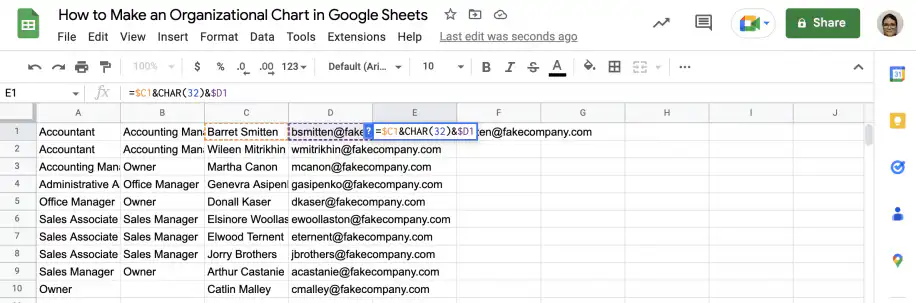
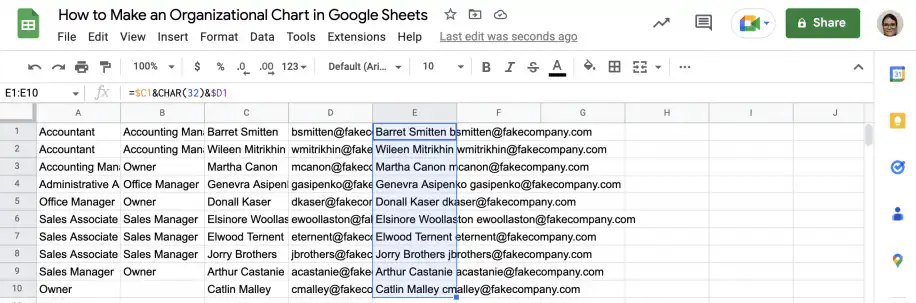
2. Copie a fórmula para baixo usando a alça de preenchimento.
3. Selecione as duas primeiras colunas e mantenha pressionada a tecla Ctrl ou Cmd para selecionar a coluna que você acabou de criar.
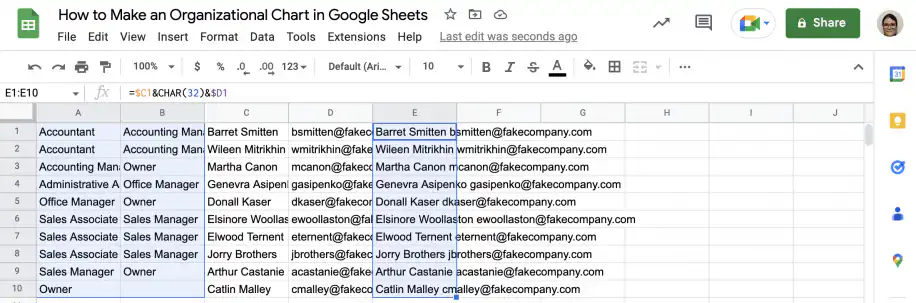
4. Acesse Inserir > Gráfico e selecione 'Organograma' em 'Tipo de gráfico'.
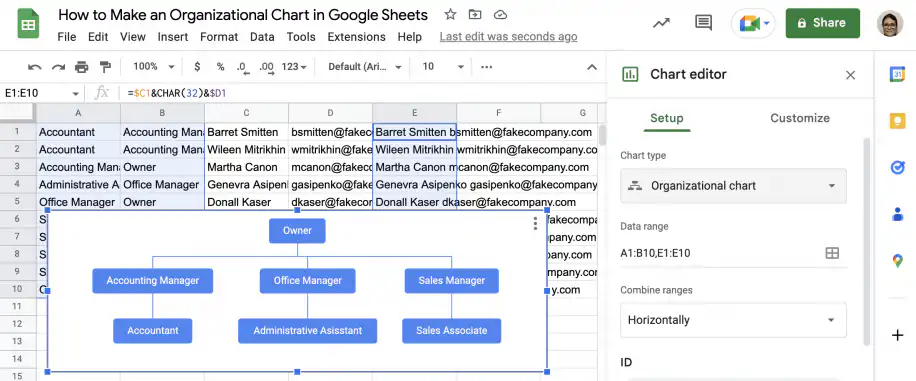
5. Como você pode ver, agora a dica de ferramenta mostra o nome e o e-mail do funcionário ao passar o cursor sobre cada nó.
Conclusão
Criar organogramas no Google Sheets é fácil. Você pode representar hierarquias sem complicação e incluir quanta informação quiser. As dicas de ferramenta também permitem mostrar informações que não aparecem no próprio gráfico. Agora você sabe criar um organograma simples, só com os cargos, e adicionar uma terceira coluna com as informações que quer mostrar nas dicas de ferramenta. Você também sabe combinar dados para exibir vários itens em cada nó e nas dicas de ferramenta.
Para aprender a criar outros tipos de gráficos no Google Sheets, confira nossos guias:
- Como criar um gráfico de Gantt no Google Sheets
- Como fazer um gráfico de pizza no Planilhas Google
- Como criar um gráfico de cascata no Google Sheets
- Gráficos de funil explicados (guia completo)
- Como fazer um gráfico no Google Sheets (passo a passo)
- Como criar um gráfico de linhas no Planilhas Google

 English
 Español
 Português do Brasil
 Français