




Même si les feuilles de calcul accueillent plus volontiers des nombres que du texte, vous devez souvent travailler avec des données de type chaîne. Les noms et caractéristiques des produits, les noms et adresses des clients ou les données qualitatives des enquêtes ne sont que quelques exemples des nombreux éléments de texte que vous trouvez régulièrement dans Google Sheets. Ces textes sont souvent répartis sur plusieurs cellules – prénom et nom, lignes d'adresse distinctes – et vous devez les réunir. Heureusement, Google Sheets propose plusieurs solutions, dont TEXTJOIN (JOINDRE.TEXTE dans Google Sheets en français).
Dans ce guide, vous allez découvrir la fonction TEXTJOIN et sa syntaxe dans Google Sheets. Vous trouverez des instructions pas à pas pour utiliser la fonction dans différents cas et avec différentes options. Vous verrez aussi trois autres méthodes pour joindre des éléments de texte : l'esperluette (&), CONCATENATE et JOIN. Enfin, vous découvrirez les différences entre CONCATENATE et TEXTJOIN.
Qu'est-ce que TEXTJOIN dans Google Sheets ?
La fonction TEXTJOIN de Google Sheets combine le texte de plusieurs chaînes ou tableaux de chaînes avec le délimiteur de votre choix. Le délimiteur peut être une chaîne ou une référence à une cellule qui en contient une. La fonction vous permet aussi de choisir d'ignorer ou non les cellules vides.
Syntaxe de TEXTJOIN dans Google Sheets
Voici la syntaxe de la fonction TEXTJOIN dans Google Sheets :
=TEXTJOIN(delimiter, ignore_empty, text1, [textN])
- delimiter: le délimiteur à placer entre les éléments de texte. Il peut s'agir d'une chaîne ou d'une référence à une cellule qui contient une chaîne.
- ignore_empty: un paramètre booléen. Si sa valeur est TRUE, les cellules vides sont ignorées.
- text1: n'importe quel élément de texte : une chaîne ou un tableau de chaînes dans une plage de cellules.
- textN*: facultatif. Les éléments de texte supplémentaires se présentent aussi sous forme de chaînes ou de tableaux de chaînes.
Comment utiliser TEXTJOIN dans Google Sheets ?
Pour utiliser la fonction TEXTJOIN dans Google Sheets, indiquez d'abord le délimiteur entre guillemets. Choisissez ensuite d'ignorer ou non les cellules vides. Enfin, sélectionnez les cellules ou les tableaux de cellules qui contiennent vos éléments de texte.
Vous trouverez ci-dessous des instructions pas à pas pour utiliser la fonction TEXTJOIN dans différentes situations. D'abord, vous utiliserez la fonction pour joindre des prénoms et des noms avec un espace comme délimiteur. Ensuite, vous verrez comment faire de même quand certaines personnes ont aussi un deuxième prénom. Enfin, vous apprendrez à joindre les différentes parties d'une adresse avec le saut de ligne comme délimiteur.
Exemple 1. Comment joindre du texte avec des espaces ?
Suivez les étapes ci-dessous pour joindre des éléments de texte avec un espace comme délimiteur.
1. Ouvrez dans Google Sheets la feuille de calcul qui contient vos données.
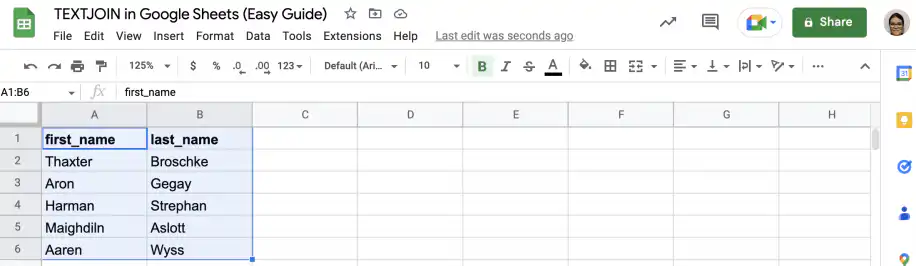
2. Dans la colonne où vous voulez afficher les noms complets, saisissez la fonction TEXTJOIN.
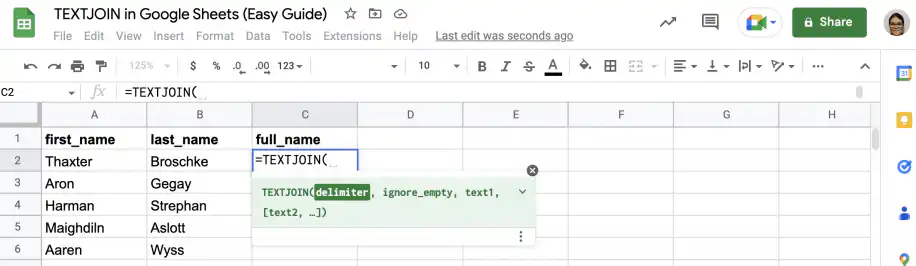
3. Pour le premier paramètre, tapez un guillemet, puis ajoutez un espace avant le second guillemet. Le deuxième paramètre peut être FALSE, puisqu'il n'y a pas de cellule vide.
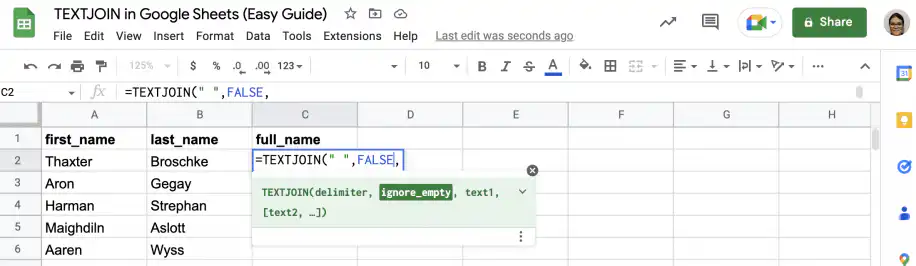
4. Sélectionnez la première ligne de cellules contenant les éléments de texte et fermez la parenthèse.
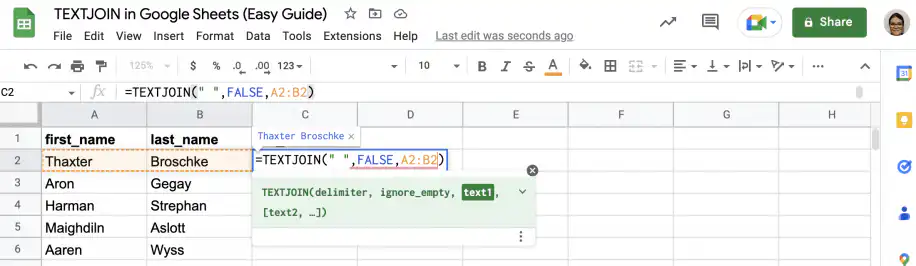
5. Appuyez sur 'Enter' pour voir les résultats. Acceptez la saisie automatique suggérée ou attrapez la poignée de recopie et faites-la glisser vers le bas jusqu'à la dernière ligne.
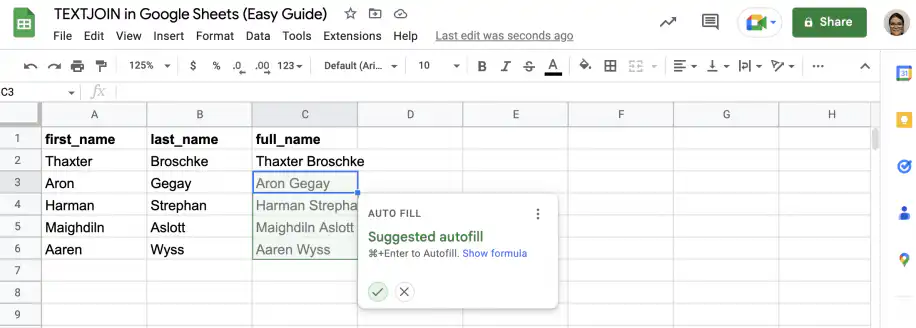
Exemple 2. Comment ignorer les cellules vides ?
Dans cet exemple, j'ai le prénom et le nom de chaque personne de ma liste, mais aussi le deuxième prénom de quelques-unes. Suivez les étapes ci-dessous pour les joindre avec des espaces tout en ignorant les cellules vides.
1. Dans la cellule où vous voulez afficher les noms complets, saisissez la fonction TEXTJOIN et utilisez un espace entre guillemets comme délimiteur.
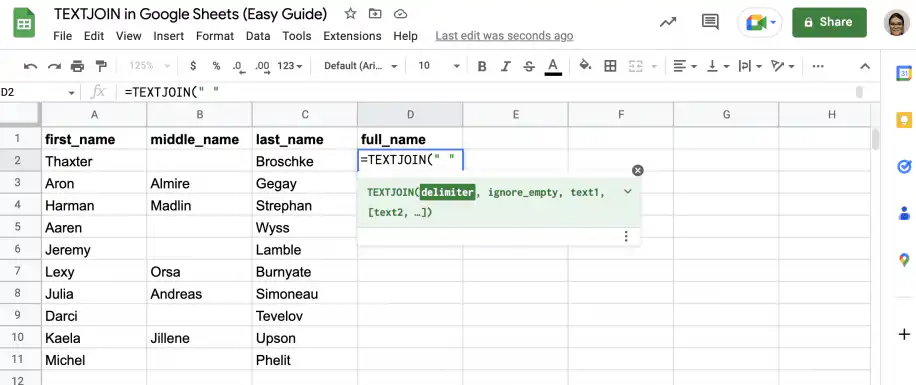
2. Pour le deuxième paramètre, tapez TRUE pour ignorer les cellules vides.
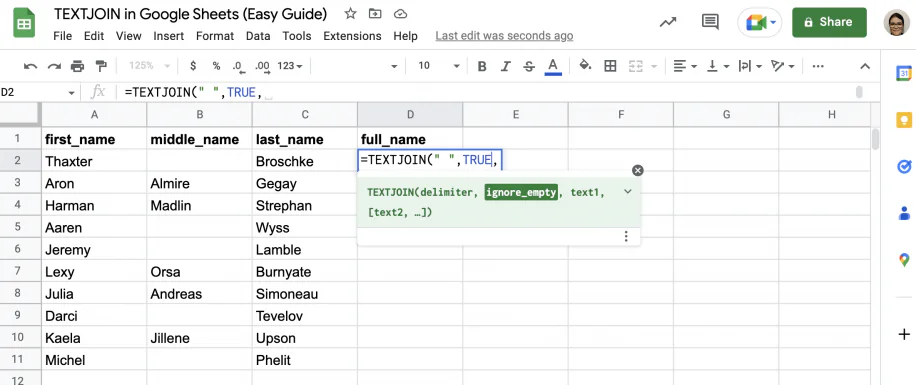
3. Sélectionnez la première ligne de vos données, en incluant les trois colonnes.
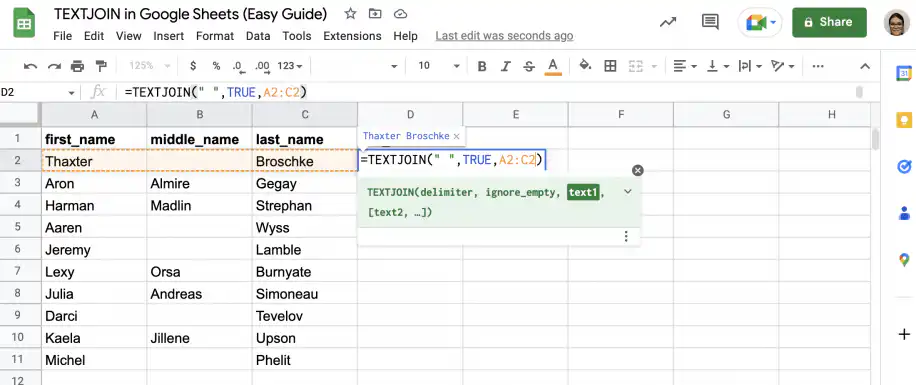
4. Fermez la parenthèse et appuyez sur 'Enter' pour voir les résultats. Acceptez la saisie automatique suggérée ou utilisez la poignée de recopie pour copier la formule jusqu'à la dernière ligne.
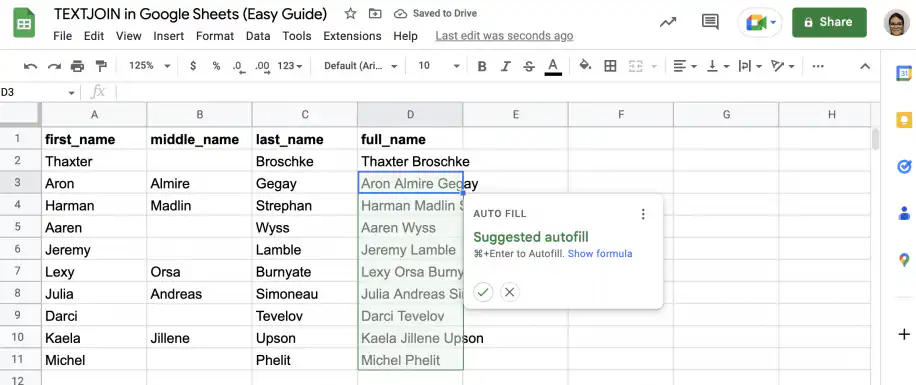
Exemple 3. Comment joindre du texte avec des sauts de ligne ?
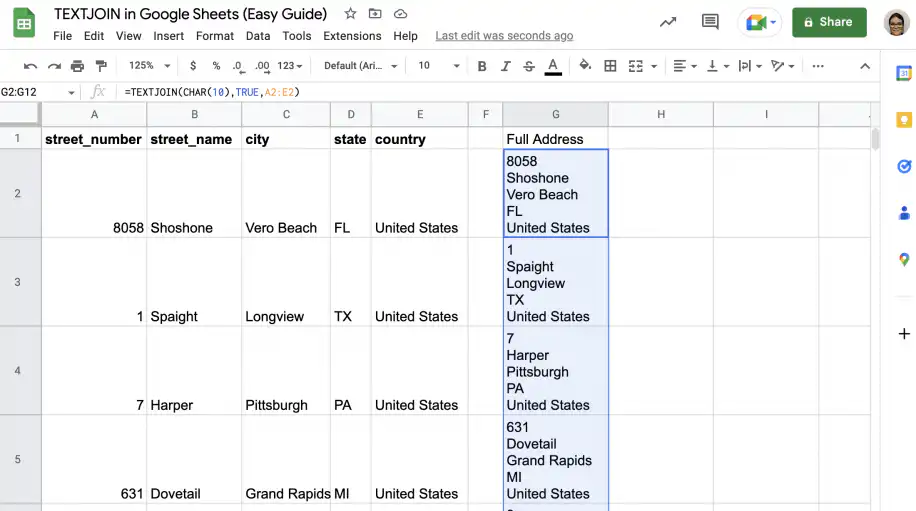
Imaginez que vous avez un tableau d'adresses clients réparties sur quatre cellules : rue, ville, État et pays. Cependant, au lieu de les joindre avec des espaces, je veux utiliser des sauts de ligne pour que chaque élément soit sur une nouvelle ligne dans la cellule.
1. Dans la cellule où vous voulez afficher l'adresse complète, saisissez la fonction TEXTJOIN.
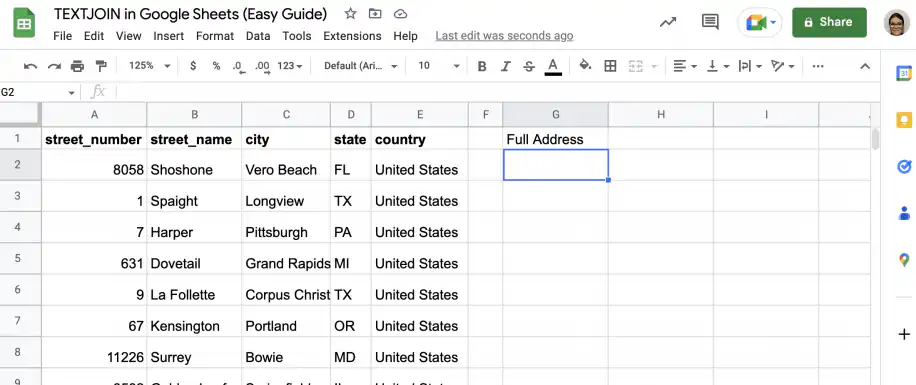
2. Tapez CHAR(10) comme premier paramètre pour ajouter une nouvelle ligne pour chaque élément de texte.
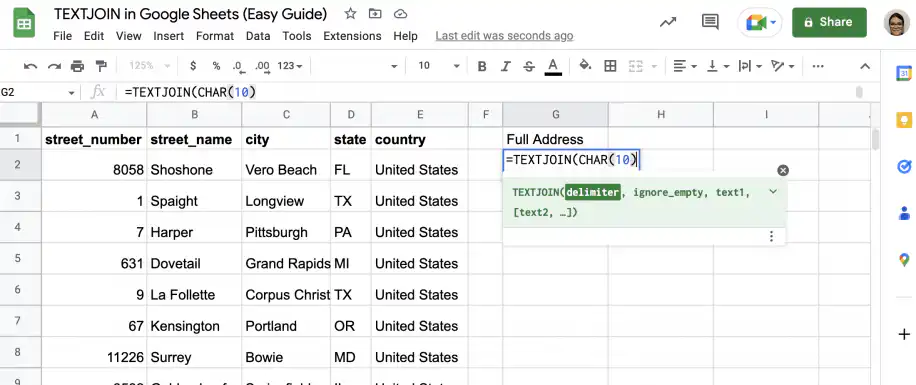
3. Vous pouvez utiliser TRUE pour le deuxième paramètre au cas où vos données contiendraient des cellules vides.
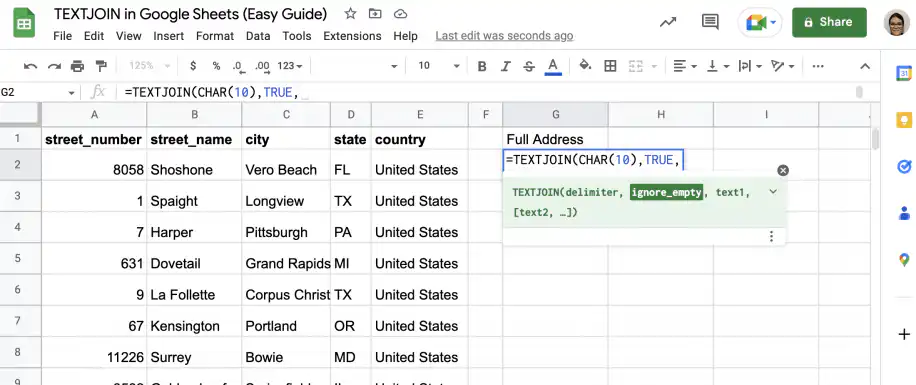
4. Sélectionnez la première ligne d'éléments de texte dans les quatre colonnes.
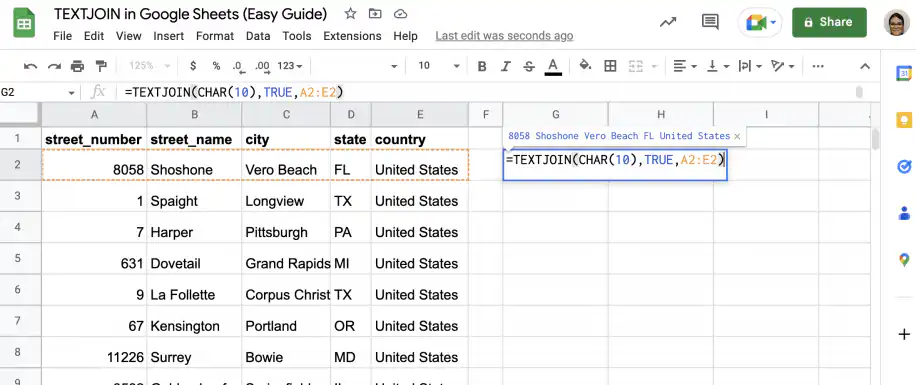
5. Fermez la parenthèse et appuyez sur 'Enter' pour voir les résultats. Utilisez la poignée de recopie pour copier la formule jusqu'à la dernière ligne.
Que puis-je utiliser à la place de TEXTJOIN ?
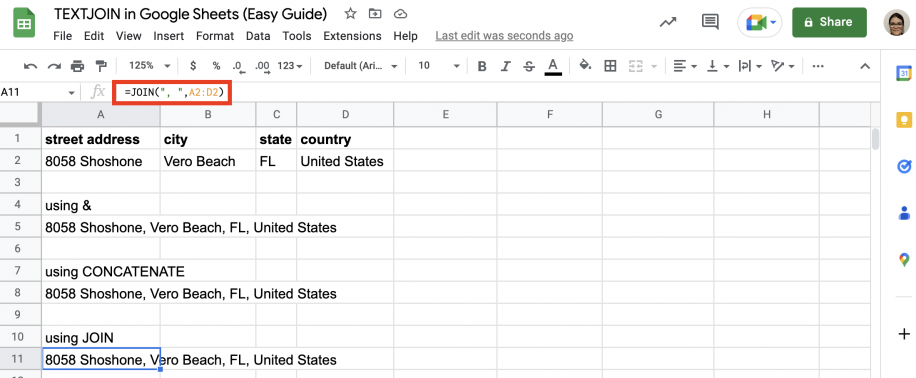
Pour joindre du texte dans Google Sheets, TEXTJOIN n'est pas votre seule option. D'abord, vous pouvez utiliser l'esperluette (&) dans vos formules pour ajouter des éléments à la suite. Ensuite, vous pouvez utiliser la fonction CONCATENATE pour obtenir la même chose. Enfin, vous pouvez utiliser JOIN, qui permet aussi d'indiquer un délimiteur.
Voyons comment concaténer des éléments de texte avec ces trois méthodes pour obtenir le même résultat.
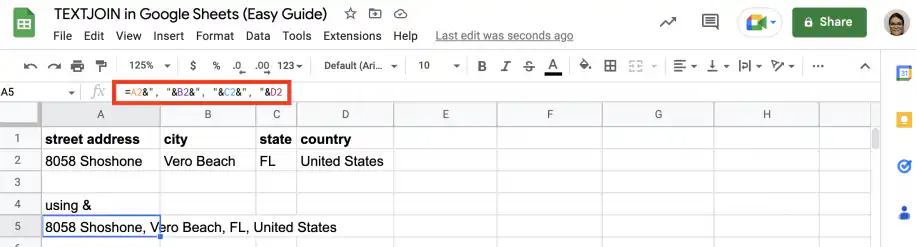
Pour joindre des chaînes avec l'esperluette (&), tapez le signe égal suivi du premier élément, puis l'esperluette, puis le délimiteur entre guillemets, une autre esperluette, le deuxième élément, et ainsi de suite. Autrement dit, cette méthode demande pas mal de saisie.
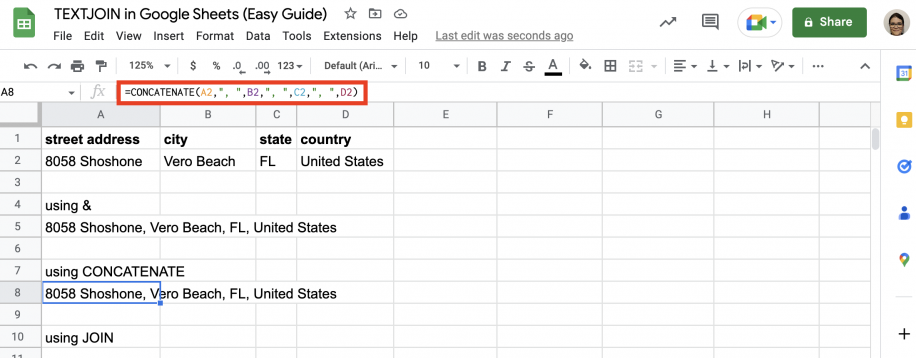
Avec CONCATENATE, vous indiquez chaque élément et chaque délimiteur comme un argument distinct, séparé par des virgules.
Avec JOIN, vous tapez le délimiteur une seule fois comme premier argument, puis vous sélectionnez la plage de cellules à joindre.
Quelle est la différence entre la fonction CONCATENATE et la fonction TEXTJOIN ?
La fonction CONCATENATE n'a pas de paramètre intégré pour indiquer le délimiteur. Si vous voulez en utiliser un, vous devez l'ajouter manuellement entre chaque élément à concaténer. TEXTJOIN, en revanche, vous permet d'indiquer le délimiteur comme premier paramètre. Vous pouvez aussi choisir d'ignorer ou non les cellules vides.
Pour en savoir plus sur CONCATENATE, consultez notre guide sur comment utiliser CONCATENATE dans Google Sheets.
Conclusion
TEXTJOIN est une fonction très utile à connaître. Elle vous permet de joindre plusieurs éléments de texte ou tableaux d'éléments, d'indiquer le délimiteur à utiliser et de choisir d'ignorer ou non les cellules vides. Même s'il existe d'autres options pour joindre des chaînes dans Google Sheets, TEXTJOIN vous offre plus de souplesse et de contrôle.
Vous connaissez maintenant la fonction TEXTJOIN et sa syntaxe dans Google Sheets. Vous avez des instructions pas à pas pour utiliser la fonction et obtenir différents résultats : joindre du texte avec des espaces comme délimiteurs, ignorer les cellules vides et utiliser des sauts de ligne comme délimiteurs. Vous savez aussi utiliser des alternatives à TEXTJOIN, comme l'esperluette (&), CONCATENATE et JOIN. Enfin, vous connaissez les principales différences entre CONCATENATE et TEXTJOIN.
Google Sheets dispose aussi d'une fonction CONCAT, qui ne joint que deux valeurs. Découvrez son fonctionnement dans notre guide : Formule CONCAT dans Google Sheets.

 English
 Español
 Português do Brasil
 Français