




Los organigramas son una forma sencilla y eficaz de representar estructuras jerárquicas. También se conocen como organogramas o estructuras de desglose organizativo (OBS). Sirven para representar jerarquías de cualquier tipo, incluidas taxonomías u ontologías, aunque lo más habitual es usarlos para mostrar la jerarquía de puestos dentro de una empresa u organización. Un organigrama básico te ayuda a ver todos los puestos y cómo se relacionan entre sí. Según el uso que vayas a darle (interno o externo), puedes añadir más información, como los nombres o los datos de contacto de los empleados.
Un organigrama muestra quién depende de quién. Si lo que necesitas es mostrar cómo se reparte un total en partes, un gráfico circular en Google Sheets es la mejor opción.
En esta guía aprenderás a hacer un organigrama en Google Sheets. Primero verás cómo preparar los datos para crear un organigrama sencillo que solo incluya los puestos. Después aprenderás a añadir una tercera columna para mostrar más información en forma de descripciones emergentes, como el nombre de cada empleado. Por último, verás cómo preparar los datos para incluir más información en cada columna, por ejemplo, el nombre del empleado debajo del puesto o varios datos en las descripciones emergentes.
¿Cómo crear un organigrama en Google Sheets?
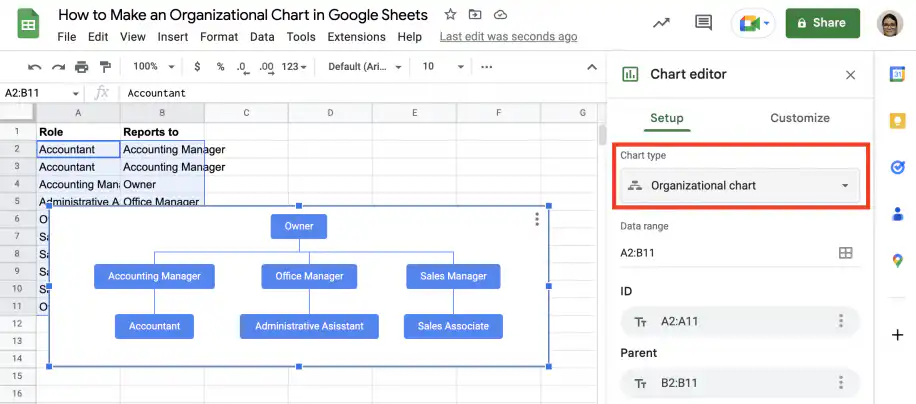
Organiza los datos en columnas, por ejemplo, una columna con los puestos y otra con el puesto del que dependen. Selecciona ambas columnas y ve a Insertar > Gráfico. Si el tipo 'Gráfico organizativo' no se inserta automáticamente, abre el desplegable 'Tipo de gráfico' para seleccionarlo.
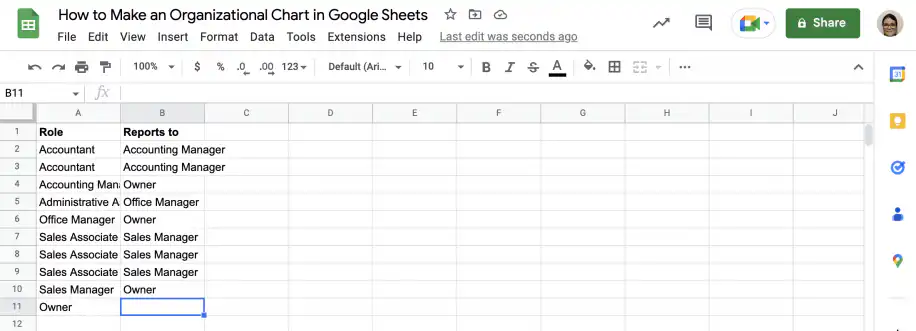
Según el tipo de organigrama que quieras crear, puedes usar distintos tipos de información en las columnas. En el ejemplo de abajo, quiero crear un gráfico que solo incluya los puestos de los empleados y los de sus supervisores. En las siguientes secciones aprenderás a añadir columnas con más información, que puede mostrarse en descripciones emergentes o directamente en el gráfico.
1. Prepara los datos
En la primera columna, incluye todos los puestos que quieras mostrar en el organigrama. En la segunda columna, indica el supervisor del que depende cada puesto.
2. Inserta el gráfico
Selecciona ambas columnas y ve a Insertar > Gráfico. En 'Tipo de gráfico', desplázate hasta 'Otros' y selecciona 'Gráfico organizativo'.
3. Personaliza el gráfico
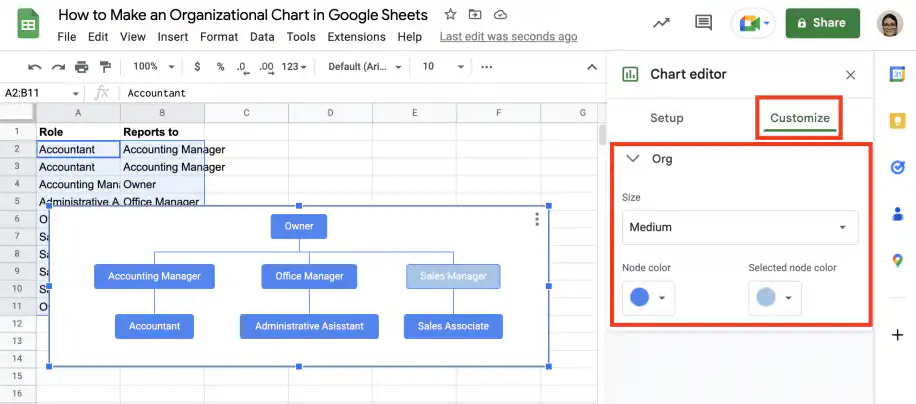
Ve a la pestaña 'Personalizar' del 'Editor de gráficos' y haz clic en 'Organigrama' para ver las opciones. Puedes cambiar el tamaño del gráfico y elegir el color de los nodos seleccionados y no seleccionados.
¿Cómo descargar o exportar tu organigrama?
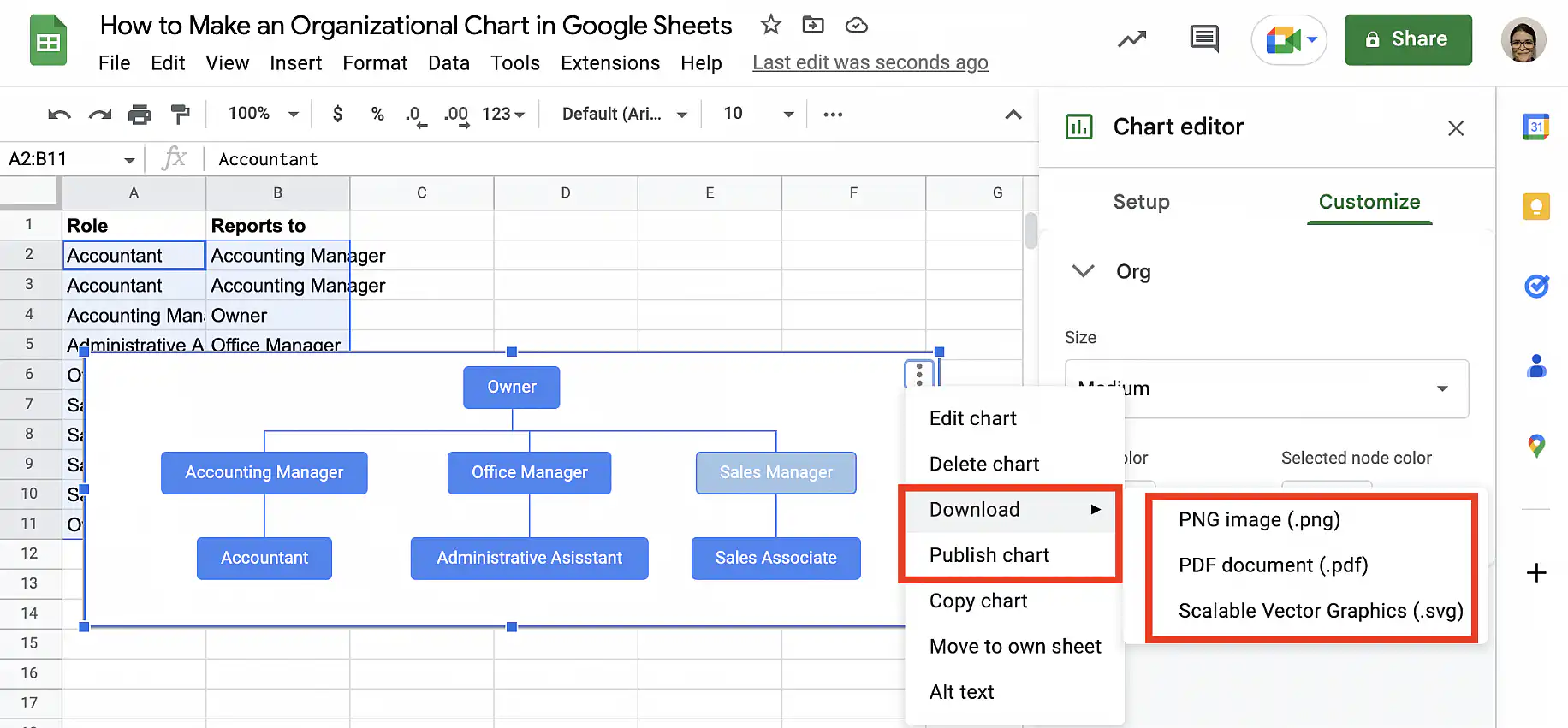
Selecciona el gráfico y haz clic en los tres puntos verticales de la esquina superior derecha. Selecciona 'Descargar' y elige el formato que prefieras:
Ejemplos de organigramas en Google Sheets
Ahora que sabes hacer un organigrama sencillo con los puestos, es el momento de aprender a incluir más información. En el primer ejemplo aprenderás a añadir una columna para mostrar los nombres en las descripciones emergentes. En el segundo, verás cómo añadir los nombres debajo del puesto en los nodos. Por último, en el tercero aprenderás a incluir más de un dato en las descripciones emergentes.
Ejemplo 1. Añadir una columna de nombres como descripción emergente
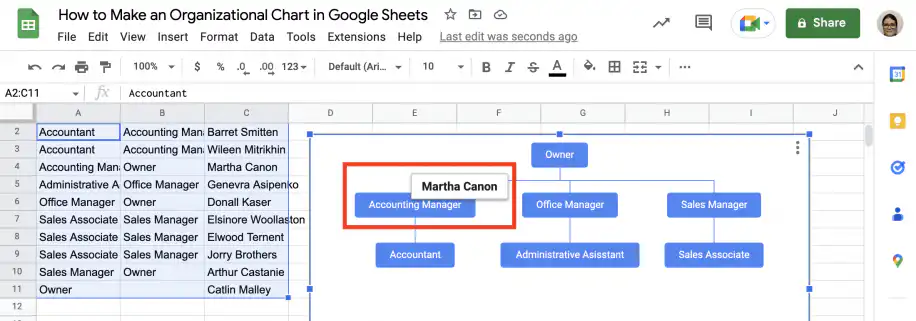
Si no quieres que los nombres de los empleados aparezcan en el gráfico, puedes incluirlos como descripciones emergentes. Los nombres aparecerán cuando los usuarios pasen el cursor sobre cada nodo.
1. Añade una tercera columna con los nombres de los empleados, en el mismo orden en que aparecen en la primera columna.
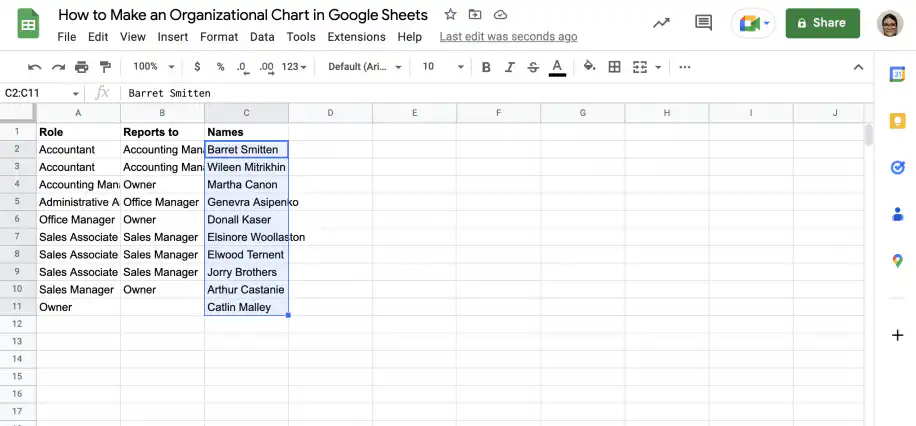
2. Selecciona los datos de las tres columnas y ve a Insertar > Gráfico.
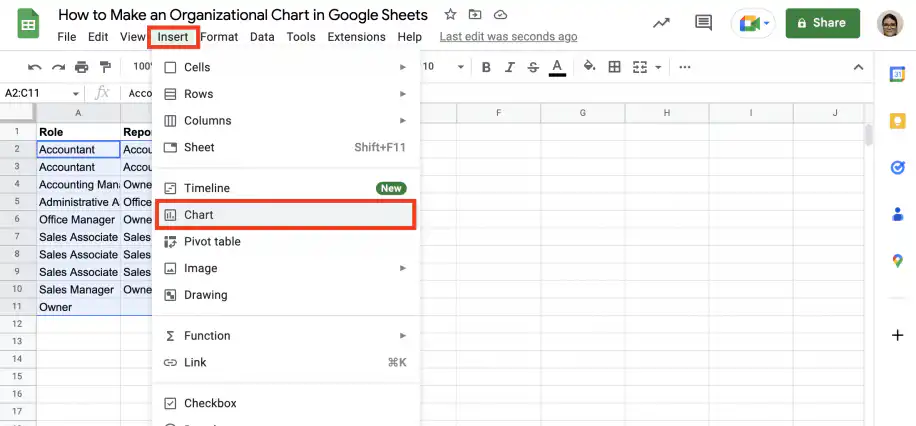
3. En 'Tipo de gráfico', desplázate hasta 'Otros' y selecciona 'Gráfico organizativo'.
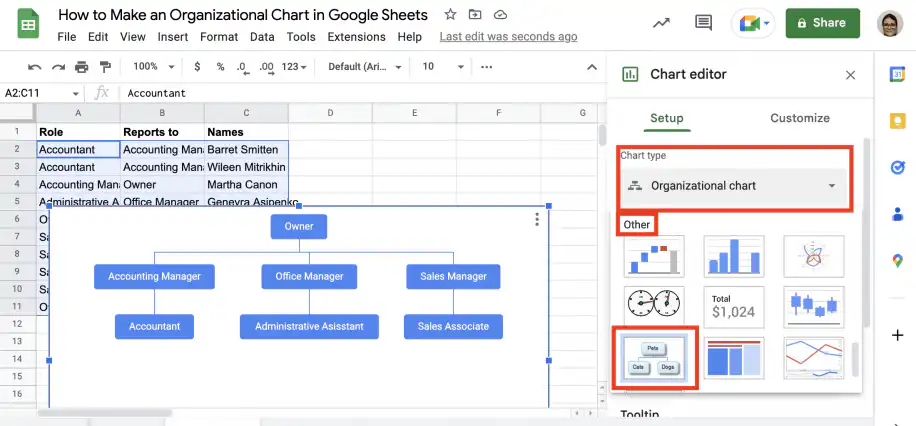
4. Al pasar el cursor sobre un nodo del gráfico, verás una descripción emergente con el nombre del empleado.
Ejemplo 2. Añadir los nombres debajo de los puestos
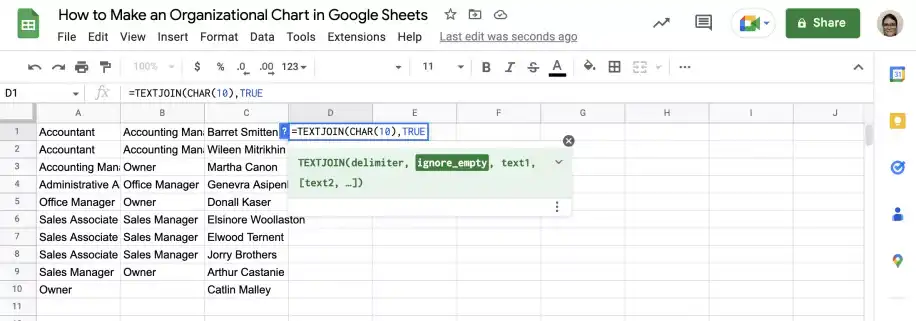
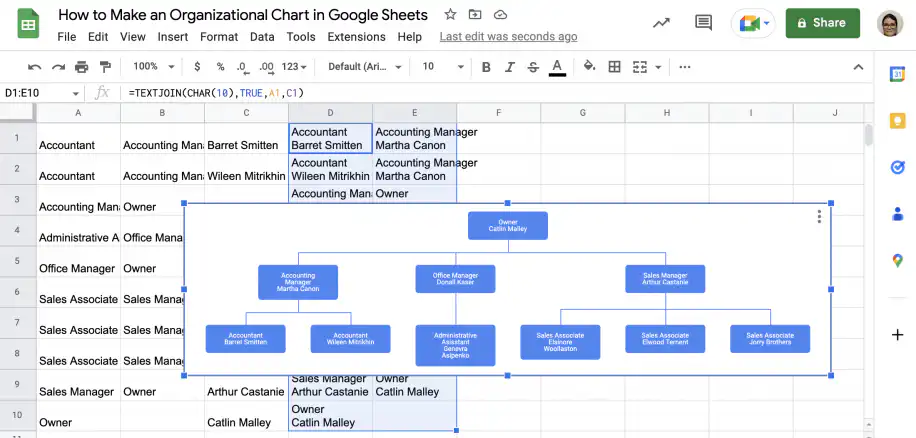
Si quieres ver los nombres debajo de los puestos en los nodos del organigrama, puedes unir el contenido de las celdas con la función TEXTJOIN (UNIRCADENAS) de Google Sheets y el carácter de salto de línea, CHAR(10).
1. Añade una columna nueva y escribe la función TEXTJOIN en la primera celda. Usa CHAR(10) como delimitador y TRUE como segundo parámetro.
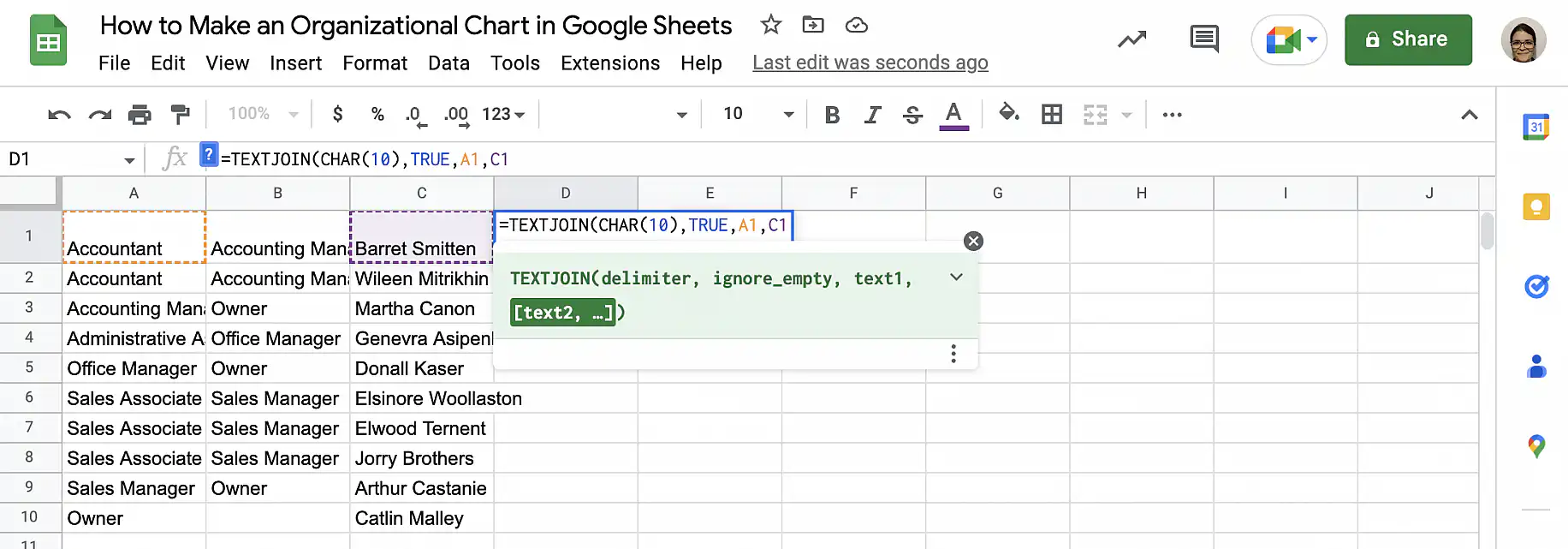
2. Escribe una coma y selecciona la primera celda de la primera columna. Escribe otra coma y selecciona la primera celda de la segunda columna.
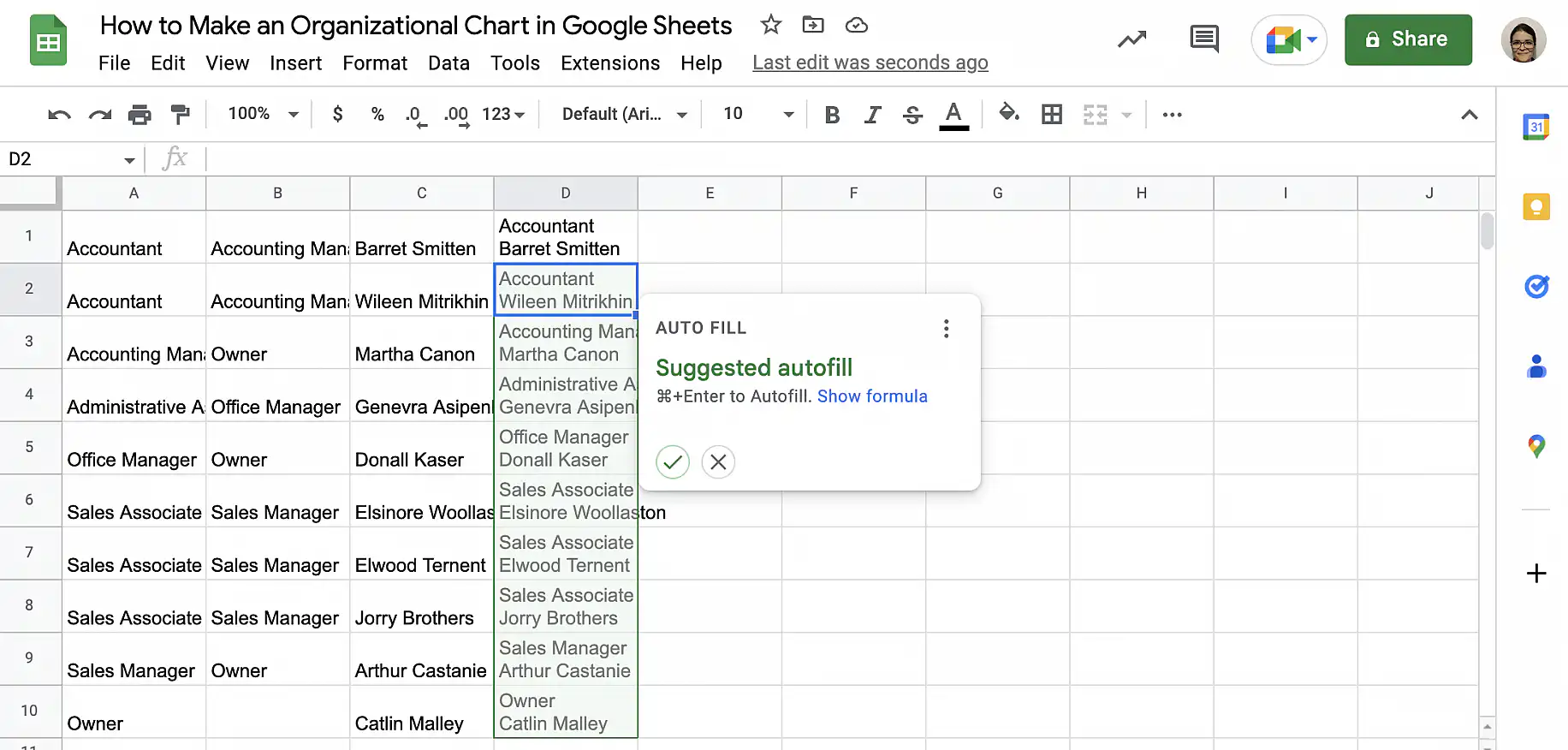
3. Cierra el paréntesis y pulsa 'Intro'. Acepta el autocompletado sugerido para copiar la fórmula hacia abajo.
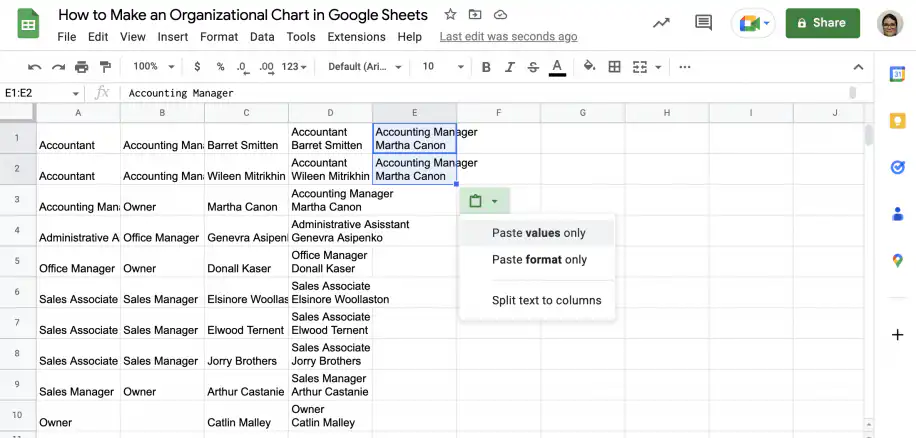
4. Añade otra columna para los supervisores. Recuerda copiar los datos de la columna que añadiste en el paso anterior para que el contenido coincida.
5. Selecciona las dos columnas nuevas y ve a Insertar > Gráfico. En 'Tipo de gráfico', elige 'Gráfico organizativo'.
Ejemplo 3. Cómo hacer un organigrama con nombre y correo electrónico en las descripciones emergentes
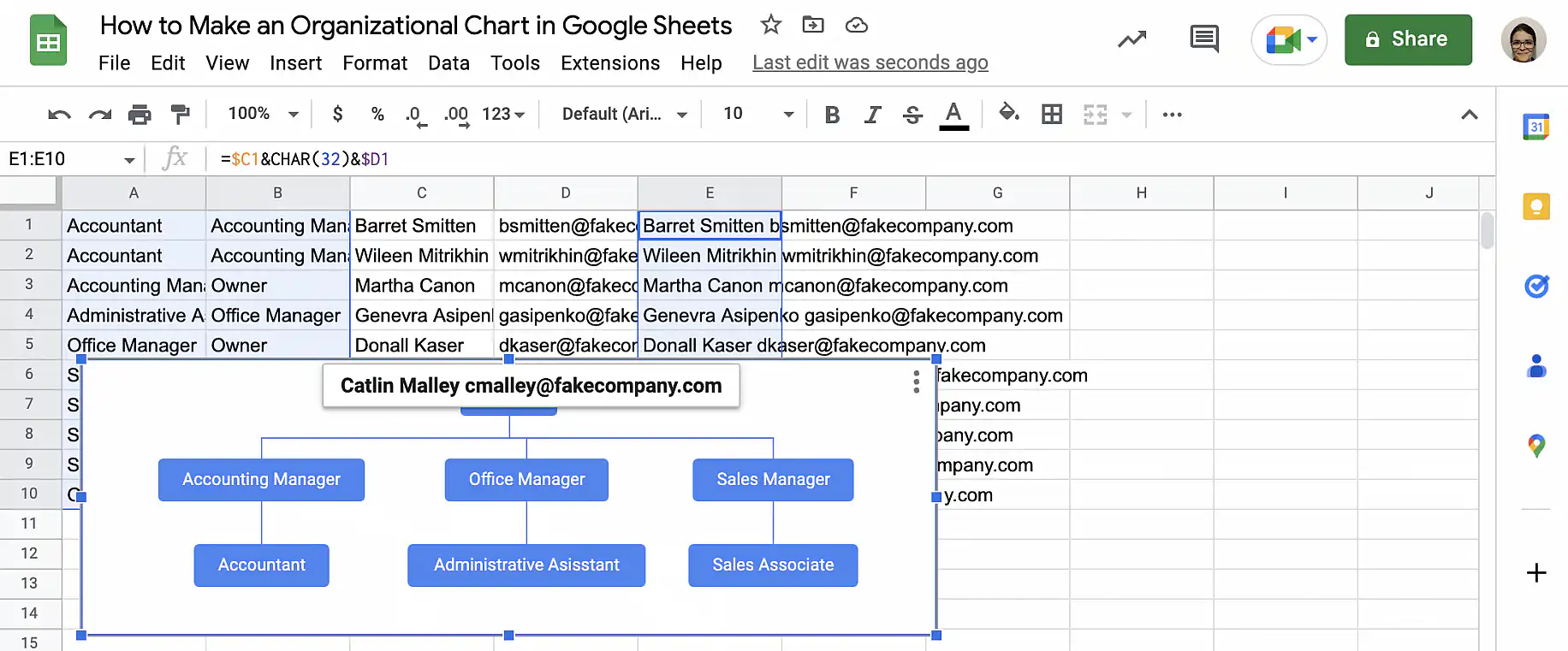
Imagina que estás creando un organigrama para uso interno, por ejemplo, para la incorporación de nuevos empleados. Quieres que el gráfico solo muestre el puesto para que quede limpio, pero también que la descripción emergente muestre el nombre y el correo electrónico del empleado. Tendrás que poner los puestos en la primera columna y el puesto del que dependen en la segunda, igual que en la primera sección. La tercera columna debe contener lo que quieres mostrar en las descripciones emergentes; en este caso, el nombre y el correo electrónico juntos.
1. Para crear la tercera columna, puedes usar TEXTJOIN o el símbolo et (&) para unir el nombre y el correo electrónico. La descripción emergente se muestra en una sola línea, pero añadiré el carácter CHAR(32) para insertar un espacio entre ambos.
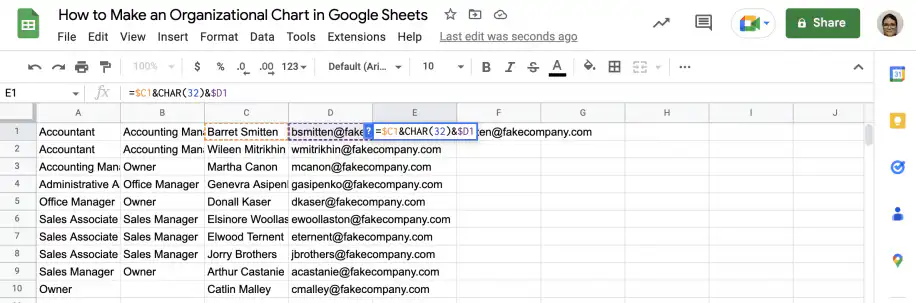
2. Copia la fórmula hacia abajo con el controlador de relleno.
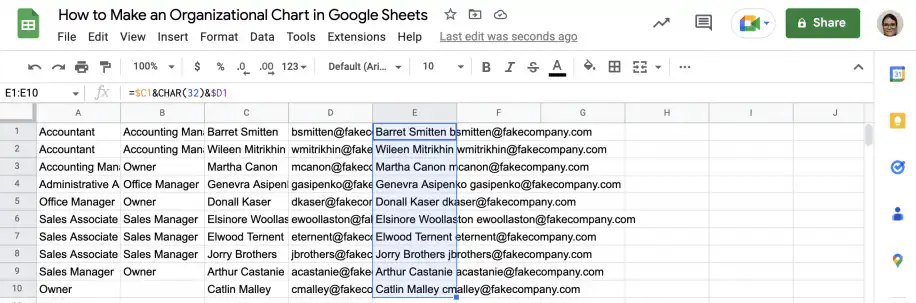
3. Selecciona las dos primeras columnas y mantén pulsada la tecla Ctrl o Cmd para seleccionar la columna que acabas de crear.
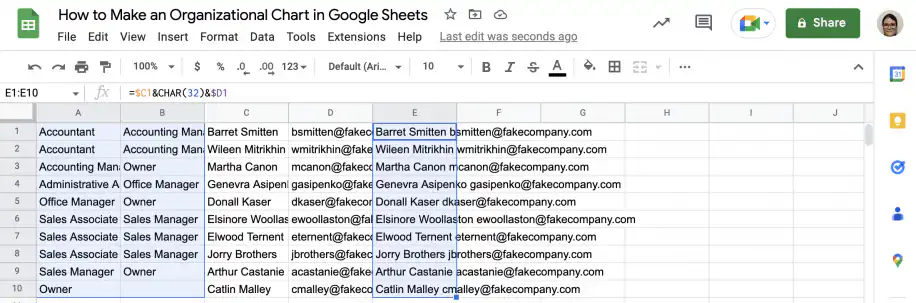
4. Ve a Insertar > Gráfico y selecciona 'Gráfico organizativo' en 'Tipo de gráfico'.
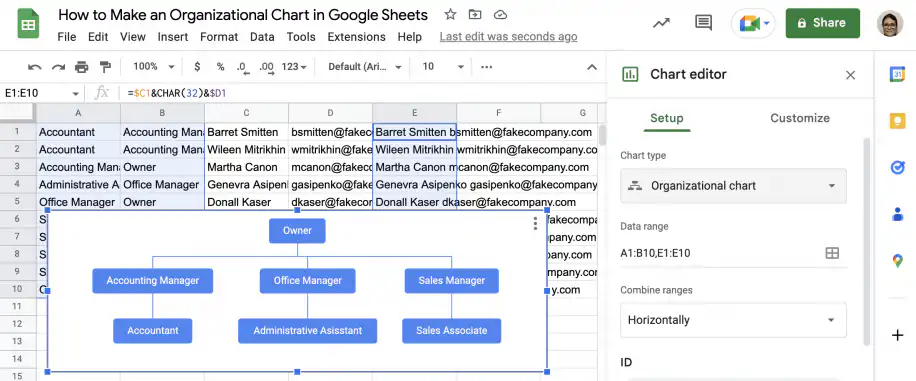
5. Como ves, ahora la descripción emergente muestra el nombre y el correo electrónico del empleado al pasar el cursor sobre cada nodo.
Conclusión
Crear organigramas en Google Sheets es fácil. Puedes representar jerarquías sin complicaciones e incluir tanta información como quieras. Las descripciones emergentes también te permiten mostrar información que no aparece en el propio gráfico. Ya sabes crear un organigrama sencillo que solo incluye los puestos y añadir una tercera columna con la información que quieres mostrar en las descripciones emergentes. Además, sabes combinar datos para mostrar varios elementos en cada nodo y en las descripciones emergentes.
Para aprender a crear otros tipos de gráficos en Google Sheets, consulta nuestras guías:

 English
 Español
 Português do Brasil
 Français