

Si vous travaillez avec des bases de données dans Excel, vous avez sans doute déjà dû partager des données entre plusieurs feuilles ou classeurs. La fonction VLOOKUP d'Excel vous évite le traditionnel copier-coller pour transférer des données entre plusieurs feuilles ou classeurs.
Dans cet article, vous apprendrez à utiliser VLOOKUP entre deux feuilles différentes et entre deux classeurs différents. Gardez toutefois à l'esprit que, même si cette fonction est utile, son utilisation entre plusieurs classeurs présente certains inconvénients, surtout si vous l'utilisez souvent ou en avez besoin à plusieurs endroits. Heureusement, une solution simple permet de dépasser ces limites : Sheetgo.
Comment utiliser VLOOKUP dans Excel depuis une autre feuille
Commençons par décortiquer la syntaxe de la fonction VLOOKUP dans Excel. Pour une présentation générale de la fonction, consultez notre guide sur comment utiliser VLOOKUP dans Excel.
Syntaxe de VLOOKUP
VLOOKUP(lookup_value, Sheet!range, col_index_num, [range_lookup])
- lookup_value (valeur_de_recherche) : la première cellule de données que vous allez rechercher.
- table_array : la plage de cellules que vous voulez récupérer. Vous devez indiquer le nom de la feuille ou de l'onglet, suivi d'un point d'exclamation, puis la plage de cellules (par exemple, Sheet 1!A1:D4).
- col_index_num : la colonne dont vous voulez récupérer les données. Vous devez indiquer la position de la colonne avec une valeur numérique : 1, 2, 3, etc.
- [range_lookup] : le paramètre qui garantit une recherche de correspondance exacte, en saisissant la valeur "FALSE" (FAUX).
Imaginez que vous vendez des voitures et que vos données sur les véhicules sont réparties dans plusieurs onglets d'une feuille de calcul Excel ; par exemple, chaque onglet contient les données d'un mois. Vous pouvez sélectionner les données voulues dans différents onglets et les importer dans une seule feuille Excel.
1. Commencez dans la feuille où vous voulez afficher les résultats de VLOOKUP. Dans cet exemple, je veux les ajouter à ma feuille "2021 ALL", à côté de la colonne "VIN".
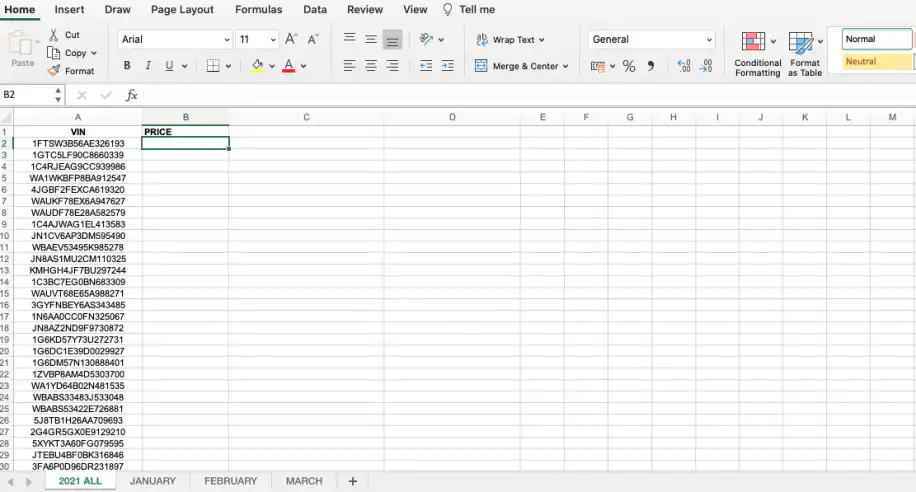
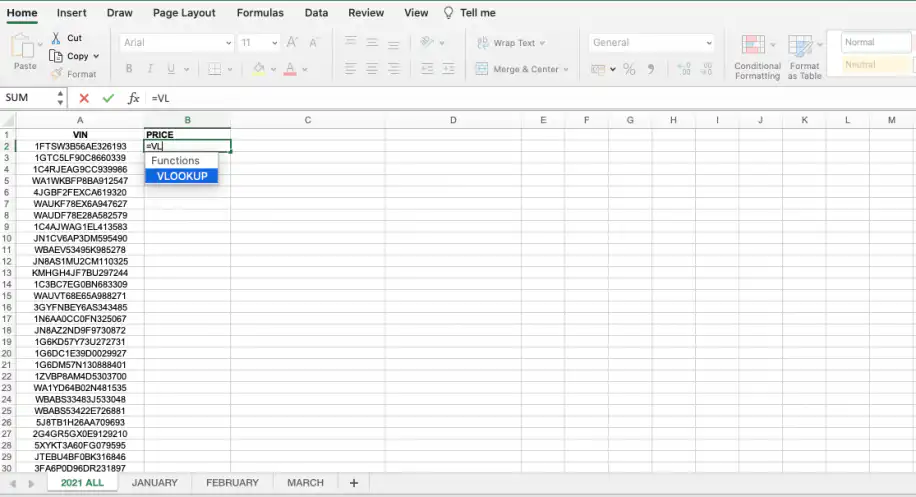
2. Cliquez sur la cellule où vous allez saisir la formule VLOOKUP. Commencez à taper VLOOKUP. Excel vous propose la formule dès que vous commencez à taper.
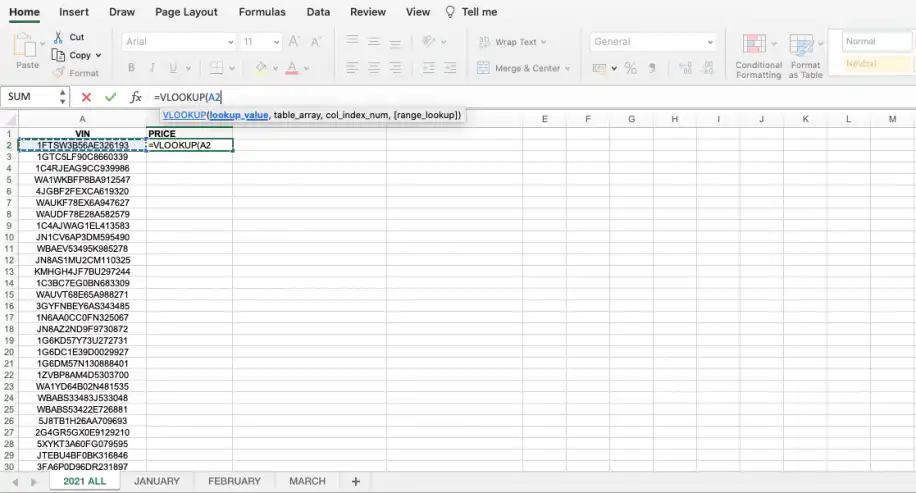
3. Vous pouvez maintenant saisir la formule vous-même, ou éviter les erreurs de syntaxe en sélectionnant simplement les feuilles et les cellules. Cliquez sur la cellule à utiliser comme valeur_de_recherche. Dans mon exemple, il s'agit de la première cellule de la colonne "VIN".
4. Saisissez une virgule ou un point-virgule (selon les paramètres régionaux de votre ordinateur), suivi de l'argument table_array , dont vous obtenez la valeur en sélectionnant simplement le jeu de données dans lequel effectuer la recherche. Notez que nous sommes passés à la feuille "JANUARY".
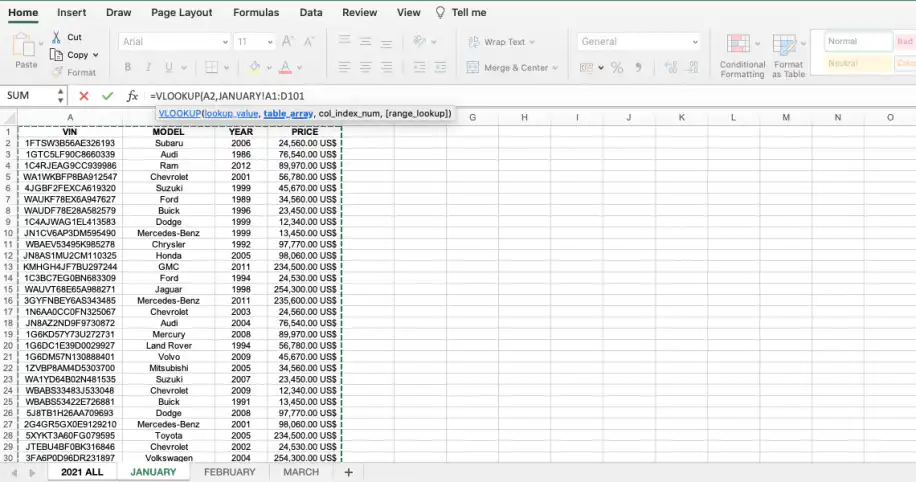
5. Pour col_index_num, vous devez saisir manuellement la position de la colonne dont vous voulez importer les données. Ici, nous voulons les prix, donc "4".
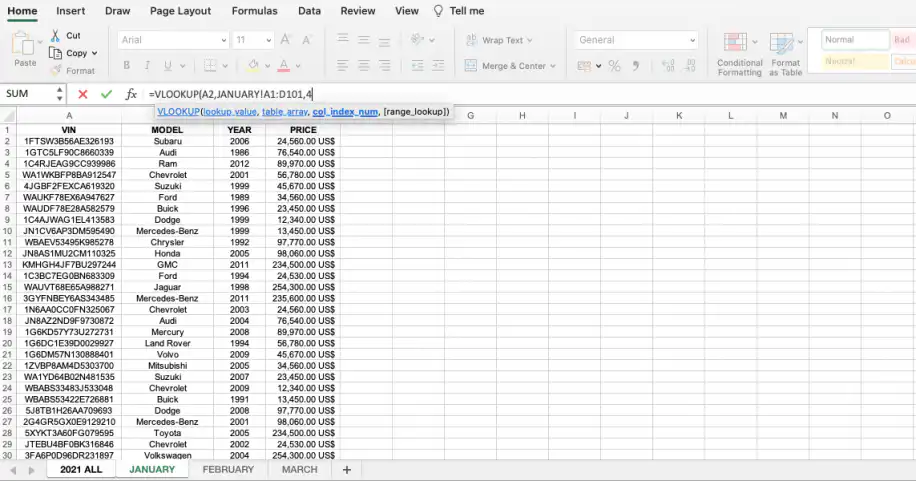
6. Le range_lookup est une valeur vrai ou faux. Pour rechercher une correspondance exacte, sélectionnez "FAUX - Correspondance exacte".
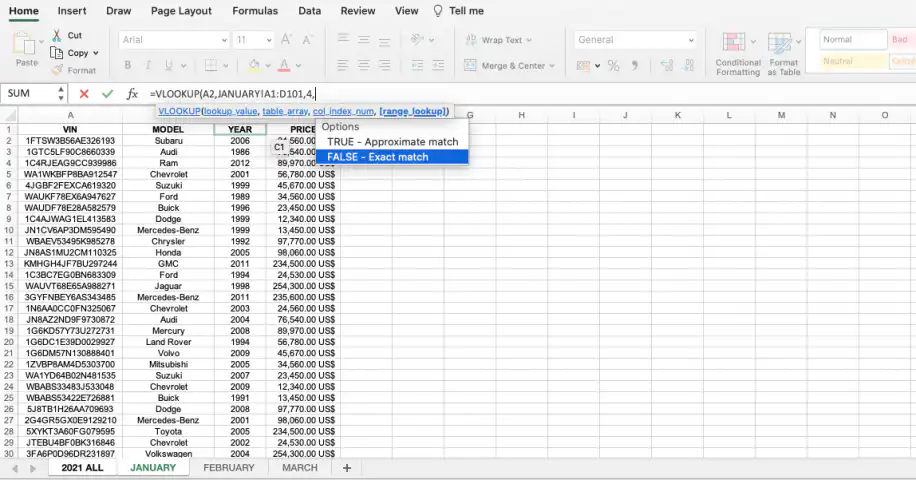
7. Dès que vous appuyez sur Entrée, vous pouvez revenir à la feuille d'origine et vérifier que la première cellule affiche le prix correspondant à la première cellule "VIN" utilisée dans VLOOKUP.
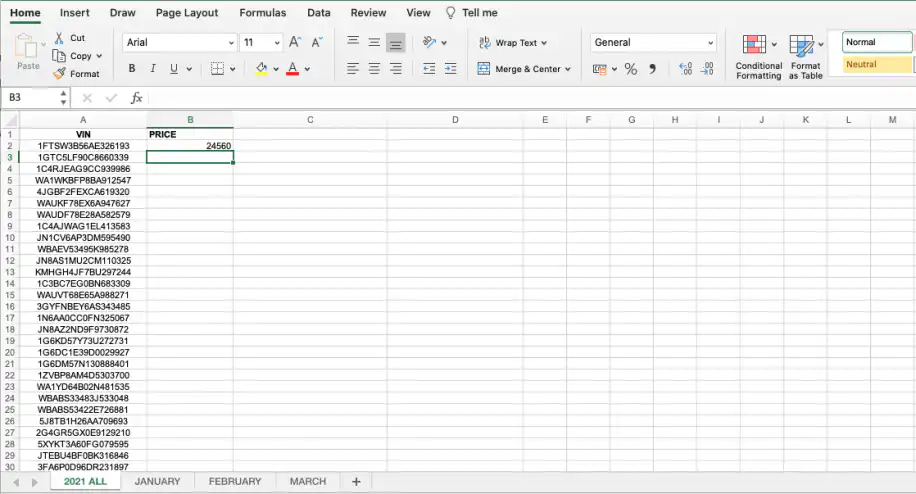
8. Récupérez le reste des valeurs de la colonne en faisant glisser vers le bas le coin inférieur droit de la cellule.
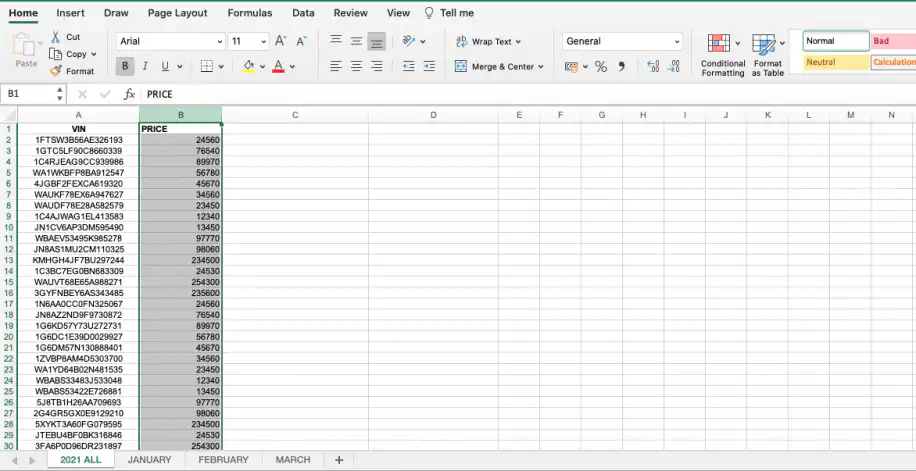
9. Comme nous voulons conserver les données en valeurs monétaires, ouvrez la flèche déroulante de l'icône de devise et sélectionnez le symbole du dollar américain ($).
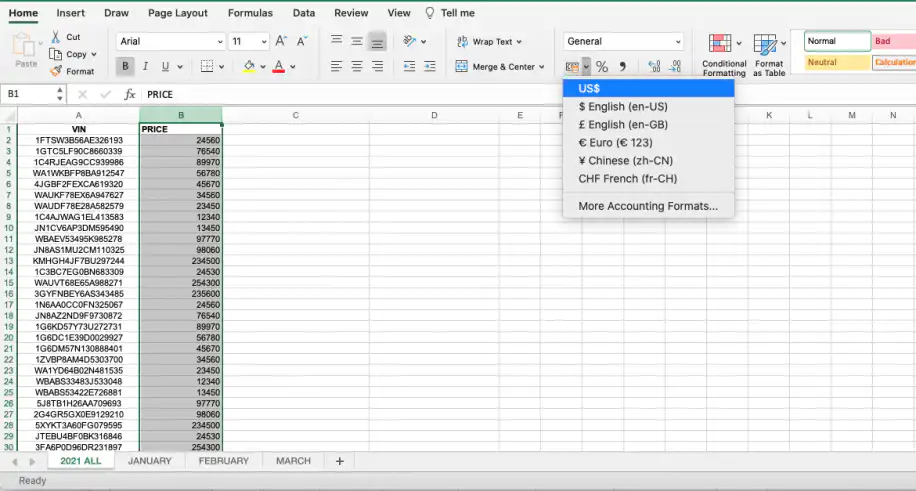
10. Et voilà : votre premier VLOOKUP entre deux feuilles dans Excel.
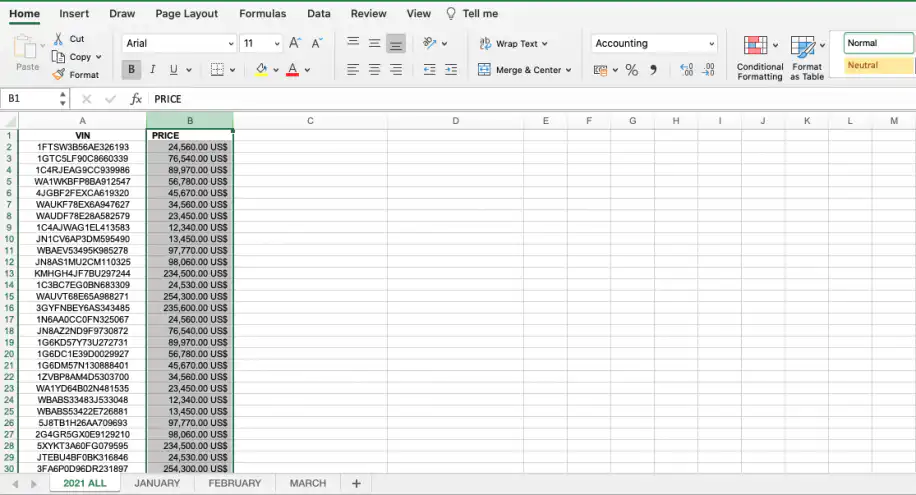
Jusqu'ici, vous avez vu comment faire un VLOOKUP dans Excel entre deux feuilles d'un même classeur. Excel permet aussi d'utiliser VLOOKUP sur plusieurs feuilles si vous voulez appliquer la formule à plusieurs feuilles à la fois. Pour cela, on la combine avec la fonction IFERROR (SIERREUR) : si la valeur ne se trouve pas dans la première feuille, IFERROR lance la même recherche dans la suivante.
=IFERROR(VLOOKUP(lookup_value, Sheet1!range, col_index_num, FALSE), VLOOKUP(lookup_value, Sheet2!range, col_index_num, FALSE))
Si vous utilisez Excel pour Microsoft 365, la fonction XLOOKUP (RECHERCHEX) fonctionne aussi entre feuilles et n'a pas besoin de numéro d'index de colonne. Vous travaillez plutôt dans Google Sheets ? Découvrez comment utiliser VLOOKUP depuis une autre feuille dans Google Sheets.
Comment utiliser VLOOKUP entre deux classeurs dans Excel
Pour poursuivre le cas d'usage de cet article, imaginons que je veuille maintenant ajouter l'adresse e-mail des propriétaires des voitures au fichier "CAR REGISTRATION", alors que ces adresses se trouvent dans un autre classeur Excel, "CLIENT INFO". Voici comment utiliser VLOOKUP pour récupérer des données entre deux classeurs dans Excel.
1. Ouvrez les deux classeurs Excel et cliquez sur la cellule où vous voulez afficher les résultats de VLOOKUP. Voici mon jeu de données d'exemple, avec les adresses e-mail des propriétaires des voitures.
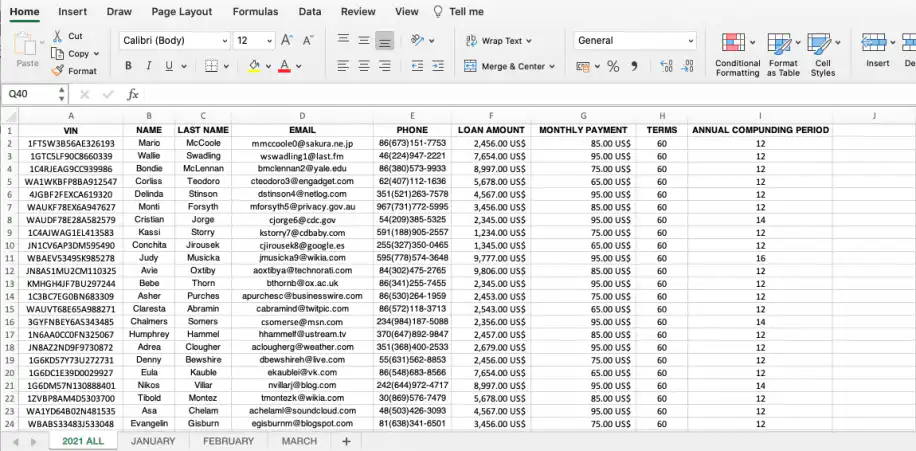
2. Saisissez la formule VLOOKUP dans une cellule de votre fichier d'origine. Je la place dans mon fichier "CAR REGISTRATION", où je vais récupérer les adresses e-mail.
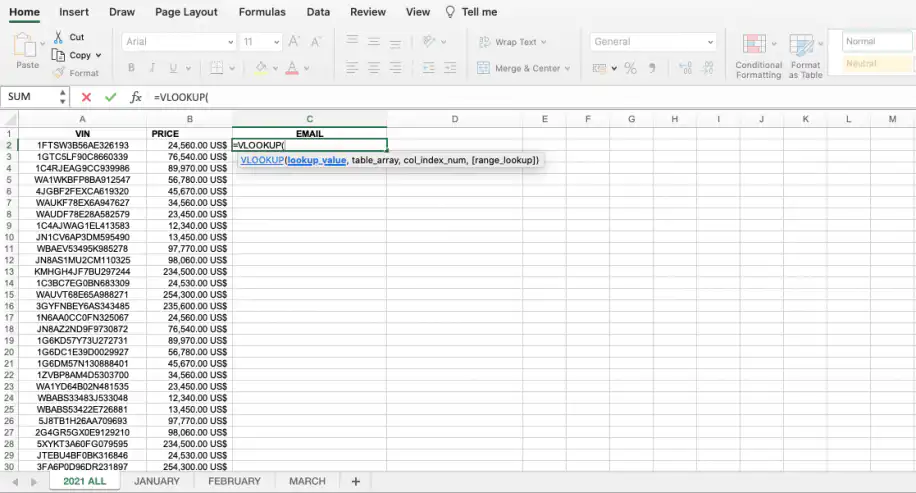
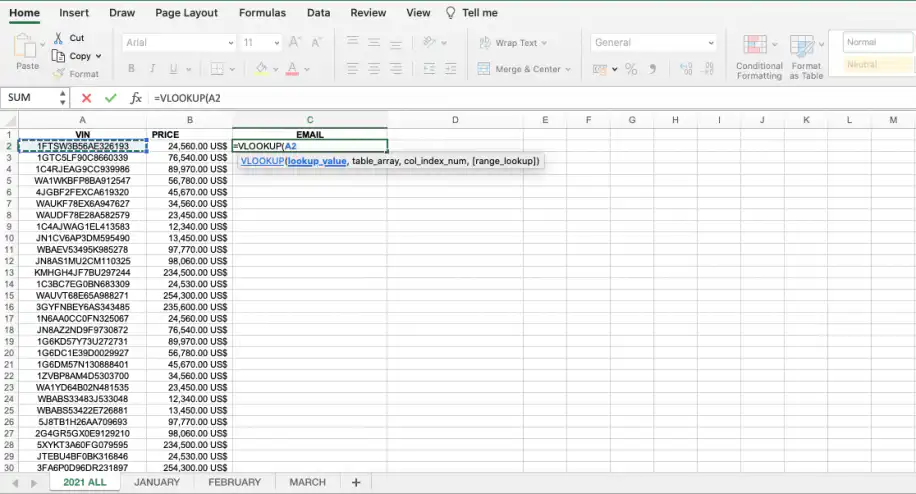
3. Cliquez sur la première cellule à utiliser comme valeur_de_recherche. Ici, je clique sur la première cellule "VIN" (A2).
4. Pour la valeur table_array, allez dans l'autre classeur et sélectionnez le jeu de données à utiliser dans VLOOKUP. Notez que ce paramètre apparaît désormais entre crochets.
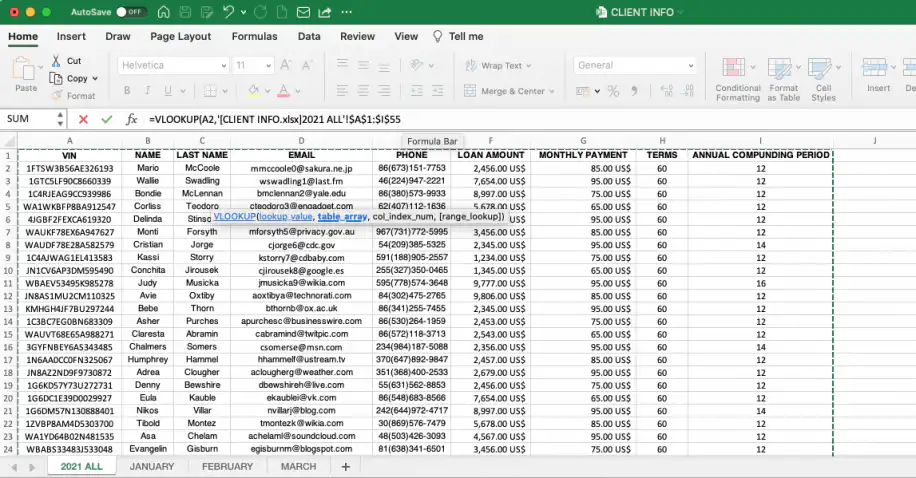
Veillez aussi à mettre le nom du classeur entre guillemets s'il contient des espaces ou des caractères spéciaux ('[CLIENT INFO.xlsx]2021 ALL'!$A$1). Utilisez le signe dollar ($) pour verrouiller la plage et éviter qu'elle change quand vous transférez la formule entre cellules, feuilles ou classeurs.
5. Saisissez la position de la colonne dont vous voulez importer les données comme col_index_num. Ici, j'ajoute le numéro de la colonne "EMAIL" ("4").
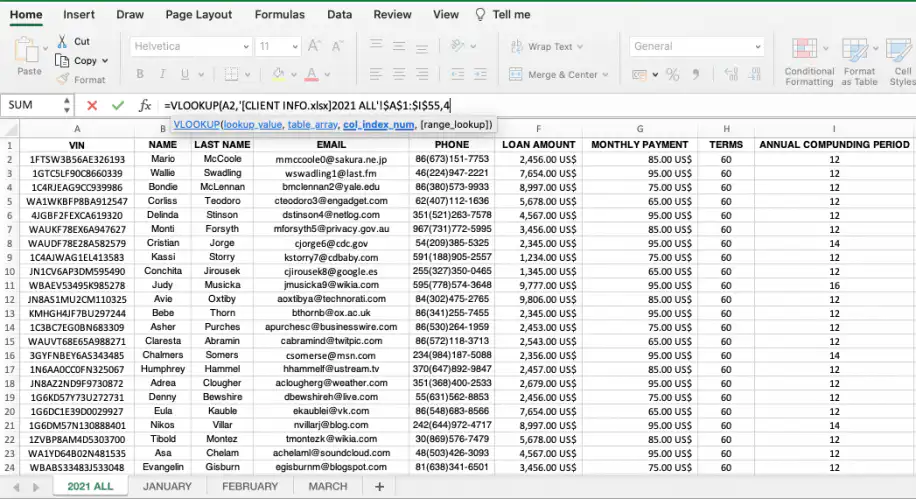
6. Sélectionnez "FAUX - Correspondance exacte" pour le dernier paramètre afin de renvoyer la correspondance exacte.
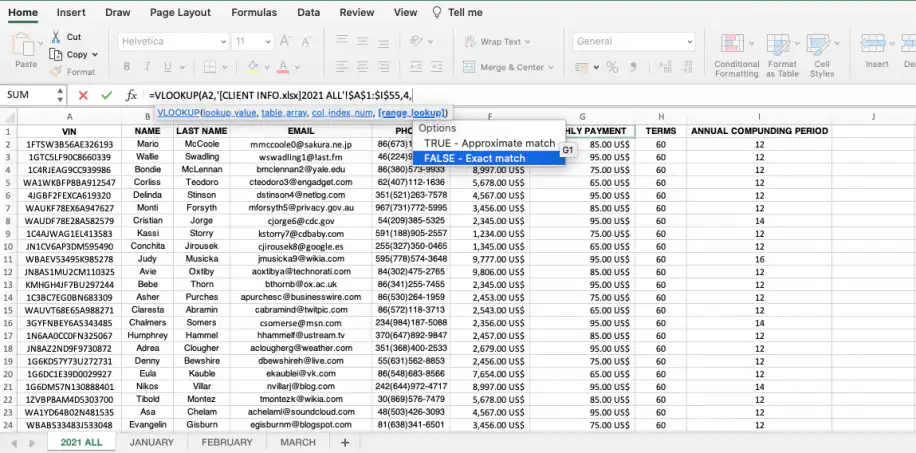
7. Fermez la parenthèse et appuyez sur Entrée.
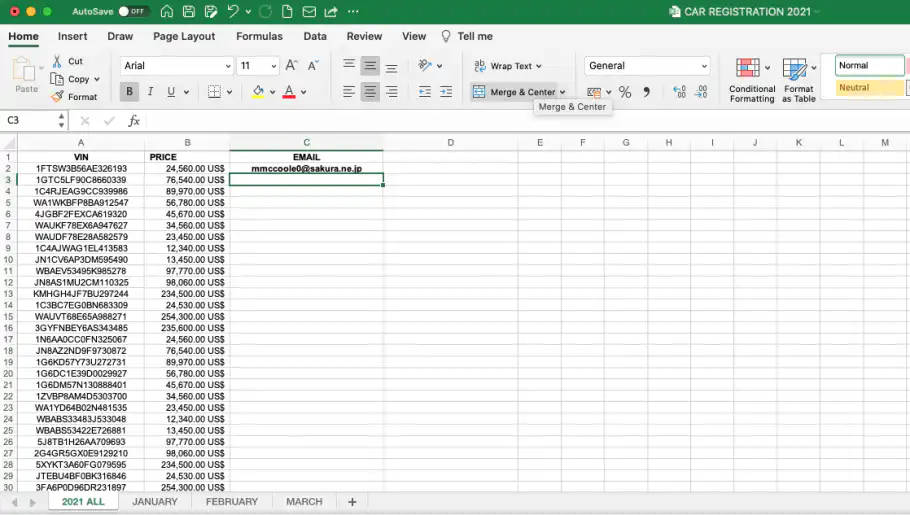
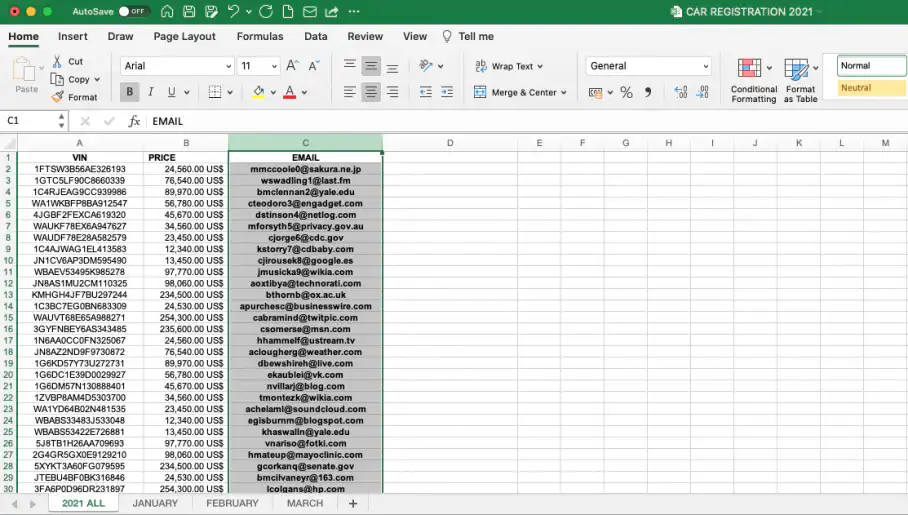
8. Faites glisser vers le bas pour appliquer la formule aux autres cellules et obtenir toutes les adresses e-mail de vos clients.
Comment utiliser VLOOKUP entre deux classeurs Excel avec Sheetgo
Avec Sheetgo, une plateforme d'automatisation des données propulsée par l'IA, vous évitez les inconvénients de VLOOKUP entre deux classeurs Excel. Connectez vos classeurs en un instant pour envoyer les données là où vous en avez besoin. Plus besoin de vous soucier des changements de noms ou de chemins de fichiers, de l'exposition de données sensibles ou d'une baisse de performances. Vous pouvez utiliser le même type de connexion pour transférer des données Excel filtrées d'un classeur à un autre ou pour consolider des fichiers Excel automatiquement.
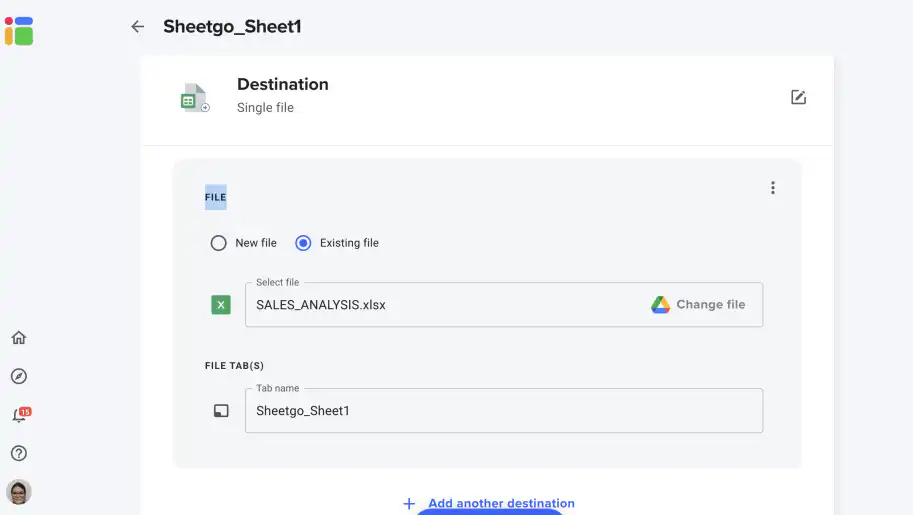
1. Sélectionnez le fichier source.
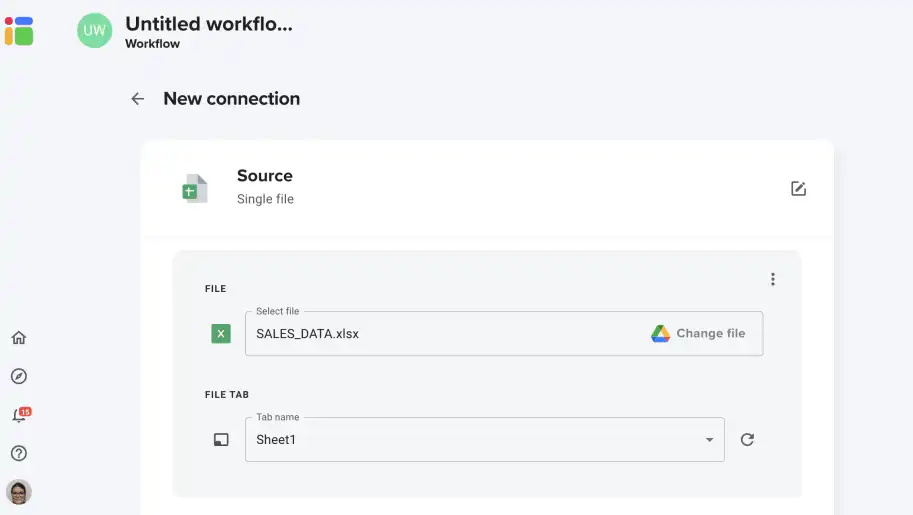
2. Sélectionnez le fichier de destination et enregistrez.
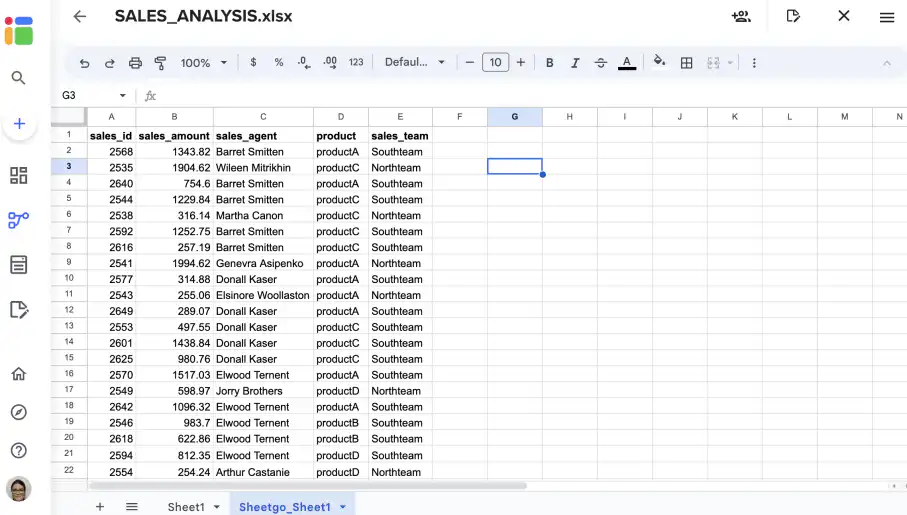
3. Vous disposez maintenant, dans le fichier de destination, d'une feuille contenant les données du fichier source.
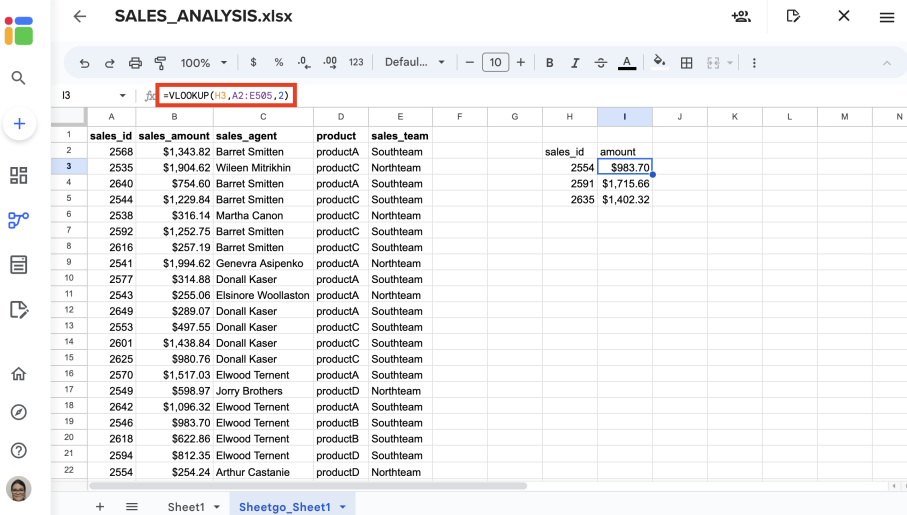
4. Ci-dessous, j'ai utilisé VLOOKUP pour obtenir les montants de transactions précises sans me soucier de chemins ou de références de fichiers longs et complexes.
Conclusion
Maintenant que vous savez utiliser VLOOKUP dans Excel depuis une autre feuille ou un autre classeur, vous comprenez pourquoi c'est l'une des formules les plus recherchées par ceux qui travaillent quotidiennement avec des données. Vous pouvez transférer automatiquement des données d'une feuille Excel à une autre sans risque de modification. Pour en savoir plus sur le transfert automatique de données entre fichiers Excel, consultez notre article sur comment transférer automatiquement des données d'une feuille Excel à une autre.
Si vous préférez ne pas construire la formule du tout, notre outil VLOOKUP gratuit associe des données Excel, Google Sheets et CSV par une colonne clé, directement dans votre navigateur. Pour les recherches que vous lancez chaque semaine, Sheetgo, une plateforme d'automatisation des données propulsée par l'IA, connecte vos fichiers et fait circuler les données entre eux. Essayez Sheetgo gratuitement et découvrez comment il fonctionne avec vos propres fichiers.

 English
  Español
  Português do Brasil
  Français