

Si trabajas con bases de datos en Excel, seguramente has tenido que compartir datos entre distintas hojas o libros. La función VLOOKUP de Excel te evita el clásico copiar y pegar para pasar datos entre varias hojas o libros.
En este artículo aprenderás a usar VLOOKUP entre dos hojas distintas y entre dos libros distintos. Eso sí, ten en cuenta que, aunque esta función es útil, usarla entre libros distintos tiene ciertas desventajas, sobre todo si la usas a menudo o necesitas muchas instancias. Por suerte, hay una solución fácil de usar que supera estas limitaciones: Sheetgo.
Cómo usar VLOOKUP en Excel desde otra hoja
Empecemos por desglosar la sintaxis de la función VLOOKUP en Excel. Si quieres una introducción general a la función, consulta nuestra guía sobre cómo usar VLOOKUP en Excel.
Sintaxis de VLOOKUP
VLOOKUP(lookup_value, Sheet!range, col_index_num, [range_lookup])
- lookup_value (buscar_valor): la primera celda con los datos que vas a buscar.
- table_array: el rango de celdas que quieres obtener. Tienes que indicar el nombre de la hoja o pestaña, seguido de un signo de exclamación y, después, el rango de celdas (por ejemplo, Sheet 1!A1:D4).
- col_index_num: la columna de la que quieres obtener los datos. Tienes que indicar la posición de la columna con un valor numérico: 1, 2, 3, etc.
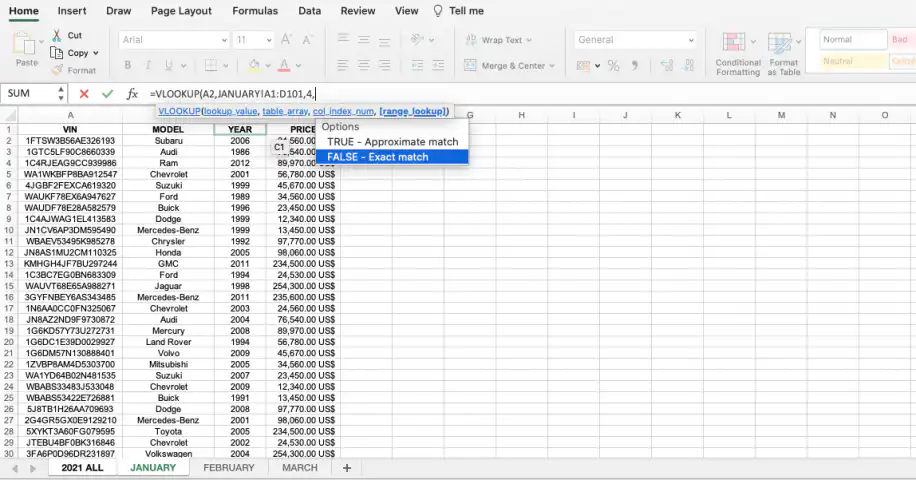
- [range_lookup]: el parámetro que garantiza que buscas una coincidencia exacta, si introduces el valor "FALSE" (FALSO).
Imagina que vendes coches y tienes los datos de tus coches repartidos en varias pestañas de una hoja de cálculo de Excel; por ejemplo, cada pestaña incluye los datos de un mes. Puedes seleccionar los datos que quieras de distintas pestañas e importarlos a una sola hoja de Excel.
1. Empieza en la hoja donde quieres que aparezcan los resultados de VLOOKUP. En este ejemplo, quiero añadirlos a mi hoja "2021 ALL", junto a la columna "VIN".
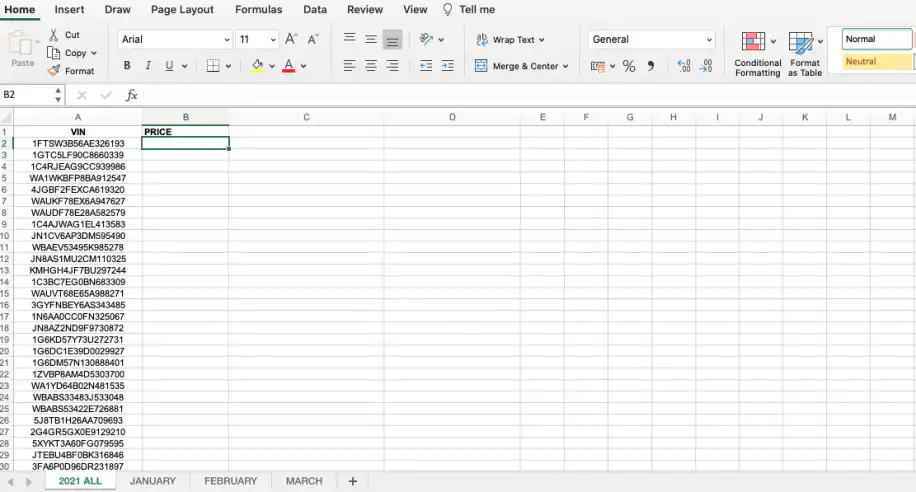
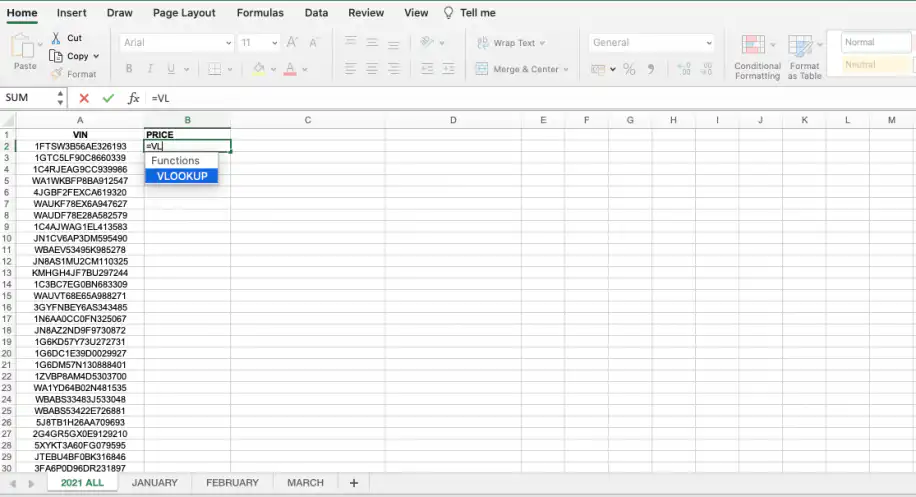
2. Haz clic en la celda donde vas a escribir la fórmula VLOOKUP. Empieza a escribir VLOOKUP. Verás que Excel te sugiere la fórmula en cuanto empiezas a escribir.
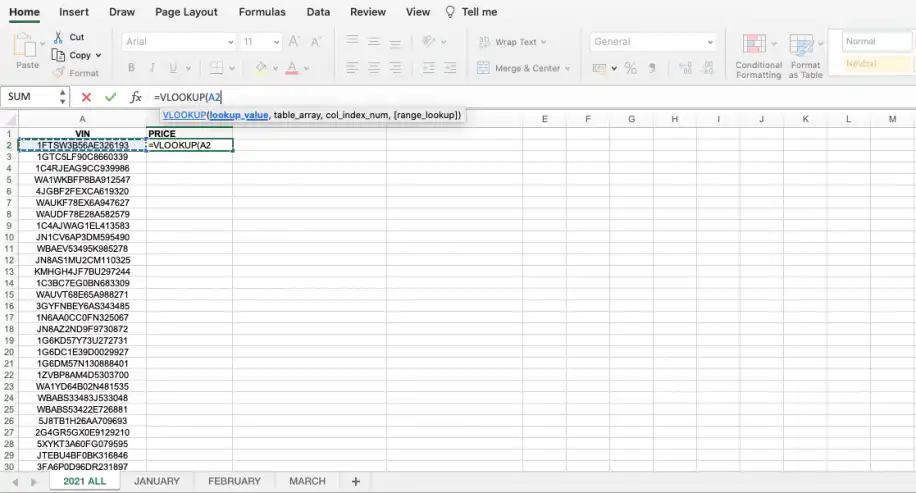
3. Ahora puedes escribir la fórmula tú mismo o evitar errores de sintaxis seleccionando directamente las hojas y las celdas. Haz clic en la celda que quieres usar como buscar_valor. En mi ejemplo, es la primera celda de la columna "VIN".
4. Escribe una coma o un punto y coma (según la configuración regional de tu equipo), seguido del argumento tabla_array , cuyo valor obtienes con solo seleccionar el conjunto de datos en el que quieres buscar. Fíjate en que hemos pasado a la hoja "JANUARY".
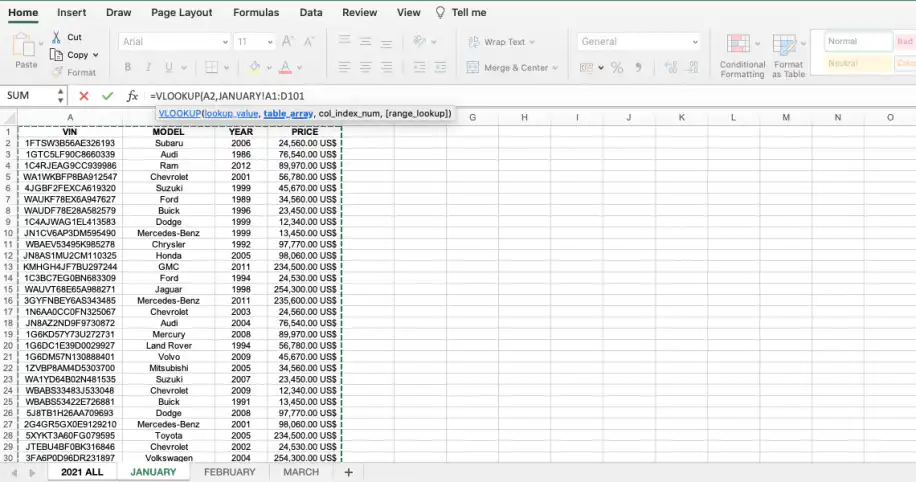
5. En col_index_num, tienes que introducir a mano la posición de la columna de la que quieres importar los datos. En este caso queremos los precios, así que "4".
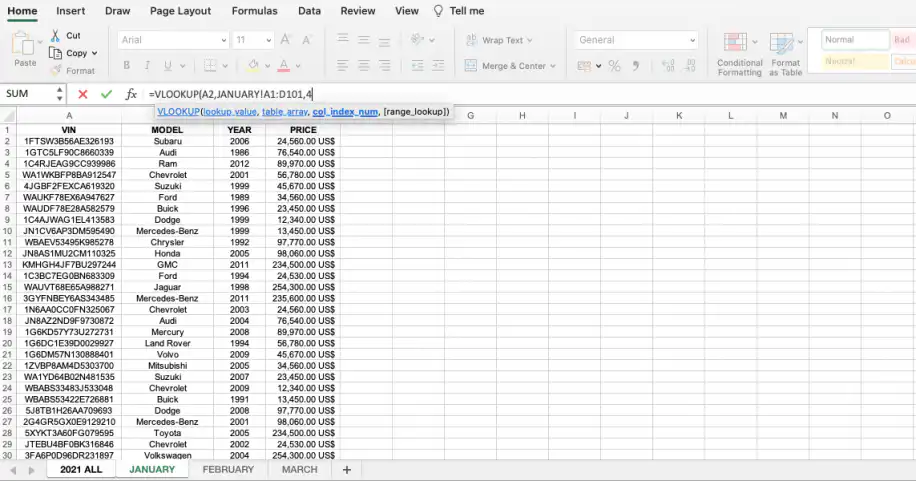
6. El valor de range_lookup es verdadero o falso. Si quieres buscar una coincidencia exacta, selecciona "FALSO - Coincidencia exacta".
7. En cuanto pulses Intro, puedes volver a tu hoja original y comprobar que la primera celda muestra el precio correspondiente a la primera celda "VIN" que usamos en VLOOKUP.
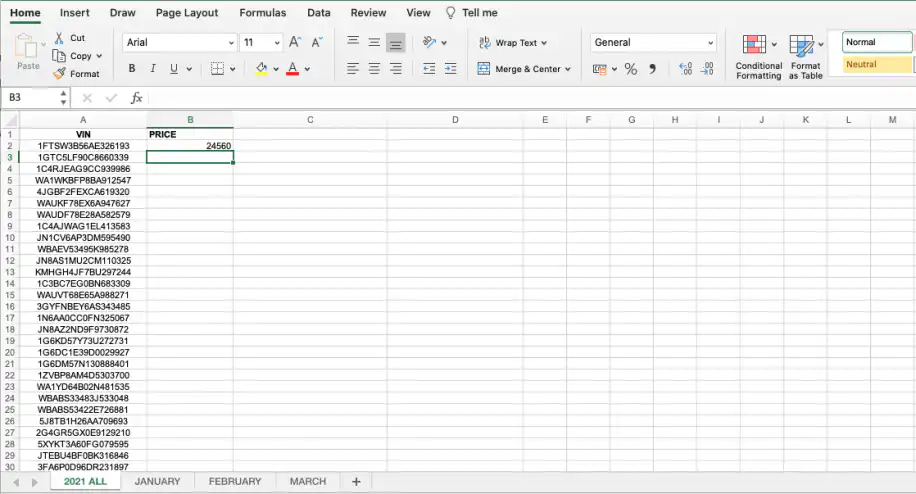
8. Obtén el resto de valores de la columna arrastrando hacia abajo desde la esquina inferior derecha de la celda.
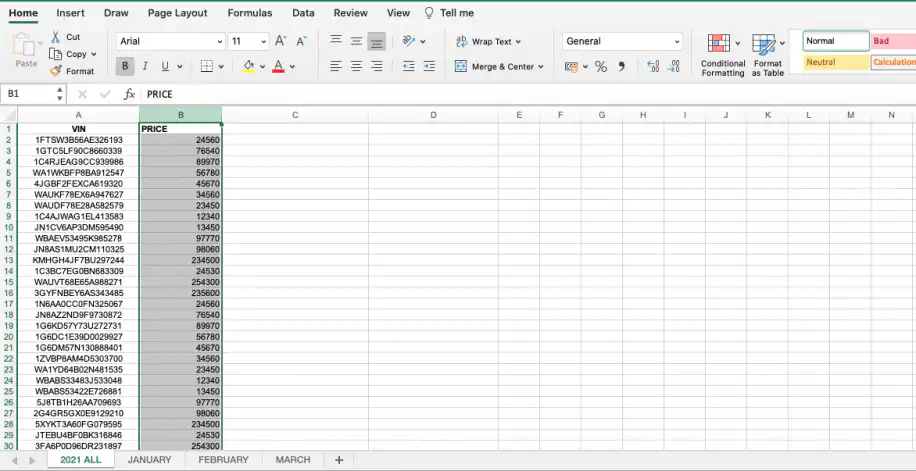
9. Como queremos mantener los datos como valores de moneda, abre la flecha desplegable del icono de moneda y selecciona el símbolo del dólar estadounidense ($).
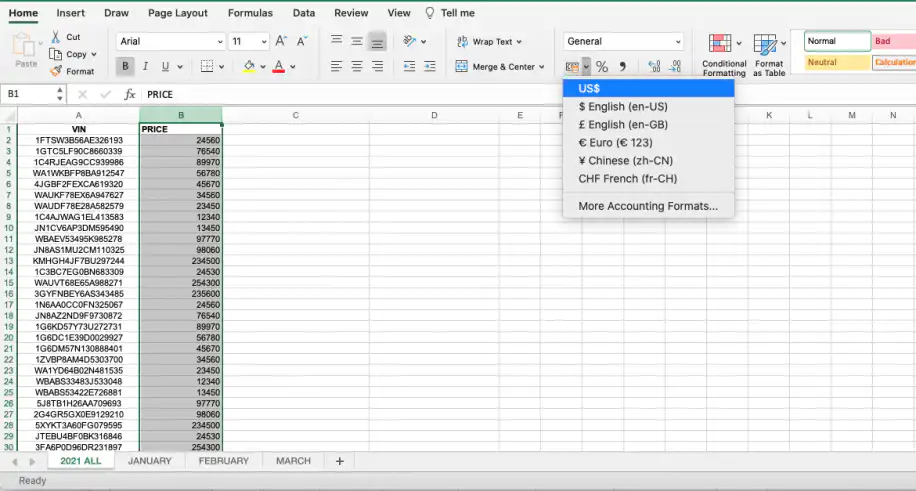
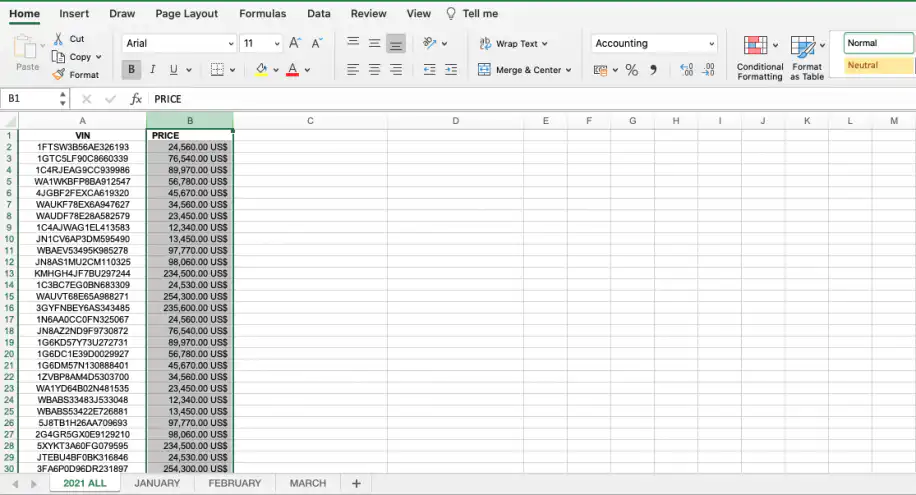
10. Y listo. Ya tienes tu primer VLOOKUP entre dos hojas en Excel.
Hasta ahora has visto cómo hacer un VLOOKUP en Excel entre dos hojas del mismo libro. Excel también te permite usar VLOOKUP en varias hojas si quieres aplicar la fórmula a varias hojas a la vez. Para ello, se combina con la función IFERROR (SI.ERROR): si el valor no está en la primera hoja, IFERROR ejecuta la misma búsqueda en la siguiente.
=IFERROR(VLOOKUP(lookup_value, Sheet1!range, col_index_num, FALSE), VLOOKUP(lookup_value, Sheet2!range, col_index_num, FALSE))
Si usas Excel para Microsoft 365, la función XLOOKUP (BUSCARX) también funciona entre hojas y no necesita un número de índice de columna. ¿Trabajas con Google Sheets? Descubre cómo usar VLOOKUP desde otra hoja en Google Sheets.
Cómo usar VLOOKUP entre dos libros en Excel
Siguiendo con el caso de uso de este artículo, imagina que ahora quiero añadir la dirección de correo electrónico de los propietarios de los coches al archivo "CAR REGISTRATION", y que esos correos están en otro libro de Excel, "CLIENT INFO". Así se usa VLOOKUP para traer datos entre dos libros en Excel.
1. Abre los dos libros de Excel y haz clic en la celda donde quieres que aparezcan los resultados de VLOOKUP. Este es mi conjunto de datos de ejemplo con las direcciones de correo electrónico de los propietarios.
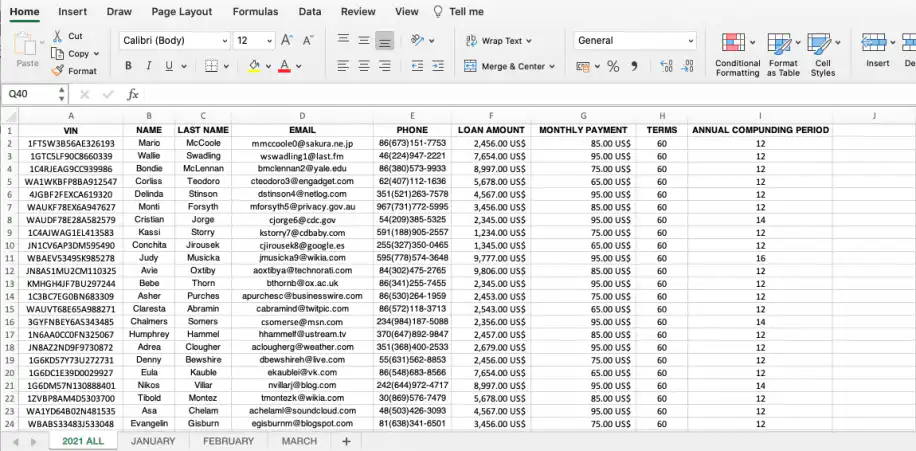
2. Escribe la fórmula VLOOKUP en una celda de tu archivo original. Yo la pondré en mi archivo "CAR REGISTRATION", donde obtendré las direcciones de correo electrónico.
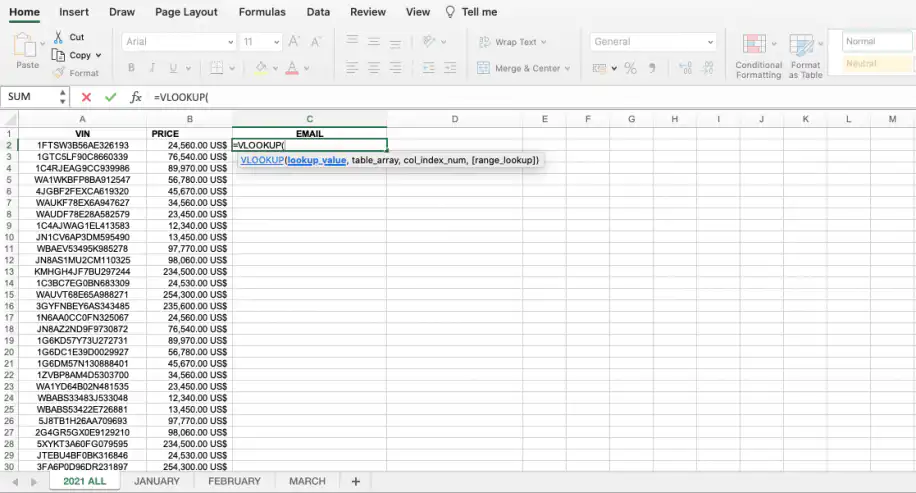
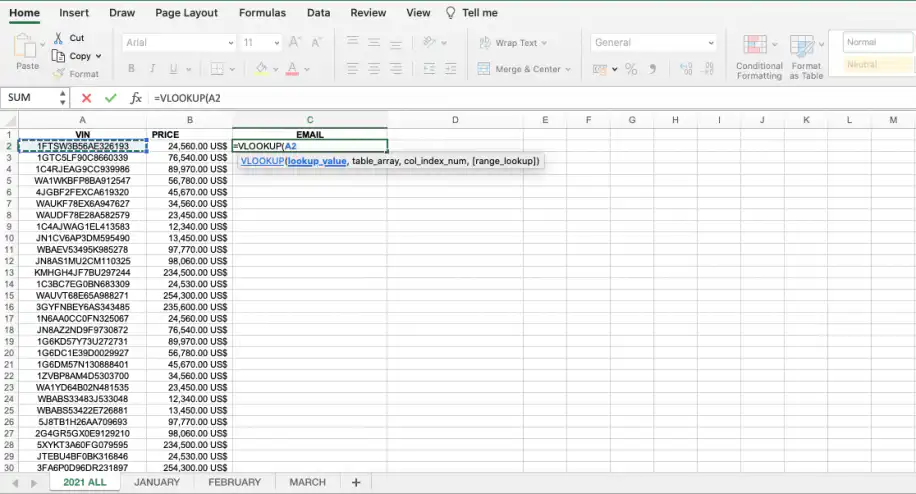
3. Haz clic en la primera celda que quieres usar como buscar_valor. Aquí, haré clic en la primera celda "VIN" (A2).
4. Para el valor de table_array, ve al otro libro y selecciona el conjunto de datos que quieres usar en VLOOKUP. Fíjate en que este parámetro aparece ahora entre corchetes.
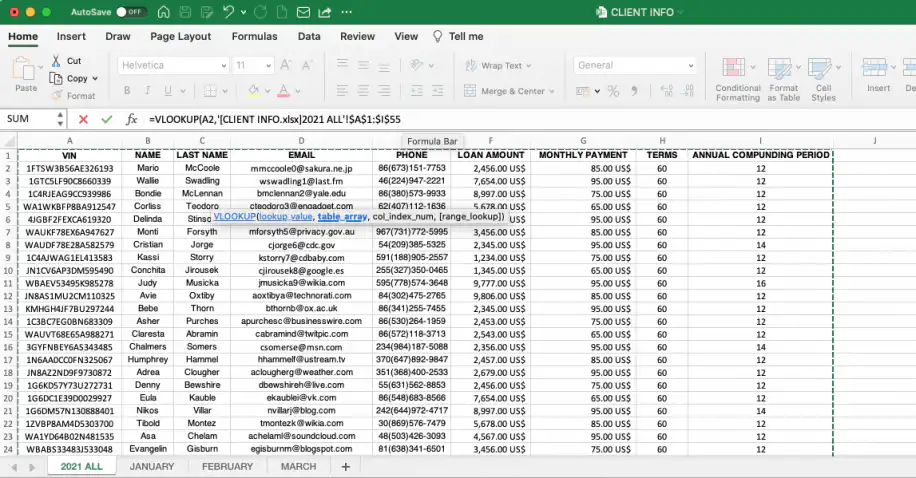
Asegúrate de incluir también el nombre del libro entre comillas si contiene espacios o caracteres especiales ('[CLIENT INFO.xlsx]2021 ALL'!$A$1). Usa el signo de dólar ($) para fijar el rango y evitar que cambie al copiar la fórmula entre celdas, hojas o libros.
5. Introduce la posición de la columna de la que quieres importar los datos como col_index_num. Aquí, añadiré el número de la columna "EMAIL" ("4").
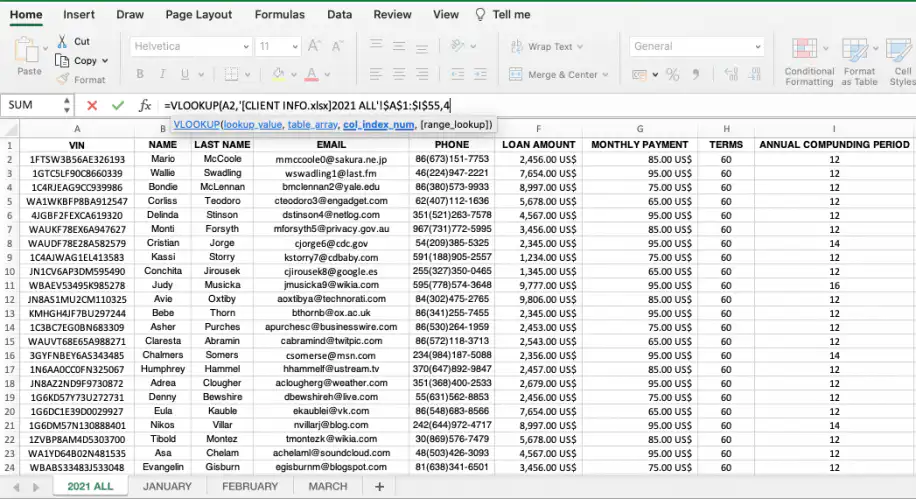
6. Selecciona "FALSO - Coincidencia exacta" en el último parámetro para obtener la coincidencia exacta.
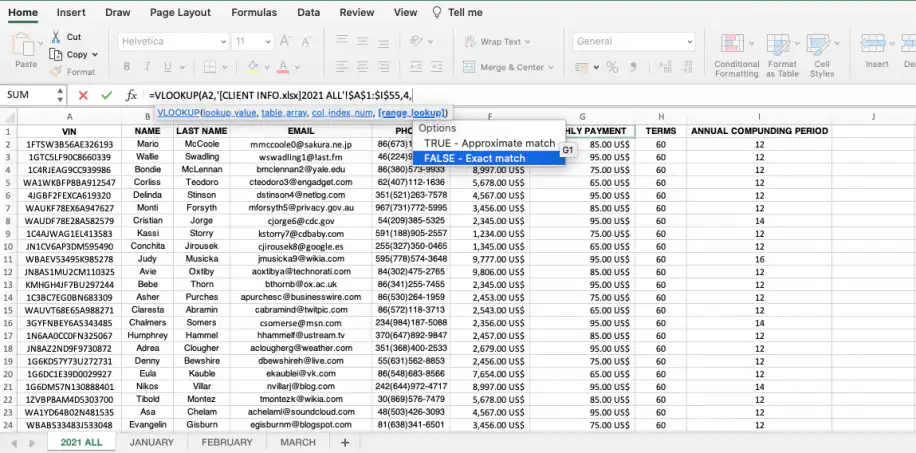
7. Cierra el paréntesis y pulsa Intro.
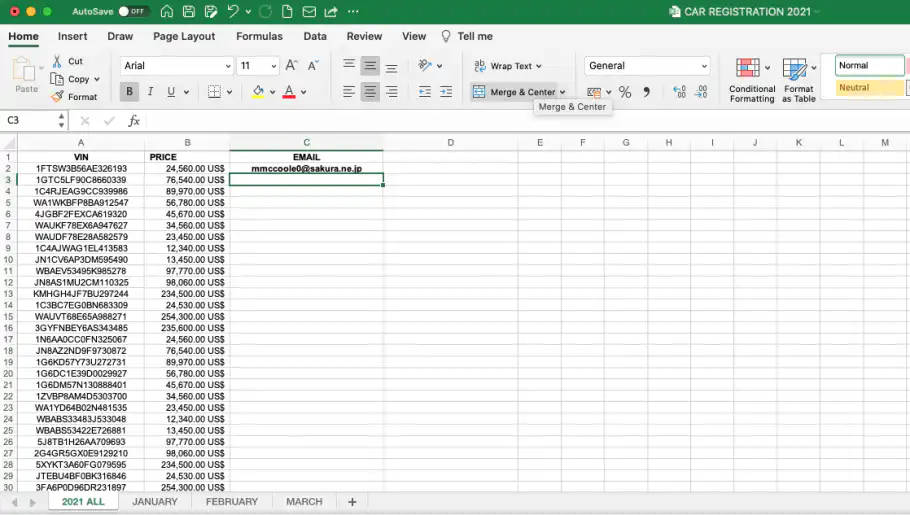
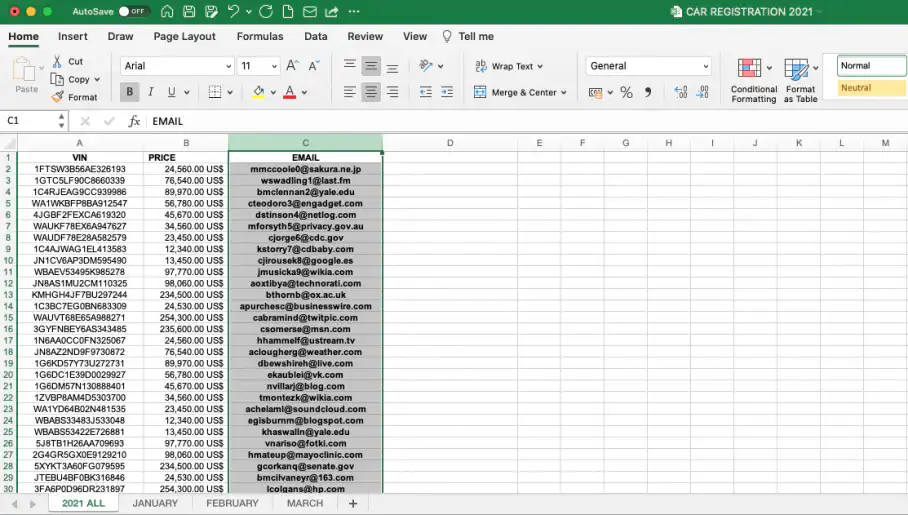
8. Arrastra hacia abajo para aplicar la fórmula al resto de celdas y obtener todas las direcciones de correo electrónico de tus clientes.
Cómo usar VLOOKUP entre dos libros de Excel con Sheetgo
Con Sheetgo, una plataforma de automatización de datos con IA, evitas las desventajas de usar VLOOKUP entre dos libros de Excel. Conecta tus libros al instante para llevar los datos adonde los necesitas. No tienes que preocuparte por cambios en los nombres o rutas de los archivos, por exponer datos sensibles ni por una pérdida de rendimiento. Puedes usar el mismo tipo de conexión para transferir datos filtrados de Excel de un libro a otro o para consolidar archivos de Excel automáticamente.
1. Selecciona el archivo de origen.
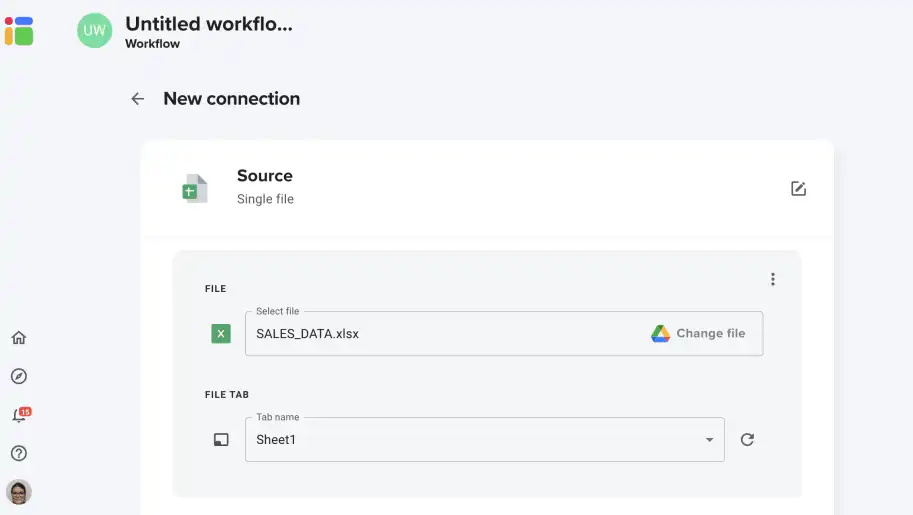
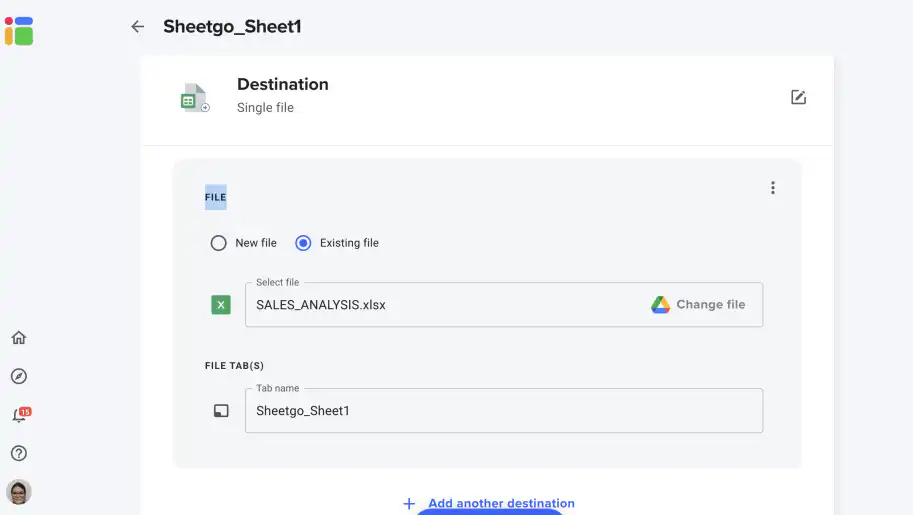
2. Selecciona el archivo de destino y guarda.
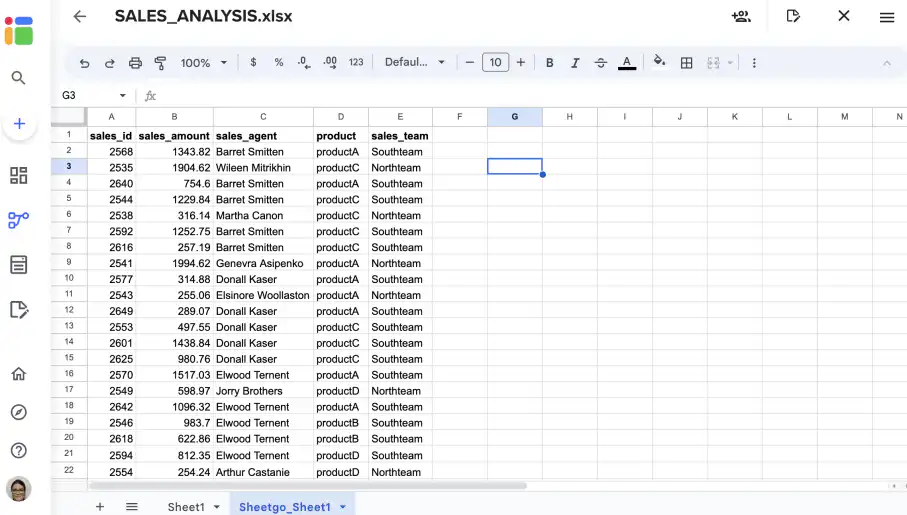
3. Ahora tienes en el archivo de destino una hoja con los datos del archivo de origen.
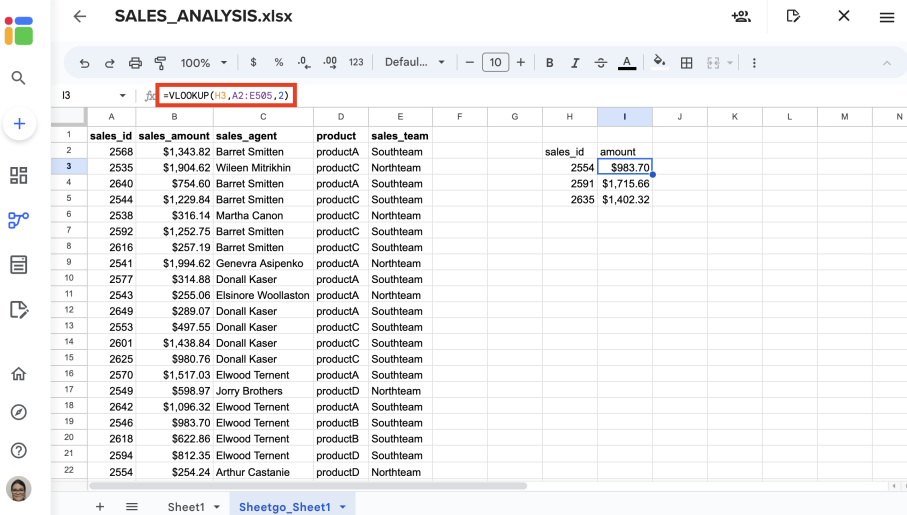
4. A continuación, usé VLOOKUP para obtener los importes de transacciones concretas sin preocuparme por rutas o referencias de archivo largas y complejas.
Conclusión
Ahora que sabes usar VLOOKUP en Excel desde otra hoja o libro, entiendes por qué es una de las fórmulas más buscadas por quienes trabajan con datos a diario. Puedes transferir datos de una hoja de Excel a otra automáticamente y evitar cambios en los datos. Si quieres saber más sobre la transferencia automática de datos entre archivos de Excel, echa un vistazo a nuestro artículo sobre cómo transferir datos de una hoja de Excel a otra automáticamente.
Si prefieres no construir la fórmula, usa nuestra herramienta VLOOKUP gratuita : une datos de Excel, Google Sheets y CSV por una columna clave, directamente en tu navegador. Para las búsquedas que repites cada semana, Sheetgo, una plataforma de automatización de datos con IA, conecta tus archivos y mantiene los datos fluyendo entre ellos. Prueba Sheetgo gratis y comprueba cómo funciona con tus propios archivos.

 English
  Español
  Português do Brasil
  Français