


Se você trabalha com bancos de dados no Excel, provavelmente já precisou compartilhar dados entre diferentes planilhas ou pastas de trabalho. A função VLOOKUP do Excel evita o tradicional copiar e colar para transferir dados entre várias planilhas ou pastas de trabalho.
Neste artigo, você vai aprender a usar o VLOOKUP entre duas planilhas diferentes e entre duas pastas de trabalho diferentes. Mas lembre-se: embora essa função seja útil, usá-la entre pastas de trabalho diferentes tem algumas desvantagens, principalmente se você a usa com frequência ou precisa de várias instâncias. Felizmente, existe uma solução fácil de usar que supera essas limitações: Sheetgo.
Como usar o VLOOKUP no Excel a partir de outra planilha
Primeiro, vamos analisar a sintaxe da função VLOOKUP no Excel. Para uma introdução geral à função, confira nosso guia sobre como usar o VLOOKUP no Excel.
Sintaxe do VLOOKUP
VLOOKUP(lookup_value, Sheet!range, col_index_num, [range_lookup])
- lookup_value: a primeira célula de dados que você vai procurar.
- table_array: o intervalo de células que você quer obter. Você precisa indicar o nome da planilha ou aba, seguido de um ponto de exclamação e, depois, o intervalo de células (por exemplo, Sheet 1!A1:D4).
- col_index_num: a coluna da qual você quer obter os dados. Você precisa indicar a posição da coluna com um valor numérico: 1, 2, 3 etc.
- [range_lookup]: o parâmetro que garante que você procure uma correspondência exata, ao inserir o valor "FALSE" (FALSO).
Imagine que você é vendedor de carros e tem os dados dos carros distribuídos em várias abas de uma planilha do Excel; por exemplo, cada aba contém os dados de um mês. Você pode selecionar os dados que quiser de diferentes abas e importá-los para uma única planilha do Excel.
1. Comece na planilha onde você quer que fiquem os resultados do VLOOKUP. Neste exemplo, quero adicioná-los à minha planilha "2021 ALL", ao lado da coluna "VIN".
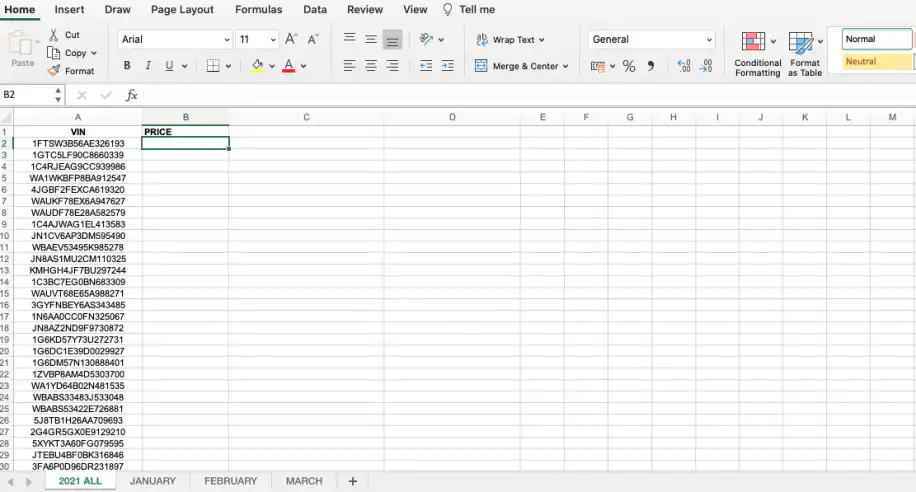
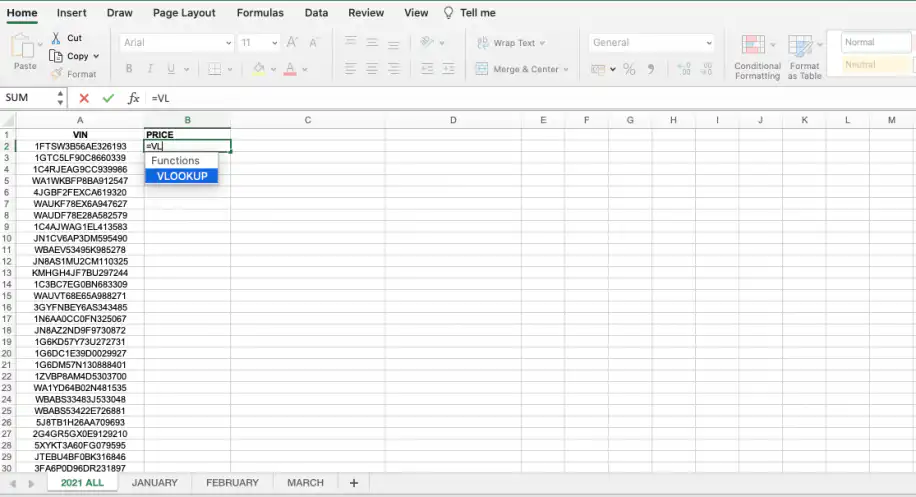
2. Clique na célula onde você vai inserir a fórmula VLOOKUP. Comece a digitar VLOOKUP. Veja como o Excel sugere a fórmula assim que você começa a digitar.
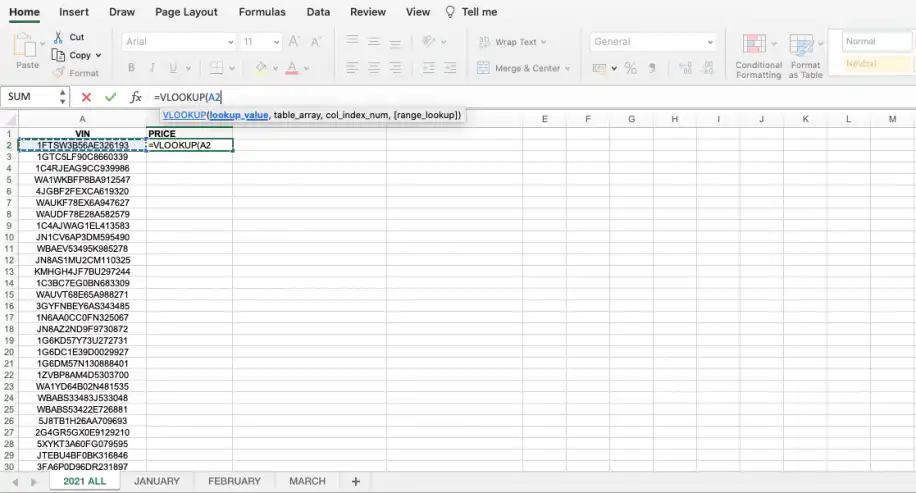
3. Agora você pode digitar a fórmula ou evitar erros de sintaxe simplesmente selecionando as planilhas e as células. Clique na célula que você quer usar como lookup_value. No meu exemplo, é a primeira célula da coluna "VIN".
4. Digite uma vírgula ou um ponto e vírgula (confira as configurações regionais do seu computador), seguido do argumento table_array , cujo valor você obtém simplesmente selecionando o conjunto de dados que quer consultar. Observe que passamos para a planilha "JANUARY".
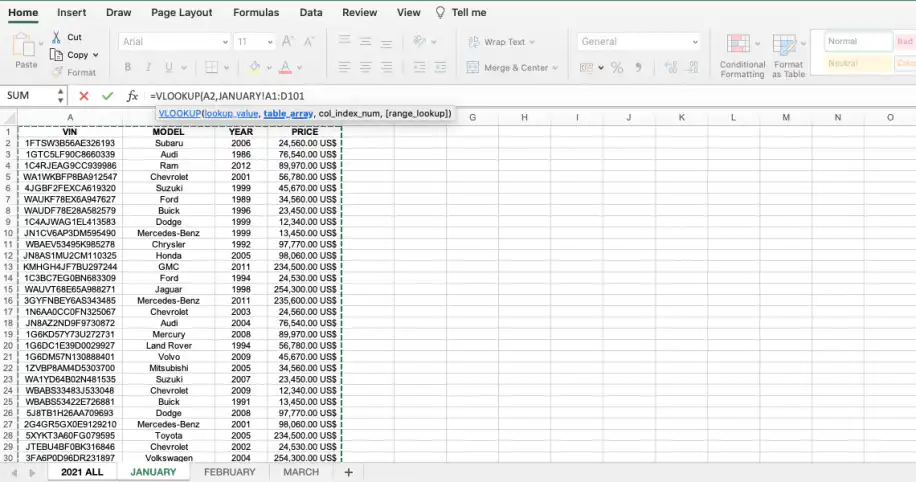
5. Em col_index_num, você precisa inserir manualmente a posição da coluna da qual quer importar os dados. Neste caso, queremos os preços, então "4".
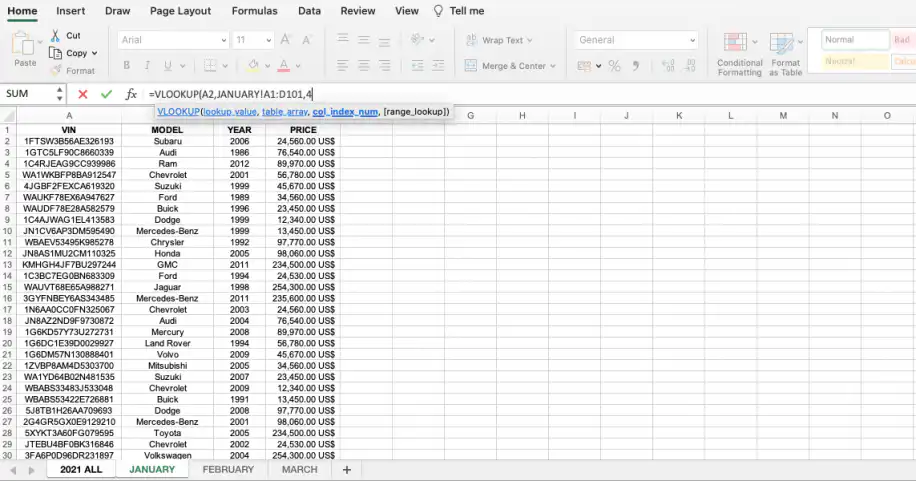
6. O range_lookup é um valor verdadeiro ou falso. Se você quiser procurar uma correspondência exata, selecione "FALSO - Correspondência exata".
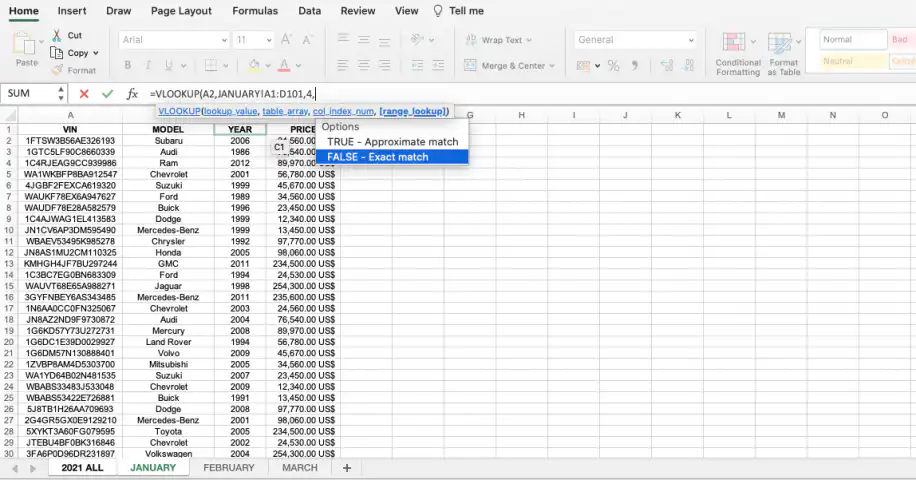
7. Assim que você pressionar Enter, pode voltar à planilha original e verificar se a primeira célula mostra o preço correspondente à primeira célula "VIN" que usamos no VLOOKUP.
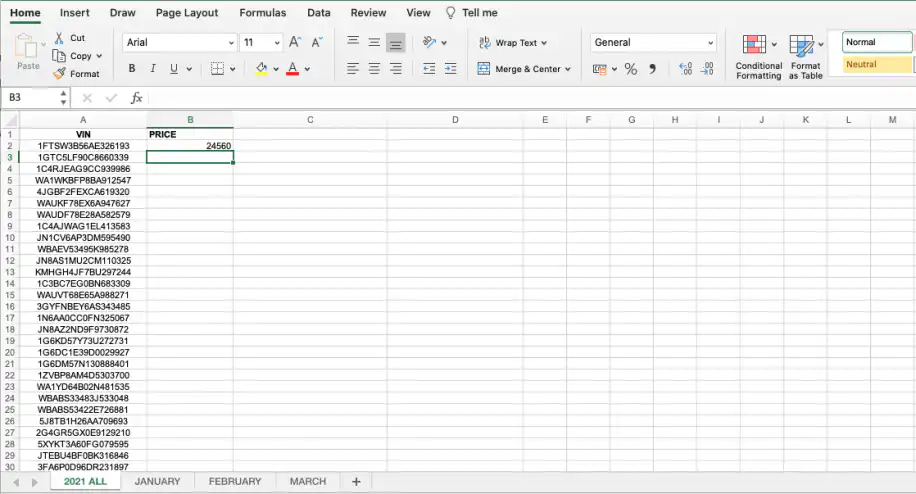
8. Obtenha o restante dos valores da coluna arrastando para baixo a partir do canto inferior direito da célula.
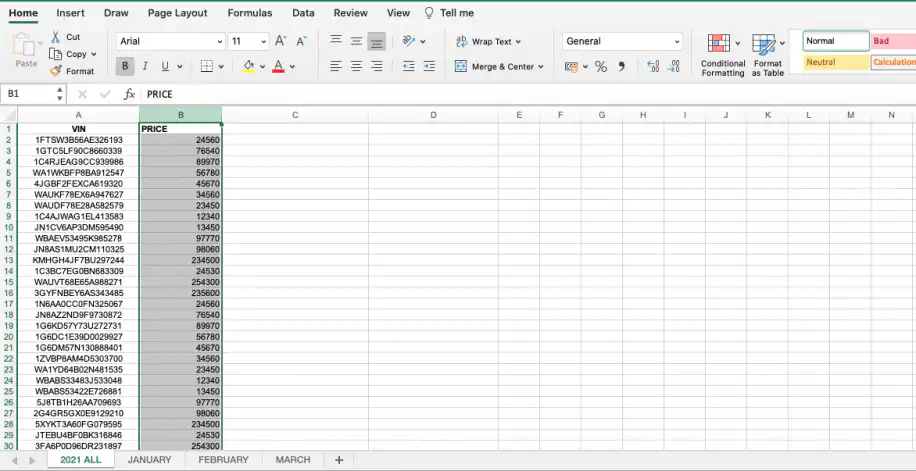
9. Como queremos manter os dados como valores monetários, clique na seta suspensa do ícone de moeda e selecione o cifrão do dólar americano ($).
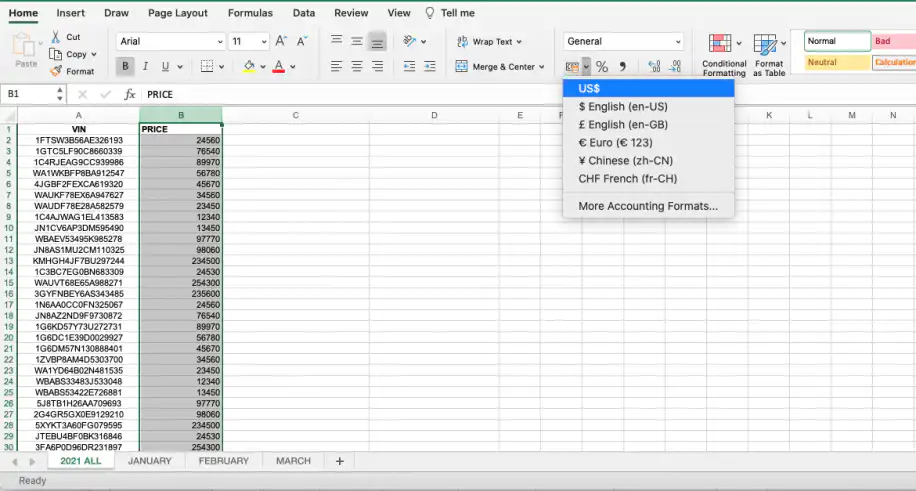
10. Pronto. Esse é o seu primeiro VLOOKUP entre duas planilhas no Excel.
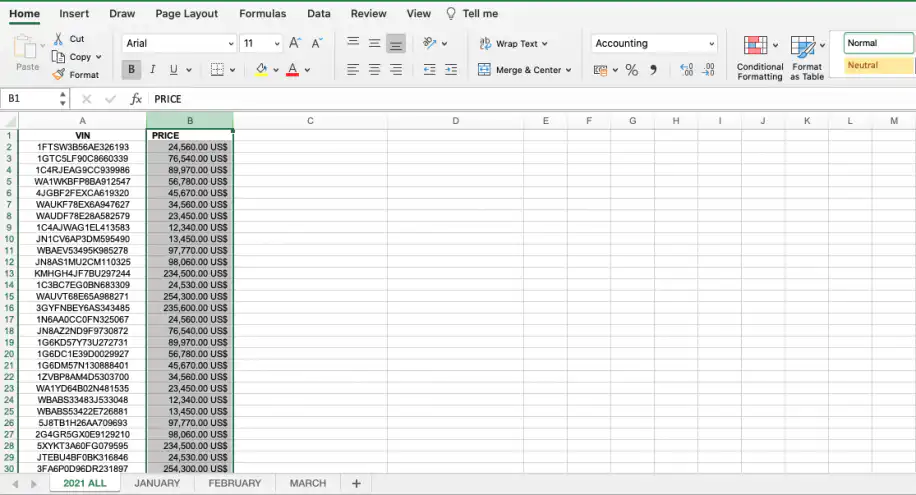
Até aqui, você viu como fazer um VLOOKUP no Excel entre duas planilhas da mesma pasta de trabalho. O Excel também permite usar o VLOOKUP em várias planilhas, caso você queira aplicar a fórmula a várias planilhas ao mesmo tempo. Para isso, ele é combinado com a função IFERROR (SEERRO): se o valor não for encontrado na primeira planilha, o IFERROR executa a mesma busca na seguinte.
=IFERROR(VLOOKUP(lookup_value, Sheet1!range, col_index_num, FALSE), VLOOKUP(lookup_value, Sheet2!range, col_index_num, FALSE))
Se você usa o Excel para Microsoft 365, a função XLOOKUP (PROCX) também funciona entre planilhas e não precisa de um número de índice de coluna. Trabalha com o Google Sheets? Veja como usar o VLOOKUP a partir de outra planilha no Google Sheets.
Como usar o VLOOKUP entre duas pastas de trabalho no Excel
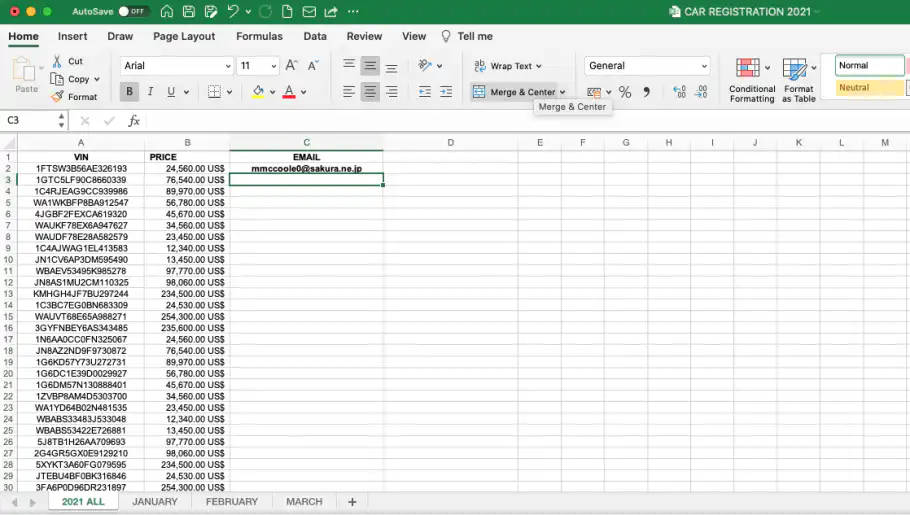
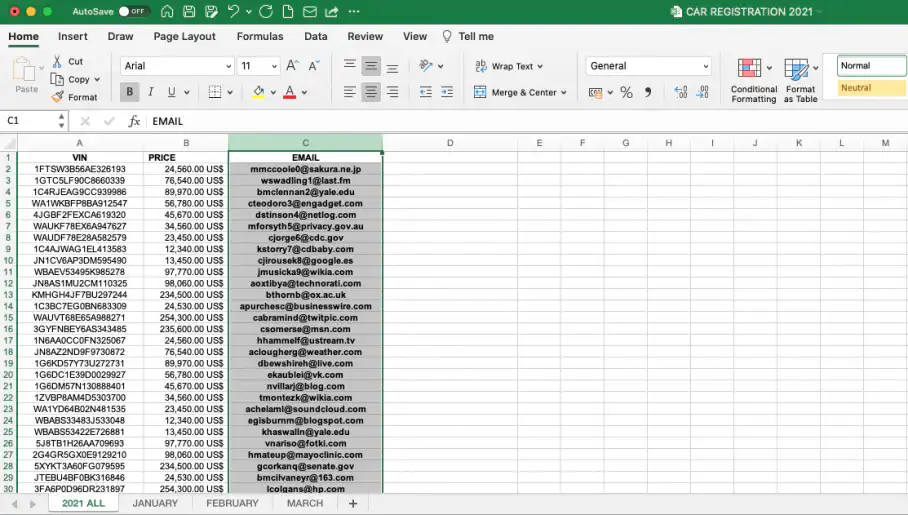
Continuando com o caso de uso deste artigo, digamos que agora eu queira adicionar o e-mail dos proprietários dos carros ao arquivo "CAR REGISTRATION", e que esses e-mails estão em outra pasta de trabalho do Excel, "CLIENT INFO". Veja como usar o VLOOKUP para buscar dados entre duas pastas de trabalho no Excel.
1. Abra as duas pastas de trabalho do Excel e clique na célula onde você quer que fiquem os resultados do VLOOKUP. Este é o meu conjunto de dados de exemplo com os e-mails dos proprietários dos carros.
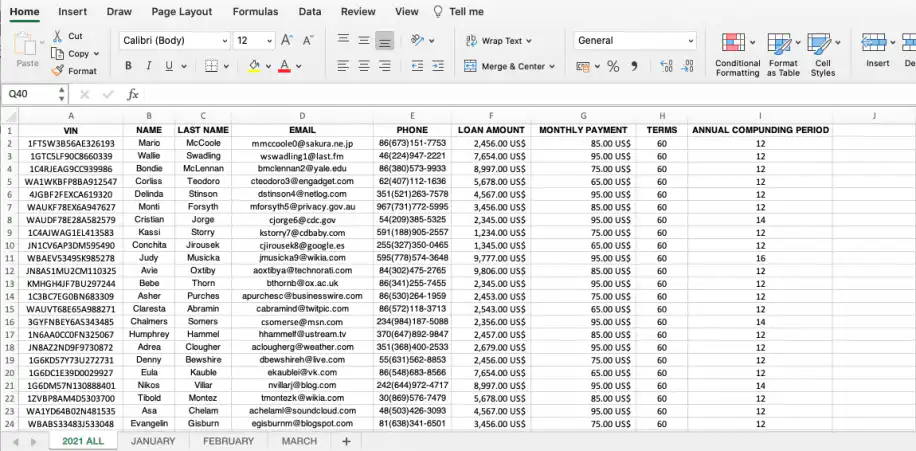
2. Insira a fórmula VLOOKUP em uma célula do seu arquivo original. Vou colocá-la no meu arquivo "CAR REGISTRATION", onde vou obter os e-mails.
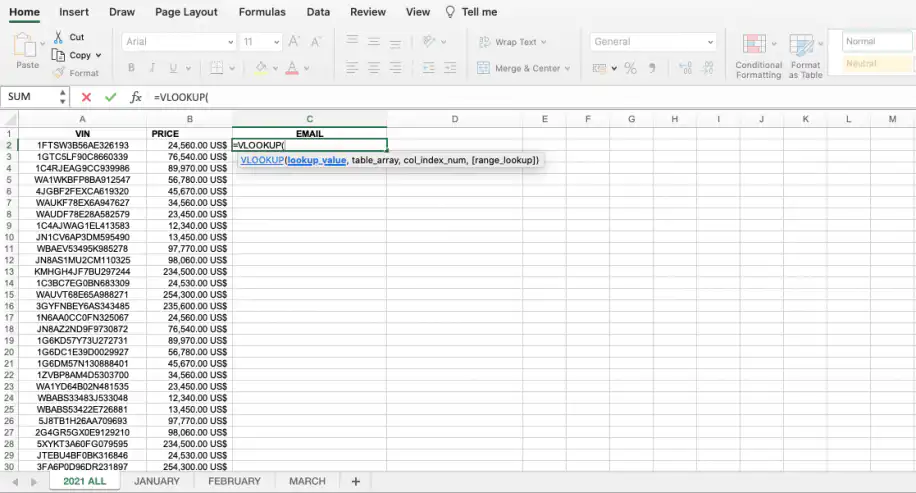
3. Clique na primeira célula que você quer usar como lookup_value. Aqui, vou clicar na primeira célula "VIN" (A2).
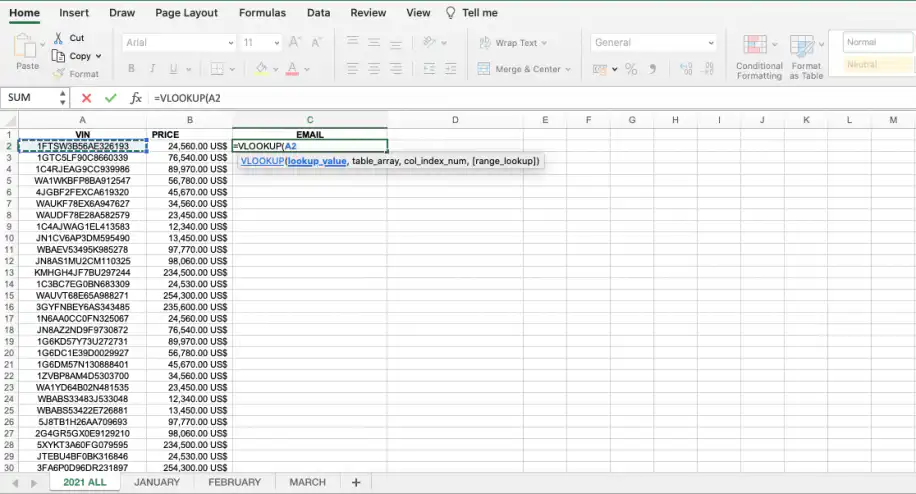
4. Para o valor de table_array, vá até a outra pasta de trabalho e selecione o conjunto de dados que você quer usar no VLOOKUP. Observe que esse parâmetro agora aparece entre colchetes.
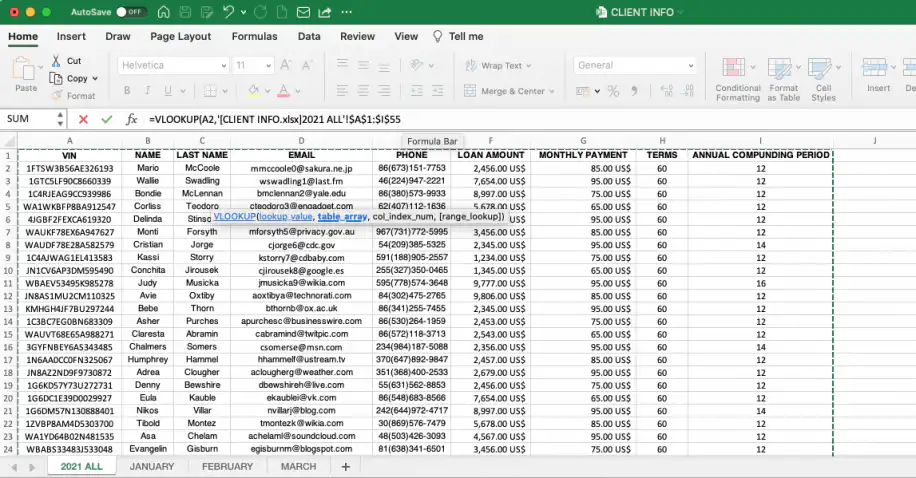
Inclua também o nome da pasta de trabalho entre aspas se ele tiver espaços ou caracteres especiais ('[CLIENT INFO.xlsx]2021 ALL'!$A$1). Use o cifrão ($) para travar o intervalo e evitar alterações ao transferir a fórmula entre células, planilhas ou pastas de trabalho.
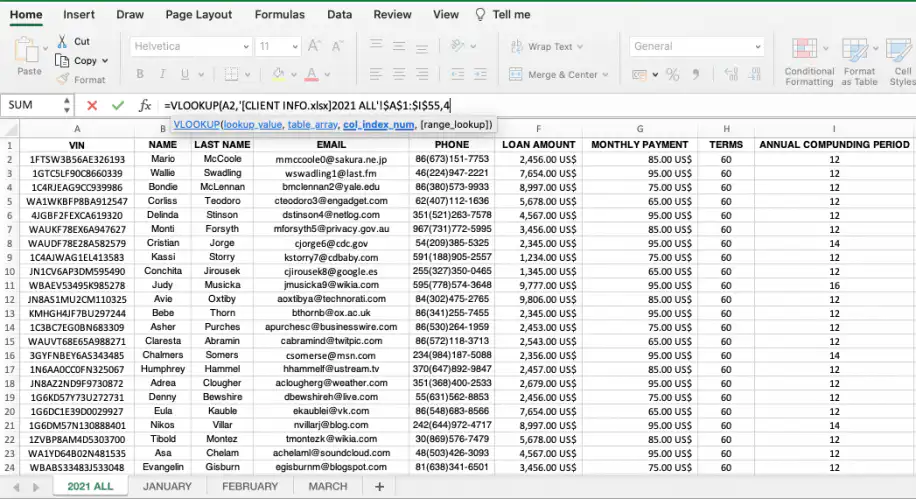
5. Insira a posição da coluna da qual você quer importar os dados como col_index_num. Aqui, vou adicionar o número da coluna "EMAIL" ("4").
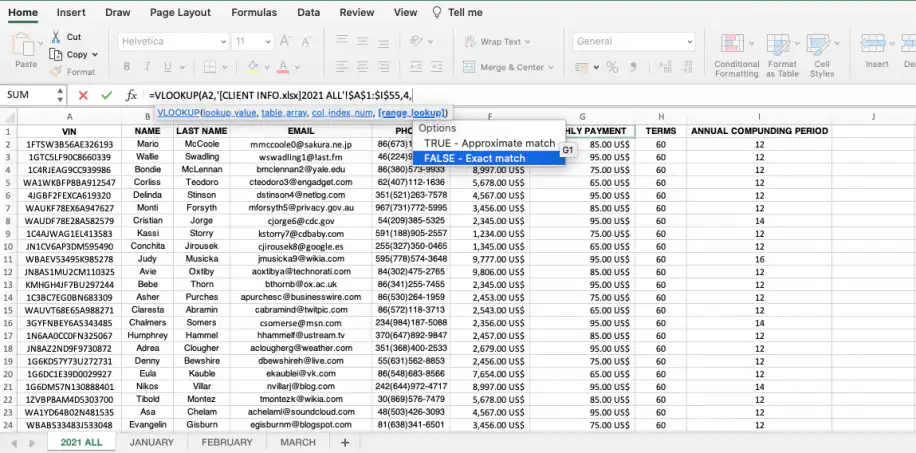
6. Selecione "FALSO - Correspondência exata" no último parâmetro para retornar a correspondência exata.
7. Feche o parêntese e pressione Enter.
8. Arraste para baixo para aplicar a fórmula às demais células e obter todos os e-mails dos seus clientes.
Como usar o VLOOKUP entre duas pastas de trabalho do Excel com o Sheetgo
Com o Sheetgo, uma plataforma de automação de dados com IA, você evita as desvantagens de usar o VLOOKUP entre duas pastas de trabalho do Excel. Conecte suas pastas de trabalho na hora para transferir os dados para onde você precisa. Não precisa se preocupar com mudanças nos nomes ou caminhos dos arquivos, com a exposição de dados sensíveis nem com perda de desempenho. Você pode usar o mesmo tipo de conexão para transferir dados filtrados do Excel de uma pasta de trabalho para outra ou para consolidar arquivos do Excel automaticamente.
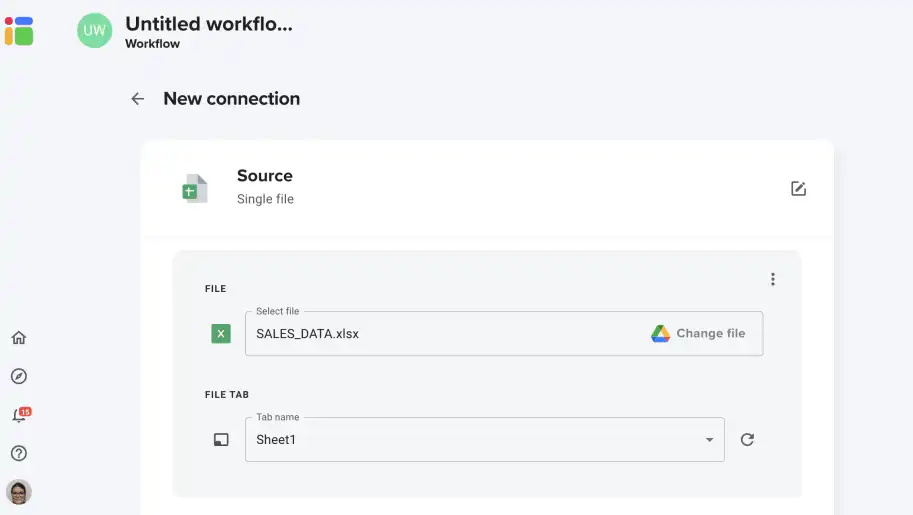
1. Selecione o arquivo de origem.
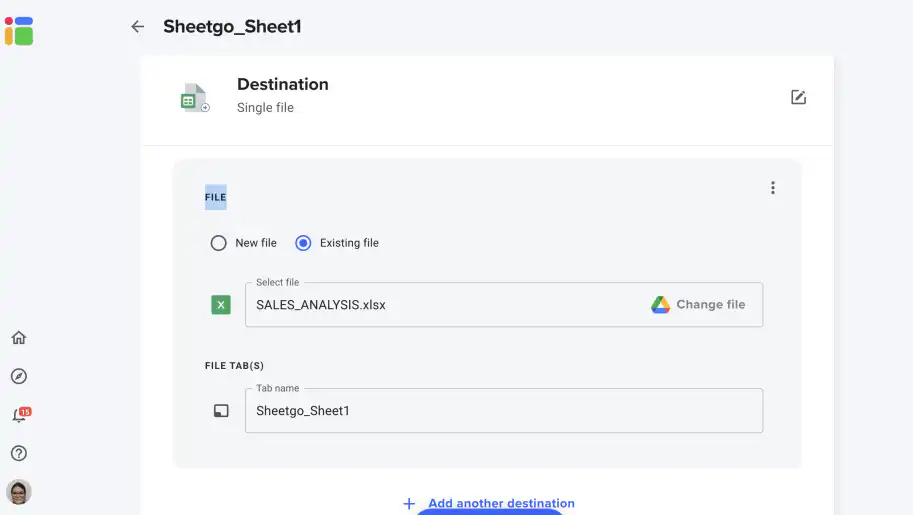
2. Selecione o arquivo de destino e salve.
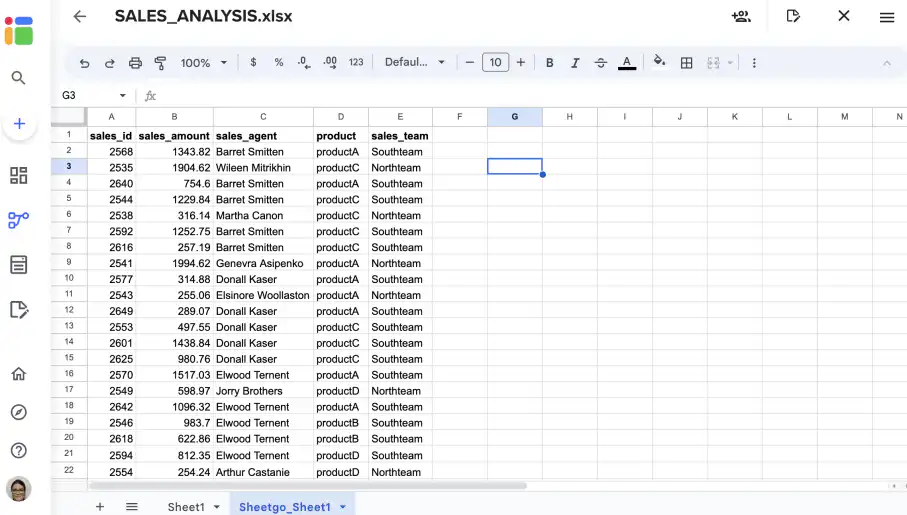
3. Agora você tem, no arquivo de destino, uma planilha com os dados do arquivo de origem.
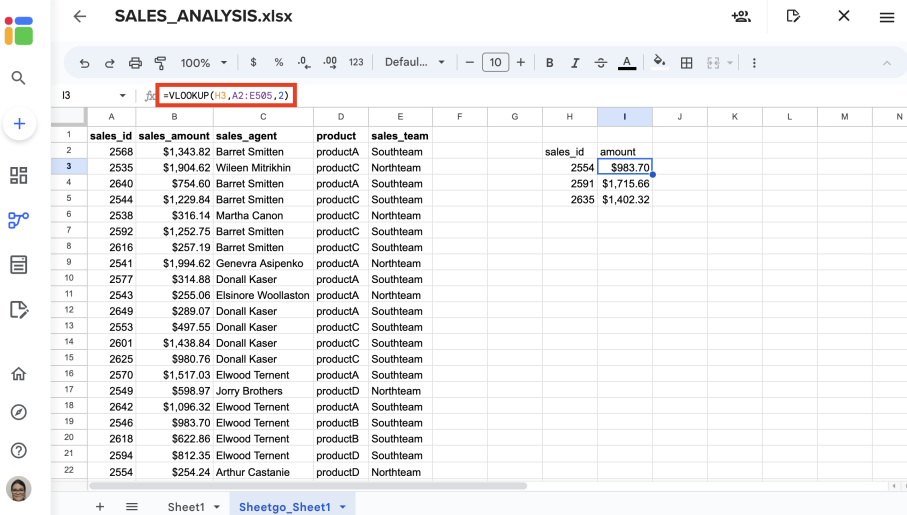
4. Abaixo, usei o VLOOKUP para obter os valores de transações específicas sem me preocupar com caminhos ou referências de arquivo longos e complexos.
Conclusão
Agora que você sabe usar o VLOOKUP no Excel a partir de outra planilha ou pasta de trabalho, entende por que ela é uma das fórmulas mais procuradas por quem trabalha com dados todos os dias. Você pode transferir dados de uma planilha do Excel para outra automaticamente, sem alterações nos dados. Para saber mais sobre a transferência automática de dados entre arquivos do Excel, confira nosso artigo sobre como transferir dados de uma planilha do Excel para outra automaticamente.
Se você prefere nem montar a fórmula, use a nossa ferramenta de VLOOKUP gratuita : ela une dados do Excel, do Google Sheets e de CSV por uma coluna-chave, direto no navegador. Para as buscas que você faz toda semana, o Sheetgo, uma plataforma de automação de dados com IA, conecta seus arquivos e mantém os dados fluindo entre eles. Experimente o Sheetgo grátis e veja como ele funciona com seus próprios arquivos.

 English
  Español
  Português do Brasil
  Français