Obtenir de l'aide

Centre d'aide

Guides et réponses

Contacter le support

Écrire à notre équipe

Se connecter à

Workflows

Créer des processus avec votre équipe

Automations

Connecter des fichiers et automatiser des tâches

Un système, quatre parties

Agents IA

Des employés virtuels qui travaillent 24 h/24, 7 j/7

Automations

Connecter des fichiers et automatiser des tâches

Workflows

Créer des processus avec votre équipe

Data Space

Partage et contrôle des données en toute confiance

Solutions par service

Finance

Rapports, budgets et rapprochements

Inventaire et fabrication

Stocks, commandes et production en une seule vue

RH

Feuilles de temps, présences et évaluations

Gestion de projet

Statut et charge de travail de tous les projets

Ventes et CRM

Prospects et affaires à jour

Éducation

Dossiers des élèves et données scolaires

Finance

Transformez le travail financier manuel en rapports qui se mettent à jour tout seuls.

Ce que les équipes Finance automatisent

  • Suivre les dettes et créances
  • Créer des tableaux de flux de trésorerie
  • Comparer budget et réel

Inventaire et fabrication

Visualisez vos niveaux de stock et automatisez vos commandes.

Ce que les équipes inventaire et fabrication automatisent

  • Suivre l'inventaire sur plusieurs sites
  • Connecter les données de ventes, d'achats et d'entrepôt
  • Relier un lecteur de codes-barres à votre feuille

RH

Gérez le recrutement, les présences et le suivi des OKR depuis vos feuilles.

Ce que les équipes RH automatisent

  • Suivre le recrutement et l'intégration
  • Enregistrer les OKR et résultats de l'équipe
  • Suivre les arrivées, départs et congés

Gestion de projet

Attribuez des tâches et suivez les heures sans mise à jour manuelle.

Ce que les équipes projet automatisent

  • Attribuer des tâches et suivre les changements de statut
  • Estimer l'effort et saisir les heures travaillées
  • Suivre les jalons de tous les projets

Ventes et CRM

Suivez les prospects et les performances commerciales avec des rapports automatisés.

Ce que les équipes commerciales automatisent

  • Suivre et convertir les prospects
  • Fixer des objectifs de vente et suivre les indicateurs de l'équipe
  • Surveiller les KPI de vente sur des tableaux de bord

Éducation

Automatisez les présences, les notes et les achats de l'école.

Ce que les écoles automatisent

  • Suivre les présences et prévenir les parents
  • Enregistrer et comparer les notes des classes
  • Suivre le matériel prêté aux élèves et au personnel

Trouver un cas d'utilisation

Par service

Comment chaque équipe utilise Sheetgo

Par secteur d'activité

Comment chaque secteur utilise Sheetgo

Par taille d'entreprise

Petite, moyenne ou grande

Apprendre

Blog

Guides et nouveautés produit

Témoignages de clients

Comment des équipes comme la vôtre utilisent Sheetgo

Centre d'aide

Guides et réponses

Pourquoi Sheetgo ?

Comparer

Comment Sheetgo se compare aux autres outils

Sécurité

Comment nous protégeons vos données

Centre de confiance

Le détail de notre conformité

Se connecter à

Workflows

Créer des processus avec votre équipe

Automations

Connecter des fichiers et automatiser des tâches

Un système, quatre parties

Agents IA

Des employés virtuels qui travaillent 24 h/24, 7 j/7

Automations

Connecter des fichiers et automatiser des tâches

Workflows

Créer des processus avec votre équipe

Data Space

Partage et contrôle des données en toute confiance

Solutions par service

Finance

Rapports, budgets et rapprochements

Inventaire et fabrication

Stocks, commandes et production en une seule vue

RH

Feuilles de temps, présences et évaluations

Gestion de projet

Statut et charge de travail de tous les projets

Ventes et CRM

Prospects et affaires à jour

Éducation

Dossiers des élèves et données scolaires

Trouver un cas d'utilisation

Par service

Comment chaque équipe utilise Sheetgo

Par secteur d'activité

Comment chaque secteur utilise Sheetgo

Par taille d'entreprise

Petite, moyenne ou grande

Commencer

Modèles

Flux de travail prêts à l'emploi

Apprendre

Blog

Guides et nouveautés produit

Témoignages de clients

Comment des équipes comme la vôtre utilisent Sheetgo

Centre d'aide

Guides et réponses

Pourquoi Sheetgo ?

Comparer

Comment Sheetgo se compare aux autres outils

Sécurité

Comment nous protégeons vos données

Centre de confiance

Le détail de notre conformité

Centre d'aide

Guides et réponses

Contacter le support

Écrire à notre équipe

Workflows

Créer des processus avec votre équipe

Automations

Connecter des fichiers et automatiser des tâches

Comment figer une ligne ou une colonne dans Excel

Si vous travaillez avec de grandes feuilles de calcul, vous devez souvent faire défiler vers le bas ou vers la droite pour chercher des informations. Mais vous vous éloignez alors des données que vous devez garder sous les yeux. La première ligne contient généralement les en-têtes de colonne ou les noms des champs, tandis que la première colonne contient souvent les informations qui identifient la ligne ou l'enregistrement. Heureusement, Microsoft Excel vous permet de figer facilement des lignes, des colonnes et des volets pour garder toujours en vue les informations dont vous avez besoin.

Dans ce guide, vous allez apprendre à figer des lignes, des colonnes et des volets dans Microsoft Excel. Vous verrez comment figer la ligne supérieure ou la première colonne depuis le menu "Affichage". Vous apprendrez aussi à figer des volets, qui peuvent combiner lignes et colonnes. Des instructions pas à pas vous montrent comment utiliser les options "Figer les volets" pour figer à la fois des lignes et des colonnes, uniquement des lignes ou uniquement des colonnes. Enfin, vous apprendrez à libérer les lignes, colonnes et volets dans Excel.

Comment figer la ligne supérieure dans Excel ?

Figer la ligne supérieure de la feuille active dans Excel est très simple. Accédez à l'onglet Affichage et cliquez sur "Figer la ligne supérieure". Les captures d'écran de ce guide proviennent d'Excel pour Mac. Dans Excel pour Windows, Figer la ligne supérieure, Figer la première colonne et Figer les volets sont des options du menu déroulant Figer les volets de l'onglet Affichage.
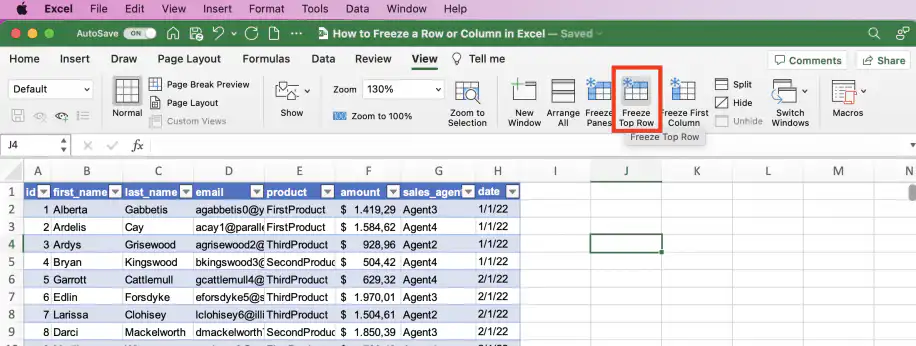
Figer la ligne supérieure dans Excel — bouton Figer la ligne supérieure en surbrillance dans l'onglet Affichage au-dessus d'un tableau de ventes

C'est tout. Vous pouvez maintenant faire défiler vers le bas autant que vous le voulez sans perdre de vue les informations de la première ligne.
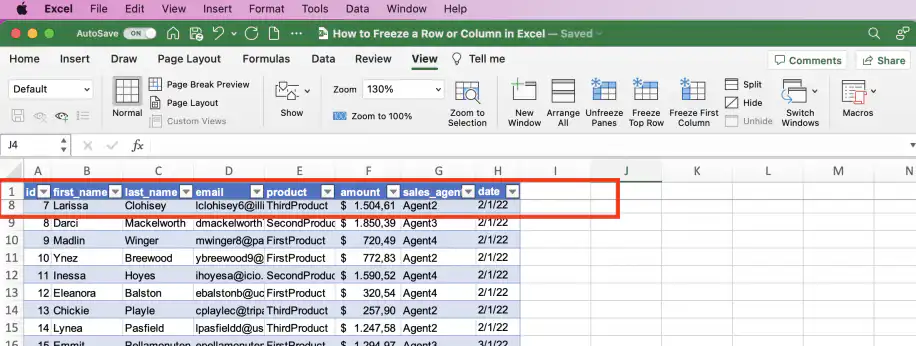
Figer la ligne supérieure dans Excel — la ligne d'en-tête 1 reste visible au-dessus de la ligne 8 après le défilement vers le bas

Comment figer la première colonne dans Excel ?

Figer la première colonne est aussi simple que figer la ligne supérieure. Dans l'onglet "Affichage", cliquez sur "Figer la première colonne".
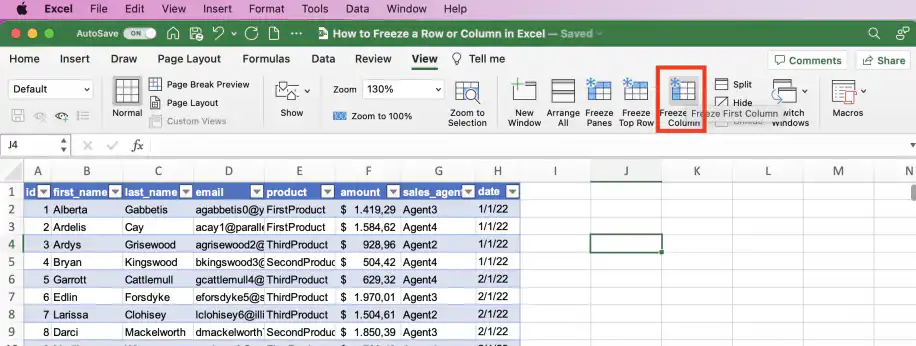
Figer la première colonne dans Excel — bouton Figer la première colonne en surbrillance dans l'onglet Affichage

C'est tout. Vous pouvez maintenant faire défiler vers la droite autant que vous le voulez sans perdre de vue les informations de la première colonne.
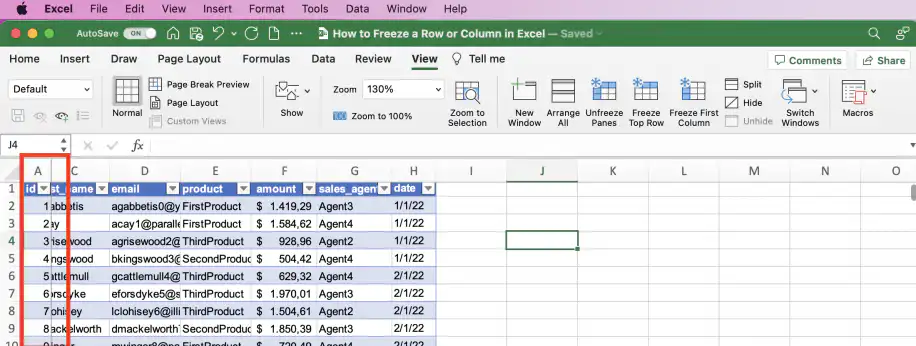
Figer la première colonne dans Excel — la colonne A reste visible à côté de la colonne C après le défilement vers la droite

Comment figer les volets dans Excel ?

Considérez qu'il s'agit de sélectionner la première cellule que vous ne voulez pas figer. Excel fige tout ce qui se trouve au-dessus ou à gauche de la cellule sélectionnée. Vous pouvez ainsi figer en même temps la ligne supérieure et la première colonne. Vous pouvez même figer un nombre différent de lignes et de colonnes, ou uniquement plusieurs lignes ou plusieurs colonnes.

Figer en même temps la ligne supérieure et la première colonne

Comme indiqué plus haut, avec l'option des volets, Excel fige tout ce qui se trouve au-dessus et à gauche de la cellule sélectionnée. Pour figer la ligne supérieure et la première colonne, sélectionnez la cellule B2 et cliquez sur "Figer les volets".
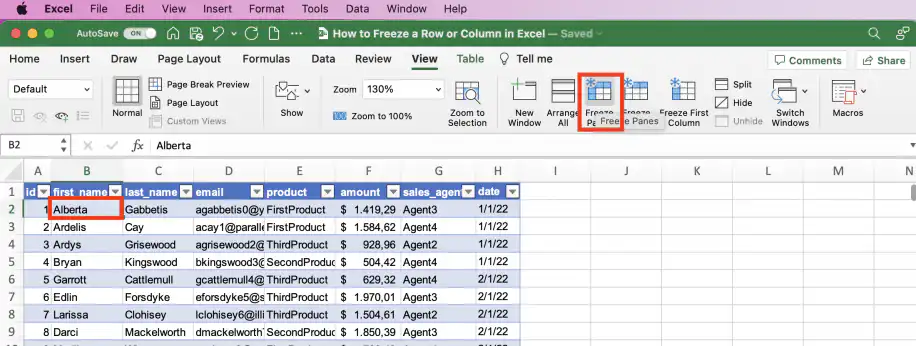
Figer la ligne supérieure et la première colonne dans Excel — cellule B2 sélectionnée et Figer les volets en surbrillance dans l'onglet Affichage

Comme vous pouvez le voir ci-dessous, la ligne 1 et la colonne A restent fixes, quel que soit le défilement vers le bas ou vers la droite.
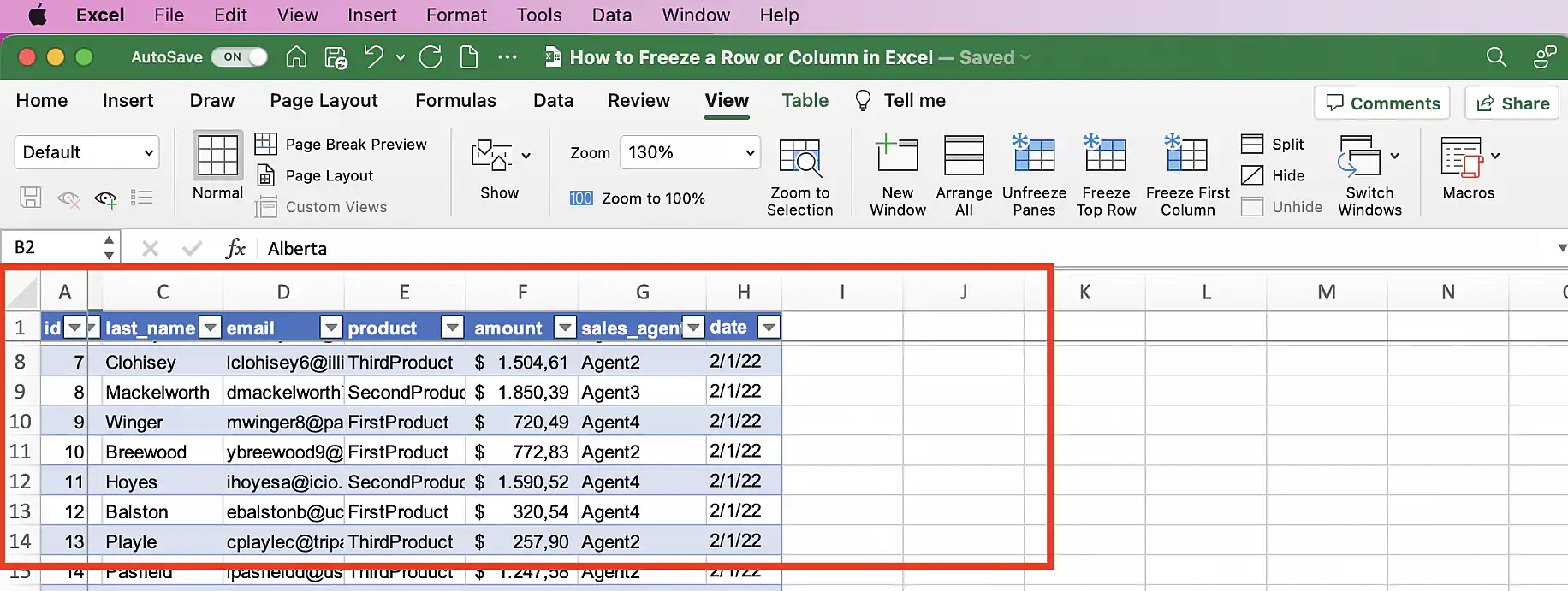
Figer la ligne supérieure et la première colonne dans Excel — la ligne 1 et la colonne A restent visibles alors que la feuille défile jusqu'à la ligne 8 et la colonne C

Figer plusieurs lignes et colonnes

Parfois, les tableaux ne sont pas placés bien proprement dans le coin supérieur gauche de la feuille, et ce n'est pas à vous de les déplacer. Vous voulez pourtant figer les en-têtes et la première colonne de données. L'option "Figer les volets" est très flexible : vous pouvez le faire facilement.

Pensez simplement à sélectionner la première cellule que vous ne voulez pas figer, car Excel fige tout ce qui se trouve à gauche ou au-dessus de votre sélection lorsque vous cliquez sur "Figer les volets" dans l'onglet "Affichage".
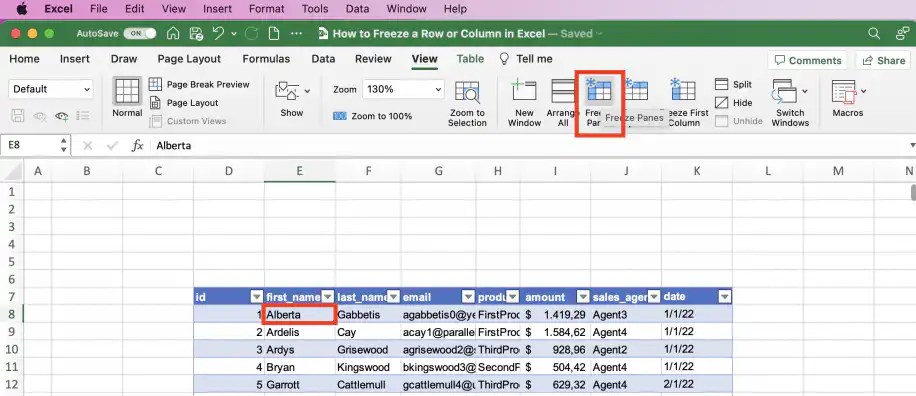
Figer les volets dans Excel — cellule E8 sélectionnée dans un tableau qui commence en D7, avec Figer les volets en surbrillance

C'est tout. Plusieurs lignes et colonnes sont maintenant figées : vous pouvez parcourir votre tableau tout en gardant un œil sur les informations dont vous avez besoin.
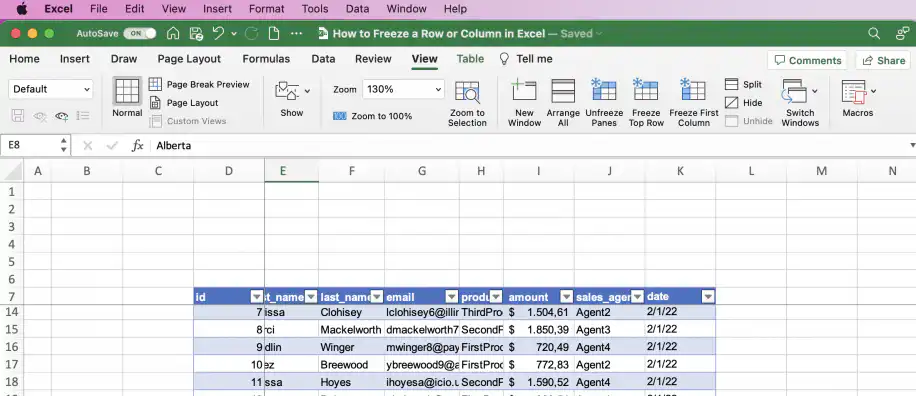
Figer les volets dans Excel — l'en-tête du tableau en ligne 7 reste visible alors que la feuille défile jusqu'à la ligne 14

Figer plusieurs lignes

Pour figer uniquement plusieurs lignes, sélectionnez une cellule de la première colonne dans la ligne située juste sous la dernière ligne à figer.
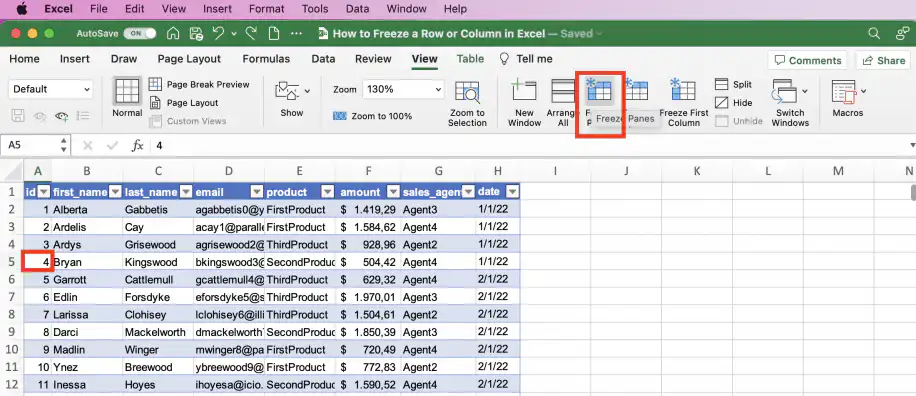
Figer plusieurs lignes dans Excel — cellule A5 sélectionnée et Figer les volets en surbrillance dans l'onglet Affichage

Les lignes situées au-dessus de la cellule sélectionnée sont maintenant figées.
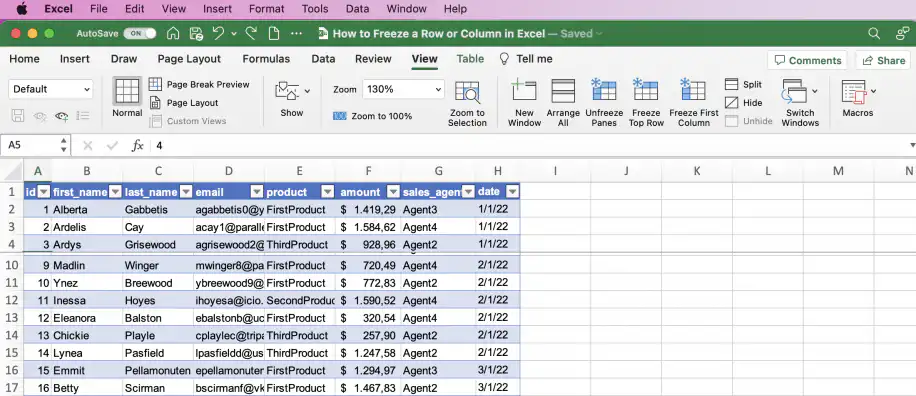
Figer plusieurs lignes dans Excel — les lignes 1 à 4 restent visibles au-dessus de la ligne 10 après le défilement vers le bas

Figer plusieurs colonnes

Pour figer uniquement plusieurs colonnes, sélectionnez une cellule de la première ligne dans la colonne située juste à droite de la dernière colonne à figer.
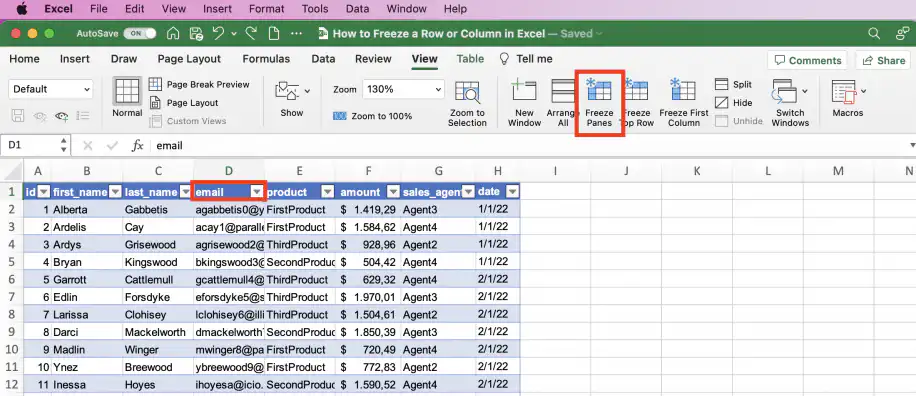
Figer plusieurs colonnes dans Excel — cellule D1 sélectionnée et Figer les volets en surbrillance dans l'onglet Affichage

Les colonnes situées à gauche de la cellule sélectionnée sont maintenant figées.
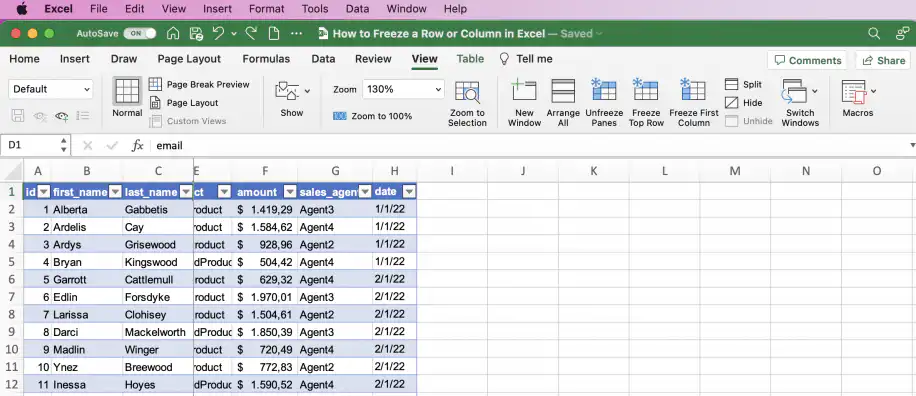
Figer plusieurs colonnes dans Excel — les colonnes A à C restent visibles à côté de la colonne E après le défilement vers la droite

Comment libérer les lignes, colonnes et volets dans Excel ?

Heureusement, libérer des lignes, des colonnes ou des volets est encore plus simple que de les figer.

Accédez à l'onglet "Affichage" et cliquez sur "Libérer les volets" : toutes les lignes et colonnes figées sont aussitôt libérées.
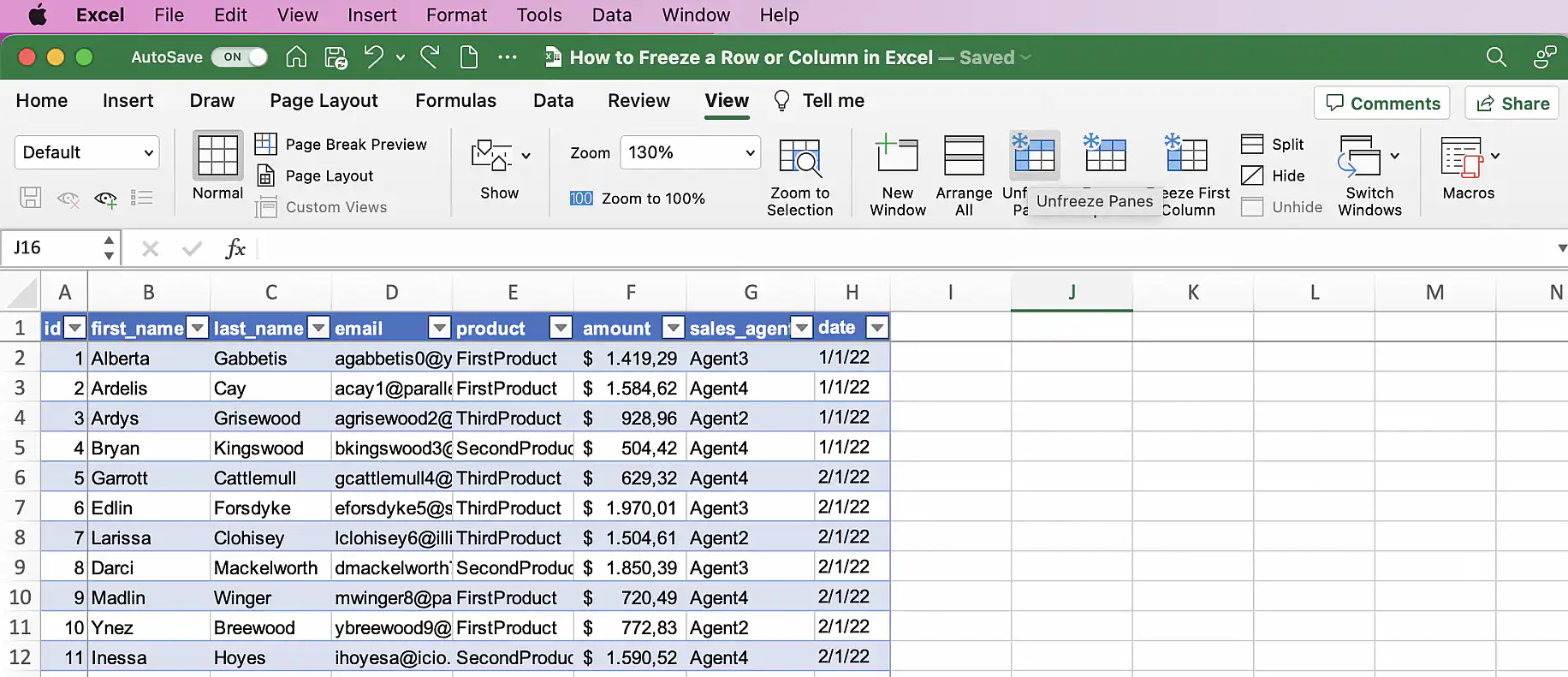
Libérer les volets dans Excel — bouton Libérer les volets avec son info-bulle dans l'onglet Affichage

Si "Libérer les volets" n'est pas disponible, c'est qu'il n'y a aucune ligne ni aucun volet figé dans cette feuille.
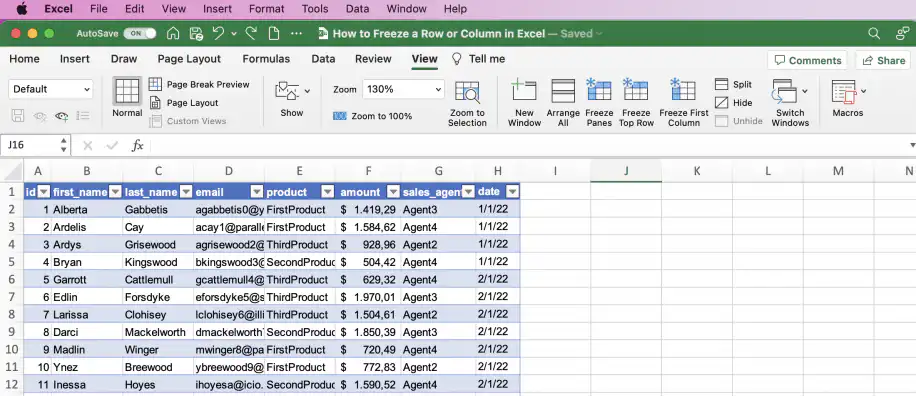
Libérer les volets dans Excel — l'onglet Affichage affiche de nouveau Figer les volets lorsqu'aucune ligne ni colonne n'est figée

Conclusion

Figer des lignes et des colonnes est simple dans Microsoft Excel. Dans l'onglet "Affichage", deux boutons permettent de figer instantanément la ligne supérieure ou la première colonne, sans même devoir les sélectionner. Mais il arrive que vous deviez figer plusieurs lignes ou colonnes, voire les deux à la fois.

Heureusement, un autre bouton vous permet de figer autant de lignes et de colonnes que vous le souhaitez : "Figer les volets". Sélectionnez simplement la cellule située sous la ligne et à droite de la colonne à figer, puis cliquez sur "Figer les volets". Enfin, vous savez aussi que vous pouvez libérer instantanément toutes les lignes, colonnes ou volets figés de votre feuille d'un seul clic : "Libérer les volets".

Pour apprendre à figer des lignes et des colonnes dans Google Sheets, ainsi que d'autres sujets sur Microsoft Excel et Google Sheets, consultez nos guides sur :

Vous pouvez aussi aimer...

Comment verrouiller des cellules dans Excel : logo Excel à côté d'un cadenas vert sur fond vert menthe

Comment verrouiller des cellules dans Excel ? (cellules, feuilles et formules)

Apprenez à verrouiller des cellules dans Excel pour éviter les modifications accidentelles, ainsi qu'à protéger une feuille et verrouiller des formules, avec les étapes pour Windows et Mac.

Contrôle de version dans Excel — icône de fichier XLS empilée en bleu canard sur fond bleu marine foncé

Guide du débutant sur le contrôle de version dans Excel

Découvrez ce qu'est le contrôle de version dans Excel, les fonctionnalités qu'Excel propose pour cela et comment les utiliser pour partager, fusionner et réviser des modifications dans Excel.

Comment supprimer la protection par mot de passe d'Excel : icône Excel à côté d'un cadenas avec un mot de passe masqué sur fond bleu clair

Comment supprimer le mot de passe d'un fichier Excel (plusieurs méthodes)

Apprenez à supprimer la protection par mot de passe dans Excel : déverrouillez un fichier ou une feuille quand vous connaissez le mot de passe, et découvrez quoi essayer si vous l'avez oublié.


