


Si trabajas con hojas de cálculo grandes, a menudo tienes que desplazarte hacia abajo o hacia la derecha buscando información. Pero eso significa alejarte de los datos que necesitas tener a la vista. La primera fila suele contener los encabezados de columna o los nombres de los campos, mientras que la primera columna suele contener la información que identifica la fila o el registro. Por suerte, en Microsoft Excel puedes inmovilizar filas, columnas y paneles fácilmente para tener siempre a la vista la información que necesitas.
En esta guía aprenderás a inmovilizar filas, columnas y paneles en Microsoft Excel. Verás cómo inmovilizar la fila superior o la primera columna desde el menú "Vista". También aprenderás a inmovilizar paneles, que pueden combinar filas y columnas. Tienes instrucciones paso a paso para usar las opciones de "Inmovilizar paneles" y fijar filas y columnas a la vez, solo filas o solo columnas. Por último, aprenderás a movilizar filas, columnas y paneles en Excel.
¿Cómo inmovilizar la fila superior en Excel?
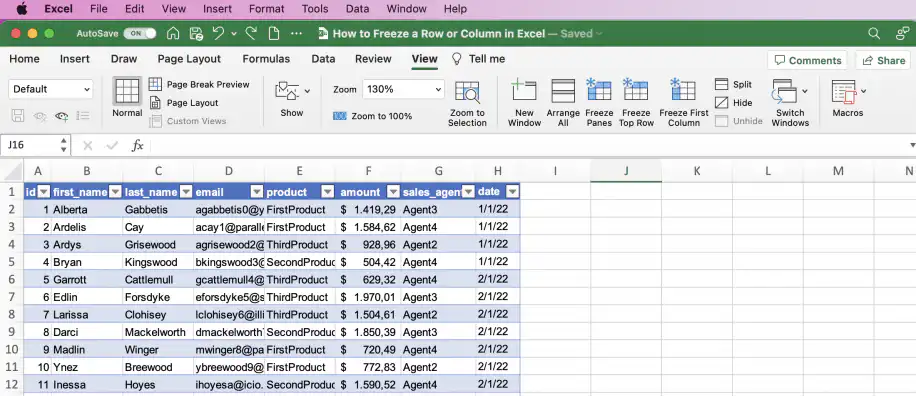
Inmovilizar la fila superior de la hoja actual en Excel es muy fácil. Ve a la pestaña Vista y haz clic en "Inmovilizar fila superior". Las capturas de esta guía son de Excel para Mac. En Excel para Windows, Inmovilizar fila superior, Inmovilizar primera columna e Inmovilizar paneles son opciones del desplegable Inmovilizar de la pestaña Vista.
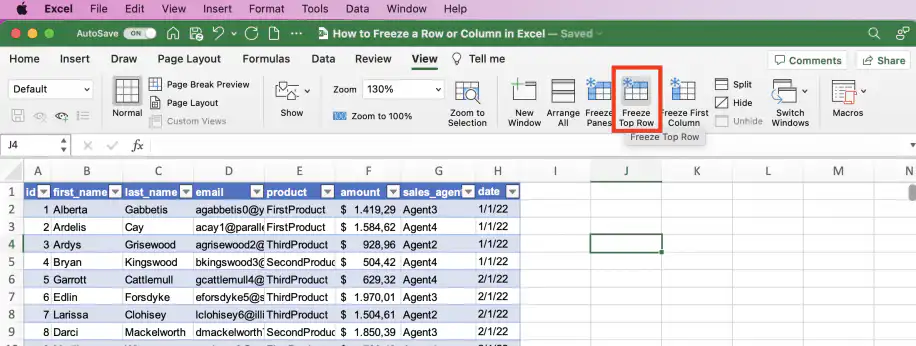
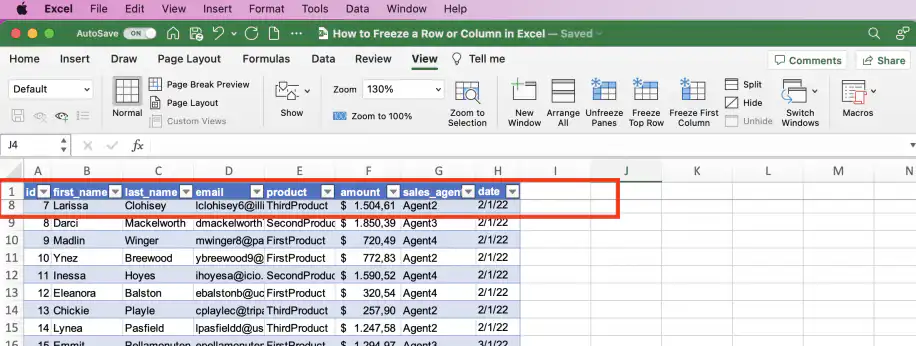
Y ya está. Ahora puedes desplazarte hacia abajo todo lo que quieras sin perder de vista la información de la primera fila.
¿Cómo inmovilizar la primera columna en Excel?
Inmovilizar la primera columna es igual de fácil que inmovilizar la fila superior. En la pestaña "Vista", haz clic en "Inmovilizar primera columna".
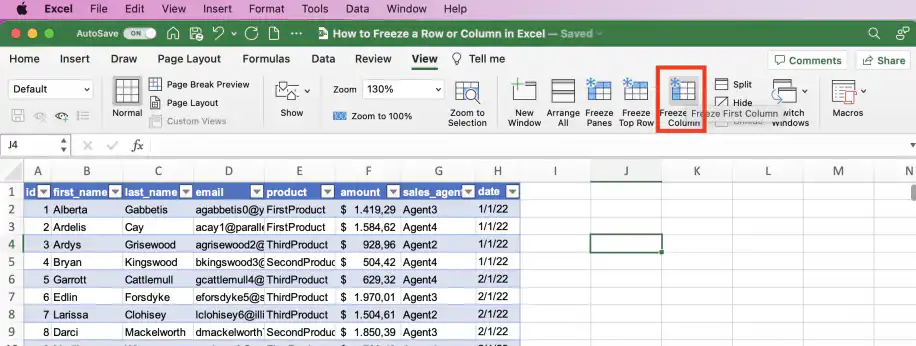
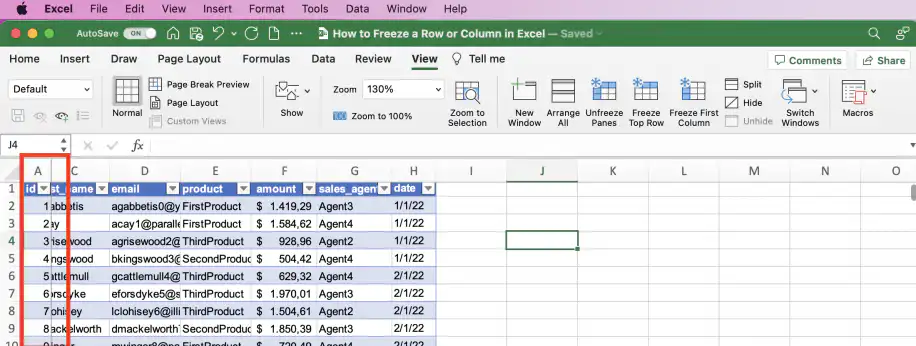
Y ya está. Ahora puedes desplazarte hacia la derecha todo lo que quieras sin perder de vista la información de la primera columna.
¿Cómo inmovilizar paneles en Excel?
Piensa en ello como seleccionar la primera celda que no quieres inmovilizar. Excel inmovilizará todo lo que quede por encima o a la izquierda de la celda que selecciones. Así puedes inmovilizar a la vez la fila superior y la primera columna. De hecho, puedes inmovilizar un número distinto de filas y columnas, o solo varias filas o solo varias columnas.
Inmovilizar a la vez la fila superior y la primera columna
Como hemos visto, con la opción de paneles Excel inmoviliza todo lo que queda por encima y a la izquierda de la celda que selecciones. Si quieres inmovilizar la fila superior y la primera columna, selecciona la celda B2 y haz clic en "Inmovilizar paneles".
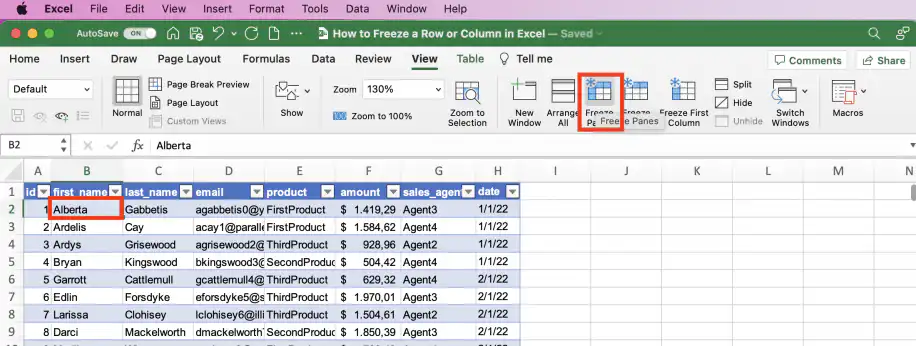
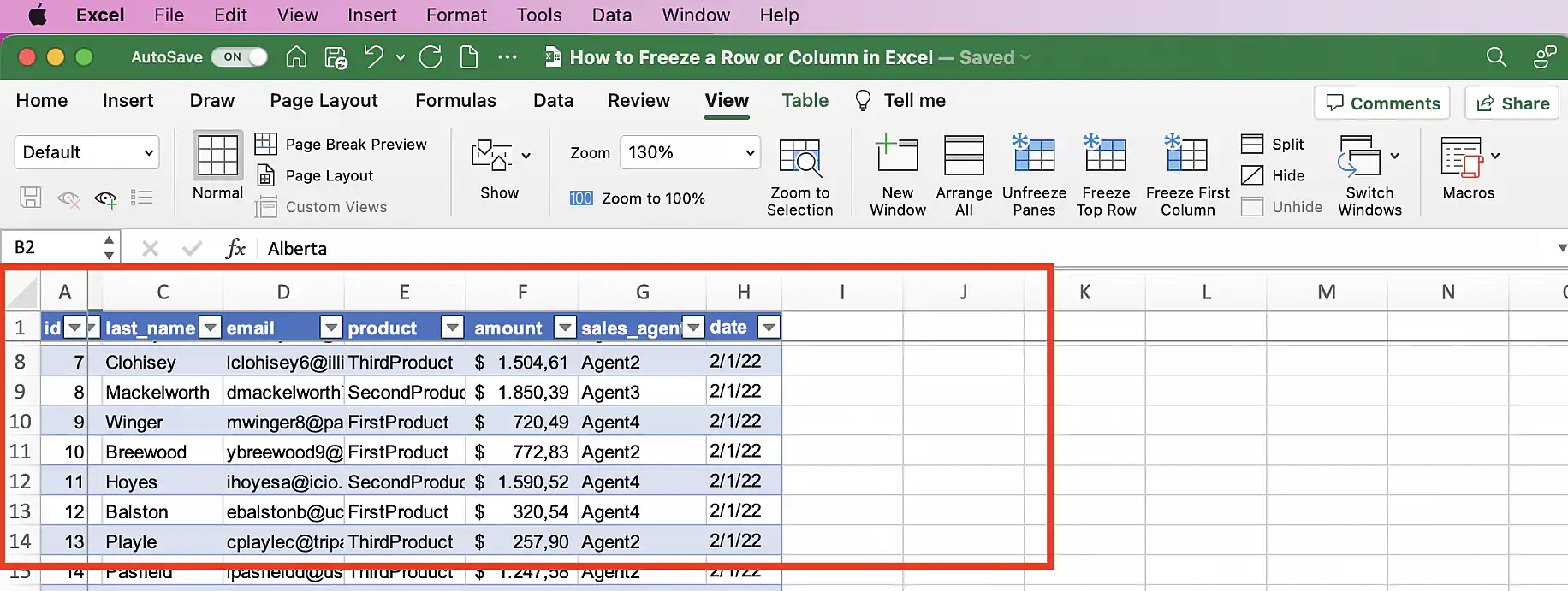
Como ves a continuación, la fila 1 y la columna A quedan fijas, por mucho que te desplaces hacia abajo o hacia la derecha.
Inmovilizar varias filas y columnas
A veces las tablas no están colocadas en la esquina superior izquierda de la hoja, y no te corresponde moverlas. Aun así, quieres inmovilizar los encabezados y la primera columna con datos. La opción "Inmovilizar paneles" es muy flexible, así que puedes hacerlo fácilmente.
Solo recuerda seleccionar la primera celda que no quieres inmovilizar, porque Excel inmovilizará todo lo que quede a la izquierda o por encima de tu selección cuando hagas clic en "Inmovilizar paneles" en la pestaña "Vista".
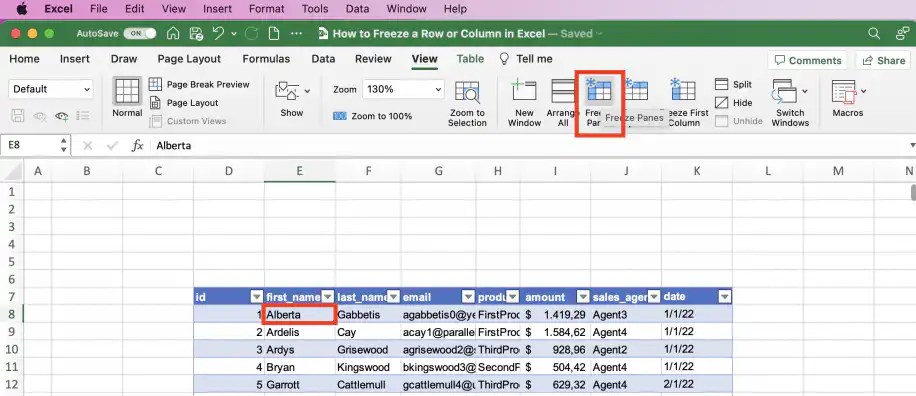
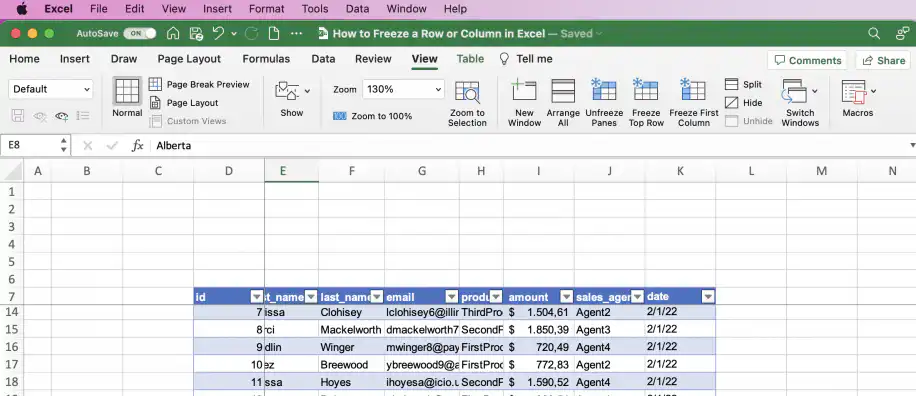
Y ya está. Ahora hay varias filas y columnas inmovilizadas, así que puedes moverte por la tabla sin perder de vista la información que necesitas.
Inmovilizar varias filas
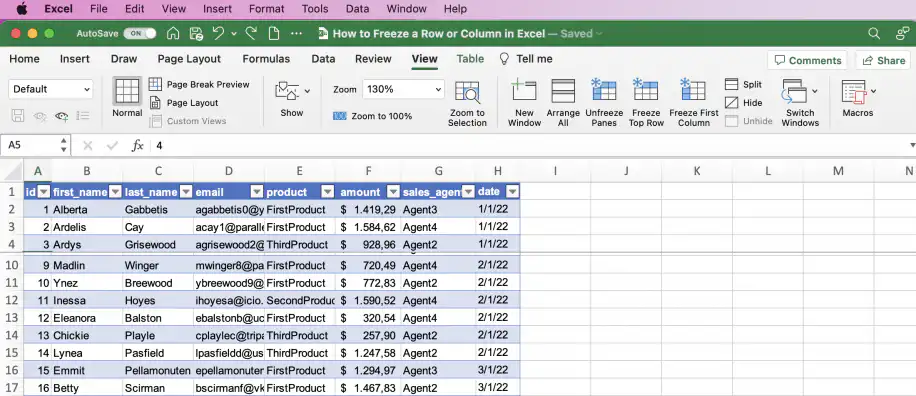
Para inmovilizar solo varias filas, selecciona una celda de la primera columna en la fila situada justo debajo de la última que quieres inmovilizar.
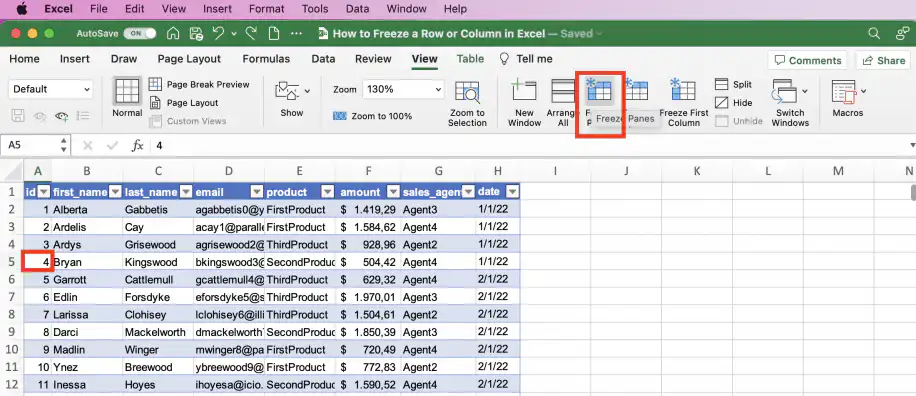
Las filas situadas por encima de la celda seleccionada ya están inmovilizadas.
Inmovilizar varias columnas
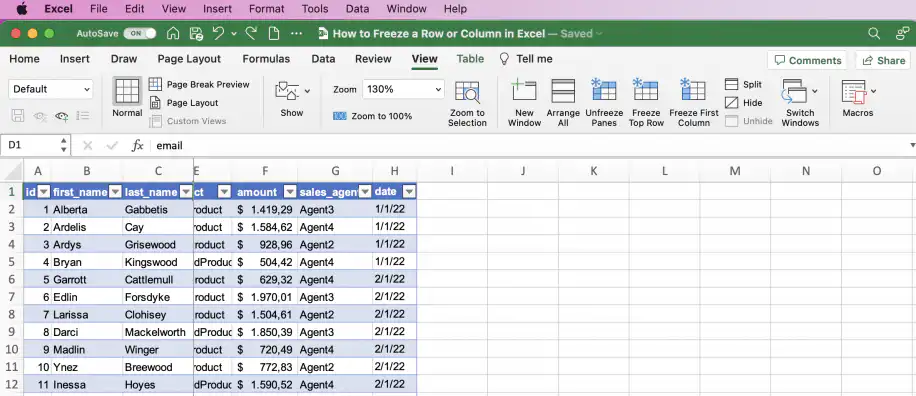
Para inmovilizar solo varias columnas, selecciona una celda de la primera fila en la columna situada justo a la derecha de la última que quieres inmovilizar.
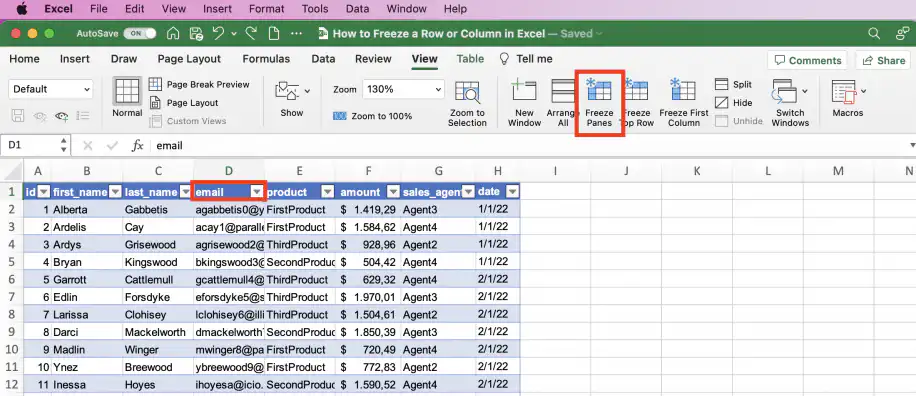
Las columnas situadas a la izquierda de la celda seleccionada ya están inmovilizadas.
¿Cómo movilizar filas, columnas y paneles en Excel?
Por suerte, movilizar filas, columnas o paneles es aún más fácil que inmovilizarlos.
Ve a la pestaña "Vista" y haz clic en "Movilizar paneles": al instante se movilizarán todas las filas y columnas inmovilizadas.
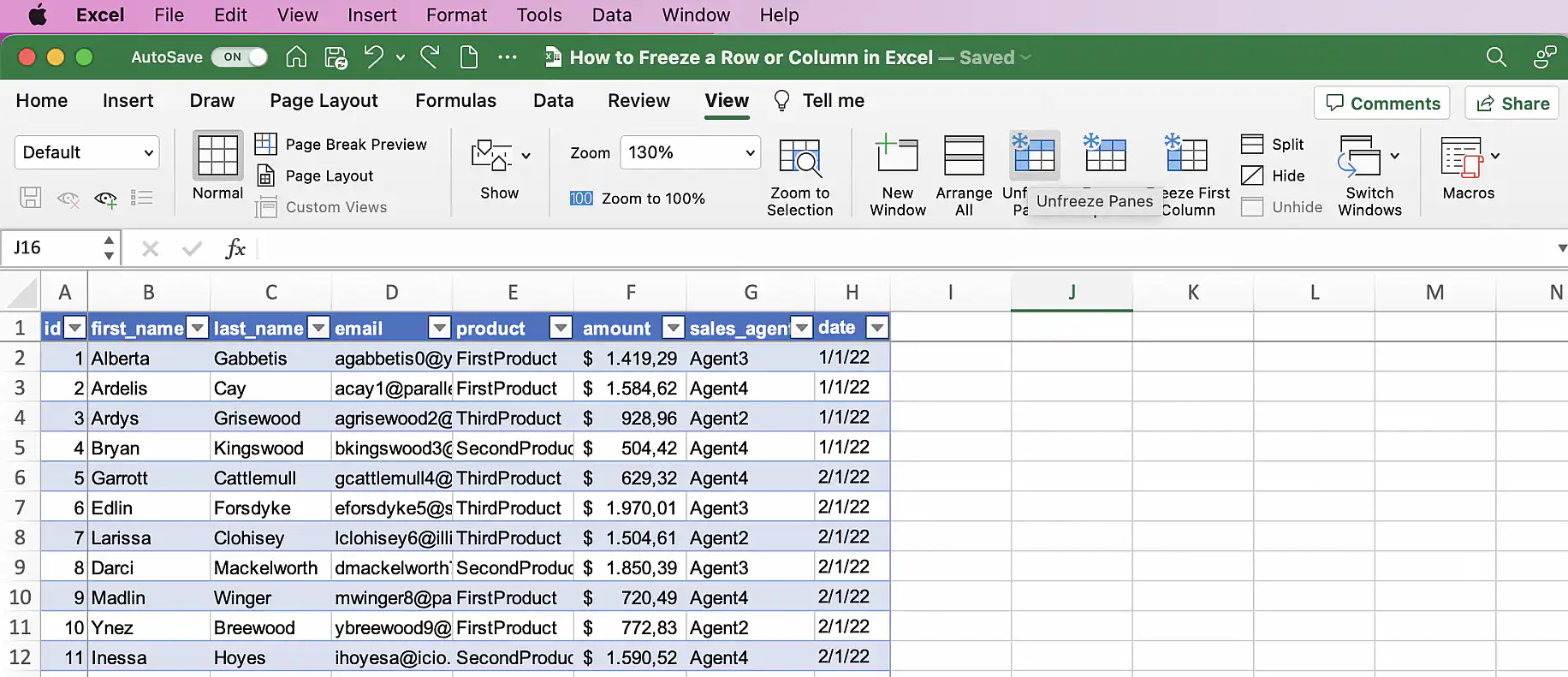
Si "Movilizar paneles" no está disponible, significa que no hay filas ni paneles inmovilizados en esa hoja.
Conclusión
Inmovilizar filas y columnas es fácil en Microsoft Excel. En la pestaña "Vista" hay dos botones para inmovilizar al instante la fila superior o la primera columna, sin tener que seleccionarlas antes. Pero a veces necesitas inmovilizar varias filas o columnas, o incluso ambas a la vez.
Por suerte, hay otro botón que te permite inmovilizar tantas filas y columnas como quieras: "Inmovilizar paneles". Selecciona la celda situada debajo de la fila y a la derecha de la columna que quieres inmovilizar y haz clic en "Inmovilizar paneles". Por último, ya sabes que puedes movilizar al instante cualquier fila, columna o panel inmovilizado de tu hoja con un solo botón: "Movilizar paneles".
Para aprender a inmovilizar filas y columnas en Google Sheets, y otros temas de Microsoft Excel y Google Sheets, consulta nuestras guías sobre:
- Cómo inmovilizar filas y columnas en Google Sheets
- ¿Cómo mostrar y ocultar hojas en Excel?
- Cómo ocultar y mostrar columnas y filas en Excel
- Cómo ocultar y mostrar pestañas en Google Sheets
- ¿Cómo bloquear celdas en Excel? (celdas, hojas y fórmulas)
- ¿Cómo desbloquear celdas en Excel?
- ¿Cómo combinar varias columnas de Excel en una?
- Cómo combinar celdas en Google Sheets



 English
 Español
 Português do Brasil
 Français