Obter ajuda

Central de ajuda

Guias e respostas

Entre em contato com o suporte

Escrever para nossa equipe

Entrar no

Workflows

Criar processos com sua equipe

Automations

Conectar arquivos e automatizar tarefas

Um sistema, quatro partes

Agentes de IA

Funcionários virtuais que trabalham 24/7

Automations

Conectar arquivos e automatizar tarefas

Workflows

Criar processos com sua equipe

Data Space

Compartilhamento e controle de dados confiáveis

Soluções por departamento

Finanças

Relatórios, orçamentos e conciliações

Estoque e manufatura

Estoque, pedidos e produção em uma só visão

RH

Folhas de ponto, presença e avaliações

Gestão de projetos

Status e carga de trabalho entre projetos

Vendas e CRM

Leads e negócios sempre atualizados

Educação

Registros de alunos e dados da escola

Finanças

Transforme o trabalho financeiro manual em relatórios que se atualizam sozinhos.

O que as equipes de Finanças automatizam

  • Acompanhar contas a pagar e a receber
  • Criar demonstrações de fluxo de caixa
  • Comparar orçamento e realizado

Estoque e manufatura

Veja os níveis de estoque e automatize os pedidos.

O que as equipes de estoque e manufatura automatizam

  • Acompanhar o estoque em vários locais
  • Conectar dados de vendas, compras e armazém
  • Vincular um leitor de código de barras à sua planilha

RH

Gerencie recrutamento, presença e acompanhamento de OKRs a partir das suas planilhas.

O que as equipes de RH automatizam

  • Acompanhar recrutamento e integração
  • Registrar OKRs e resultados da equipe
  • Acompanhar entradas, saídas e licenças

Gestão de projetos

Atribua tarefas e acompanhe horas sem atualizações manuais.

O que as equipes de projetos automatizam

  • Atribuir tarefas e acompanhar mudanças de status
  • Estimar o esforço e registrar as horas trabalhadas
  • Acompanhar marcos entre projetos

Vendas e CRM

Acompanhe leads e desempenho de vendas com relatórios automáticos.

O que as equipes de vendas automatizam

  • Acompanhar e converter leads
  • Definir metas de vendas e acompanhar métricas da equipe
  • Monitorar KPIs de vendas em painéis

Educação

Automatize presença, notas e compras da escola.

O que as escolas automatizam

  • Acompanhar a presença e avisar os pais
  • Registrar e comparar as notas das turmas
  • Acompanhar o estoque emprestado a alunos e funcionários

Encontrar um caso de uso

Por departamento

Como cada equipe usa a Sheetgo

Por setor

Como cada setor usa a Sheetgo

Por tamanho da empresa

Pequena, média ou grande

Aprender

Blog

Guias e novidades do produto

Histórias de clientes

Como equipes como a sua usam a Sheetgo

Central de ajuda

Guias e respostas

Por que a Sheetgo

Comparar

Como a Sheetgo se compara a outras ferramentas

Segurança

Como protegemos seus dados

Centro de confiança

Detalhes da nossa conformidade

Entrar no

Workflows

Criar processos com sua equipe

Automations

Conectar arquivos e automatizar tarefas

Um sistema, quatro partes

Agentes de IA

Funcionários virtuais que trabalham 24/7

Automations

Conectar arquivos e automatizar tarefas

Workflows

Criar processos com sua equipe

Data Space

Compartilhamento e controle de dados confiáveis

Soluções por departamento

Finanças

Relatórios, orçamentos e conciliações

Estoque e manufatura

Estoque, pedidos e produção em uma só visão

RH

Folhas de ponto, presença e avaliações

Gestão de projetos

Status e carga de trabalho entre projetos

Vendas e CRM

Leads e negócios sempre atualizados

Educação

Registros de alunos e dados da escola

Encontrar um caso de uso

Por departamento

Como cada equipe usa a Sheetgo

Por setor

Como cada setor usa a Sheetgo

Por tamanho da empresa

Pequena, média ou grande

Comece a usar

Modelos

Fluxos de trabalho prontos para usar

Aprender

Blog

Guias e novidades do produto

Histórias de clientes

Como equipes como a sua usam a Sheetgo

Central de ajuda

Guias e respostas

Por que a Sheetgo

Comparar

Como a Sheetgo se compara a outras ferramentas

Segurança

Como protegemos seus dados

Centro de confiança

Detalhes da nossa conformidade

Central de ajuda

Guias e respostas

Entre em contato com o suporte

Escrever para nossa equipe

Workflows

Criar processos com sua equipe

Automations

Conectar arquivos e automatizar tarefas

Como congelar uma linha ou coluna no Excel

Se você trabalha com planilhas grandes, muitas vezes precisa rolar para baixo ou para a direita em busca de informações. Só que isso afasta você dos dados que precisa acompanhar. A primeira linha costuma trazer os cabeçalhos das colunas ou os nomes dos campos, enquanto a primeira coluna costuma trazer as informações que identificam a linha ou o registro. Felizmente, no Microsoft Excel você congela linhas, colunas e painéis com facilidade e mantém sempre à vista as informações de que precisa.

Neste guia, você vai aprender a congelar linhas, colunas e painéis no Microsoft Excel. Vai ver como congelar a linha superior ou a primeira coluna pelo menu "Exibir". Também vai aprender a congelar painéis, que podem combinar linhas e colunas. Há instruções passo a passo para usar as opções de "Congelar Painéis" e congelar linhas e colunas ao mesmo tempo, só linhas ou só colunas. Por fim, você vai aprender a descongelar linhas, colunas e painéis no Excel.

Como congelar a linha superior no Excel?

Congelar a linha superior da planilha atual no Excel é muito fácil. Vá até a guia Exibir e clique em "Congelar Linha Superior". As capturas de tela deste guia são do Excel para Mac. No Excel para Windows, Congelar Linha Superior, Congelar Primeira Coluna e Congelar Painéis são opções do menu suspenso Congelar Painéis da guia Exibir.
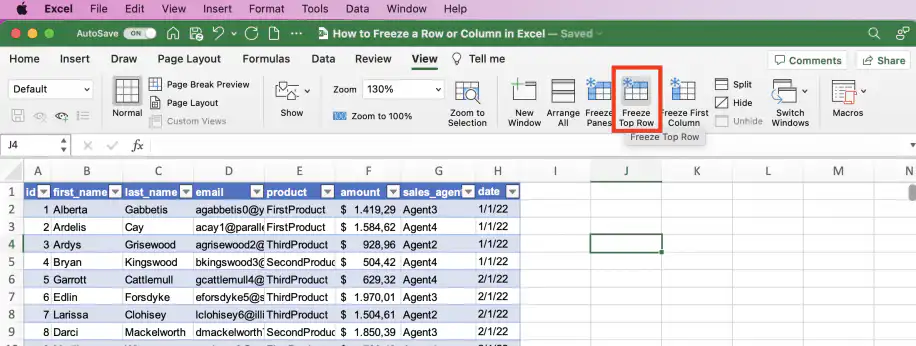
Congelar a linha superior no Excel — botão Congelar Linha Superior destacado na guia Exibir acima de uma tabela de vendas

Pronto. Agora você pode rolar para baixo o quanto quiser sem perder de vista as informações da primeira linha.
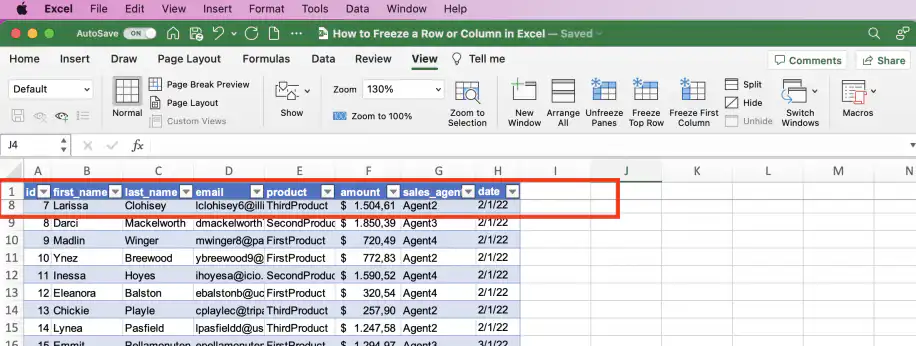
Congelar a linha superior no Excel — a linha de cabeçalho 1 continua visível acima da linha 8 depois de rolar para baixo

Como congelar a primeira coluna no Excel?

Congelar a primeira coluna é tão fácil quanto congelar a linha superior. Na guia "Exibir", clique em "Congelar Primeira Coluna".
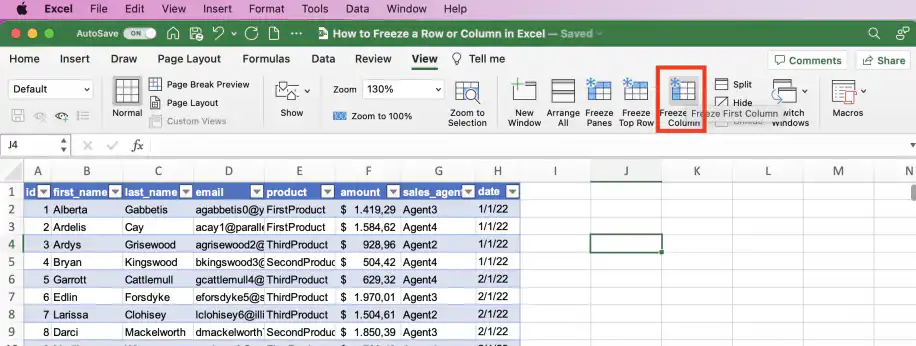
Congelar a primeira coluna no Excel — botão Congelar Primeira Coluna destacado na guia Exibir

Pronto. Agora você pode rolar para a direita o quanto quiser sem perder de vista as informações da primeira coluna.
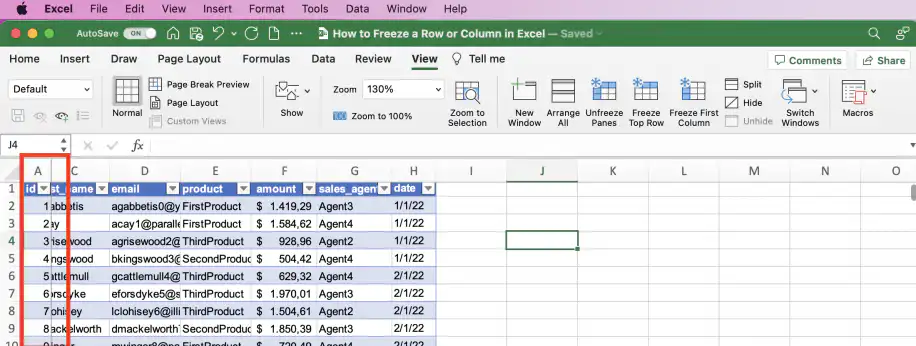
Congelar a primeira coluna no Excel — a coluna A continua visível ao lado da coluna C depois de rolar para a direita

Como congelar painéis no Excel?

Pense nisso como selecionar a primeira célula que você não quer congelar. O Excel vai congelar tudo o que estiver acima ou à esquerda da célula selecionada. Assim, você pode congelar a linha superior e a primeira coluna ao mesmo tempo. Na verdade, dá para congelar um número diferente de linhas e colunas, ou só várias linhas ou só várias colunas.

Congelar a linha superior e a primeira coluna ao mesmo tempo

Como vimos acima, com a opção de painéis o Excel congela tudo o que estiver acima e à esquerda da célula selecionada. Se você quer congelar a linha superior e a primeira coluna, selecione a célula B2 e clique em "Congelar Painéis".
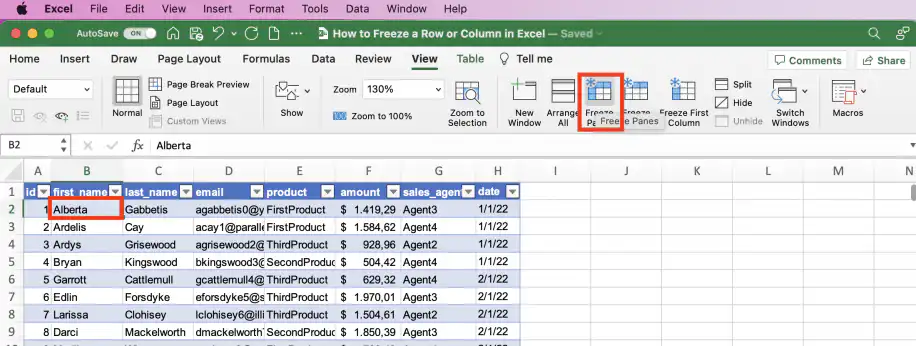
Congelar a linha superior e a primeira coluna no Excel — célula B2 selecionada e Congelar Painéis destacado na guia Exibir

Como você pode ver abaixo, a linha 1 e a coluna A ficam fixas, não importa o quanto você role para baixo ou para a direita.
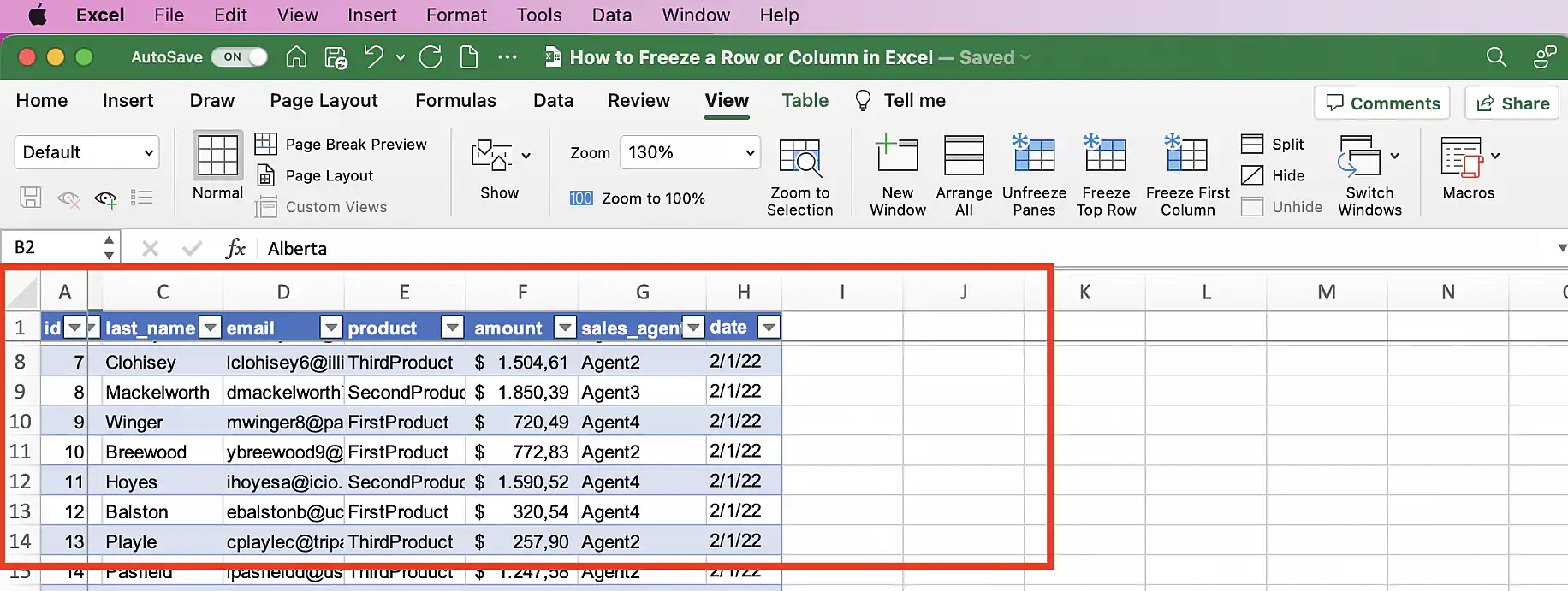
Congelar a linha superior e a primeira coluna no Excel — a linha 1 e a coluna A continuam visíveis com a planilha rolada até a linha 8 e a coluna C

Congelar várias linhas e colunas

Às vezes, as tabelas não estão posicionadas no canto superior esquerdo da planilha, e não cabe a você movê-las. Mesmo assim, você quer congelar os cabeçalhos e a primeira coluna com dados. A opção "Congelar Painéis" é muito flexível, então dá para fazer isso com facilidade.

Só lembre de selecionar a primeira célula que você não quer congelar, porque o Excel vai congelar tudo o que estiver à esquerda ou acima da seleção quando você clicar em "Congelar Painéis" na guia "Exibir".
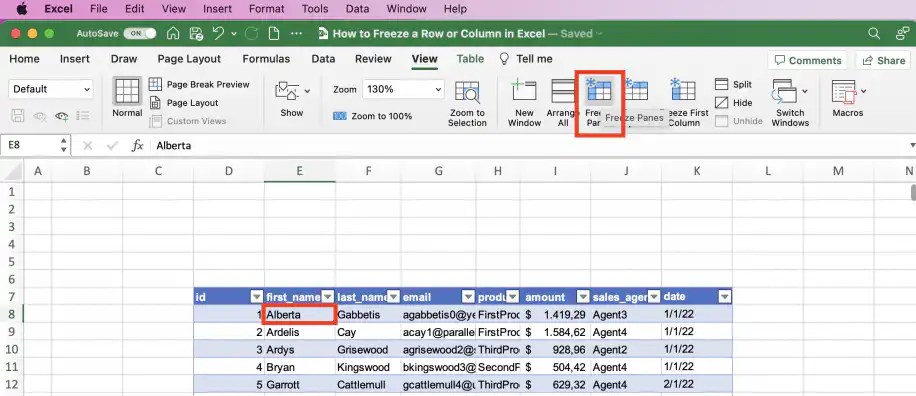
Congelar painéis no Excel — célula E8 selecionada em uma tabela que começa em D7, com Congelar Painéis destacado

Pronto. Agora várias linhas e colunas estão congeladas, e você pode navegar pela tabela sem perder de vista as informações de que precisa.
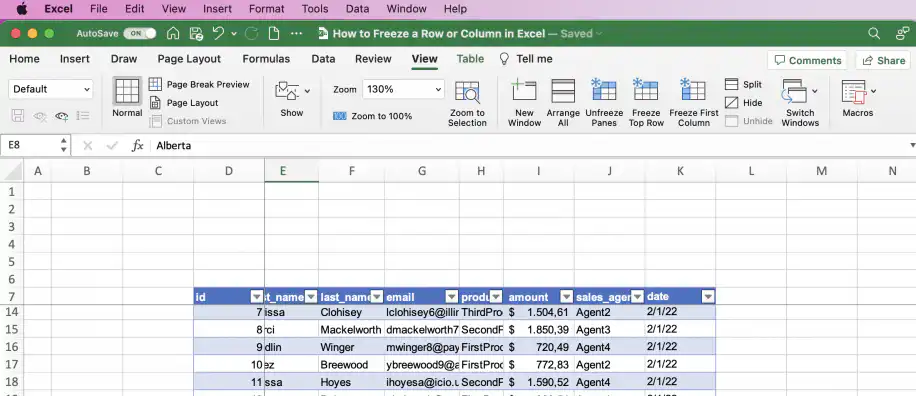
Congelar painéis no Excel — o cabeçalho da tabela na linha 7 continua visível com a planilha rolada até a linha 14

Congelar várias linhas

Para congelar só várias linhas, selecione uma célula da primeira coluna na linha logo abaixo da última que você quer congelar.
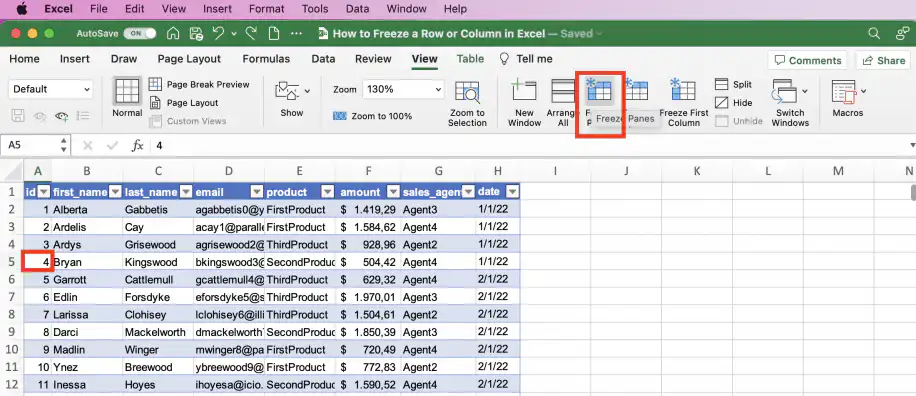
Congelar várias linhas no Excel — célula A5 selecionada e Congelar Painéis destacado na guia Exibir

As linhas acima da célula selecionada agora estão congeladas.
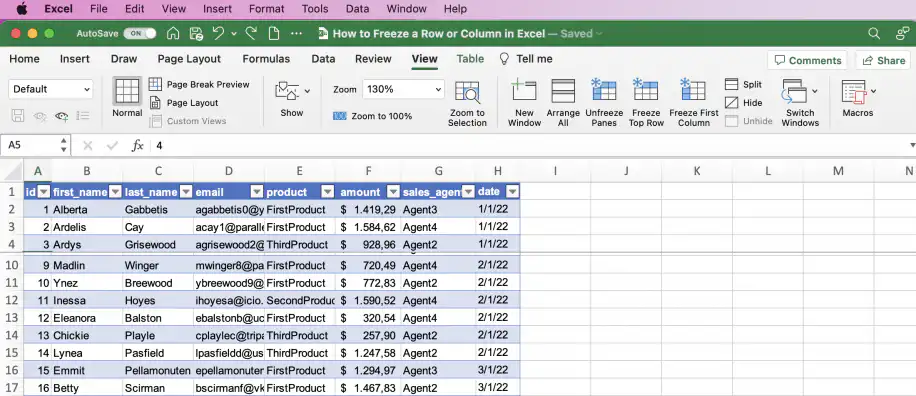
Congelar várias linhas no Excel — as linhas 1 a 4 continuam visíveis acima da linha 10 depois de rolar para baixo

Congelar várias colunas

Para congelar só várias colunas, selecione uma célula da primeira linha na coluna logo à direita da última que você quer congelar.
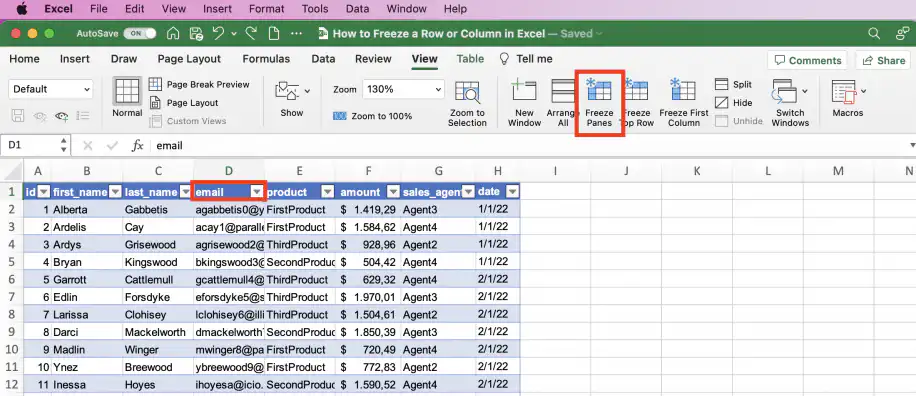
Congelar várias colunas no Excel — célula D1 selecionada e Congelar Painéis destacado na guia Exibir

As colunas à esquerda da célula selecionada agora estão congeladas.
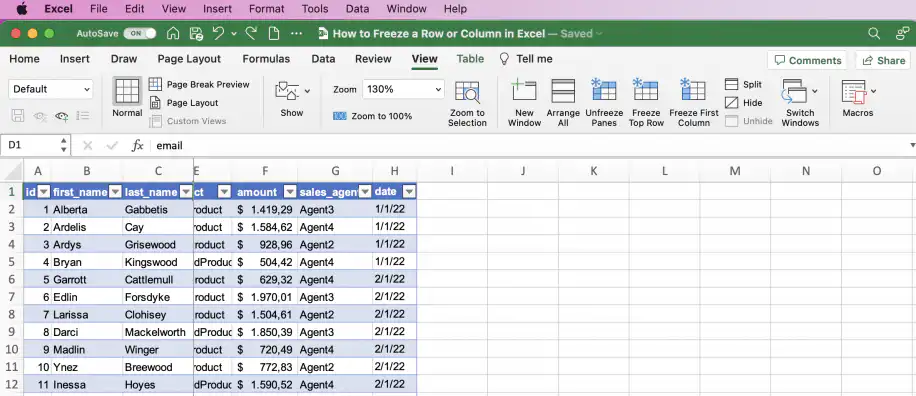
Congelar várias colunas no Excel — as colunas A a C continuam visíveis ao lado da coluna E depois de rolar para a direita

Como descongelar linhas, colunas e painéis no Excel?

Felizmente, descongelar linhas, colunas ou painéis é ainda mais fácil do que congelá-los.

Vá até a guia "Exibir" e clique em "Descongelar Painéis": todas as linhas e colunas congeladas são liberadas na hora.
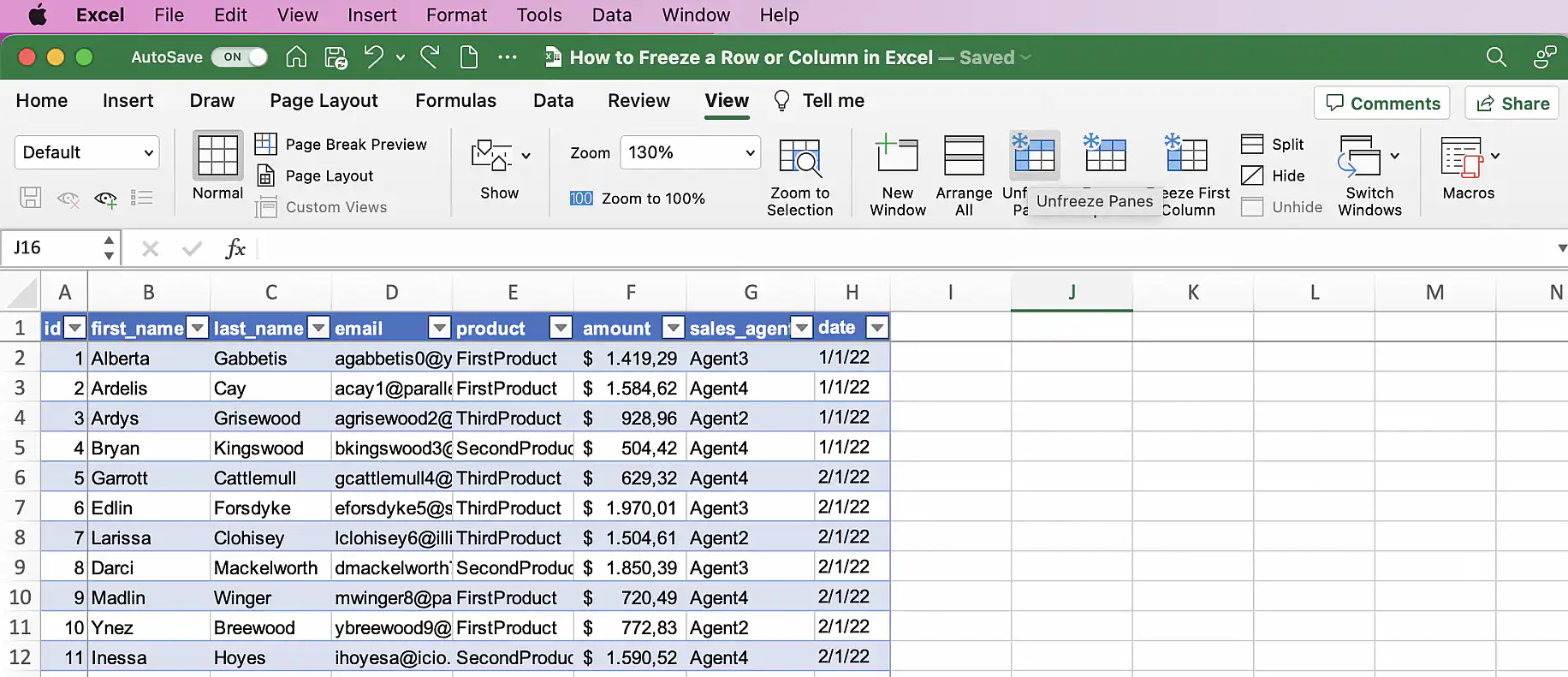
Descongelar painéis no Excel — botão Descongelar Painéis com a dica de ferramenta na guia Exibir

Se "Descongelar Painéis" não estiver disponível, significa que não há linhas nem painéis congelados nessa planilha.
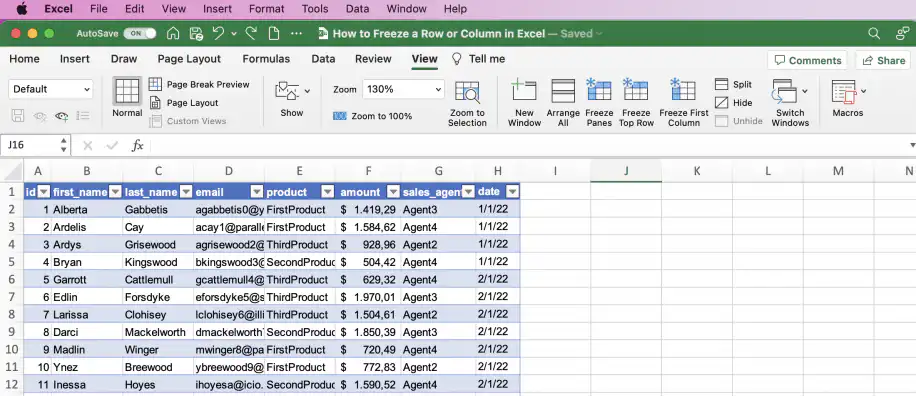
Descongelar painéis no Excel — a guia Exibir volta a mostrar Congelar Painéis quando não há linhas nem colunas congeladas

Conclusão

Congelar linhas e colunas é fácil no Microsoft Excel. Na guia "Exibir", há dois botões para congelar na hora a linha superior ou a primeira coluna, sem precisar selecioná-las antes. Mas, às vezes, você precisa congelar várias linhas ou colunas, ou até as duas coisas ao mesmo tempo.

Felizmente, outro botão permite congelar quantas linhas e colunas você quiser: "Congelar Painéis". Basta selecionar a célula abaixo da linha e à direita da coluna que você quer congelar e clicar em "Congelar Painéis". Por fim, você também sabe que pode descongelar na hora qualquer linha, coluna ou painel congelado da planilha com um único botão: "Descongelar Painéis".

Para aprender a congelar linhas e colunas no Google Sheets e outros temas de Microsoft Excel e Google Sheets, confira nossos guias sobre:

Você também pode gostar...

Como bloquear células no Excel: logotipo do Excel ao lado de um cadeado verde em um fundo verde-menta

Como bloquear células no Excel? (células, planilhas e fórmulas)

Aprenda a bloquear células no Excel para evitar edições acidentais, além de proteger uma planilha e bloquear fórmulas, com os passos para Windows e Mac.

Controle de versões no Excel — ícone de arquivo XLS empilhado em verde-azulado sobre fundo azul-marinho escuro

Guia para iniciantes sobre controle de versões no Excel

Descubra o que é o controle de versões no Excel, quais recursos o Excel oferece para isso e como usá-los para compartilhar, mesclar e revisar alterações no Excel.

Como remover a proteção por senha do Excel: ícone do Excel ao lado de um cadeado com uma senha oculta em fundo azul-claro

Como remover a senha de um arquivo do Excel (vários métodos)

Aprenda a remover a proteção por senha no Excel: desbloqueie um arquivo ou uma planilha quando você sabe a senha e veja o que tentar se a esqueceu.


