


Pouvoir masquer des colonnes ou des lignes dans une feuille de calcul est très utile dans certaines situations. Vous pouvez garder certains champs ou enregistrements hors de vue, tout en les conservant dans vos tableaux ou vos formules. En revanche, quand vous travaillez à plusieurs, des lignes et des colonnes masquées peuvent être une mauvaise surprise. Heureusement, il existe aussi plusieurs façons de trouver et d'afficher les colonnes et les lignes masquées dans Microsoft Excel.
Dans ce guide, vous allez découvrir trois façons de masquer des colonnes ou des lignes dans Microsoft Excel : avec le menu contextuel (clic droit), avec le menu "Format" et avec un raccourci clavier. Vous verrez aussi comment utiliser "Sélectionner les cellules" pour trouver les colonnes ou les lignes masquées. Vous découvrirez ensuite quatre façons d'afficher toutes les colonnes et les lignes en une seule fois. Enfin, vous apprendrez trois façons d'afficher la première colonne ou ligne, ainsi que n'importe quelle autre colonne ou ligne.
Comment masquer des colonnes dans Excel ?
Voici les instructions pas à pas de trois méthodes pour masquer des colonnes dans Excel.
Menu contextuel (clic droit)
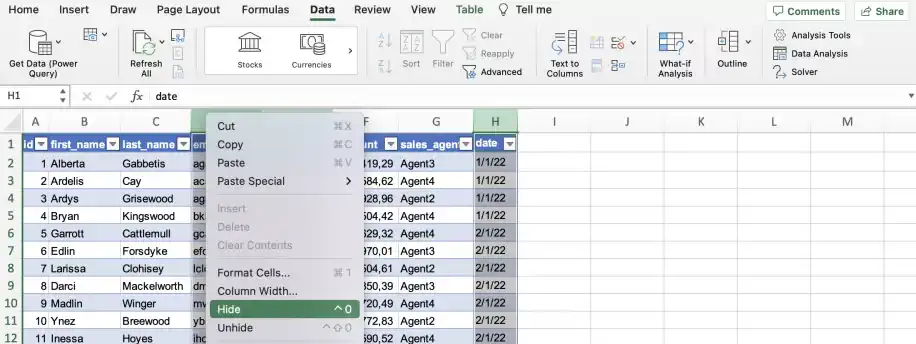
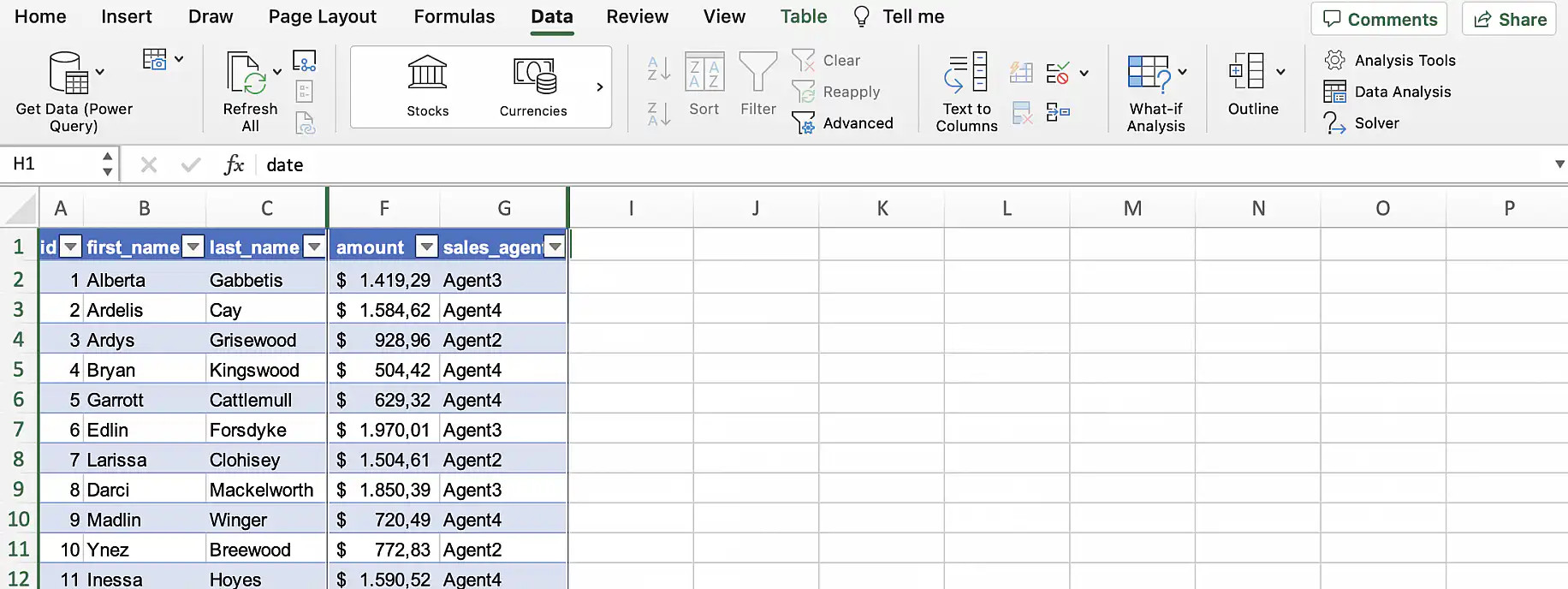
Sélectionnez la ou les colonnes à masquer. Pour masquer plusieurs colonnes, sélectionnez la première, puis maintenez la touche Ctrl ou Cmd enfoncée pendant que vous sélectionnez les autres. Faites un clic droit sur la sélection pour ouvrir le menu contextuel et choisissez "Masquer".
Menu Format
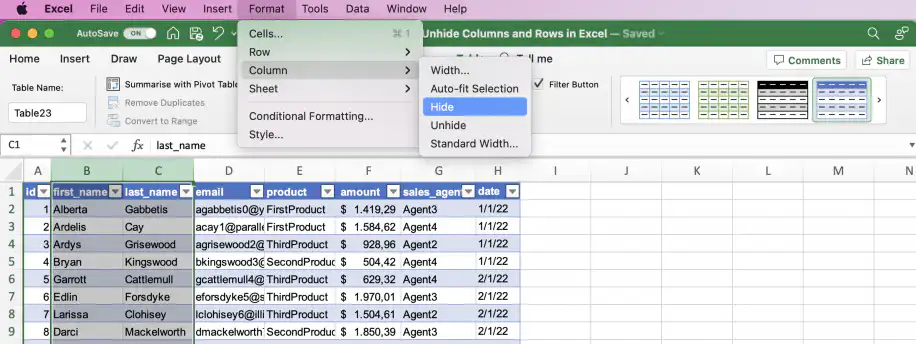
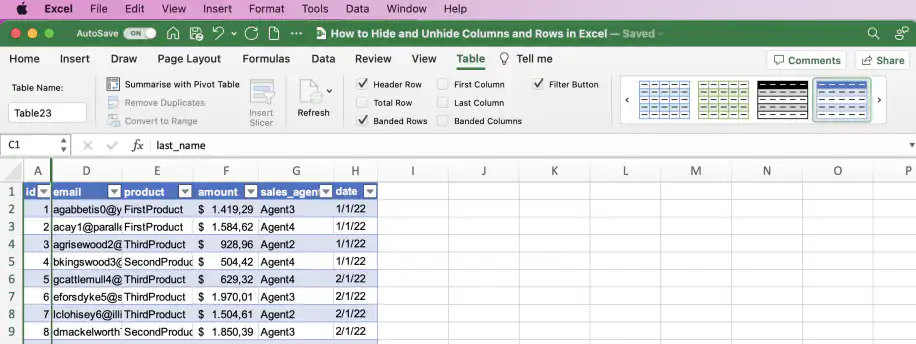
Sélectionnez la colonne à masquer. Pour masquer plusieurs colonnes, maintenez la touche Ctrl ou Cmd enfoncée après la première, puis sélectionnez les autres. Allez dans Format > Colonne > Masquer.
Raccourci clavier
Vous pouvez aussi utiliser un raccourci clavier pour masquer des colonnes. Sélectionnez la ou les colonnes à masquer, en maintenant la touche Ctrl ou Cmd enfoncée pour sélectionner plusieurs colonnes non adjacentes.
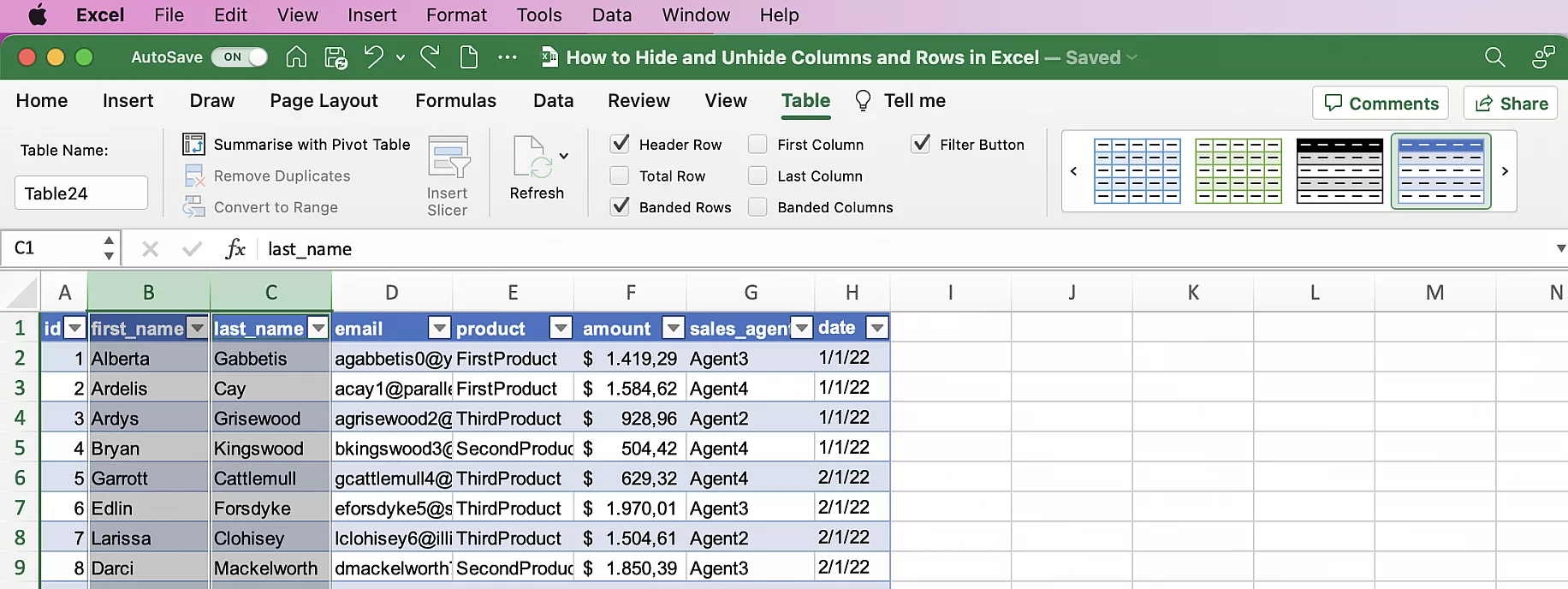
Appuyez sur Ctrl/Cmd + 0 pour masquer les colonnes sélectionnées.
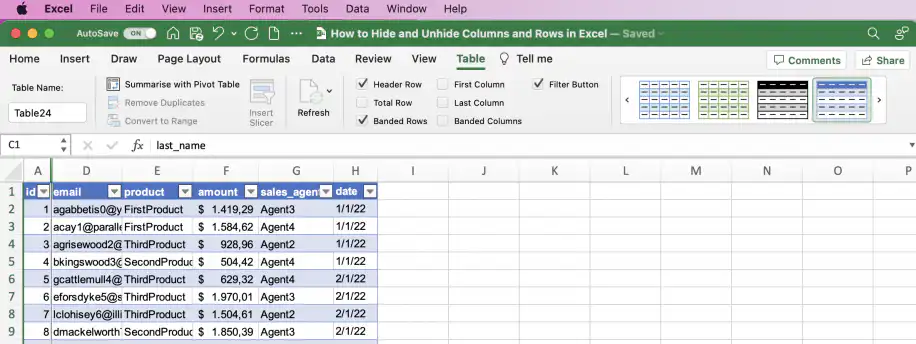
Comment masquer des lignes dans Excel ?
Suivez les étapes ci-dessous pour masquer des lignes dans Microsoft Excel.
Menu contextuel (clic droit)
Sélectionnez la ou les lignes à masquer. Pour masquer plusieurs lignes, sélectionnez la première, puis maintenez la touche Ctrl ou Cmd enfoncée pendant que vous sélectionnez les autres. Faites un clic droit sur la sélection pour ouvrir le menu contextuel et choisissez "Masquer".
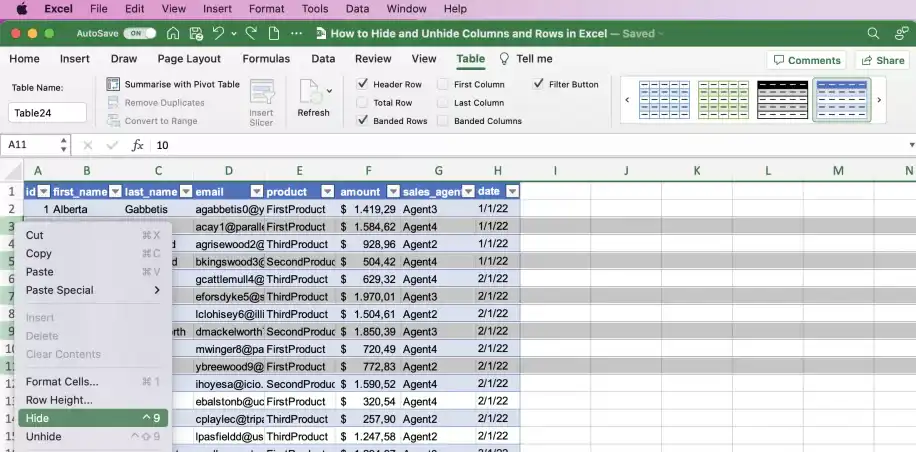
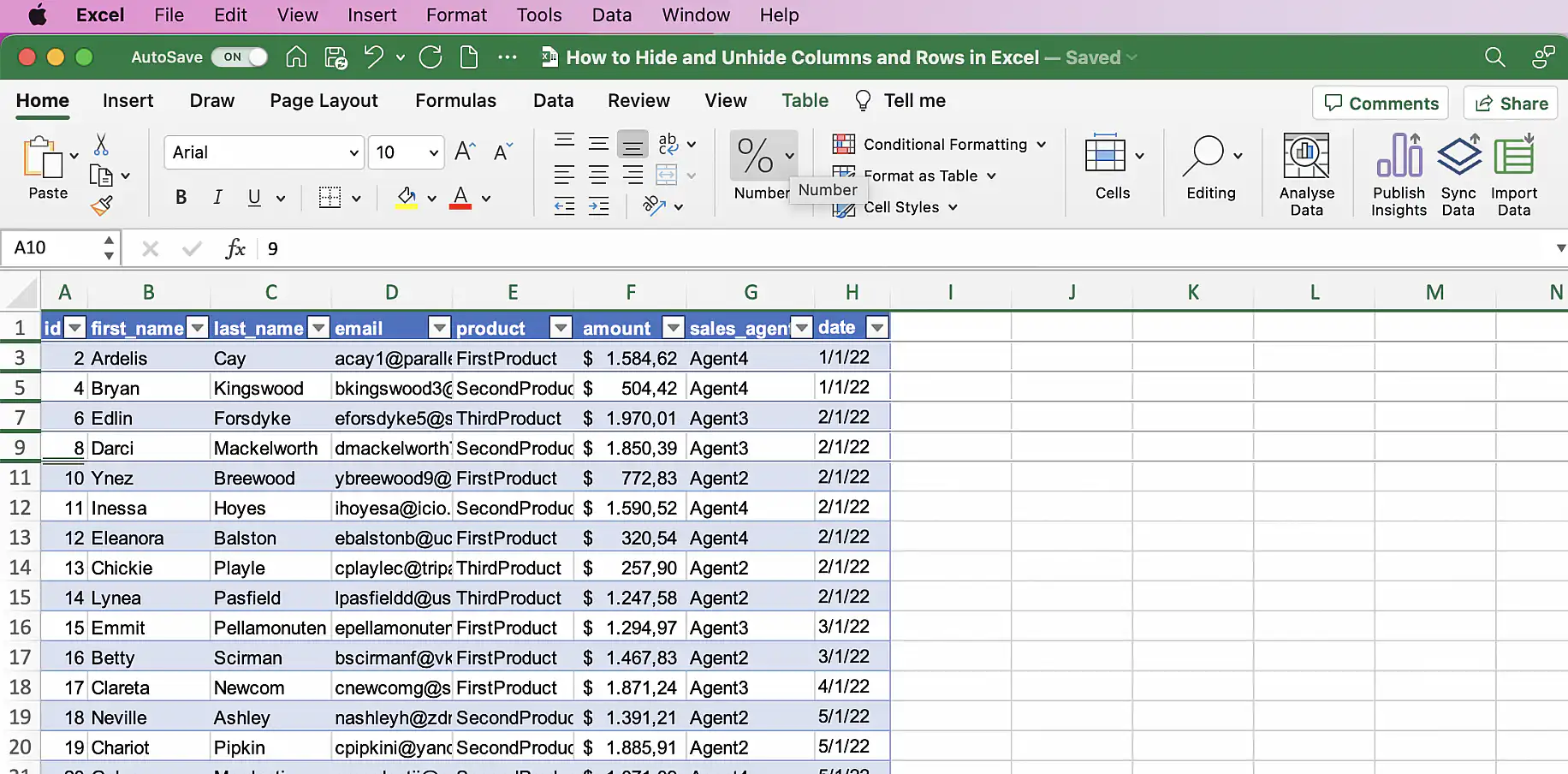
Les lignes sélectionnées sont maintenant masquées.
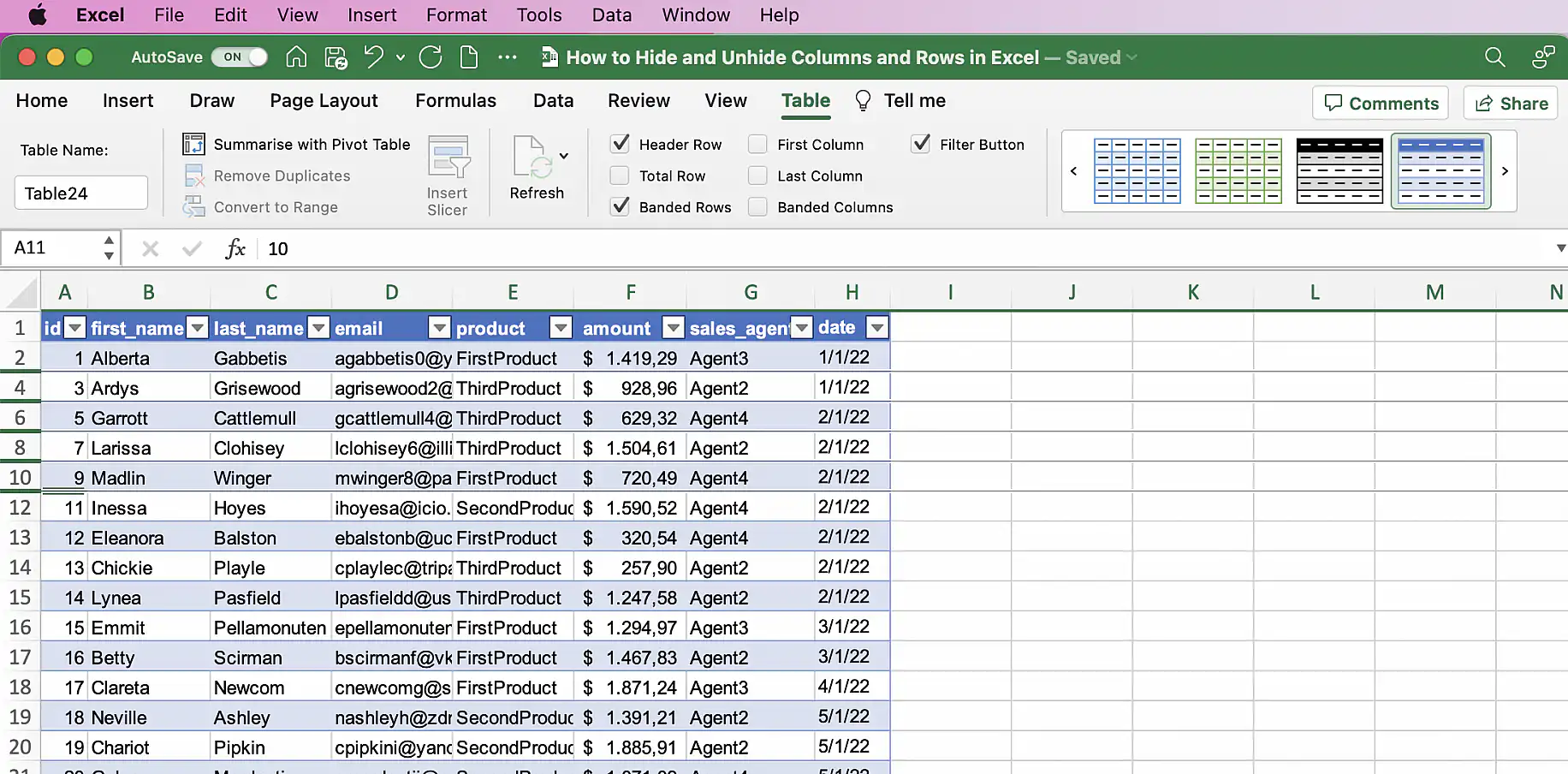
Menu Format
Sélectionnez la ligne à masquer. Pour masquer plusieurs lignes, maintenez la touche Ctrl ou Cmd enfoncée après la première, puis sélectionnez les autres. Allez dans Format > Ligne > Masquer.
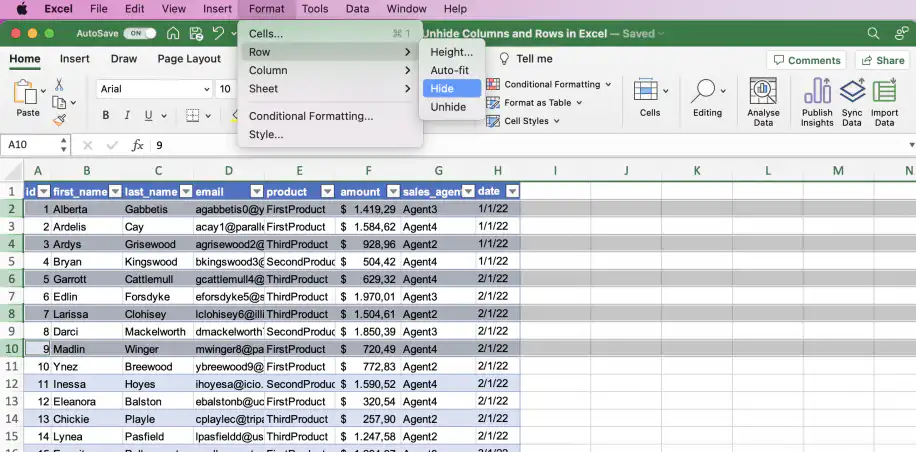
Et voilà, les lignes sélectionnées sont masquées.
Raccourci clavier
Vous pouvez aussi utiliser un raccourci clavier pour masquer des lignes. Sélectionnez la ou les lignes à masquer, en maintenant la touche Ctrl ou Cmd enfoncée pour sélectionner plusieurs lignes non adjacentes.
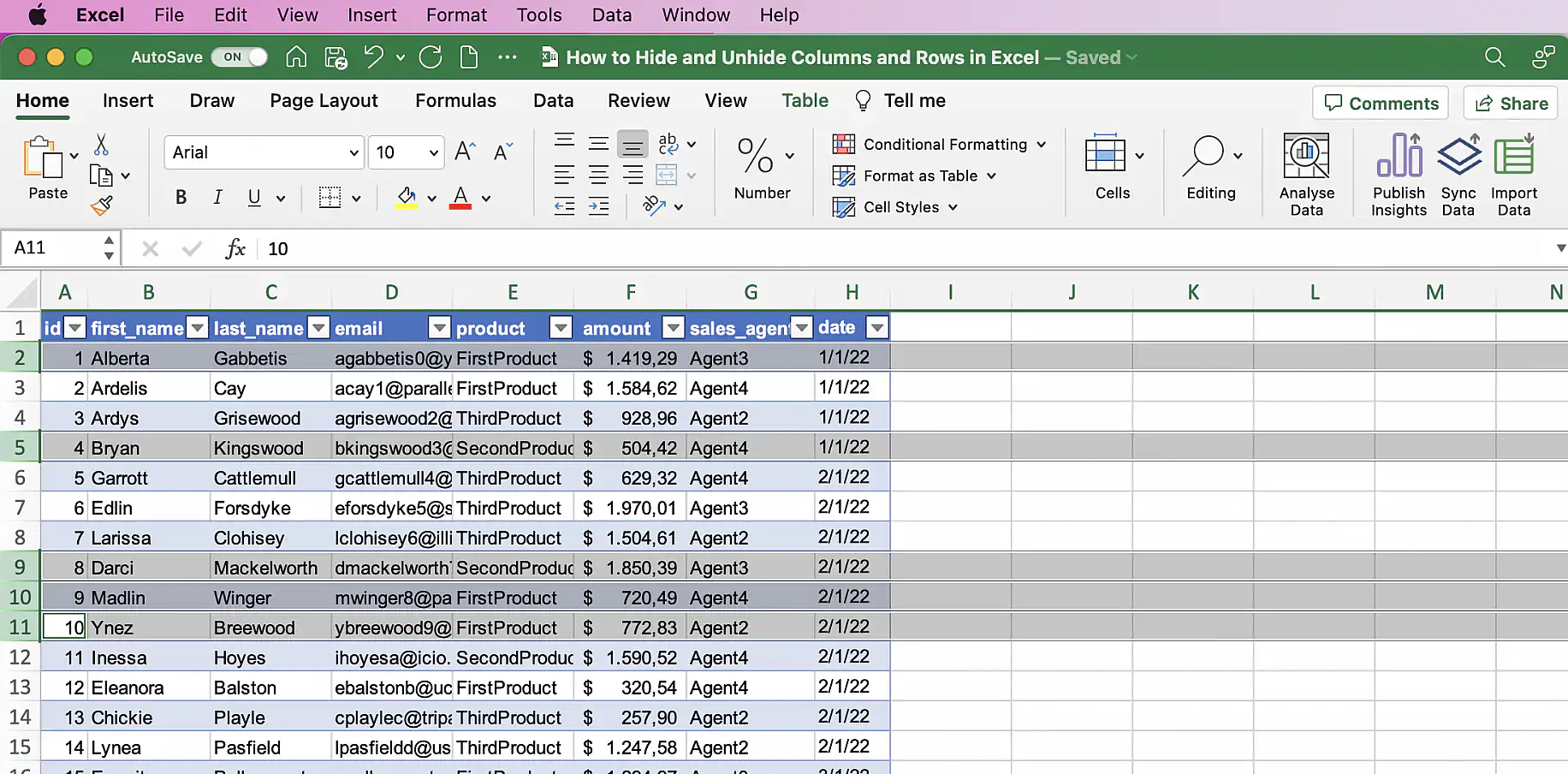
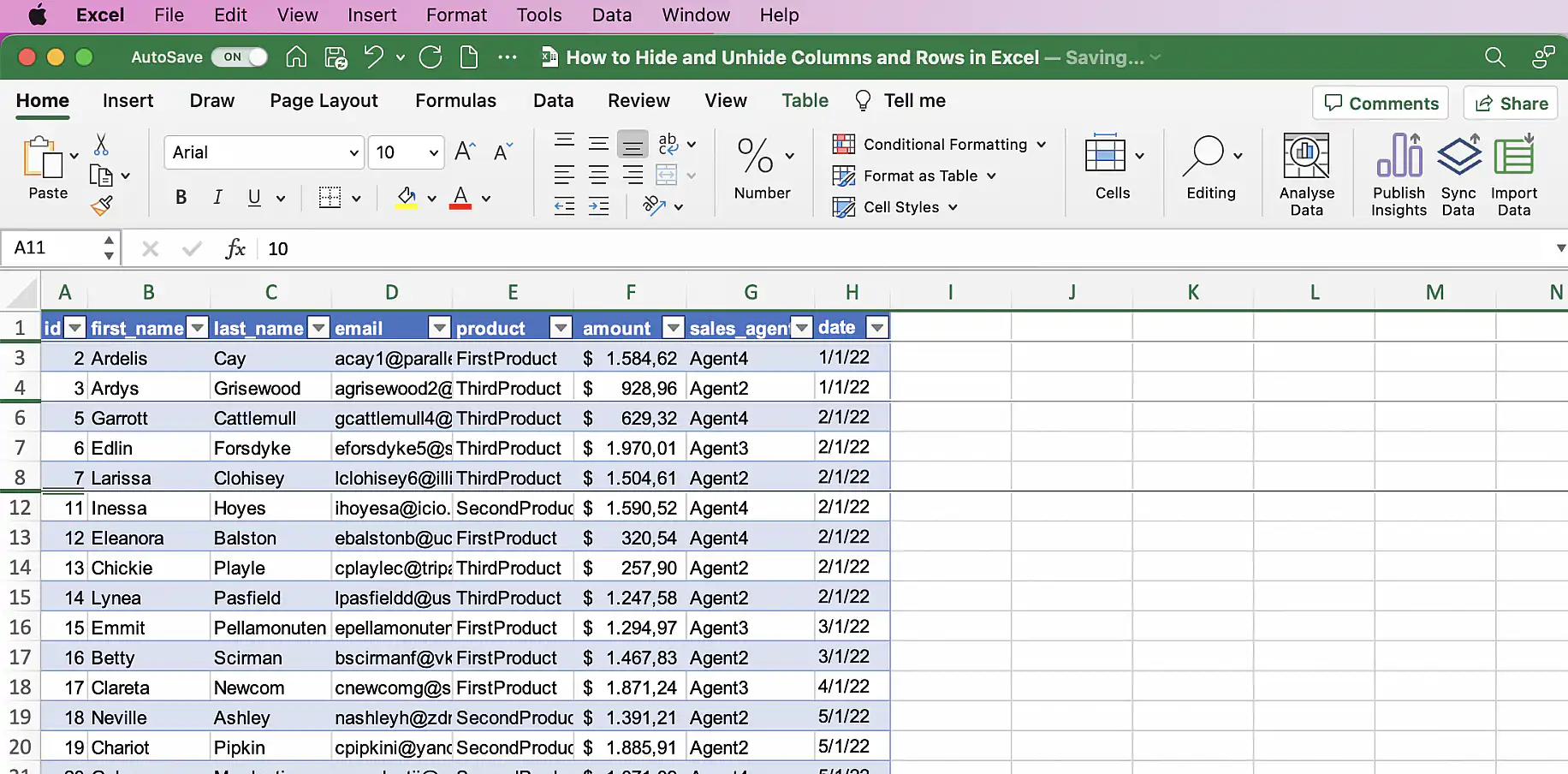
Appuyez sur Ctrl/Cmd + 9 pour masquer les lignes sélectionnées.
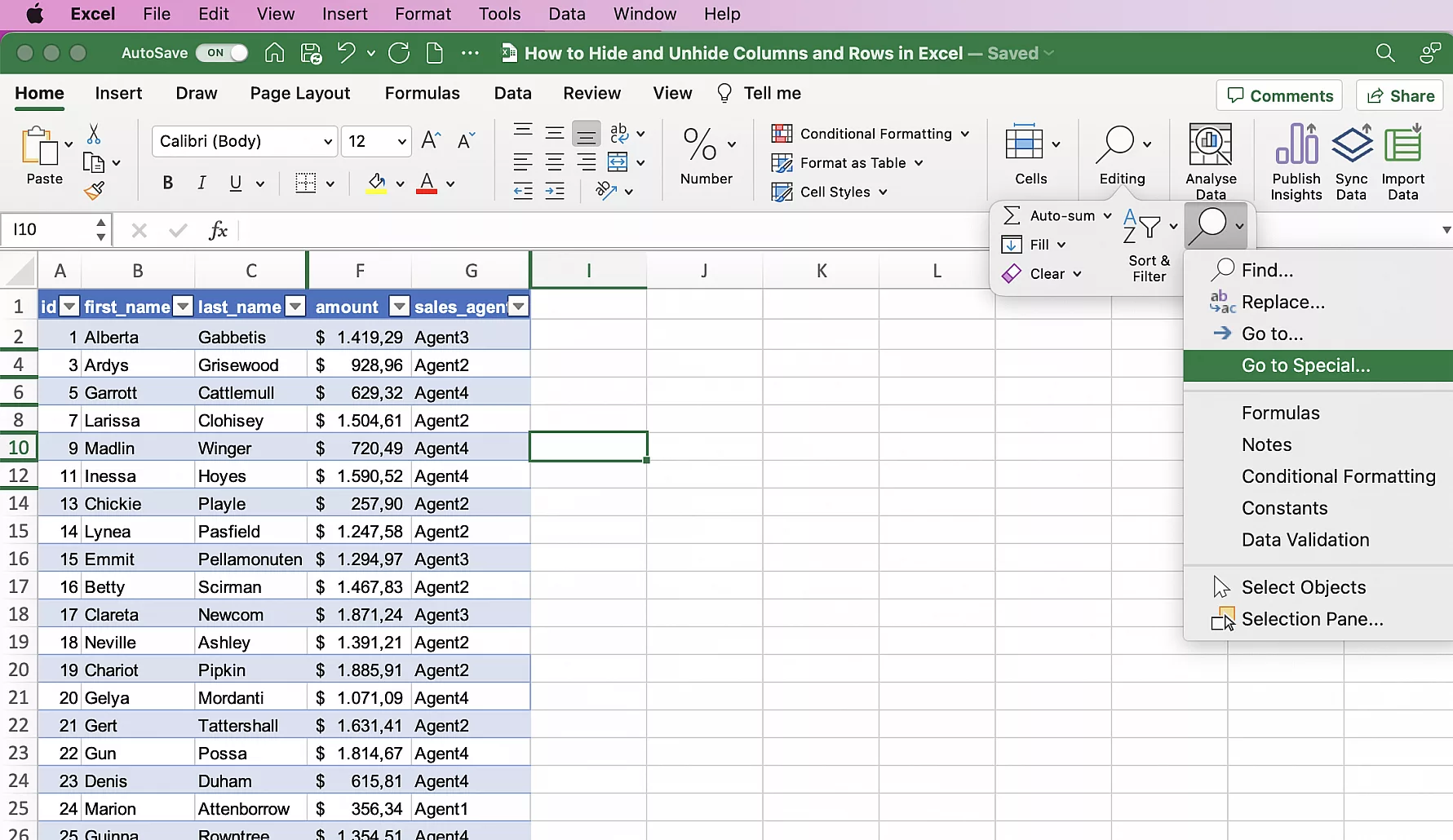
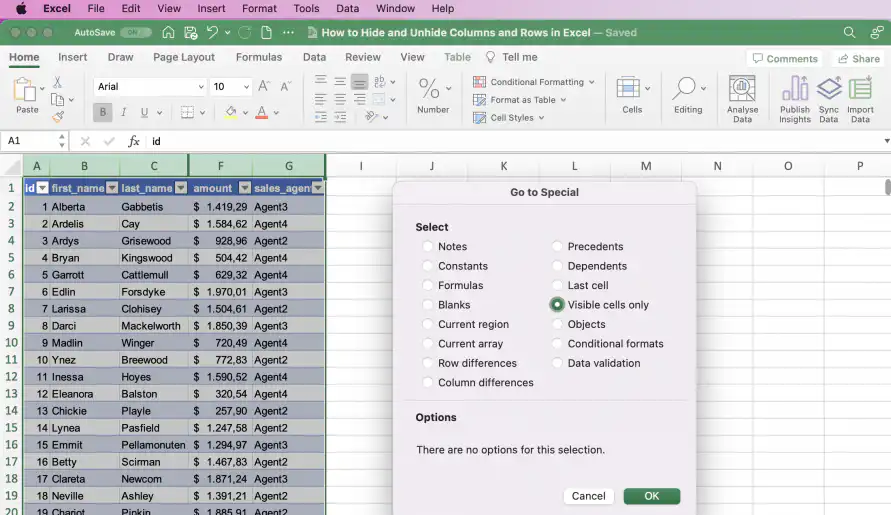
Choisissez "Cellules visibles seulement" et cliquez sur "OK".
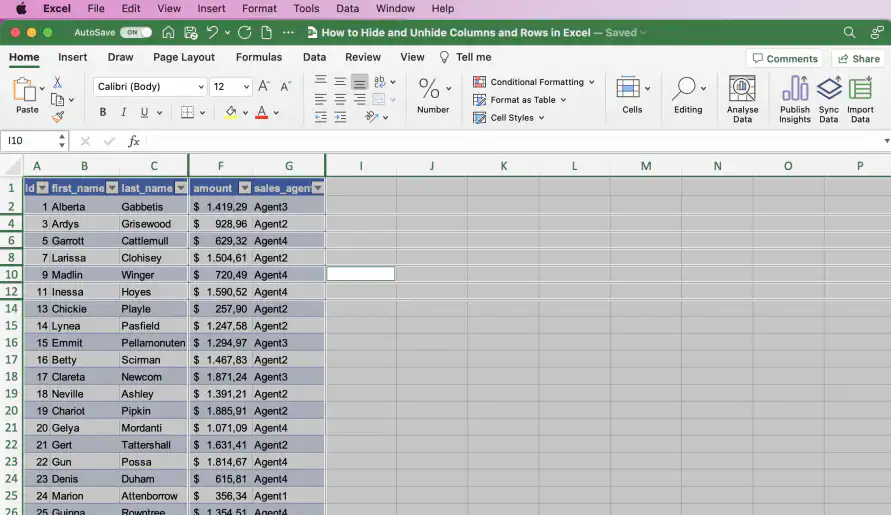
Comme vous pouvez le voir ci-dessous, des traits blancs signalent les colonnes et lignes masquées. La section suivante détaille plusieurs méthodes pour afficher ces colonnes et ces lignes.
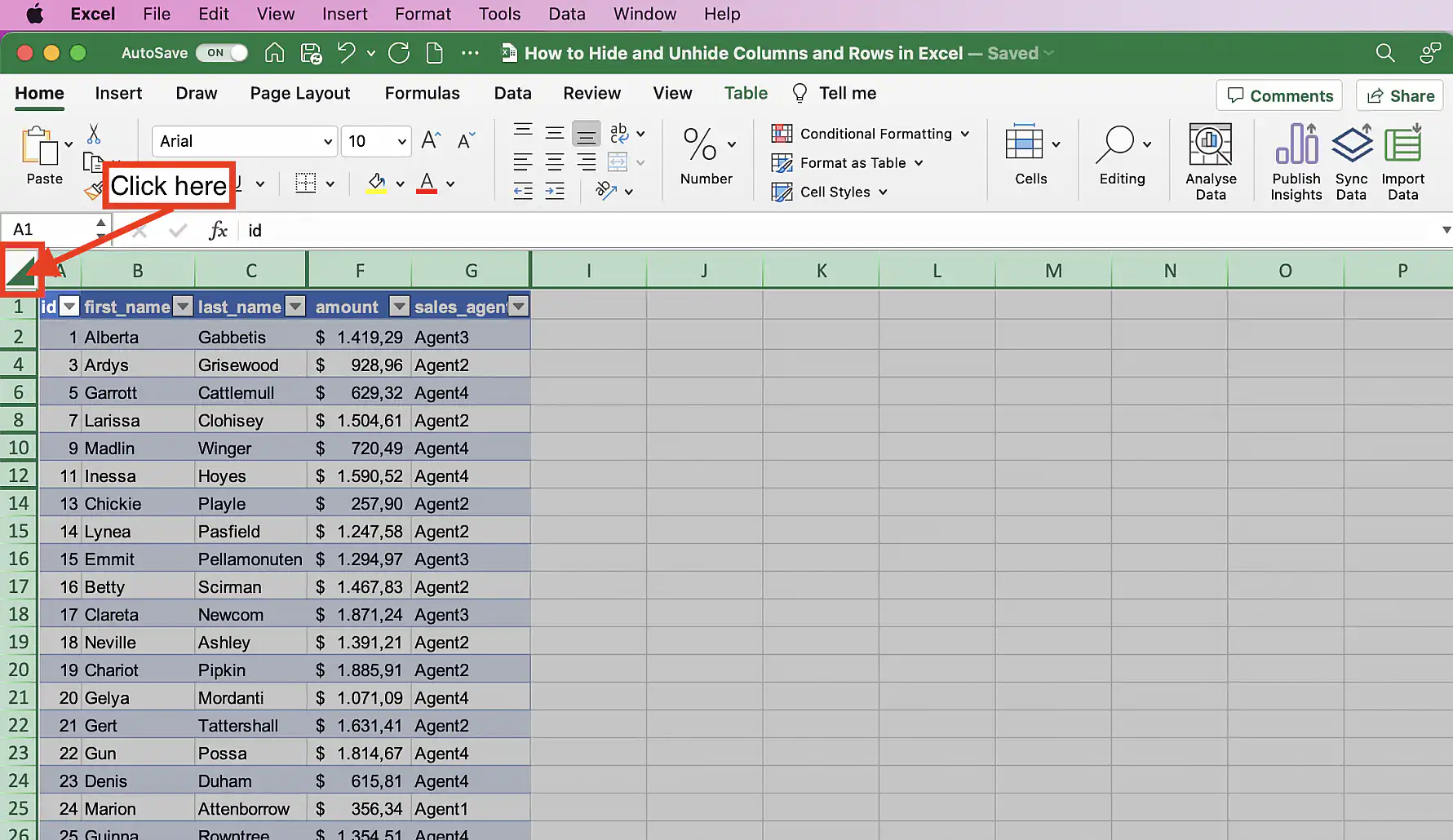
Une fois la feuille sélectionnée, vous pouvez utiliser l'une des quatre méthodes ci-dessous pour afficher toutes les colonnes et les lignes.
Menu contextuel (clic droit)
Une fois la feuille sélectionnée, faites un clic droit pour ouvrir le menu contextuel. Faites un clic droit sur les lettres de colonne pour afficher les colonnes, ou sur les numéros de ligne pour afficher les lignes. Choisissez "Afficher".
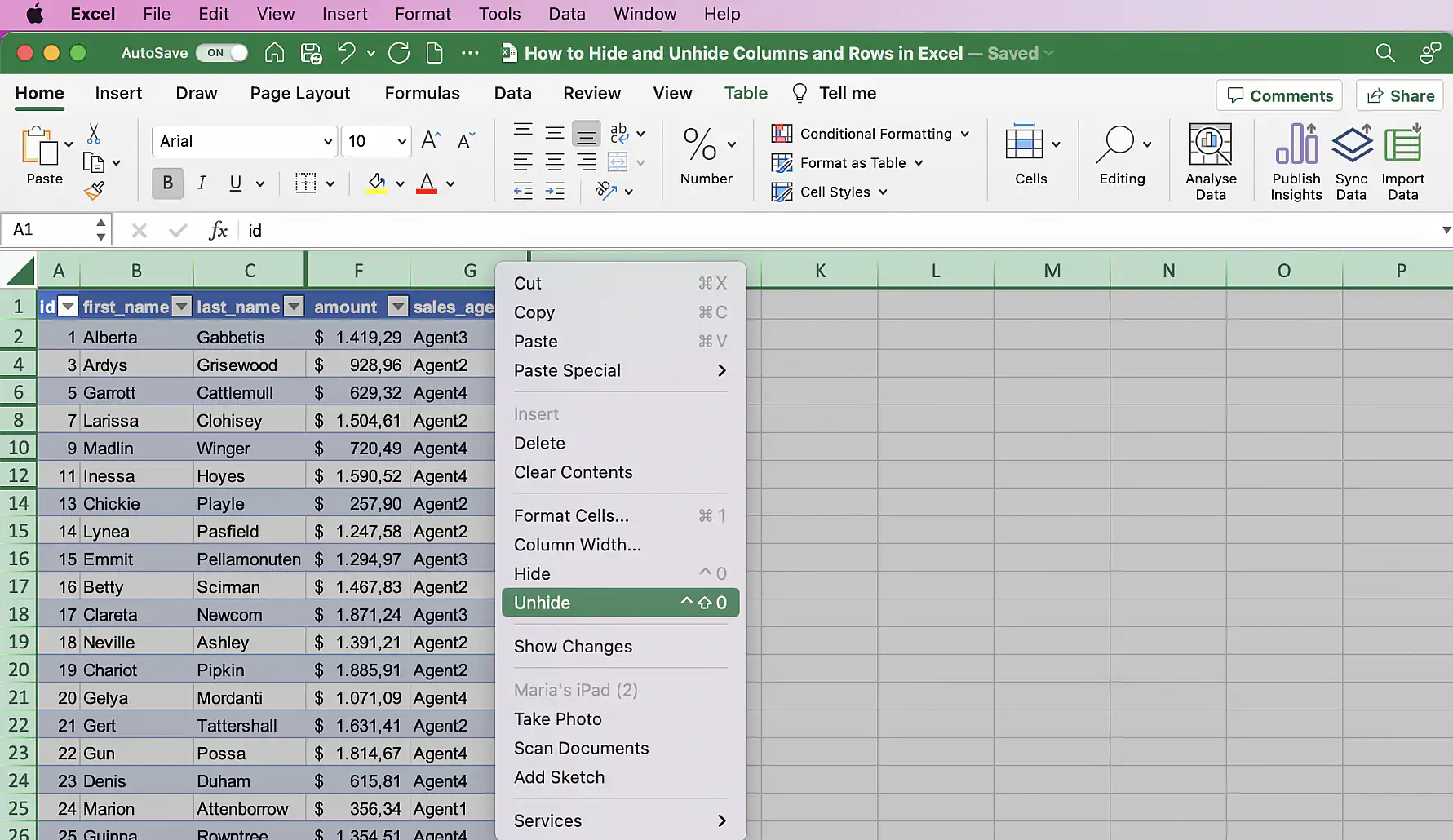
Les colonnes masquées sont maintenant visibles.
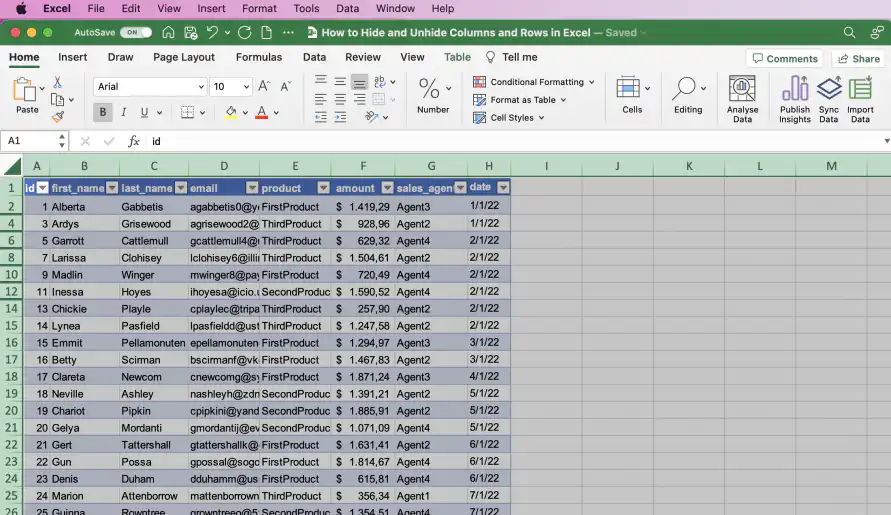
Menu Format
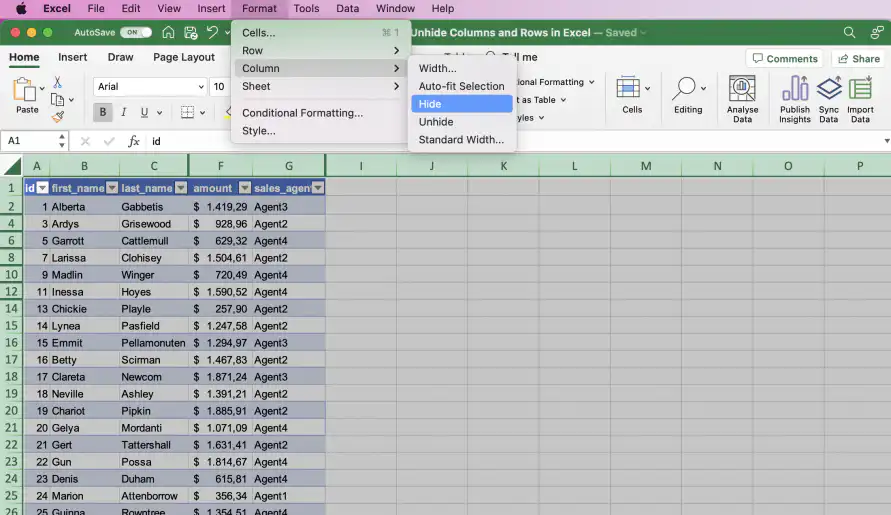
Une fois la feuille sélectionnée, ouvrez le menu "Format". Choisissez Colonne > Afficher, puis Ligne > Afficher pour rendre toutes les lignes et colonnes visibles.
Redimensionner toutes les colonnes ou lignes
Enfin, vous pouvez afficher toutes les colonnes et lignes en les redimensionnant. Sélectionnez toute la feuille comme indiqué au début de cette section.
Faites glisser l'un des traits qui séparent les lettres de colonne pour modifier légèrement la largeur de la colonne.
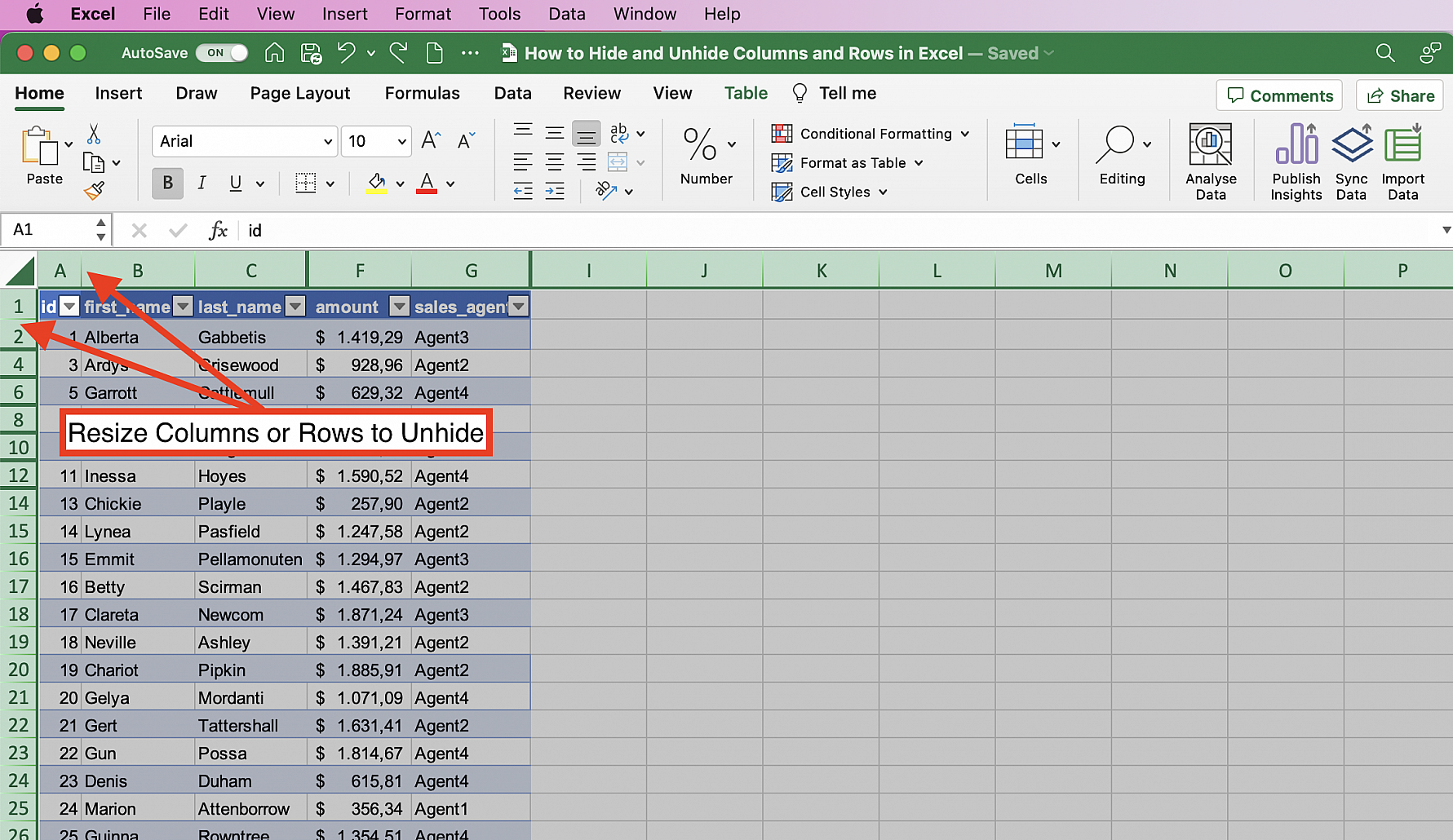
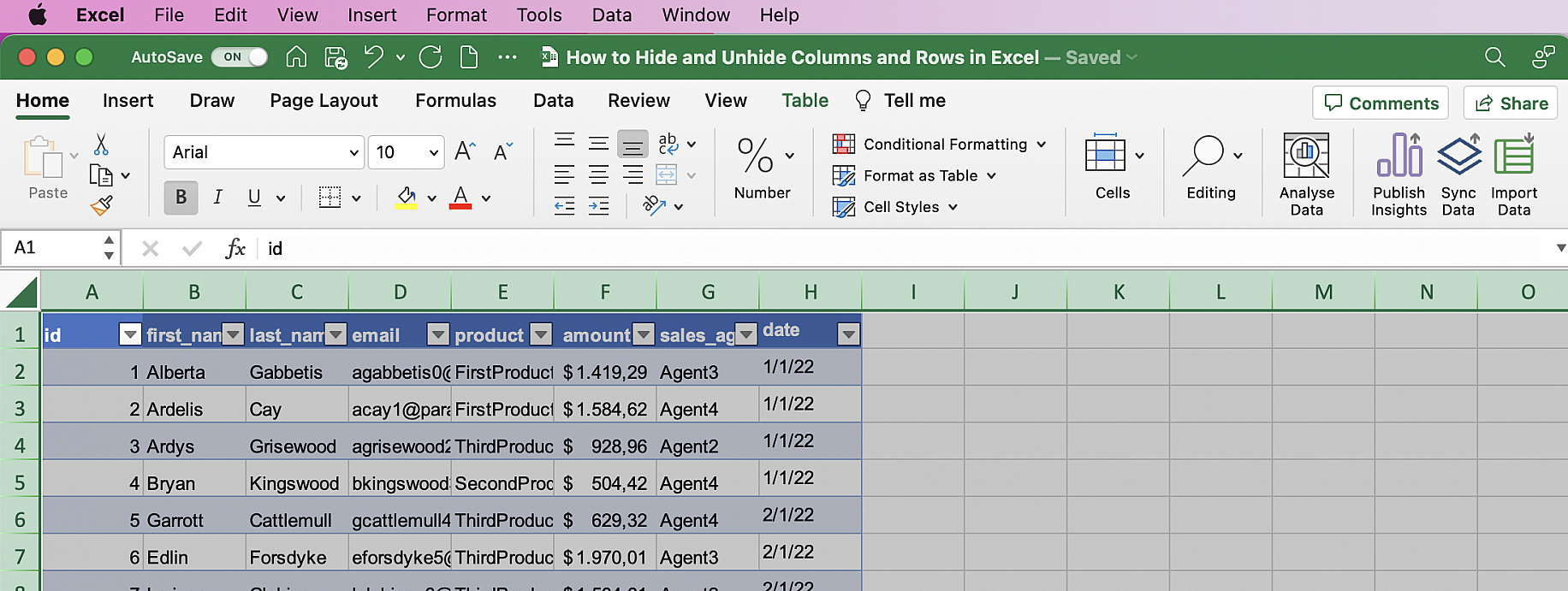
Commençons par la largeur de colonne. Dès que vous relâchez, toutes les colonnes s'affichent.
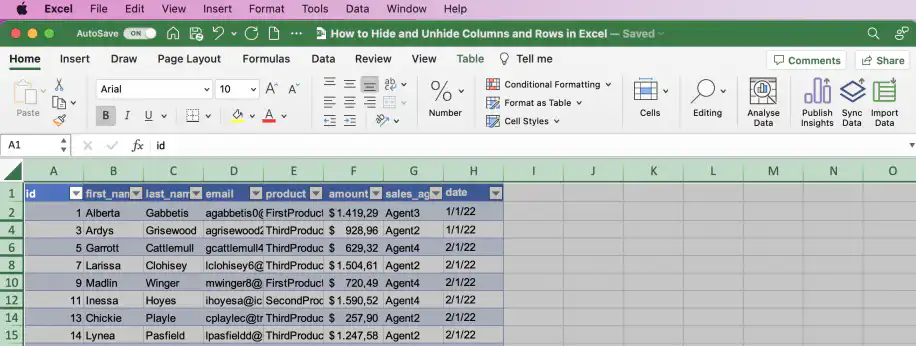
Pour afficher les lignes, faites glisser vers le bas l'un des traits qui séparent les numéros de ligne afin de redimensionner la ligne. Toutes les lignes sont maintenant visibles, elles aussi.
Raccourcis clavier
Comme promis, voici deux raccourcis clavier pour afficher des colonnes ou des lignes.
Afficher uniquement les lignes
Une fois la feuille sélectionnée, utilisez le raccourci suivant pour afficher toutes les lignes.
- Windows : Ctrl + Shift + 9
- Mac : Cmd + Shift + 9
Afficher uniquement les colonnes
Une fois toute la feuille sélectionnée, utilisez le raccourci ci-dessous pour afficher toutes les colonnes.
- Windows : Ctrl + Shift + 0
- Mac : Cmd + Shift + 0
Afficher une colonne ou une ligne précise
Afficher la première colonne ou ligne peut sembler plus délicat, mais c'est en réalité très simple. Voici les instructions pas à pas de trois méthodes rapides pour afficher une colonne ou une ligne précise.
Cliquer-glisser
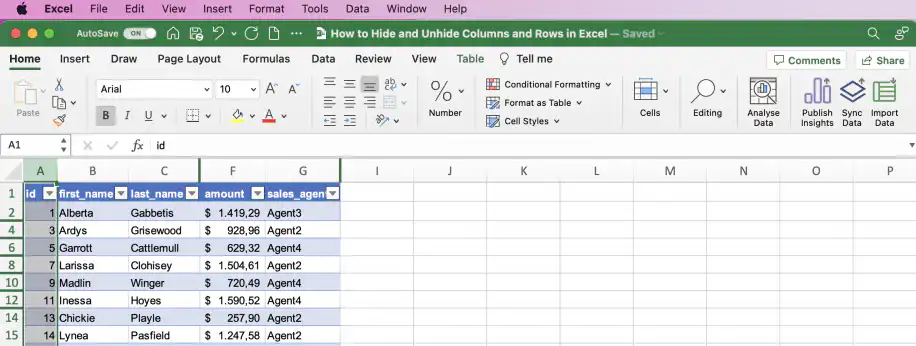
Survolez le bord gauche de la première colonne visible jusqu'à voir l'icône à double trait avec des flèches. Cliquez et faites glisser vers la droite pour afficher la première colonne.
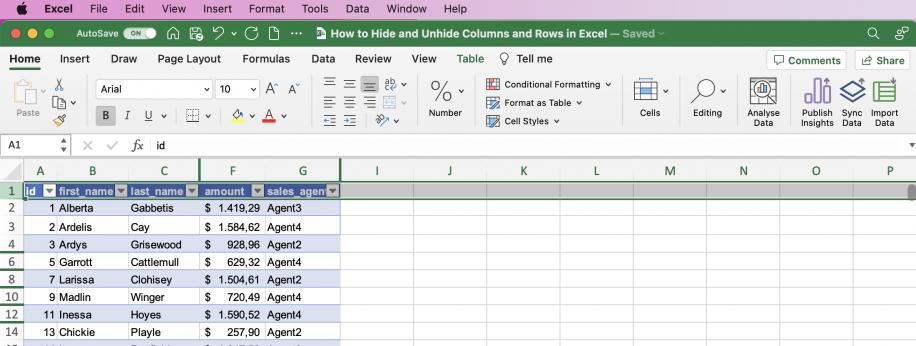
Pour afficher la première ligne, survolez le bord supérieur de la première cellule visible jusqu'à voir l'icône à double trait avec des flèches. Cliquez et faites glisser vers le bas pour afficher la première ligne.
Menu contextuel (clic droit)
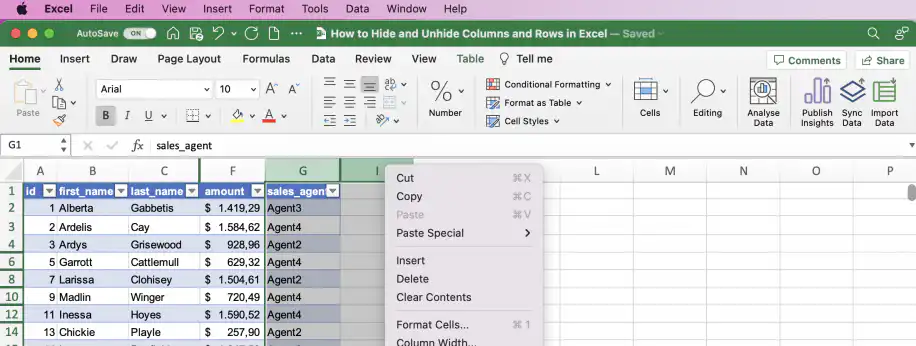
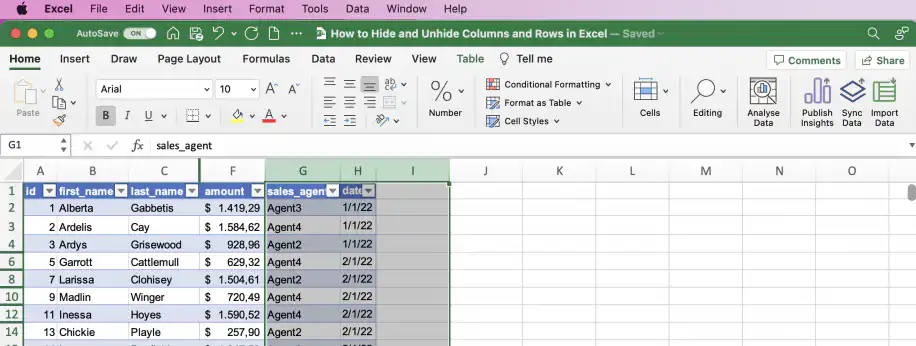
Sélectionnez les colonnes de part et d'autre de la colonne masquée et faites un clic droit. Choisissez "Afficher". Pour afficher une ligne, sélectionnez les lignes situées au-dessus et en dessous de celle à afficher.
Menu Format
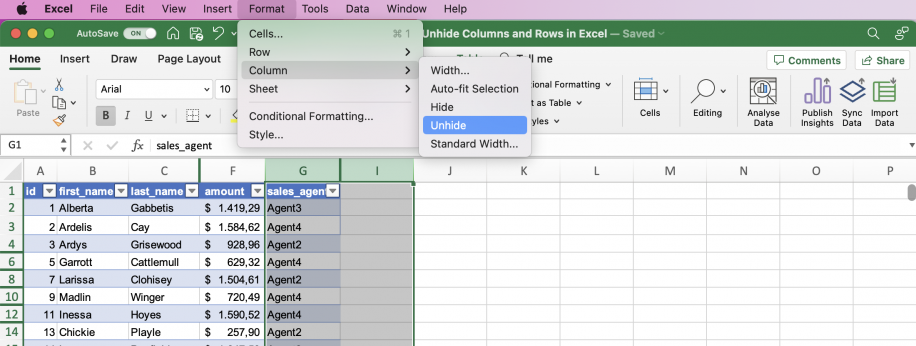
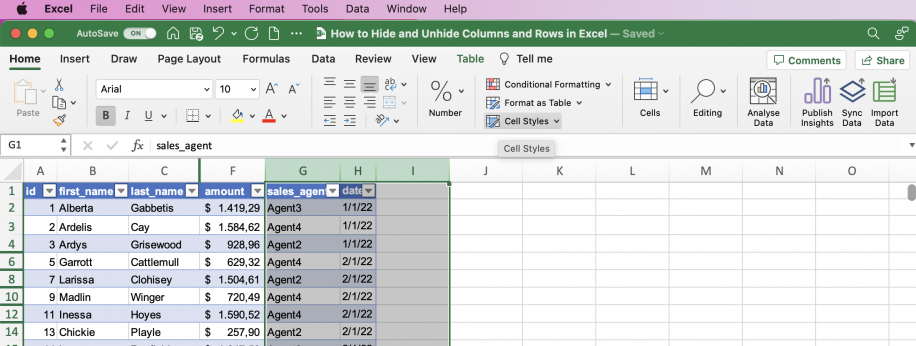
Sélectionnez les colonnes de part et d'autre de la colonne masquée et allez dans Format > Colonne > Afficher. Pour afficher une ligne, sélectionnez les lignes situées au-dessus et en dessous, puis allez dans Format > Ligne > Afficher.
Conclusion
Comme vous l'avez vu, il existe de nombreuses façons de masquer et d'afficher des colonnes et des lignes dans Microsoft Excel. Vous connaissez maintenant trois façons de masquer des colonnes ou des lignes dans Excel : le menu contextuel (clic droit), le menu "Format" et un raccourci clavier. Vous savez aussi utiliser "Sélectionner les cellules" pour trouver les colonnes et les lignes masquées. Vous connaissez également quatre façons d'afficher toutes les colonnes et les lignes en une seule fois, sans avoir à les chercher. Enfin, vous savez afficher une colonne ou une ligne précise de trois façons, y compris la première colonne et la première ligne.
Pour en savoir plus sur Microsoft Excel et Google Sheets, consultez nos guides :
- Comment afficher et masquer des feuilles dans Excel ?
- Comment masquer et afficher des onglets dans Google Sheets
- Comment combiner plusieurs colonnes Excel en une seule ?
- Comment fractionner des cellules dans Excel ? 6 méthodes simples
- Comment verrouiller des cellules dans Excel ? (cellules, feuilles et formules)
- Comment figer des lignes et des colonnes dans Google Sheets
- Comment créer un tableau croisé dynamique dans Excel



 English
 Español
 Português do Brasil
 Français