


En verrouiller des cellules dans Excel, nous avons vu plusieurs méthodes de verrouillage qui protègent votre feuille de calcul au niveau de la cellule, de la feuille et de la formule. Vous évitez ainsi de devoir corriger des erreurs à la main, et votre organisation gagne en productivité et en efficacité. Mais que faire si vous voulez déverrouiller des cellules dans Excel pour les modifier à nouveau ?
Cet article vous montre comment modifier vos données Excel et accorder des droits de modification à d'autres personnes, avec un pas-à-pas pour déverrouiller des cellules dans Excel, ôter la protection des feuilles et modifier une feuille de calcul Excel verrouillée. Si c'est le fichier entier qui s'ouvre en lecture seule, découvrez comment supprimer la lecture seule dans Excel.
Comment déverrouiller des cellules dans Excel ?
Avant tout, gardez en tête les points suivants sur le déverrouillage des cellules dans Excel :
- Une cellule déverrouillée dans Excel reste modifiable même si la feuille est protégée.
- Pour déverrouiller des cellules dans Excel, vous devez d'abord ôter la protection de toute la feuille.
- Après avoir déverrouillé des cellules dans Excel, vous devez protéger à nouveau la feuille pour que les autres cellules restent protégées.
Comment ôter la protection des cellules dans Excel ?
Dans Excel, la "protection" consiste à empêcher les modifications non souhaitées d'une feuille en ajoutant un mot de passe. Lorsque vous protégez une feuille dans Excel, toutes ses cellules sont automatiquement protégées.
Imaginons que, dans mon fichier Excel, aucune cellule précise n'a été verrouillée, mais que j'ai protégé toute la feuille.
Suivez ces étapes pour ôter la protection de vos cellules dans Excel en ôtant celle de toute la feuille :
1. Allez dans l'onglet "Révision" de votre fichier Excel. Ouvrez la feuille dont vous voulez ôter la protection des cellules. Si elle est protégée, l'option "Ôter la protection de la feuille" apparaît sur la droite.
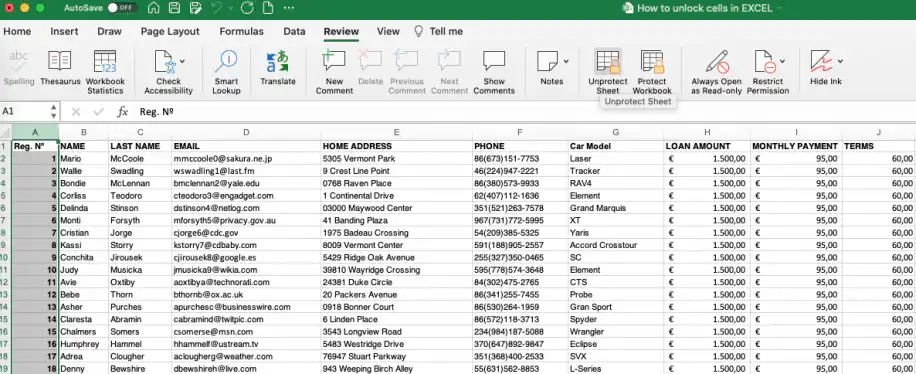
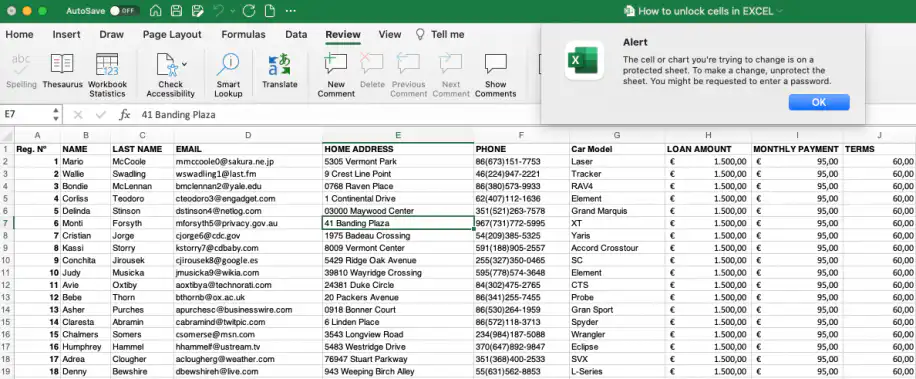
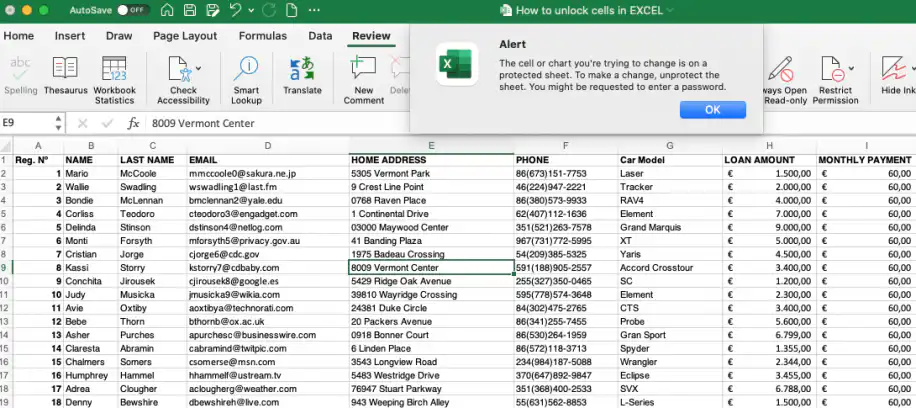
- 2. Vous pouvez aussi vérifier la protection en double-cliquant sur une cellule. Si la feuille est protégée, vous verrez ce message d'alerte :
- 3. Cliquez sur le bouton "Ôter la protection de la feuille" : Excel vous demande alors le mot de passe de cette feuille.
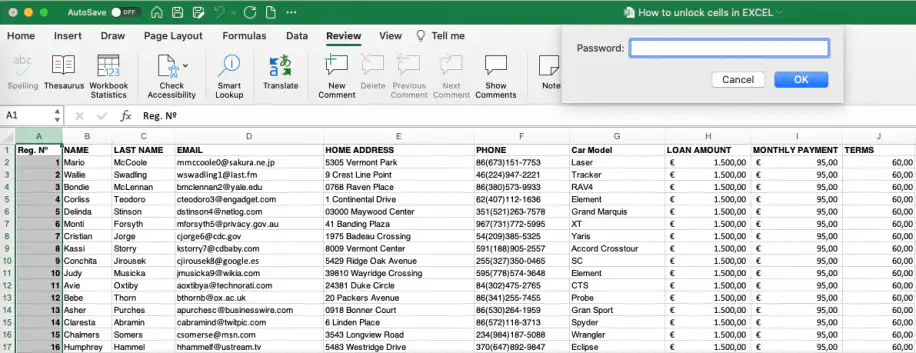
IMPORTANT : Si vous devez déverrouiller des cellules sans mot de passe, parce que vous l'avez oublié ou que vous ne le connaissez pas, lisez notre article sur comment supprimer un mot de passe dans Excel.
4. Si l'opération a réussi, l'option "Protéger la feuille" réapparaît dans l'onglet "Révision".
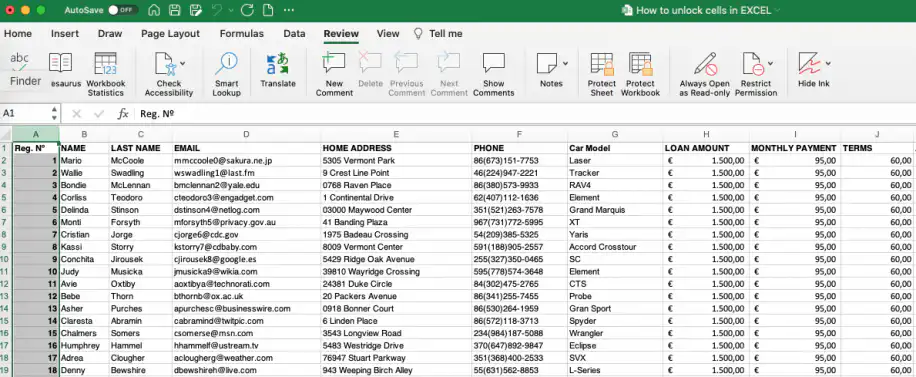
- 5. Pour vérifier, double-cliquez sur n'importe quelle cellule de la feuille : le message d'alerte n'apparaît plus.
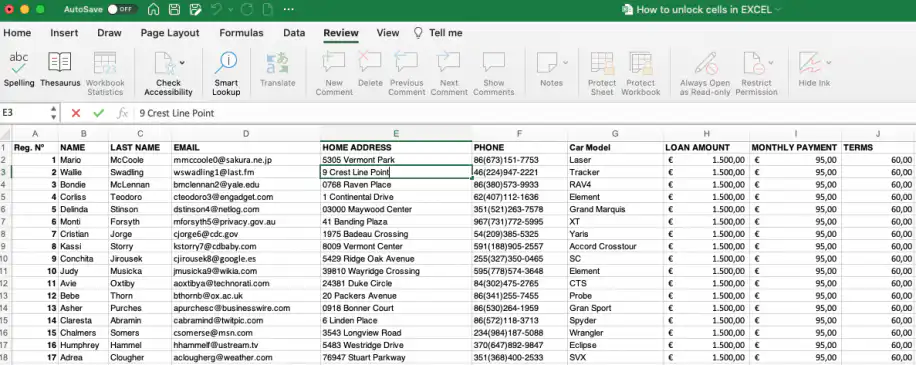
Jusqu'ici, nous avons vu comment déverrouiller des cellules dans Excel en ôtant la protection de la feuille. Mais si vous voulez garder la feuille protégée et ne déverrouiller que certaines cellules ? Les étapes suivantes vous montrent comment faire.
Comment déverrouiller certaines cellules dans Excel ?
Imaginons que j'ai verrouillé certaines cellules dans mon fichier Excel. Je veux maintenant les déverrouiller pour les modifier.
Avant cela, assurez-vous que la feuille de calcul n'est pas protégée. Allez dans l'onglet "Révision" et cliquez sur "Ôter la protection de la feuille". Nous vous montrons ensuite comment modifier une feuille de calcul Excel verrouillée en déverrouillant certaines cellules.
1. Sélectionnez les cellules à déverrouiller. Pour déverrouiller une colonne entière, cliquez sur sa lettre pour la sélectionner.
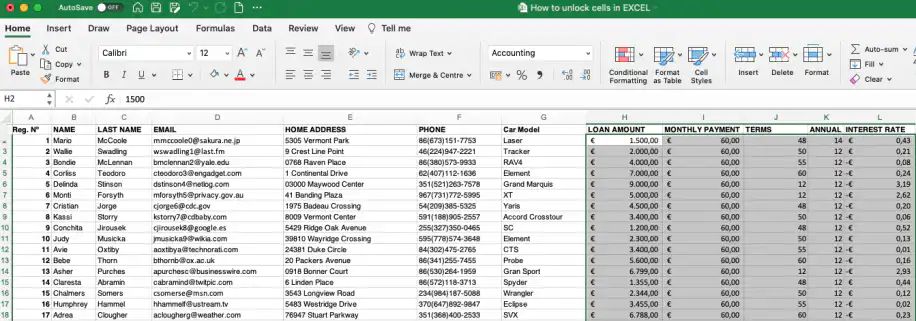
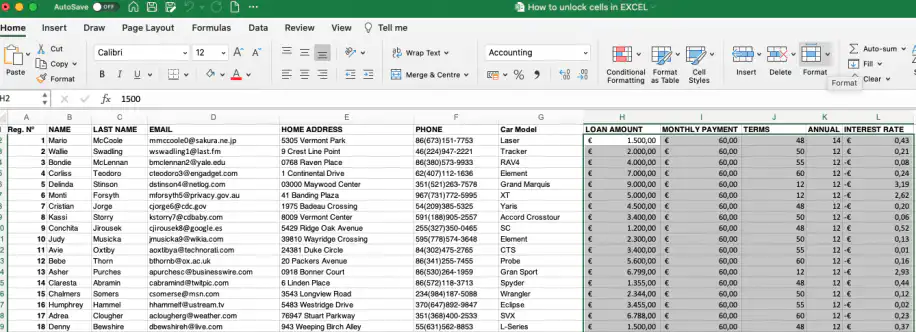
2. Dans l'onglet "Accueil", cliquez sur l'option "Format", tout à droite.
3. Dans le menu déroulant, sélectionnez "Format de cellule".
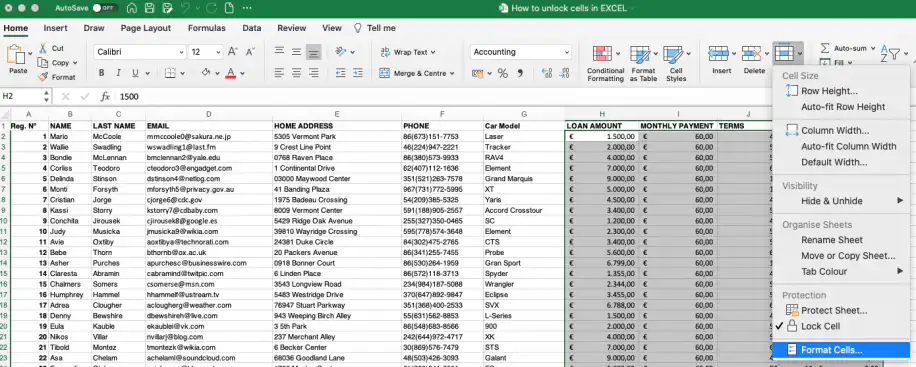
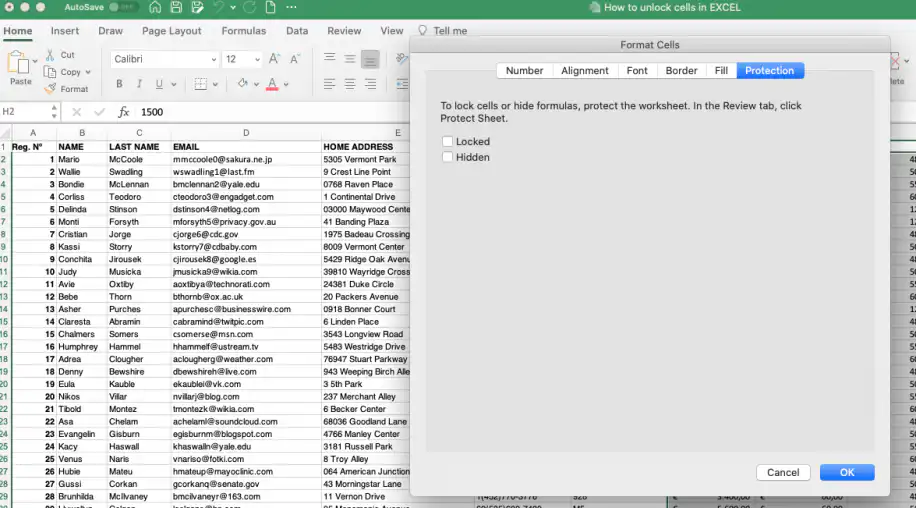
4. Dans la fenêtre "Format de cellule", allez dans l'onglet "Protection" et décochez l'option "Verrouillée".
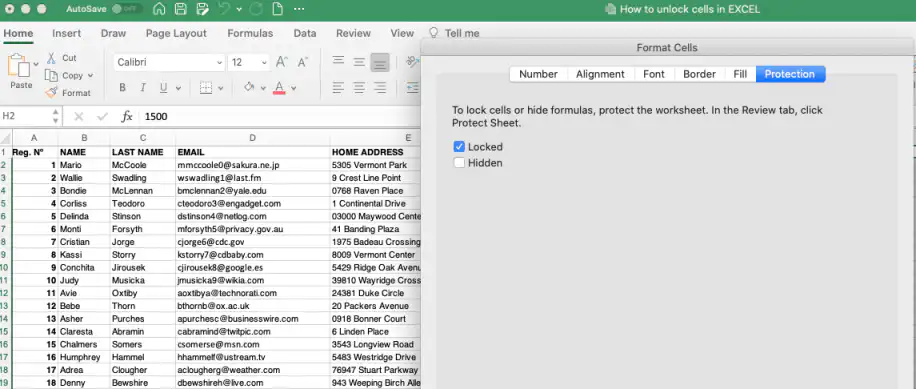
5. Cliquez sur "OK".
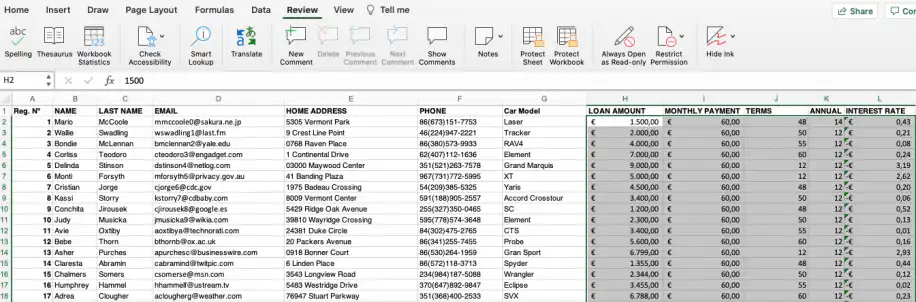
6. Passez par "Protéger la feuille" pour que les autres cellules restent verrouillées. Allez dans l'onglet "Révision".
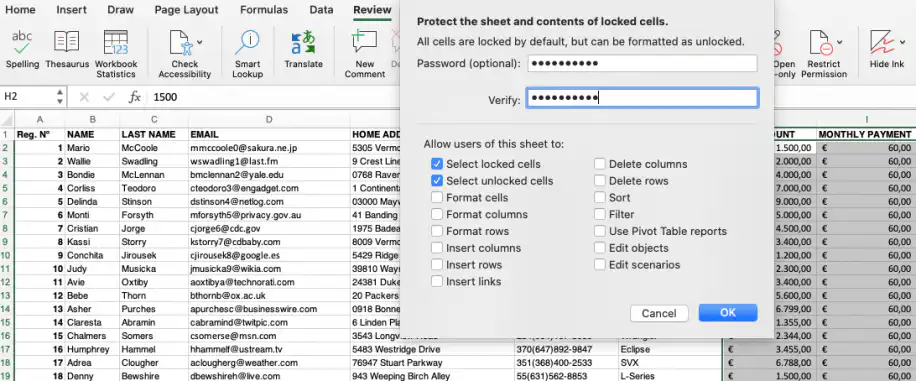
7. Saisissez le mot de passe et laissez cochées les options "Sélectionner les cellules verrouillées" et "Sélectionner les cellules déverrouillées". Cliquez ensuite sur "OK".
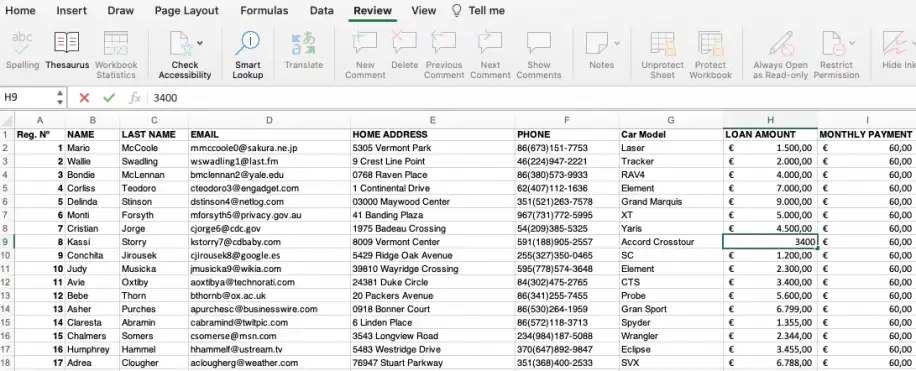
8. Pour vérifier que la plage de cellules sélectionnée est bien déverrouillée, double-cliquez sur l'une des cellules déverrouillées : vous devriez pouvoir la modifier.
- 9. En revanche, si vous double-cliquez sur une cellule verrouillée, vous obtiendrez le même message d'alerte qu'à l'étape 2 de la première section.
Comment déverrouiller une feuille Excel sans mot de passe ?
Pour déverrouiller une cellule ou une feuille dans Excel, ou en ôter la protection, il faut connaître le mot de passe. Si vous ne le connaissez pas, vous pouvez essayer les trois méthodes présentées dans Comment supprimer un mot de passe dans Excel. Si Excel indique que le fichier est verrouillé pour modification par un autre utilisateur, c'est un autre problème, traité dans notre guide sur l'erreur "fichier Excel verrouillé pour modification par moi".
Conclusion
À la fin de cet article, vous devriez maîtriser les bases des fonctions de déverrouillage et de suppression de la protection d'Excel. Elles peuvent varier selon votre version d'Excel. Si vous travaillez avec des informations plus sensibles ou confidentielles, vous trouverez utile l'article Comment protéger un fichier Excel par mot de passe . Pour empêcher d'autres personnes d'ajouter, de déplacer ou de supprimer des feuilles, vous pouvez aussi protéger un classeur Excel contre la modification. Et n'oubliez pas que les abonnements Microsoft 365 incluent aussi OneDrive, la plateforme en ligne de Microsoft, qui propose en plus la fonctionnalité Coffre-fort personnel.
Vous n'utilisez pas Excel ? Les méthodes de protection et de verrouillage ne sont pas réservées à Excel. Consultez notre article pour protéger un fichier Google Sheets par mot de passe et garder les données de votre feuille de calcul protégées, ou découvrez comment protéger des cellules ou des feuilles dans Google Sheets.



 English
  Español
  Português do Brasil
  Français