




Los dashboards son una forma estupenda de seguir las métricas importantes sin tener que buscar entre montañas de datos. Microsoft Excel incluye muchas herramientas y funciones que te permiten crear de forma rápida y sencilla dashboards interactivos simples, así como dashboards muy complejos y automatizados. Puedes obtener y transformar datos de varias fuentes de distintos tipos y analizarlos con herramientas como las funciones integradas, las tablas dinámicas y los gráficos. Las segmentaciones de datos y las escalas de tiempo permiten al usuario interactuar con el dashboard y elegir en qué quiere centrarse. Además, puedes grabar macros y usar scripts de VBA para automatizar tareas y crear interacciones más avanzadas entre el dashboard y sus usuarios.
En esta guía aprenderás a crear un dashboard de Excel sencillo e interactivo en cuatro pasos principales. Primero, dedica todo el tiempo que necesites a planificar el dashboard. Segundo, importa los datos que necesitas a tu hoja de cálculo y no olvides limpiarlos. Tercero, elige el tipo de visualización que mejor representa las métricas elegidas. Por último, júntalo todo en tu dashboard.
¿Qué es un dashboard de Excel?
Un dashboard de Excel es una única hoja que muestra de un vistazo las métricas más importantes de tus datos. En lugar de filas en bruto, resume las cifras con tablas dinámicas, gráficos y cifras destacadas, como las ventas totales del trimestre. Las segmentaciones de datos y las escalas de tiempo permiten al lector filtrar la vista, por ejemplo por producto o por equipo de ventas, sin tocar los datos de origen.
El dashboard suele estar en su propia hoja dentro del mismo libro que los datos, o importa los datos a través de Power Query. Cuando cambia la tabla de origen, actualiza las tablas dinámicas y el dashboard mostrará las nuevas cifras.
¿Cómo crear un dashboard en Excel?
Sigue estos pasos para crear un dashboard interactivo sencillo en Microsoft Excel.
1. Planifica tu dashboard de Excel
El primer paso, y el más importante, es planificar bien el dashboard. El tiempo que inviertas en este paso te ayudará a evitar errores y a no perder tiempo al montar el dashboard. La clave es centrarse en el propósito del dashboard y en su público. ¿Qué KPI le interesan a tu público? ¿Qué datos puedes usar para visualizar los KPI elegidos y dónde están? Excel tiene tantas herramientas y funciones interesantes que es tentador sobrecargar el dashboard. Sin embargo, recuerda que tu dashboard tiene que estar despejado y ser fácil de entender.
Para este ejemplo, voy a crear un dashboard de ventas sencillo y de alto nivel. Se centrará en las ventas totales del primer trimestre de este año. Sin embargo, las partes interesadas también quieren ver las ventas totales por mes, por producto y por equipo de ventas.
2. Importa los datos a tu dashboard de Excel
Una de las cosas que tienes que decidir es si quieres importar los datos o conectarte a ellos. Al crear una conexión, te aseguras de que los cambios en el origen se reflejen en tu dashboard. Por suerte, conectar datos a Excel es muy fácil. Con Power Query puedes consultar e importar datos de prácticamente cualquier origen, incluidos distintos tipos de documentos, carpetas, bases de datos, sitios web y aplicaciones. La función "Datos de imagen" incluso extrae datos directamente de imágenes.
Para este ejemplo, los datos que necesito ya están en un libro de Excel. Si todavía no lo has hecho, recuerda convertir tus datos en una tabla de Excel, ya que esto facilita mucho tener un dashboard dinámico que cambia en cuanto se actualizan los datos de la tabla. Además, asegúrate de que los datos estén limpios y con el formato correcto para evitar sorpresas desagradables más adelante.
Para saber más sobre cómo importar datos a Excel, consulta estas guías:
- ¿Cómo usar Power Query en Excel si eres principiante?
- Conexiones de Excel: obtén datos de fuentes externas
- Importar y exportar de SharePoint a Excel (y viceversa)
3. Visualiza los datos en Excel
Como hemos dicho, Microsoft Excel ofrece muchas opciones de visualización de datos, pero eso no significa que debas usarlas todas en tu dashboard. Recuerda centrarte en lo que el usuario quiere ver y buscar la forma más clara de visualizarlo. Las tablas dinámicas son una forma estupenda de resumir datos, y es muy fácil conectar segmentaciones de datos y gráficos para que los usuarios puedan centrarse en distintos aspectos. Para saber más sobre este tema, consulta nuestra guía sobre cómo crear una tabla dinámica en Excel.
Excel también incluye una gran variedad de gráficos para visualizar distintos tipos de datos, como gráficos de líneas y de áreas, gráficos de barras y de columnas, gráficos circulares, histogramas, gráficos de dispersión, gráficos de proyección solar y de rectángulos, gráficos de cascada, gráficos de embudo, gráficos de mapa y muchos más.
Teniendo en cuenta las métricas que quiero incluir en el dashboard de ventas, usaré tablas dinámicas y gráficos para representar los siguientes elementos de mi dashboard.
- Ventas totales: tabla dinámica para resumir
- Ventas mensuales: tabla dinámica y gráfico de columnas
- Ventas por producto/equipo: tabla dinámica, gráfico de columnas y segmentaciones de datos
4. Monta tu dashboard
Ahora que sabes qué datos quieres mostrar y cómo quieres visualizarlos, es hora de juntarlo todo. Para evitar que los usuarios muevan o borren sin querer partes de tu dashboard, toma las precauciones necesarias protegiendo o bloqueando las celdas y otros objetos. Para saber más sobre el tema, consulta estas guías:
- ¿Cómo bloquear celdas en Excel? (celdas, hojas y fórmulas)
- Cómo bloquear y proteger un libro de Excel para que no se edite
- ¿Cómo mostrar y ocultar hojas en Excel?
- Proteger y desproteger una hoja en Excel
Añade una tabla dinámica con las ventas totales
Empecemos creando una tabla dinámica para resumir los datos y obtener el importe total de ventas.
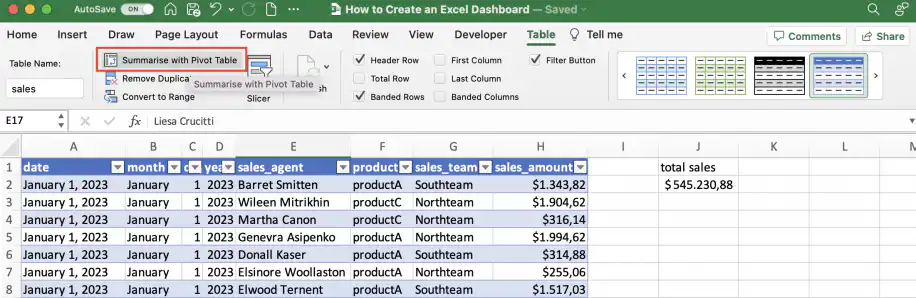
1. Haz clic en cualquier parte de la tabla y ve a la pestaña "Tabla". Haz clic en "Resumir con tabla dinámica".
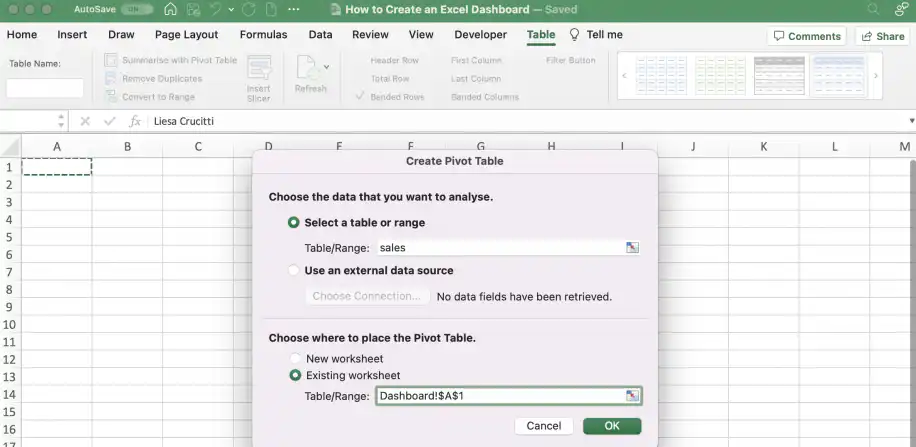
2. La tabla debería seleccionarse automáticamente.
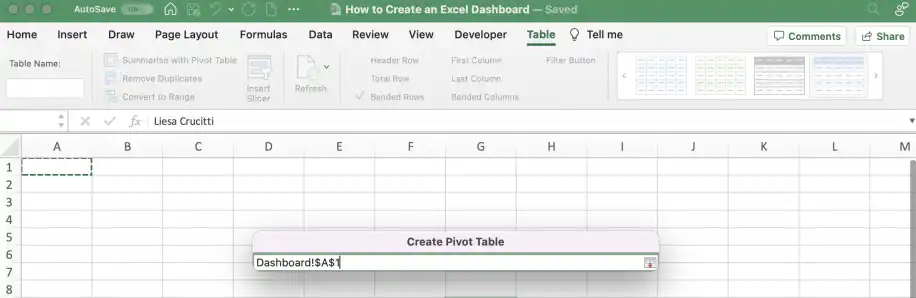
3. Selecciona el destino de la tabla dinámica. En este caso, la hoja "Dashboard".
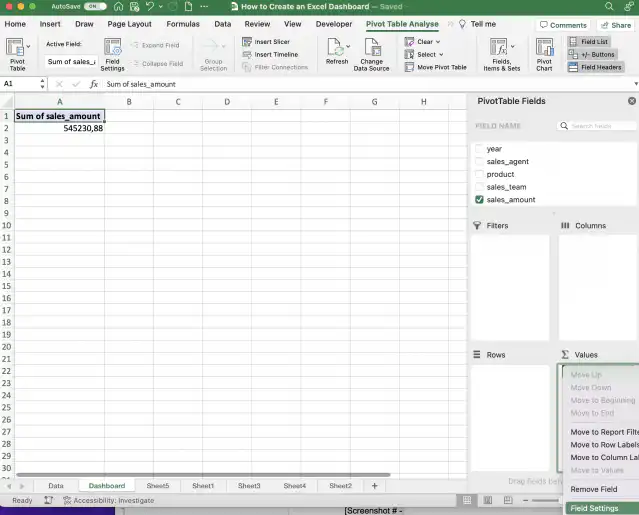
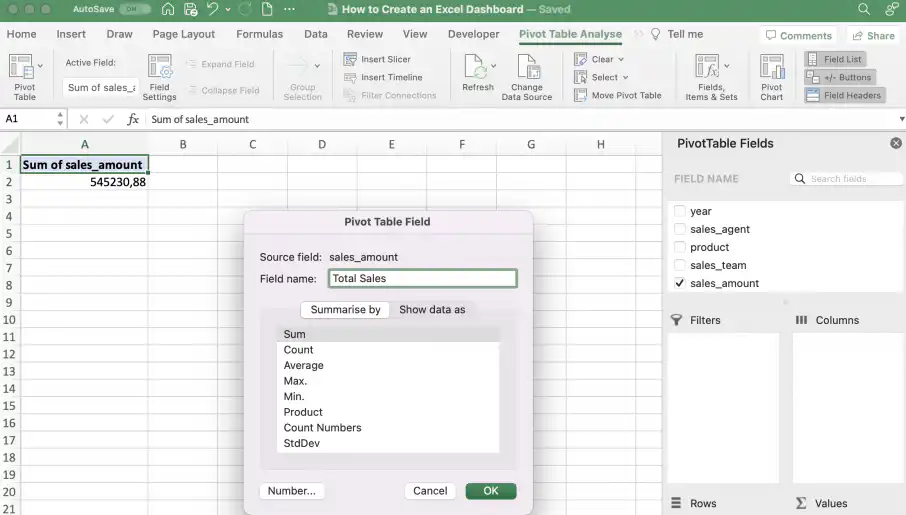
4. Añade el campo "sales_amount" al área "Valores". Haz clic con el botón derecho y selecciona "Configuración de campo de valor".
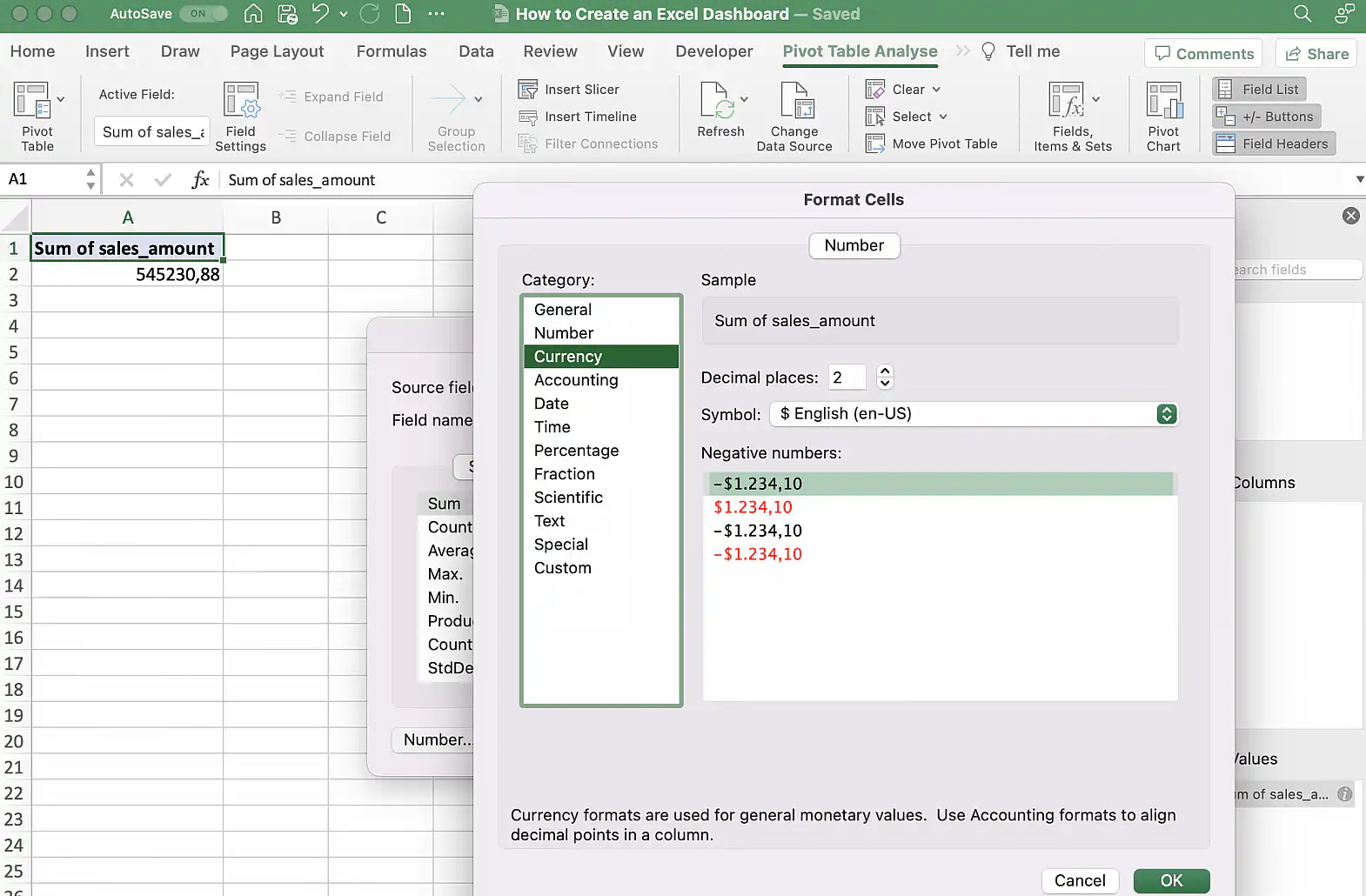
5. Cambia el nombre del campo por el que quieras y haz clic en "Número..." para cambiar cómo se muestra. Como voy a copiar esta tabla dinámica para crear las demás, quiero asegurarme de que los importes se muestren como moneda.
6. Selecciona el formato adecuado y haz clic en "Aceptar" en ambas ventanas para aplicarlo.
Añade una tabla dinámica y segmentaciones de datos con las ventas por producto y equipo
Ahora toca añadir la segunda tabla dinámica, copiando y pegando la primera.
1. Selecciona la tabla dinámica y cópiala.
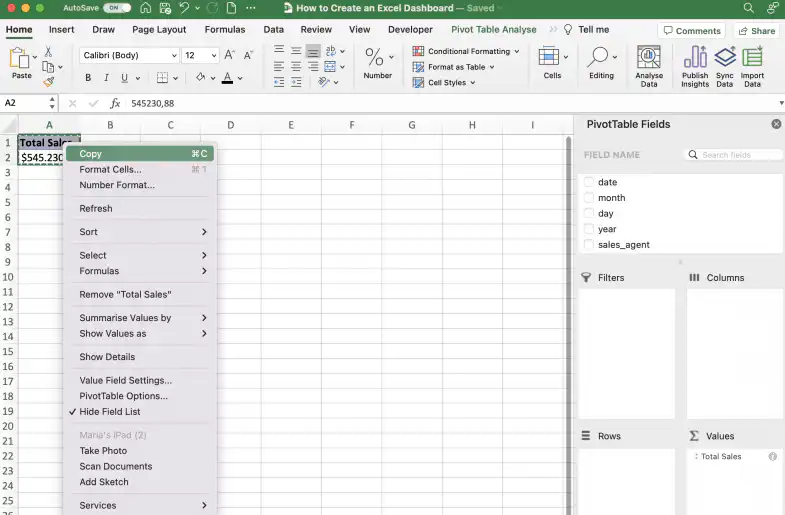
2. Una vez pegada la tabla dinámica, añade el campo "sales_team" al área "Filas".
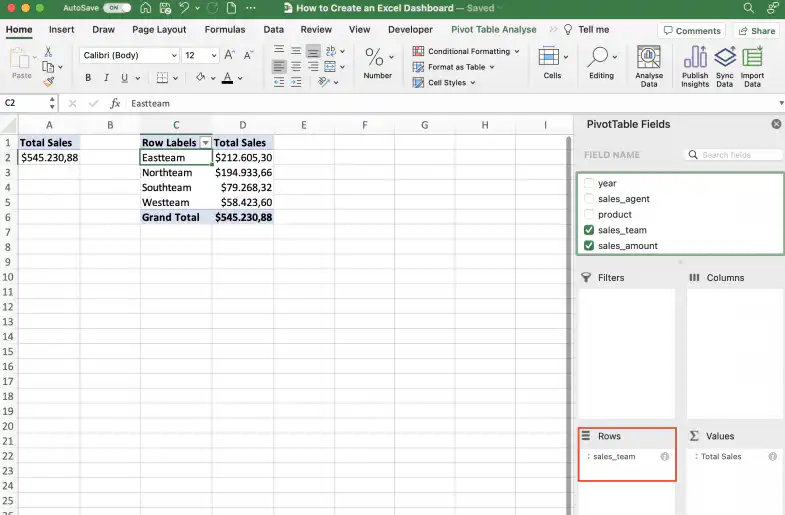
3. A continuación, añade "product" al área "Columnas".
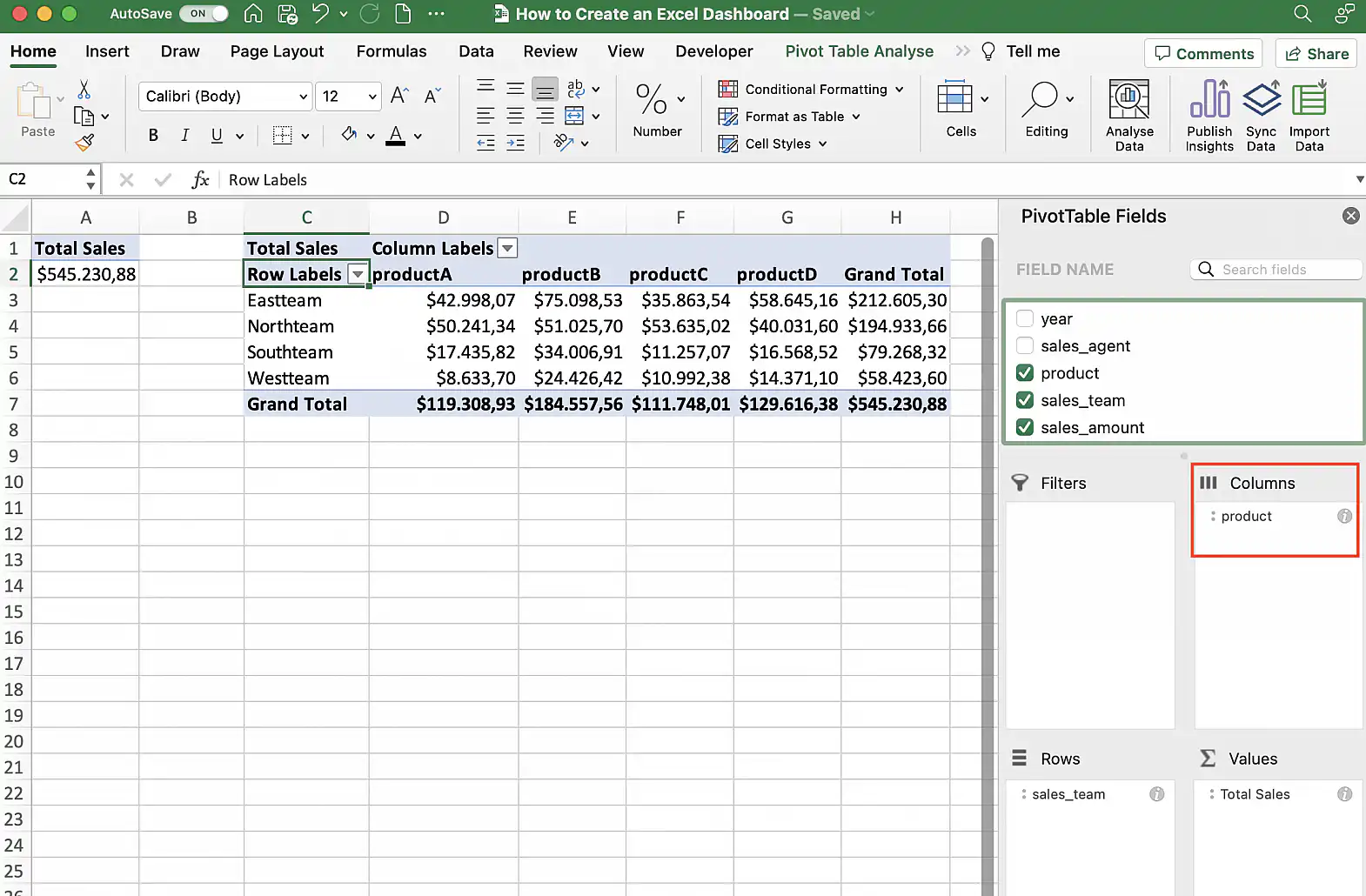
4. Abajo, los totales de fila aparecen ahora en negrita, igual que los totales de columna.
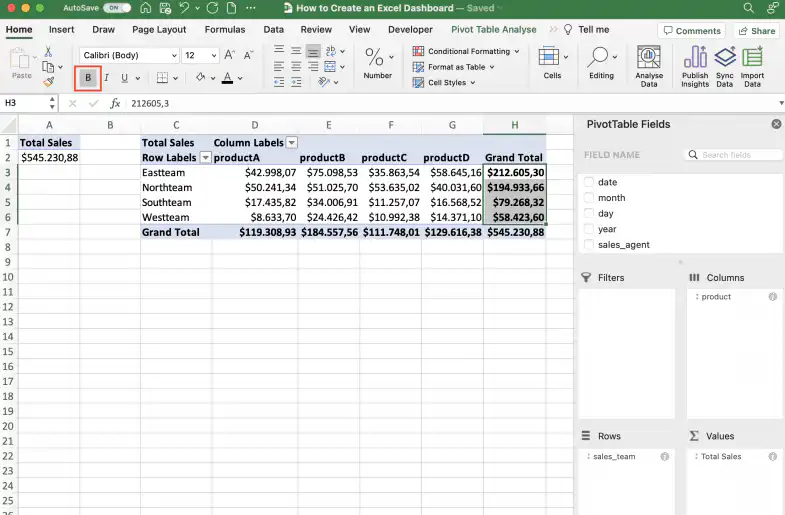
5. También puedes cambiar el nombre de las etiquetas de fila y de columna, o eliminarlas, haciendo doble clic sobre ellas.
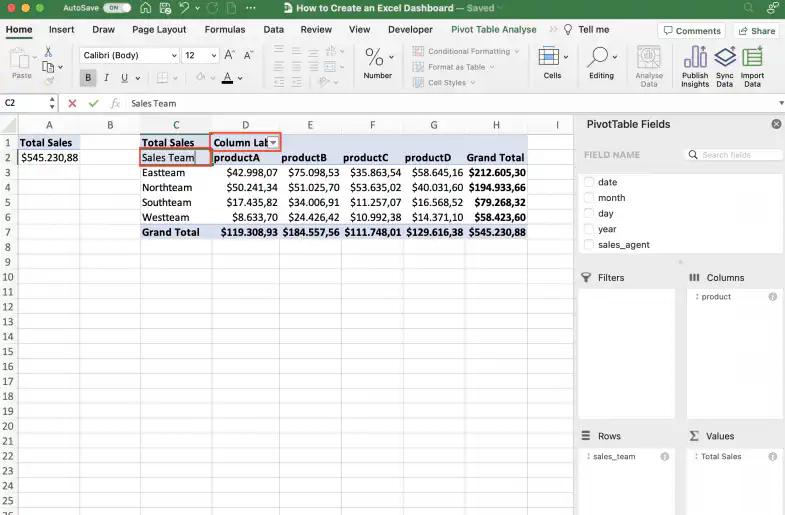
6. También puedes ocultar por completo las etiquetas de fila y de columna. Haz clic en "Insertar segmentación de datos" para que esta tabla dinámica sea interactiva.
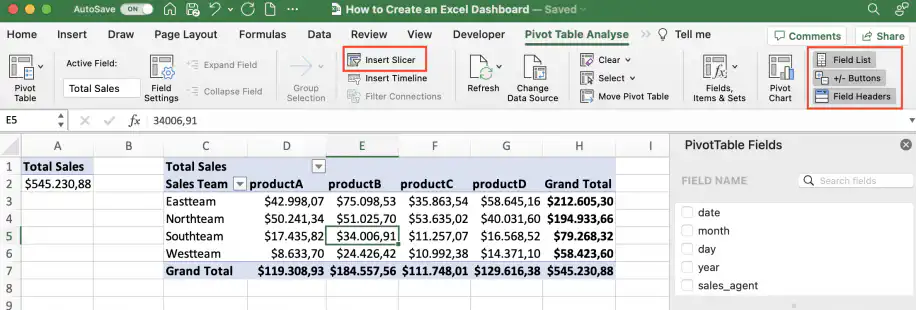
7. Selecciona los campos que quieres mostrar en las segmentaciones de datos. Los usuarios podrán elegir en qué productos o equipos quieren centrarse.
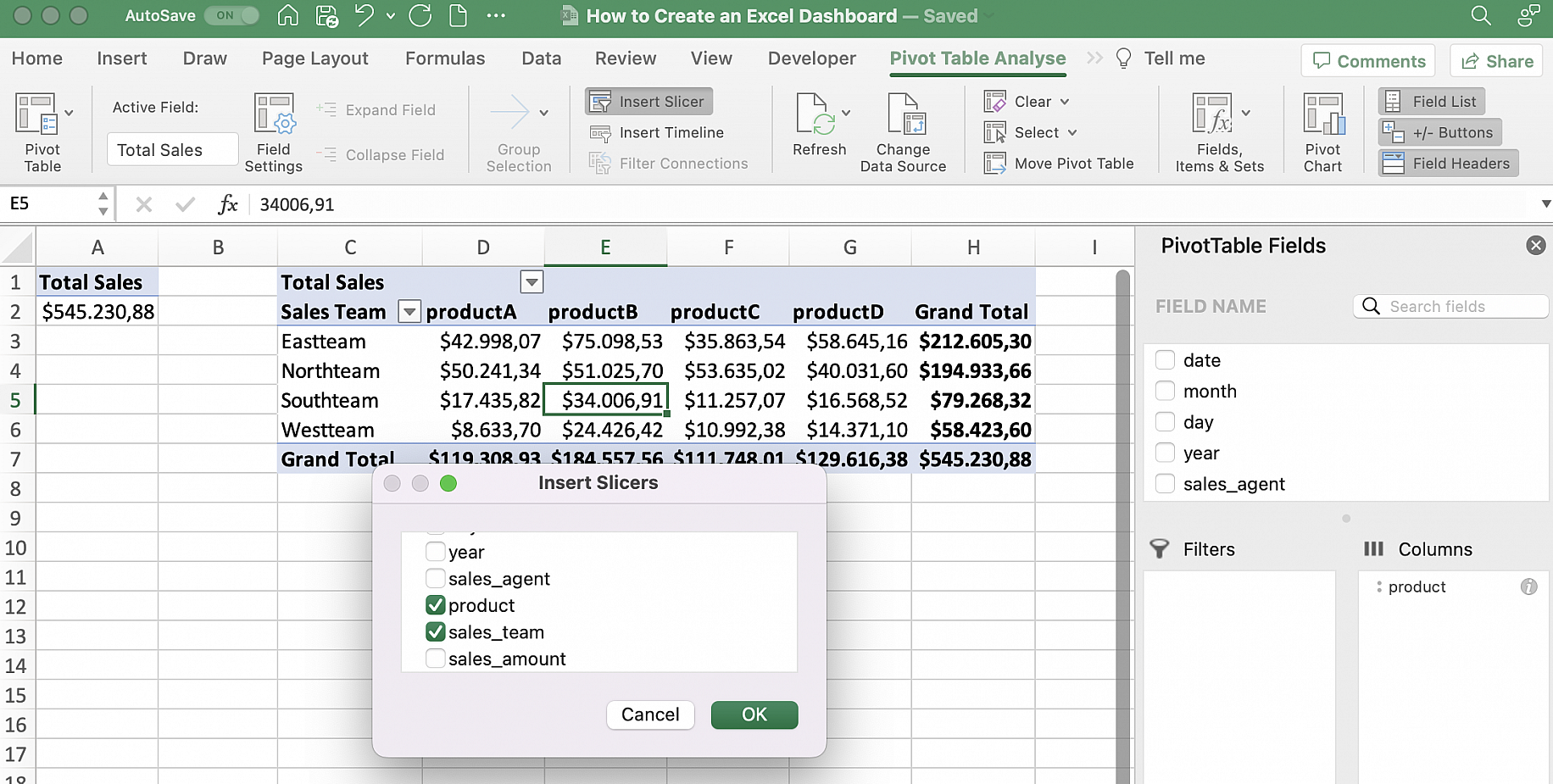
8. Las segmentaciones de datos contienen botones con todas las opciones. Los usuarios pueden seleccionar una o varias opciones de cada una con el botón de selección múltiple.
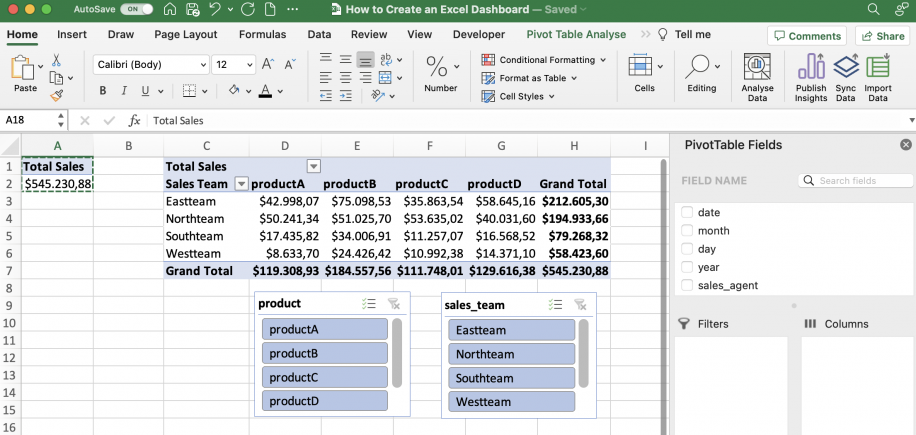
Añade una tabla dinámica con las ventas mensuales
Vamos a añadir la última tabla dinámica para mostrar las ventas totales por mes.
Copia y pega la tabla dinámica original (ventas totales) y añade "month" a las filas.
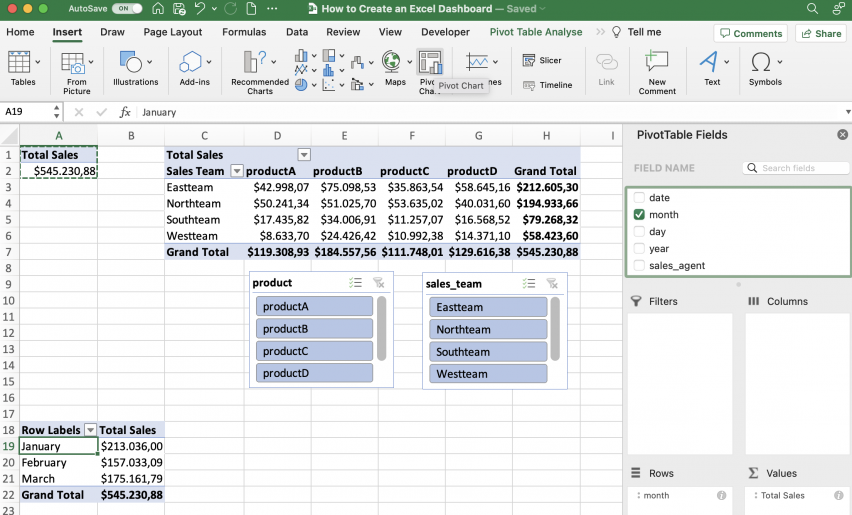
Organiza el dashboard y añade gráficos dinámicos
Ahora que las tablas dinámicas están listas, puedes moverlas por el dashboard para encontrar el mejor sitio para cada una. Recuerda seleccionar la tabla dinámica y hacer clic en "Mover tabla dinámica", como se muestra abajo.
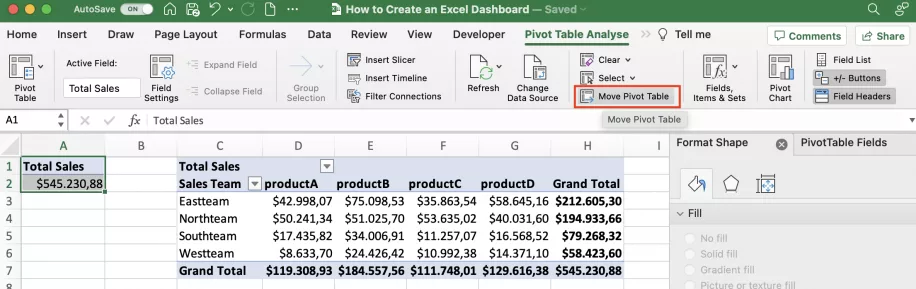
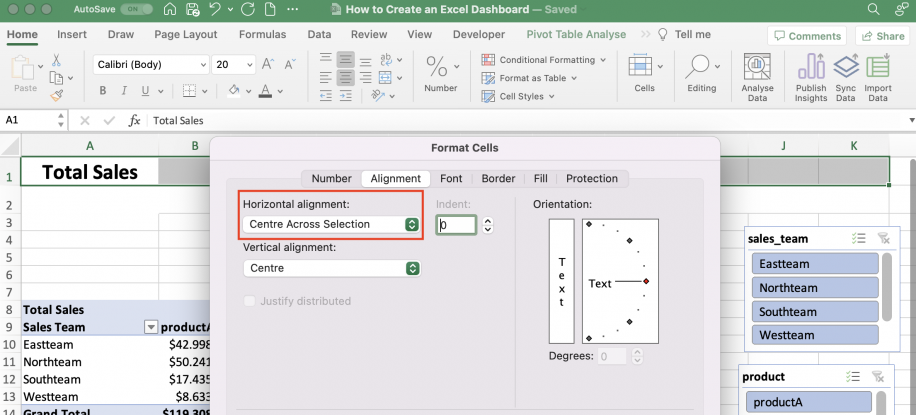
Como quiero cambiar el tamaño de "Total Sales" y destacarlo, puedo seleccionar las celdas que contienen la tabla dinámica, aumentar el tamaño de la fuente y centrar el contenido. En lugar de combinar celdas, selecciona la celda con el contenido y tantas celdas a la derecha como quieras. Ve a "Formato de celdas" y, en "Alineación", comprueba que la alineación "Horizontal" sea "Centrar en la selección".
Puedes cambiar el color de fondo del dashboard seleccionando las celdas y aplicando el color de relleno que prefieras. Abajo he elegido un fondo blanco para el dashboard.
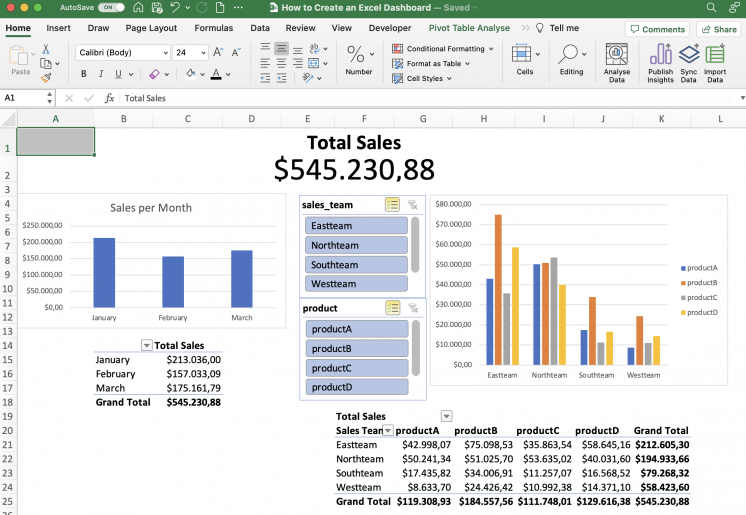
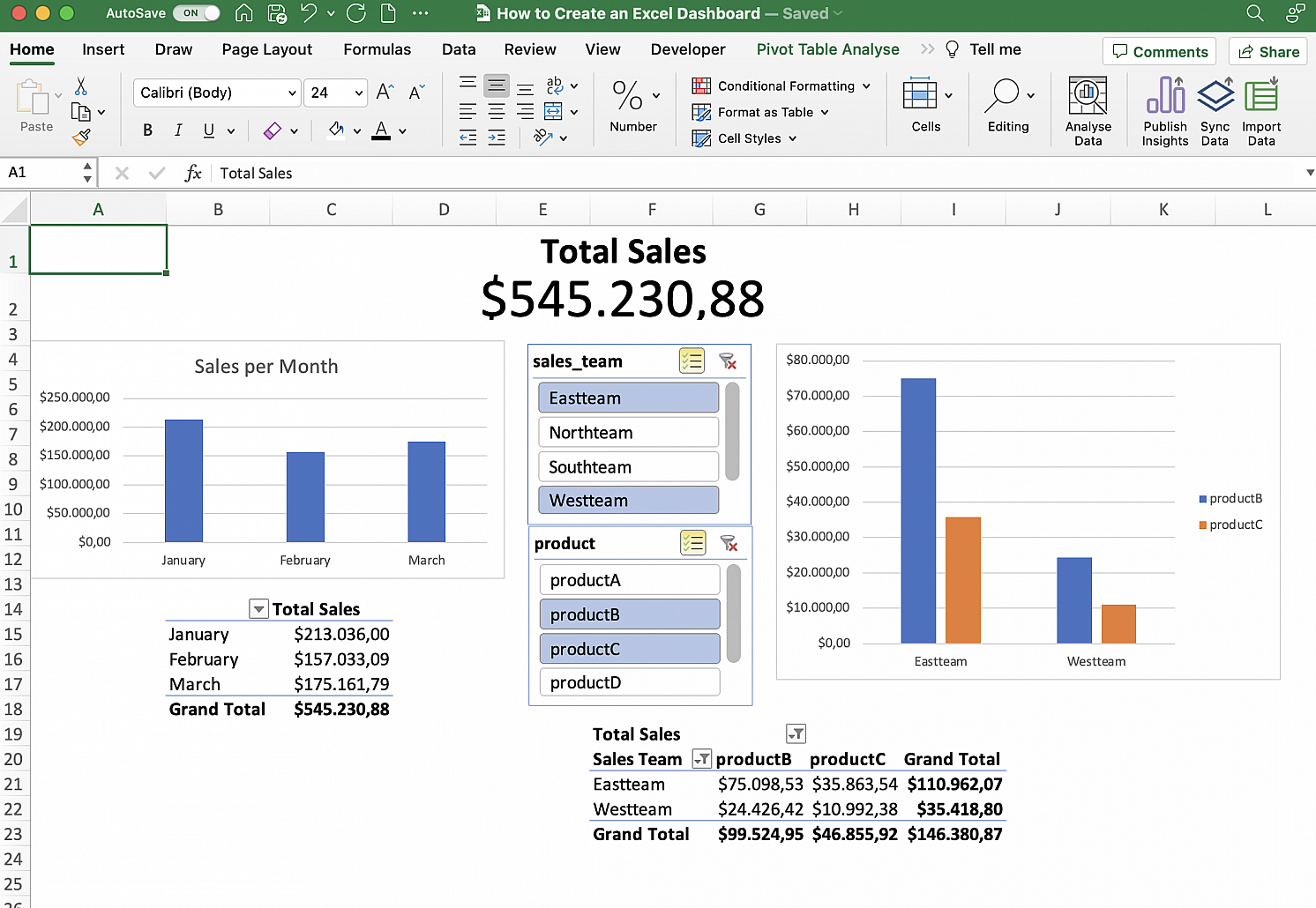
Como ves abajo, las segmentaciones de datos de "sales_team" y "product" afectan tanto a la tabla dinámica como al gráfico conectado a ella.
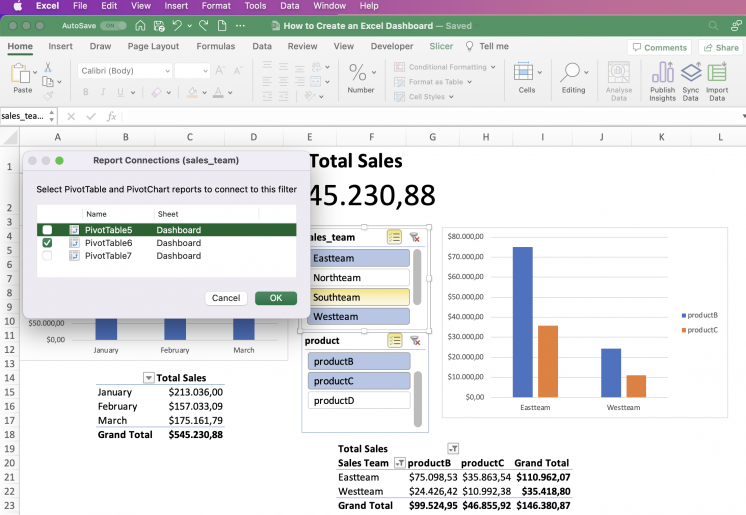
Si quieres conectar las segmentaciones de datos a otra tabla dinámica, como "Total Sales", haz clic con el botón derecho en cada segmentación y elige "Conexiones de informe". Elige las tablas dinámicas a las que quieres conectar cada segmentación.
Conclusión
Crear un dashboard interactivo sencillo en Microsoft Excel es fácil. Primero, dedica todo el tiempo que haga falta a planificar el dashboard. Necesitas un propósito claro y entender qué necesitan ver tus usuarios en el dashboard. Por supuesto, las opciones dependen de los datos que realmente tengas disponibles, así que piensa bien qué métricas o KPI quieres mostrar y dónde están los datos necesarios.
Con Power Query puedes conectarte a prácticamente cualquier origen de datos e importar los datos que necesitas. De hecho, puedes transformar fácilmente los datos y calcular métricas importantes antes de importarlos a tu hoja de cálculo. Excel también ofrece mucha variedad en visualización de datos, con herramientas como las segmentaciones de datos y las escalas de tiempo para que el usuario interactúe con el dashboard. Al usar tablas de Excel, te aseguras además de que el dashboard sea dinámico y de que sus datos se actualicen automáticamente cuando cambia la tabla.
Ya tienes instrucciones paso a paso para crear un dashboard interactivo sencillo en Microsoft Excel, además de enlaces a recursos que te ayudarán a crear dashboards y plantillas más avanzados.
Consulta las guías de abajo para saber más sobre los KPI, así como sobre dashboards y plantillas en Microsoft Excel, Google Sheets y Tableau.
- La guía definitiva de los dashboards de Tableau (+ ejemplos)
- Cómo crear un cuadro de mando en Google Sheets
- Las 15 mejores herramientas y software de dashboards gratis
- Plantillas de presupuesto gratuitas en Excel
- ¿Qué es un indicador clave de rendimiento (KPI)? Guía y ejemplos
- Guía de los KPI SMART: definición, herramientas y buenas prácticas
Si los números de tu dashboard vienen de varios archivos de Excel, Sheetgo, una plataforma de automatización de datos con IA, puede combinarlos en una única tabla de origen de forma programada. Así, tus tablas dinámicas parten de datos actualizados cada vez que las actualizas.



 English
 Español
 Português do Brasil
 Français