Obtener ayuda

Centro de ayuda

Guías y respuestas

Contactar con el servicio de asistencia

Escribir a nuestro equipo

Iniciar sesión en

Workflows

Crear procesos con su equipo

Automations

Conectar archivos y automatizar tareas

Un sistema, cuatro partes

Agentes de IA

Empleados virtuales que trabajan 24/7

Automations

Conectar archivos y automatizar tareas

Workflows

Crear procesos con su equipo

Data Space

Datos compartidos y controlados con confianza

Soluciones por departamento

Finanzas

Informes, presupuestos y conciliaciones

Inventario y fabricación

Existencias, pedidos y producción en una sola vista

RRHH

Hojas de horas, asistencia y evaluaciones

Gestión de proyectos

Estado y carga de trabajo de todos los proyectos

Ventas y CRM

Leads y oportunidades al día

Educación

Expedientes de alumnos y datos escolares

Finanzas

Convierta el trabajo financiero manual en informes que se actualizan solos.

Qué automatizan los equipos de Finanzas

  • Controlar cuentas por pagar y cobrar
  • Crear estados de flujo de caja
  • Comparar presupuesto y resultados reales

Inventario y fabricación

Vea los niveles de existencias y automatice los pedidos.

Qué automatizan los equipos de inventario y fabricación

  • Controlar el inventario en varias sedes
  • Conectar datos de ventas, compras y almacén
  • Vincular un lector de códigos de barras a su hoja

RRHH

Gestione la contratación, la asistencia y el seguimiento de OKR desde sus hojas.

Qué automatizan los equipos de RRHH

  • Controlar contratación e incorporación
  • Registrar los OKR y resultados del equipo
  • Controlar entradas, salidas y ausencias

Gestión de proyectos

Asigne tareas y controle las horas sin actualizaciones manuales.

Qué automatizan los equipos de proyectos

  • Asignar tareas y seguir los cambios de estado
  • Estimar el esfuerzo y registrar las horas trabajadas
  • Seguir los hitos de todos los proyectos

Ventas y CRM

Siga los leads y el rendimiento de ventas con informes automáticos.

Qué automatizan los equipos de ventas

  • Seguir y convertir leads
  • Fijar objetivos de ventas y seguir las métricas del equipo
  • Supervisar los KPI de ventas en tableros

Educación

Automatice asistencia, calificaciones y compras escolares.

Qué automatizan los centros educativos

  • Controlar la asistencia y avisar a los padres
  • Registrar y comparar las notas de clase
  • Controlar el material prestado a alumnos y personal

Buscar un caso de uso

Por departamento

Cómo usa Sheetgo cada equipo

Por sector

Cómo usa Sheetgo cada sector

Por tamaño de empresa

Pequeña, mediana o grande

Aprende

Blog

Guías y novedades del producto

Historias de clientes

Cómo usan Sheetgo equipos como el suyo

Centro de ayuda

Guías y respuestas

Por qué Sheetgo

Comparar

Cómo se compara Sheetgo con otras herramientas

Seguridad

Cómo protegemos sus datos

Centro de confianza

Detalles de cumplimiento

Iniciar sesión en

Workflows

Crear procesos con su equipo

Automations

Conectar archivos y automatizar tareas

Un sistema, cuatro partes

Agentes de IA

Empleados virtuales que trabajan 24/7

Automations

Conectar archivos y automatizar tareas

Workflows

Crear procesos con su equipo

Data Space

Datos compartidos y controlados con confianza

Soluciones por departamento

Finanzas

Informes, presupuestos y conciliaciones

Inventario y fabricación

Existencias, pedidos y producción en una sola vista

RRHH

Hojas de horas, asistencia y evaluaciones

Gestión de proyectos

Estado y carga de trabajo de todos los proyectos

Ventas y CRM

Leads y oportunidades al día

Educación

Expedientes de alumnos y datos escolares

Buscar un caso de uso

Por departamento

Cómo usa Sheetgo cada equipo

Por sector

Cómo usa Sheetgo cada sector

Por tamaño de empresa

Pequeña, mediana o grande

Empezar

Plantillas

Flujos de trabajo listos para usar

Aprende

Blog

Guías y novedades del producto

Historias de clientes

Cómo usan Sheetgo equipos como el suyo

Centro de ayuda

Guías y respuestas

Por qué Sheetgo

Comparar

Cómo se compara Sheetgo con otras herramientas

Seguridad

Cómo protegemos sus datos

Centro de confianza

Detalles de cumplimiento

Centro de ayuda

Guías y respuestas

Contactar con el servicio de asistencia

Escribir a nuestro equipo

Workflows

Crear procesos con su equipo

Automations

Conectar archivos y automatizar tareas

¿Cómo mostrar y ocultar hojas en Excel?

Uno de los problemas más habituales entre los usuarios de Excel es encontrar una referencia a una hoja que parece no existir. Aunque es fácil pensar que la referencia o la fórmula están mal, la solución puede ser tan sencilla como mostrar la pestaña u hoja que está oculta.

En este artículo descubrirás tres métodos para mostrar hojas ocultas en Excel. Primero, aprenderás a mostrar hojas de Excel manualmente. Después, a mostrar todas las hojas a la vez con VBA. Y en tercer lugar, a mostrar todas las hojas con una vista personalizada. Por último, verás una forma rápida de encontrar hojas ocultas y cómo protegerlas con contraseña.

¿Cómo mostrar hojas ocultas en Excel?

Si tu libro solo tiene unas pocas hojas ocultas, la forma más rápida es mostrarlas haciendo clic con el botón derecho en las pestañas de Excel. Veamos cómo hacerlo.

1. Haz clic con el botón derecho en cualquier pestaña y selecciona "Mostrar..." en el menú desplegable.
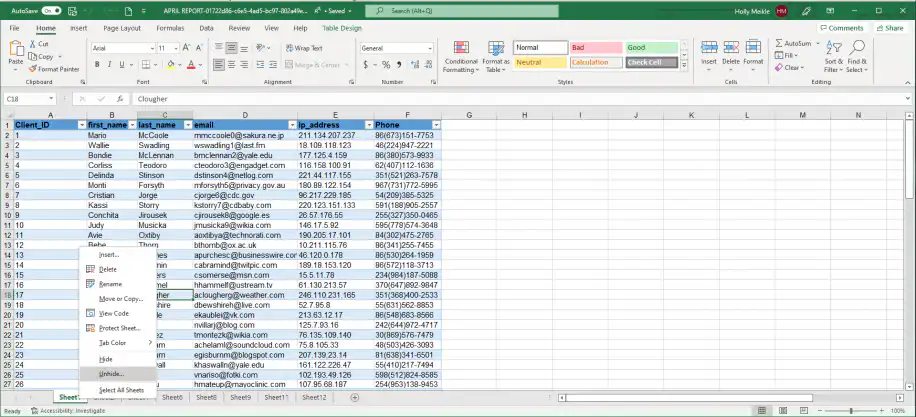
Cómo mostrar hojas ocultas en Excel: menú contextual de una pestaña de hoja con la opción Mostrar

2. Selecciona la hoja que quieres mostrar y haz clic en "Aceptar". En Excel para Microsoft 365, puedes mantener pulsada la tecla Ctrl o Mayús para seleccionar varias hojas a la vez.
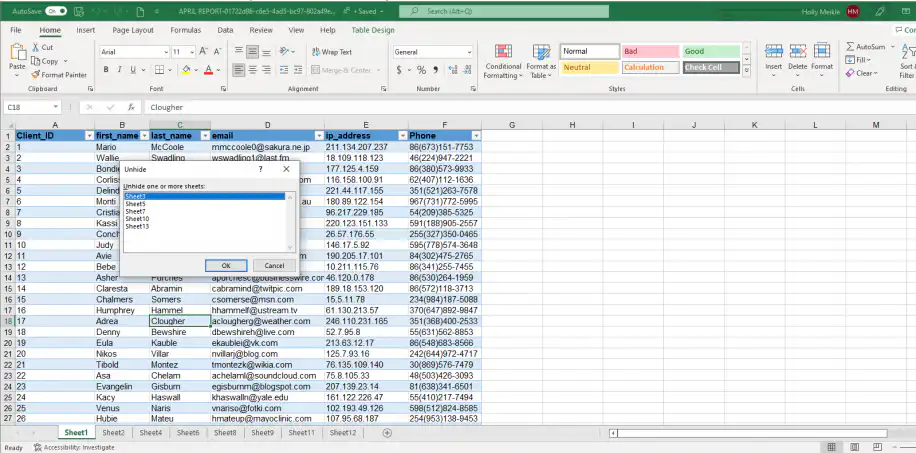
Mostrar hojas ocultas en Excel: cuadro de diálogo Mostrar con las hojas ocultas, una seleccionada y el botón Aceptar

Ahora que sabes cómo mostrar una hoja de Excel manualmente, veamos métodos más rápidos por si tienes varias hojas ocultas.

¿Cómo mostrar todas las hojas ocultas en Excel?

Según el volumen de datos que tengas en Excel, es habitual ocultar las hojas que son menos importantes para la consulta inmediata. Sin embargo, mostrarlas una a una haciendo clic con el botón derecho en cada pestaña puede resultar algo tedioso. Veamos las dos formas de mostrar todas las hojas a la vez en Excel: con VBA y con una vista personalizada.

¿Cómo mostrar hojas ocultas en Excel con VBA?

VBA (Visual Basic para Aplicaciones) te permite ocultar y mostrar hojas rápidamente. Así es como se muestran hojas ocultas en Excel con VBA.

1. Haz clic con el botón derecho en cualquier pestaña y selecciona "Ver código" en el menú contextual para abrir el Editor de Visual Basic.
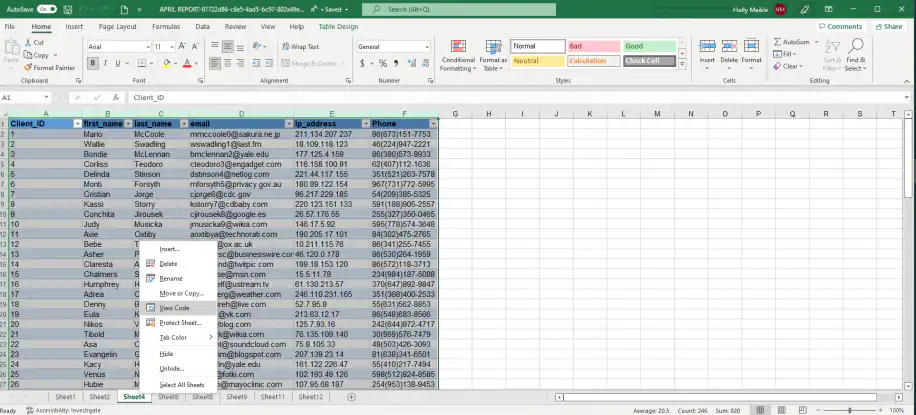
Mostrar hojas ocultas en Excel con VBA: menú contextual de una pestaña de hoja con Ver código

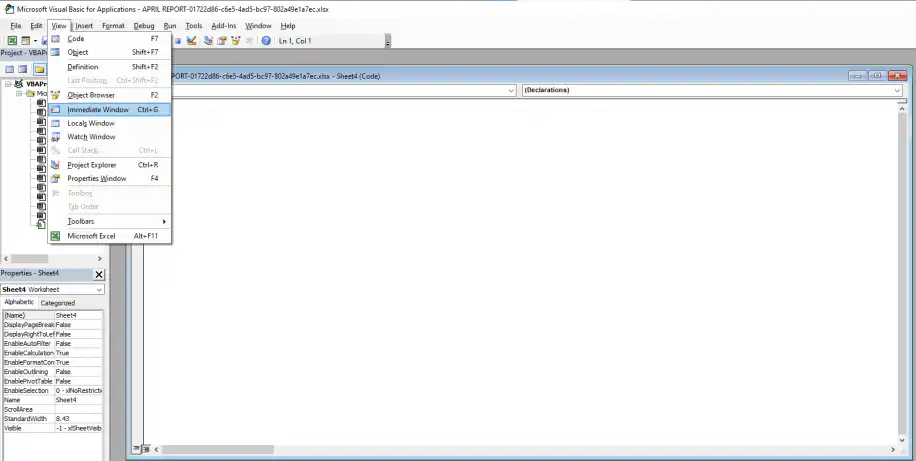
2. Ve a Ver > Ventana Inmediato.

Mostrar hojas ocultas en Excel con VBA: menú Ver del Editor de Visual Basic con Ventana Inmediato resaltada

3. Copia la siguiente línea de código y pégala en la ventana "Inmediato".

For Each Sheet In ThisWorkbook.Sheets: Sheet.Visible = True: Next Sheet

4. Después, pulsa "Intro".
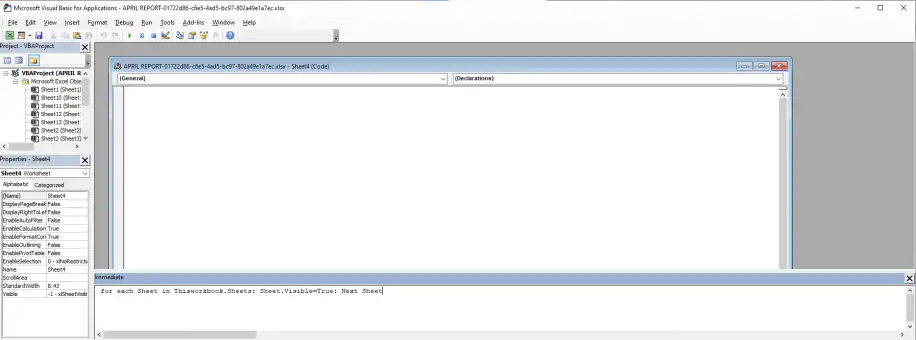
Mostrar hojas ocultas en Excel con VBA: ventana Inmediato con la línea de código For Each Sheet

5. Vuelve a tu libro de Excel y verás que ya se muestran todas las hojas. Esto también muestra las hojas muy ocultas, que una macro puede ocultar para que no aparezcan en el cuadro de diálogo Mostrar.
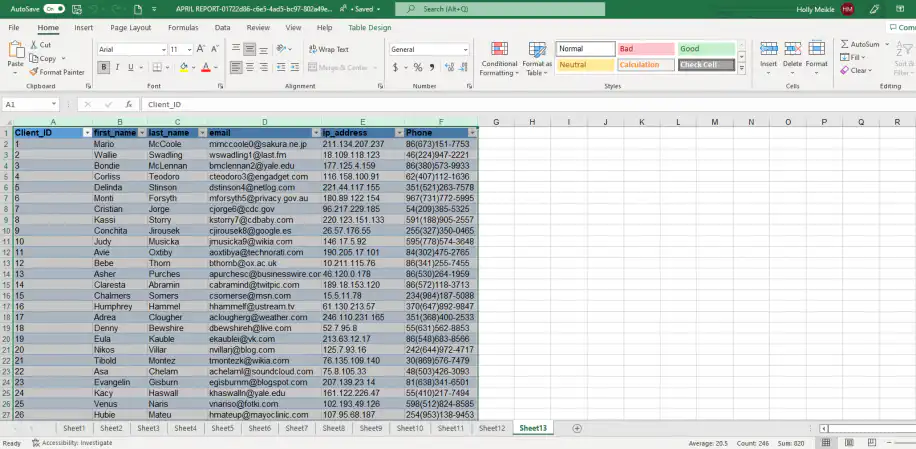
Mostrar todas las hojas ocultas en Excel: libro con todas las pestañas de hoja visibles, de Sheet1 a Sheet13

Ahora veamos cómo mostrar rápidamente todas las hojas con un método alternativo.

¿Cómo mostrar hojas ocultas en Excel con una vista personalizada?

Al igual que VBA, la función "Vistas personalizadas" de Excel te permite ocultar y mostrar todas las hojas a la vez. Sin embargo, para usar este método primero tienes que crear una vista con todas las hojas visibles, que luego podrás activar. Además, Vistas personalizadas aparece atenuado si alguna hoja del libro contiene una tabla de Excel.

¿Cómo crear una vista personalizada con todas las hojas visibles en Excel?

1. Ve a Vista > Vistas personalizadas.
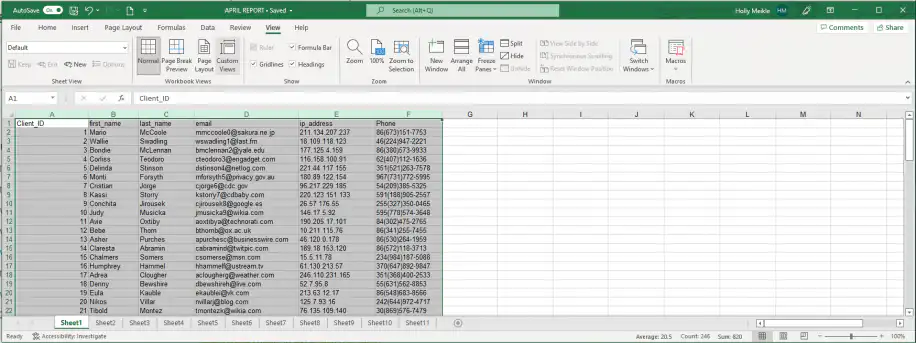
Mostrar hojas ocultas en Excel con una vista personalizada: pestaña Vista con el botón Vistas personalizadas

2. Haz clic en "Agregar..." para abrir el cuadro de diálogo "Agregar vista".
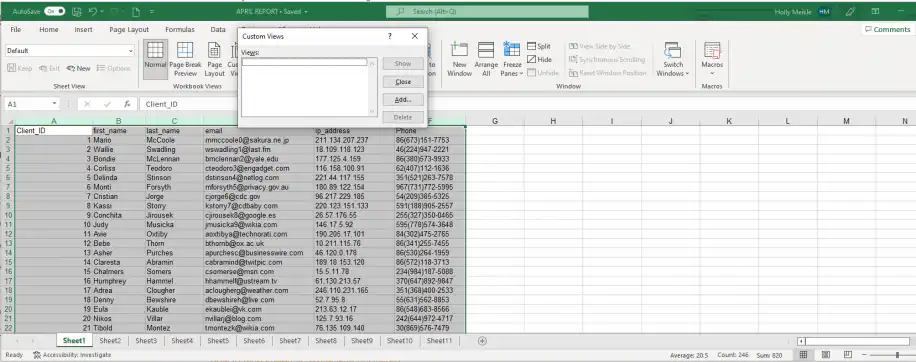
Mostrar hojas ocultas en Excel con una vista personalizada: cuadro de diálogo Vistas personalizadas vacío con el botón Agregar

3. Ponle un nombre a la vista y haz clic en "Aceptar" para guardarla.
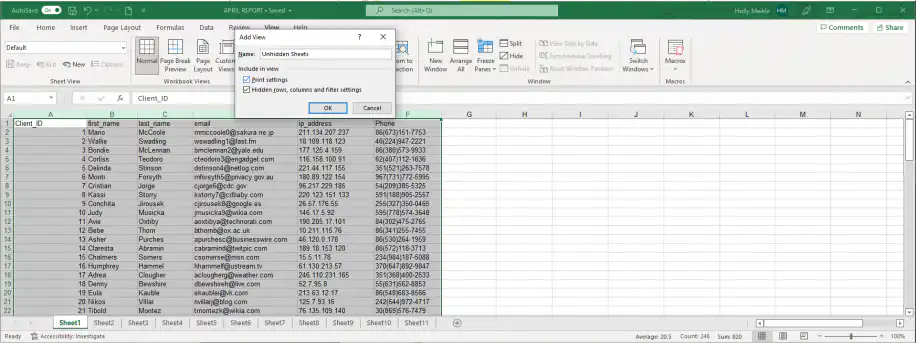
Mostrar hojas ocultas en Excel con una vista personalizada: cuadro de diálogo Agregar vista con un nombre de vista y opciones para incluir

Ahora que has creado la vista personalizada con todas las hojas visibles, veamos cómo activarla para mostrar rápidamente todas las hojas en Excel.

¿Cómo activar una vista personalizada para mostrar hojas ocultas en Excel?

Puedes activar una vista personalizada siempre que quieras mostrar todas las hojas en Excel. Sigue estos pasos para activarla.

1. Repite el primer paso del apartado anterior.

2. Selecciona la vista que creaste antes y haz clic en "Mostrar".
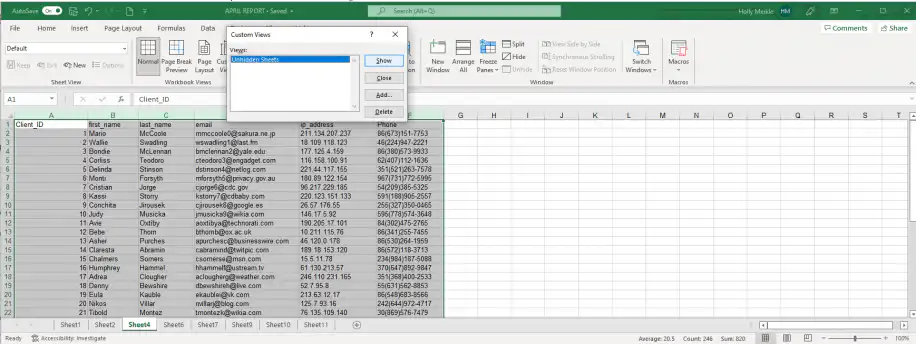
Mostrar hojas ocultas en Excel con una vista personalizada: vista guardada seleccionada en Vistas personalizadas con el botón Mostrar

Y listo. Todas tus hojas deberían estar visibles.

¿Cómo ocultar hojas en Excel con contraseña?

Excel no tiene ninguna opción para poner contraseña a una sola hoja oculta. Lo que haces es proteger la hoja para bloquear sus celdas y, después, proteger la estructura del libro para que nadie pueda mostrar tus hojas ocultas sin la contraseña. Sigue estos pasos para proteger una hoja de Excel con contraseña.

1. Haz clic con el botón derecho en la hoja que quieres ocultar con contraseña y selecciona "Proteger hoja" en el menú contextual.
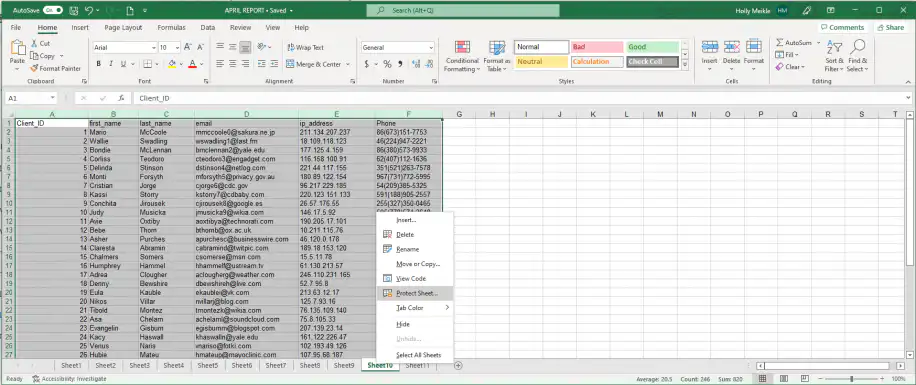
Ocultar hojas en Excel con contraseña: menú contextual de una pestaña de hoja con Proteger hoja

2. En el campo "Contraseña para desproteger la hoja", crea tu contraseña. Marca cualquiera de las casillas de abajo para personalizar las restricciones de los usuarios. Cuando termines, haz clic en "Aceptar".
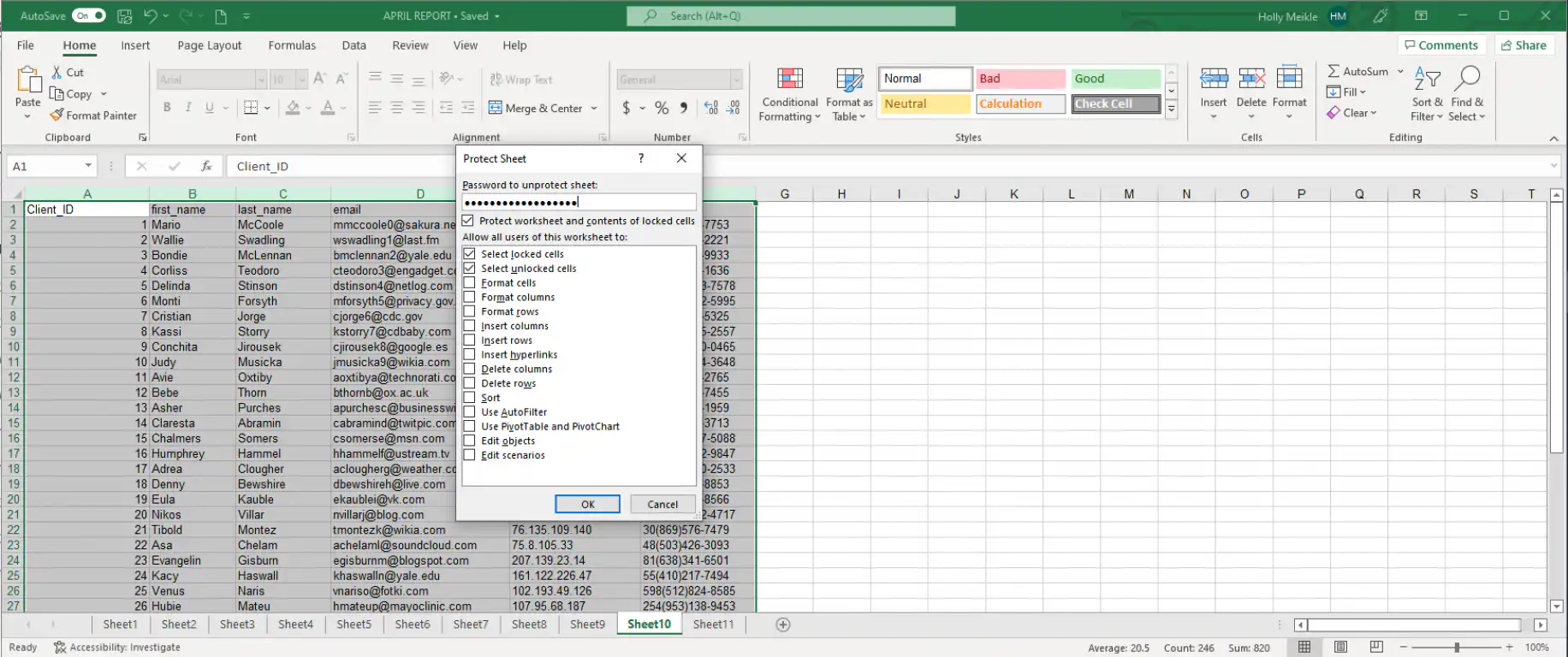
Ocultar hojas en Excel con contraseña: cuadro de diálogo Proteger hoja con una contraseña y casillas de permisos

3. Excel te pide que vuelvas a escribir la contraseña para confirmarla. Haz clic en "Aceptar".
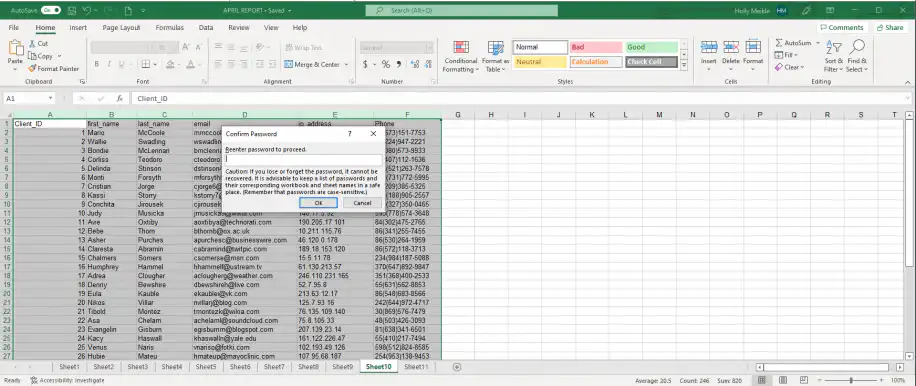
Ocultar hojas en Excel con contraseña: cuadro de diálogo Confirmar contraseña que pide volver a escribirla

4. Haz clic con el botón derecho en la pestaña y verás "Desproteger hoja..." en el menú. La hoja ya está protegida.
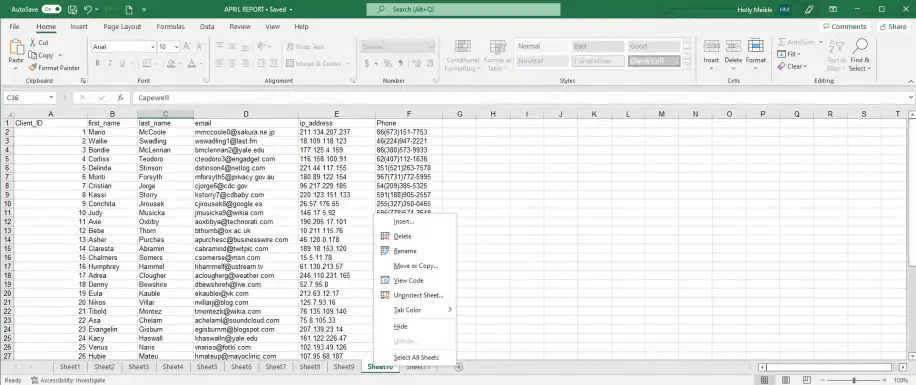
Ocultar hojas en Excel con contraseña: menú de la pestaña con Desproteger hoja y Mostrar atenuado

Así impides que otros usuarios modifiquen las celdas de esa hoja a menos que introduzcan la contraseña. Eso sí, no les impide ocultar ni mostrar hojas. Para que una hoja siga oculta, haz clic con el botón derecho en su pestaña y selecciona "Ocultar". Después, ve a Revisar > Proteger libro, deja marcada la opción "Estructura" e introduce una contraseña. Las opciones Ocultar y Mostrar aparecerán atenuadas hasta que alguien introduzca esa contraseña. Si quieres más opciones, consulta cómo proteger un libro de Excel contra la edición.

Conclusión

Aprender a ocultar y mostrar hojas en Excel con VBA o con vistas personalizadas es una gran forma de ahorrar tiempo y ser más productivo, sea cual sea el volumen de tus datos.

En este artículo has aprendido tres formas de mostrar hojas ocultas en Excel, que también te pueden servir si más adelante quieres volver a ocultarlas. Has visto cómo mostrarlas una a una y en bloque con VBA o con una vista personalizada. También has aprendido a mostrar todas las hojas, incluidas las muy ocultas, con una sola línea de código, y a protegerlas con contraseña.

Si quieres descubrir más formas de colaborar en Excel sin perder el control de tus datos, echa un vistazo a estos artículos:

Si también tienes columnas ocultas, consulta cómo mostrar columnas ocultas en Excel. ¿Trabajas con Google Sheets? Aquí tienes cómo mostrar hojas ocultas en Google Sheets. Y si tus hojas ocultas contienen datos que copias de otros archivos, las automatizaciones con IA de Sheetgo pueden traer esos datos por ti y mantenerlos actualizados.

También te puede gustar...

funciones y fórmulas de google sheets

Las 5 mejores fórmulas de matrices dinámicas de Google Sheets 

Google Sheets ha evolucionado más allá de las hojas de cálculo básicas. Con la introducción de fórmulas de matriz dinámica, los usuarios ahora pueden manipular y analizar...
funciones y fórmulas de google sheets

Dominio de la fórmula FILTER: 4 casos de uso con ejemplos

La fórmula FILTRO de Google Sheets es una herramienta versátil para extraer datos que cumplen unas condiciones específicas. A diferencia de la fórmula QUERY,...
funciones y fórmulas de google sheets

Cómo liberar el poder de SUMIF y SUMIFS en Google Sheets: 4 casos de uso reales

Las fórmulas SUMIF y SUMIFS de Google Sheets son herramientas indispensables para realizar sumas condicionales. Simplifican las complejas...