


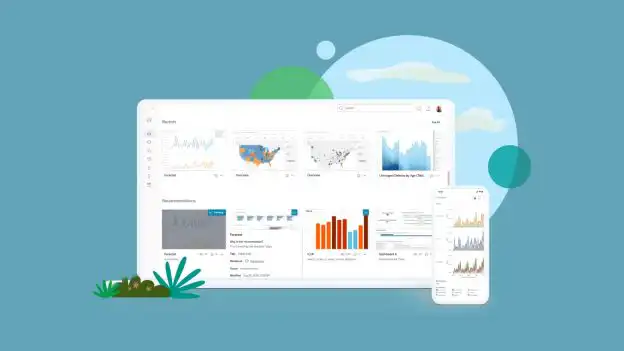

Los dashboards de Tableau son herramientas de visualización de datos interactivas que permiten a los usuarios analizar y explorar los datos de forma significativa. Puedes usarlos para crear muchos tipos de visualizaciones, como gráficos, mapas y diagramas, y personalizarlos según las necesidades de cada usuario y organización.
Ventajas de usar dashboards de Tableau
Los dashboards de Tableau ofrecen varias ventajas, entre ellas la posibilidad de:
- Visualizar datos de forma rápida y sencilla
- Identificar patrones y tendencias en los datos
- Tomar decisiones basadas en datos
- Compartir datos y colaborar con otras personas
- Crear visualizaciones interactivas y dinámicas
Cómo funcionan los dashboards de Tableau
Componentes de un dashboard de Tableau
Un dashboard de Tableau suele incluir distintos componentes, entre ellos:
- Hojas de trabajo: Son las visualizaciones individuales que forman el dashboard.
- Filtros: permiten a los usuarios acotar los datos que se muestran en las visualizaciones.
- Parámetros: sirven para cambiar los datos que se muestran en las visualizaciones.
- Acciones de dashboard: permiten a los usuarios interactuar con las visualizaciones de distintas formas.
- Objetos de dashboard: incluyen textos, imágenes y formas que puedes añadir al dashboard para reforzar la marca y dar contexto.
Tipos de dashboards de Tableau
Hay muchos tipos de dashboards de Tableau, entre ellos:
- Dashboards de scorecard: para hacer seguimiento de los indicadores clave de rendimiento (KPI).
- Dashboards analíticos: para hacer análisis de datos detallados.
- Dashboards operativos: para supervisar datos en tiempo real.
- Dashboards estratégicos: para seguir las tendencias y el rendimiento a largo plazo.
¿Cómo crear un dashboard de Tableau?
Para crear un dashboard de Tableau, sigue estos pasos:
1. Conéctate a tu fuente de datos.
2. Crea una hoja de trabajo nueva.
3. Arrastra y suelta campos de datos en la hoja de trabajo.
4. Personaliza la visualización con las distintas herramientas y opciones disponibles.
5. Repite los pasos 2-4 para cada hoja de trabajo adicional que quieras incluir en el dashboard.
6. Organiza las hojas de trabajo en el dashboard y añade los filtros, parámetros o acciones que quieras incluir.
Ejemplos de dashboards de Tableau
1. Dashboard de Tableau de business intelligence
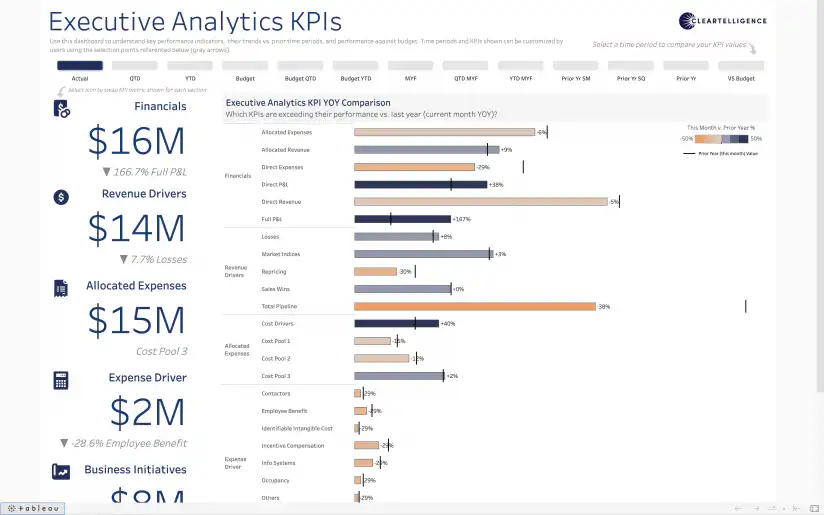
Un dashboard de business intelligence (BI) está pensado para ofrecer una visión general del rendimiento de una organización y de sus métricas clave. Suele incluir visualizaciones como gráficos de barras, gráficos de líneas y gráficos circulares con datos de ventas, ingresos, gastos y otros indicadores clave de rendimiento.
Funciones:
- Visión general de los indicadores clave de rendimiento (KPI)
- Visualizaciones como gráficos de barras, de líneas y circulares
- Datos de ventas, ingresos, gastos y otras métricas clave
Ventajas:
- Ofrece una visión global del rendimiento de la organización
- Permite a los usuarios identificar patrones y tendencias en los datos
- Ayuda a los usuarios a tomar decisiones basadas en datos
Casos de uso:
- Seguimiento del rendimiento global del negocio
- Identificación de áreas de mejora
- Seguimiento del progreso hacia los objetivos
Ejemplos:
- Un dashboard que muestra los ingresos por línea de producto, región y trimestre
- Un dashboard que muestra los gastos por departamento y categoría
- Un dashboard que muestra métricas de captación y retención de clientes
2. Dashboard de Tableau de ventas
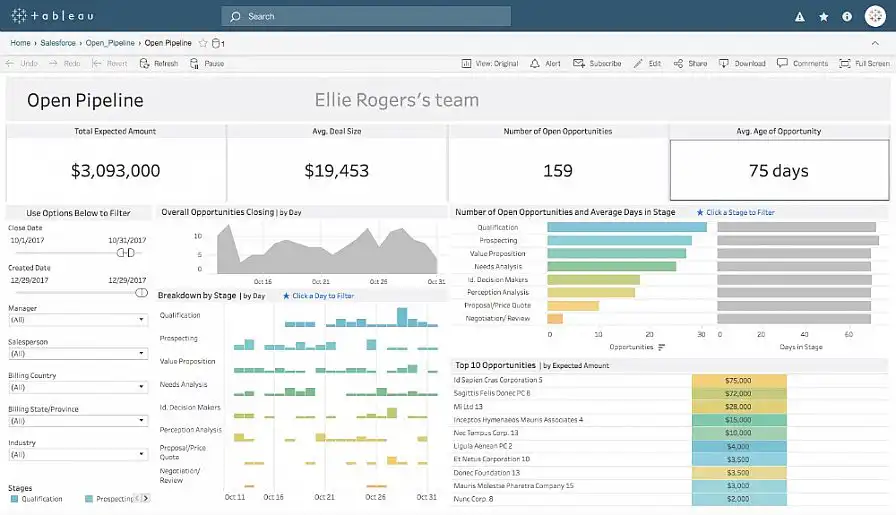
Un dashboard de ventas sirve para seguir métricas de ventas clave, como los ingresos, el número de ventas y las tasas de conversión. Puede incluir visualizaciones como gráficos de barras, gráficos de líneas y diagramas de dispersión con datos de ventas por producto, región u otras dimensiones.
Funciones:
- Métricas de ventas clave, como ingresos, número de ventas y tasas de conversión
- Visualizaciones como gráficos de barras, gráficos de líneas y diagramas de dispersión
- Datos de ventas por producto, región u otras dimensiones
Ventajas:
- Permite a los usuarios seguir y supervisar el rendimiento de ventas
- Ayuda a los usuarios a identificar patrones y tendencias en los datos de ventas
- Permite a los usuarios tomar decisiones basadas en datos sobre la estrategia de ventas
Casos de uso:
- Seguimiento del rendimiento de ventas por producto, región u otras dimensiones
- Identificación de oportunidades o puntos débiles en las ventas
- Seguimiento del progreso hacia los objetivos de ventas
Ejemplos:
- Un dashboard que muestra los ingresos por producto, región y comercial
- Un dashboard que muestra las tasas de conversión por campaña de marketing y canal
- Un dashboard que muestra las ventas por segmento de clientes y sector
3. Dashboard de Tableau de marketing
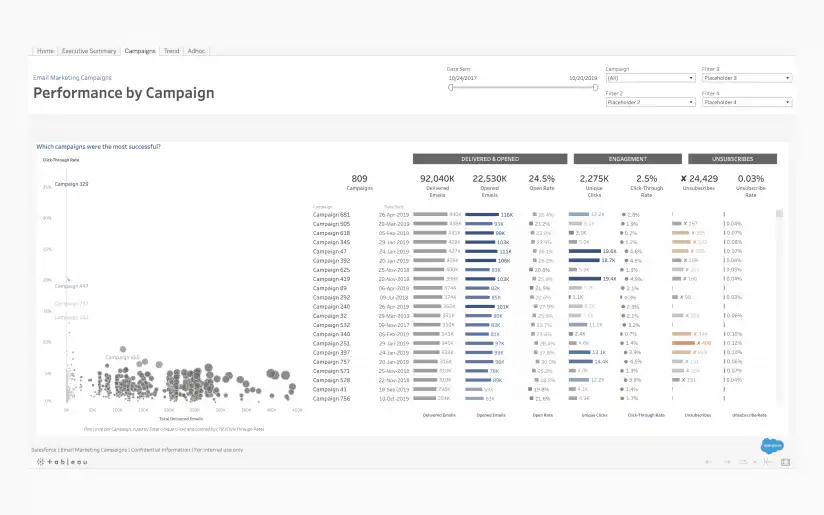
Un dashboard de marketing sigue métricas clave de marketing, como el tráfico web, la interacción en redes sociales y la generación de leads. Puede incluir visualizaciones como gráficos de líneas, gráficos de barras y diagramas de dispersión con datos de campañas de marketing, inversión publicitaria y otras métricas importantes.
Funciones:
- Métricas clave de marketing, como el tráfico web, la interacción en redes sociales y la generación de leads
- Visualizaciones como gráficos de líneas, gráficos de barras y diagramas de dispersión
- Datos de campañas de marketing, inversión publicitaria y otras métricas clave
Ventajas:
- Permite a los usuarios seguir y supervisar el rendimiento de marketing
- Ayuda a los usuarios a identificar patrones y tendencias en los datos de marketing
- Permite a los usuarios tomar decisiones basadas en datos sobre la estrategia de marketing
Casos de uso:
- Seguimiento del rendimiento de marketing por campaña, canal u otras dimensiones
- Identificación de oportunidades o puntos débiles en marketing
- Seguimiento del progreso hacia los objetivos de marketing
Ejemplos:
- Un dashboard que muestra el tráfico web por fuente y página de destino
- Un dashboard que muestra la interacción en redes sociales por plataforma y publicación
- Un dashboard que muestra la generación de leads por campaña y canal
4. Dashboard de Tableau de recursos humanos
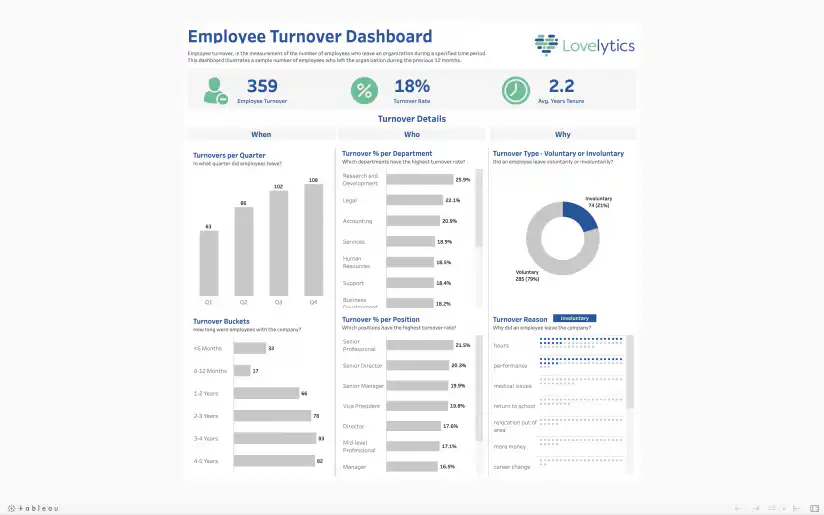
Un dashboard de recursos humanos (RR. HH.) sirve para seguir métricas de RR. HH., como la rotación de empleados, la plantilla y la contratación. Puede incluir visualizaciones como gráficos de barras, gráficos de líneas y diagramas de dispersión con datos demográficos de los empleados, satisfacción laboral y otras métricas esenciales.
Funciones:
- Métricas clave de RR. HH., como la rotación de empleados, la plantilla y la contratación
- Visualizaciones como gráficos de barras, gráficos de líneas y diagramas de dispersión
- Datos demográficos de los empleados, satisfacción laboral y otras métricas clave
Ventajas:
- Permite a los usuarios seguir y supervisar el rendimiento de RR. HH.
- Ayuda a los usuarios a identificar patrones y tendencias en los datos de RR. HH.
- Permite a los usuarios tomar decisiones basadas en datos sobre la estrategia de RR. HH.
Casos de uso:
- Seguimiento de la rotación de empleados y la plantilla
- Identificación de oportunidades o puntos débiles en RR. HH.
- Seguimiento del progreso hacia los objetivos de RR. HH.
Ejemplos:
- Un dashboard que muestra la rotación de empleados por departamento y puesto
- Un dashboard que muestra la plantilla por región y puesto
- Un dashboard que muestra métricas de contratación por fuente y puesto
5. Dashboard de Tableau financiero
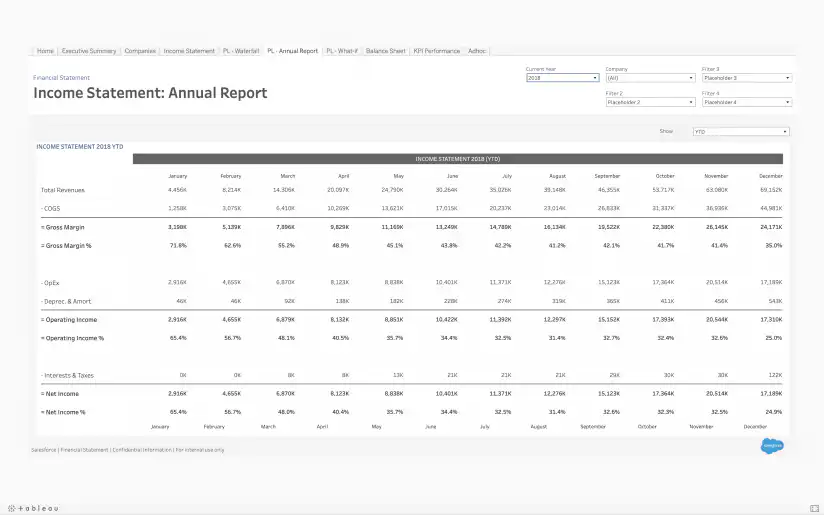
A través de un dashboard financiero puedes hacer seguimiento de métricas financieras, como los ingresos, los gastos y los beneficios. El dashboard puede incluir visualizaciones como gráficos de barras, gráficos de líneas y diagramas de dispersión con datos de rendimiento financiero, presupuesto frente a lo real y más.
Funciones:
- Métricas financieras clave, como ingresos, gastos y beneficios
- Visualizaciones como gráficos de barras, gráficos de líneas y diagramas de dispersión
- Datos de rendimiento financiero, presupuesto frente a lo real y otras métricas clave
Ventajas:
- Permite a los usuarios seguir y supervisar el rendimiento financiero
- Ayuda a los usuarios a identificar patrones y tendencias en los datos financieros
- Permite a los usuarios tomar decisiones basadas en datos sobre la estrategia financiera
Casos de uso:
- Seguimiento del rendimiento financiero por producto, región u otras dimensiones
- Identificación de oportunidades o puntos débiles en las finanzas
- Seguimiento del progreso hacia los objetivos financieros
Ejemplos:
- Un dashboard que muestra los ingresos por producto, región y trimestre
- Un dashboard que muestra los gastos por departamento y categoría
- Un dashboard que muestra el presupuesto frente a lo real por departamento y categoría
6. Dashboard de Tableau para el sector sanitario
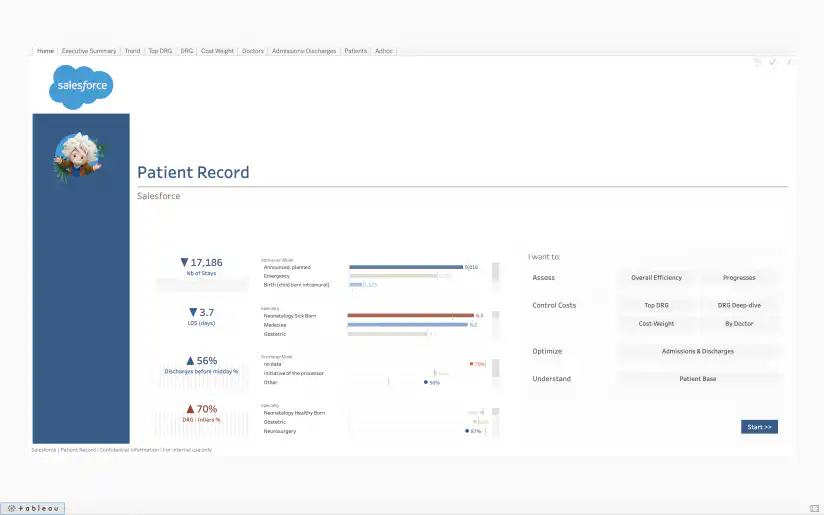
Un dashboard sanitario sirve para seguir métricas clave del ámbito de la salud, como los resultados de los pacientes, el rendimiento hospitalario y los costes sanitarios. Puede incluir visualizaciones como gráficos de barras, gráficos de líneas y diagramas de dispersión con datos demográficos de los pacientes, procedimientos médicos y más.
Funciones:
- Métricas sanitarias clave, como resultados de los pacientes, rendimiento hospitalario y costes sanitarios
- Visualizaciones como gráficos de barras, gráficos de líneas y diagramas de dispersión
- Datos demográficos de los pacientes, procedimientos médicos y otras métricas clave
Ventajas:
- Permite a los usuarios seguir y supervisar el rendimiento sanitario
- Ayuda a los usuarios a identificar patrones y tendencias en los datos sanitarios
- Permite a los usuarios tomar decisiones basadas en datos sobre la estrategia sanitaria
Casos de uso:
- Seguimiento de los resultados de los pacientes y del rendimiento hospitalario
- Identificación de oportunidades o puntos débiles en la atención sanitaria
- Seguimiento del progreso hacia los objetivos sanitarios
Ejemplos:
- Un dashboard que muestra los resultados de los pacientes por procedimiento y hospital
- Un dashboard que muestra el rendimiento hospitalario por región y métrica de calidad
- Un dashboard que muestra los costes sanitarios por procedimiento y aseguradora
7. Dashboard de Tableau de cadena de suministro
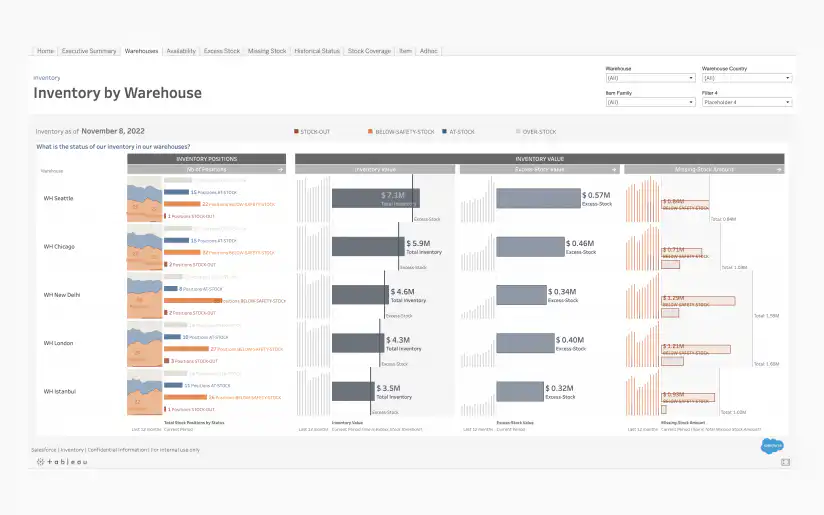
Un dashboard de cadena de suministro sigue métricas de la cadena de suministro, como los niveles de inventario, los plazos de entrega y el coste de los productos vendidos. Puede incluir visualizaciones como gráficos de barras, gráficos de líneas y diagramas de dispersión con datos sobre el rendimiento de los proveedores, la logística y otras métricas relevantes.
Funciones:
- Métricas clave de la cadena de suministro, como niveles de inventario, plazos de entrega y coste de los productos vendidos
- Visualizaciones como gráficos de barras, gráficos de líneas y diagramas de dispersión
- Datos sobre el rendimiento de los proveedores, la logística y otras métricas clave
Ventajas:
- Permite a los usuarios seguir y supervisar el rendimiento de la cadena de suministro
- Ayuda a los usuarios a identificar patrones y tendencias en los datos de la cadena de suministro
- Permite a los usuarios tomar decisiones basadas en datos sobre la estrategia de la cadena de suministro
Casos de uso:
- Seguimiento de los niveles de inventario y los plazos de entrega
- Identificación de oportunidades o puntos débiles en la cadena de suministro
- Seguimiento del progreso hacia los objetivos de la cadena de suministro
Ejemplos:
- Un dashboard que muestra los niveles de inventario por producto y proveedor
- Un dashboard que muestra los plazos de entrega por transportista y región
- Un dashboard que muestra el coste de los productos vendidos por producto y categoría
8. Dashboard de Tableau de operaciones de TI
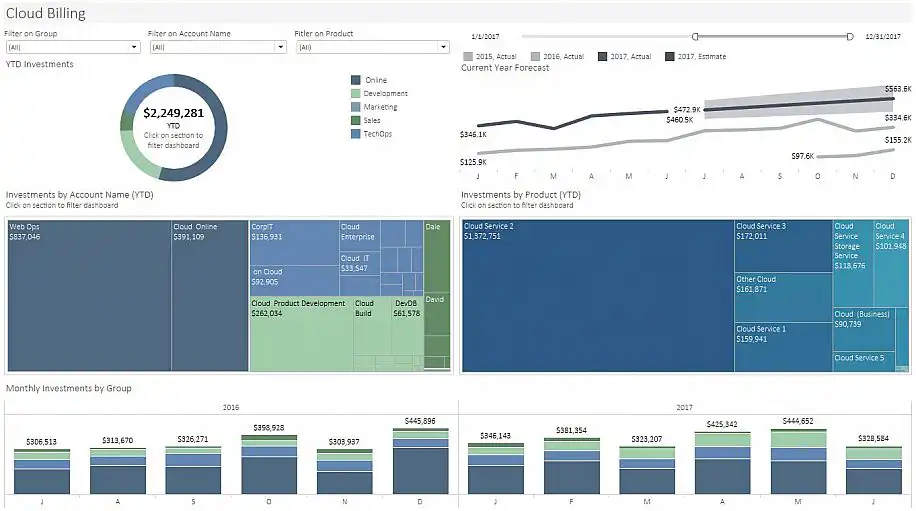
Un dashboard de operaciones de TI sirve para seguir métricas de TI, como el tiempo de actividad de los sistemas, el rendimiento de la red y los tiempos de respuesta a incidencias. Puede incluir visualizaciones como gráficos de barras, gráficos de líneas y diagramas de dispersión con datos sobre la disponibilidad de los sistemas, el tráfico de red y más.
Funciones:
- Métricas clave de TI, como el tiempo de actividad de los sistemas, el rendimiento de la red y los tiempos de respuesta a incidencias
- Visualizaciones como gráficos de barras, gráficos de líneas y diagramas de dispersión
- Datos sobre la disponibilidad de los sistemas, el tráfico de red y otras métricas clave
Ventajas:
- Permite a los usuarios seguir y supervisar el rendimiento de TI
- Ayuda a los usuarios a identificar patrones y tendencias en los datos de TI
- Permite a los usuarios tomar decisiones basadas en datos sobre la estrategia de TI
Casos de uso:
- Seguimiento del tiempo de actividad de los sistemas y del rendimiento de la red
- Identificación de oportunidades o puntos débiles en las operaciones de TI
- Seguimiento del progreso hacia los objetivos de TI
Ejemplos:
- Un dashboard que muestra el tiempo de actividad de los sistemas por servidor y ubicación
- Un dashboard que muestra el rendimiento de la red por ubicación y dispositivo
- Un dashboard que muestra los tiempos de respuesta a incidencias por categoría y prioridad
Estos son solo algunos ejemplos de los muchos tipos de dashboards que puedes crear en Tableau. La clave está en identificar las métricas más importantes para tu organización y usar las potentes herramientas de visualización de Tableau para crear dashboards que te ayuden a entender y analizar esos datos.
Cuanto mejor entiendas tus datos, mejor preparado estarás para tomar decisiones basadas en datos y hacer crecer tu negocio.
Buenas prácticas para dashboards de Tableau
Diseñar una interfaz fácil de usar
- Mantén un diseño sencillo y despejado
- Usa formatos y colores coherentes
- Usa visualizaciones adecuadas para los datos
- Asegúrate de que el dashboard sea fácil de navegar
Crear elementos interactivos
- Usa filtros y opciones de ordenación para que los usuarios interactúen con los datos
- Usa acciones de dashboard para crear vínculos entre visualizaciones
- Usa parámetros para que los usuarios cambien los datos que se muestran
Usar filtros y opciones de ordenación
- Usa filtros para que los usuarios se centren en datos concretos
- Usa opciones de ordenación para organizar los datos de forma significativa
- Usa los tipos de datos adecuados para los filtros y las opciones de ordenación
Aplicar buenas prácticas de visualización de datos
- Usa tipos de gráficos adecuados para los datos
- Usa los colores con eficacia
- Etiqueta los ejes y los gráficos con claridad
- Usa anotaciones para aportar contexto
Crear un dashboard dinámico y adaptable
- Usa parámetros para que los usuarios cambien los datos que se muestran
- Usa filtros y opciones de ordenación para que los usuarios interactúen con los datos
- Usa acciones de dashboard para crear vínculos entre visualizaciones
Aprovechar el poder del storytelling en la visualización de datos
- Usa la visualización de datos para contar una historia
- Usa anotaciones y etiquetas para aportar contexto
- Usa gráficos, diagramas y mapas para mostrar relaciones y patrones
Consejos para mantener y actualizar los dashboards
- Mantén los datos actualizados
- Prueba el dashboard con distintos conjuntos de datos
- Supervisa el rendimiento del dashboard y haz ajustes cuando sea necesario
Funciones avanzadas de los dashboards de Tableau
Usar campos calculados
- Crea campos calculados para hacer cálculos con los datos
- Usa campos calculados para crear nuevos campos de datos
- Usa campos calculados para crear agregaciones personalizadas
Crear acciones de parámetro
- Usa acciones de parámetro para que los usuarios cambien los datos que se muestran
- Usa acciones de parámetro para crear filtros dinámicos
- Usa acciones de parámetro para crear cálculos dinámicos
Integrar otras fuentes de datos
- Usa el conector de datos de Tableau para conectarte a distintas fuentes de datos
- Usa la función de combinación de datos de Tableau para combinar datos de varias fuentes
- Usa la función de unión de datos de Tableau para unir datos de varias tablas
Crear dashboards en tiempo real
- Usa las funciones de conexión de datos en tiempo real de Tableau para conectarte a fuentes de datos en vivo
- Usa herramientas de visualización de datos en tiempo real para mostrar los datos casi al instante
- Usa alertas y notificaciones en tiempo real para estar al tanto de los cambios importantes en los datos
Usar la función de combinación de datos de Tableau
- Usa la combinación de datos para combinar datos de varias fuentes
- Usa la combinación de datos para hacer análisis más complejos
- Usa la combinación de datos para unir datos de distintas tablas
Crear tablas y campos calculados
- Usa tablas calculadas para crear nuevas tablas de datos
- Usa campos calculados para crear nuevos campos de datos
- Usa tablas y campos calculados para hacer cálculos complejos con los datos
Crear y usar grupos
- Usa grupos para organizar los datos en categorías significativas
- Usa grupos para crear agregaciones personalizadas
- Usa grupos para crear filtros dinámicos
Colaborar en dashboards de Tableau y compartirlos
Opciones para compartir en Tableau
- Comparte dashboards a través de Tableau Server o Tableau Cloud
- Comparte dashboards como PDF o imágenes
- Comparte dashboards con la función de publicación web de Tableau
Crear y gestionar Tableau Server y Tableau Cloud
- Crea y gestiona entornos de Tableau Server y Tableau Cloud
- Usa Tableau Server y Tableau Cloud para compartir dashboards y colaborar en ellos
- Usa Tableau Server y Tableau Cloud para gestionar la seguridad y los controles de acceso
Funciones de colaboración en Tableau
- Usa las funciones de colaboración de Tableau para trabajar con otras personas en los dashboards
- Usa las funciones de comentarios y anotaciones de Tableau para dar feedback
- Usa las funciones de control de versiones de Tableau para hacer seguimiento de los cambios en los dashboards
Buenas prácticas para compartir dashboards de Tableau y colaborar en ellos
- Usa las funciones para compartir y colaborar de Tableau para compartir dashboards y trabajar en ellos con otras personas
- Usa los controles de seguridad y acceso de Tableau para gestionar quién accede a los dashboards
- Usa las funciones de control de versiones de Tableau para hacer seguimiento de los cambios en los dashboards
Conclusión
Los dashboards de Tableau son potentes herramientas de visualización de datos que sirven para analizar y explorar los datos de forma significativa. Ofrecen muchas ventajas, como visualizar datos de forma rápida y sencilla, identificar patrones y tendencias, tomar decisiones basadas en datos, y compartir datos y colaborar con otras personas.
Tableau ofrece muchos recursos para aprender a usar su software, como tutoriales, seminarios web y cursos de formación. Además, hay muchas comunidades y recursos online para aprender más sobre Tableau y sobre la visualización de datos en general.
Tableau evoluciona constantemente y añade nuevas funciones y capacidades a su software, como analítica avanzada y aprendizaje automático, mejores funciones de colaboración e integración con otras fuentes de datos. A medida que los datos crecen y se vuelven más complejos, los dashboards de Tableau serán herramientas cada vez más importantes para darles sentido.
Para una visión más amplia de cómo funcionan los dashboards, lee nuestra guía sobre qué es un dashboard de datos. Si tus datos están en hojas de cálculo, también puedes crear un dashboard en Google Sheets. Sheetgo, una plataforma de automatización de datos con IA, puede encargarse de mantener actualizados los informes de tu dashboard de forma programada.


 English
 Español
 Português do Brasil
 Français