Obtener ayuda

Centro de ayuda

Guías y respuestas

Contactar con el servicio de asistencia

Escribir a nuestro equipo

Iniciar sesión en

Workflows

Crear procesos con su equipo

Automations

Conectar archivos y automatizar tareas

Un sistema, cuatro partes

Agentes de IA

Empleados virtuales que trabajan 24/7

Automations

Conectar archivos y automatizar tareas

Workflows

Crear procesos con su equipo

Data Space

Datos compartidos y controlados con confianza

Soluciones por departamento

Finanzas

Informes, presupuestos y conciliaciones

Inventario y fabricación

Existencias, pedidos y producción en una sola vista

RRHH

Hojas de horas, asistencia y evaluaciones

Gestión de proyectos

Estado y carga de trabajo de todos los proyectos

Ventas y CRM

Leads y oportunidades al día

Educación

Expedientes de alumnos y datos escolares

Finanzas

Convierta el trabajo financiero manual en informes que se actualizan solos.

Qué automatizan los equipos de Finanzas

  • Controlar cuentas por pagar y cobrar
  • Crear estados de flujo de caja
  • Comparar presupuesto y resultados reales

Inventario y fabricación

Vea los niveles de existencias y automatice los pedidos.

Qué automatizan los equipos de inventario y fabricación

  • Controlar el inventario en varias sedes
  • Conectar datos de ventas, compras y almacén
  • Vincular un lector de códigos de barras a su hoja

RRHH

Gestione la contratación, la asistencia y el seguimiento de OKR desde sus hojas.

Qué automatizan los equipos de RRHH

  • Controlar contratación e incorporación
  • Registrar los OKR y resultados del equipo
  • Controlar entradas, salidas y ausencias

Gestión de proyectos

Asigne tareas y controle las horas sin actualizaciones manuales.

Qué automatizan los equipos de proyectos

  • Asignar tareas y seguir los cambios de estado
  • Estimar el esfuerzo y registrar las horas trabajadas
  • Seguir los hitos de todos los proyectos

Ventas y CRM

Siga los leads y el rendimiento de ventas con informes automáticos.

Qué automatizan los equipos de ventas

  • Seguir y convertir leads
  • Fijar objetivos de ventas y seguir las métricas del equipo
  • Supervisar los KPI de ventas en tableros

Educación

Automatice asistencia, calificaciones y compras escolares.

Qué automatizan los centros educativos

  • Controlar la asistencia y avisar a los padres
  • Registrar y comparar las notas de clase
  • Controlar el material prestado a alumnos y personal

Buscar un caso de uso

Por departamento

Cómo usa Sheetgo cada equipo

Por sector

Cómo usa Sheetgo cada sector

Por tamaño de empresa

Pequeña, mediana o grande

Aprende

Blog

Guías y novedades del producto

Historias de clientes

Cómo usan Sheetgo equipos como el suyo

Centro de ayuda

Guías y respuestas

Por qué Sheetgo

Comparar

Cómo se compara Sheetgo con otras herramientas

Seguridad

Cómo protegemos sus datos

Centro de confianza

Detalles de cumplimiento

Iniciar sesión en

Workflows

Crear procesos con su equipo

Automations

Conectar archivos y automatizar tareas

Un sistema, cuatro partes

Agentes de IA

Empleados virtuales que trabajan 24/7

Automations

Conectar archivos y automatizar tareas

Workflows

Crear procesos con su equipo

Data Space

Datos compartidos y controlados con confianza

Soluciones por departamento

Finanzas

Informes, presupuestos y conciliaciones

Inventario y fabricación

Existencias, pedidos y producción en una sola vista

RRHH

Hojas de horas, asistencia y evaluaciones

Gestión de proyectos

Estado y carga de trabajo de todos los proyectos

Ventas y CRM

Leads y oportunidades al día

Educación

Expedientes de alumnos y datos escolares

Buscar un caso de uso

Por departamento

Cómo usa Sheetgo cada equipo

Por sector

Cómo usa Sheetgo cada sector

Por tamaño de empresa

Pequeña, mediana o grande

Empezar

Plantillas

Flujos de trabajo listos para usar

Aprende

Blog

Guías y novedades del producto

Historias de clientes

Cómo usan Sheetgo equipos como el suyo

Centro de ayuda

Guías y respuestas

Por qué Sheetgo

Comparar

Cómo se compara Sheetgo con otras herramientas

Seguridad

Cómo protegemos sus datos

Centro de confianza

Detalles de cumplimiento

Centro de ayuda

Guías y respuestas

Contactar con el servicio de asistencia

Escribir a nuestro equipo

Workflows

Crear procesos con su equipo

Automations

Conectar archivos y automatizar tareas

Cómo quitar la contraseña de un archivo de Excel (varios métodos)

Si trabajas con información sensible o confidencial, seguramente te resultó útil nuestro artículo sobre cómo proteger con contraseña un archivo de Excel. Pero ¿y si quieres quitar esa restricción y devolver el acceso a los usuarios? Aquí te explicamos las distintas formas de quitar la contraseña de un archivo de Excel y de una sola hoja, según los dos escenarios más habituales: conoces la contraseña o no la recuerdas.

Si trabajas con hojas de cálculo en línea, quizá te interese leer cómo proteger con contraseña una hoja de Google Sheets ya que el procedimiento es distinto. Por otro lado, los planes de Microsoft 365 también incluyen Microsoft OneDrive, el equivalente en línea de Google Drive, que tiene su propia función Almacén personal.

Veamos ahora las distintas formas de quitar la protección con contraseña de Excel para devolver los permisos de edición.

¿Cómo quitar la contraseña de Excel?

En esta sección veremos los cuatro escenarios para quitar una contraseña de Excel: conocer la contraseña del archivo, no conocer la contraseña del archivo, conocer la contraseña de la hoja y no conocer la contraseña de la hoja.

Las capturas de pantalla de abajo se tomaron en Excel para Mac, y los mismos pasos funcionan en Excel para Windows (Excel 2016 y posteriores, incluido Microsoft 365). Si usas versiones anteriores de Excel, te recomendamos visitar el soporte de Microsoft.

¿Cómo quitar la protección con contraseña de un archivo de Excel?

Los pasos siguientes sirven para quitar la contraseña de apertura y de modificación de un archivo de Excel si recuerdas la contraseña:

1. Abre el archivo de Excel e introduce la contraseña de apertura.
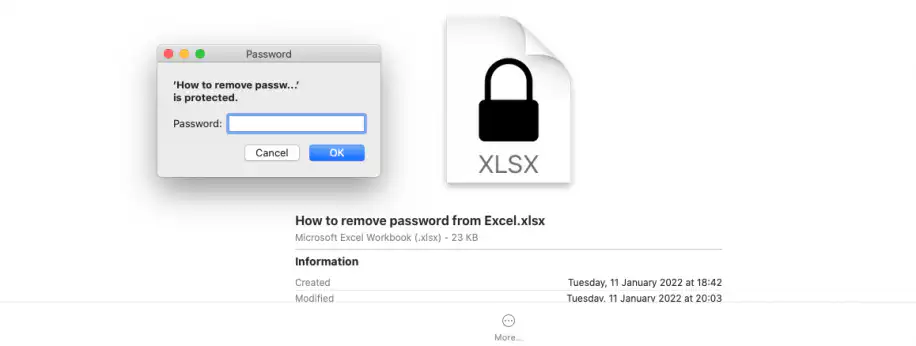
Quitar la contraseña de Excel: cuadro de diálogo de contraseña en Mac que indica que el libro está protegido, con el campo Contraseña vacío

2. A continuación, introduce la contraseña de modificación:
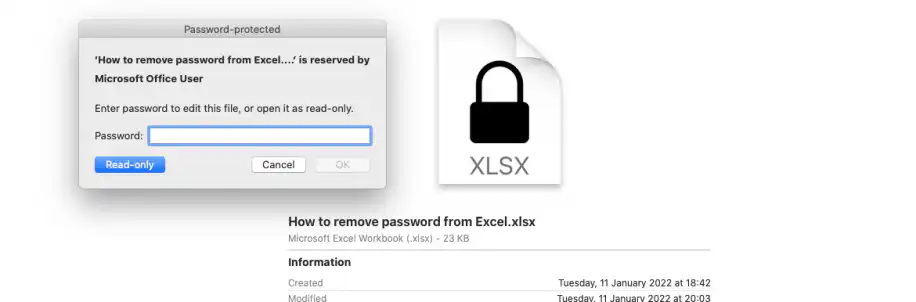
Quitar la contraseña de Excel: cuadro de diálogo de archivo protegido que pide la contraseña para editarlo o abrirlo en modo de solo lectura

Una vez dentro del archivo, hay dos formas de quitar la contraseña. La primera se explica en los pasos 3 a 6; la segunda, en los pasos 7 a 9:

3. Ve a la pestaña "Archivo" y selecciona "Contraseñas" en el menú desplegable. En Windows, ve a Archivo > Información > Proteger libro > Cifrar con contraseña.
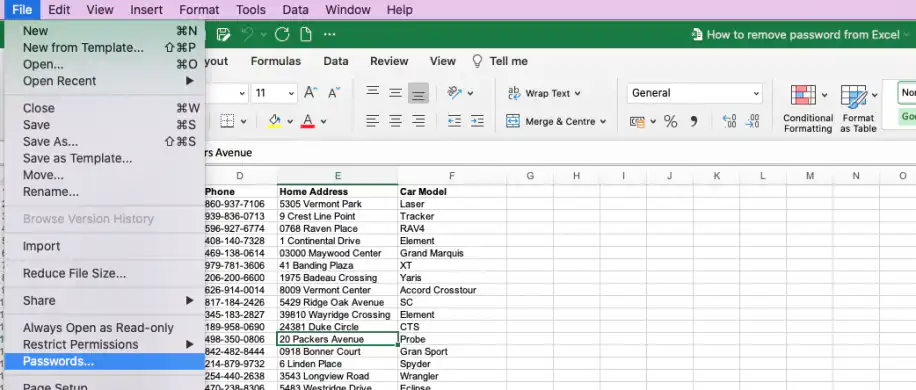
Quitar la contraseña de Excel: menú Archivo abierto con Contraseñas resaltado en la parte inferior

4. Aparecerá una ventana con los dos campos de contraseña rellenos: "Contraseña para abrir" y "Contraseña para modificar". Si quieres descifrar por completo el archivo de Excel, borra ambos.
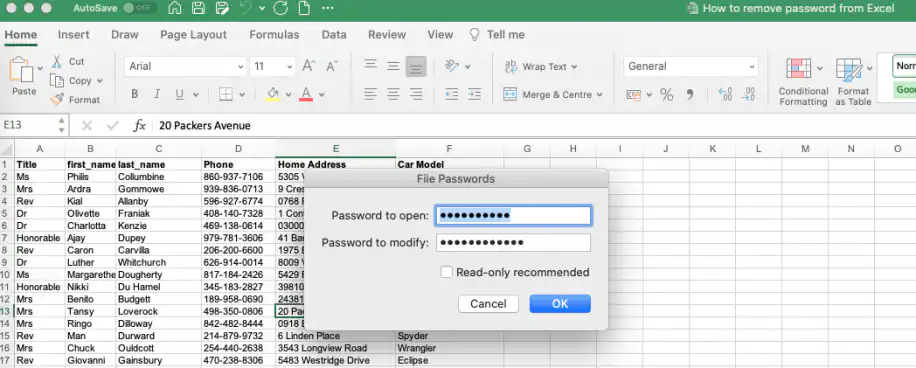
Quitar la contraseña de Excel: cuadro de diálogo Contraseñas del archivo con Contraseña para abrir y Contraseña para modificar rellenadas

5. Una vez borrados, haz clic en "Aceptar":
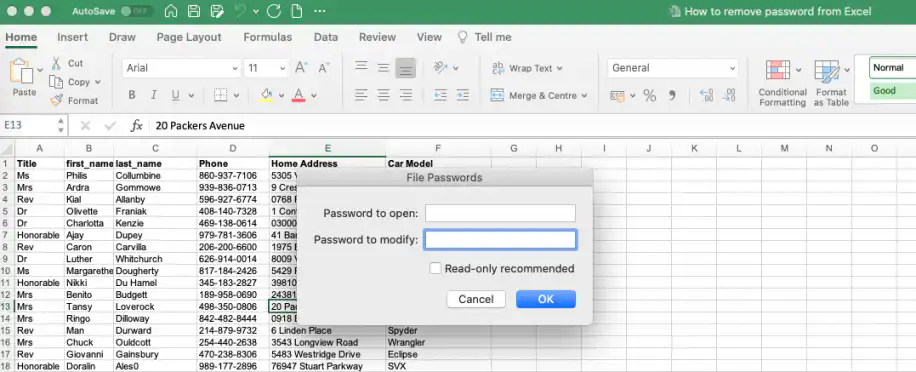
Quitar la contraseña de Excel: cuadro de diálogo Contraseñas del archivo con los dos campos vacíos y el botón Aceptar

6. Para comprobar que ha funcionado, guarda los cambios, cierra el archivo y vuelve a abrirlo.

Quitar la contraseña de Excel: mensaje que pregunta si guardar los cambios del libro, con el botón Guardar

Los pasos siguientes muestran cómo quitarla con la opción "Guardar como":

7. Repite los pasos 1 a 3, pero esta vez selecciona "Guardar como" en el menú desplegable "Archivo":
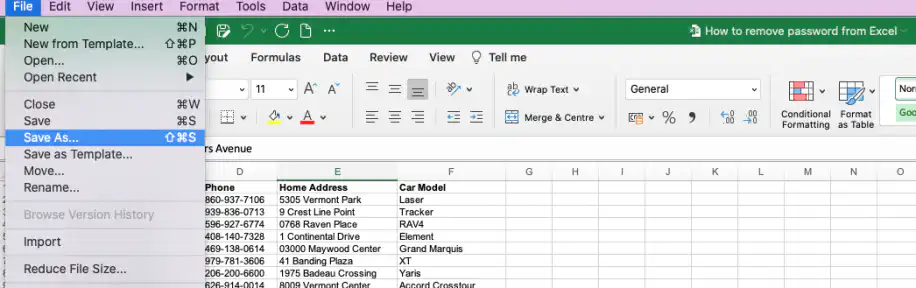
Quitar la contraseña de Excel: menú Archivo abierto con Guardar como resaltado

8. Aparecerá la siguiente ventana. Haz clic en "Opciones…".
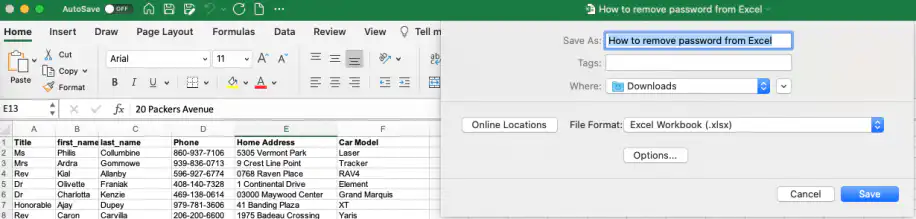
Quitar la contraseña de Excel: cuadro de diálogo Guardar como con el formato Libro de Excel (.xlsx) y el botón Opciones

9. Simplemente borra los dos campos "Contraseña para abrir" y "Contraseña para modificar". Después, haz clic en "Guardar".

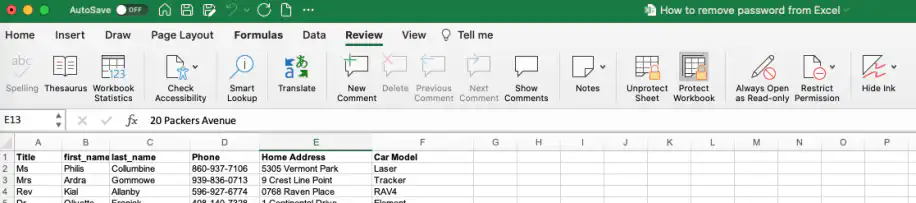
Aunque en algunos casos la opción "Proteger libro" (consulta la imagen de abajo) aparece como alternativa para proteger un archivo de Excel, solo impide que los usuarios editen el libro ; los usuarios todavía pueden verlo. Si no quieres que los usuarios vean los datos de la hoja de cálculo, tienes que cifrar los datos como se explica en Cómo bloquear celdas en Excel, o consultar Cómo proteger con contraseña un archivo de Excel, que exige una contraseña para abrirlo.

Quitar la protección con contraseña de Excel: pestaña Revisar con los botones Proteger hoja y Proteger libro

¿Cómo desproteger una hoja de Excel?

Imagina que quieres que los usuarios vean los datos del archivo de Excel, pero evitar cualquier modificación o alteración en una hoja concreta. La protección de hoja hace justo eso, y así se quita cuando ya no la necesitas.

1. Abre el archivo de Excel cuya hoja quieres desproteger.

2. Ve a la pestaña "Revisar" y haz clic en "Desproteger hoja".
Quitar la protección con contraseña de Excel: pestaña Revisar con el botón Desproteger hoja

3. Introduce la contraseña con la que protegiste la hoja y haz clic en "Aceptar".
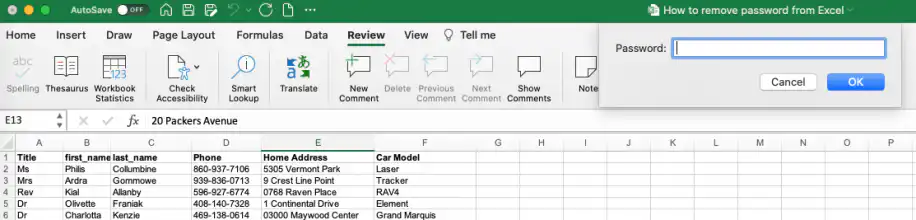
Quitar la protección con contraseña de Excel: cuadro de diálogo de contraseña para desproteger la hoja, con Cancelar y Aceptar

4. Deberías volver a ver el botón "Proteger hoja". Si solo quieres que otras personas editen una parte de la hoja, también puedes desbloquear celdas concretas en Excel antes de volver a proteger la hoja.
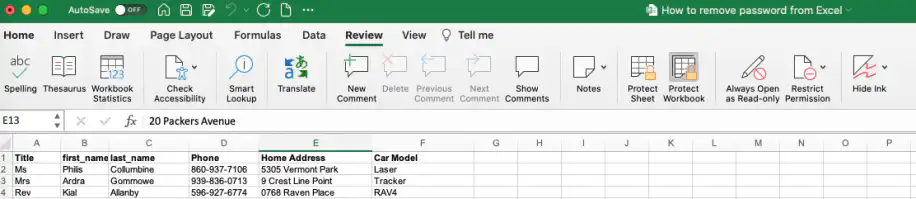
Quitar la protección con contraseña de Excel: pestaña Revisar que muestra de nuevo el botón Proteger hoja

Hasta ahora hemos visto cómo desproteger un archivo y una hoja de Excel con la contraseña original. Pero ¿y si la has olvidado? Antes de intentar introducir una contraseña incorrecta demasiadas veces, este proceso se puede simplificar o resolver con herramientas de terceros.

Cómo quitar la protección con contraseña de un archivo y una hoja de Excel (sin la contraseña)

Para quitar la protección con contraseña de tus archivos de Excel cuando has olvidado la contraseña, aquí tienes una lista de herramientas que puedes usar. Úsalas solo en archivos que sean tuyos o que tengas permiso para desbloquear.

1. iSeePassword para Windows o Mac es una herramienta de terceros que requiere instalación y registro. Si la contraseña que quieres quitar tiene más de tres caracteres, te pedirá que te registres para obtener una versión mejorada.
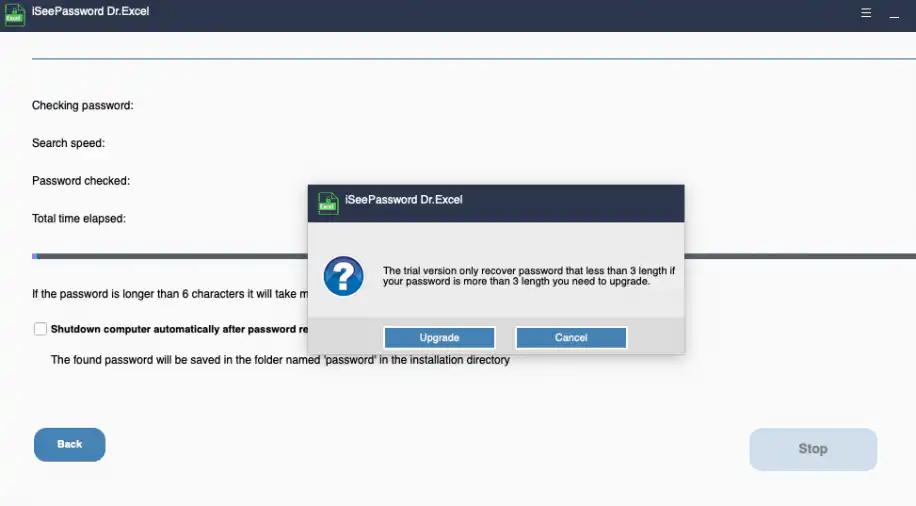
Quitar la contraseña de Excel sin conocerla: mensaje de prueba de iSeePassword Dr.Excel que pide actualizar a la versión de pago

2. Otra alternativa es usar Password-Find, un servicio en línea que no requiere instalación, ya que la tarea se realiza en sus servidores. Los pasos son claros y fáciles de seguir. Sin embargo, es posible que considere que tu documento no contiene información vulnerable. En ese caso, te propondrá usar su superordenador para la recuperación, lo que tardaría más.
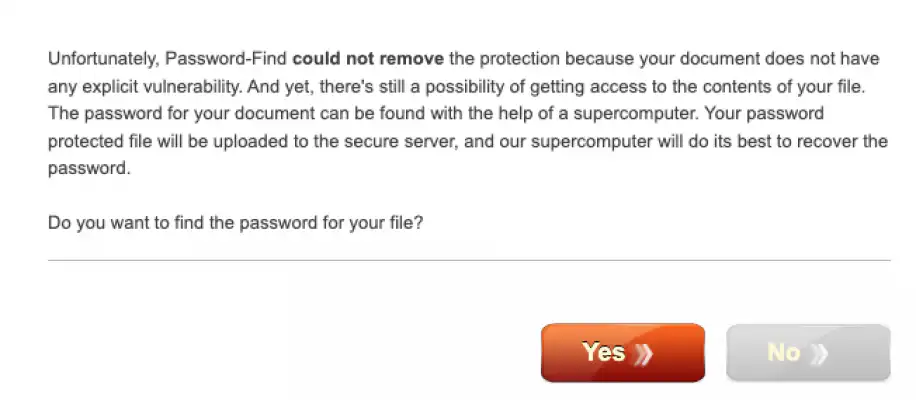
Quitar la contraseña de Excel sin conocerla: mensaje de Password-Find que ofrece la recuperación con superordenador, con Sí y No

3. Otra alternativa no requiere instalar nada: basta con seguir los pasos que explica ExcelSuperSite. Esta última alternativa puede exigirte instalar un programa para descomprimir archivos, como 7-Zip en Windows. En Mac, la Utilidad de Archivos integrada hace el mismo trabajo.

Conclusión

Saber quitar la protección con contraseña de tus archivos de Excel es muy importante si quieres tener el control total de los datos de tus hojas de cálculo. Al terminar este artículo, deberías poder quitar la contraseña de un archivo o de una hoja de Excel. También deberías poder quitar la protección cuando has olvidado las contraseñas, con la lista de herramientas de terceros que te hemos dado.

Dicho esto, te recomendamos encarecidamente que guardes todas tus contraseñas en un lugar seguro cuando decidas proteger tus archivos de Excel. Así evitarás el riesgo de quedarte bloqueado, algo que lleva mucho tiempo y dinero resolver. Además, intenta actualizar o cambiar las contraseñas de vez en cuando y lleva un registro de los usuarios que necesitarán acceso al archivo para editarlo. Proteger con contraseña todo el archivo o toda la hoja también puede retrasar tu flujo de trabajo y reducir la productividad.

Si compartes libros protegidos con un equipo, consulta cómo compartir un archivo de Excel y qué hacer cuando un archivo de Excel está bloqueado para edición. Y si proteges hojas sobre todo para evitar que otros sobrescriban tus datos, Sheetgo, una plataforma de automatización de datos con IA, puede enviar a cada persona solo los datos que necesita en un archivo propio.


También te puede gustar...

Cómo bloquear celdas en Excel: logotipo de Excel junto a un candado verde sobre un fondo verde menta

¿Cómo bloquear celdas en Excel? (celdas, hojas y fórmulas)

Aprende a bloquear celdas en Excel para evitar cambios accidentales, y a proteger una hoja y bloquear fórmulas, con los pasos para Windows y Mac.

Control de versiones en Excel — icono de archivo XLS apilado en verde azulado sobre fondo azul marino oscuro

Guía para principiantes sobre el control de versiones en Excel

Descubre qué es el control de versiones en Excel, qué funciones ofrece Excel para ello y cómo usarlas para compartir, combinar y revisar cambios en Excel.

Combinar varias columnas de Excel en una — icono de cuadrícula de hoja de cálculo con filas resaltadas

¿Cómo combinar varias columnas de Excel en una?

Hay muchas formas de combinar varias columnas en una sola en Excel. Así puedes hacerlo sin perder ningún dato.