


SharePoint es una plataforma online de Microsoft que la mayoría de las empresas usan como sitio web interno o intranet, es decir, un sistema de almacenamiento y gestión en la nube para todos los datos del negocio, incluidos tus documentos de Excel. Aunque puedes usar OneDrive para compartir un archivo de Excel, SharePoint ofrece funciones de colaboración más avanzadas. Los libros guardados allí también admiten la coautoría en Excel, así que varias personas pueden editar el mismo archivo a la vez.
En este artículo verás qué es una lista de SharePoint, cómo importar datos de Excel a una lista de SharePoint y cómo exportar de SharePoint a Excel.
Si quieres importar datos a Excel, Sheetgo, una plataforma de automatización de datos con IA, puede ayudarte. Con Sheetgo puedes compartir fácilmente hojas o intervalos concretos de tu archivo principal de Excel con otras personas, filtrar datos e incluso dividirlos en varios archivos. También controlas las ediciones y los cambios antes de volver a combinarlo todo en tu archivo maestro guardado en SharePoint, así que tienes una visión completa de tus datos.
Instala Sheetgo hoy para empezar a gestionar, automatizar y escalar tus procesos en tus hojas de cálculo y flujos de trabajo con IA.
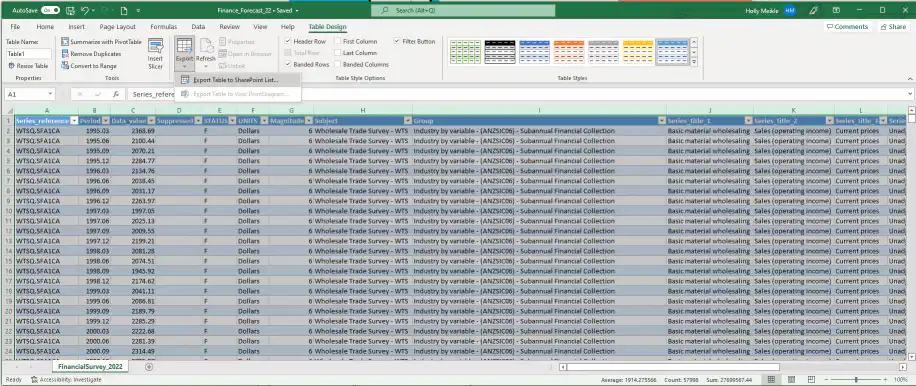
2. Escribe la URL de tu sitio de SharePoint en el campo "Dirección".
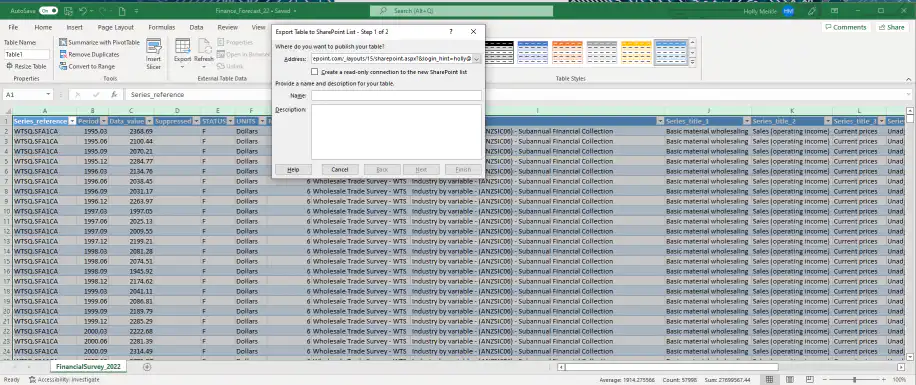
3. Marca la casilla "Crear una conexión de solo lectura a la nueva lista de SharePoint". Así, los datos nuevos aparecen en tu tabla de Excel cuando añades datos a tu lista de SharePoint o la actualizas. Excel guarda este vínculo como una conexión de datos, que puedes actualizar desde la pestaña Datos. Nuestra guía sobre las conexiones de Excel explica cómo funcionan.
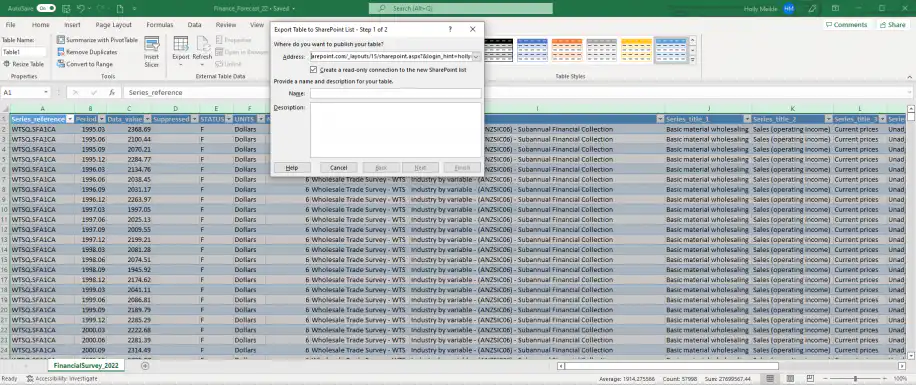
4. Escribe el "Nombre" de la lista de SharePoint. Si quieres, añade más información en el cuadro "Descripción". Después, haz clic en "Siguiente".
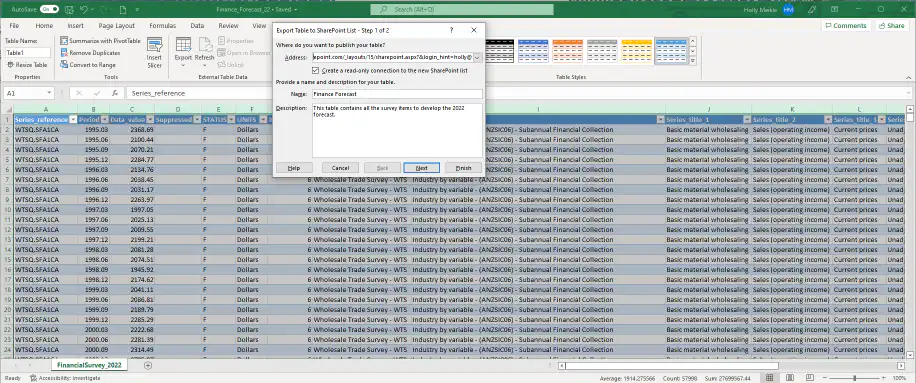
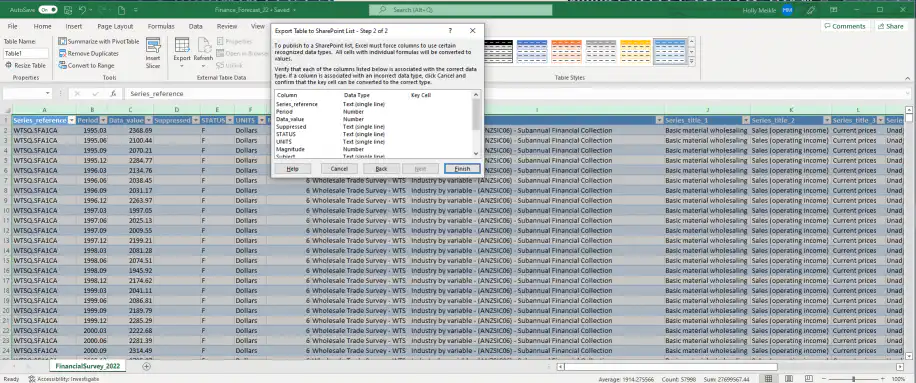
5. Revisa los tipos de datos de cada columna por si necesitas hacer algún cambio. Cuando estés listo para exportar, haz clic en "Finalizar".
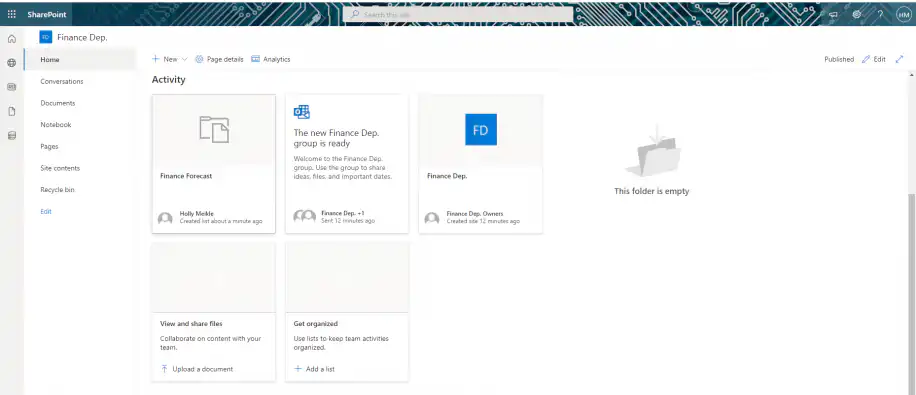
6. Ve a tu sitio de SharePoint para comprobar que la tabla se ha exportado correctamente. Aparecerá en el grupo "Actividad", como se ve a continuación.
Ahora que sabes exportar una tabla de Excel a una lista de SharePoint, veamos cómo hacer el proceso inverso.
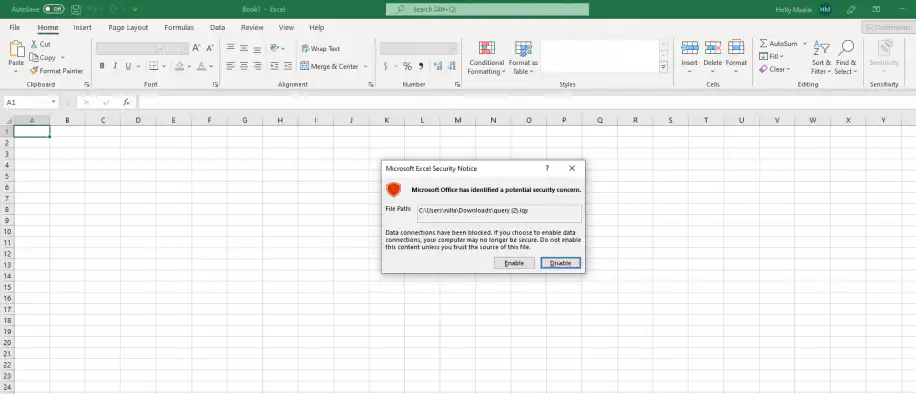
2. Abre el archivo "query.iqy" y haz clic en "Habilitar" si te aparece la alerta "Aviso de seguridad de Microsoft Excel".
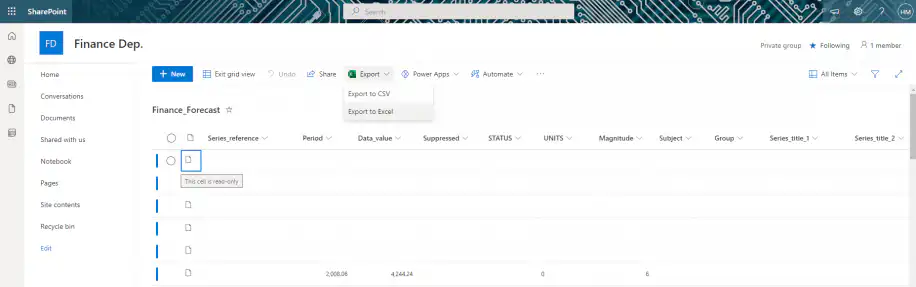
Si solo necesitas una copia estática, elige Exportar a CSV en el mismo menú Exportar e importa el CSV en Excel, o conviértelo en un archivo de Excel con nuestro conversor de archivos gratuito.
Veamos cómo hacer estas mismas acciones de forma automática con Power Query.

2. Escribe "Cuando se modifique un archivo en OneDrive, sincronizar los cambios con SharePoint" para acceder rápidamente a la plantilla.
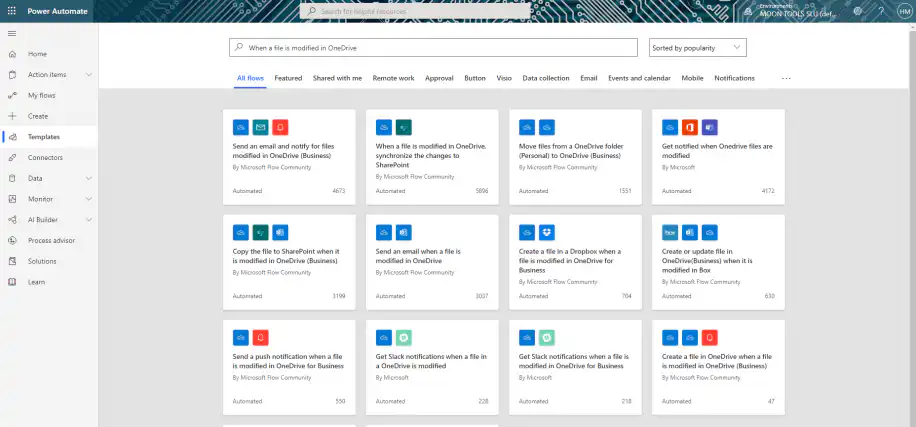
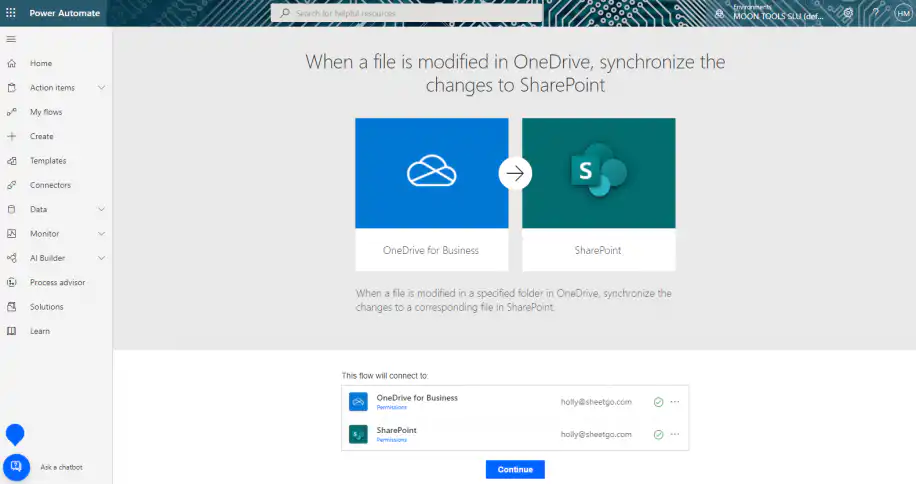
3. Asegúrate de haber iniciado sesión en todas las aplicaciones para continuar. Haz clic en "Continuar".
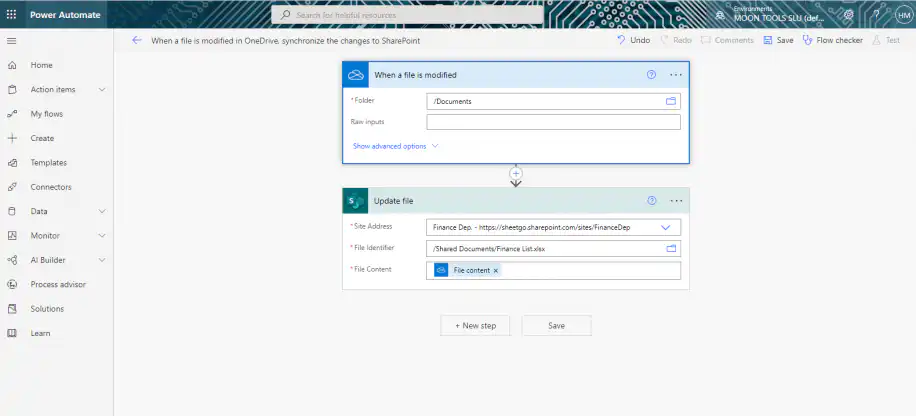
4. Selecciona la carpeta donde has guardado el archivo de Excel para activar la acción "Cuando se modifica un archivo". Después, selecciona la carpeta de SharePoint donde guardaste la lista. Cuando termines, haz clic en "Guardar".
5. Prueba el flujo para comprobar que funciona bien haciendo clic en el botón "Probar" del extremo derecho.
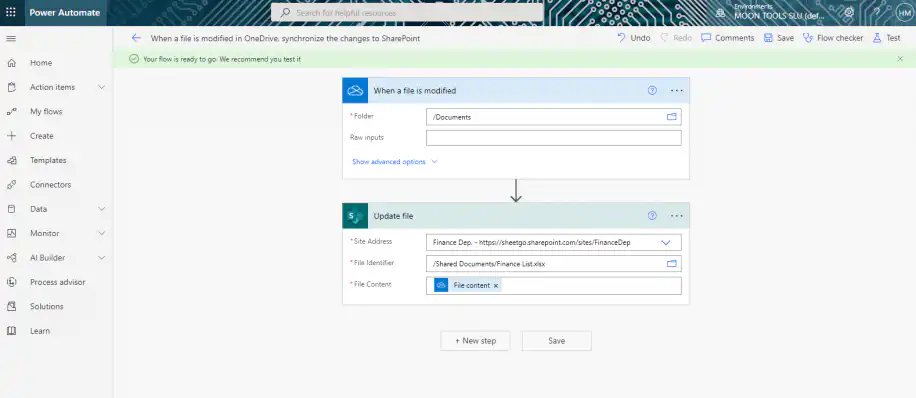
Además, Power Automate puede pedirte que hagas un cambio en tu archivo de Excel para activar el flujo. También puedes crear un desencadenador automático, aunque requiere una configuración más compleja, que puedes ver con más detalle aquí.
Conclusión
SharePoint ha demostrado ser una gran plataforma para guardar y gestionar datos en cualquier organización. Además, ofrece funciones potentes para alcanzar niveles avanzados de colaboración entre los distintos departamentos de una empresa.
En este artículo has visto cómo se integran SharePoint y Excel, para que puedas exportar e importar datos de forma manual y automática con Power Query. Solo ten en cuenta que las funciones de Office 365 son más limitadas en el plan Business que en el plan Enterprise.
Si te interesa aprovechar todo el potencial de las herramientas de Office 365 y crear tus propios flujos de trabajo entre aplicaciones, lee Power Automate y Excel: ejemplos y casos de uso.



 English
  Español
  Português do Brasil
  Français