


Las hojas de cálculo de Excel se usan mucho para colaborar en línea en empresas grandes y pequeñas, sobre todo desde el lanzamiento de la última versión. Por ejemplo, si quieres compartir un archivo de Excel para que varios usuarios trabajen en él a la vez, la versión de Microsoft 365 incluye potentes funciones de coautoría para colaborar en línea. Sin embargo, imagina que solo quieres que algunas partes se puedan editar porque hay fórmulas complejas o celdas de referencia que no deben modificarse. Por eso es útil saber cómo bloquear celdas concretas en Excel y así todos los usuarios podrán ver todos los datos, pero solo editar partes concretas.
En este artículo aprenderás a bloquear una hoja de cálculo de Excel contra la edición según el nivel de protección que quieras aplicar. Hay 5 métodos de protección distintos, como "Marcar como final", protegerla con contraseña, el modo de solo lectura y la protección de celdas concretas. Si prefieres compartir solo una parte de los datos, Sheetgo, una plataforma de automatización de datos con IA, puede transferir datos filtrados de Excel a otro libro y mantener esa copia actualizada de forma automática.
¿Cómo proteger un libro de Excel contra la edición?
Una de las grandes ventajas de las hojas de cálculo de Excel es que ofrecen distintos niveles de protección y distintas formas de aplicarlos. Aquí aprenderás a proteger un libro de Excel con 5 métodos rápidos y eficaces.
Proteger un libro de Excel contra la edición con Marcar como final
"Marcar como final" es una función de protección para todo el libro. Así puedes proteger un libro de Excel para que otros no lo editen.
1. Abre el archivo de Excel que quieres "Marcar como final". Ve a Archivo > Información > Proteger libro > Marcar como final.
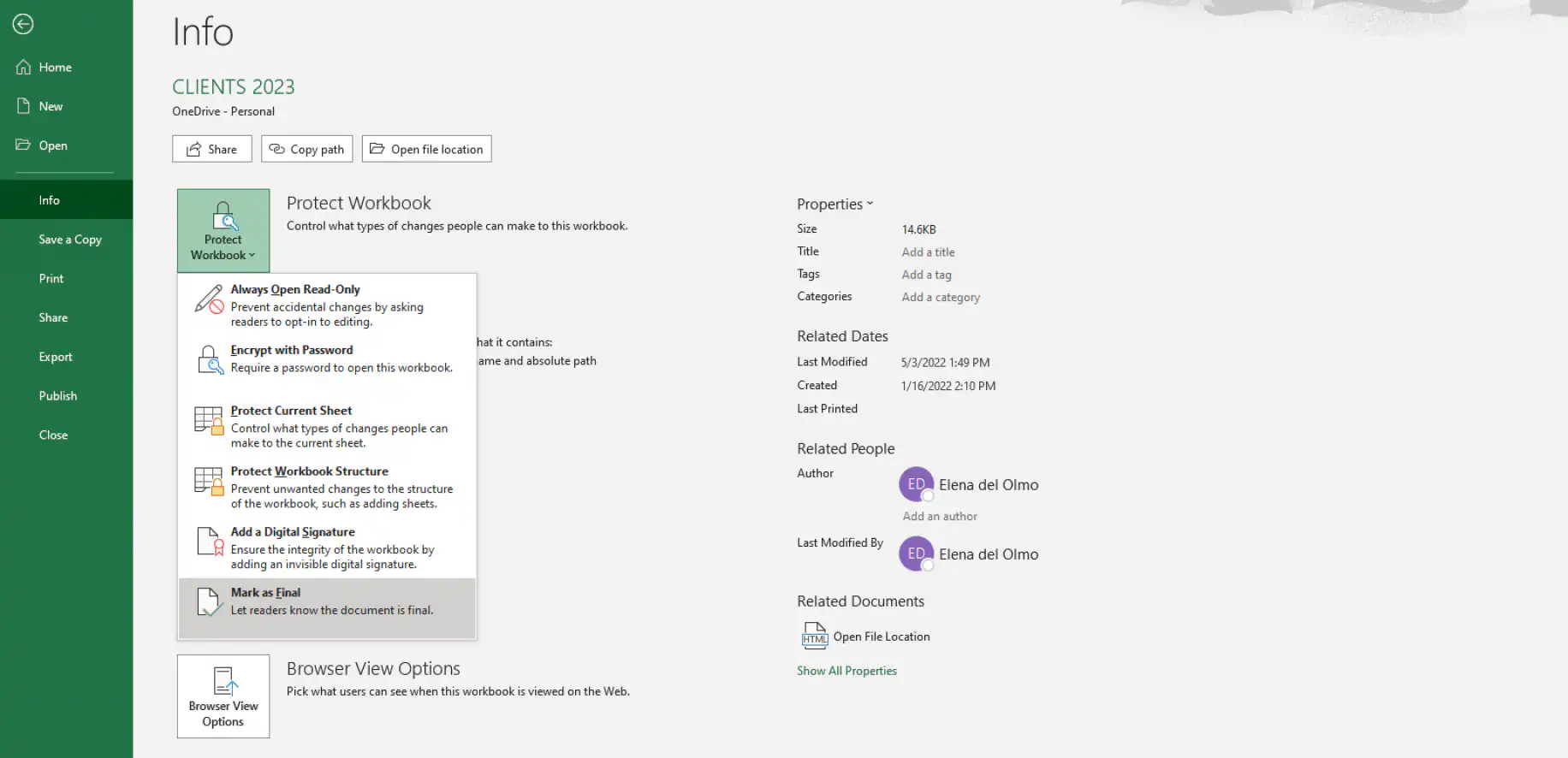
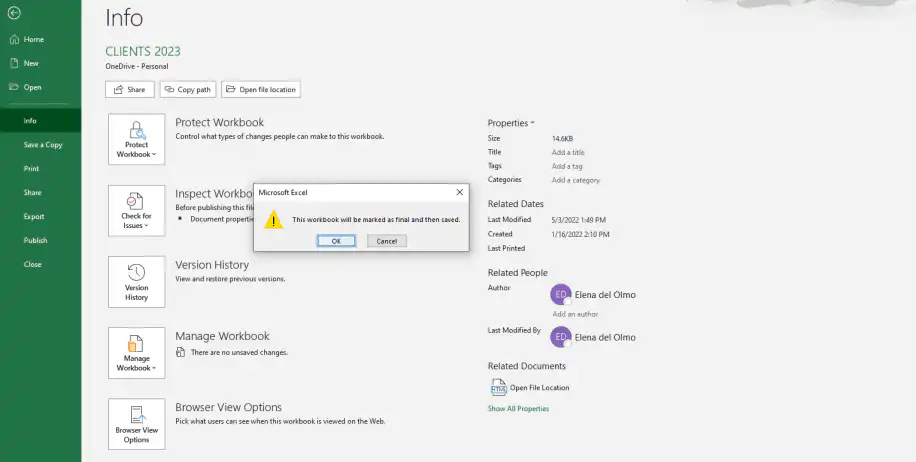
2. Haz clic en "Aceptar" para guardarlo con ese estado.
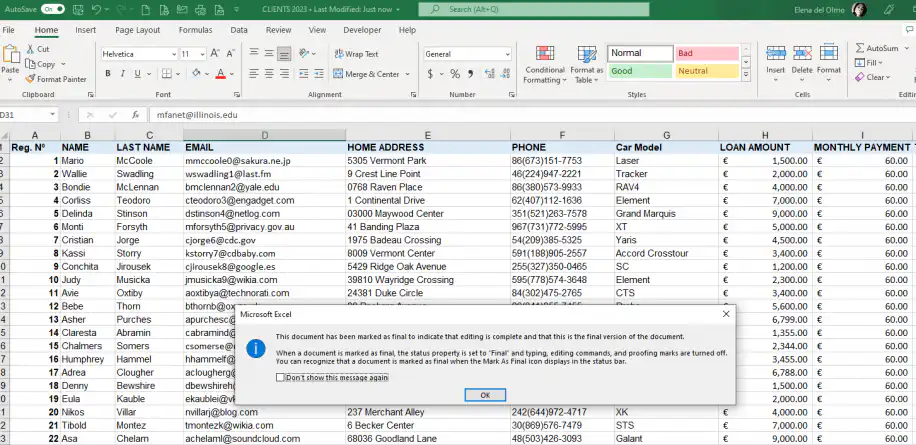
3. Excel te recuerda el estado "Marcar como final" y te explica que puedes saber si un archivo se ha marcado como "Final" mirando la barra de estado, en la parte inferior. Haz clic en "Aceptar" para continuar.
4. Comprueba el estado volviendo a abrir el archivo. Excel debería mostrarte el siguiente aviso. Para editarlo, solo tienes que hacer clic en "Editar de todos modos".
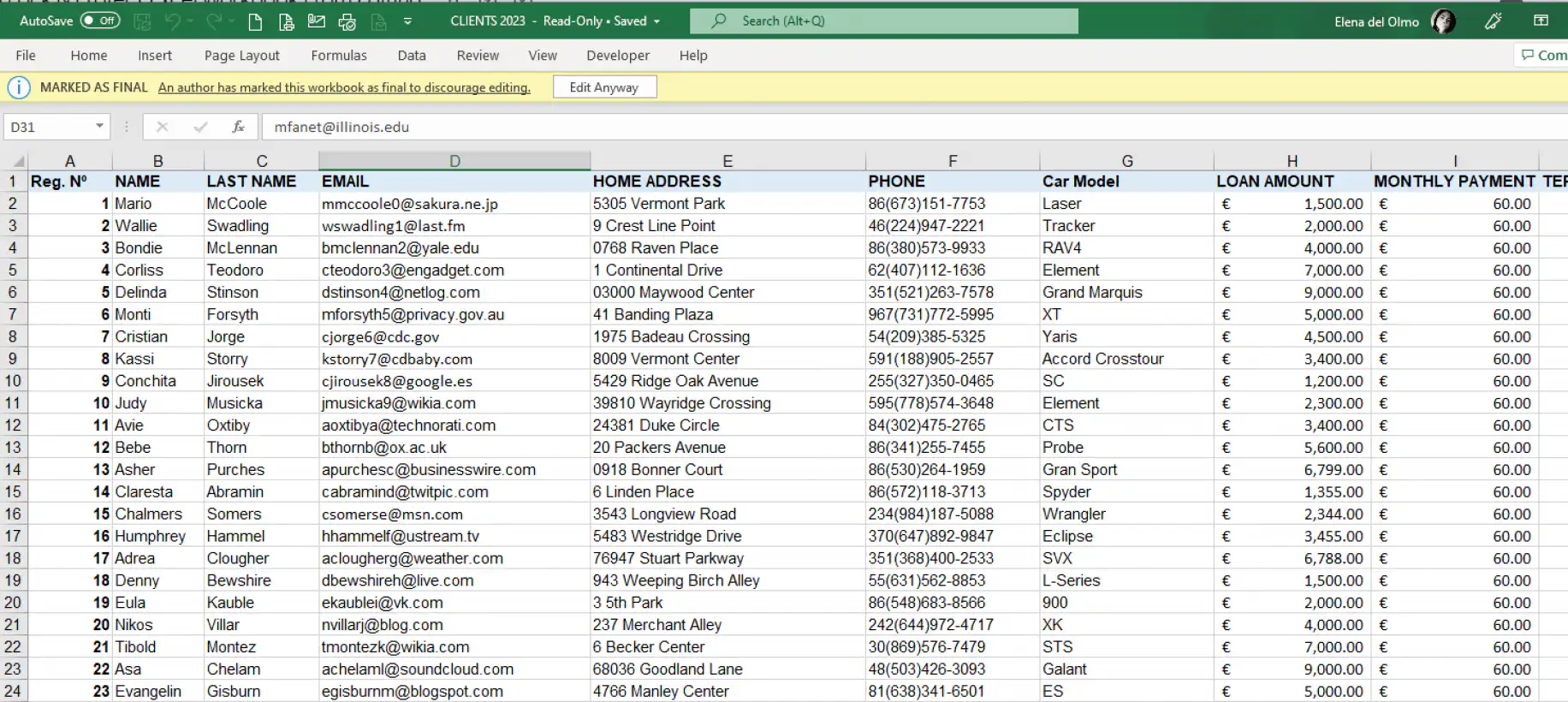
Como ves, más que una medida de protección completa, es un aviso para que otros usuarios no editen el archivo, ya que el estado "Marcar como final" se quita fácilmente haciendo clic en "Editar de todos modos", como se ve arriba. Si quieres proteger el libro contra la edición por completo, tendrás que protegerlo con una contraseña.
Proteger un libro de Excel contra la edición con una contraseña
Si cifras tu libro de Excel con una contraseña, impides que otros abran el archivo. A menos que les des la contraseña, no podrán ver ni editar los datos.
1. Abre tu archivo de Excel y ve a Archivo > Información > Proteger libro > Cifrar con contraseña.
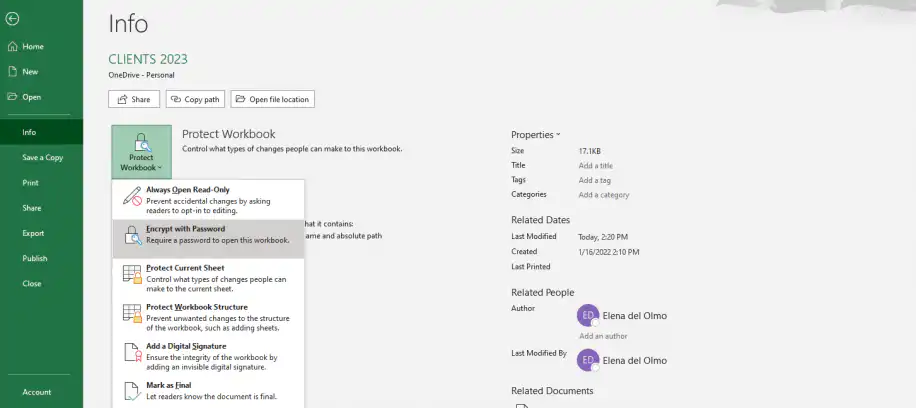
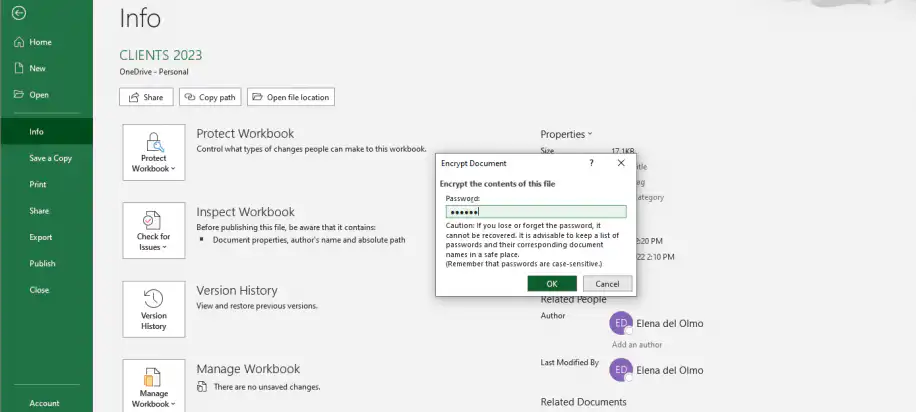
2. Escribe la contraseña y haz clic en "Aceptar" para guardar. No te saltes el mensaje de "Precaución" de Microsoft sobre las contraseñas.
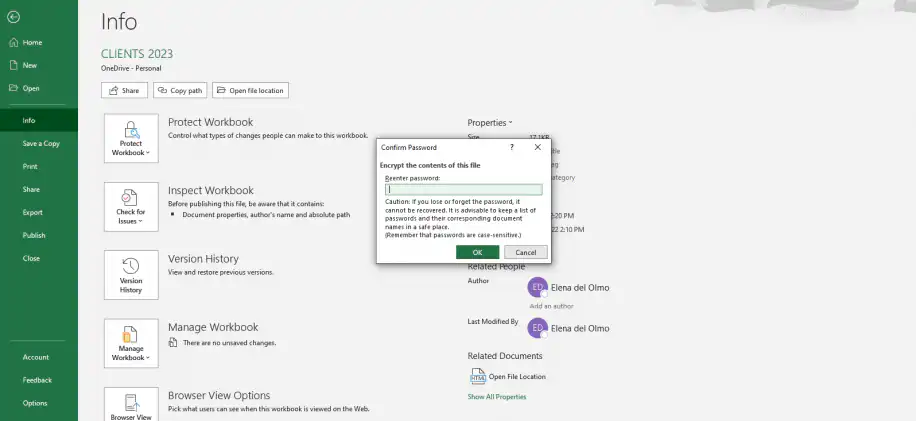
3. Vuelve a escribir la contraseña para confirmarla. Haz clic en "Aceptar".
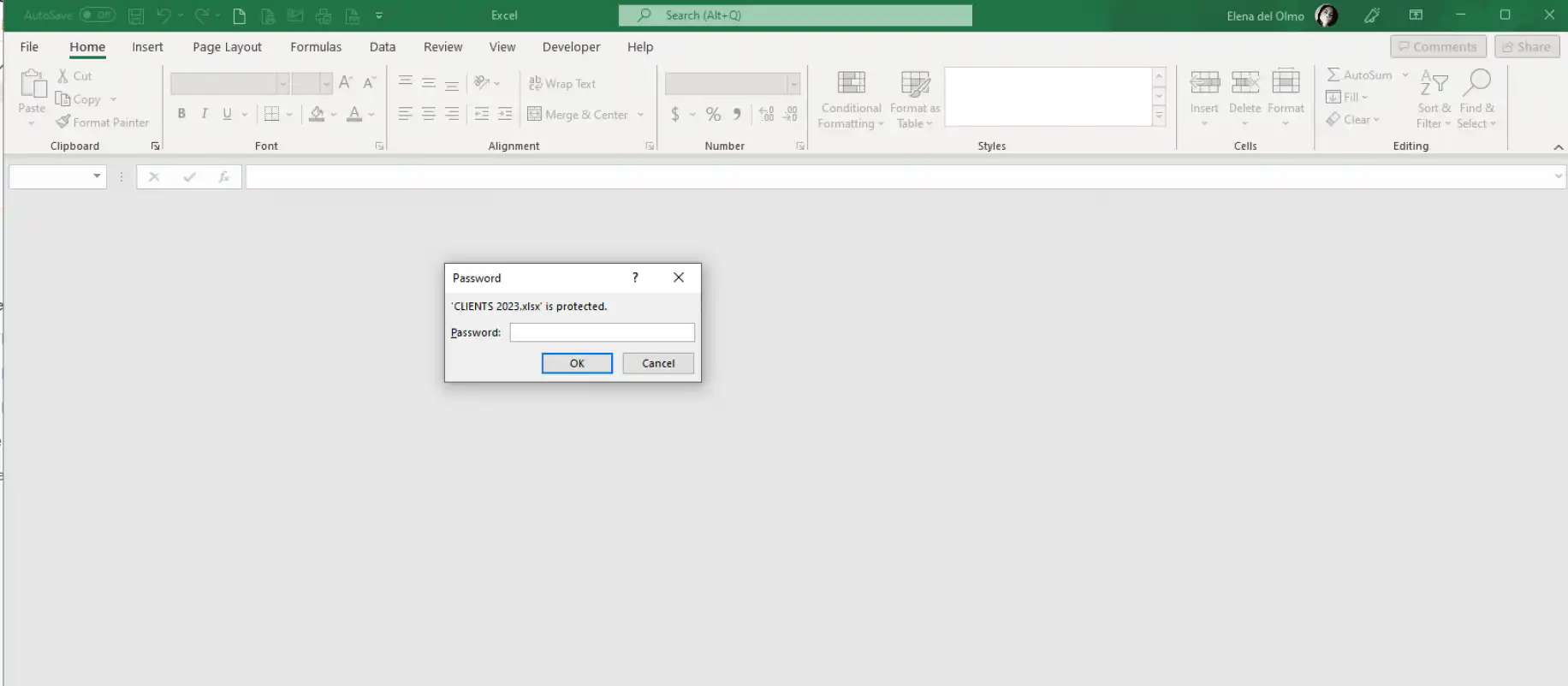
4. Para comprobar que el método ha funcionado, vuelve a abrir el libro. Excel debería pedirte automáticamente que escribas una contraseña.
Echa un vistazo a cómo proteger con contraseña un archivo de Excel para entender mejor cómo funciona la protección en Excel. Cuando tu archivo ya tenga contraseña, quizá te interese aprender cómo quitar una contraseña en Excel.
Si quieres probar métodos más avanzados para proteger y desproteger tu archivo, lee cómo proteger y desproteger una hoja en Excel, donde se explica cómo hacerlo con Visual Basic para Aplicaciones (VBA).
Proteger un libro de Excel contra la edición pero permitir la solo lectura
Permitir que otros usuarios abran el archivo como "Solo lectura" es un nivel de protección más débil, ya que cualquiera puede abrirlo y habilitar la edición por su cuenta. Aun así, igual que "Marcar como final", puede servir como medida preventiva para que tu equipo tenga más cuidado al editar.
1. Abre el libro de Excel que quieres proteger con "solo lectura" y ve a Archivo > Información > Proteger libro > Abrir siempre como de solo lectura.
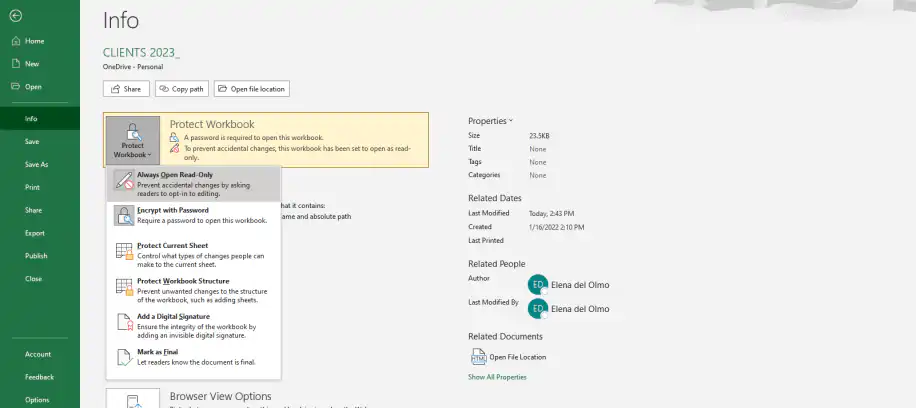
2. Cualquier usuario que intente abrir el archivo verá el siguiente aviso. Para seguir editando, basta con hacer clic en "Editar de todos modos".
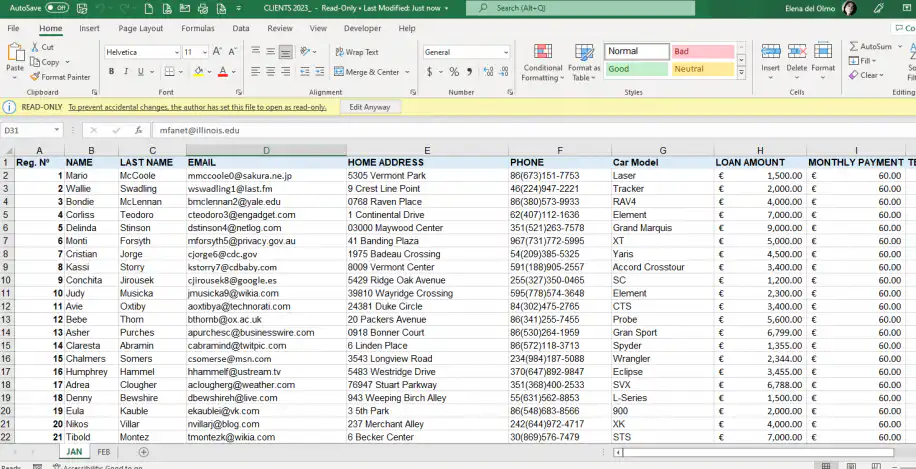
Como has visto, basta con hacer clic en "Editar de todos modos" para poder hacer cambios. Aun así, conviene saber cómo quitar esta función, porque puede haber otros motivos por los que quieras quitar el modo de solo lectura en Excel.
Proteger la estructura de un libro de Excel contra la edición
Proteger la estructura del libro impide que otros eliminen las hojas existentes o añadan otras nuevas; es decir, les impide usar los comandos de estructura. Así puedes proteger tu libro de Excel contra cambios en su estructura.
1. Ve a Archivo > Información > Proteger libro > Proteger estructura del libro.
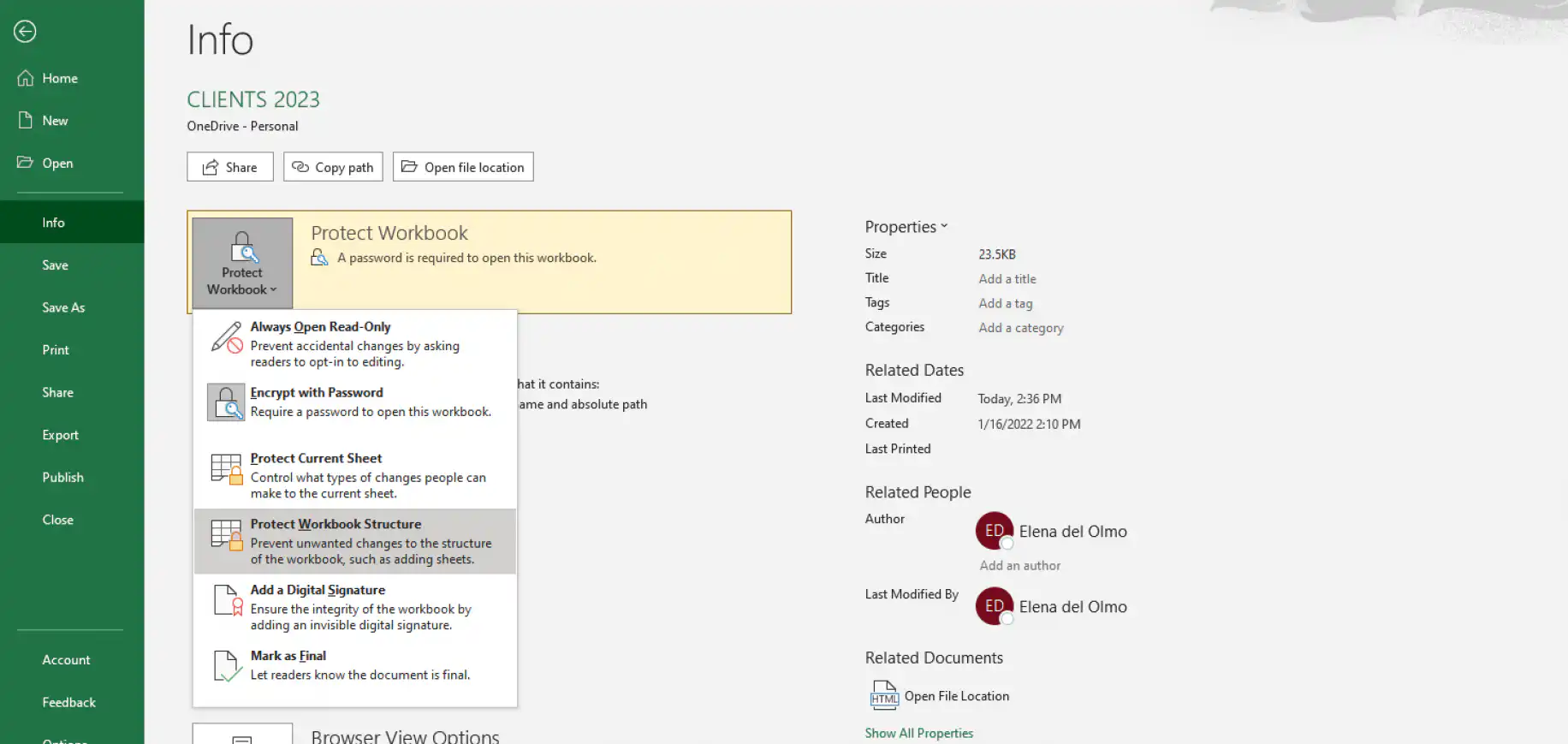
2. Escribe una contraseña y haz clic en "Aceptar".
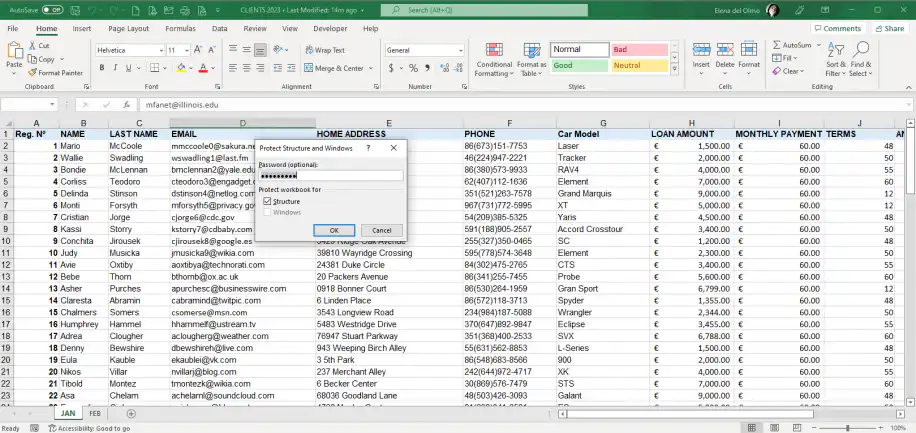
3. Confirma la contraseña escribiéndola de nuevo. Haz clic en "Aceptar" para terminar.
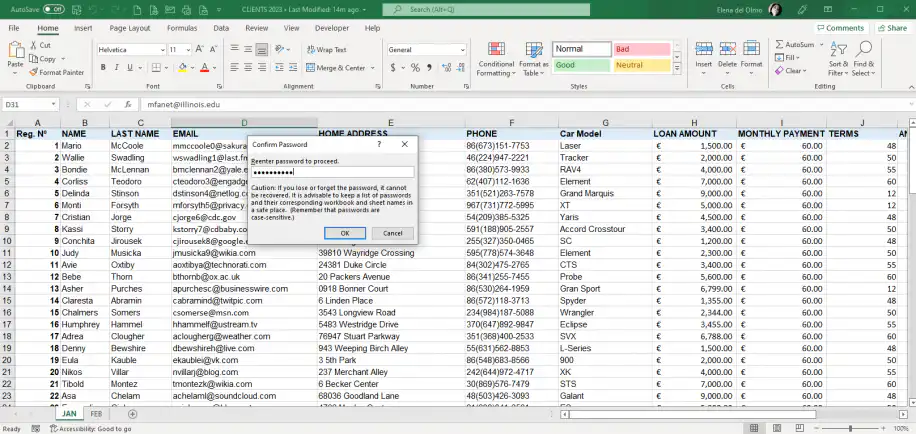
4. Haz doble clic en el nombre de una hoja para cambiarle el nombre y Excel debería mostrarte el siguiente mensaje.
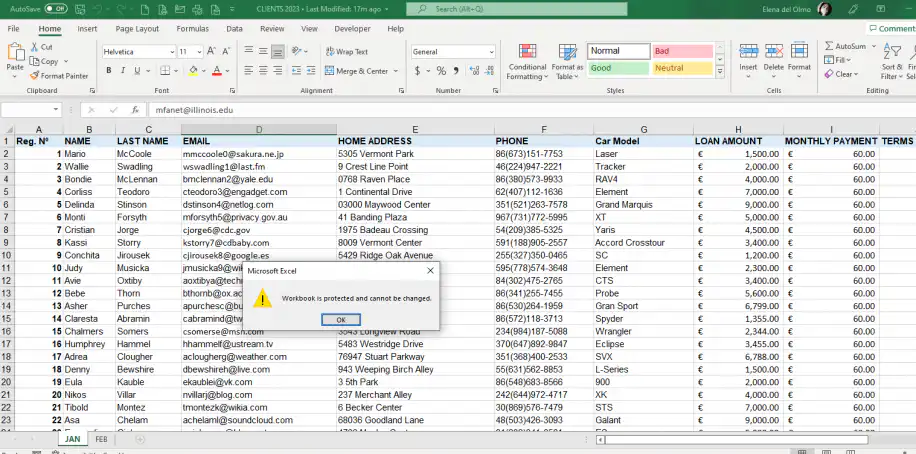
Después de aplicar esta opción, cualquiera puede abrir tu documento de Excel, pero no podrá usar sus comandos de estructura, como añadir una hoja, cambiarle el nombre o eliminar alguna de las existentes.
Proteger celdas concretas de un libro de Excel contra la edición
Para proteger celdas concretas, tendrás que proteger la hoja. Así puedes proteger una hoja de Excel para que no se editen ni se copien celdas concretas.
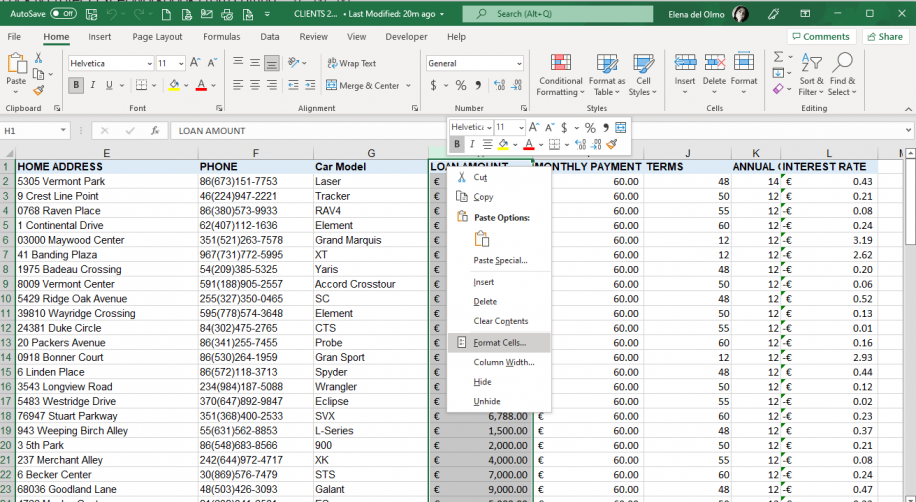
1. Selecciona el rango de celdas que quieres bloquear. Haz clic con el botón derecho en el rango seleccionado y luego en "Formato de celdas" en el menú desplegable.
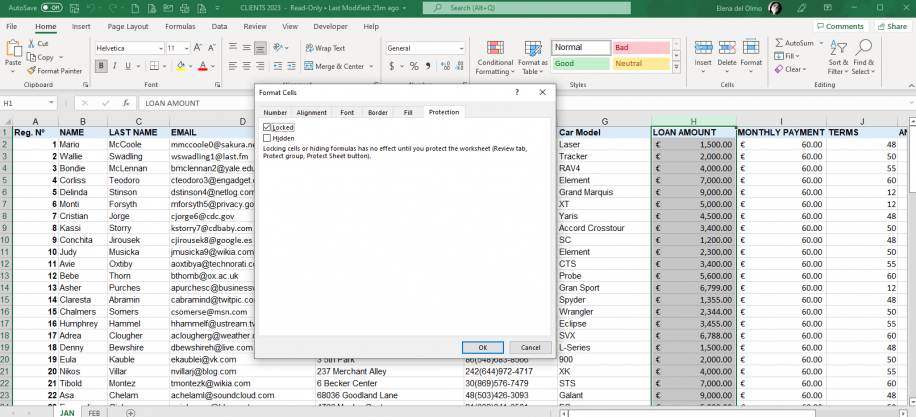
2. Ve a la pestaña "Proteger" y marca la casilla de la opción "Bloqueada". Como advierte Microsoft, tendrás que proteger la hoja para que esto tenga efecto. Haz clic en "Aceptar" para continuar.
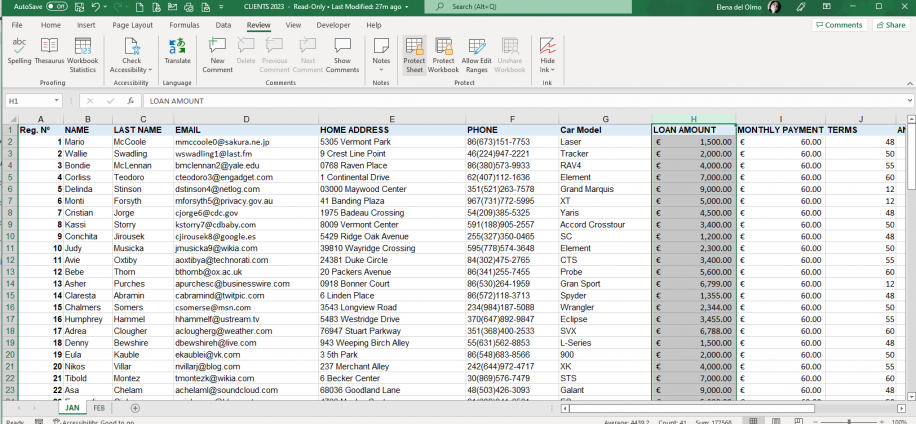
3. Ve a la pestaña "Revisar" y haz clic en "Proteger hoja".
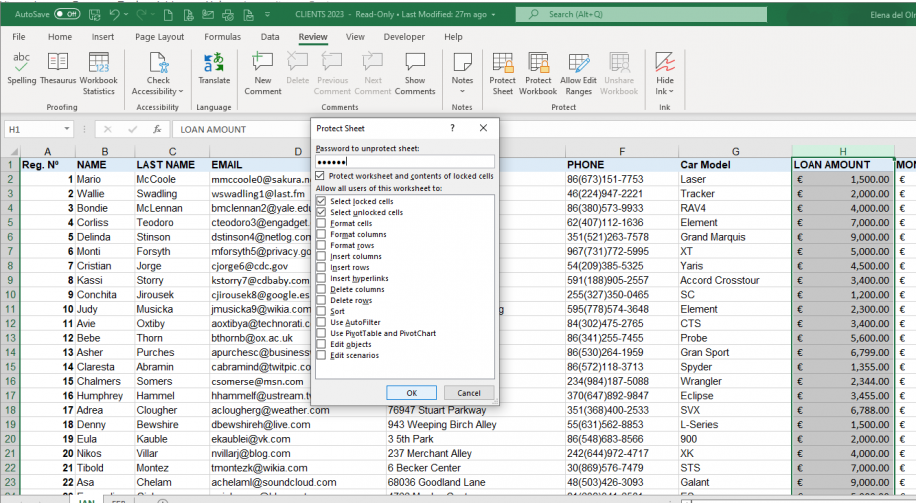
4. Escribe la contraseña y comprueba que la opción "Proteger hoja y contenido de celdas bloqueadas" está activada. Haz clic en "Aceptar".
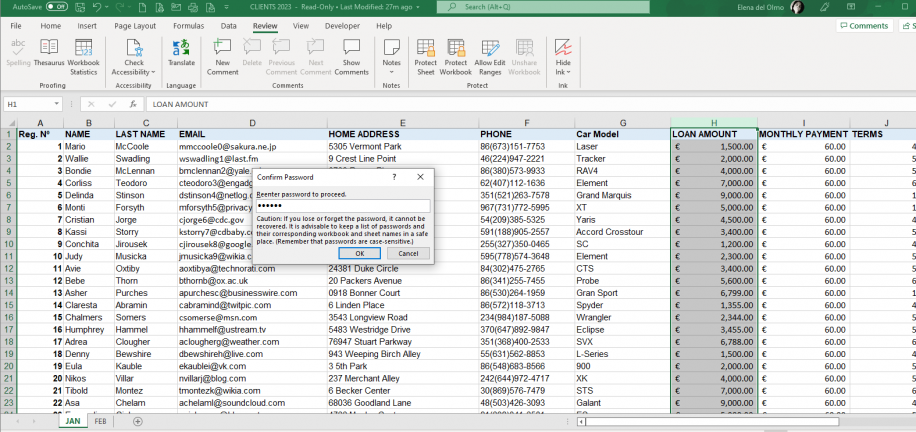
5. Vuelve a escribir la contraseña para confirmarla y haz clic en "Aceptar" para terminar.
Conclusión
A medida que los usuarios se especializan en el uso de las hojas de cálculo, también lo hacen las funciones de este tipo de aplicaciones. Mucha gente usa Excel para guardar información clave que puede estar vinculada a fuentes externas mediante fórmulas complejas. En estos casos, una edición accidental en una hoja o una celda puede tener consecuencias graves. Por suerte, hay muchas formas de proteger un libro de Excel.
Ya sabes cómo proteger tu libro de Excel contra la edición con 5 métodos distintos. Para profundizar en la protección en Excel, echa un vistazo a estos artículos relacionados del blog:
- Cómo bloquear celdas en Excel
- ¿Cómo proteger con contraseña un archivo de Excel?
- ¿Cómo proteger con contraseña una hoja de Google Sheets?
- ¿Cómo desbloquear celdas en Excel?
- Cómo quitar una contraseña en Excel
Si alguien ya ha modificado un archivo que querías bloquear, puedes restaurar una versión anterior del archivo de Excel. ¿Trabajas con Google Sheets? Así puedes proteger celdas u hojas en Google Sheets.



 English
 Español
 Português do Brasil
 Français