




Saber manejar las fórmulas de Excel es una habilidad útil, sobre todo si trabajas con grandes conjuntos de datos y con varias hojas de cálculo a la vez. En otro artículo, te mostramos los dos procedimientos básicos para transferir datos de una hoja de cálculo de Excel a otra automáticamente como alternativa sencilla a copiar y pegar a mano. Aunque Pegar vínculo y las referencias entre hojas de cálculo pueden facilitarte la vida, Excel tiene funciones integradas que requieren aún menos esfuerzo.
En esta guía, te mostramos cómo usar Power Query en Excel para importar datos de distintas fuentes y combinar tablas como prefieras, sin tener que aprender ningún código.
¿Qué es Power Query en Excel?
Power Query es una herramienta de Microsoft Excel que simplifica las dos tareas principales de cualquier usuario de hojas de cálculo: importar y ordenar datos. Antes de ver todas sus aplicaciones, veamos brevemente cómo funciona.
¿Cómo funciona Power Query en Excel?
Las consultas de Power Query son instrucciones configuradas en Excel que se dividen en estos pasos:
- Importación o conexión: Puedes conectar datos guardados en la nube, en un servicio concreto o en tu equipo. Además, puedes conectarte a varias fuentes para reunir todos tus datos en un solo lugar.
- Edición o transformación: Puedes cambiar los datos como prefieras, ya que los cambios no afectan a la fuente original.
- Automatización o carga: Cuando termines la consulta, puedes cargarla en una hoja de cálculo o en el modelo de datos y actualizarla con regularidad, sin repetir el mismo proceso.
Entonces, ¿es fácil usar Power Query? Sí. Power Query no requiere conocimientos de código ni de programación y, desde 2016, viene integrado en Excel, así que ya no hace falta instalar nada de terceros. Como cualquier herramienta de automatización, su gran ventaja es conseguir los mismos resultados en la mitad de tiempo.
¿Cómo usar Power Query en Excel?
Antes de ver cómo usar Power Query en Excel, ten en cuenta que solo funciona en estas versiones de Excel:
- Power Query para Excel 2010 y 2013: Para usarlo, necesitas el complemento Power Query de Microsoft. Microsoft ya no da soporte a ninguna de las dos versiones. Por desgracia, no hay complementos disponibles para macOS y solo puedes actualizar la consulta existente, no crear una nueva ni editarla.
- Power Query para Excel 2016, 2019, 2021, 2024 o Microsoft 365: Según la versión, Power Query aparece en el grupo "Obtener y transformar datos" o en el botón "Obtener datos". Esta función integrada te permite crear y editar consultas en Windows y Mac.
En este artículo verás cómo usar Power Query en Excel para Microsoft 365 en Mac.
¿Cómo importar datos con Power Query en Excel?
Importar tus datos con Power Query es sencillo, porque Excel ofrece una gran variedad de conexiones de datos accesibles desde la barra de herramientas. Ahora que sabes qué es Power Query y qué formatos de datos puede importar, veamos cómo importar datos desde una hoja de cálculo de Excel.
¿Cómo importar datos de una sola hoja con Power Query en Excel?
Imagina que quieres analizar las ventas de coches de un empleado en 2021. Con Power Query, puedes importar los datos sin tocar el archivo de origen.
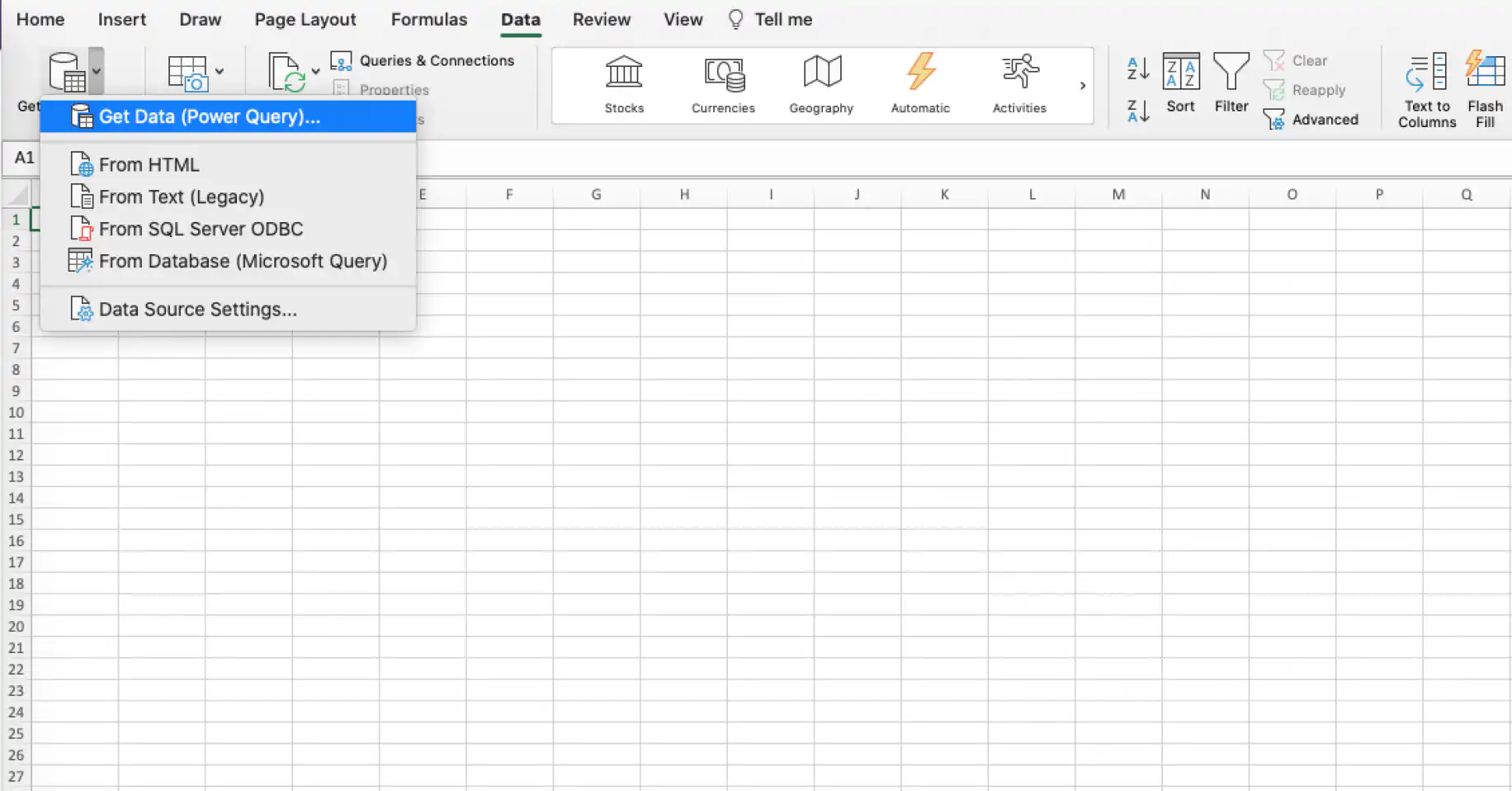
1. Abre una hoja de cálculo nueva de Excel y ve a Datos > Obtener datos (Power Query). Como hemos explicado, hay varias opciones según el tipo de fuente. Aquí selecciono "Obtener datos (Power Query)" para importar una hoja de cálculo guardada en local.
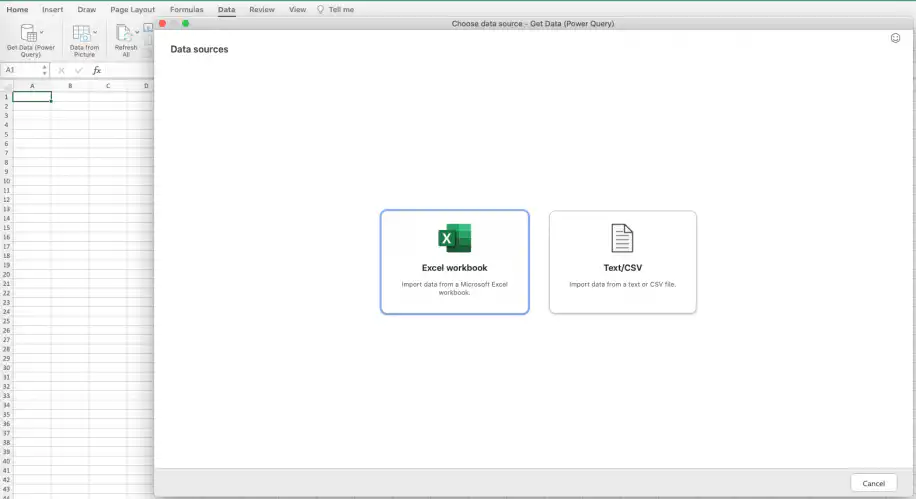
2. Selecciona "Libro de Excel".
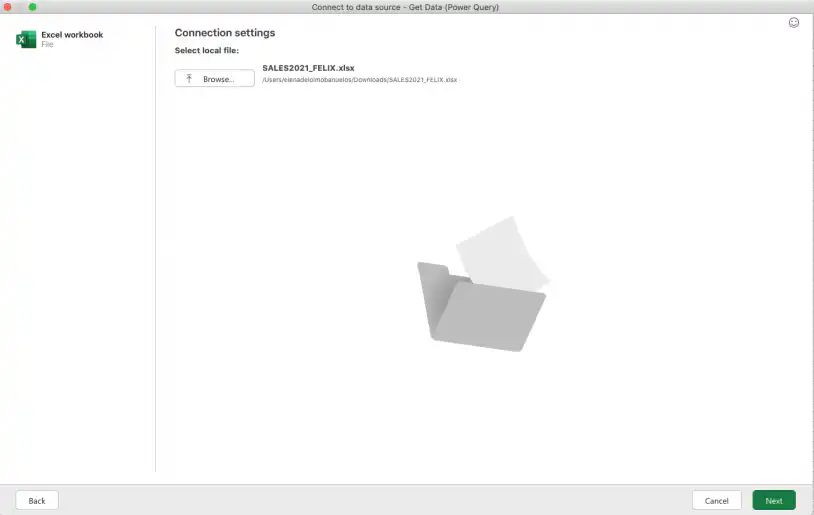
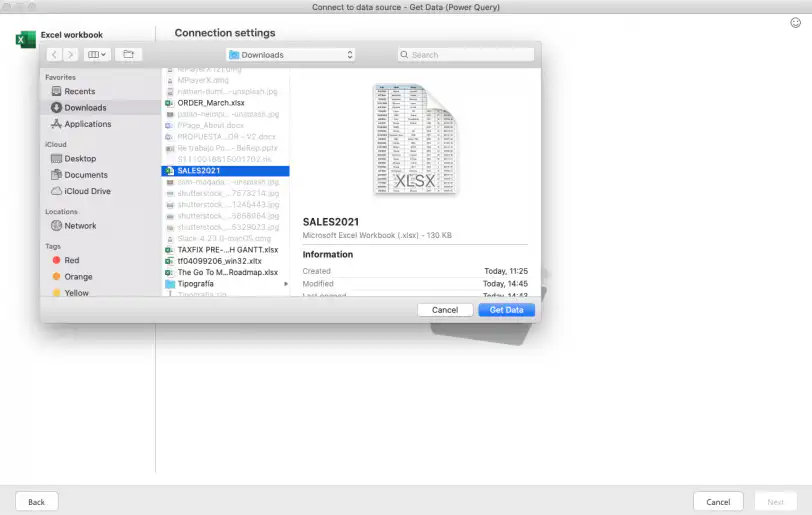
3. Cuando hayas elegido la fuente de datos, define la "Configuración de conexión". Aquí puedo seleccionar el archivo local haciendo clic en "Examinar".
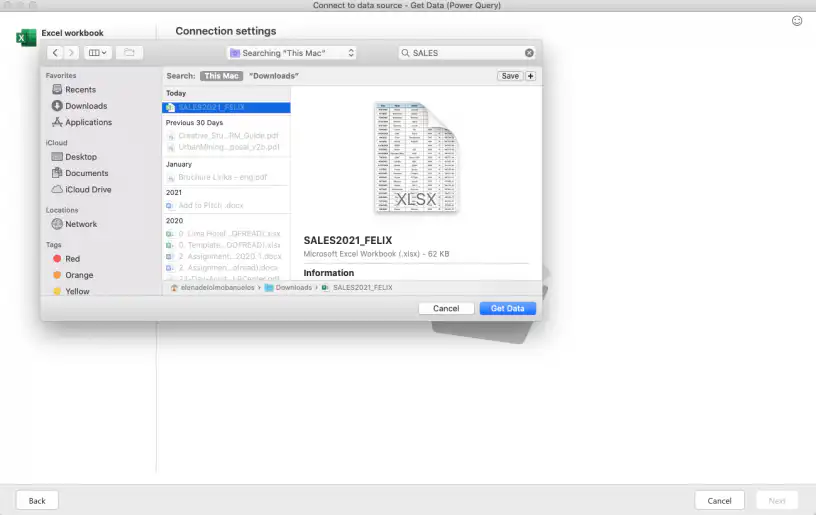
4. Para buscar más rápido, escribe el nombre del archivo de origen en la barra de búsqueda. Aquí he escrito "SALES". Selecciona el archivo, haz clic en "Obtener datos" y luego en el botón "Siguiente", en la esquina inferior derecha de la ventana original.
5. Ahora deberías ver la ventana de vista previa de los datos. Si usas Windows, puedes transformar o editar los datos en este paso. En Mac, también puedes hacer clic en Transformar datos en Excel para Microsoft 365. Las versiones antiguas de Mac solo te permiten cargar los datos y aplicar los cambios después.
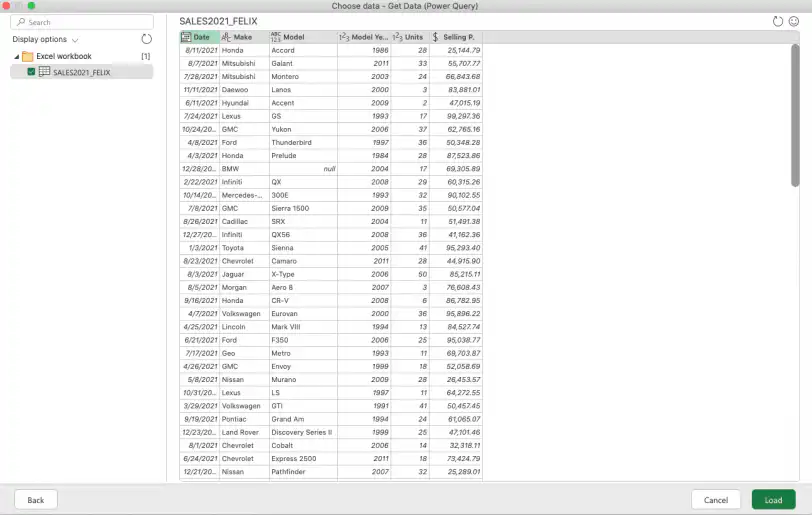
Al cargar los datos, Excel guarda la consulta automáticamente. Cada vez que quieras importar o dar formato (en Windows), haz clic en el icono "Actualizar" de la esquina superior derecha para repetir los pasos. Así eliminas trabajo manual repetitivo y errores humanos innecesarios.
¿Cómo importar datos de varias hojas con Power Query en Excel?
Como ya hemos dicho, Power Query puede importar datos de varios archivos a la vez. Esto es muy útil cuando no quieres importar todos los datos de un archivo grande, sino solo algunas hojas concretas. Así puedes obtener datos de varias hojas.
1. Repite los pasos 1 a 3 del apartado anterior.
2. Busca el archivo general en lugar de una hoja concreta. Aquí busco mi archivo "SALES2021". Haz clic en "Obtener datos" y luego en "Siguiente", en la esquina inferior derecha.
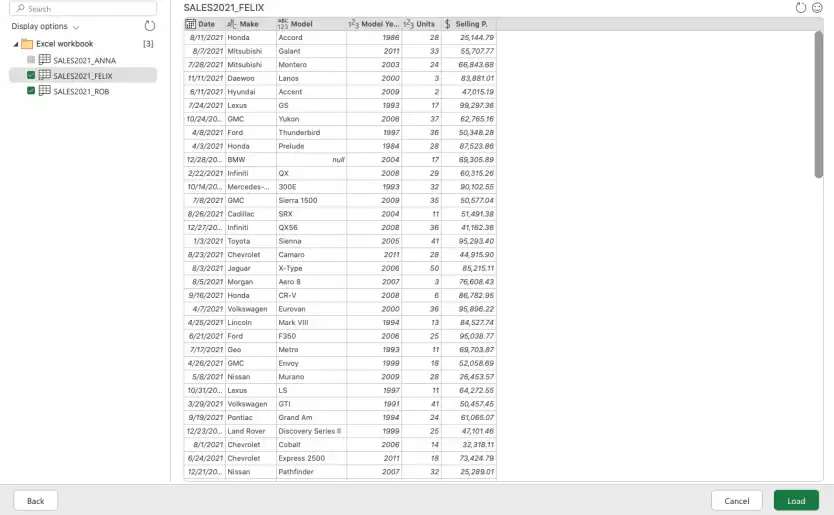
3. Ahora puedes seleccionar las hojas concretas que quieres importar. Yo he seleccionado dos hojas, una por cada vendedor que quiero comparar. Después, haz clic en "Cargar".
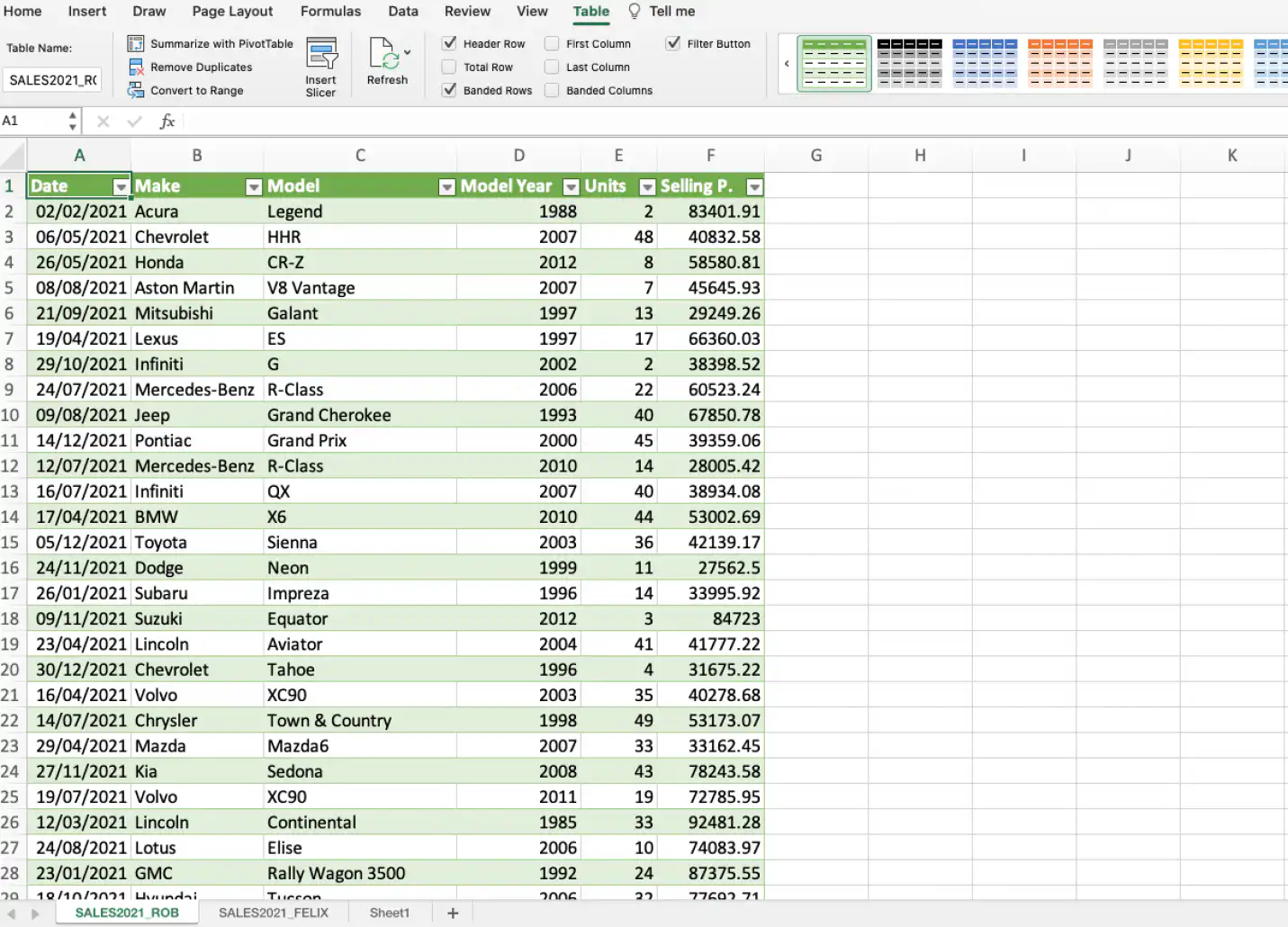
4. Ahora deberías tener un libro de Excel nuevo con las dos hojas cargadas. Abajo puedes ver cómo Excel ha convertido mis datos en una tabla, cada una en una pestaña distinta.
En Windows, Power Query también te permite cargar los datos en una tabla dinámica, en un gráfico dinámico o simplemente crear una conexión para la consulta. Esta última opción no importa datos, pero sigue siendo una forma útil de agilizar cualquier proceso de transformación de datos.
Ahora que sabes cargar datos de una hoja y de varias hojas, veamos cómo editar la consulta en Excel.
¿Cómo editar las propiedades del rango de datos externos en Excel?
Una buena forma de ajustar las próximas importaciones con Power Query es cambiar la configuración del rango de datos externos.
1. Ve a Datos > Propiedades para editar cualquiera de estos elementos.
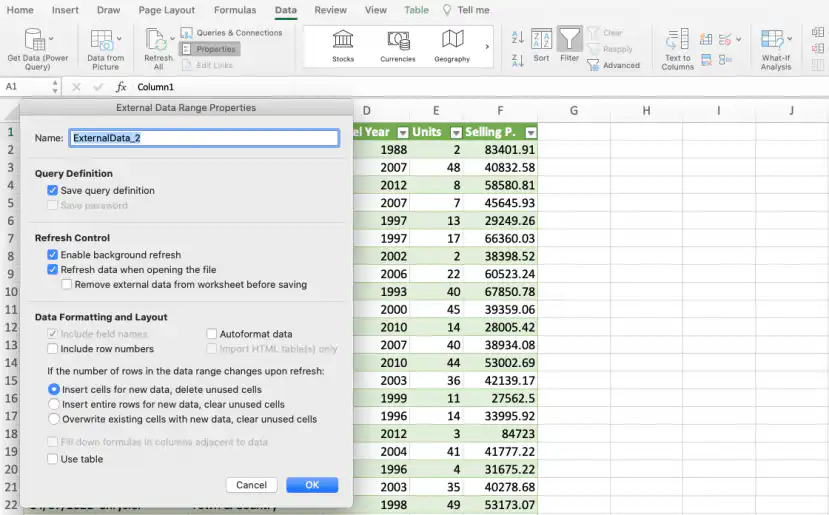
Este es un resumen de las tres propiedades más útiles para tus próximas consultas:
- Definición de consulta: Deja marcada la casilla "Guardar definición de consulta" y cambia el nombre por uno más fácil de recordar. Recuerda que el objetivo de Power Query es reducir el número de pasos en los procesos de transformación de datos.
- Control de actualización: Lo más importante aquí es la opción "Actualizar datos al abrir el archivo". Si la eliges, cualquier cambio que hagas en el archivo original se reflejará automáticamente en el archivo de destino.
- Formato y diseño de datos: Si seleccionas "Insertar celdas para datos nuevos, eliminar celdas no utilizadas", las filas nuevas que añadas al archivo de origen se transferirán y tendrán el mismo formato que el resto de la tabla de Power Query, y las celdas no utilizadas se eliminarán.
Es importante entender cómo Excel puede transformar tus datos automáticamente para ganar productividad. Aunque las funciones más básicas de Power Query en Excel funcionan de forma parecida en Windows y Mac, las funciones de automatización más avanzadas pueden variar bastante.
Para evitar incompatibilidades entre versiones y crear el mismo flujo de trabajo automatizado con hojas de cálculo en cualquier sistema operativo, también puedes consolidar archivos de Excel automáticamente con Sheetgo, una plataforma de automatización de datos con IA.
Cómo quitar una consulta de Consultas y conexiones en Excel
Si quieres quitar una conexión de Power Query en Excel, sigue estos pasos:
Excel muestra todas las consultas del libro en la ventana Consultas y conexiones. Desde ahí puedes actualizar una consulta, abrir sus propiedades o quitarla.
1. Ve a Datos > Consultas y conexiones.
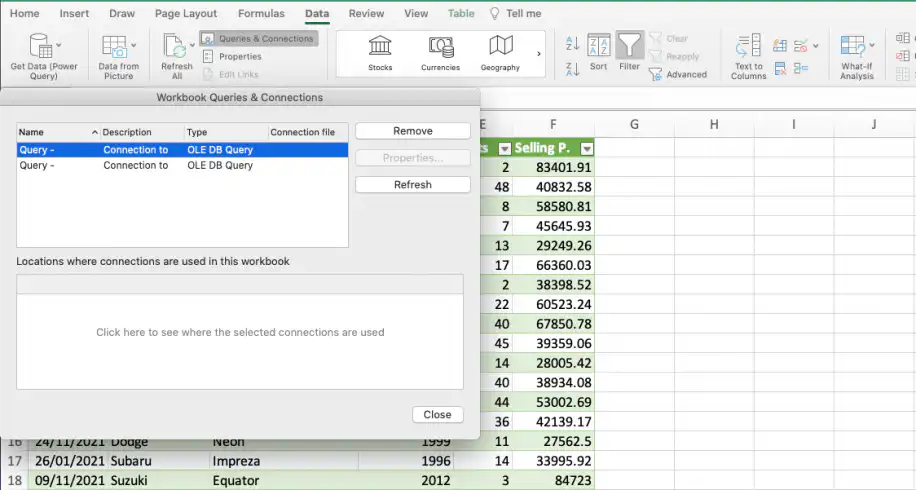
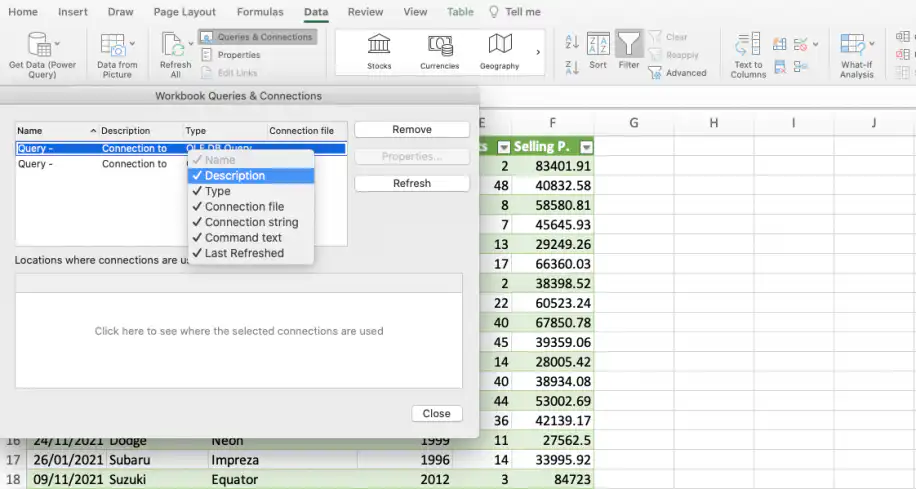
2. Haz clic en la consulta que quieres eliminar y selecciona "Quitar".
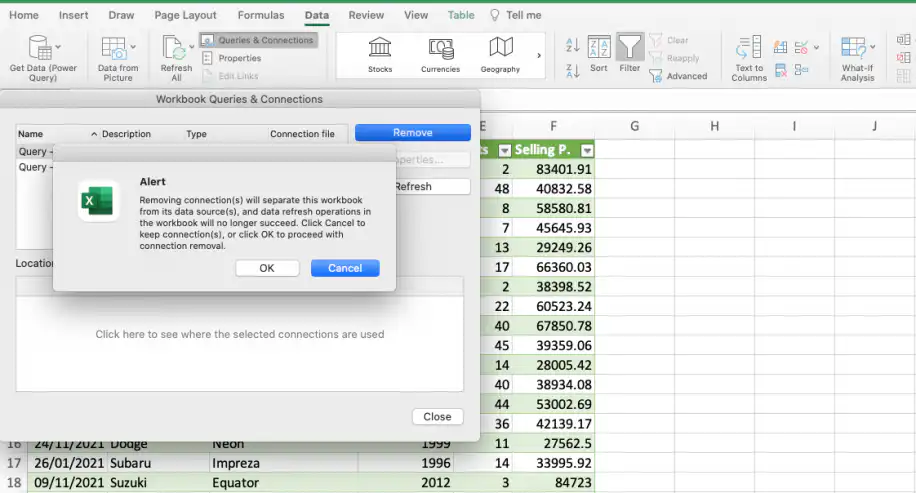
3. Excel te mostrará un mensaje de alerta para confirmar que quieres continuar.
Si no usas una herramienta de automatización de flujos de trabajo, Power Query es una gran forma de automatizar actualizaciones, ediciones o tareas repetitivas, y también de controlar los cambios hechos en el archivo.
Conclusión
En este artículo te hemos mostrado cómo usar Power Query a nivel básico en Excel 2016 y versiones posteriores, incluido Microsoft 365, para Mac y Windows. Es una potente herramienta de consultas que puede importar datos de muchas fuentes, tanto por tipo de archivo como por sistema de almacenamiento. En pocos pasos, puedes automatizar tus tareas repetitivas más habituales, evitar errores manuales y hacer tu negocio más eficiente.
Si quieres aprender métodos más avanzados para automatizar tu trabajo en Excel, lee nuestra guía sobre cómo usar macros en Excel para automatizar tareas.
Power Query también importa archivos de texto/CSV. Si cada semana recibes una nueva exportación en CSV, consulta cómo importar CSV a Excel automáticamente. Para mover solo algunas filas, consulta cómo transferir datos filtrados de Excel de un libro a otro.



 English
 Español
 Português do Brasil
 Français