


Excel es la aplicación de referencia para almacenar y gestionar datos. Aunque ofrece muchas funciones para el análisis avanzado y la estructuración de datos, puede que necesites trabajar con conjuntos de datos más grandes que deben almacenarse externamente. Por ejemplo, imagina que tienes una empresa de computación en la nube y usas otro sitio web para el almacenamiento.
Como con cualquier base de datos, tendrías que actualizarla con regularidad. Hacerlo a mano, moviendo o copiando la información, llevaría mucho tiempo y aumentaría el riesgo de error humano. Configurar conexiones de datos en Excel te permite crear vínculos entre distintas fuentes de datos, incluidas bases de datos de Microsoft Access o SQL, y automatizar la actualización de los datos.
En este artículo, vas a aprender qué son las conexiones de datos externas de Excel y cómo usarlas. En unos pocos pasos, podrás crear tus conexiones externas en Excel, cambiar o actualizar el origen y eliminar la conexión cuando ya no la necesites. Como alternativa, Sheetgo, una plataforma de automatización de datos con IA, te permite configurar y gestionar conexiones entre fuentes de datos en un solo lugar.
¿Qué son las conexiones de Excel?
Las conexiones en Excel pueden ser de dos tipos: internas o externas. Mientras que las primeras enlazan con datos de otro libro, la conexión externa en Excel puede enlazar con otro tipo de archivo o con una base de datos. Una vez que Excel puede acceder a los datos, puedes automatizar las actualizaciones o cambiar el origen de datos.
¿Cómo se usan las conexiones en Excel?
Las conexiones externas en Excel pueden enlazar con servidores de Microsoft, como bases de datos SQL y Access, o con cualquier otro servidor donde guardes datos. Con las funciones Obtener datos externos y Conexiones, puedes crear y gestionar conexiones fácilmente.
Empecemos creando una conexión de datos externa en Excel.
¿Cómo se crea una conexión de datos en Excel?
En unos pocos pasos, puedes conectar una fuente de datos externa a tu libro de Excel.
1. Abre un libro de Excel y ve a Datos > Obtener datos.
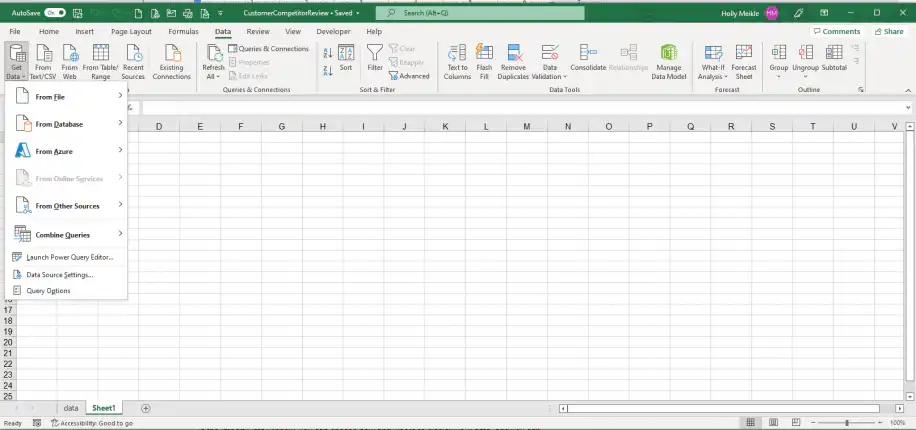
2. En el menú desplegable, selecciona el origen al que quieres conectarte. Aquí he seleccionado "Desde base de datos de Microsoft Access".
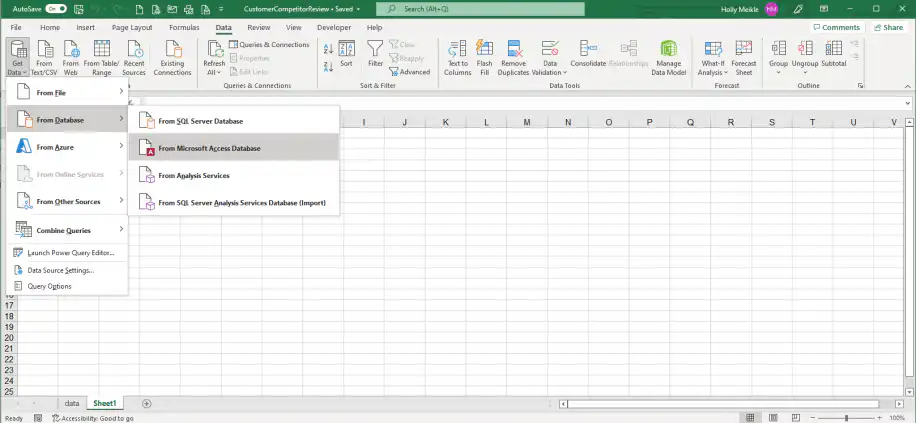
Ten en cuenta que, a partir de aquí, los pasos pueden variar si has elegido otro origen de datos. Por ejemplo, si tienes los datos en un servidor SQL, tendrás que indicar la dirección de ese servidor concreto. Para saber más sobre cómo crear conexiones externas en Excel, consulta esta página de soporte de Microsoft.
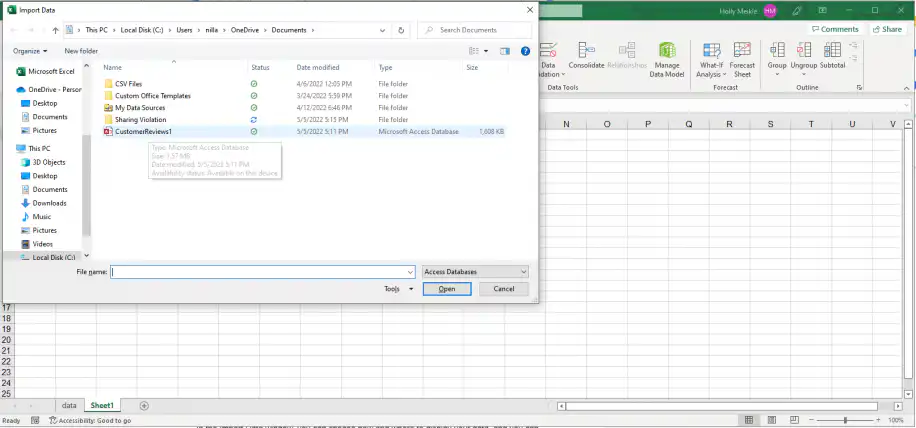
3. En el cuadro de diálogo "Importar datos", selecciona el archivo de Access que quieres importar. Haz clic en "Abrir" para empezar la importación.
4. Excel abre el panel "Navegador" para que selecciones la tabla de la base de datos que quieres importar. Haz clic en la tabla que quieras en la lista de la izquierda para ver una vista previa.
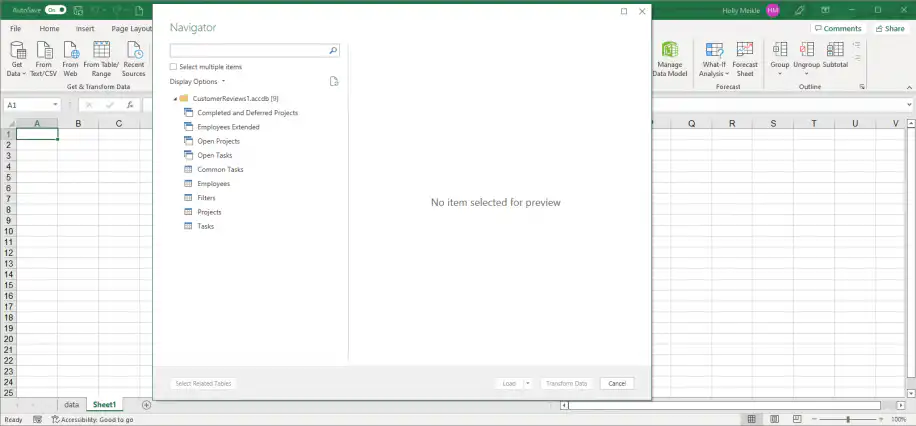
5. Si quieres previsualizar más de una tabla, marca "Seleccionar varios elementos", justo debajo de la barra de búsqueda.
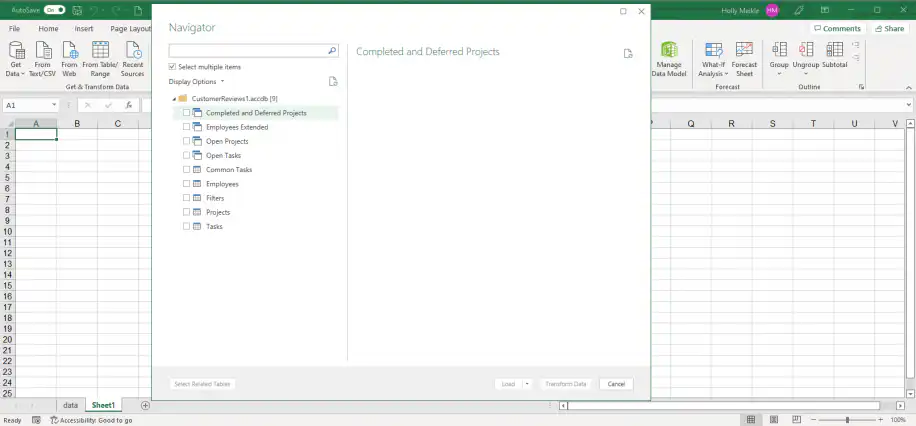
6. En este punto, puedes hacer clic en "Cargar" para importar los datos o hacer los cambios que necesites. Selecciona "Transformar datos" para hacer cambios.
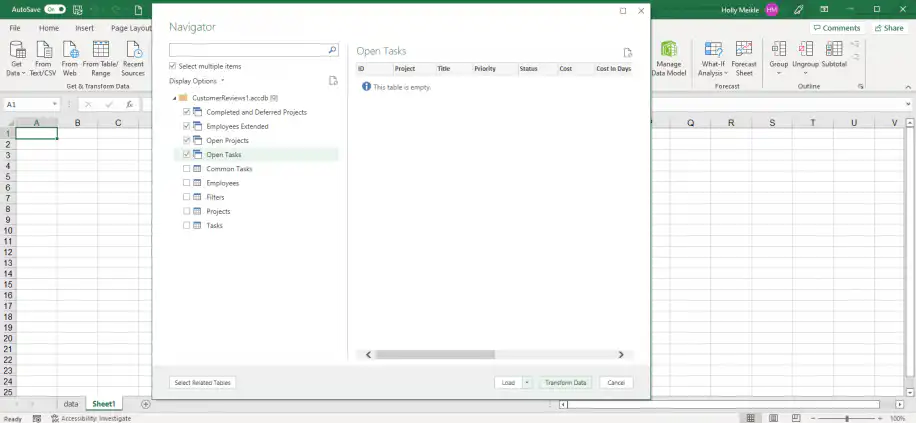
7. Excel abre automáticamente el Editor de Power Query, que te ayuda a automatizar la carga y la transformación de datos en el futuro.
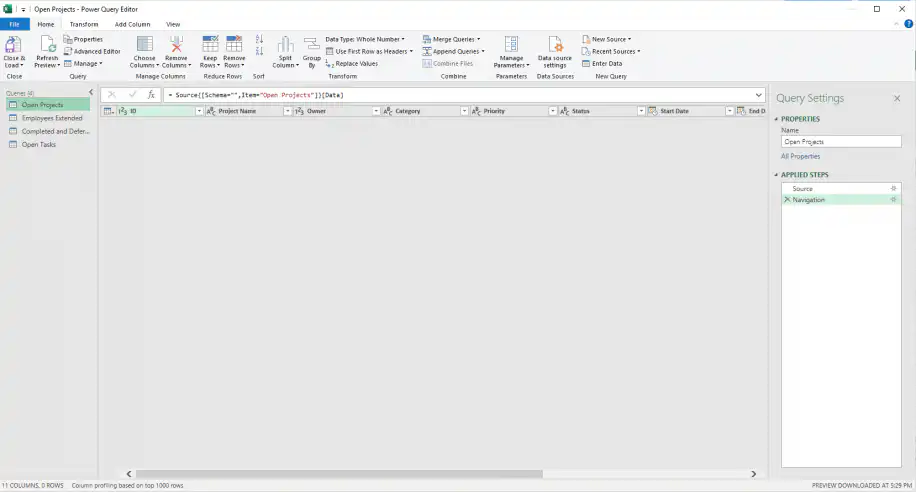
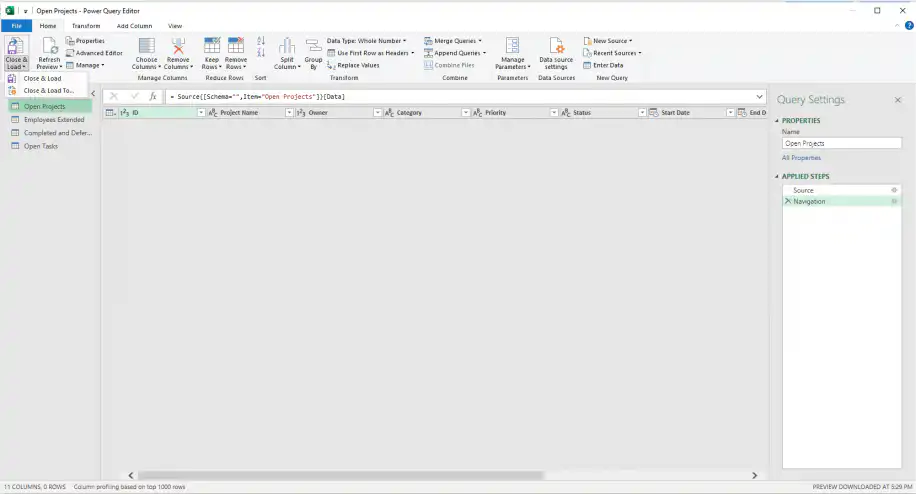
8. Cuando termines de hacer los cambios, haz clic en "Cerrar y cargar" para seguir configurando la conexión.
9. En el cuadro "Importar datos", las cuatro primeras opciones te permiten ver los datos en tu libro como "Tabla", "Informe de tabla dinámica", "Gráfico dinámico" o "Crear solo conexión". Las dos opciones siguientes indican dónde se importarán los datos: "Hoja de cálculo existente", que viene seleccionada de forma predeterminada, o "Nueva hoja de cálculo".
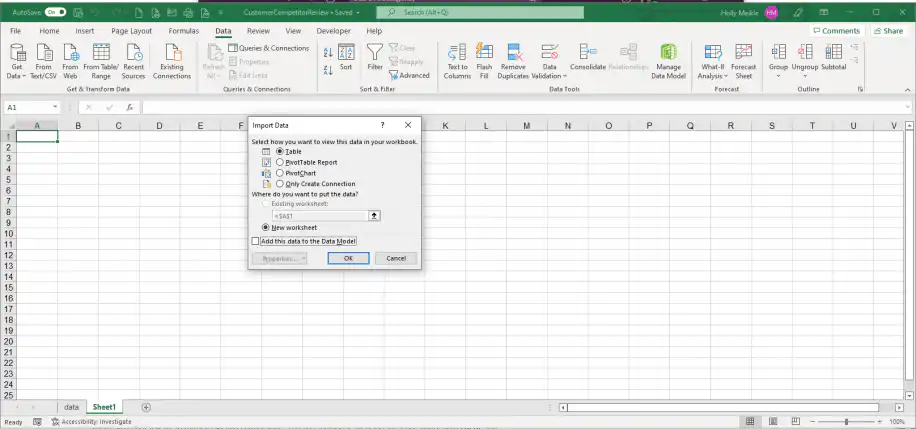
Ten en cuenta que puedes cambiarlo más adelante en Archivo > Propiedades.
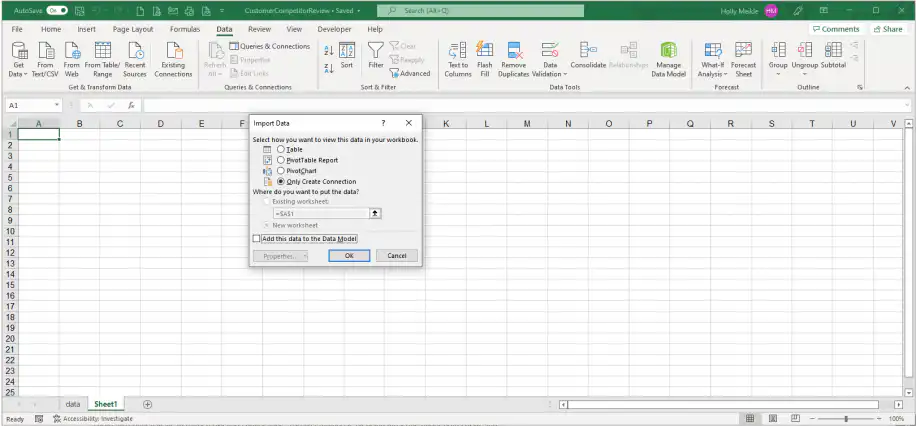
10. Si seleccionas "Crear solo conexión", estableces la conexión con la base de datos de Access sin mostrar los datos en tu libro. Haz clic en "Aceptar" para terminar.
11. Ahora deberías ver a la derecha el panel "Consultas y conexiones", con el detalle de la conexión de datos externa que acabas de crear.
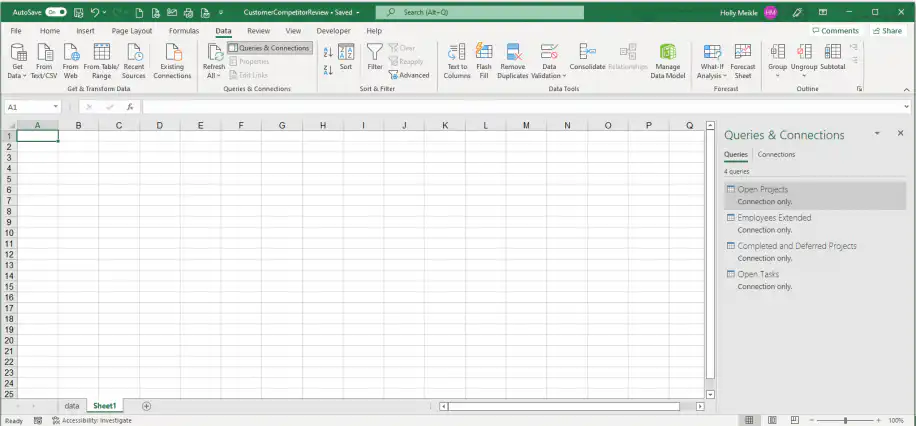
Una vez establecida la conexión, puedes cambiar el origen de datos en cualquier momento.
¿Cómo se cambia el origen de datos en Excel?
Hay muchos motivos por los que puedes necesitar cambiar el origen de datos. El más habitual es que los datos originales se hayan trasladado a otra base de datos. Así puedes cambiar rápidamente el origen de datos en Excel.
1. Abre el libro de Excel que contiene la conexión externa. Ve a Datos > Consultas y conexiones. Haz doble clic en cualquiera de las consultas que aparecen a la derecha, en el panel "Consultas y conexiones".
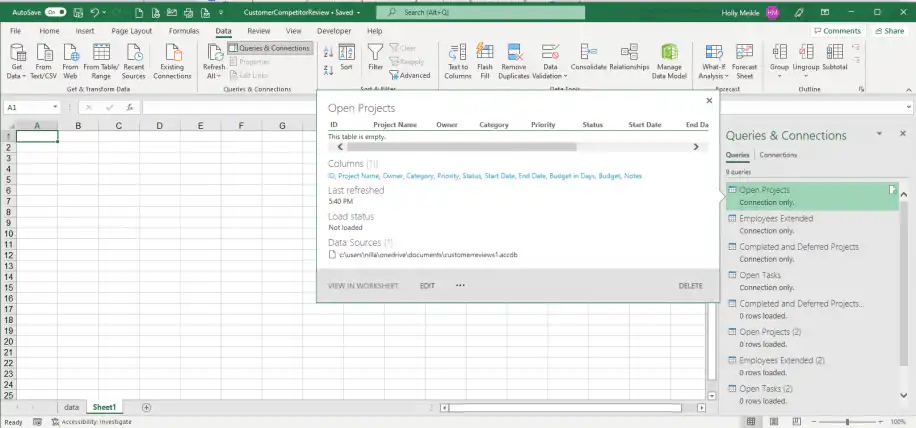
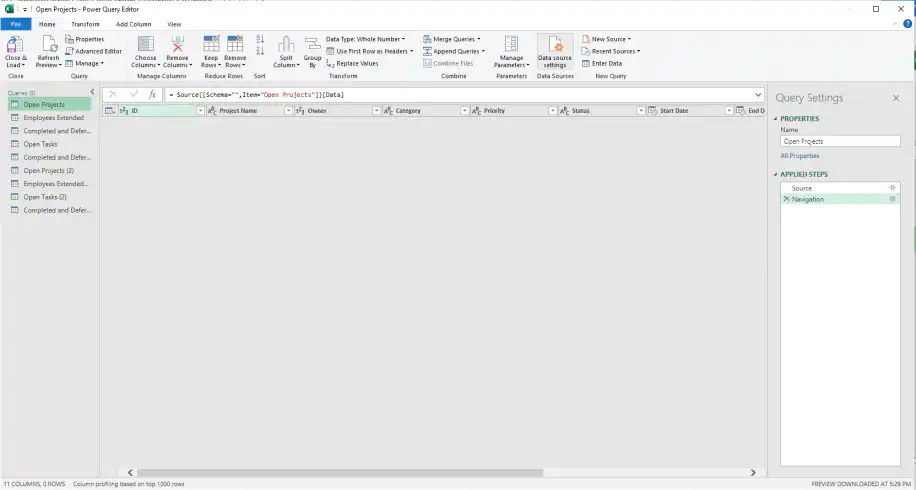
2. En el "Editor de Power Query", haz clic en el botón "Configuración de origen de datos", a la derecha.
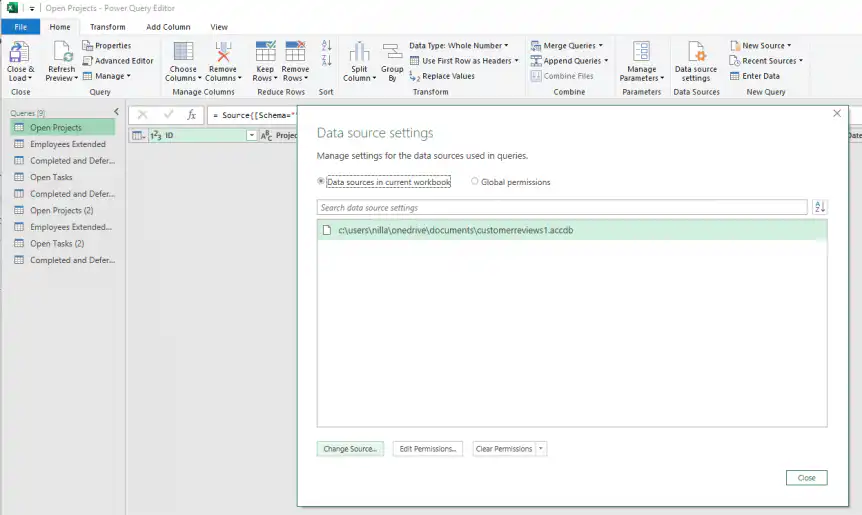
3. Haz clic en la ruta del archivo de origen de datos y pulsa el botón "Cambiar origen…", justo debajo.
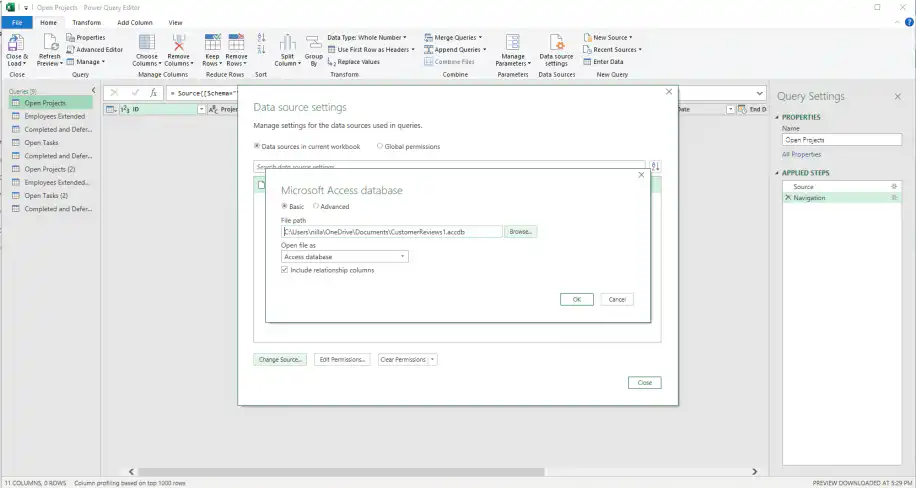
4. Haz clic en "Examinar" para abrir el "Explorador de archivos".
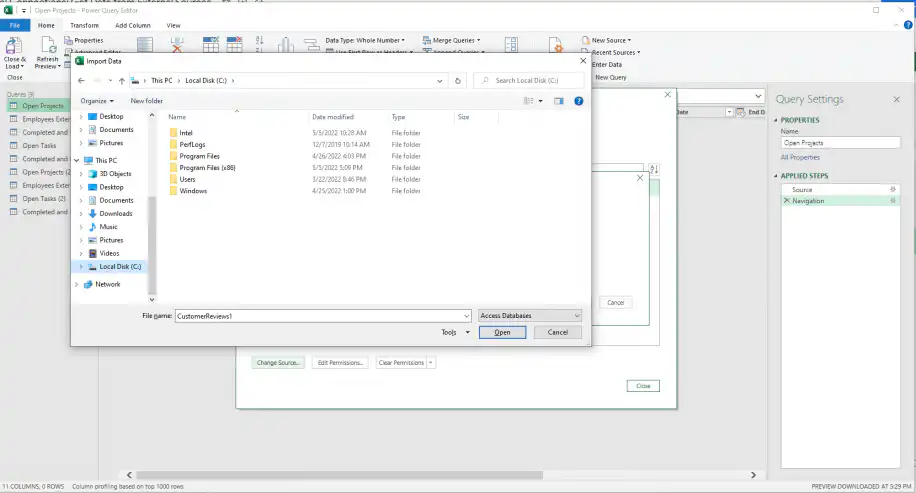
5. Elige el nuevo origen de datos y haz clic en "Abrir" para terminar.
Ya has cambiado el origen de datos. Excel también te permite eliminar conexiones de datos externas con la misma facilidad.
¿Cómo se eliminan las conexiones de datos externas en Excel?
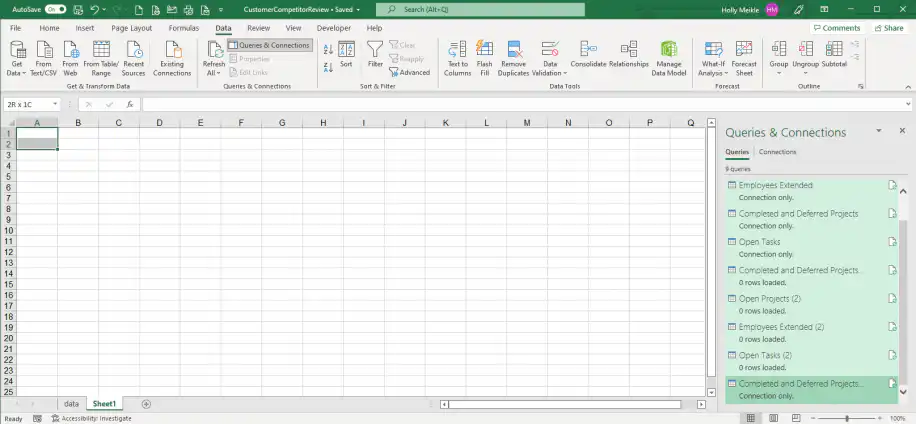
1. Ve a Datos > Consultas y conexiones. Selecciona la conexión que quieres eliminar o pulsa Mayús + Flecha abajo para seleccionar varias consultas.
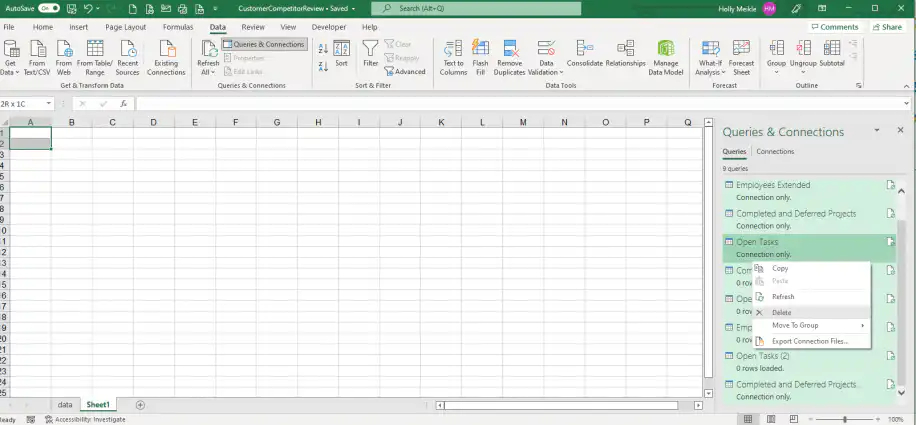
2. Haz clic con el botón derecho en las consultas seleccionadas y elige "Eliminar".
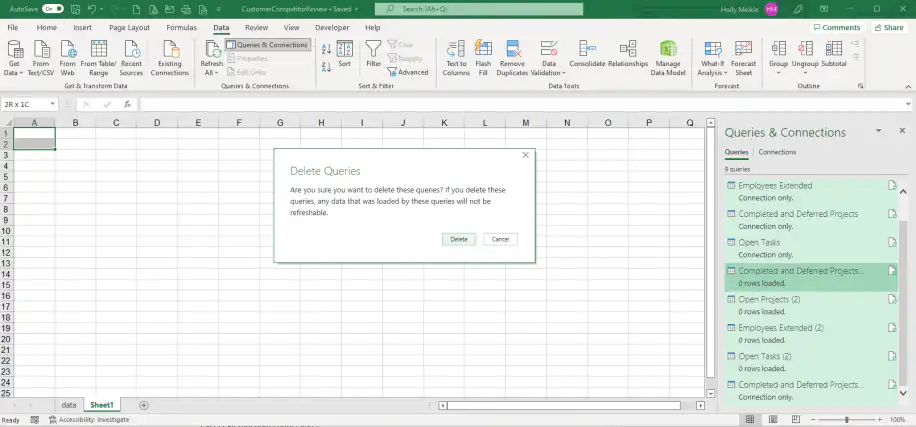
3. Haz clic en "Eliminar" para confirmar que quieres quitar las consultas seleccionadas.
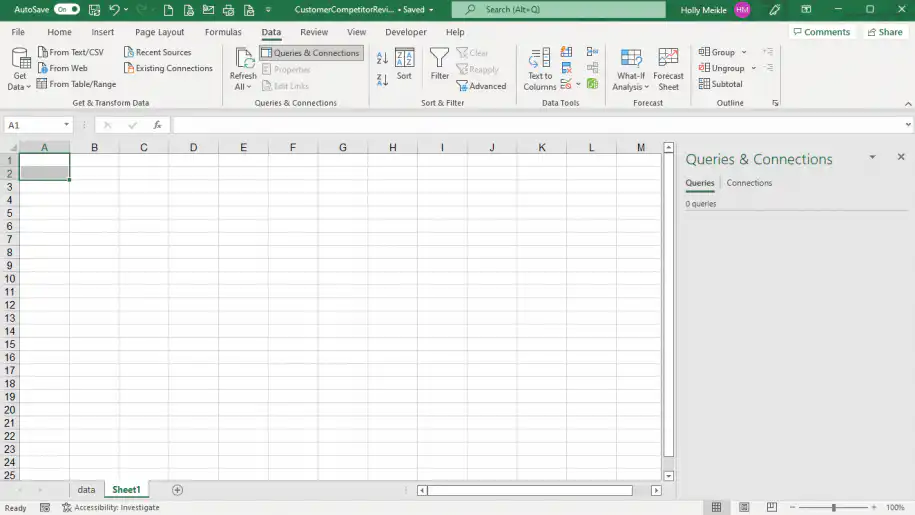
4. El panel "Consultas y conexiones" debería aparecer ahora vacío.
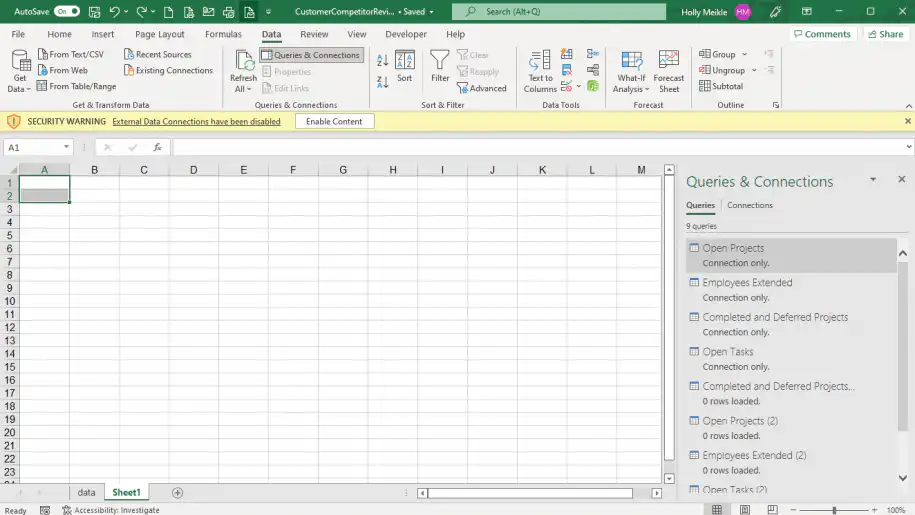
5. Para revertir rápidamente este proceso, pulsa Ctrl + Z tantas veces como haga falta para restablecer todas las conexiones. Es posible que Excel te muestre este mensaje de advertencia de seguridad: "Las conexiones de datos externas se han deshabilitado". Haz clic en "Habilitar contenido" para volver a habilitar las conexiones externas.
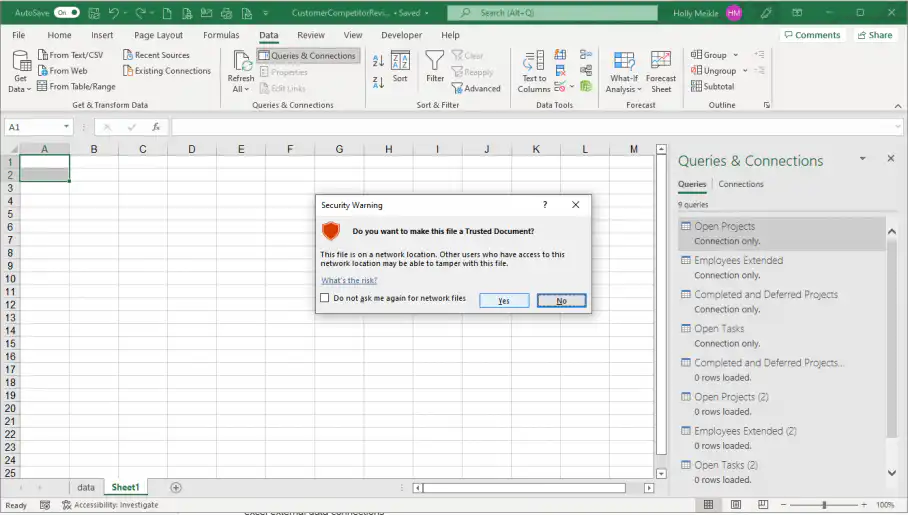
6. Haz clic en "Sí" para convertir el archivo en un documento de confianza.
Ahora que tu conexión externa está establecida, puedes elegir actualizarla manual o automáticamente.
¿Cómo se actualizan las conexiones de datos externas en Excel?
Hay dos formas de actualizar tu conexión externa en Excel. Veamos cómo hacerlo a mano con un solo clic.
¿Cómo se actualizan manualmente las conexiones de datos externas en Excel?
1. Ve a Datos > Actualizar todo.
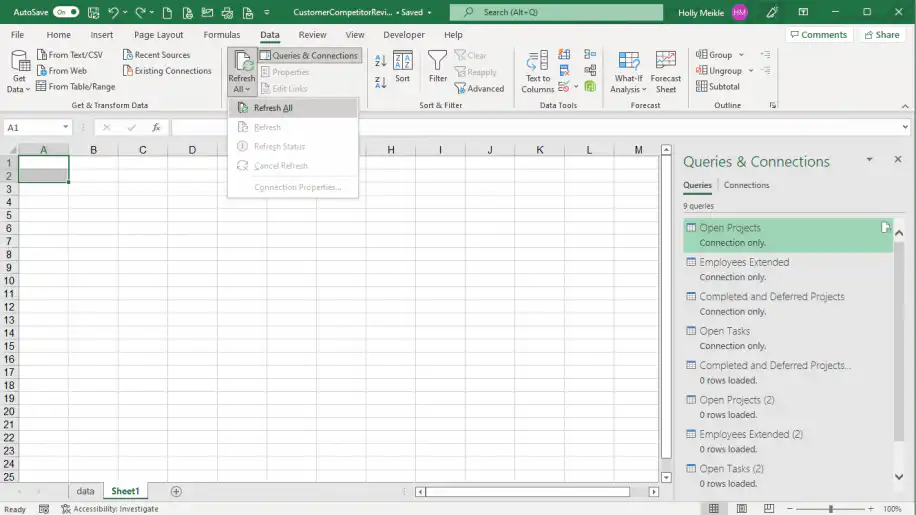
¡Así de fácil! Esto actualiza todos los datos conectados. Si quieres elegir qué rango de datos actualizar, haz clic con el botón derecho en las consultas que aparecen en el panel "Consultas y conexiones". Ahora veamos cómo configurar actualizaciones automáticas a intervalos de tiempo concretos en Excel.
¿Cómo se actualizan automáticamente las conexiones de datos externas en Excel?
1. En el panel "Consultas y conexiones", selecciona la pestaña "Conexiones". Haz clic con el botón derecho en la conexión y selecciona "Propiedades".
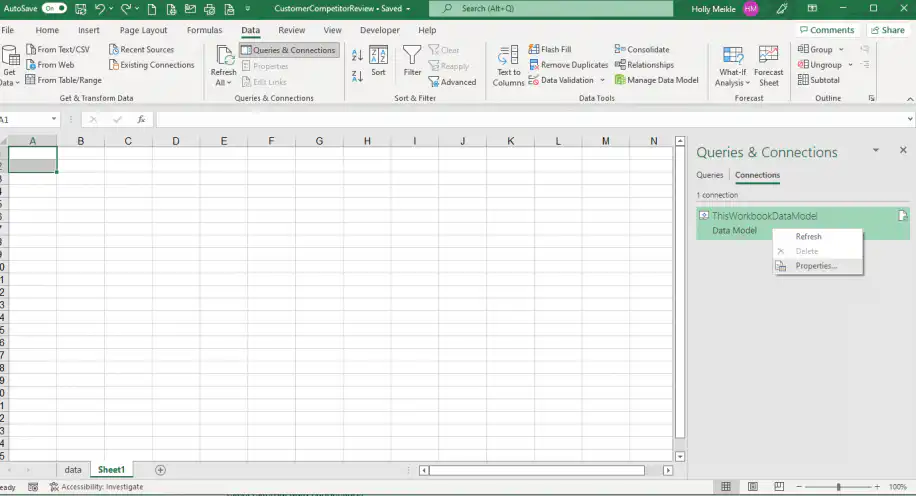
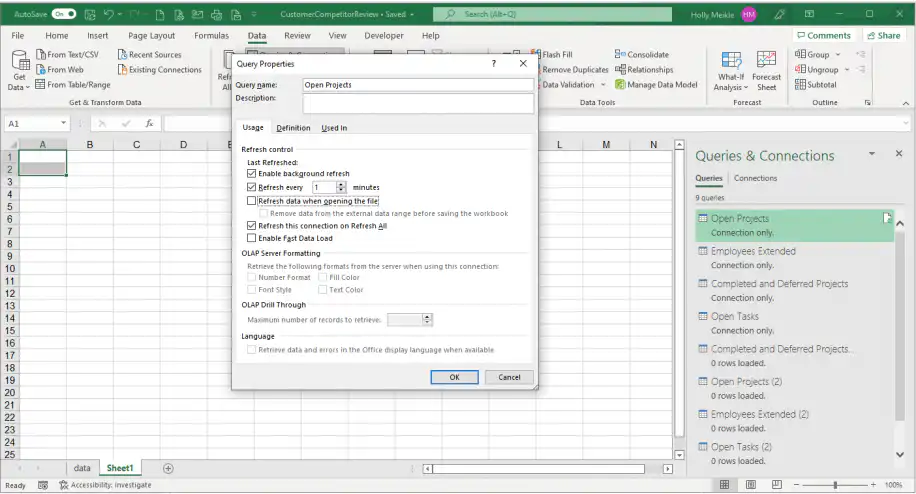
2. En la ventana "Propiedades de la consulta", la opción "Habilitar actualización en segundo plano" debería estar activada de forma predeterminada si el tipo de conexión es "Crear solo conexión". Así el sistema puede seguir funcionando sin esperar a que se actualice la consulta.
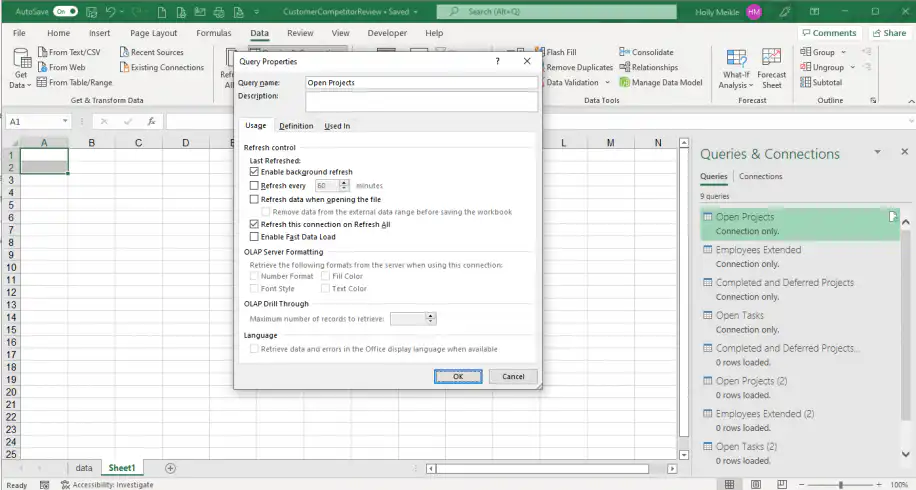
3. Activa la opción "Actualizar cada" para definir la frecuencia de actualización de los datos. Puedes fijarla en solo 1 minuto. Como también has habilitado la actualización en segundo plano, no debería ralentizar el funcionamiento de Excel. Haz clic en "Aceptar" para terminar.
Aunque crear y personalizar conexiones externas en Excel es sencillo, depende de las propiedades del origen de datos y del tipo de datos. Si quieres simplificar la gestión y el control de todas las entradas de datos de tu hoja de cálculo, Sheetgo, una plataforma de automatización de datos con IA, puede ser la mejor alternativa. En poco tiempo puedes conectar BigQuery a Excel y vincular tus hojas de cálculo (Excel, Google Sheets, CSV/TSV), automatizar transferencias de datos y supervisar y gestionar tus flujos de trabajo desde la aplicación web.
Conclusión
Saber usar bases de datos es fundamental para cualquiera que use Excel para guardar y gestionar información con regularidad. A veces, el tamaño y la naturaleza de estos datos exigen un almacenamiento externo, ya sea en un servidor de Microsoft, como las bases de datos de Access o SQL, o en la página web de tu empresa.
Después de leer este artículo, deberías tener más claro qué son las conexiones externas en Excel y cómo usarlas. Ya puedes crear, cambiar, actualizar y eliminar conexiones de datos externas con la función "Consultas y conexiones" de Excel. Si necesitas transformar los datos antes de importarlos, el Editor de Power Query te ayuda a transformarlos rápidamente antes de cargarlos desde un origen externo.
Para mover datos entre hojas de un mismo libro, consulta cómo transferir datos de una hoja a otra en Excel. Para combinar varios libros en uno, puedes consolidar archivos de Excel automáticamente.
Por último, ya conoces Sheetgo, una alternativa con IA que te permite conectar rápidamente tus archivos y tus datos de BigQuery, manipular y transferir los datos y automatizar procesos completos con flujos de trabajo personalizados.
Prueba Sheetgo Automations gratis y conecta tus datos en varios formatos y ubicaciones.



 English
 Español
 Português do Brasil
 Français