


Colaborar en libros de Excel puede ser un arma de doble filo. Aunque te ayuda a trabajar más rápido, también puede complicarse mucho. Los archivos se rompen con facilidad, y un simple error humano puede ser peligroso y muy difícil de rastrear o corregir.
Es un problema importante, sobre todo si trabajas con hojas de cálculo grandes o con datos valiosos que no puedes arriesgarte a perder. En esta guía, primero veremos qué es el control de versiones en Excel. Después, repasaremos las funciones de control de versiones que ofrece Excel.
¿Qué es el control de versiones?
El control de versiones, también llamado control de código fuente, es un sistema de ingeniería de software que permite hacer un seguimiento de los cambios en archivos, normalmente código. Es fundamental para archivos y documentos que reciben muchas ediciones y cambios. Un sistema de control de versiones automatiza el proceso de solicitar datos, revisar los cambios enviados y combinarlo todo de nuevo en tus archivos maestros.
¿Qué es el control de versiones en Excel?

Del mismo modo, el control de versiones en Excel te permite comparar hojas de cálculo de Excel, identificar diferencias y combinar los cambios si hace falta. Te ayuda a mantener tus hojas de cálculo organizadas y coherentes, porque gestiona automáticamente la comunicación entre los miembros del equipo y la consolidación de los archivos. Si quieres detectar tú mismo las diferencias entre dos libros, consulta cómo comparar dos archivos de Excel.
¿Qué ventajas tiene el control de versiones en Excel?
El control de versiones en Excel es esencial, sobre todo si trabajas con hojas de cálculo grandes o que necesitan actualizarse constantemente, porque te permite:
- Hacer un seguimiento de los cambios en valores de celdas, fórmulas u hojas de Excel.
- Identificar rápidamente los cambios y datos introducidos en tus archivos de Excel.
- Revisar los cambios hechos en la hoja de cálculo y elegir cuáles aceptar o rechazar.
- Saber qué datos se han enviado, quién los envió y cuándo.
- Conservar y restaurar versiones anteriores de la hoja de cálculo de Excel.
¿Cómo restaurar una versión anterior en Excel?
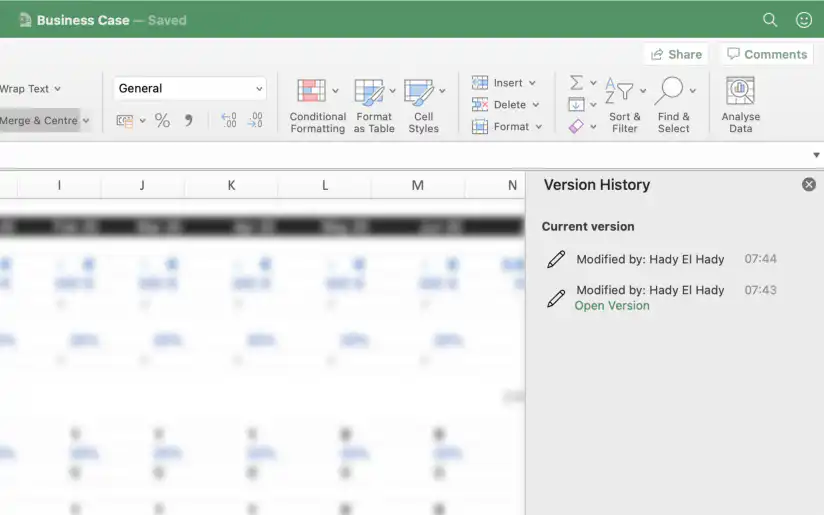
Excel ofrece un historial de versiones, que solo funciona con archivos guardados en OneDrive o SharePoint en Microsoft 365. El Historial de versiones de Excel te permite hacer un seguimiento de todas las versiones de la hoja de cálculo guardadas a lo largo del tiempo. Puedes ver esas versiones anteriores y restaurar cualquiera de ellas si lo necesitas.
Para restaurar una versión anterior de un archivo de Excel:
- Abre el archivo de Excel.
- Ve a Archivo > Información > Historial de versiones (según la versión de Office, puede aparecer como "Historial" o "Examinar el historial de versiones")
- Selecciona una versión anterior y haz clic en "Abrir versión" para verla.
- Selecciona "Restaurar" para volver a la versión anterior del archivo de Excel.
Si quieres conocer más formas de recuperar una copia anterior, incluidos los archivos guardados en tu ordenador, consulta cómo restaurar una versión anterior de un archivo de Excel.
¿Cómo activar el Autoguardado en Excel?
Para restaurar una versión anterior del archivo de Excel, tienes que haberla guardado. Si usas Excel, seguro que alguna vez se te ha olvidado guardar el archivo o has pulsado sin querer "No guardar", y ya no has podido volver atrás. Por eso, lo mejor es automatizar el guardado periódico de versiones de tu archivo.
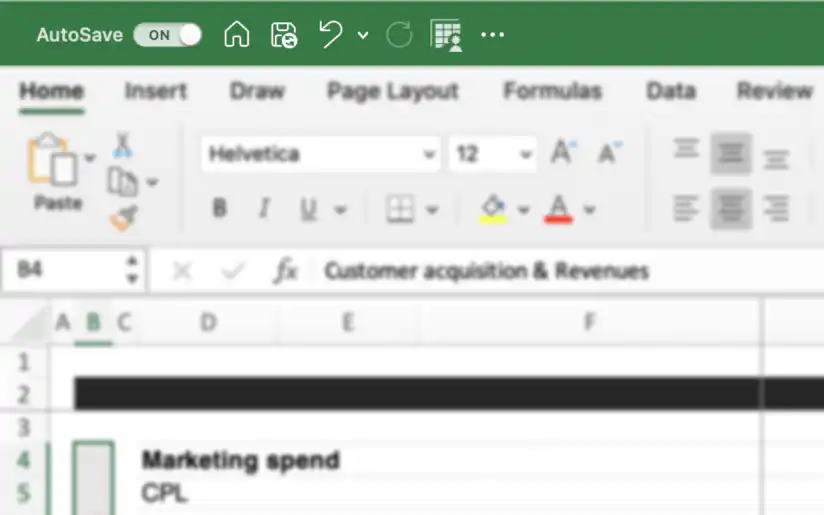
La función Autoguardado de Excel para suscriptores de Microsoft 365 guarda tus hojas de cálculo en tiempo real cuando guardas los archivos de Excel en OneDrive o SharePoint. Para activarla, solo tienes que:
1. Activa el interruptor Autoguardado, situado en la esquina superior izquierda del archivo
2. Un aviso te pedirá que pongas nombre al libro, si aún no lo has hecho, y que elijas la ubicación en la nube donde guardarlo.
3. Pulsa "Guardar".
Con eso, ya ni siquiera tienes que guardar tus cambios, porque Excel guardará la hoja de cálculo de forma continua. Para los archivos que no están guardados en la nube, la Autorrecuperación de Excel puede recuperar el trabajo no guardado tras un bloqueo.
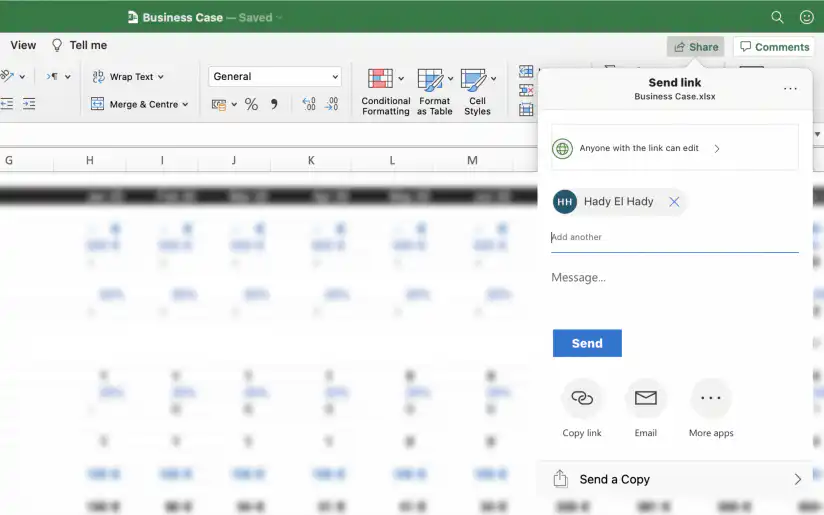
La función de coautoría de Excel te permite trabajar con los miembros de tu equipo en el mismo libro de Excel a la vez. Puedes ver en qué celdas están trabajando y los cambios que hacen en el momento.
1. Pulsa el botón "Compartir" en la esquina superior derecha.
2. Ponle nombre a tu libro de Excel, si aún no lo has hecho, y elige dónde guardarlo.
3. Pulsa el botón "Cualquier persona con el vínculo puede editar" para abrir la configuración del vínculo. De forma predeterminada, todos los colaboradores podrán editar el libro. Aquí puedes cambiarlo, además de otros ajustes como fijar una fecha de caducidad, una contraseña o bloquear la descarga del archivo.
4. Escribe el nombre o el correo electrónico de tu colaborador y, si quieres, un mensaje. Después, pulsa Intro.
5. También puedes pulsar el botón "Copiar vínculo" para copiar el vínculo para compartir en el portapapeles, o pulsar "Más aplicaciones" para ver más opciones para compartir el archivo.
Nuestra guía sobre cómo compartir un archivo de Excel explica las demás opciones para compartir.
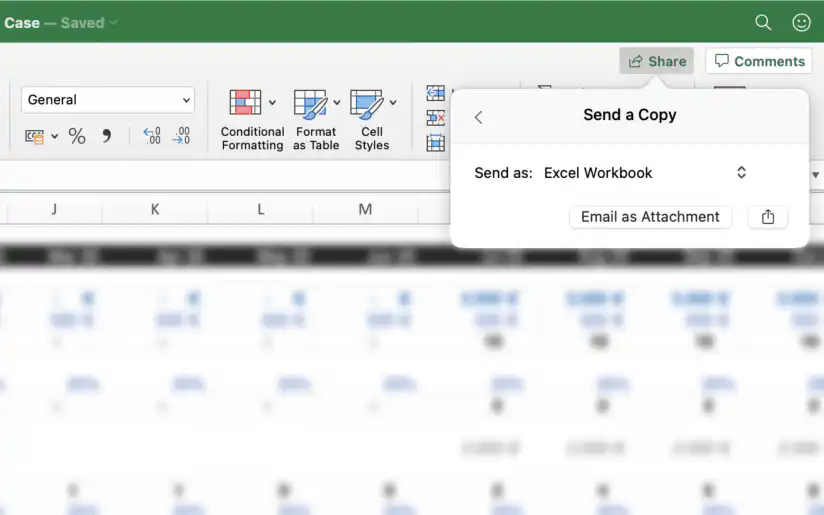
A veces querrás compartir una versión de tu libro sin dar a tus colaboradores acceso a tu hoja de cálculo maestra. En ese caso, lo mejor es compartir una copia del libro.
1. Pulsa el botón "Compartir" en la esquina superior derecha.
2. Pulsa el botón "Enviar una copia"
3. Elige si quieres enviar el archivo como libro de Excel o como PDF.
4. Pulsa el botón "Enviar como datos adjuntos" o el botón de compartir para ver más opciones.
Tendrás que compartir copias de tu libro de Excel para poder combinarlas después con tu hoja de cálculo principal. Ten en cuenta que Excel no permite compartir solo partes concretas de la hoja de cálculo, así que siempre se comparte una copia del libro completo.
¿Cómo usar el control de cambios en Excel?
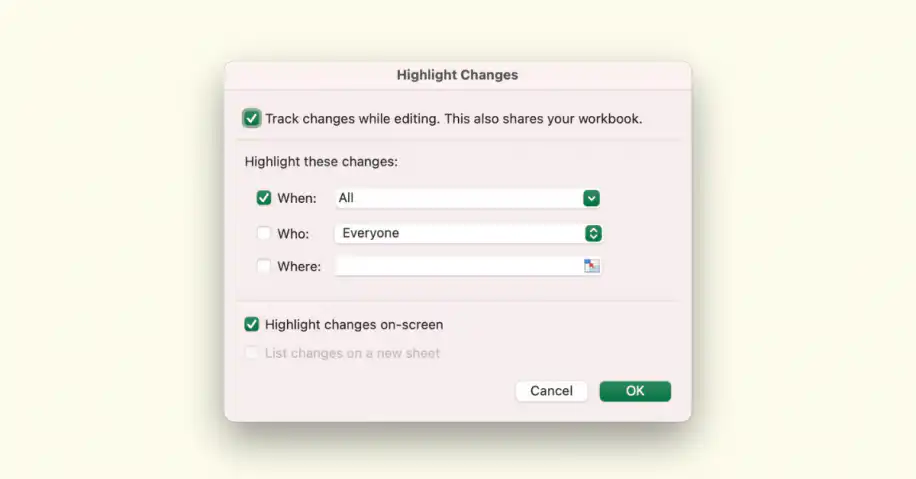
Aunque la coautoría de Excel te deja ver los cambios en tiempo real y crea versiones de la hoja de cálculo automáticamente, no permite hacer un seguimiento de los cambios ni revisarlos. Aun así, todavía puedes usar la función heredada Libro compartido de Excel, que se sustituyó por la coautoría por sus muchas limitaciones.
Las rutas de menú siguientes son de Excel para Mac. En Excel para Windows, estos comandos heredados están ocultos de forma predeterminada. Añádelos primero en Archivo > Opciones > Barra de herramientas de acceso rápido: elige Todos los comandos y añade Control de cambios (heredado) y Comparar y combinar libros.
1. Ve a Herramientas > Control de cambios > Resaltar cambios.
2. Marca la casilla "Efectuar control de cambios al modificar" para activar el seguimiento.
3. Elige desde cuándo quieres resaltar los cambios, de quién y en qué rango de celdas, si hace falta. Si dejas las casillas sin marcar, harás un seguimiento de todos los cambios del libro para todos los colaboradores.
4. Elige si quieres activar el resaltado en pantalla, que marca las celdas afectadas con un color distinto para cada usuario. Solo es útil en libros con pocos cambios, porque ofrece una visión muy básica de ellos.
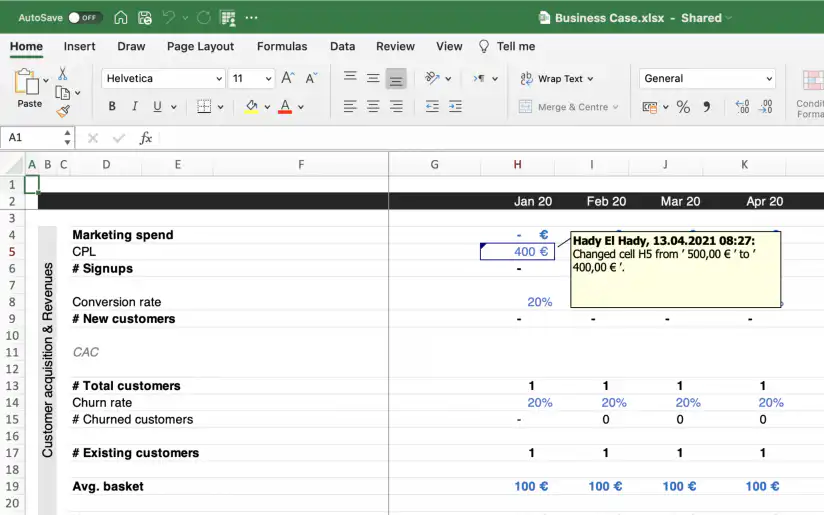
Excel resaltará los cambios y mostrará una nota con los datos básicos de cada cambio al pasar el ratón por encima. Activar el control de cambios en Excel impide que el libro use el Autoguardado. Si tenías esta función activada, se desactivará de forma predeterminada.
¿Cómo revisar los cambios en Excel?
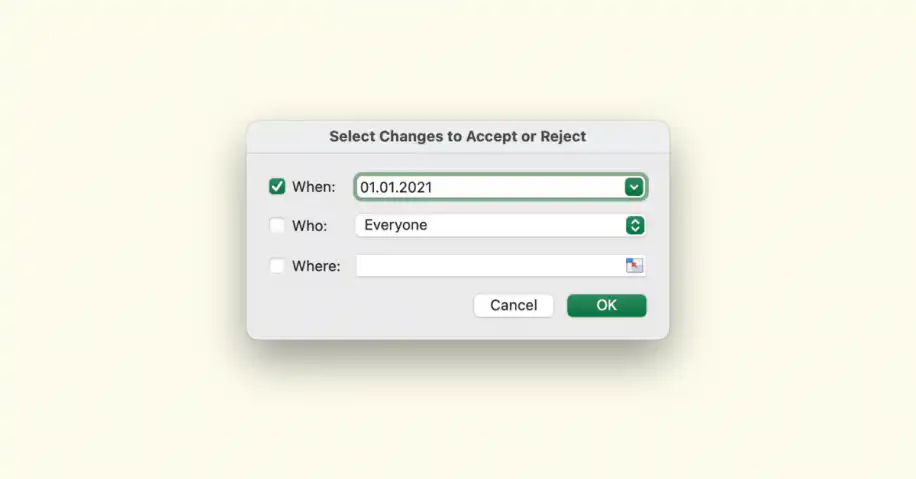
Ahora que puedes identificar los cambios en Excel, también puedes decidir cuáles aceptar o rechazar. Es muy útil si trabajas con datos sensibles y quieres revisar esas actualizaciones por separado antes de aplicarlas a tu hoja de cálculo principal.
- Ve a Herramientas > Control de cambios > Aceptar o rechazar cambios.
- Elige desde cuándo quieres revisar los cambios, de quién y en qué rango de celdas, si hace falta. Si dejas las casillas sin marcar, revisarás todos los cambios del libro de todos los colaboradores.
- Pulsa "Aceptar".
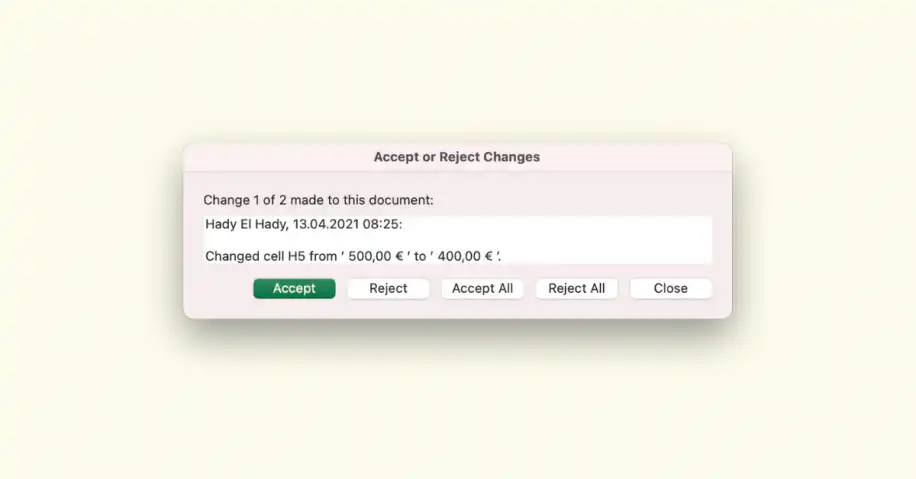
A partir de ahora, aparecerán cuadros de diálogo cada vez que se envíen cambios. Puedes aceptar o rechazar cada cambio, o aceptarlos o rechazarlos todos a la vez.
Llegados a este punto, ya has compartido una copia de tu libro y has configurado el seguimiento y la revisión de cambios en tu libro de Excel. Pero ¿qué pasa si un colaborador envía cambios? ¿Cómo aplicas esos cambios (o algunos de ellos) a tu libro maestro?
Veamos cómo combinar dos versiones distintas de un libro de Excel.
1. Ve a Herramientas > Combinar libros.
2. Selecciona el archivo de Excel que quieres combinar con el actual. El libro seleccionado debe ser una copia hecha a partir del mismo libro compartido y debe conservar el historial de cambios durante el tiempo suficiente para poder combinarlos.
3. Pulsa "Aceptar".
Los datos modificados de la versión seleccionada se aplicarán a la actual. Los cambios aparecerán resaltados para que empieces a revisarlos como antes.
¿Qué limitaciones tiene el control de versiones en Excel?
Como ya hemos comentado, la función Libros compartidos para el control de versiones en Excel tiene muchas limitaciones que la convierten en una solución poco recomendable, entre ellas:
- Excel dejó de desarrollar esta función y la sustituyó por la coautoría, que no ofrece funciones de control de versiones de hojas de cálculo.
- La función no admite muchos elementos y acciones de Excel, incluidos algunos muy básicos e importantes como crear o insertar tablas, insertar o eliminar bloques de celdas, eliminar hojas de cálculo, insertar o cambiar hipervínculos y mucho más.
- La función tampoco permite proteger hojas de cálculo o el libro, ni asignar, cambiar o quitar contraseñas. Por eso, los colaboradores pueden introducir datos en cualquier parte del archivo.
- Al compartir una copia del archivo, no es posible compartir solo una parte de la hoja de cálculo o una hoja concreta.
- Si desactivas la función Libro compartido en algún momento, perderás todo el historial de cambios. Antes de dejar de compartir un libro de Excel, guarda una copia si necesitas ese registro.
Por eso, la función Libro compartido de Excel puede bastar para un uso personal, pero no se recomienda con equipos u hojas de cálculo más grandes. En ese caso, prueba Sheetgo, una plataforma de automatización de datos con IA que conecta las hojas de cálculo de tu equipo y puede consolidar archivos de Excel automáticamente en un archivo maestro, para que nadie tenga que enviar copias por correo y combinarlas a mano.



 English
  Español
  Português do Brasil
  Français