




Tanto si usas Excel como Google Sheets, las hojas de cálculo se han convertido en una herramienta clave para colaborar. Hasta que alguien hace cambios accidentales (o incluso intencionados) que afectan negativamente a todo tu conjunto de datos.
Imagina que abres tu hoja de Excel para retomar el trabajo del día anterior y nada está como lo dejaste. Es el momento en que te gustaría volver atrás en el tiempo o, al menos, haber protegido el trabajo hecho hasta entonces. En estos casos, saber cómo bloquear celdas, una hoja o una fórmula en Excel resulta muy útil. Además, saber cómo desbloquear celdas en Excel es igual de importante, ya que quizá quieras que algunas partes del documento vuelvan a ser editables.
Al terminar este artículo, sabrás cómo bloquear celdas concretas, archivos u hojas compartidos y fórmulas en Excel. Así que, sin más preámbulos, veamos estos métodos para que mantengas el control de tu trabajo.
¿Cómo bloquear celdas en Excel?
En pocas palabras, cuando bloqueas una celda en Excel, los demás usuarios no pueden modificar esa información. Como hemos dicho, cuando varias personas van a modificar o editar una hoja de cálculo, todo resulta más fácil si impides los cambios o autorizas solo a usuarios concretos.
1. Primero, selecciona las celdas que quieres bloquear.
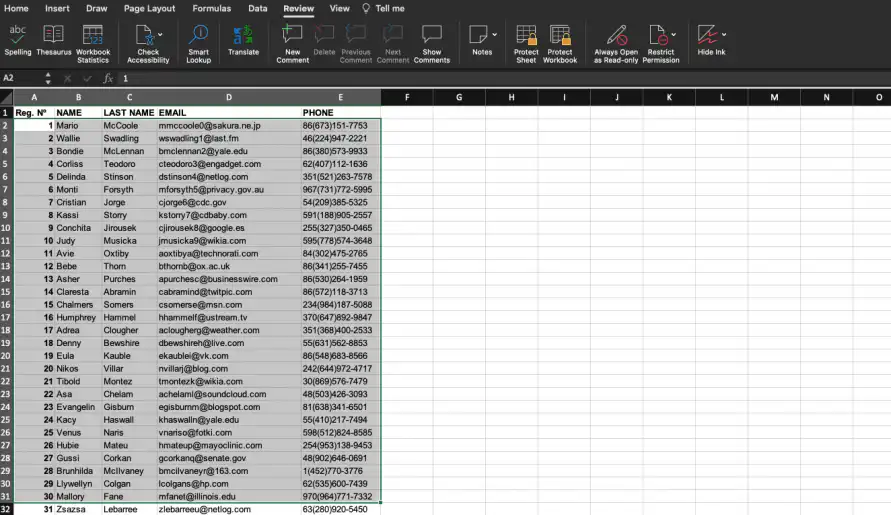
2. Ve a la pestaña "Inicio" de tu hoja de Excel y selecciona "Formato", a la derecha del todo.
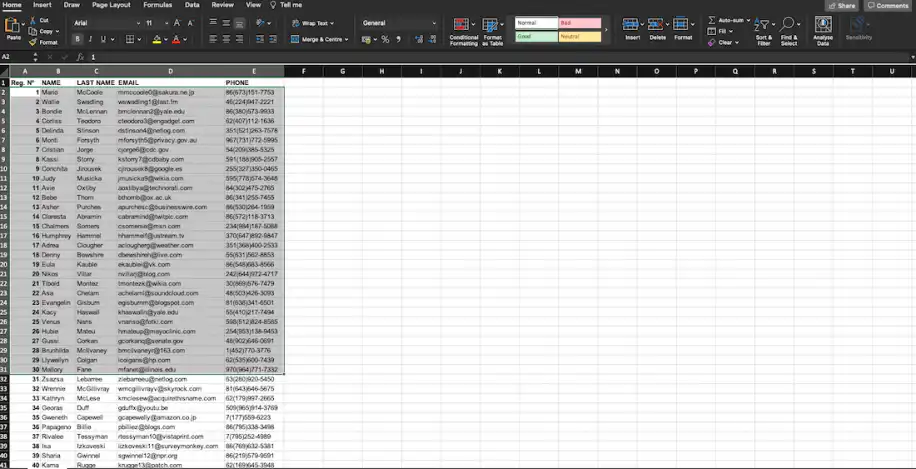
3. En el menú desplegable, elige "Bloquear celda".
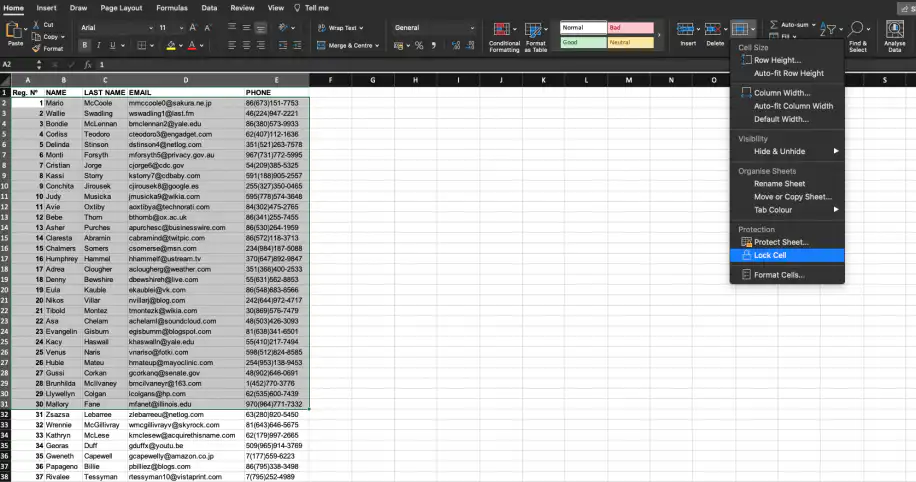
IMPORTANTE: Aunque el rango seleccionado ya está bloqueado, todavía se puede editar. Esto se debe a que la hoja en sí no está protegida. Si quieres impedir que otros editen el contenido de estas celdas, pasa a la siguiente sección.
¿Cómo bloquear una hoja en Excel?
Para bloquear una hoja en Excel, solo tienes que usar la función de protección de la aplicación. Ten en cuenta que, para bloquear una hoja en Excel, antes debes completar los pasos anteriores.
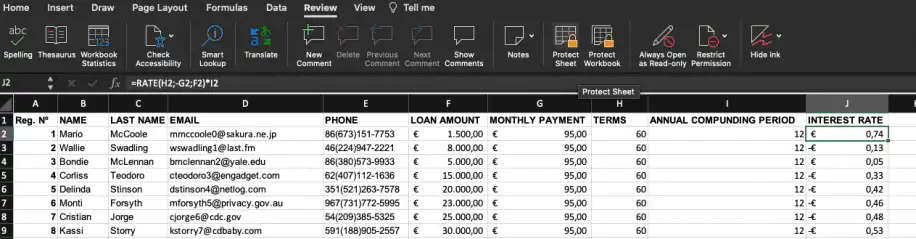
1. Ve a la pestaña "Revisar" y selecciona "Proteger hoja".
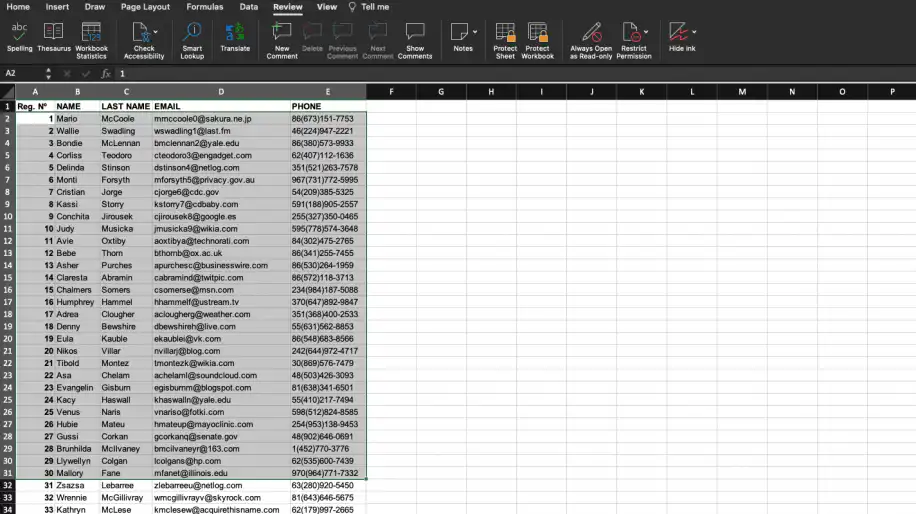
2. Se abrirá una pequeña ventana en la que puedes proteger la hoja y su contenido, con una contraseña opcional o marcando directamente los permisos que quieres conceder a los usuarios en esta hoja.
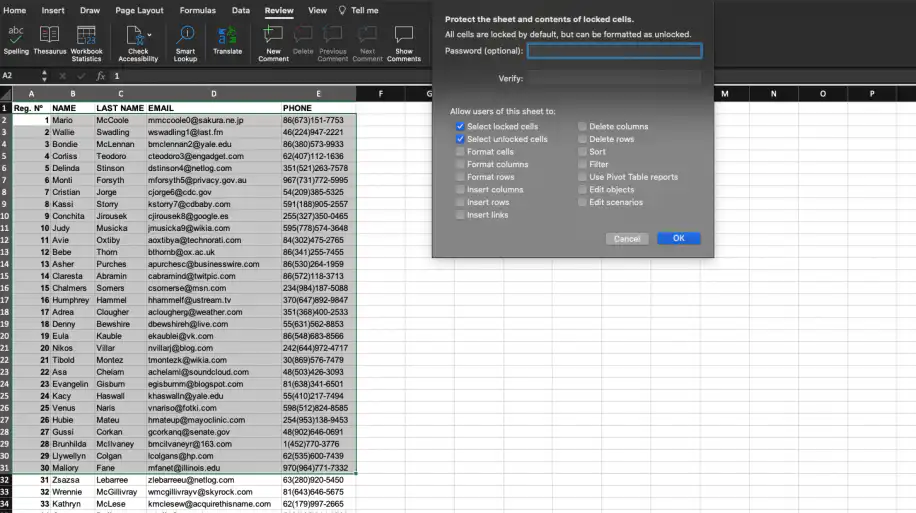
IMPORTANTE: Si no la proteges con contraseña, cualquier usuario con acceso a esta hoja puede hacer clic en la opción "Desproteger hoja" y hacer los cambios que quiera. Puedes saber más sobre la protección con contraseña en nuestros dos artículos del blog sobre cómo proteger con contraseña un archivo de Excel y cómo proteger con contraseña una hoja de Google Sheets.
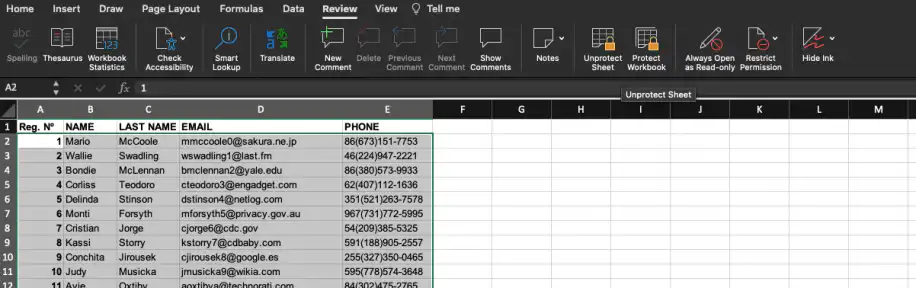
3. Por último, para comprobar que has bloqueado las celdas correctamente, mira si aparece la opción "Desproteger hoja" en la pestaña Revisar.
4. Otra forma de comprobarlo es escribir directamente en la celda bloqueada. Si lo has hecho bien, verás el siguiente mensaje de alerta.
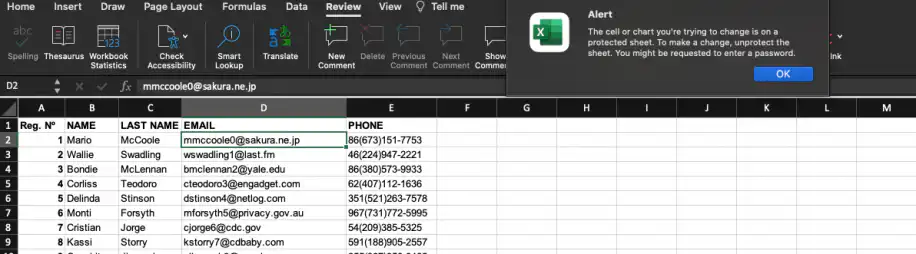
Recuerda que no necesitas proteger toda la hoja con contraseña para bloquear celdas o rangos concretos. Como muestra la lista de elementos que se pueden bloquear, también puedes impedir que los usuarios den formato, ordenen o filtren el contenido de las celdas.
En la siguiente sección, verás cómo limitar el bloqueo a una sola celda en lugar de una columna, una fila o un rango.
¿Cómo bloquear celdas concretas en Excel (y dejar el resto editable)?
A veces, tu equipo tendrá que seguir trabajando en una hoja de cálculo o actualizando su contenido, y tendrás que reducir al mínimo lo que bloqueas. Aquí es donde resulta útil bloquear celdas concretas. Pero, antes de continuar, asegúrate de hacer clic en "Desproteger hoja".
1. Antes de empezar, asegúrate de hacer clic en "Desproteger hoja" en la pestaña Revisar. En Excel, todas las celdas están bloqueadas de forma predeterminada, así que primero desbloquea toda la hoja: pulsa Ctrl+A (Cmd+A en Mac) para seleccionar todas las celdas, abre Formato de celdas y desmarca "Bloqueada" en la pestaña Proteger.
2. Selecciona las celdas que quieres bloquear y pulsa "Ctrl+1" en Windows o "Cmd+1" en Mac para abrir la ventana "Formato de celdas". Fíjate en que, en este caso, solo he seleccionado las siete primeras direcciones de correo electrónico.
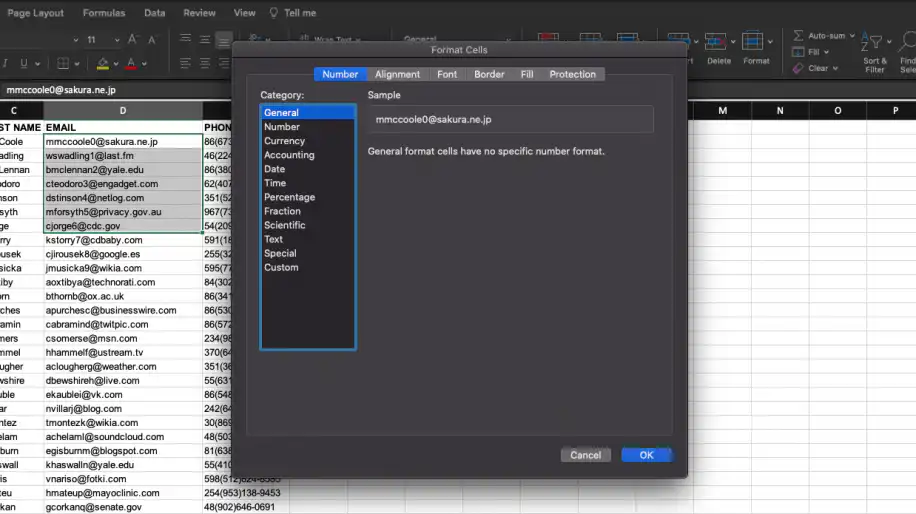
3. Ve a la pestaña "Proteger" y asegúrate de que la opción "Bloqueada" está marcada antes de hacer clic en "Aceptar".
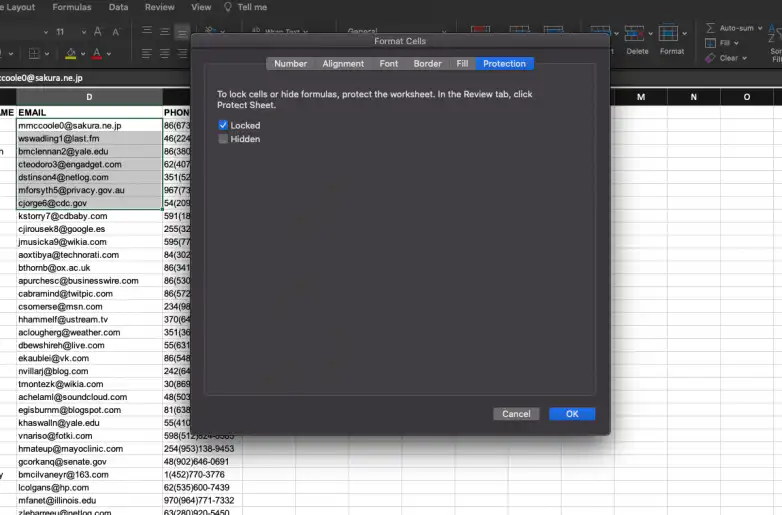
4. Ve a la pestaña "Revisar" y haz clic en "Proteger hoja". Ahora solo están protegidas las celdas que has bloqueado, y los demás pueden seguir editando el resto de la hoja.
Este atajo para bloquear celdas en bloque te facilitará proteger los datos que quieres mantener intactos. En la siguiente sección verás cómo bloquear una celda de Excel que contiene una fórmula.
¿Cómo bloquear fórmulas en Excel?
En muchos casos, tendrás fórmulas en Excel que se encargan de cálculos importantes. Si se modifican las celdas que contienen esas fórmulas (por accidente o no), no solo se verá afectada esa celda, sino también la fila, la columna o incluso toda la hoja.
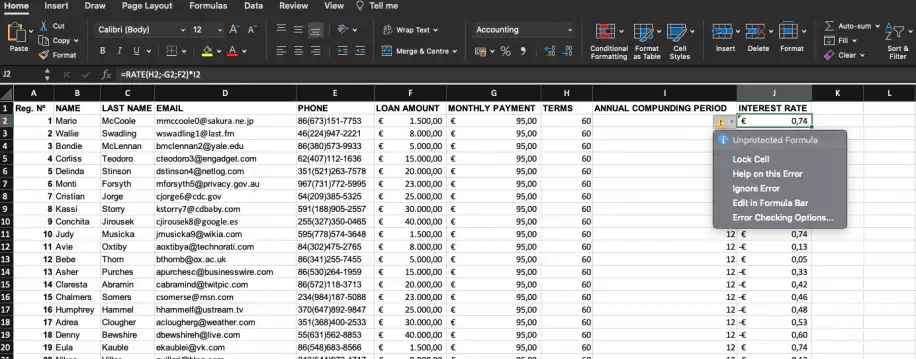
1. Una celda con fórmula que no está protegida muestra un pequeño triángulo verde en la esquina superior izquierda y un icono de advertencia.
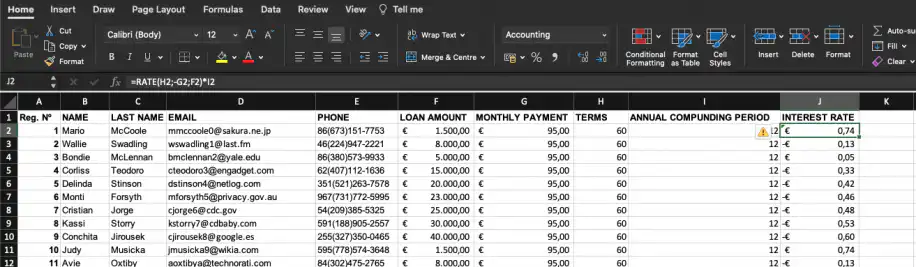
2. Haz clic en el icono de advertencia y selecciona la opción "Bloquear celda" en el menú desplegable.
3. Igual que en los pasos de Cómo bloquear una hoja en Excel, ve a la pestaña "Revisar" y haz clic en "Proteger hoja" para proteger la fórmula.
También puedes proteger la fórmula bloqueando las celdas de fórmula concretas de tu hoja, con los mismos pasos que en cómo bloquear celdas concretas en Excel. Para seleccionar todas las fórmulas de la hoja a la vez, abre Buscar y seleccionar en la pestaña Inicio, haz clic en Ir a Especial, elige Fórmulas y haz clic en Aceptar.
A veces, "bloquear una celda en una fórmula" significa otra cosa: mantener fija una referencia de celda al copiar la fórmula en otras celdas. Para eso necesitas una referencia de celda absoluta. Añade el signo $ delante de la letra de la columna y del número de fila (por ejemplo, $A$1), o haz clic en la referencia en la barra de fórmulas y pulsa F4 en Windows o Cmd+T en Mac.
Conclusión
Estos métodos de bloqueo en Excel son fundamentales para proteger los datos de tu hoja de cálculo frente a cambios no deseados. Saber bloquear celdas, hojas o fórmulas en Excel te ayudará a no tener que corregir errores a mano más adelante, algo que puede acabar llevando mucho tiempo y resultando muy poco productivo.
Ya sabes cómo bloquear celdas, celdas concretas y fórmulas, y cómo proteger hojas, también con contraseña, en Excel.
Si tu equipo también trabaja en Google Sheets, descubre cómo proteger celdas u hojas en Google Sheets. Cuando varias personas necesitan las mismas cifras, puedes mantener bloqueado el libro de origen y dejar que las automatizaciones con IA de Sheetgo copien los datos en los archivos que edita cada persona.



 English
 Español
 Português do Brasil
 Français