


Il existe plusieurs façons de filtrer des données dans Microsoft Excel, notamment les filtres de colonne intégrés aux tableaux Excel. Cependant, ces filtres modifient les données d'origine en masquant des lignes. Avec la fonction FILTER (FILTRE), vous pouvez reproduire une version filtrée des données d'origine. Vous et votre équipe pouvez ainsi travailler sur différentes versions filtrées des données sans gêner les autres ni créer de copies isolées. Vous pouvez aussi combiner la fonction FILTER avec d'autres fonctions, comme SUM ou AVERAGE, pour travailler directement sur les données filtrées. Pour additionner les valeurs qui remplissent une seule condition, vous pouvez aussi utiliser la fonction SUMIF (SOMME.SI) d'Excel.
Dans ce guide, vous allez apprendre à utiliser la fonction FILTER de Microsoft Excel. Vous commencerez par la syntaxe et verrez comment trouver des correspondances exactes de texte, de valeurs numériques et de dates. Vous apprendrez ensuite à filtrer des matrices selon plusieurs conditions en utilisant FILTER avec les symboles OR (+) et AND (*). Enfin, vous trouverez des exemples d'utilisation de FILTER avec des fonctions comme UNIQUE et SORT.
Vous découvrirez aussi une autre solution qui permet de transférer des données filtrées entre classeurs Excel sans écrire la moindre formule. Avec Sheetgo, une plateforme d'automatisation des données basée sur l'IA, vous pouvez connecter vos fichiers et choisir les filtres à appliquer en quelques clics.
Syntaxe de la fonction FILTER
La fonction FILTER d'Excel comporte deux arguments obligatoires et un argument facultatif. Elle est disponible dans Excel pour Microsoft 365, Excel pour le web et Excel 2021 ou version ultérieure.
=FILTER(array,include,if_empty*)
- array: la matrice ou la plage de cellules à filtrer.
- include: les conditions que les valeurs doivent remplir pour être incluses ; une matrice booléenne de même hauteur ou largeur que la matrice.
- if_empty*: facultatif. Vous pouvez indiquer la valeur à renvoyer si le filtre ne trouve rien.
Les captures d'écran de ce guide utilisent un point-virgule entre les arguments, qui est le séparateur de liste dans certains paramètres régionaux. Si votre Excel utilise des virgules, comme dans la syntaxe ci-dessus, tapez une virgule à la place.
Comment utiliser la fonction FILTER dans Excel ?
Utiliser la fonction FILTER dans Excel est simple : il suffit de sélectionner la matrice et le critère qui servira à filtrer les valeurs. Vous pouvez aussi indiquer ce que la fonction doit renvoyer si le filtre ne trouve rien. Vous trouverez ci-dessous les étapes pour filtrer par texte, par valeur numérique et par date. Dans la section suivante, vous apprendrez à l'utiliser avec plusieurs critères ou conditions et à la combiner avec d'autres fonctions.
Filtrer par texte avec FILTER
Suivez les étapes ci-dessous pour obtenir les enregistrements qui correspondent exactement à une valeur texte dans l'une des colonnes.
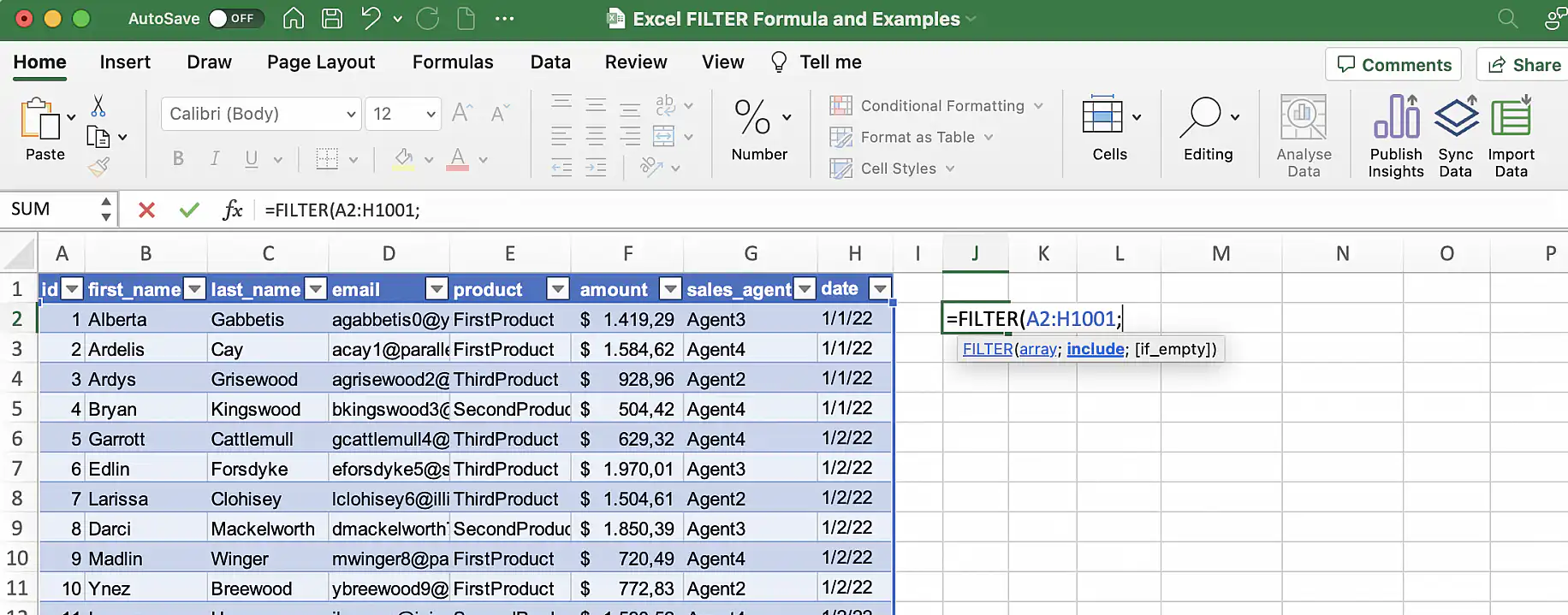
1. Dans une cellule vide, tapez la fonction FILTER et sélectionnez comme premier argument la matrice à filtrer.
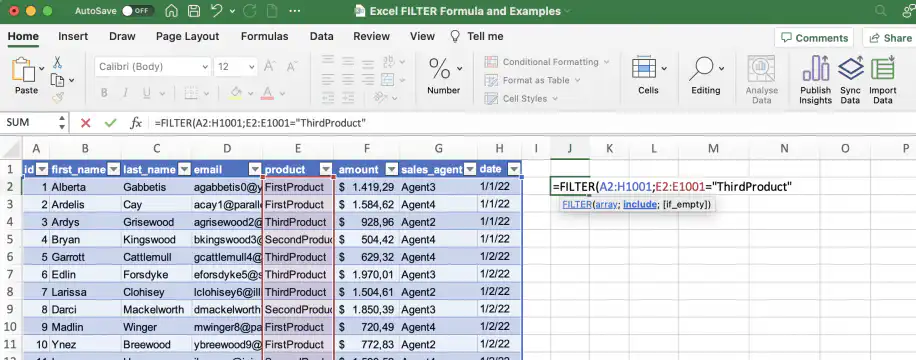
2. Ajoutez un point-virgule suivi de la condition. Ici, le texte de la colonne E doit être égal à "ThirdProduct".
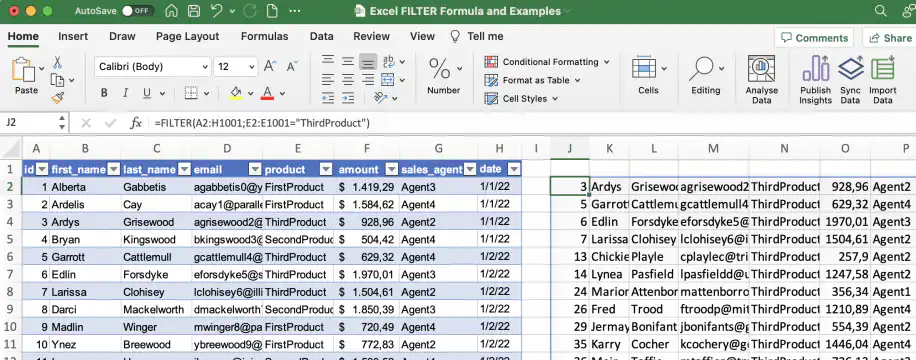
3. Fermez la parenthèse et appuyez sur 'Entrée' pour afficher les résultats.
Filtrer par valeur numérique avec FILTER
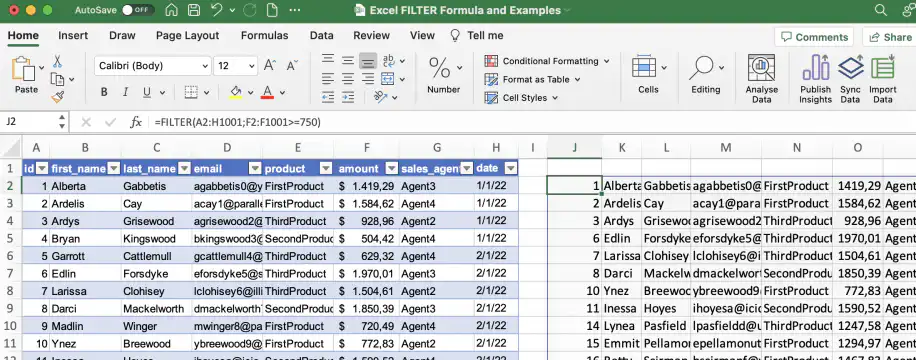
Pour obtenir les valeurs supérieures ou égales à une valeur donnée, suivez les étapes ci-dessous.
1. Tapez la fonction FILTER et sélectionnez la matrice.
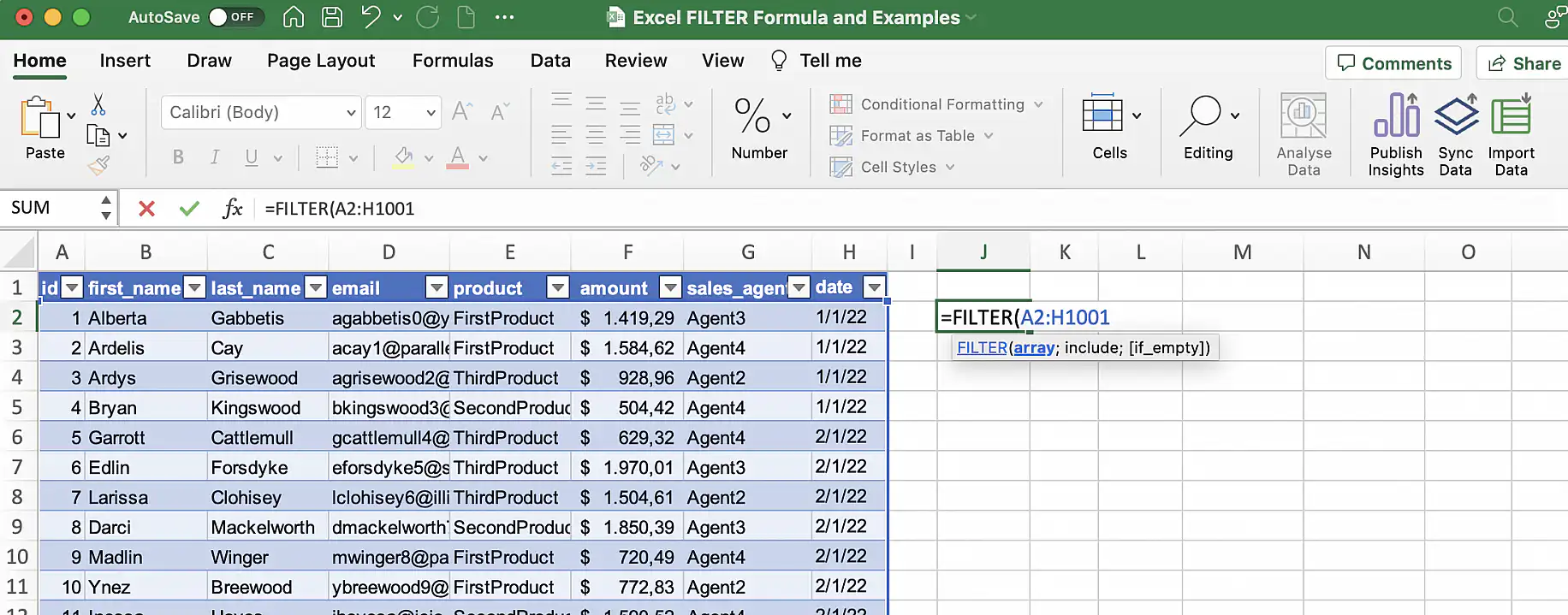
2. Ajoutez un point-virgule et la condition à utiliser. Ici, je veux les enregistrements dont la colonne 'amount' vaut 750 $ ou plus.
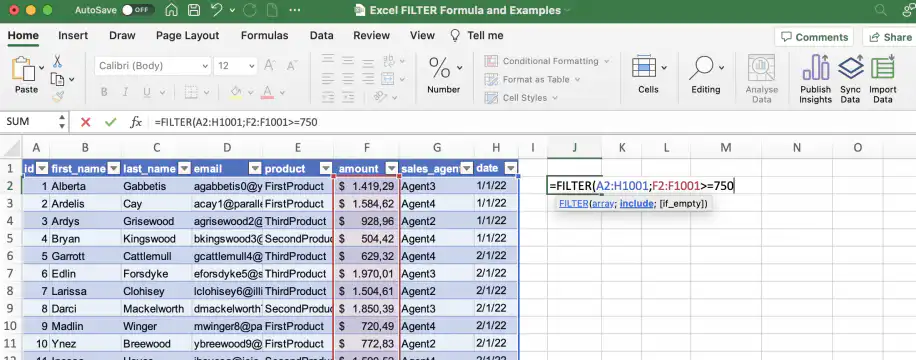
3. Fermez la parenthèse et appuyez sur 'Entrée'.
Filtrer par date avec FILTER
Vous pouvez aussi combiner les fonctions FILTER et DATE pour filtrer par date.
1. Dans une cellule vide, tapez la fonction FILTER et sélectionnez la matrice.
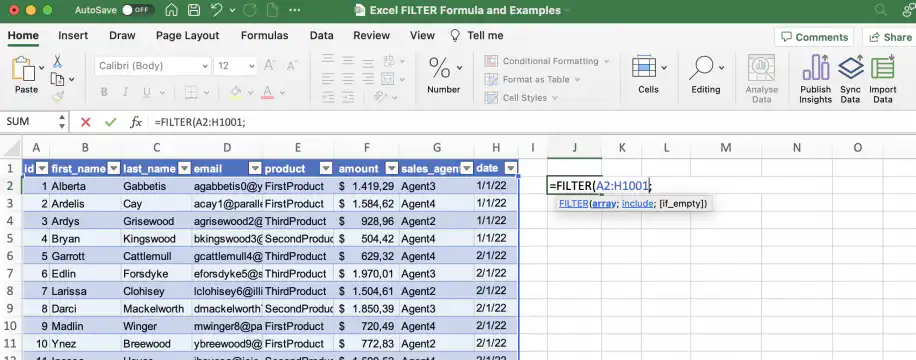
2. Après le point-virgule, ajoutez la condition. Dans cet exemple, les enregistrements doivent être antérieurs au 1er avril.
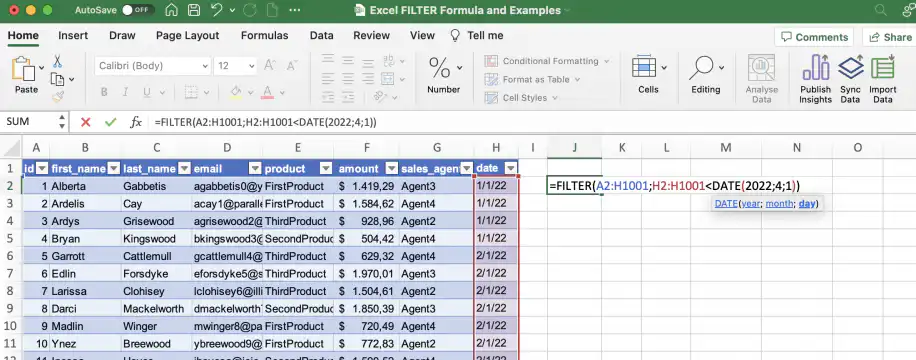
3. Fermez la parenthèse et appuyez sur 'Entrée'.
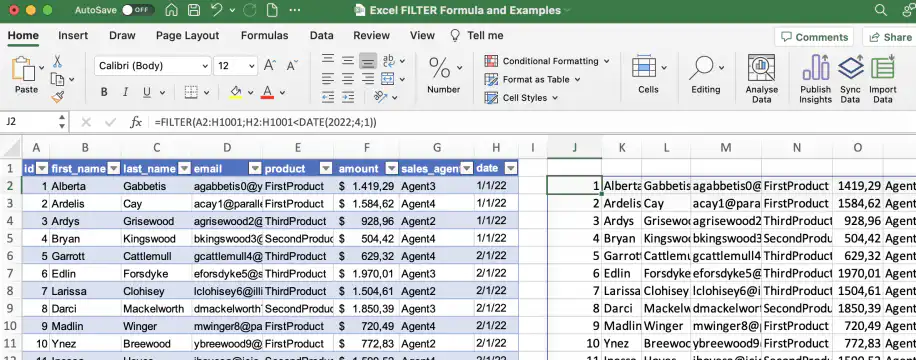
Utiliser la fonction FILTER d'Excel avec plusieurs conditions
La fonction FILTER d'Excel accepte aussi plusieurs conditions. Il peut s'agir de conditions OR, où les valeurs peuvent remplir l'une ou l'autre condition, ou de conditions AND, où les valeurs doivent remplir les deux.
FILTER d'Excel avec plusieurs conditions OR
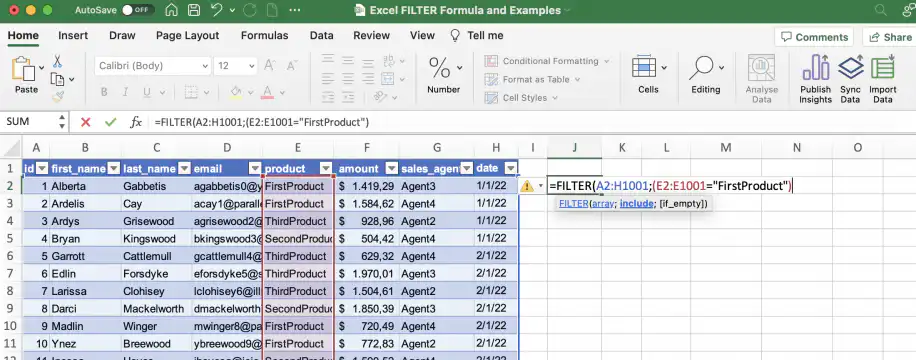
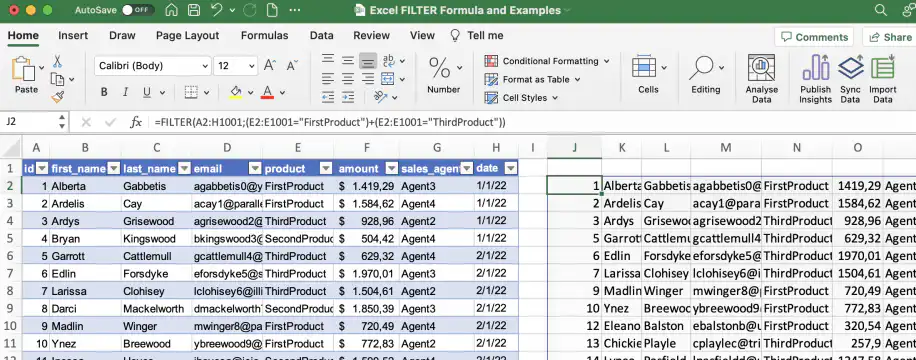
Suivez les étapes ci-dessous pour obtenir les enregistrements dont la colonne 'product' correspond à "FirstProduct" ou à "ThirdProduct".
1. Dans une cellule vide, tapez la fonction FILTER et sélectionnez les cellules de la matrice.
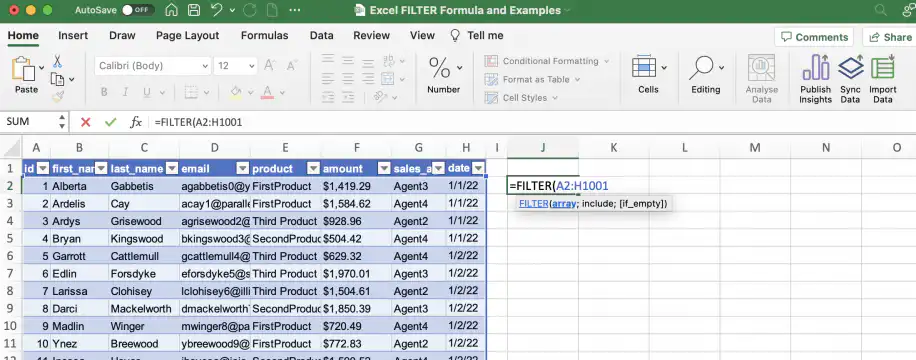
2. Ajoutez la première condition entre parenthèses.
3. Ajoutez un symbole OR (+) suivi de la seconde condition entre parenthèses.
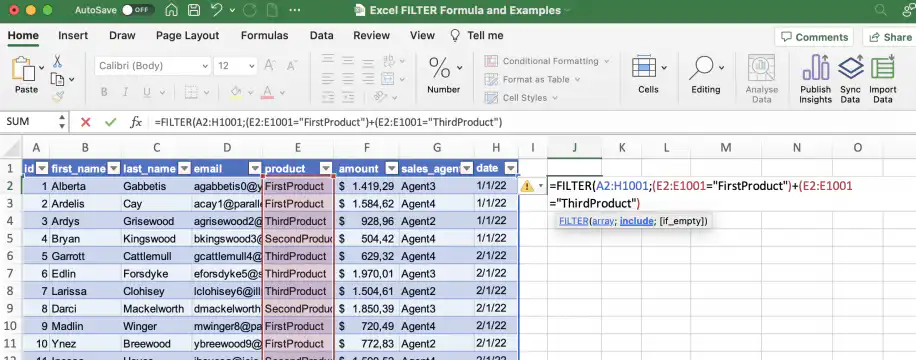
4. Fermez les parenthèses de FILTER et appuyez sur 'Entrée' pour afficher les résultats.
FILTER d'Excel avec plusieurs conditions AND
Suivez les instructions ci-dessous pour utiliser plusieurs critères et vous assurer que les enregistrements les remplissent tous.
1. Tapez la fonction FILTER dans une cellule vide et sélectionnez la matrice.
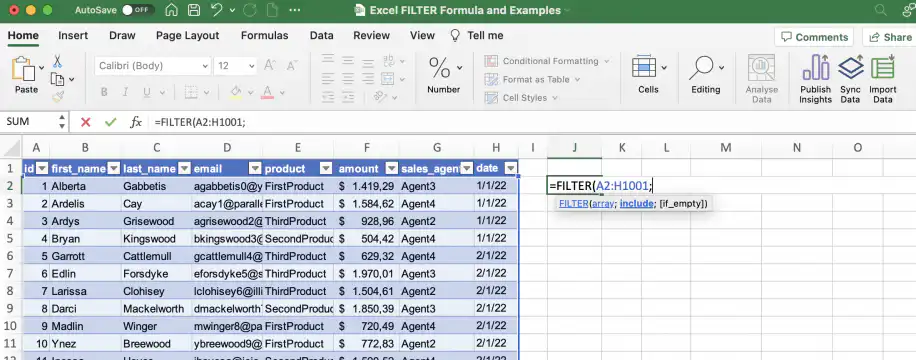
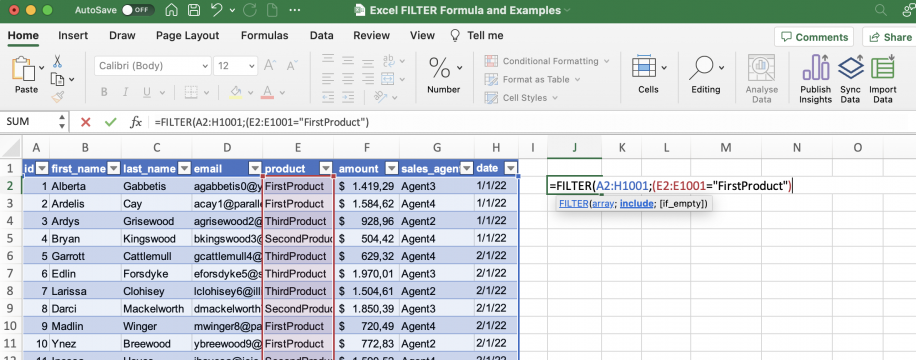
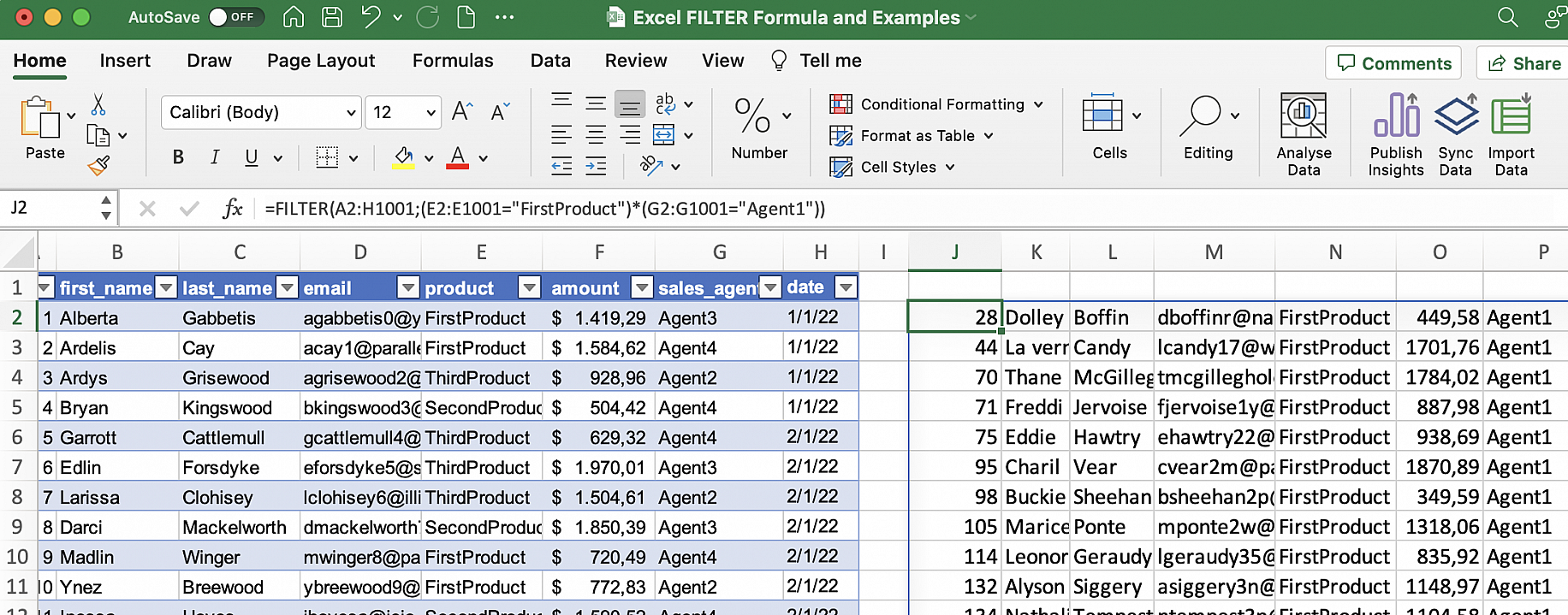
2. Ajoutez un point-virgule et tapez la première condition entre parenthèses. Ici, je veux les enregistrements de FirstProduct.
3. Ajoutez un symbole AND (*) et tapez la seconde condition entre parenthèses. Dans cet exemple, je veux uniquement les enregistrements d'Agent1.
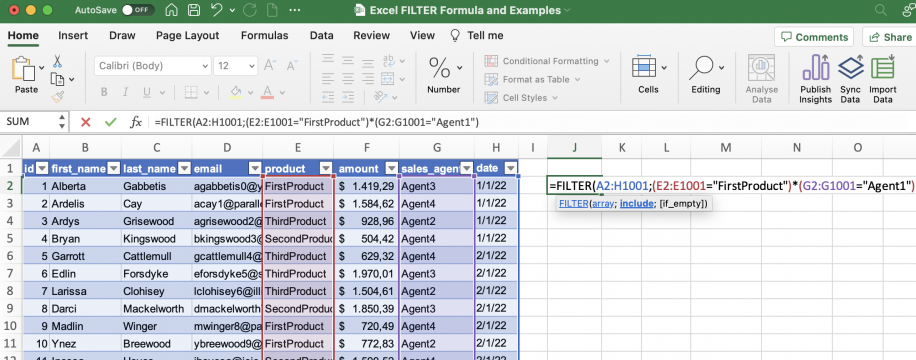
4. Fermez les parenthèses et appuyez sur 'Entrée'.
Utiliser FILTER avec d'autres fonctions
Comme indiqué plus haut, la fonction FILTER peut être combinée avec d'autres fonctions intégrées pour manipuler les données après le filtrage. Voici des exemples avec UNIQUE et SORT (TRIER).
FILTER d'Excel avec UNIQUE
Suivez les étapes ci-dessous pour filtrer les résultats par montant et obtenir une liste de clients uniques. Pour nettoyer le tableau source lui-même, découvrez comment supprimer les doublons dans Excel.
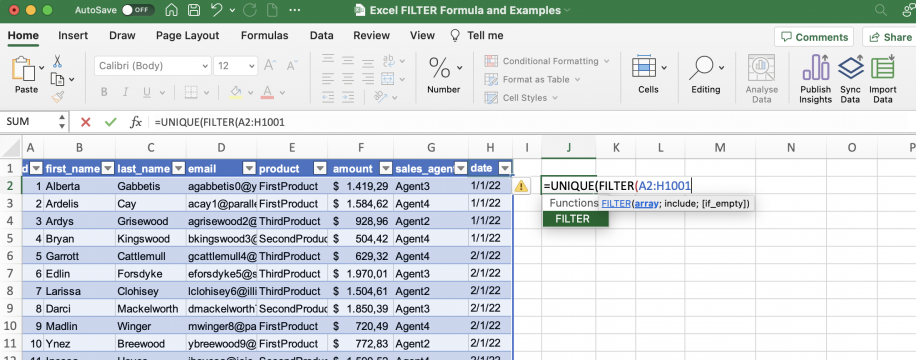
1. Tapez la fonction UNIQUE suivie de la fonction FILTER et sélectionnez la matrice.
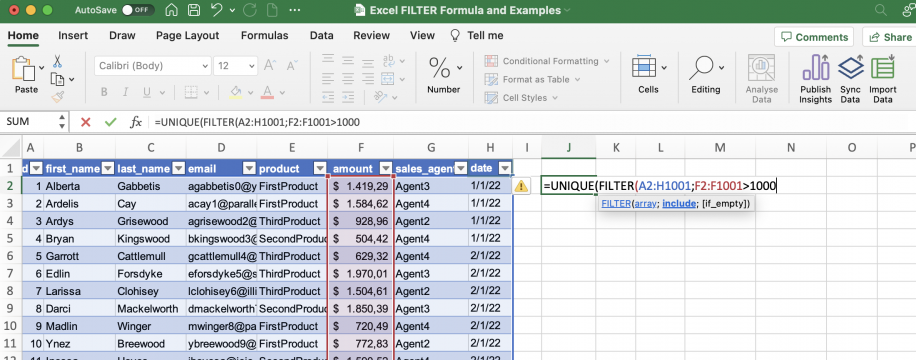
2. Ajoutez la condition. Ici, les montants doivent être supérieurs à 1000 $.
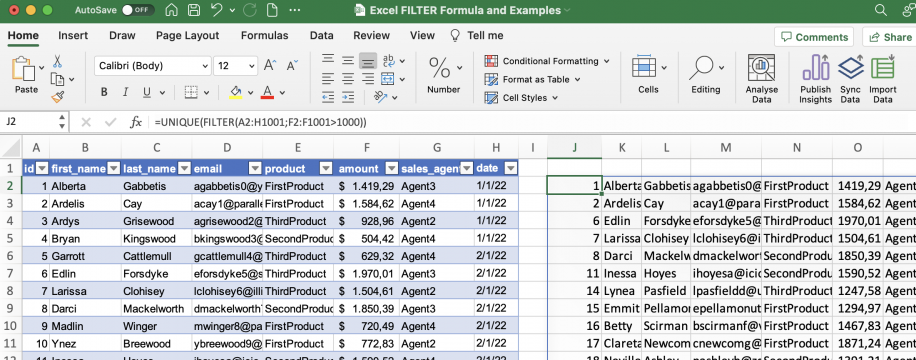
3. Fermez les parenthèses et appuyez sur 'Entrée' pour afficher les résultats.
FILTER d'Excel avec SORT
Enfin, voyons comment utiliser la fonction SORT pour trier les résultats renvoyés par FILTER.
1. Tapez la fonction SORT, suivie de la fonction FILTER, et sélectionnez la matrice.
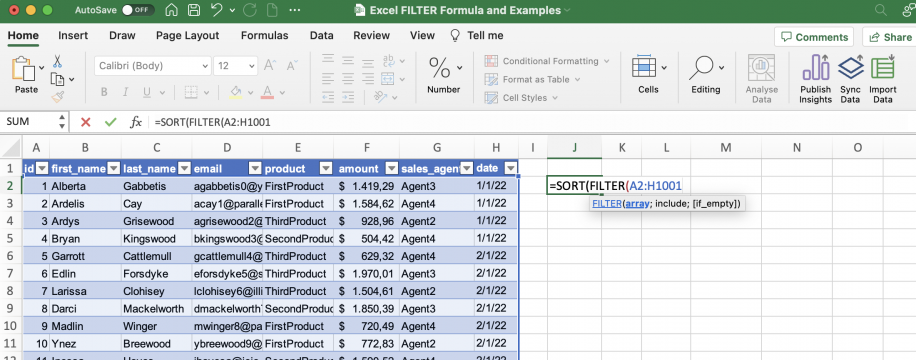
2. Ajoutez la condition et la parenthèse fermante. Ici, je veux les enregistrements d'Agent1.
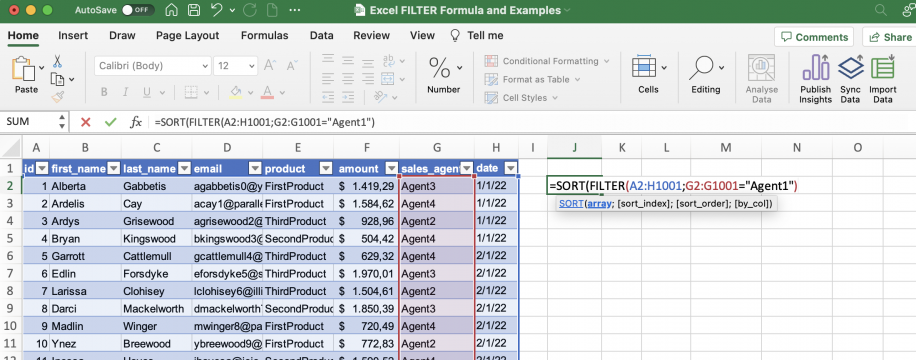
3. Ajoutez le numéro de la colonne de tri. Dans cet exemple, je veux trier par le montant de la sixième colonne. Après le point-virgule, choisissez l'ordre : croissant (1) ou décroissant (-1).
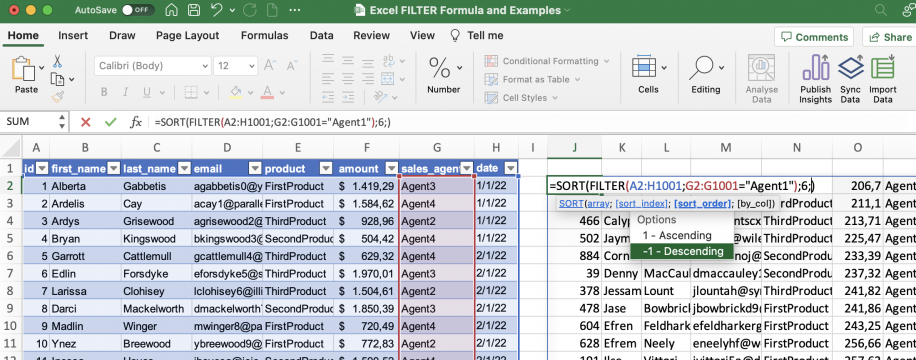
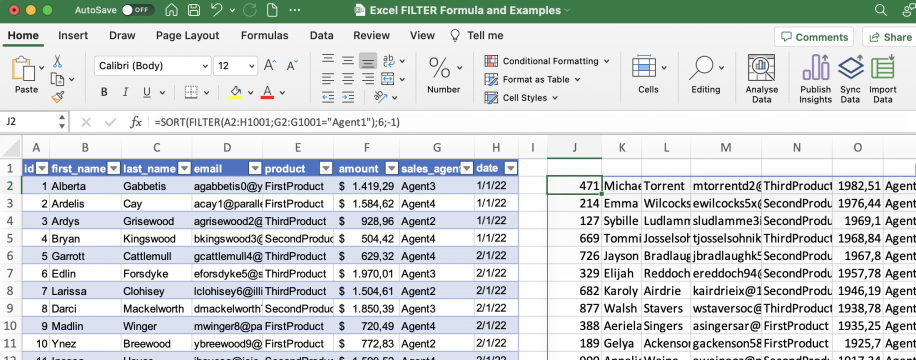
4. Fermez la parenthèse et appuyez sur "Entrée" pour voir le résultat.
Transférez des données filtrées entre classeurs avec Sheetgo
Avec Sheetgo, une plateforme d'automatisation des données basée sur l'IA, vous pouvez transférer des données filtrées entre classeurs Excel et programmer des mises à jour automatiques pour les actualiser sans écrire une seule formule.
Sélectionnez votre fichier source et choisissez le filtre à utiliser : condition, requête ou couleur de cellule. Une fois les filtres configurés, sélectionnez le fichier de destination et exécutez la connexion pour transférer les données. S'il s'agit d'une tâche récurrente, vous pouvez enregistrer la connexion et programmer des mises à jour automatiques.
Pour en savoir plus, consultez cet article sur comment transférer des données filtrées entre différents classeurs. Pour un filtrage ponctuel, vous pouvez aussi essayer notre outil gratuit de filtre par condition.
Conclusion
La fonction FILTER de Microsoft Excel est très souple et facile à utiliser. Vous pouvez reproduire des versions filtrées de votre matrice sans toucher aux données d'origine. Comme elle reste liée, la matrice filtrée reprend les modifications de l'original dès que la formule est recalculée. Vous pouvez utiliser plusieurs conditions dans une même formule et les appliquer à la même colonne ou à des colonnes différentes. Vous pouvez aussi combiner FILTER avec d'autres fonctions pour calculer sur les résultats ou les manipuler.
Vous savez maintenant utiliser la fonction FILTER d'Excel pour filtrer des enregistrements par correspondance exacte de texte, comparaison numérique et date. Vous savez aussi combiner plusieurs conditions avec les symboles AND (*) et OR (+). Enfin, vous savez combiner FILTER avec UNIQUE pour obtenir uniquement les enregistrements uniques qui répondent à vos critères, et avec SORT pour obtenir une version filtrée et triée de la matrice.
Si vous n'aimez pas les formules longues et complexes, vous savez qu'il existe une excellente alternative : Sheetgo, une plateforme d'automatisation des données basée sur l'IA. Connectez instantanément vos fichiers source et de destination, puis choisissez les filtres à appliquer. Laissez Sheetgo faire le gros du travail et concentrez-vous sur l'essentiel. Inscrivez-vous gratuitement et commencez à gagner du temps dès aujourd'hui.
Pour en savoir plus sur Google Sheets ou Microsoft Excel, consultez nos guides sur :
- Comment utiliser la fonction FILTRE dans Google Sheets ?
- Comment créer et utiliser les vues filtrées dans Google Sheets
- Comment afficher et masquer des feuilles dans Excel ?
- Comment utiliser VLOOKUP dans Excel avec deux feuilles de calcul ?
- Comment utiliser VLOOKUP depuis une autre feuille Google Sheets ou un autre classeur Excel (avec exemples)
- Comment verrouiller des cellules dans Excel ? (cellules, feuilles et formules)



 English
  Español
  Português do Brasil
  Français