Obtenir de l'aide

Centre d'aide

Guides et réponses

Contacter le support

Écrire à notre équipe

Se connecter à

Workflows

Créer des processus avec votre équipe

Automations

Connecter des fichiers et automatiser des tâches

Un système, quatre parties

Agents IA

Des employés virtuels qui travaillent 24 h/24, 7 j/7

Automations

Connecter des fichiers et automatiser des tâches

Workflows

Créer des processus avec votre équipe

Data Space

Partage et contrôle des données en toute confiance

Solutions par service

Finance

Rapports, budgets et rapprochements

Inventaire et fabrication

Stocks, commandes et production en une seule vue

RH

Feuilles de temps, présences et évaluations

Gestion de projet

Statut et charge de travail de tous les projets

Ventes et CRM

Prospects et affaires à jour

Éducation

Dossiers des élèves et données scolaires

Finance

Transformez le travail financier manuel en rapports qui se mettent à jour tout seuls.

Ce que les équipes Finance automatisent

  • Suivre les dettes et créances
  • Créer des tableaux de flux de trésorerie
  • Comparer budget et réel

Inventaire et fabrication

Visualisez vos niveaux de stock et automatisez vos commandes.

Ce que les équipes inventaire et fabrication automatisent

  • Suivre l'inventaire sur plusieurs sites
  • Connecter les données de ventes, d'achats et d'entrepôt
  • Relier un lecteur de codes-barres à votre feuille

RH

Gérez le recrutement, les présences et le suivi des OKR depuis vos feuilles.

Ce que les équipes RH automatisent

  • Suivre le recrutement et l'intégration
  • Enregistrer les OKR et résultats de l'équipe
  • Suivre les arrivées, départs et congés

Gestion de projet

Attribuez des tâches et suivez les heures sans mise à jour manuelle.

Ce que les équipes projet automatisent

  • Attribuer des tâches et suivre les changements de statut
  • Estimer l'effort et saisir les heures travaillées
  • Suivre les jalons de tous les projets

Ventes et CRM

Suivez les prospects et les performances commerciales avec des rapports automatisés.

Ce que les équipes commerciales automatisent

  • Suivre et convertir les prospects
  • Fixer des objectifs de vente et suivre les indicateurs de l'équipe
  • Surveiller les KPI de vente sur des tableaux de bord

Éducation

Automatisez les présences, les notes et les achats de l'école.

Ce que les écoles automatisent

  • Suivre les présences et prévenir les parents
  • Enregistrer et comparer les notes des classes
  • Suivre le matériel prêté aux élèves et au personnel

Trouver un cas d'utilisation

Par service

Comment chaque équipe utilise Sheetgo

Par secteur d'activité

Comment chaque secteur utilise Sheetgo

Par taille d'entreprise

Petite, moyenne ou grande

Apprendre

Blog

Guides et nouveautés produit

Témoignages de clients

Comment des équipes comme la vôtre utilisent Sheetgo

Centre d'aide

Guides et réponses

Pourquoi Sheetgo ?

Comparer

Comment Sheetgo se compare aux autres outils

Sécurité

Comment nous protégeons vos données

Centre de confiance

Le détail de notre conformité

Se connecter à

Workflows

Créer des processus avec votre équipe

Automations

Connecter des fichiers et automatiser des tâches

Un système, quatre parties

Agents IA

Des employés virtuels qui travaillent 24 h/24, 7 j/7

Automations

Connecter des fichiers et automatiser des tâches

Workflows

Créer des processus avec votre équipe

Data Space

Partage et contrôle des données en toute confiance

Solutions par service

Finance

Rapports, budgets et rapprochements

Inventaire et fabrication

Stocks, commandes et production en une seule vue

RH

Feuilles de temps, présences et évaluations

Gestion de projet

Statut et charge de travail de tous les projets

Ventes et CRM

Prospects et affaires à jour

Éducation

Dossiers des élèves et données scolaires

Trouver un cas d'utilisation

Par service

Comment chaque équipe utilise Sheetgo

Par secteur d'activité

Comment chaque secteur utilise Sheetgo

Par taille d'entreprise

Petite, moyenne ou grande

Commencer

Modèles

Flux de travail prêts à l'emploi

Apprendre

Blog

Guides et nouveautés produit

Témoignages de clients

Comment des équipes comme la vôtre utilisent Sheetgo

Centre d'aide

Guides et réponses

Pourquoi Sheetgo ?

Comparer

Comment Sheetgo se compare aux autres outils

Sécurité

Comment nous protégeons vos données

Centre de confiance

Le détail de notre conformité

Centre d'aide

Guides et réponses

Contacter le support

Écrire à notre équipe

Workflows

Créer des processus avec votre équipe

Automations

Connecter des fichiers et automatiser des tâches

Comment utiliser la fonction IF imbriquée dans Excel ?

Excel has many intelligent functions that are extremely useful in sorting and analyzing large amounts of data in a spreadsheet. The nested IF function in Excel is one of the more advanced functions you can use. It allows you to test multiple conditions of your data to identify or categorize it automatically.

The nested IF function can be handy in various situations because of its ability to test conditions. There are many circumstances in which we have to assign values to data based on pre-existing categories. For example, let’s say you need to calculate the commission for each of your team members’ sales in the last month. Using the nested IF function, you can input the commission rate categories and automatically assign a rate to each member in just a matter of seconds.

Although this is a more technical formula to use in Excel, it can save you a lot of time. This article will offer a complete breakdown of how to use the nested IF function in Excel, with some useful examples that you can implement in your operations.

The IF function in Excel

Le Fonction IF dans Excel is a logical function. Using the standard IF formula, you can test a condition. If the condition is met, one value is returned. If the condition is not met, another value is returned. Often, this is a simple ‘true’ or ‘false’.

The following is the formula for the IF function:

=​​IF([condition], [value_if_true], [value_if_false])

For example, let’s say you want to know whether your students have passed the latest pop quiz. If they receive over 5 marks, they have passed. Anything below, they have failed.

The formula we would use is:

=IF(B2:B10>5,"pass","fail")
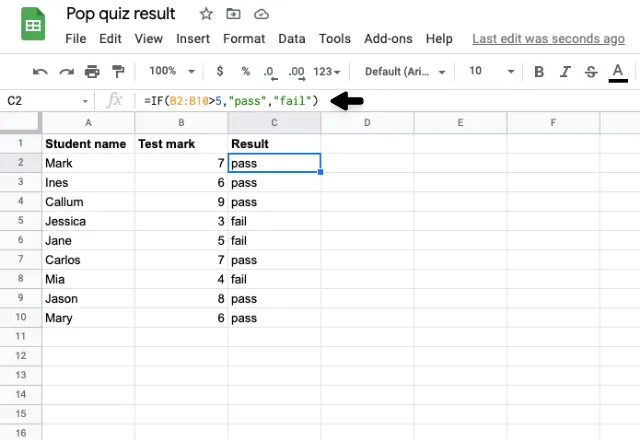
fonction if imbriquée excel

With the IF function, you can only use one condition. So what if you have multiple conditions you want to test on data? That’s when we use the nested IF function.

What is the nested IF function?

The nested If function works in exactly the same way as the If function. However, this allows you to test multiple conditions at once. If a data value doesn’t meet the first condition, it may meet the second. If it doesn’t meet the second condition, it may meet the third, etc. You can enter up to 64 different conditions in a single nested IF formula (however, this is not advisable).

How to nest an IF function

Use the following formula as the basis for your nested IF function:

=IF([condition1],[value_if_true1], IF([condition2],[value_if_true2],[value_if_false]))

You can continue to add as many conditions as you like to your formulas. Just remember:

  • Make sure that the [value_if_false] is at the end of the nested IF formula
  • Include the same number of closed brackets ‘)’ as there are conditions at the end of the formula (5 conditions = 5 brackets)

Now that you have the syntax for the nested IF formula, let’s put it into practice.

Comment utiliser la fonction IF imbriquée dans Excel ?

Let’s take our original example to learn how to use the nested IF function in excel. We want to calculate the commission rates for each of your sales team members regarding their sales in the last month. Here are the commission rates:

nested if function excel 1

These commission rate brackets will be our categories. We can create multiple conditions that test these categories against each sales value using the nested IF function. As a result, Excel assigns the correct commission rate to each value.

Here is our set of data to apply the commission rates with our nested IF statement:

nested if function excel 2

To successfully assign the right commission rate to each sales member, the nested IF formula would look like this:

=IF(B2:B26>2001, 25%, IF(B>1501,20%, IF(B>1001,15%, IF(B>501,10%, 5%))))

In our condition, we are testing if our data is more than (>) a specific value. Because of this, we use the starting value of each bracket (the lowest value within each category).

It’s also important to note that we have started the formula with the highest commission rate bracket. If we started at the lowest one, nearly all the data would test the condition as “true”. So, always remember to create your nested IF formulas starting with the most difficult condition to pass, then follow in descending order.

Using this function, we receive the following results:

nested if function excel 3

As you can see, the nested IF function has correctly assigned the commission rate to each sales member.

When to use the nested IF function

Although the nested IF function is a fantastic way to quickly identify and categorize your data, it can get very complicated. We recommend using the nested IF function to test clear categories that aren’t too numerous. If you find yourself in a situation where this is not possible, take a look at alternative Excel functions such as VLOOKUP. You can learn more about this in our blog post on how to use the VLOOKUP Excel function.

Alternatively, if you are struggling with entering the function correctly (missing out brackets or forgetting to add the IF statement to every new condition), you may want to look into Excel’s newer IFS function . This works in the same way as the standard nesting IF function; it just simplifies the formula input.

Conclusion

And there we have it! The nested IF function in Excel is a fantastic formula to use to categorize and manage large amounts of data in a short amount of time. Although this function is more advanced than others, it’s applicable in many situations, so it is worth mastering. If you would like to explore other valuable functions available in Excel, discover our related articles below!

Vous pouvez aussi aimer...

Fonction INDIRECT d'Excel : logo Excel et icône fx au-dessus de =INDIRECT sur un fond gris clair

Fonction INDIRECT d'Excel : formule et exemples

Utilisez la fonction INDIRECT d'Excel pour convertir du texte en référence de cellule. Syntaxe et exemples avec SUM, AVERAGE, ROW et d'autres feuilles.

Comment arrondir des nombres dans Excel — icône Excel à côté de .00 arrondi à .0

Comment arrondir des nombres dans Excel avec la fonction ROUND (ARRONDI)

Apprenez à arrondir des nombres dans Excel avec ROUND, ROUNDUP et ROUNDDOWN (ARRONDI, ARRONDI.SUP et ARRONDI.INF), à n'importe quel nombre de décimales ou à l'entier le plus proche.

Fonction FILTER d'Excel — logo Excel à côté d'une icône de rapport avec un entonnoir rouge sur fond bleu

Fonction FILTER (FILTRE) d'Excel avec exemples

Découvrez comment utiliser la fonction FILTER (FILTRE) d'Excel pour filtrer des données par texte, nombre et date, avec plusieurs conditions et avec UNIQUE et SORT.