


Lorsque vous travaillez dans une feuille de calcul, vous pouvez avoir de nombreuses raisons de copier une formule dans une ou plusieurs cellules. Elles peuvent être adjacentes – dans une colonne ou une ligne – ou situées à différents endroits de la feuille. Dans tous les cas, Microsoft Excel propose plusieurs options pour copier et coller des formules et d'autres éléments ou propriétés du contenu de la cellule.
Dans ce guide, vous apprendrez à copier et coller une formule dans une seule cellule, dans une colonne ou une ligne entière, ou dans des cellules non adjacentes. Vous reverrez d'abord les références absolues et relatives, puis vous découvrirez neuf méthodes pour copier des formules dans Excel : le collage simple, le collage spécial (formules), le collage dans plusieurs cellules non adjacentes, la conversion d'une plage en tableau Excel pour copier la formule automatiquement, le raccourci de formule matricielle, l'outil Remplissage, le double-clic ou le glissement de la poignée de recopie, et un raccourci clavier.
Références absolues et relatives dans les formules
Le type de référence que vous utilisez détermine si les références changent lorsque vous copiez une formule. Dans certains cas, vous voulez des références relatives pour qu'elles s'adaptent à la ligne ou à la colonne dans laquelle vous copiez. Mais parfois, vous devez garder la colonne ou la ligne fixe avec une référence absolue, et parfois la formule doit rester ancrée aux cellules d'origine.
Références absolues
Pour être sûr de faire référence à une cellule précise, utilisez une référence absolue pour la colonne et la ligne. Où que vous copiiez la formule, elle fera toujours référence à ces cellules précises. Les signes dollar fonctionnent de la même façon lorsque vous définissez une référence absolue de cellule dans Google Sheets.
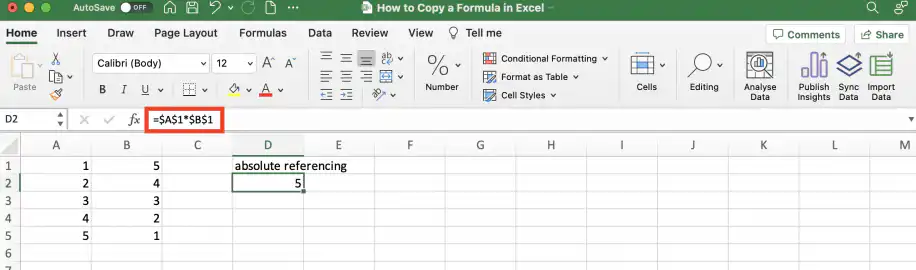
Références mixtes
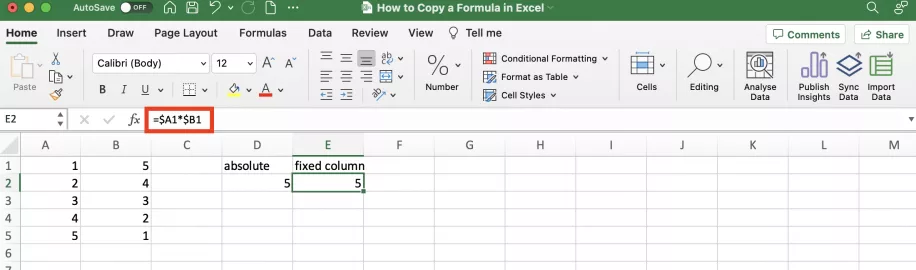
Pour que la colonne reste fixe mais que la formule s'adapte à la ligne où elle est copiée, utilisez une référence absolue pour la colonne et relative pour la ligne.
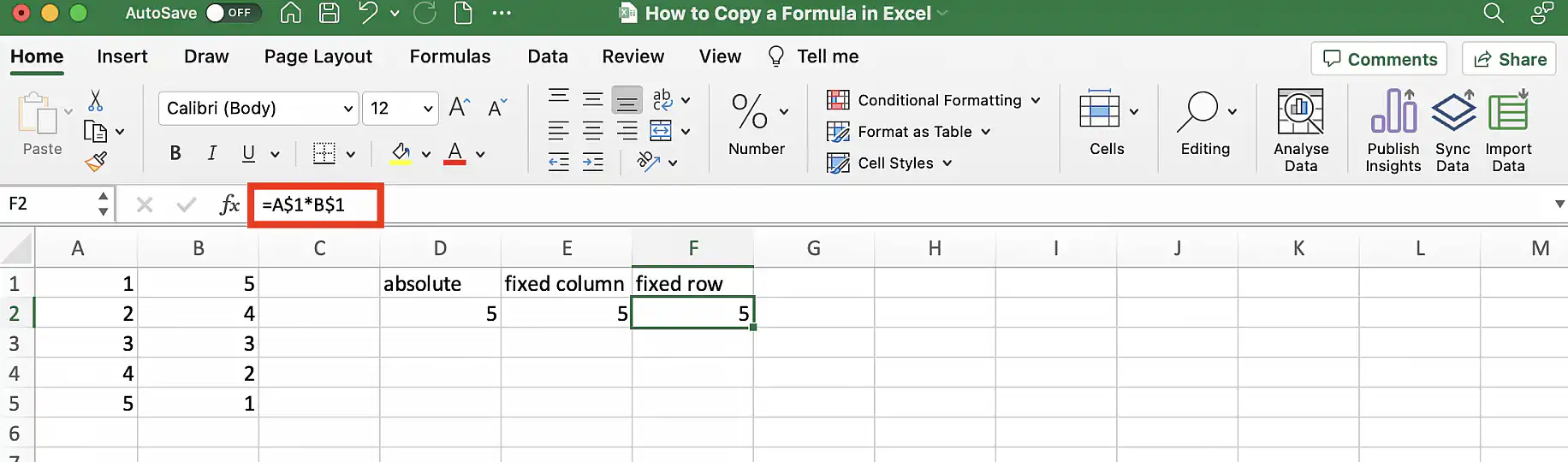
Pour fixer la ligne et non la colonne, utilisez une référence absolue uniquement pour la ligne.
Références relatives
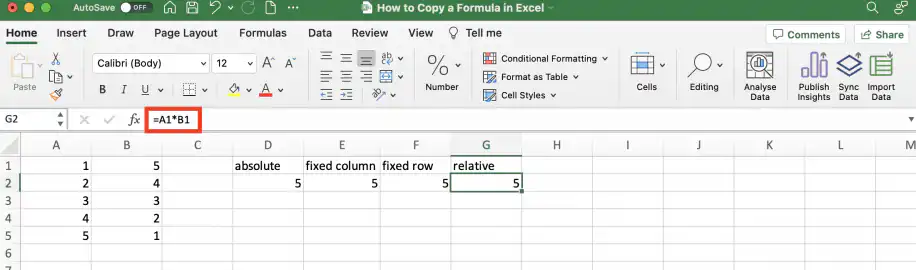
Enfin, utilisez une référence relative pour les deux afin que la colonne et la ligne changent en fonction de l'emplacement de la cellule.
Comment copier et coller une formule dans Excel ?
Il existe plusieurs façons de copier et coller une formule dans Microsoft Excel. Vous pouvez la copier avec n'importe quelle méthode disponible, par exemple un clic droit pour afficher le menu ou les raccourcis : Ctrl + c (Windows) ou Cmd + c (Mac).
Sélectionnez les cellules dans lesquelles vous voulez coller.
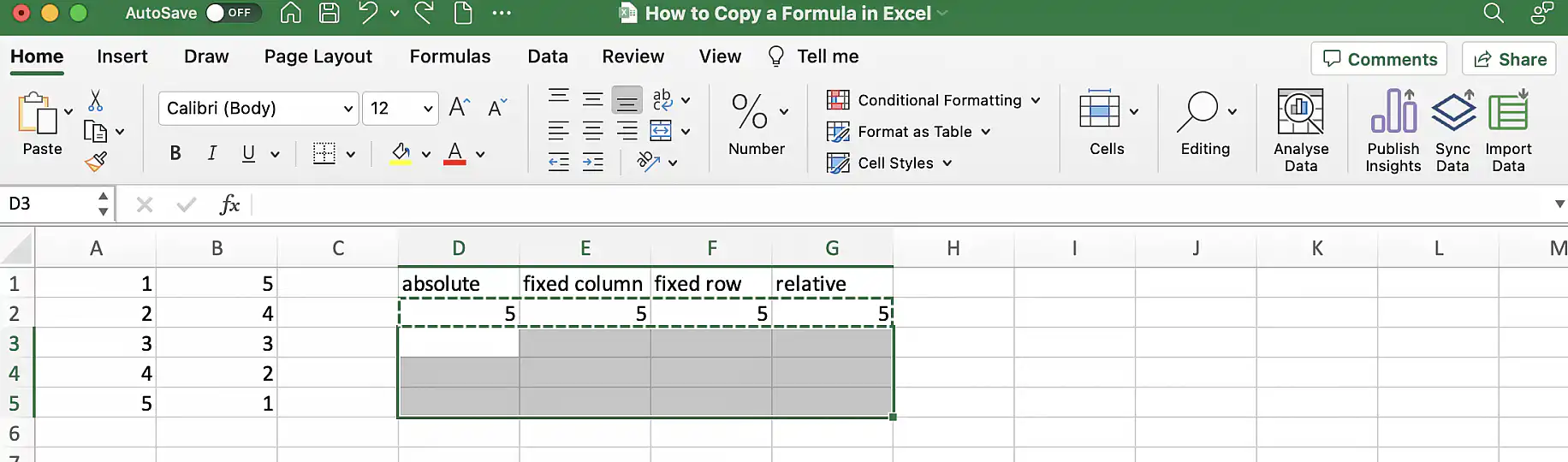
Utilisez le raccourci – Ctrl + v ou Cmd + v – ou faites un clic droit et sélectionnez Coller. La cellule est reproduite à l'identique, formule et format compris. Toutefois, le type de référence dépend de la cellule d'origine. Si la formule d'origine utilise des références relatives, elles s'adapteront au nouvel emplacement.
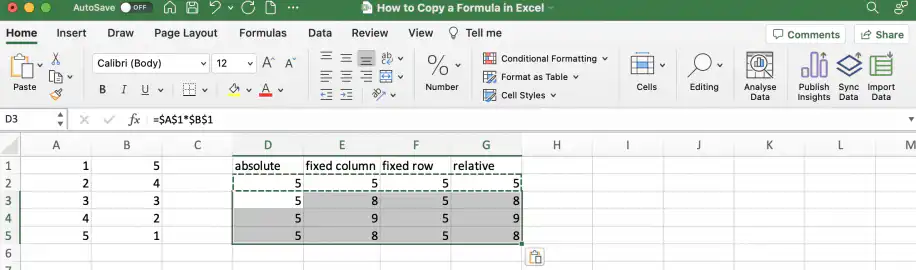
Options de collage spécial
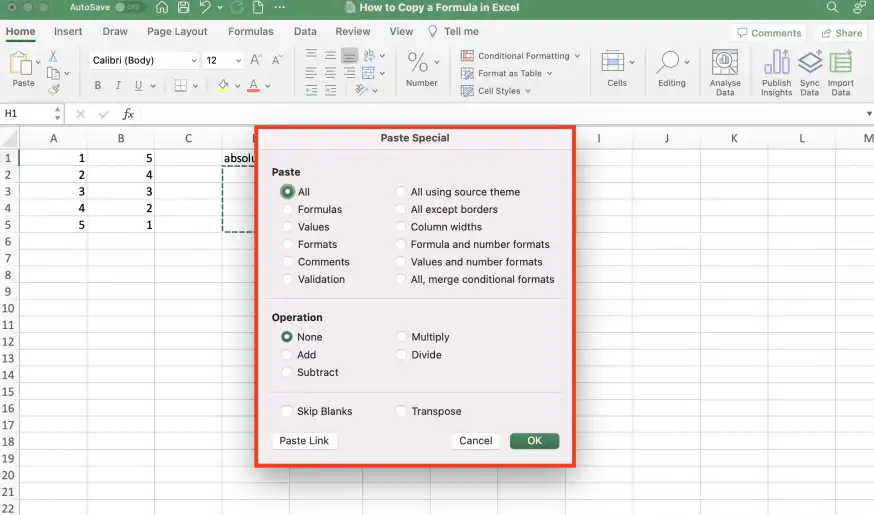
Si vous voulez conserver uniquement la formule, utilisez 'Collage spécial' et choisissez 'Formules'.
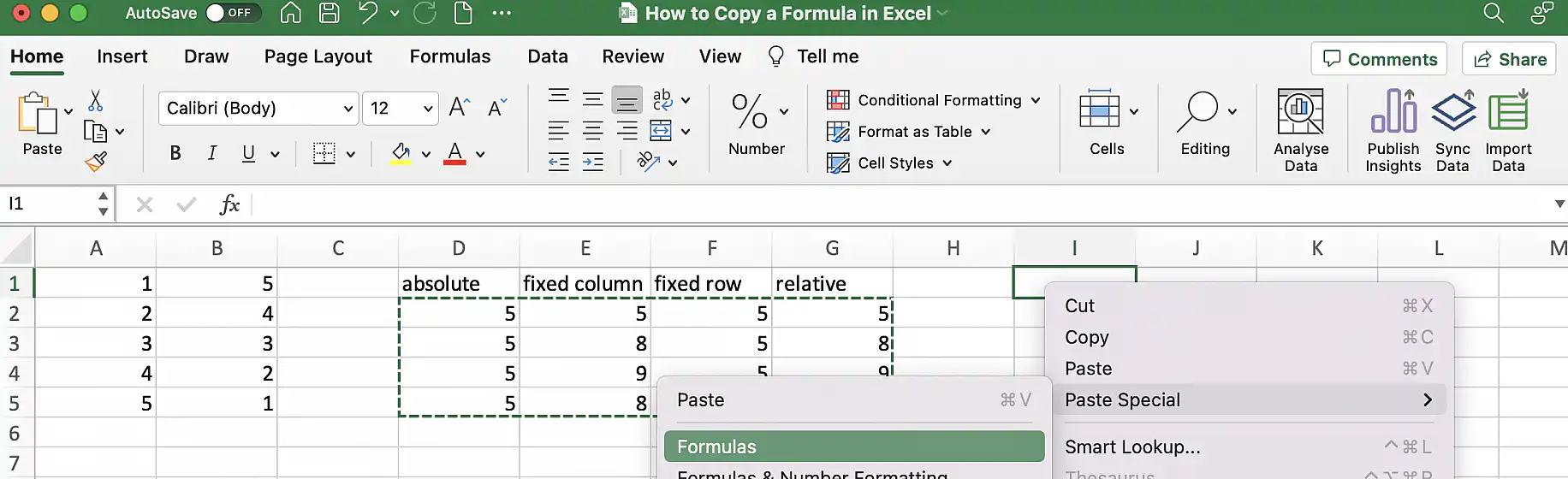
Cependant, comme vous pouvez le voir sur la capture d'écran ci-dessous, Microsoft Excel propose plusieurs options de collage spécial.
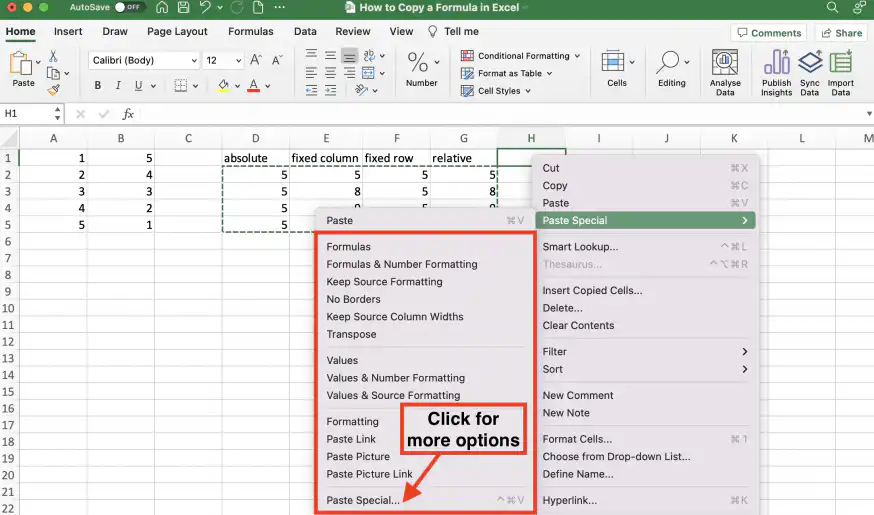
Cliquez sur 'Collage spécial…' pour voir encore plus d'options.
Comment copier une formule dans des cellules non adjacentes dans Excel ?
Suivez les étapes ci-dessous pour copier des formules dans des cellules non adjacentes.
1. Copiez la cellule contenant la formule. Pensez à utiliser une référence absolue si vous voulez que la formule reste identique.
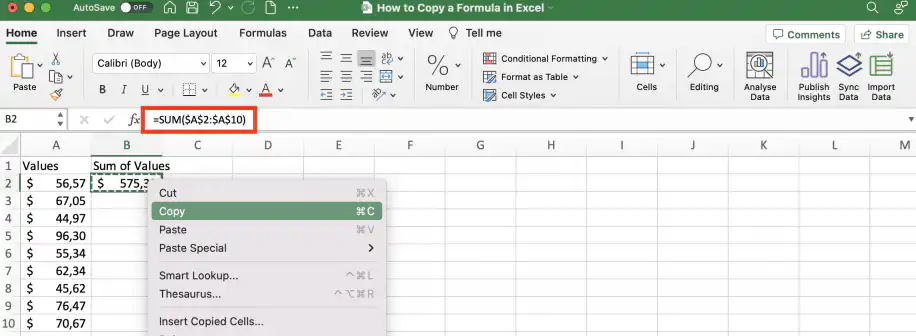
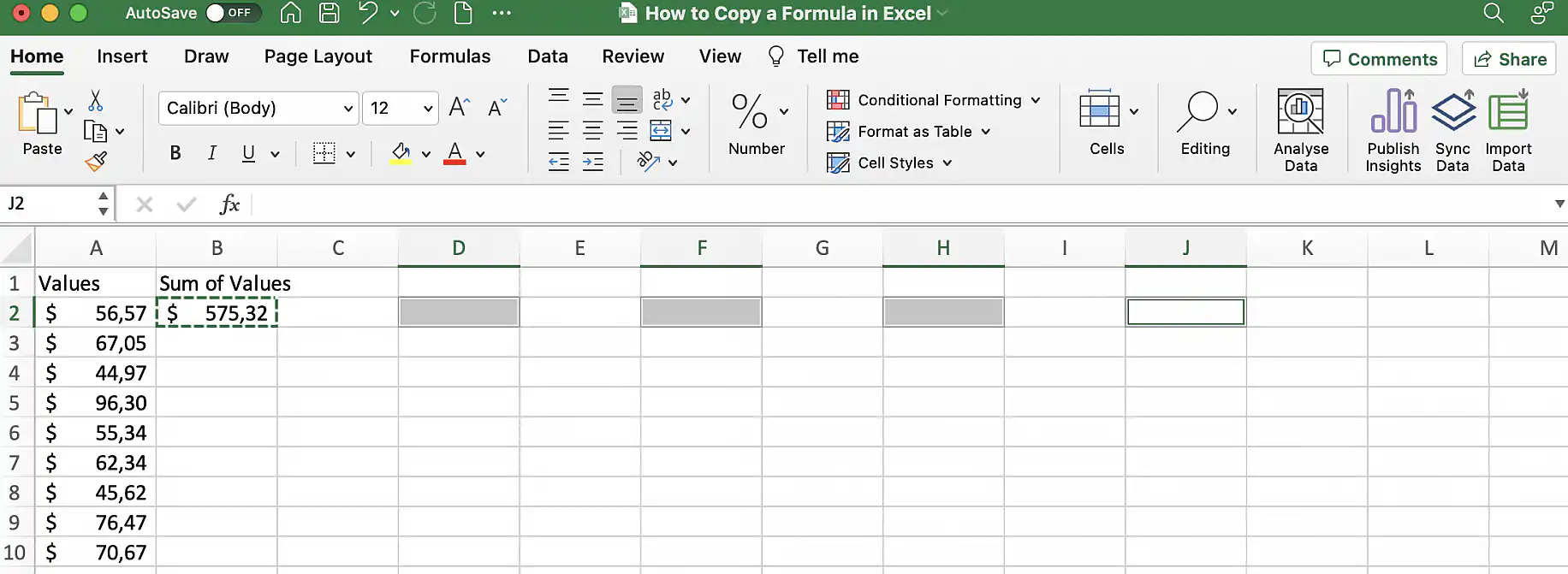
2. Sélectionnez la première cellule et maintenez la touche Ctrl ou Cmd enfoncée pendant que vous sélectionnez les autres.
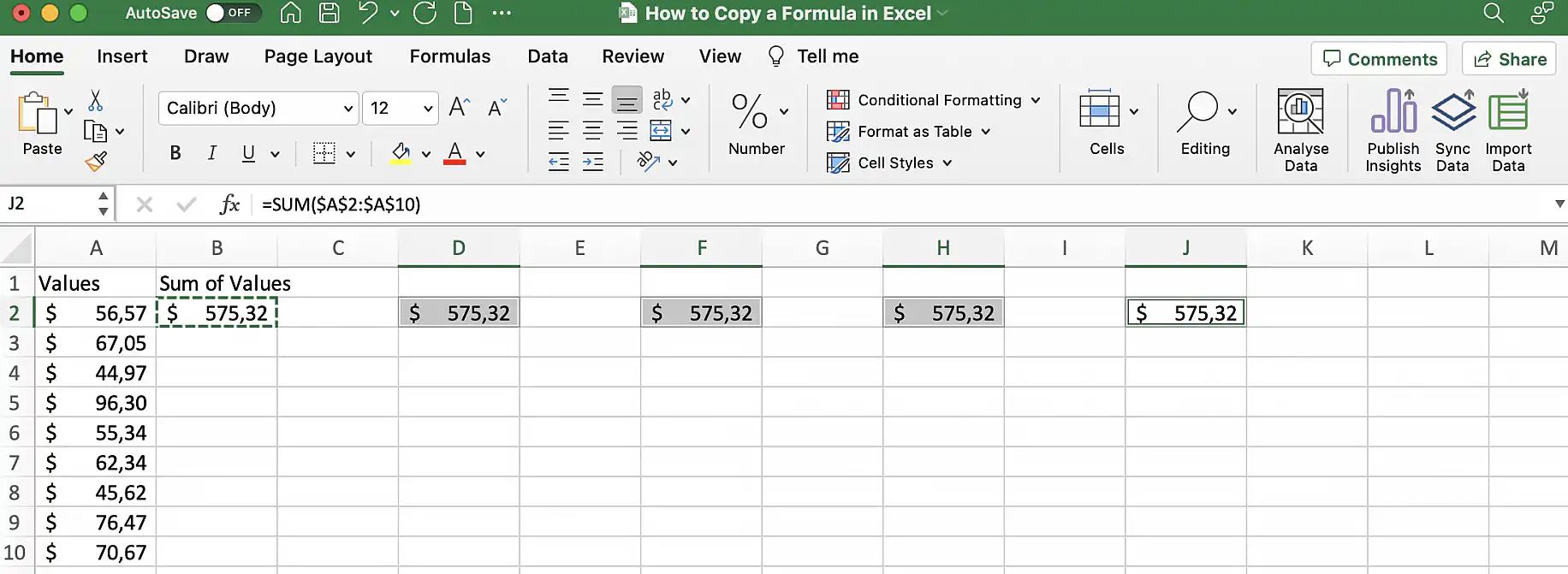
3. Appuyez sur Ctrl + v ou Cmd + v pour copier le contenu dans les cellules sélectionnées.
Comment recopier une formule vers le bas dans une colonne Excel ?
Il existe plusieurs façons de copier une formule dans une colonne ou une ligne dans Microsoft Excel. Vous allez découvrir ci-dessous six méthodes différentes.
Créez un tableau Excel pour ajouter automatiquement la formule à toute la colonne
Le moyen le plus simple pour que votre formule soit ajustée et recopiée automatiquement jusqu'à la dernière ligne est de convertir votre plage de données en tableau Excel.
1. Sélectionnez une cellule de la plage et appuyez sur Ctrl + t (Windows) ou Cmd + t (Mac).
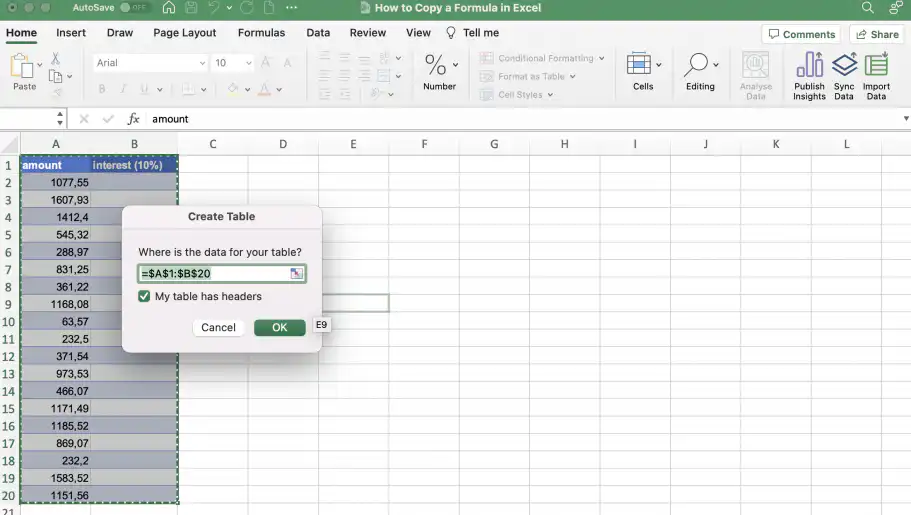
2. Saisissez votre formule dans la première cellule de la colonne où vous voulez les résultats. Ici, je veux multiplier la valeur de la colonne du montant par 0,1 (10 %).
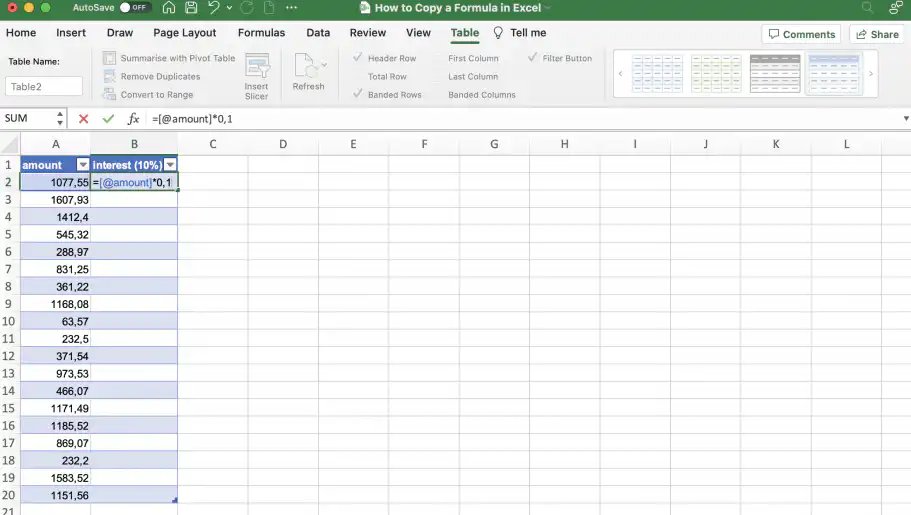
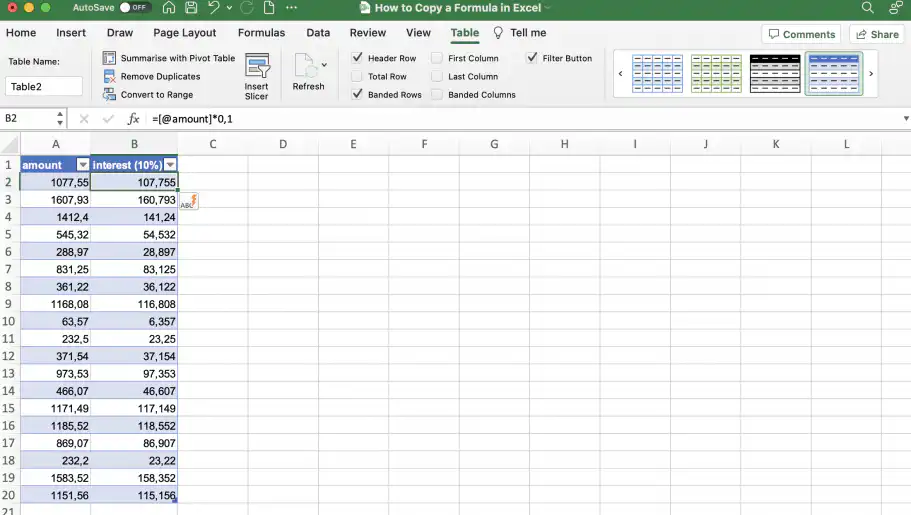
3. Dès que vous appuyez sur 'Entrée', la formule est recopiée jusqu'à la dernière ligne.
Utilisez le raccourci de formule matricielle
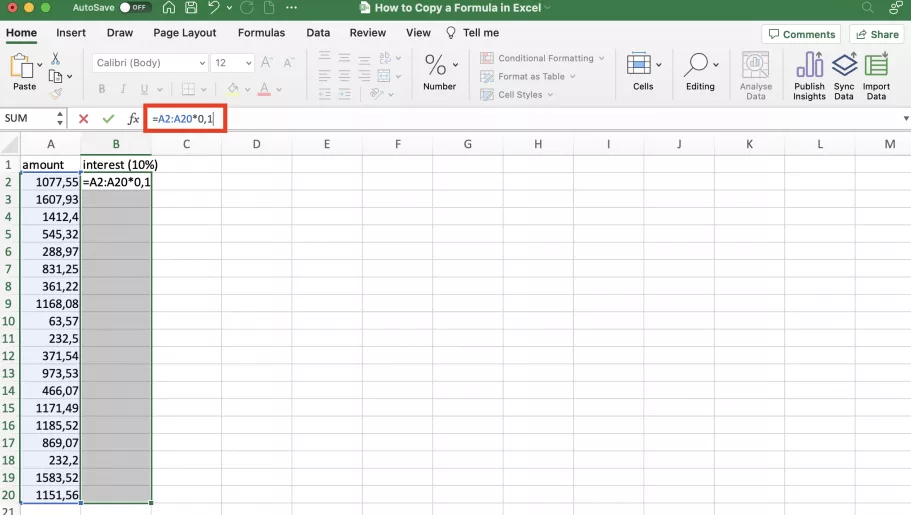
Si vous ne voulez pas convertir vos données en tableau Excel, vous pouvez utiliser le raccourci matriciel pour appliquer la formule à toute la colonne. Comme dans l'exemple précédent, je veux multiplier chaque valeur de la première colonne par 0,1 (10 %).
1. Sélectionnez les cellules dans lesquelles vous voulez copier la formule et cliquez dans la barre de formule.
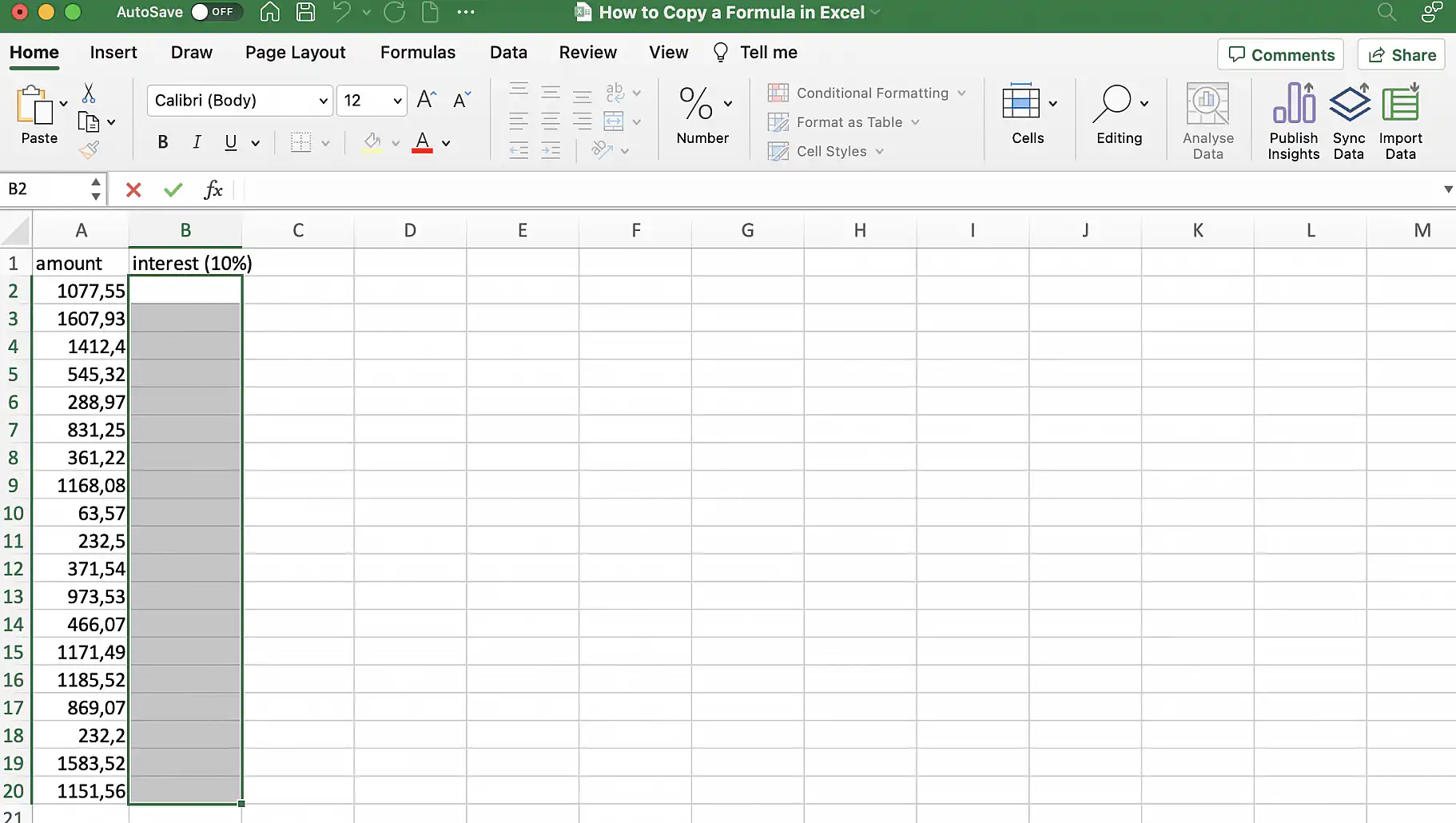
2. Saisissez la formule et appuyez sur Ctrl + Maj + Entrée. Dans Excel pour Microsoft 365, vous pouvez aussi saisir la formule dans la première cellule et appuyer sur Entrée : les résultats se propagent d'eux-mêmes vers le bas de la colonne.
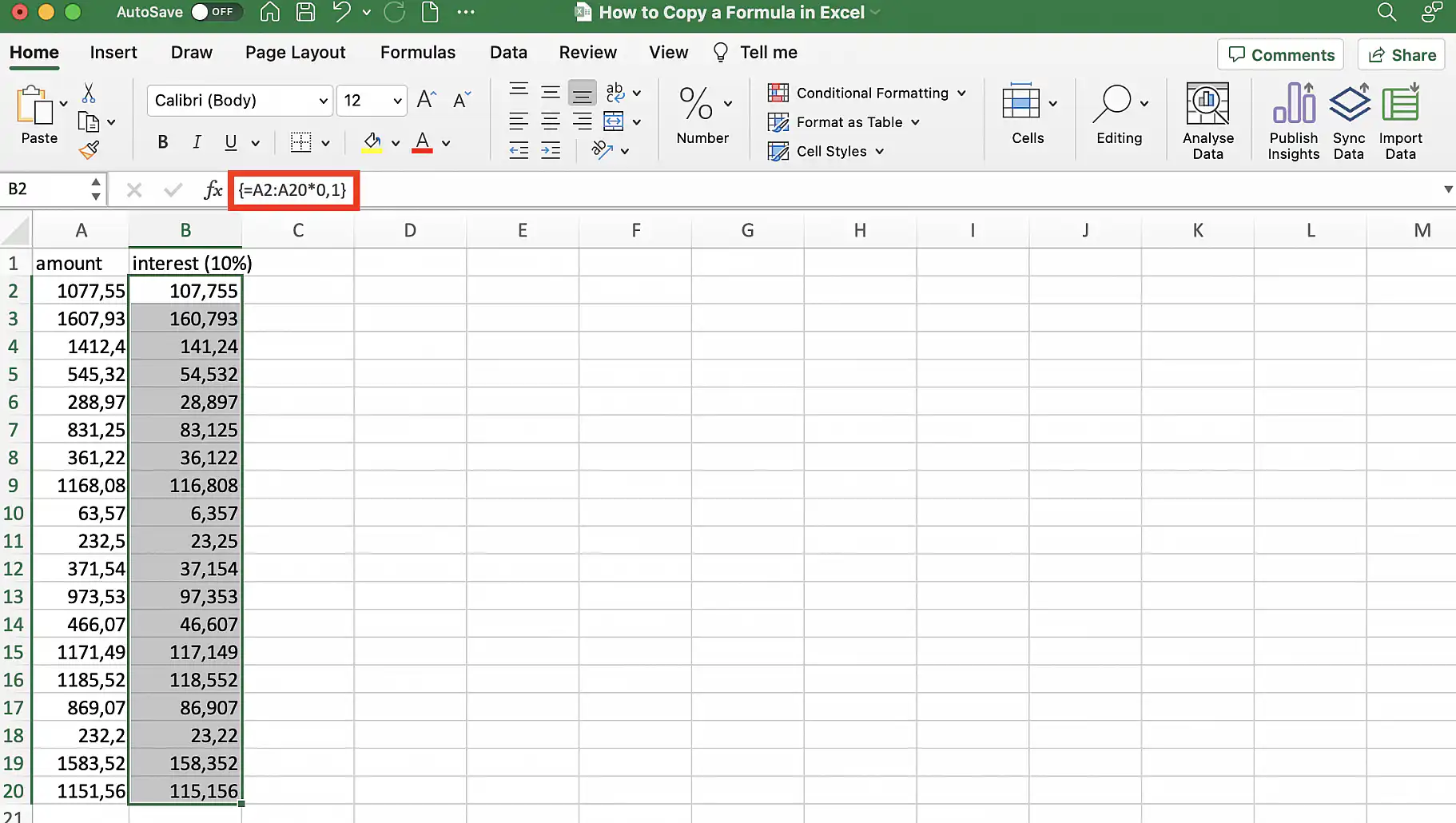
3. La formule est appliquée et les résultats s'affichent dans les cellules sélectionnées.
Utilisez l'outil Remplissage
L'outil Remplissage vous permet de copier la cellule et de remplir vers le haut, le bas, la gauche ou la droite. Sélectionnez les cellules – y compris celle qui contient la formule – et allez dans 'Édition' sous l'onglet 'Accueil'.
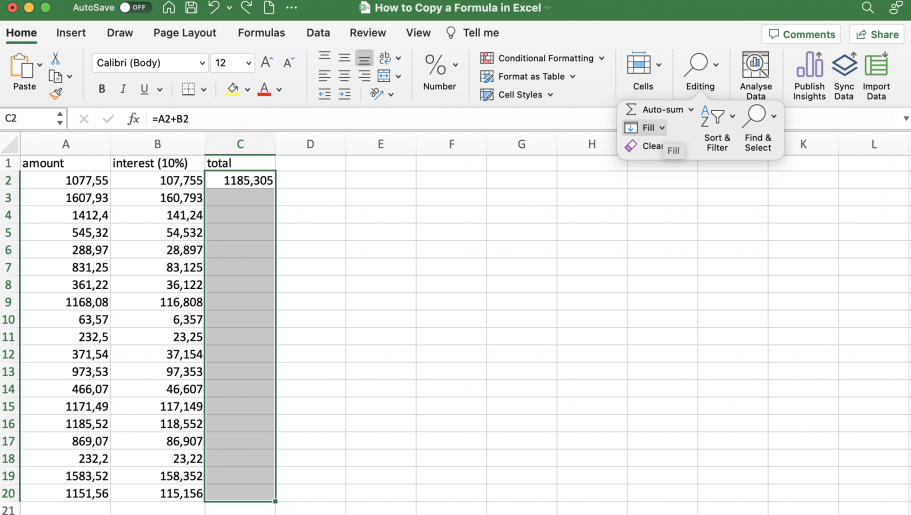
Cliquez pour afficher le menu déroulant 'Remplissage'. Ici, je sélectionne 'En bas'.
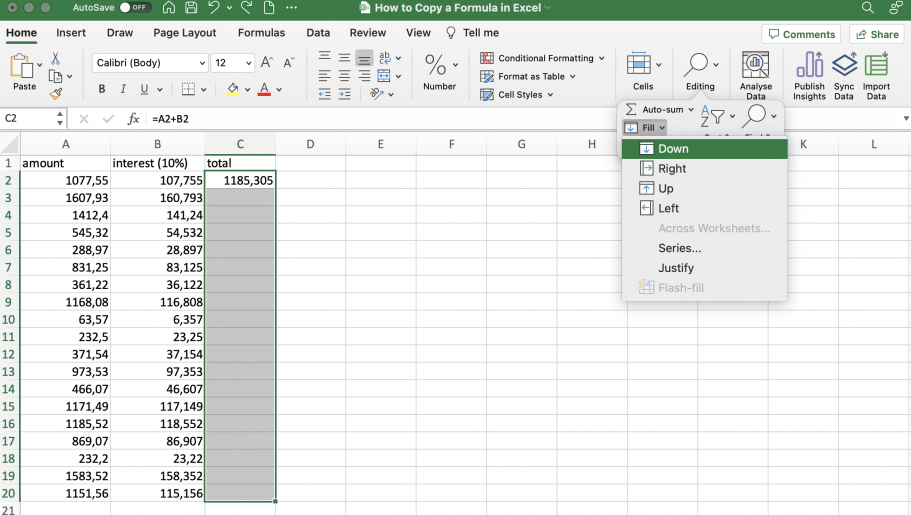
Comme vous pouvez le voir, la formule a été recopiée vers le bas et les références ont été ajustées.
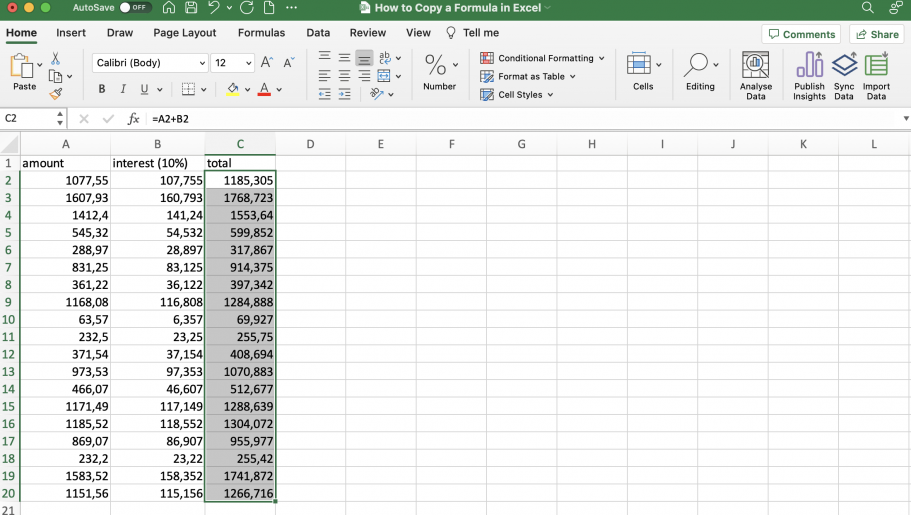
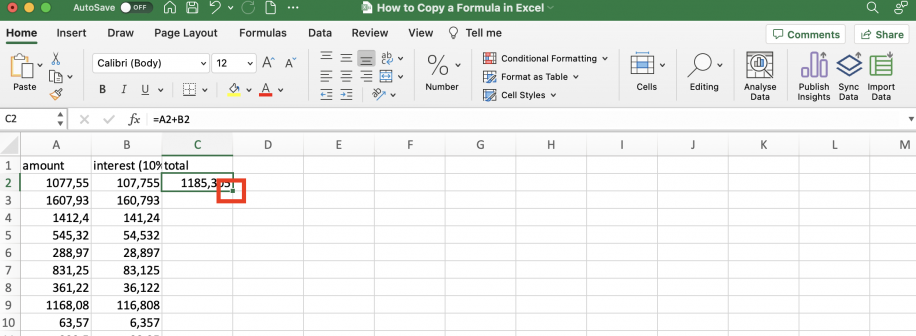
Double-cliquez sur la poignée de recopie
Sélectionnez la cellule contenant la formule et double-cliquez sur la poignée de recopie, dans le coin inférieur droit de la cellule, pour la recopier vers le bas.
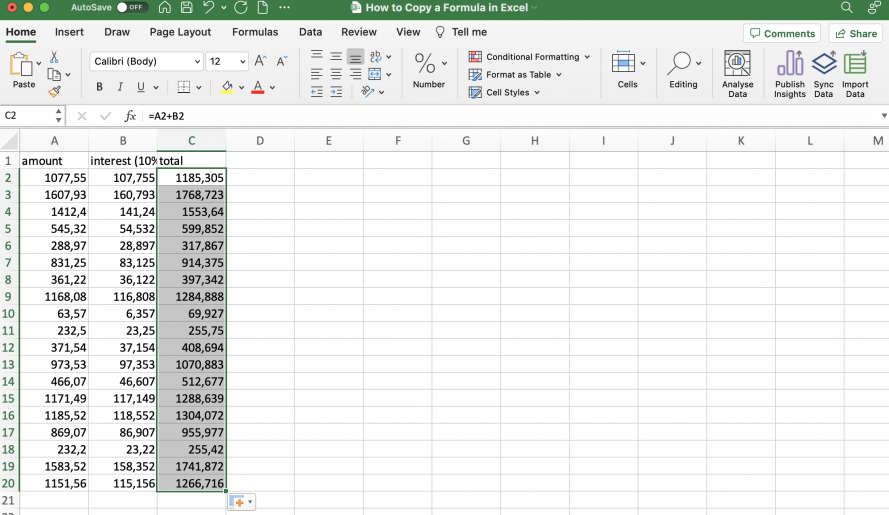
La formule est automatiquement recopiée jusqu'à la dernière ligne.
Faites glisser la poignée de recopie
Vous pouvez aussi faire glisser la poignée de recopie pour copier la formule.
1. Sélectionnez la cellule contenant la formule et saisissez la poignée de recopie.
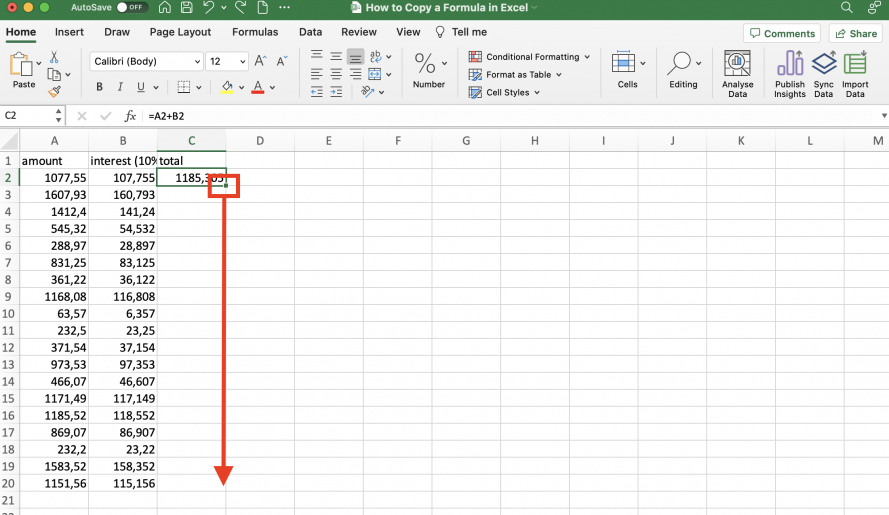
2. Faites-la glisser sur les cellules où vous voulez copier, dans la direction de votre choix.
Utilisez un raccourci
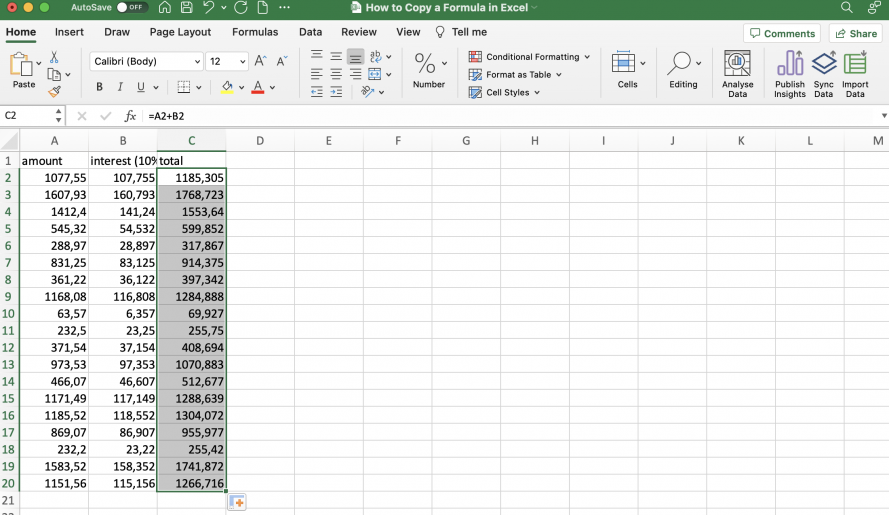
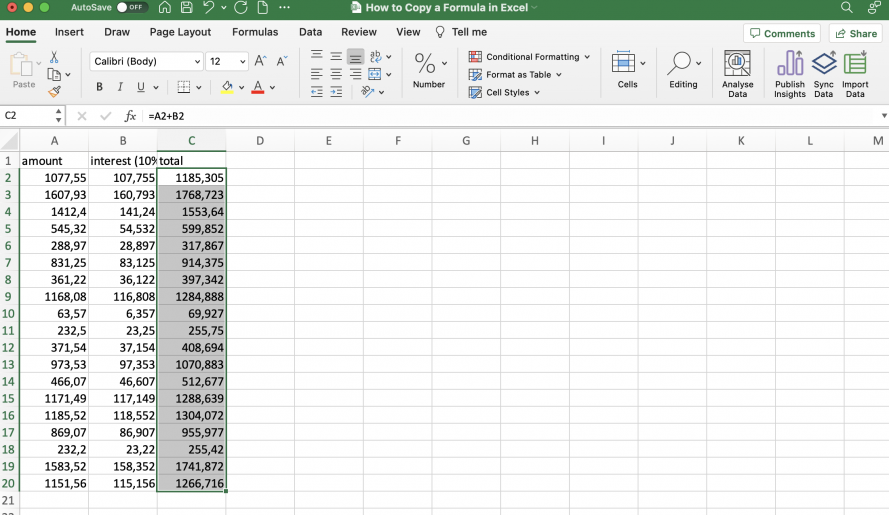
Enfin, vous pouvez utiliser un raccourci clavier pour recopier instantanément la formule dans les cellules sélectionnées.
1. Sélectionnez la cellule contenant la formule et les cellules concernées de la colonne.
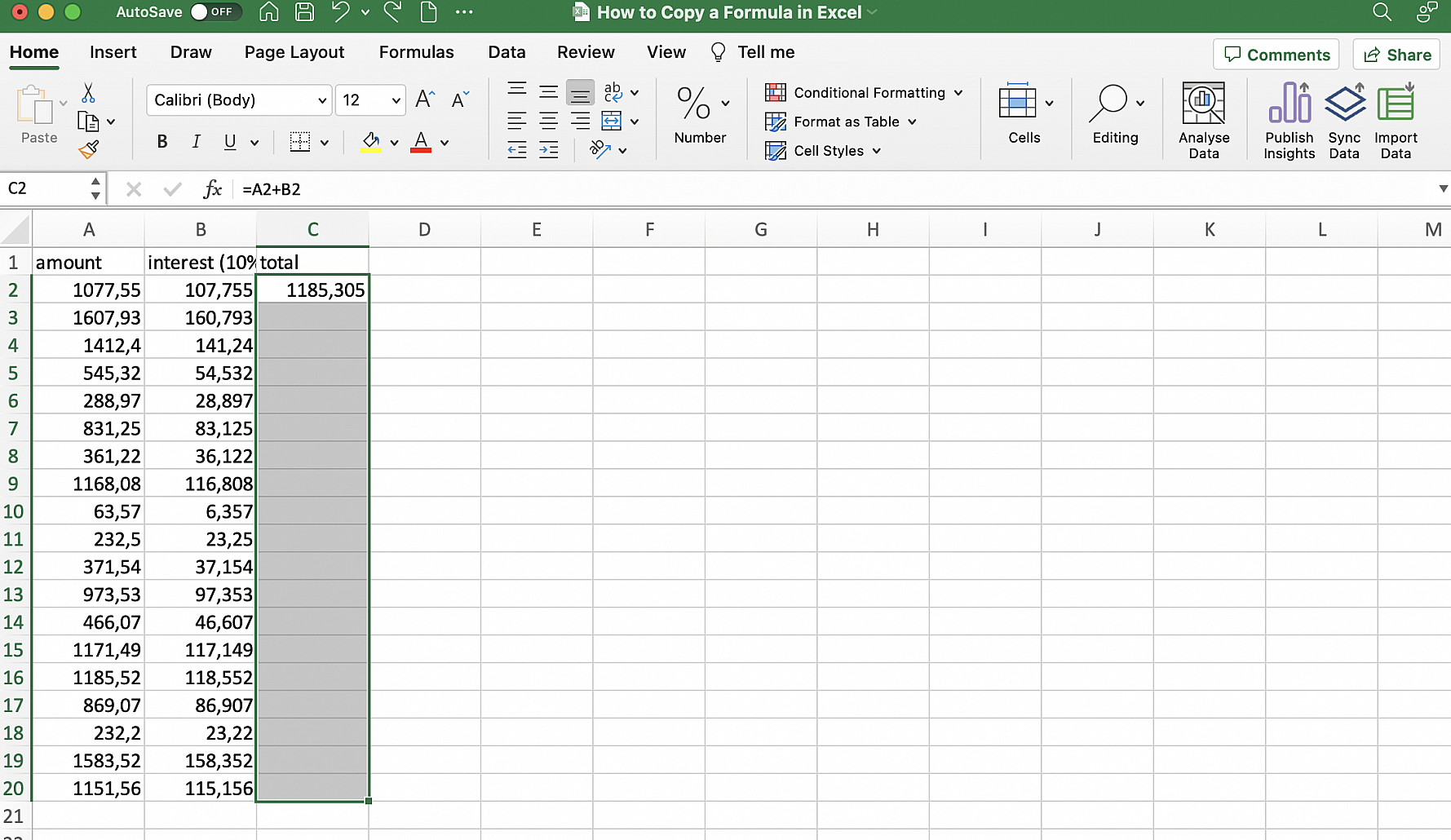
2. Appuyez sur Ctrl + d (Windows) ou Cmd + d (Mac). Pour recopier le long d'une ligne plutôt que vers le bas d'une colonne, sélectionnez la ligne et utilisez Ctrl + r ou Cmd + r.
Conclusion
Il existe plusieurs façons de copier des formules dans Microsoft Excel, selon vos préférences et la structure de vos données. Si les cellules auxquelles votre formule fait référence sont dispersées dans la feuille ou réparties dans plusieurs plages aux structures différentes, il est particulièrement important d'utiliser la référence adaptée à chaque cellule : absolue, relative ou mixte.
Le moyen le plus simple pour que vos formules soient correctement recopiées dans toute une colonne d'un tableau est de convertir la plage en tableau Excel. Si vous ne voulez pas utiliser de tableau Excel, vous savez maintenant qu'il existe plusieurs méthodes pour copier une formule dans la direction de votre choix : le raccourci de formule matricielle, l'outil Remplissage, le glissement ou le double-clic sur la poignée de recopie de la cellule, et un raccourci clavier pour recopier la formule vers le bas ou le long des cellules sélectionnées.
Pour apprendre à verrouiller des cellules, transférer des données et d'autres sujets Excel, consultez les guides suivants :
- Comment verrouiller des cellules dans Excel ? (cellules, feuilles et formules)
- Comment faire référence à une autre feuille ou à un autre classeur dans Excel ?
- Transférer automatiquement des données d'une feuille Excel à une autre
- Comment comparer deux fichiers Excel pour trouver les différences ?
Vous travaillez plutôt dans Google Sheets ? Découvrez comment recopier vers le bas dans Google Sheets. Pour envoyer les résultats de vos formules vers un autre classeur sans les copier à la main, vous pouvez transférer des données d'une feuille à une autre dans Excel avec Sheetgo, une plateforme d'automatisation des données basée sur l'IA. Pour d'autres formules utiles à copier, commencez par ces 10 fonctions Excel incontournables.



 English
 Español
 Português do Brasil
 Français