


Há várias formas de filtrar dados no Microsoft Excel, como os filtros de coluna integrados às tabelas do Excel. Porém, esses filtros alteram os dados originais ao ocultar linhas. Com a função FILTER (FILTRO), você pode reproduzir uma versão filtrada dos dados originais. Assim, você e sua equipe podem trabalhar com diferentes versões filtradas dos dados sem afetar os outros nem criar cópias isoladas. Você também pode combinar a função FILTER com outras, como SUM ou AVERAGE, para operar diretamente sobre os dados filtrados. Para somar os valores que atendem a uma única condição, você também pode usar a função SUMIF (SOMASE) do Excel.
Neste guia, você vai aprender a usar a função FILTER do Microsoft Excel. Primeiro, vai revisar a sintaxe e ver como buscar correspondências exatas de texto, valores numéricos e datas. Depois, vai aprender a filtrar matrizes com várias condições usando FILTER com os símbolos OR (+) e AND (*). Por fim, há exemplos de como usar FILTER com funções como UNIQUE e SORT.
Você também vai conhecer uma alternativa que permite transferir dados filtrados entre pastas de trabalho do Excel sem escrever nenhuma fórmula. Com o Sheetgo, uma plataforma de automação de dados com IA, você pode conectar seus arquivos e escolher os filtros que quer aplicar com poucos cliques.
Sintaxe da função FILTER
A função FILTER do Excel tem dois argumentos obrigatórios e um opcional. Ela está disponível no Excel para Microsoft 365, no Excel para a Web e no Excel 2021 ou versões posteriores.
=FILTER(array,include,if_empty*)
- array: a matriz ou o intervalo de células que você quer filtrar.
- include: as condições que os valores precisam atender para serem incluídos; uma matriz booleana com a mesma altura ou largura da matriz.
- if_empty*: opcional. Você pode indicar o valor a ser retornado se o filtro não encontrar nada.
As capturas de tela deste guia usam ponto e vírgula entre os argumentos, que é o separador de listas em algumas configurações regionais. Se o seu Excel usa vírgulas, como na sintaxe acima, digite uma vírgula.
Como usar a função FILTER no Excel?
Usar a função FILTER no Excel é fácil: basta selecionar a matriz e o critério que você quer usar para filtrar os valores. Se quiser, você pode indicar o que a função deve retornar quando o filtro não encontra nada. Abaixo, você tem as instruções passo a passo para filtrar por texto, por valor numérico e por data. Na próxima seção, vai aprender a usá-la com vários critérios ou condições e a combiná-la com outras funções.
Filtrar por texto com FILTER
Siga os passos abaixo para obter os registros que correspondem exatamente a um valor de texto em uma das colunas.
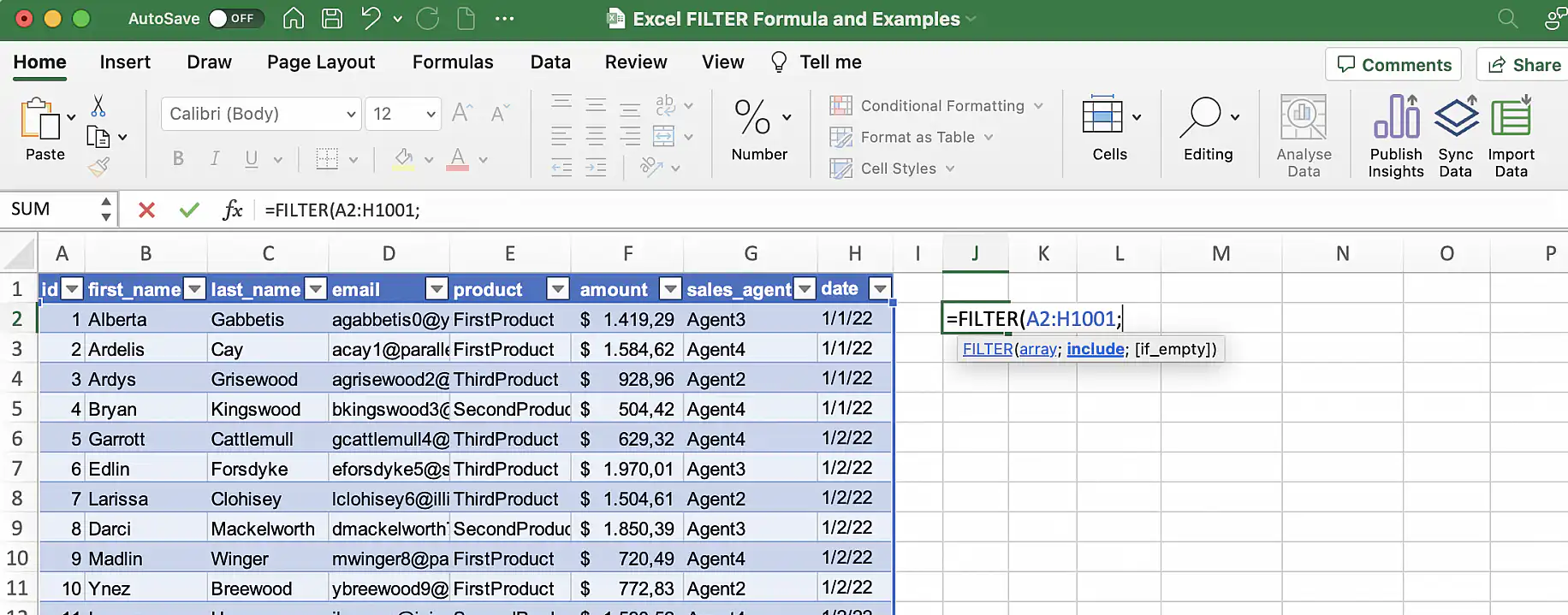
1. Em uma célula vazia, digite a função FILTER e selecione como primeiro argumento a matriz que você quer filtrar.
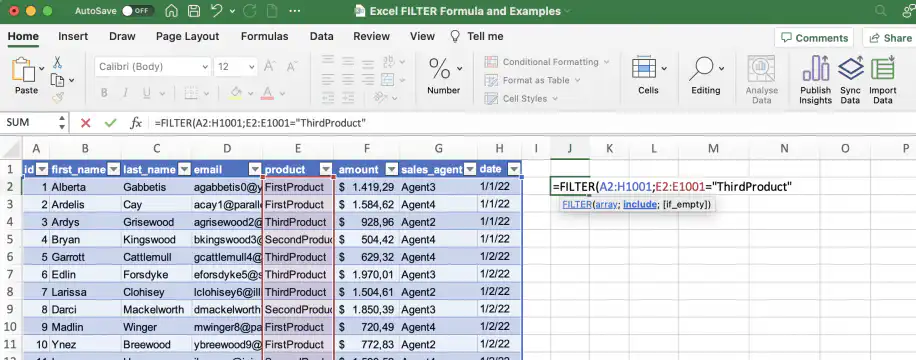
2. Adicione um ponto e vírgula seguido da condição. Neste caso, o texto da coluna E deve ser igual a "ThirdProduct".
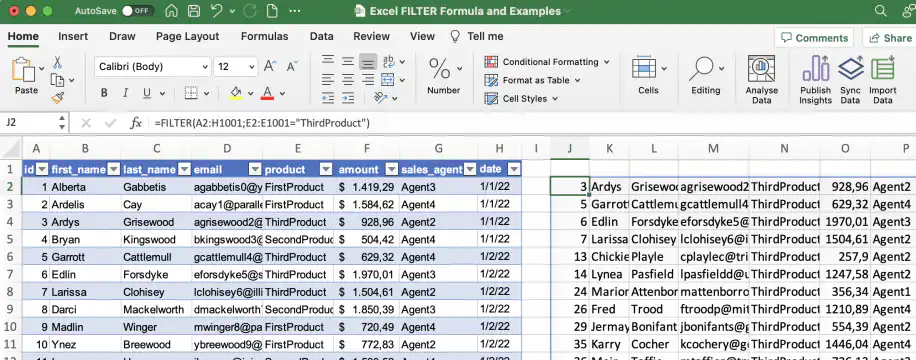
3. Feche o parêntese e pressione 'Enter' para ver os resultados.
Filtrar por valor numérico com FILTER
Se você quer obter os valores maiores ou iguais a um valor específico, siga os passos abaixo.
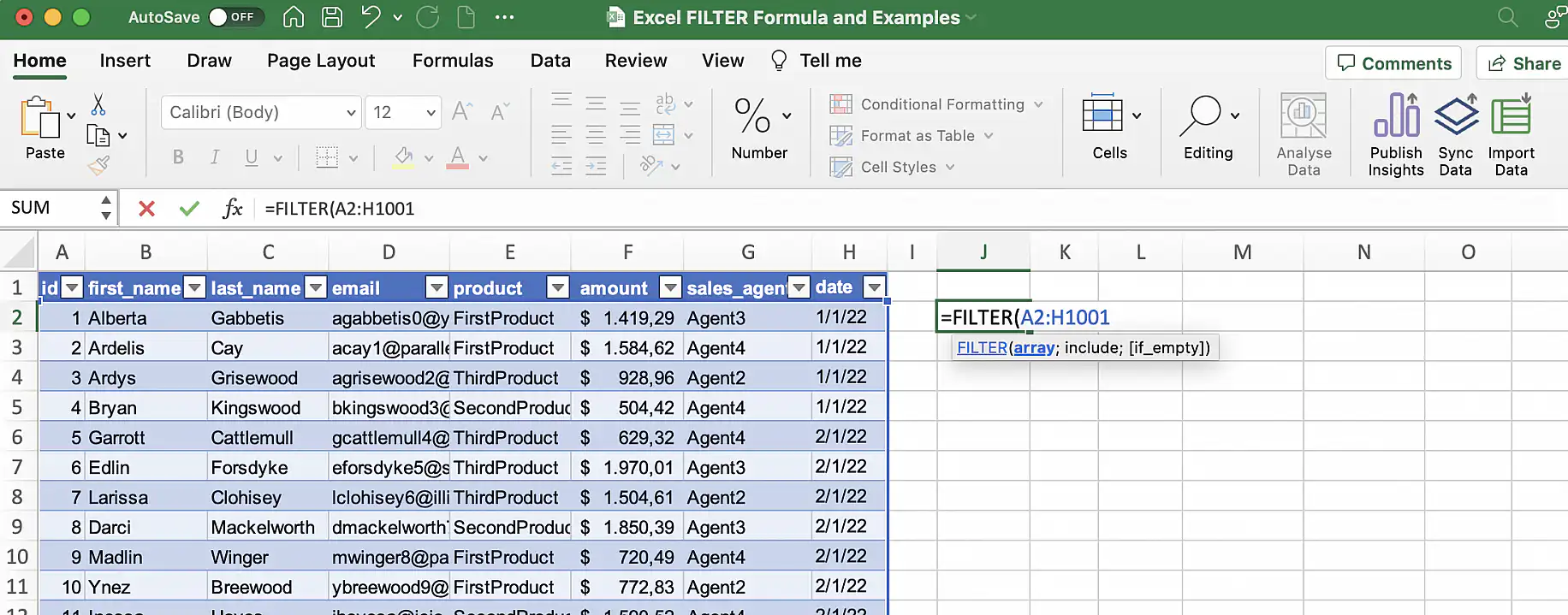
1. Digite a função FILTER e selecione a matriz.
2. Adicione um ponto e vírgula e a condição que você quer usar. Neste caso, quero os registros com $750 ou mais na coluna 'amount'.
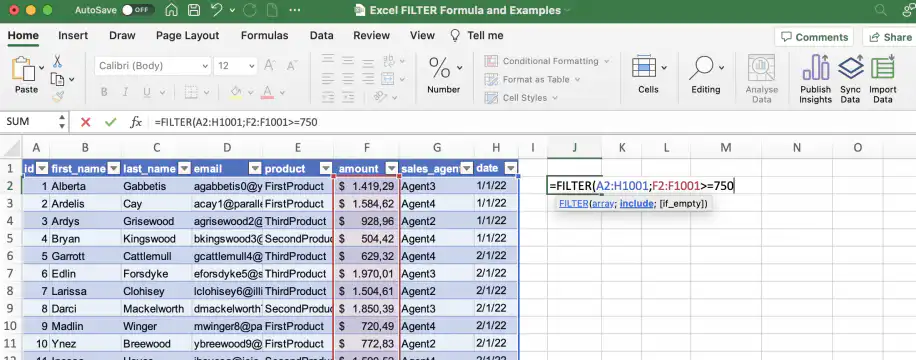
3. Feche o parêntese e pressione 'Enter'.
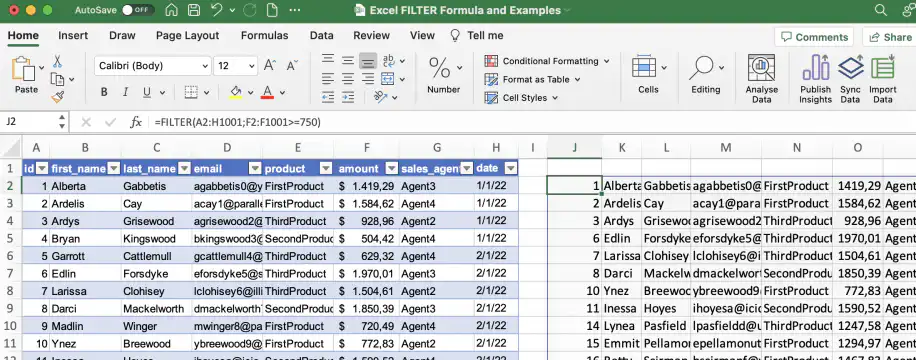
Filtrar por data com FILTER
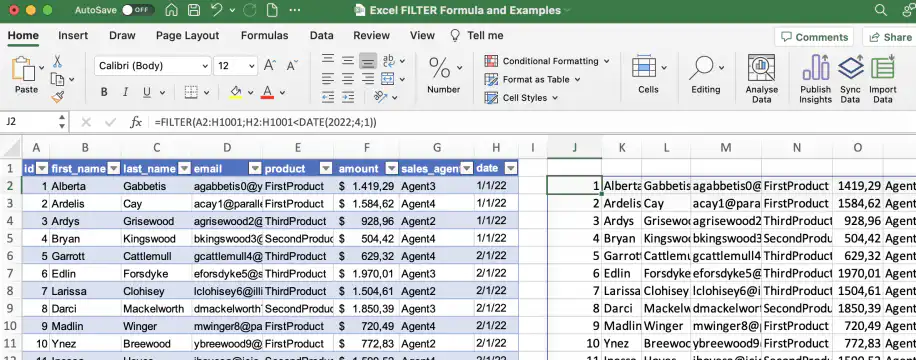
Você também pode combinar as funções FILTER e DATE para filtrar por data.
1. Em uma célula vazia, digite a função FILTER e selecione a matriz.
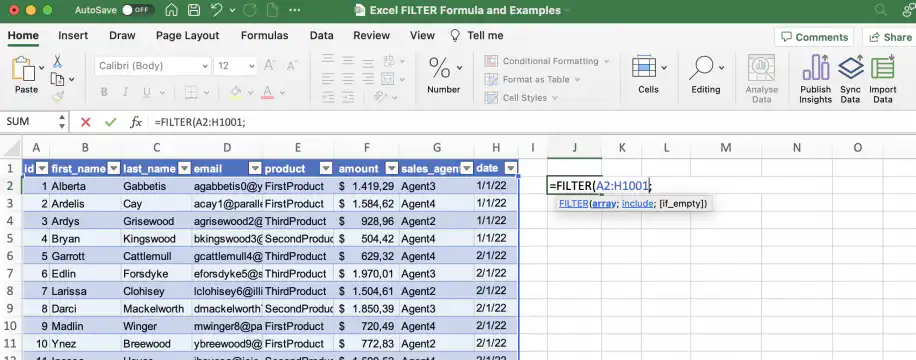
2. Depois do ponto e vírgula, adicione a condição. Neste exemplo, os registros devem ser anteriores a 1º de abril.
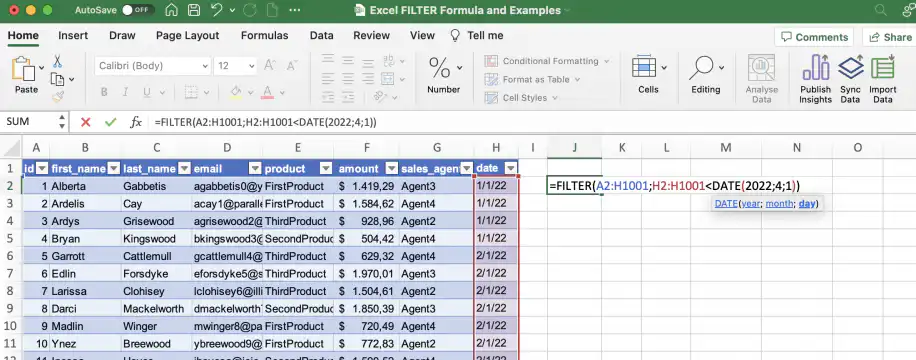
3. Feche o parêntese e pressione 'Enter'.
Usar a função FILTER do Excel com várias condições
A função FILTER do Excel também aceita várias condições. Elas podem ser condições OR, em que os valores podem atender a qualquer uma das condições, ou condições AND, em que os valores precisam atender a ambas.
FILTER do Excel com várias condições OR
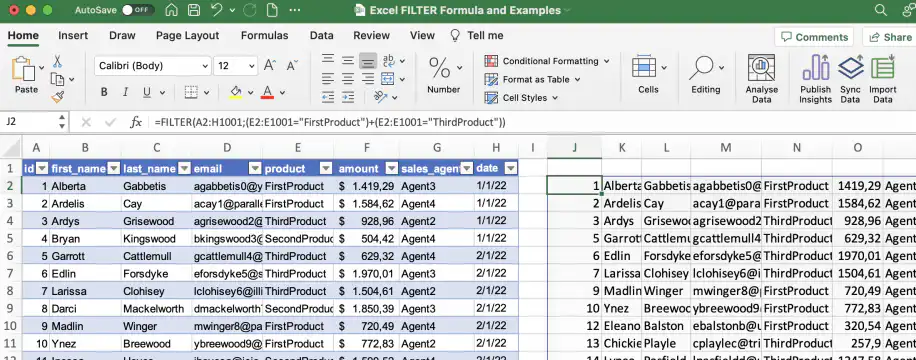
Siga os passos abaixo para obter os registros em que a coluna 'product' corresponde a "FirstProduct" ou a "ThirdProduct".
1. Em uma célula vazia, digite a função FILTER e selecione as células da matriz.
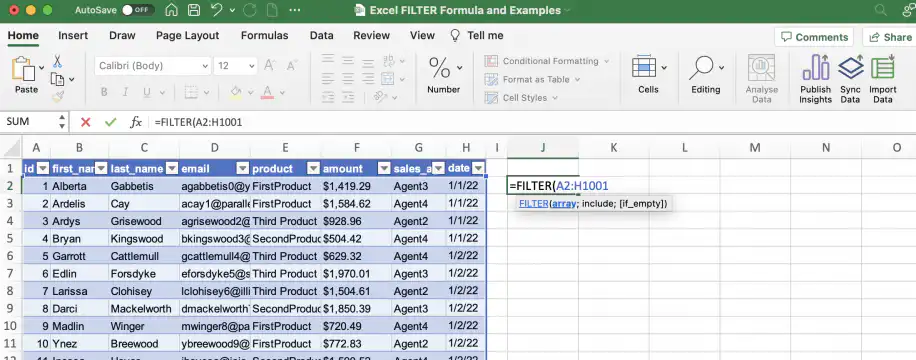
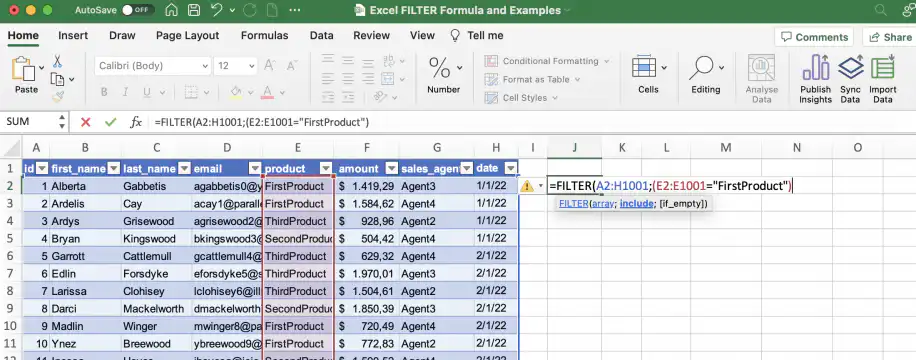
2. Adicione a primeira condição entre parênteses.
3. Adicione um símbolo OR (+) seguido da segunda condição entre parênteses.
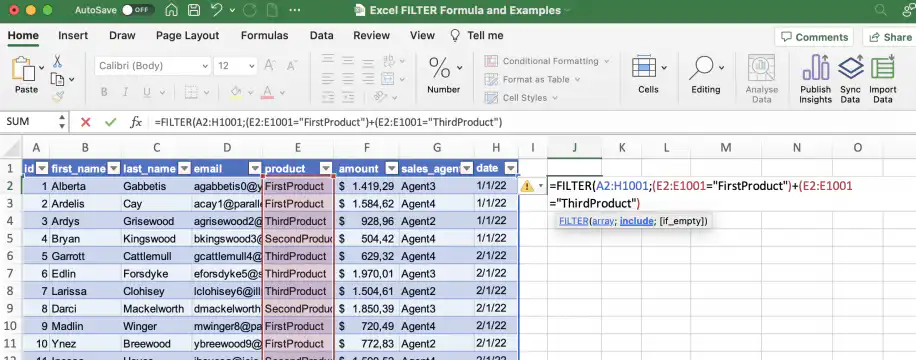
4. Feche os parênteses de FILTER e pressione 'Enter' para ver os resultados.
FILTER do Excel com várias condições AND
Siga as instruções abaixo para usar vários critérios e garantir que os registros atendam a todos eles.
1. Digite a função FILTER em uma célula vazia e selecione a matriz.
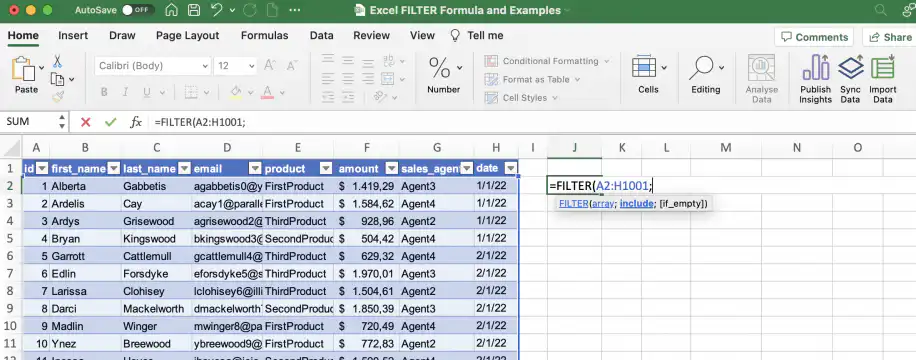
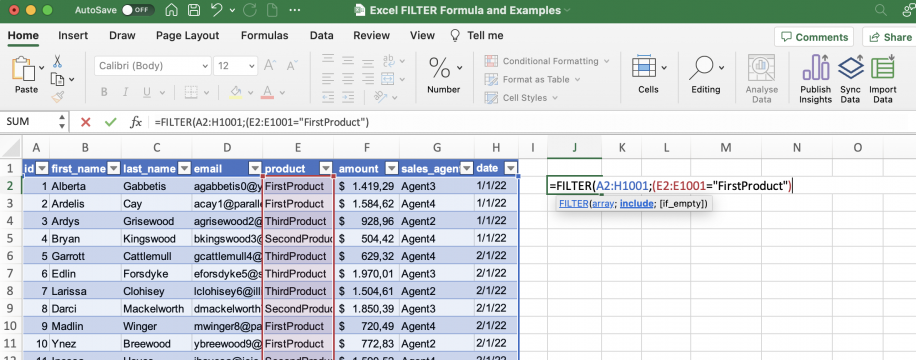
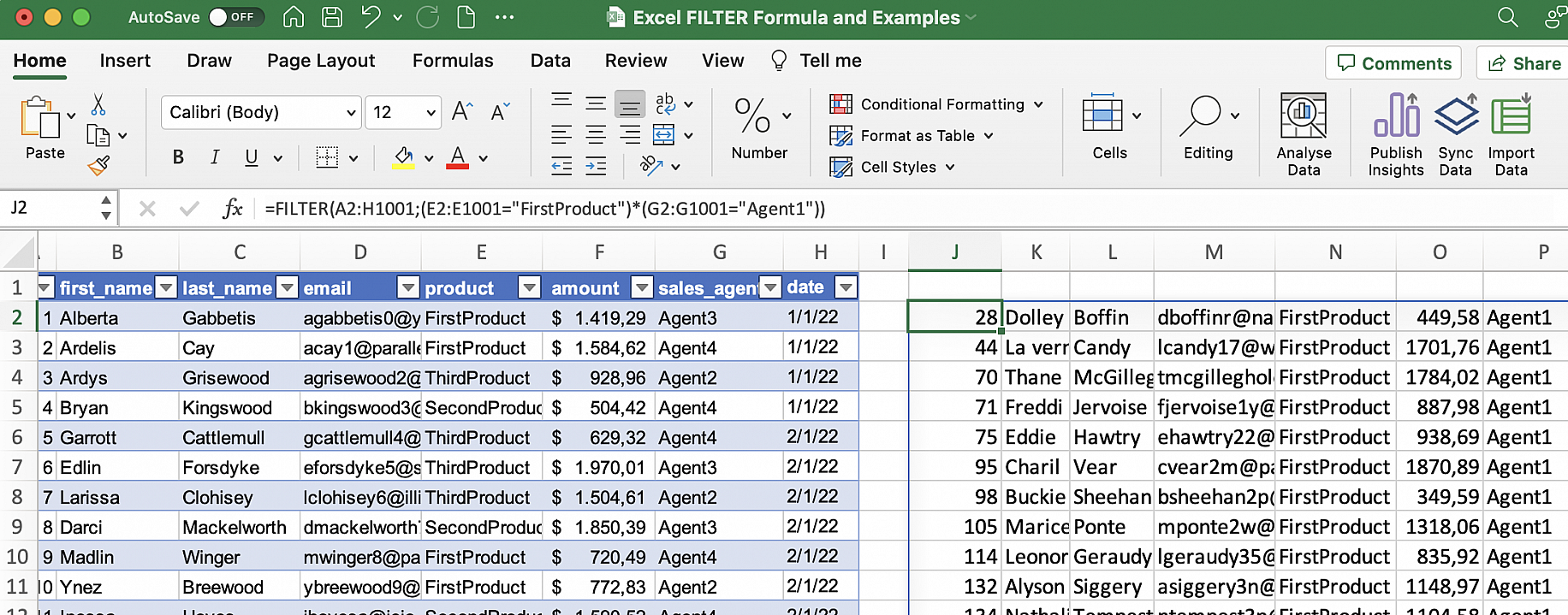
2. Adicione um ponto e vírgula e digite a primeira condição entre parênteses. Neste caso, quero os registros de FirstProduct.
3. Adicione um símbolo AND (*) e digite a segunda condição entre parênteses. Neste exemplo, quero apenas os registros de Agent1.
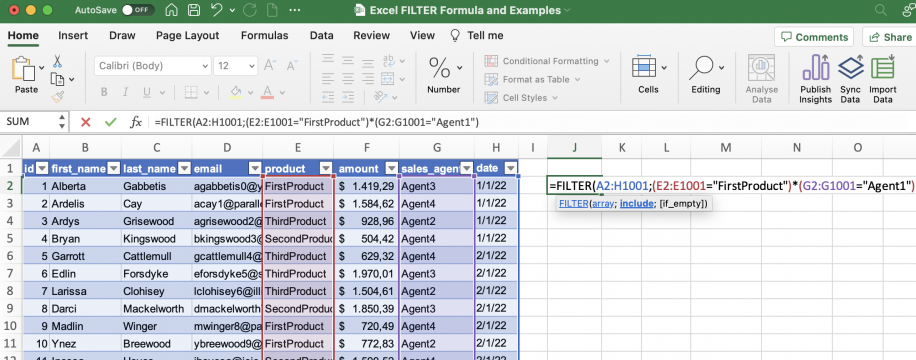
4. Feche os parênteses e pressione 'Enter'.
Usar FILTER com outras funções
Como vimos, a função FILTER pode ser combinada com outras funções integradas para manipular os dados depois da filtragem. Abaixo, você tem exemplos com UNIQUE (ÚNICO) e SORT (CLASSIFICAR).
FILTER do Excel com UNIQUE
Siga os passos abaixo para filtrar os resultados pelo valor e obter uma lista de clientes únicos. Para limpar a própria tabela de origem, veja como remover duplicatas no Excel.
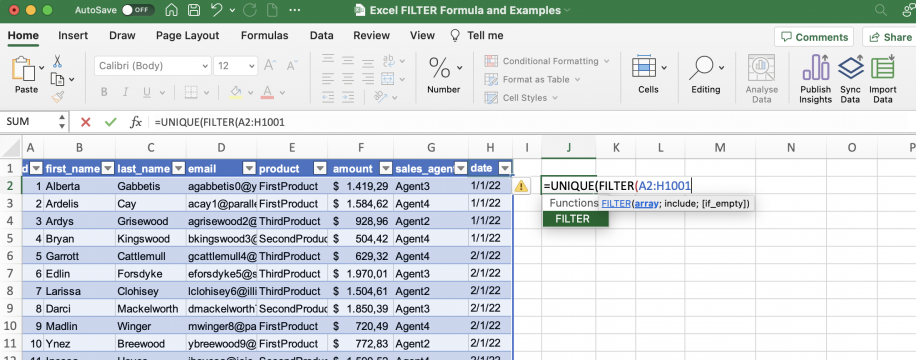
1. Digite a função UNIQUE seguida da função FILTER e selecione a matriz.
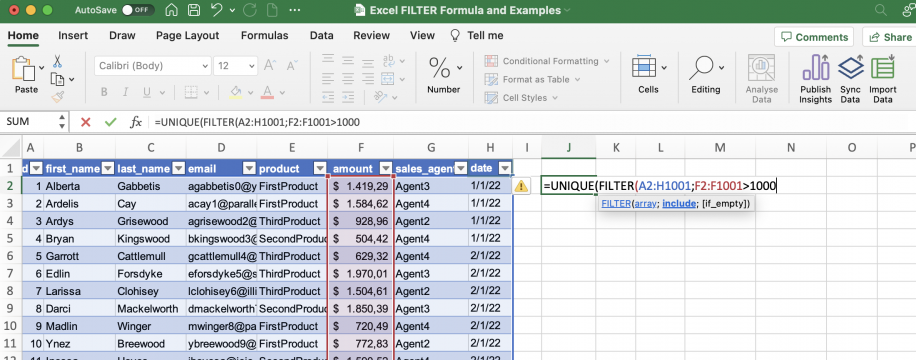
2. Adicione a condição. Neste caso, os valores devem ser maiores que $1000.
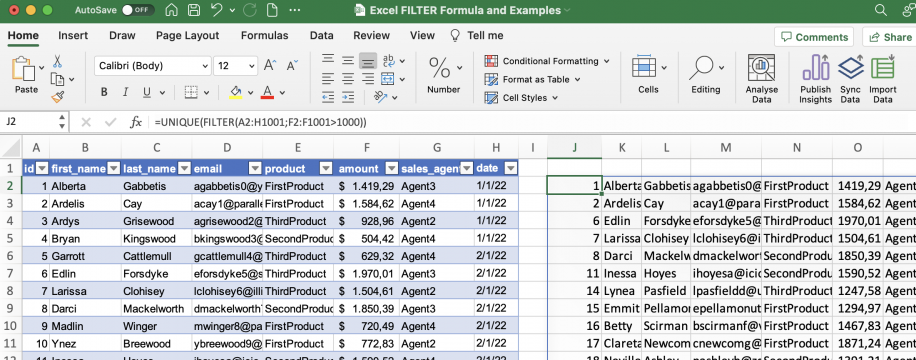
3. Feche os parênteses e pressione 'Enter' para ver os resultados.
FILTER do Excel com SORT
Por fim, veja como usar a função SORT para classificar os resultados retornados por FILTER.
1. Digite a função SORT, seguida da função FILTER, e selecione a matriz.
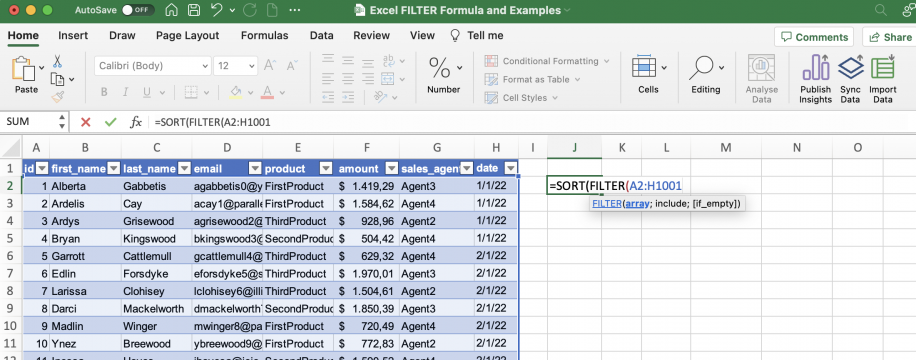
2. Adicione a condição e o parêntese de fechamento. Neste caso, quero os registros de Agent1.
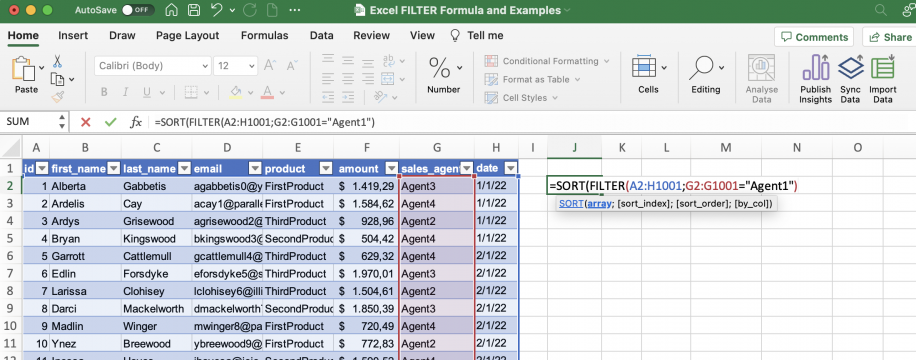
3. Adicione o número da coluna pela qual você quer classificar. Neste exemplo, quero classificar pelo valor da sexta coluna. Depois do ponto e vírgula, escolha a ordem: crescente (1) ou decrescente (-1).
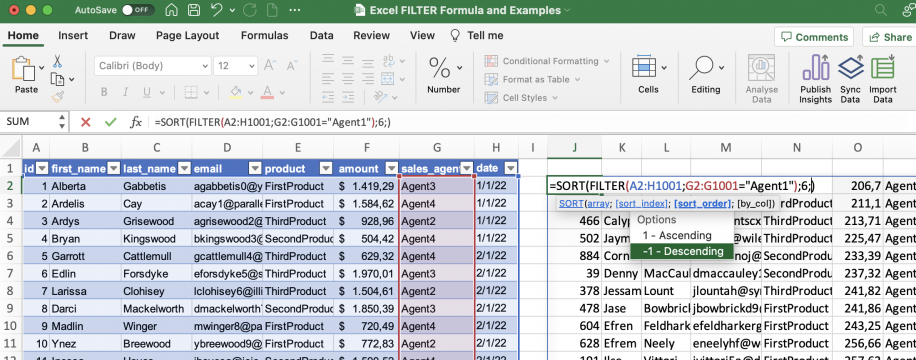
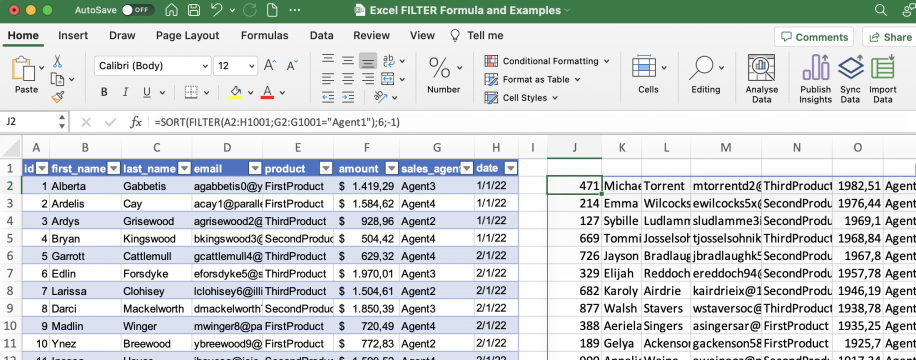
4. Feche o parêntese e pressione "Enter" para ver o resultado.
Transfira dados filtrados entre pastas de trabalho com o Sheetgo
Com o Sheetgo, uma plataforma de automação de dados com IA, você pode transferir dados filtrados entre pastas de trabalho do Excel e programar atualizações automáticas para mantê-los em dia sem escrever uma única fórmula.
Selecione o arquivo de origem e escolha o filtro que você quer usar: condição, consulta ou cor da célula. Depois de configurar os filtros, selecione o arquivo de destino e execute a conexão para transferir os dados. Se for uma tarefa recorrente, você pode salvar a conexão e programar atualizações automáticas.
Para saber mais, confira este artigo sobre como transferir dados filtrados entre pastas de trabalho diferentes. Para um filtro rápido e pontual, você também pode testar nossa ferramenta gratuita de filtro por condição.
Conclusão
A função FILTER do Microsoft Excel é muito flexível e fácil de usar. Você pode reproduzir versões filtradas da sua matriz sem afetar os dados originais. Como ela continua vinculada, a matriz filtrada é atualizada com as alterações do original assim que a fórmula é recalculada. Você pode usar várias condições na mesma fórmula e aplicá-las à mesma coluna ou a colunas diferentes. Além disso, pode combinar FILTER com outras funções para operar sobre os resultados ou manipulá-los.
Agora você já sabe usar a função FILTER do Excel para filtrar registros por correspondências exatas de texto, comparações numéricas e datas. Também sabe combinar várias condições com os símbolos AND (*) e OR (+). Por fim, sabe combinar FILTER com UNIQUE para obter apenas os registros únicos que atendem aos seus critérios, e com SORT para obter uma versão filtrada e classificada da matriz.
Se você não gosta de fórmulas longas e complexas, já sabe que existe uma ótima alternativa: o Sheetgo, uma plataforma de automação de dados com IA. Conecte na hora seus arquivos de origem e de destino e escolha os filtros que quer aplicar. Deixe o Sheetgo fazer o trabalho pesado e concentre-se no que importa. Cadastre-se grátis e comece a economizar tempo hoje mesmo.
Para saber mais sobre o Google Sheets ou o Microsoft Excel, confira nossos guias sobre:
- Como usar a função FILTER no Planilhas Google
- Como criar e usar visualizações de filtro no Google Sheets
- Como reexibir e ocultar planilhas no Excel?
- Como usar o VLOOKUP no Excel com duas planilhas?
- Como usar o VLOOKUP a partir de outra planilha do Google Sheets ou pasta de trabalho do Excel (com exemplos)
- Como bloquear células no Excel? (células, planilhas e fórmulas)



 English
  Español
  Português do Brasil
  Français