


Les feuilles de calcul Excel restent un outil clé pour stocker et visualiser des données. Des fonctionnalités comme Rechercher et remplacer ou Trier aident les utilisateurs à accélérer des tâches répétitives qui seraient sinon longues et peu efficaces. Tout comme une feuille de calcul contenant des lignes ou des cellules vides empêche d'appliquer correctement les règles et les formules, les données en double peuvent causer des problèmes similaires.
Dans cet article, vous découvrirez différentes façons de trouver les valeurs en double, que ce soit pour mettre ces informations en évidence ou pour supprimer autant de doublons que nécessaire. Des fonctionnalités de mise en surbrillance les plus simples aux options de filtrage les plus avancées, vous apprendrez à exploiter tout le potentiel de la version de bureau d'Excel.
Si vous voulez éviter les données en double dans Excel, Sheetgo, une plateforme d'automatisation des données dotée d'IA, peut vous aider. Avec Sheetgo, vous pouvez partager des feuilles ou des plages précises de votre feuille de calcul principale, filtrer des données et même les répartir dans plusieurs fichiers. Vous pouvez aussi tout fusionner dans un fichier maître.
Installez Sheetgo dès aujourd'hui pour commencer à gérer, automatiser et faire évoluer vos processus dans vos feuilles de calcul et vos workflows avec l'IA. Pour un nettoyage ponctuel, vous pouvez aussi essayer notre outil gratuit de suppression des doublons.
Comment trouver et supprimer les lignes en double dans Excel ?
Les différentes méthodes présentées dans cet article commencent par trouver les valeurs en double à supprimer, puis montrent comment les effacer. Ce processus en deux étapes est essentiel, surtout si vous ne souhaitez pas supprimer automatiquement les doublons et ne garder que la valeur unique. Voyons la première méthode pour supprimer tous les doublons.
Comment vérifier la présence de doublons dans Excel ?
Comment supprimer les doublons avec la fonctionnalité Supprimer les doublons ?
Quel est le raccourci pour supprimer les doublons dans Excel ? Il s'agit en fait d'une commande intégrée disponible dans le ruban, que vous pouvez utiliser de la façon suivante.
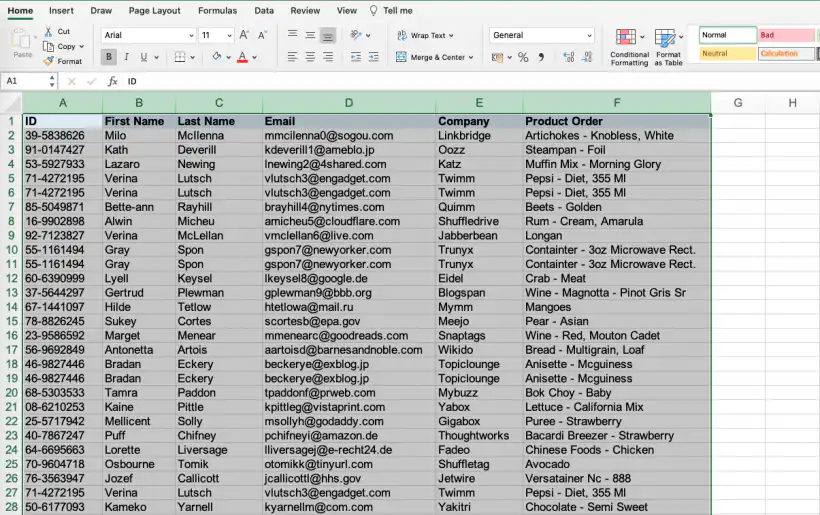
1. Ouvrez votre feuille de calcul Excel et sélectionnez la plage dont vous voulez supprimer les lignes en double.
2. Allez dans Données > Supprimer les doublons.
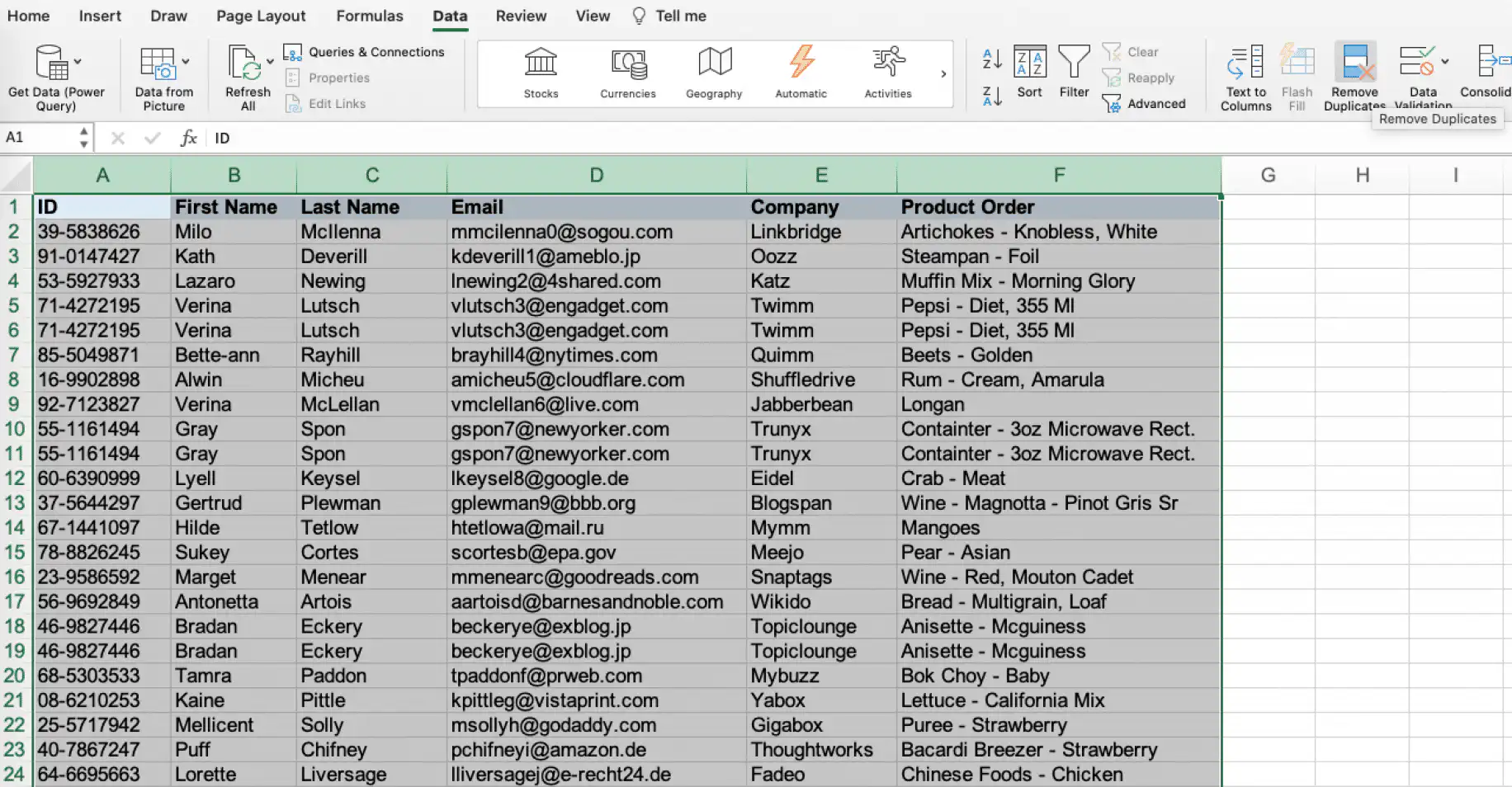
Si vous n'avez pas sélectionné toutes les données de votre feuille de calcul, Excel vous propose d'étendre la recherche à l'ensemble du document, ce qui est recommandé. Cliquez sur "OK".
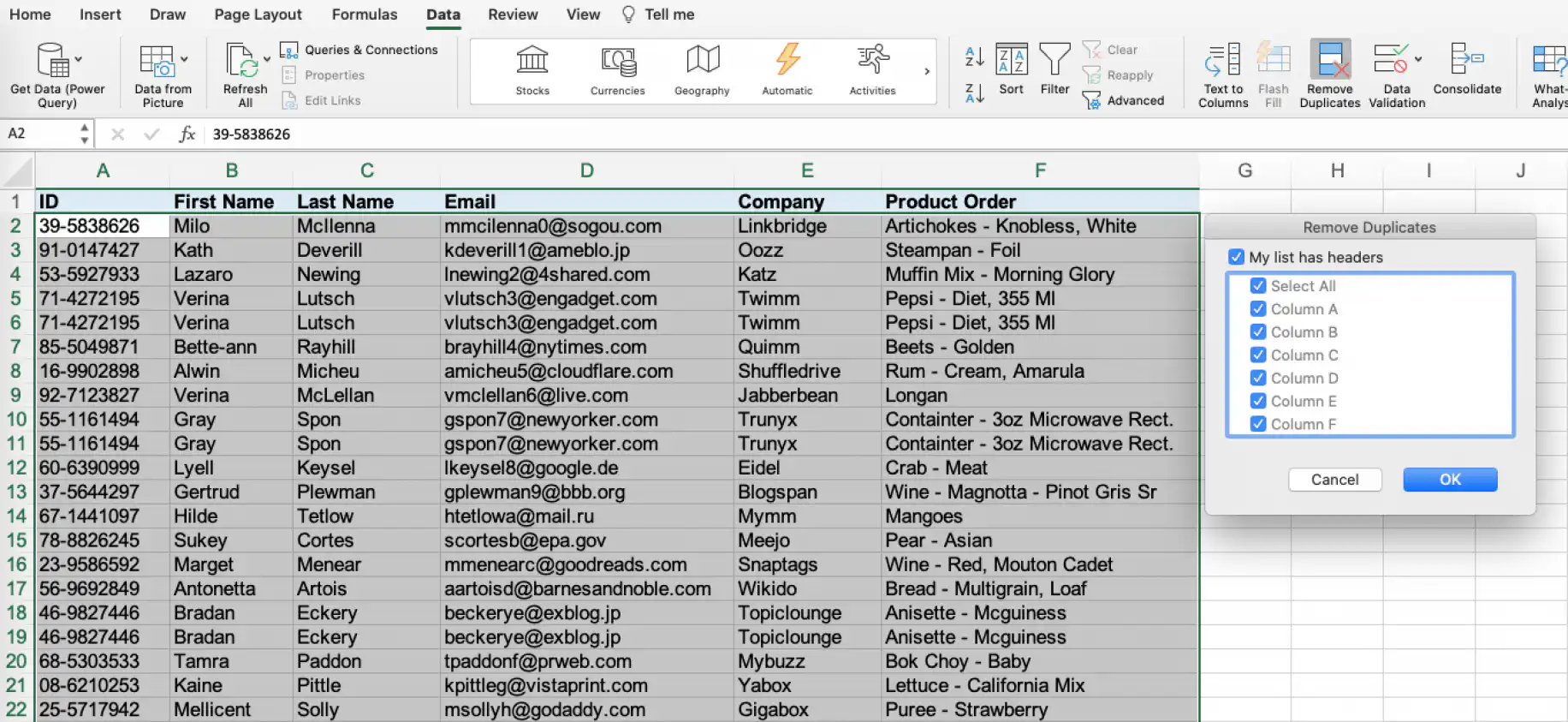
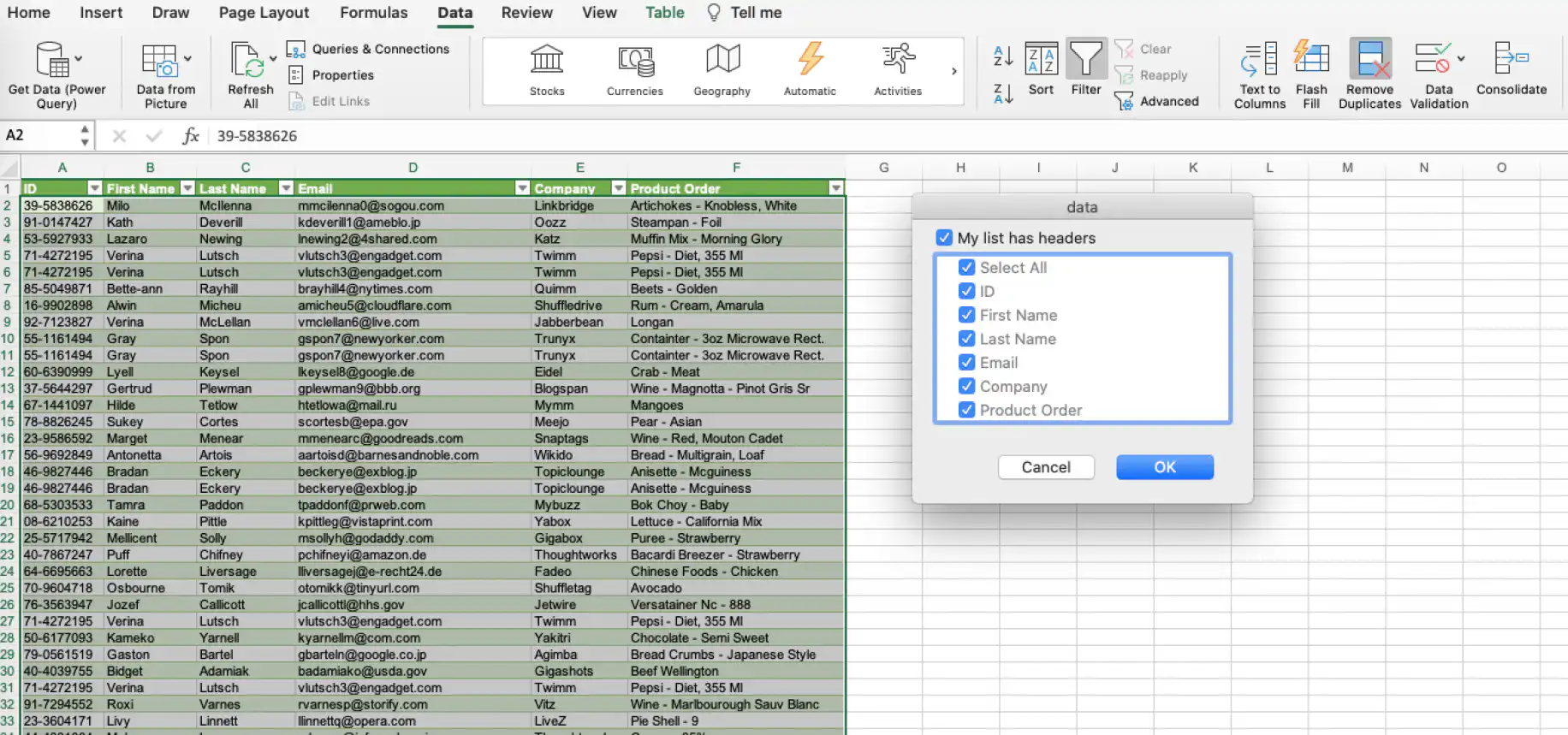
3. Si votre sélection de données comporte des en-têtes, cochez les cases des colonnes qui les contiennent pour qu'ils ne soient pas pris en compte dans la recherche de doublons. Toutes les colonnes de mon exemple ont des en-têtes, je laisse donc toutes les cases cochées. Cliquez sur "OK".
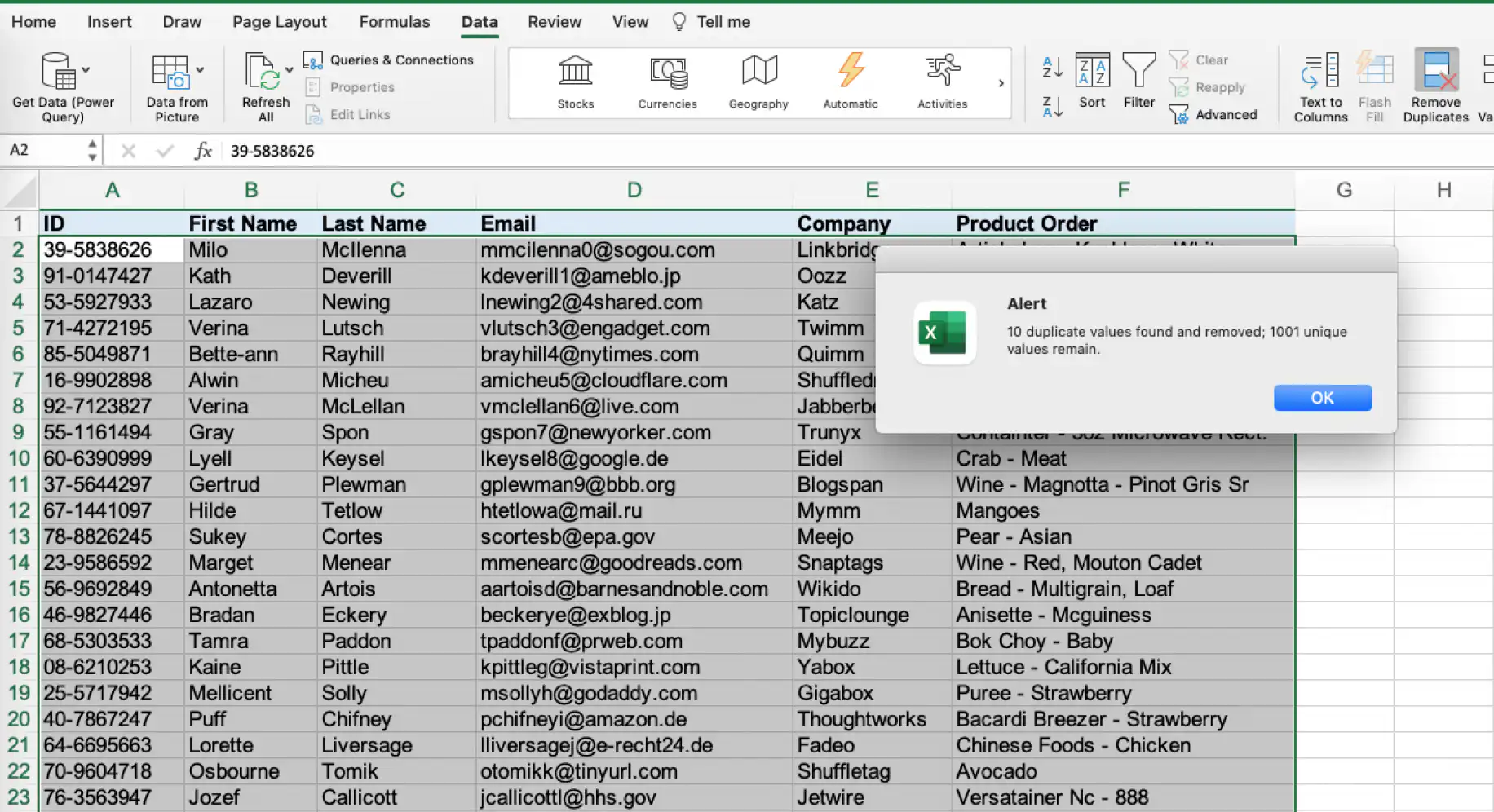
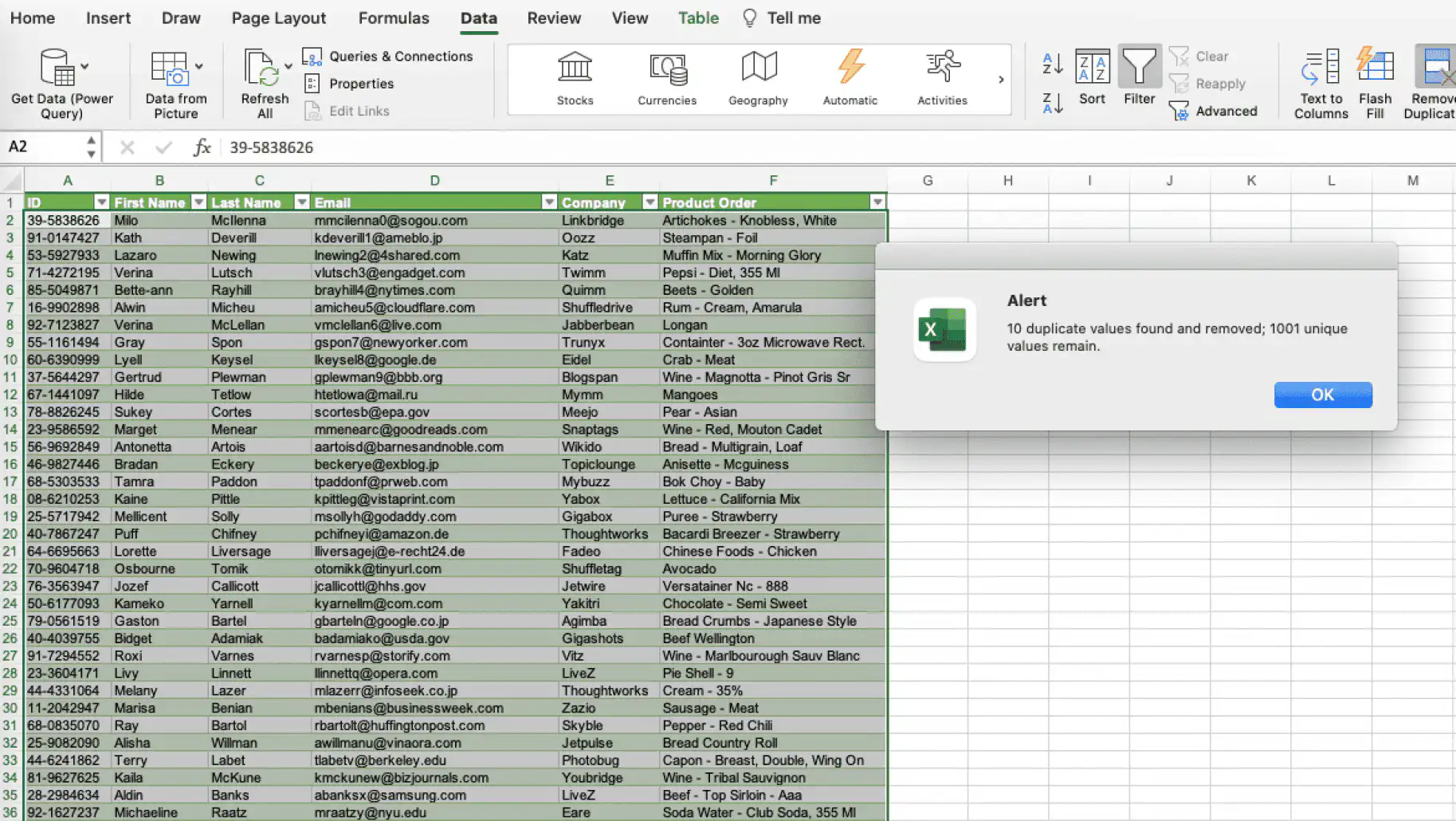
4. Excel affiche une boîte de dialogue qui vous indique le nombre exact de valeurs en double trouvées et supprimées, ainsi que le nombre de valeurs uniques restantes dans votre feuille de calcul.
Comment supprimer les doublons dans Excel tout en en gardant un ?
Si la méthode précédente permet de cibler tous les doublons, elle supprime aussi définitivement les données uniques. Pour éviter cela, vous pouvez essayer les méthodes suivantes.
Voici comment supprimer les doublons dans Excel tout en en gardant un. Nous vous recommandons vivement de toujours conserver une copie de la feuille de calcul au cas où vous voudriez revenir au jeu de données d'origine.
Comment supprimer les doublons avec l'option Filtre avancé ?
C'est un moyen simple de vous débarrasser des contenus en double sans les supprimer entièrement : l'option Filtre avancé masque les doublons de votre jeu de données.
1. Sélectionnez une cellule de votre jeu de données et allez dans Données > Avancé, tout à droite.
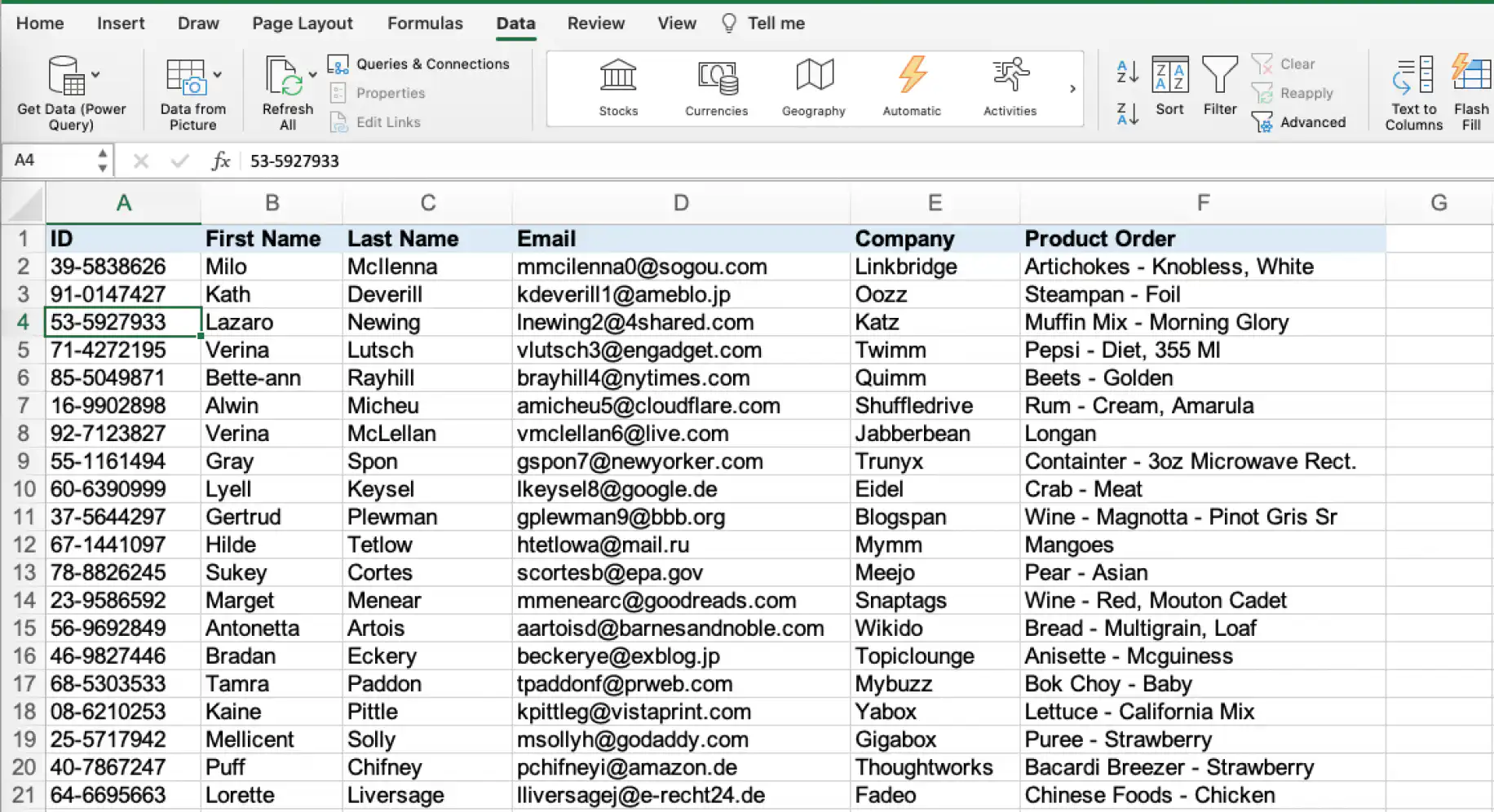
2. Choisissez "Filtrer la liste sur place" ou "Copier vers un autre emplacement". La première option masque les lignes contenant des doublons, tandis que la seconde crée une copie des données.
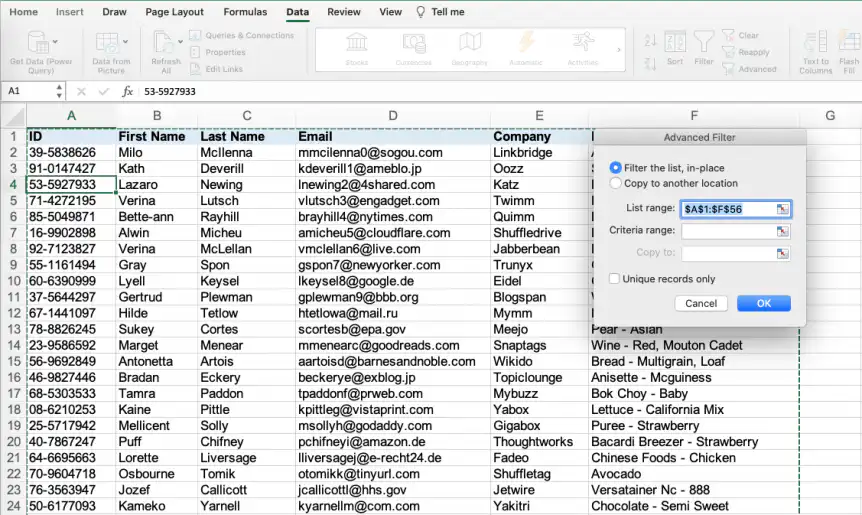
Laissez le champ "Plages" vide si vous voulez qu'Excel le remplisse automatiquement. Vous pouvez aussi laisser la "Zone de critères" vide. Le seul champ obligatoire est "Copier dans", si vous avez choisi l'option "Copier vers un autre emplacement".
3. Cochez la case "Extraction sans doublon" pour conserver les valeurs uniques, puis cliquez sur "OK" pour supprimer tous les doublons.
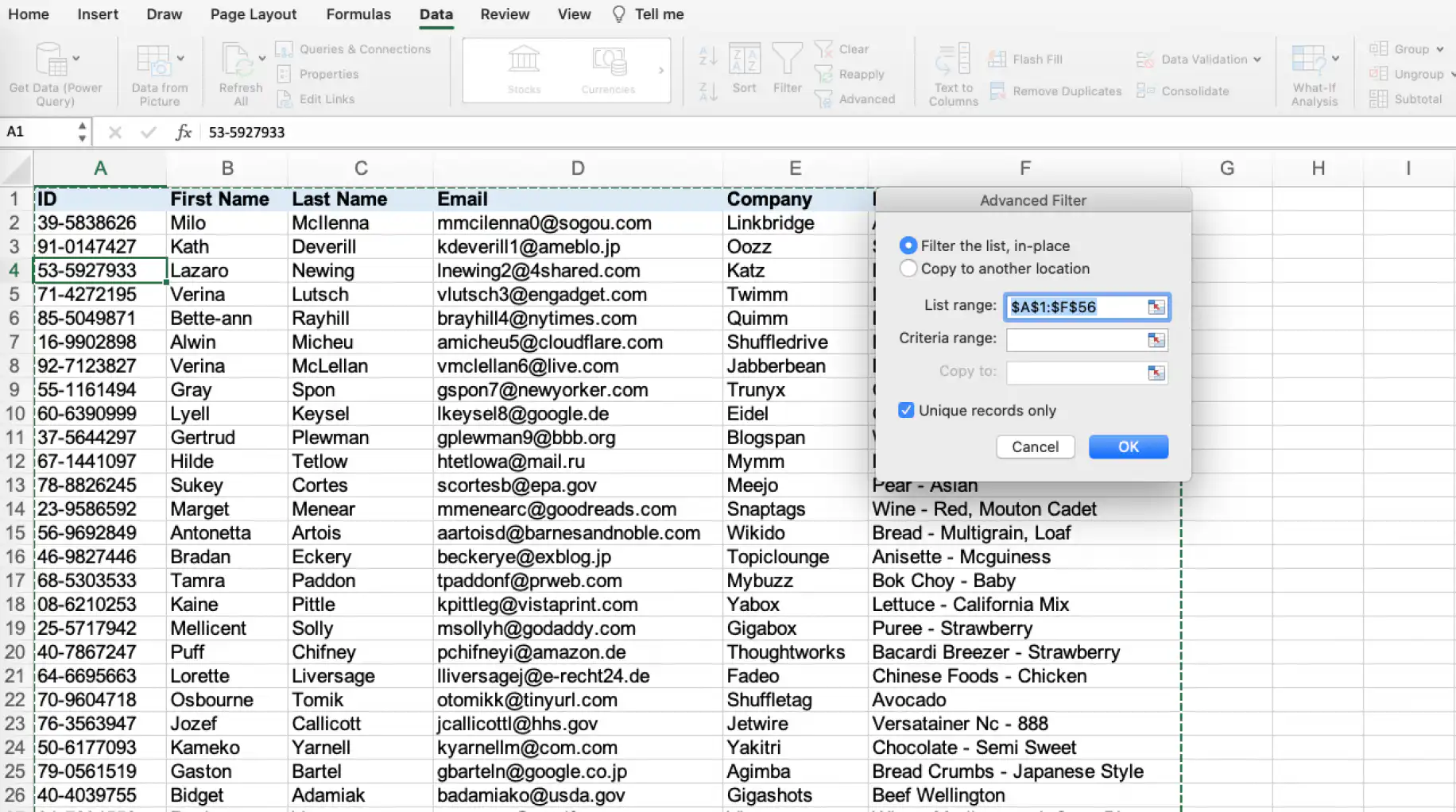
Les filtres avancés sont un excellent moyen de supprimer les valeurs en double tout en conservant une copie des données d'origine. N'oubliez pas que l'option Filtre avancé ne s'applique qu'au tableau entier.
Comment supprimer les doublons avec des formules Excel ?
Même si vous pouvez combiner plusieurs formules pour supprimer les doublons dans Excel, la fonction UNIQUE d'Excel 2021 et d'Excel pour Microsoft 365 simplifie beaucoup ce processus. Voyons d'abord la syntaxe de la formule UNIQUE : =UNIQUE(array, [by_col], [exactly_once])
- tableau désigne la plage de cellules dont nous allons extraire les valeurs uniques et constitue le seul argument obligatoire.
- [by_col] est un paramètre facultatif qui détermine si les valeurs uniques sont recherchées par lignes ou par colonnes.
- [exactly_once] est l'autre paramètre facultatif et définit le comportement des valeurs qui apparaissent plusieurs fois. Si vous voulez que la formule renvoie les éléments qui n'apparaissent qu'une seule fois, écrivez "TRUE" (VRAI) ; si vous voulez au contraire qu'elle renvoie chaque élément distinct, écrivez "FALSE" (FAUX).
Appliquons maintenant la formule =UNIQUE à notre jeu de données.
1. Saisissez la formule à côté du jeu de données. Vous pouvez laisser une colonne entre les deux ou la placer juste à côté de la dernière colonne de données. Comme pour la plupart des formules Excel, dès que vous commencez à taper la formule, la suite s'affiche automatiquement. Sélectionnez la plage à laquelle vous voulez appliquer la formule.
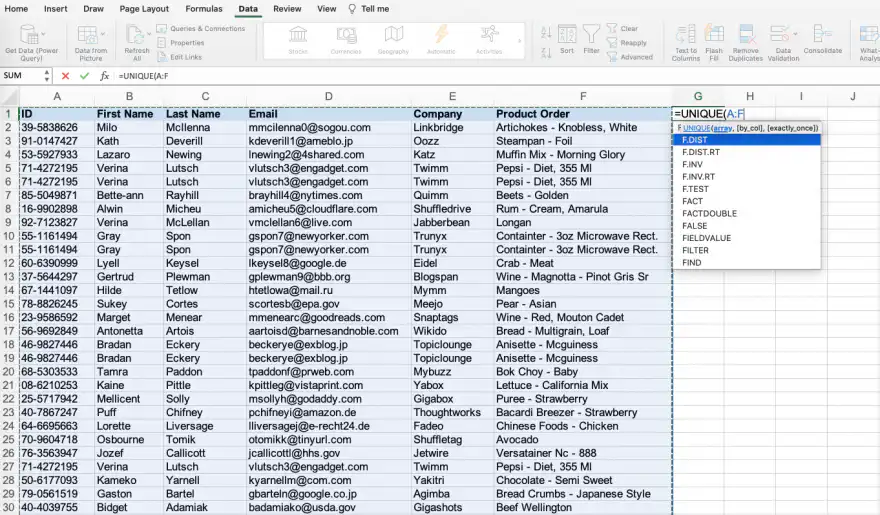
2. Vous pouvez ignorer le deuxième paramètre [by_col] en ajoutant simplement une virgule avant et après son emplacement. Voyons d'abord ce qui se passe si nous indiquons "TRUE" pour le paramètre [exactly_once].
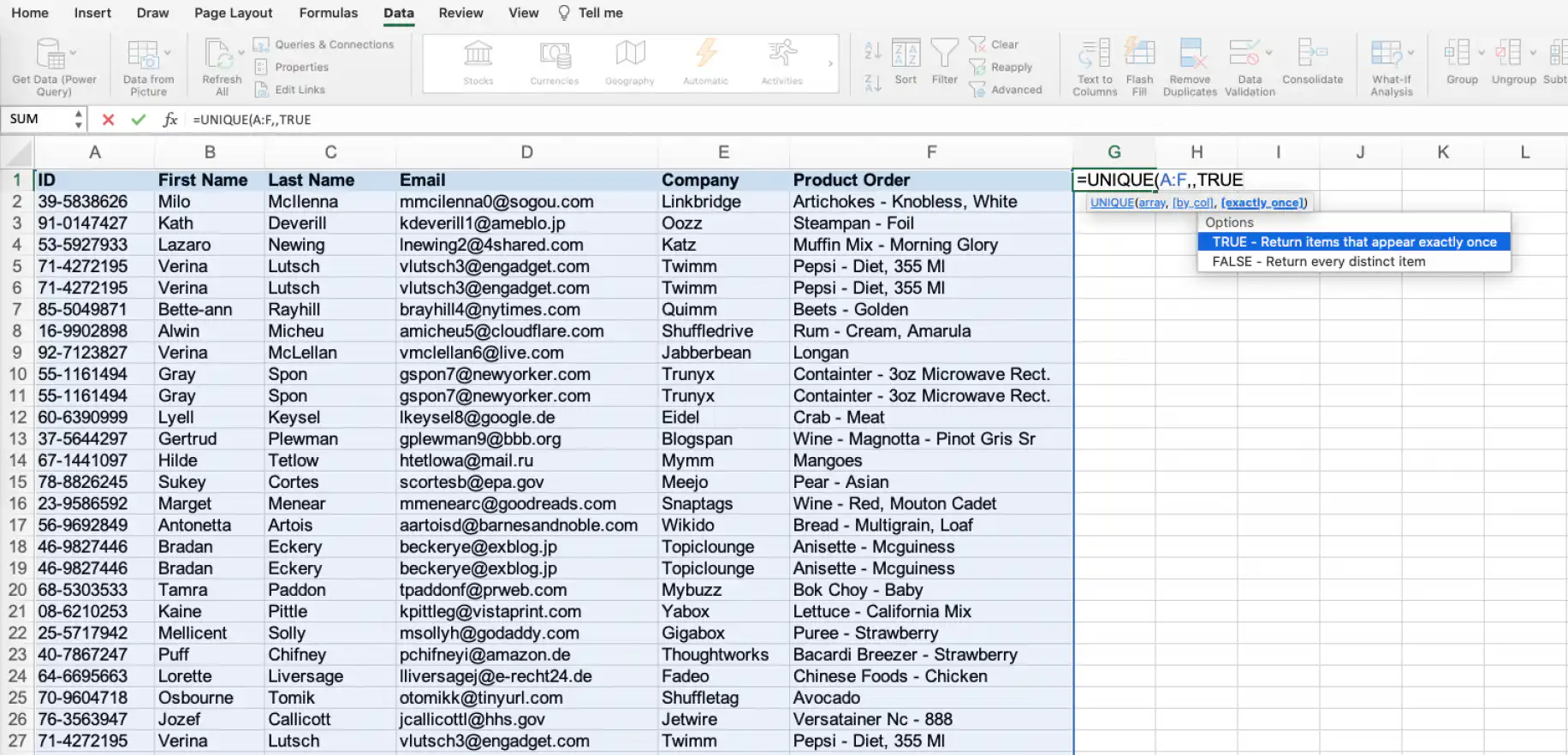
3. Dès que vous appuyez sur la touche Entrée, Excel supprime tous les doublons. Dans cet exemple, il a supprimé les lignes 5 et 6.
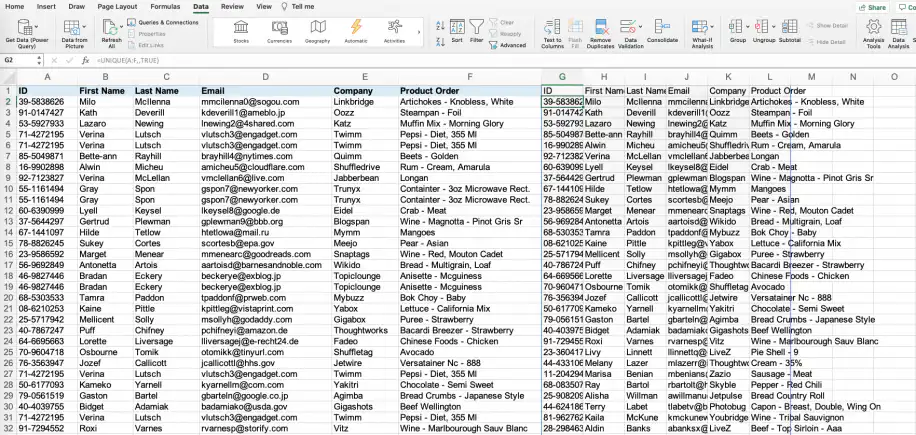
Voyons comment, en indiquant "FALSE" comme dernier paramètre, Excel conserve la valeur unique.
1. Suivez les étapes précédentes et écrivez maintenant "FALSE" pour renvoyer chaque valeur distincte.
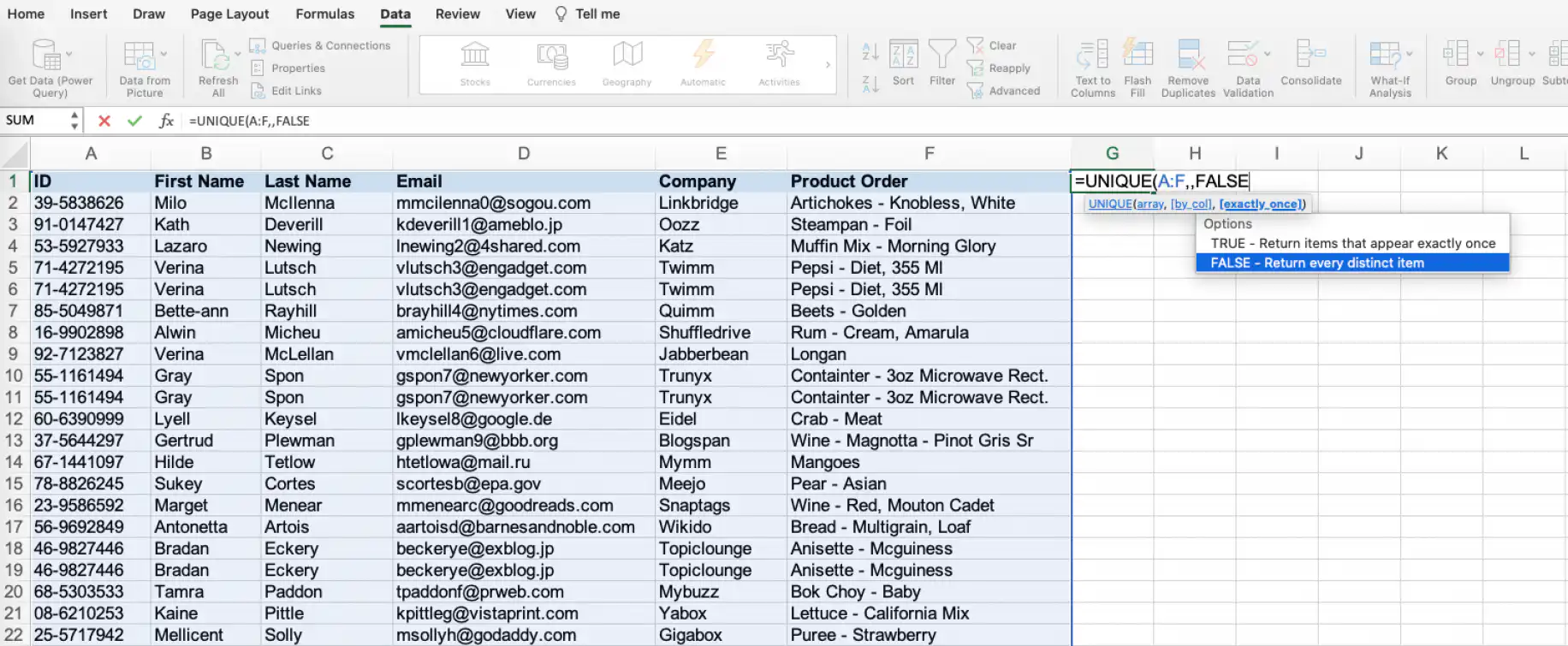
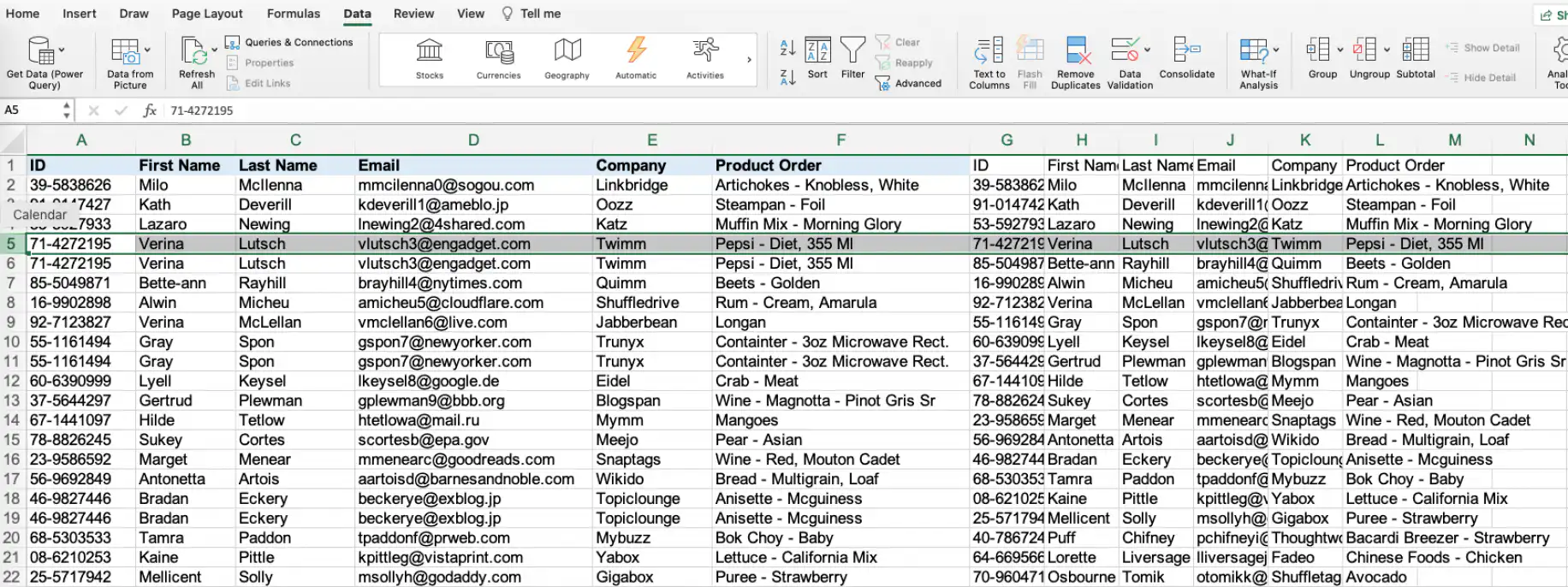
2. La formule UNIQUE a maintenant renvoyé la ligne 5 et n'a supprimé que la valeur en double de la ligne 6.
Comment supprimer les doublons avec la mise en forme conditionnelle ?
La mise en forme conditionnelle est une fonctionnalité d'Excel qui aide les utilisateurs à filtrer, trier et organiser les données selon des règles intégrées ou personnalisées créées par l'utilisateur. La fonctionnalité la plus courante est "Règles de mise en surbrillance des cellules", qui vous permet de mettre en forme les valeurs des cellules selon la couleur, la police et divers autres styles de mise en forme. Même si cette méthode ne supprime pas directement les doublons, elle les rend extrêmement faciles à repérer.
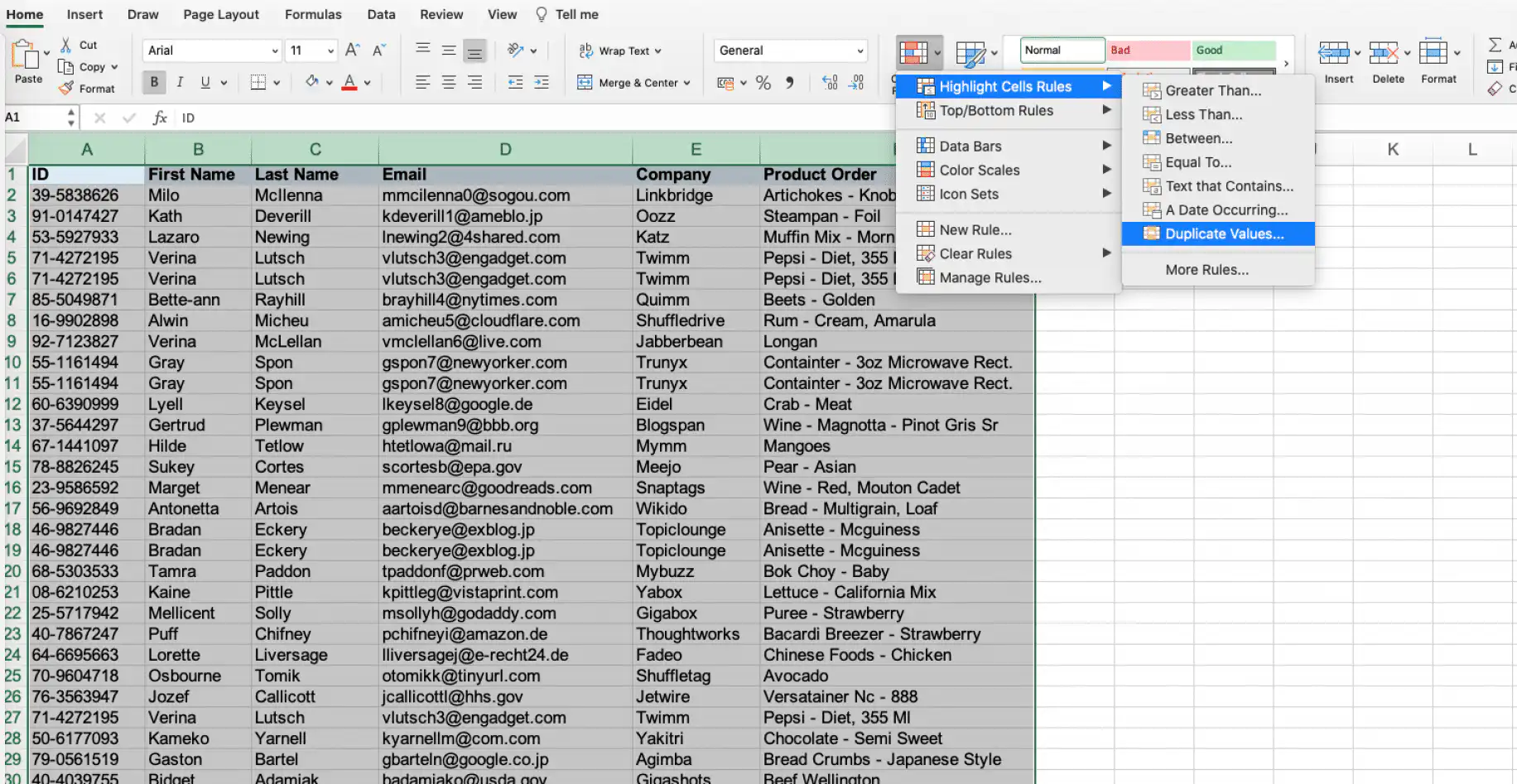
1. Sélectionnez la plage de cellules à laquelle vous voulez appliquer la règle de mise en forme conditionnelle. Allez ensuite dans Accueil > Mise en forme conditionnelle > Règles de mise en surbrillance des cellules > Valeurs en double.
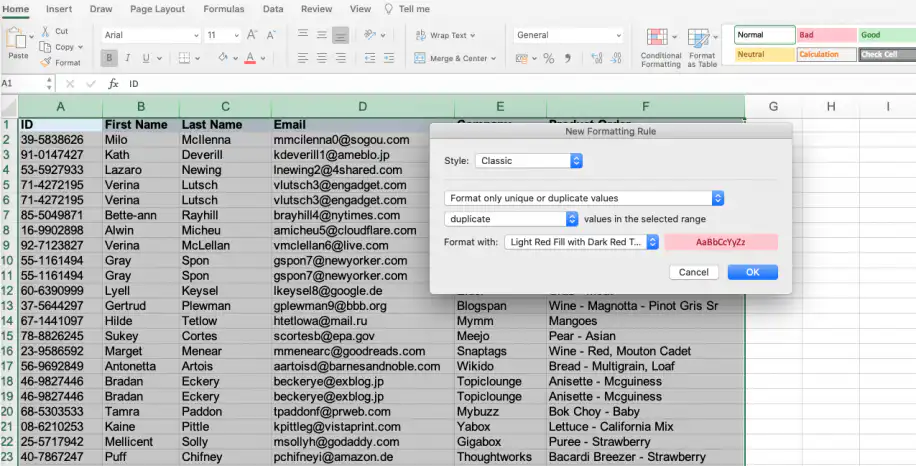
2. Réglez le "Style" sur "Classique", puis choisissez "Appliquer une mise en forme uniquement aux valeurs uniques ou aux doublons". N'oubliez pas de laisser le menu déroulant sur "en double". Enfin, choisissez le style de mise en forme dans le menu déroulant "Appliquer une mise en forme avec". Cliquez sur "OK".
3. Vous pouvez voir qu'Excel met en surbrillance toutes les valeurs en double, y compris les cellules. Vous devrez donc veiller à ne supprimer que des lignes, sauf si vous voulez réellement supprimer tous les doublons.
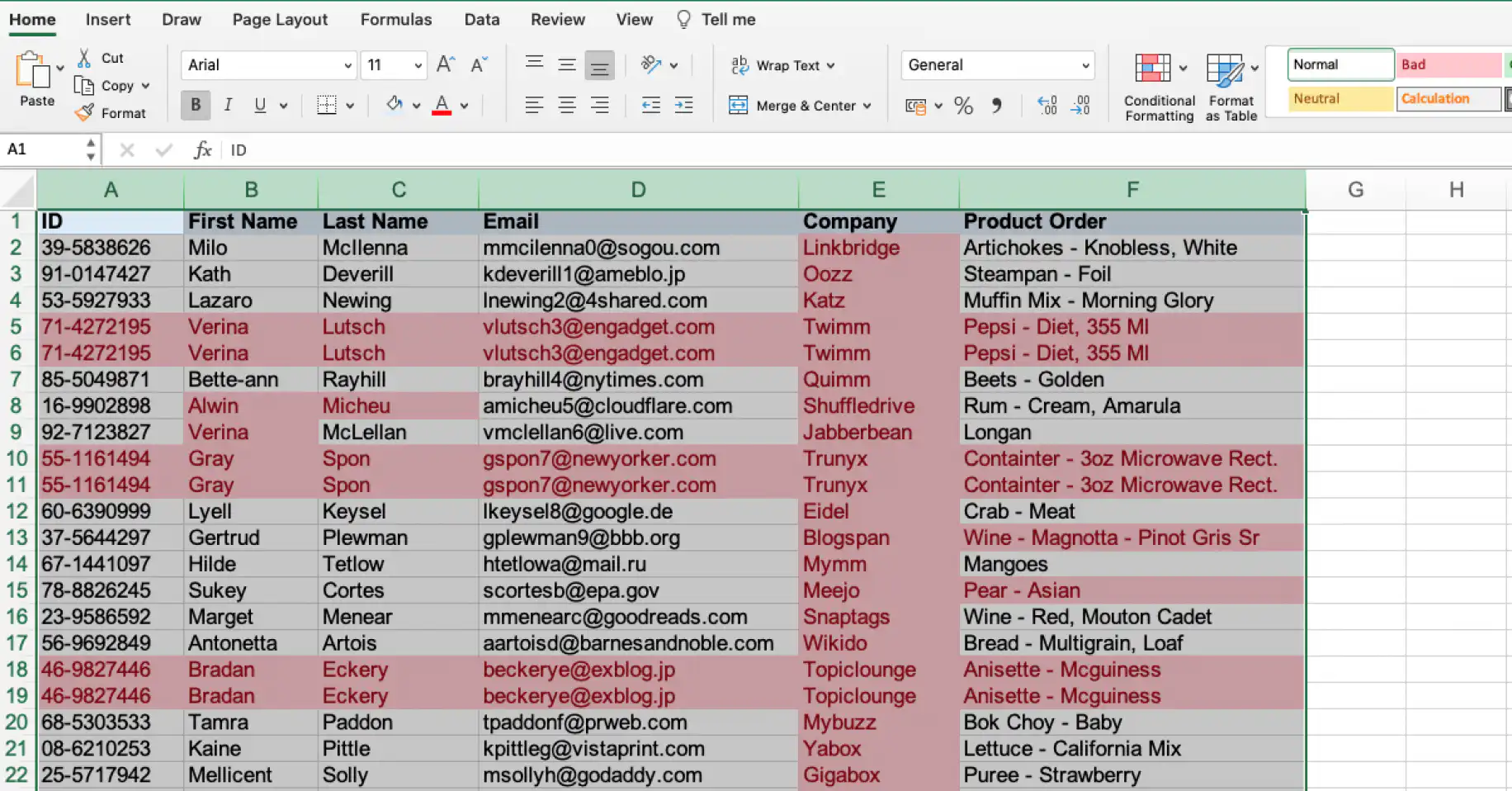
Si vous voulez mettre des lignes en surbrillance, vous pouvez combiner toutes les valeurs d'une ligne dans une seule cellule avec la formule =CONCAT ; pour en savoir plus sur la jonction de valeurs de cellules, lisez notre guide expliquant comment concaténer dans Excel.
Comment supprimer les doublons en fonction d'une ou plusieurs colonnes dans Excel ?
Pour un usage plus avancé d'Excel, vous pouvez supprimer les doublons en fonction d'une ou plusieurs colonnes avec Power Query. Cette fonctionnalité vous permet de sélectionner les colonnes dont vous voulez supprimer les doublons. Voyons comment utiliser Power Query pour supprimer les doublons en fonction d'une ou plusieurs colonnes.
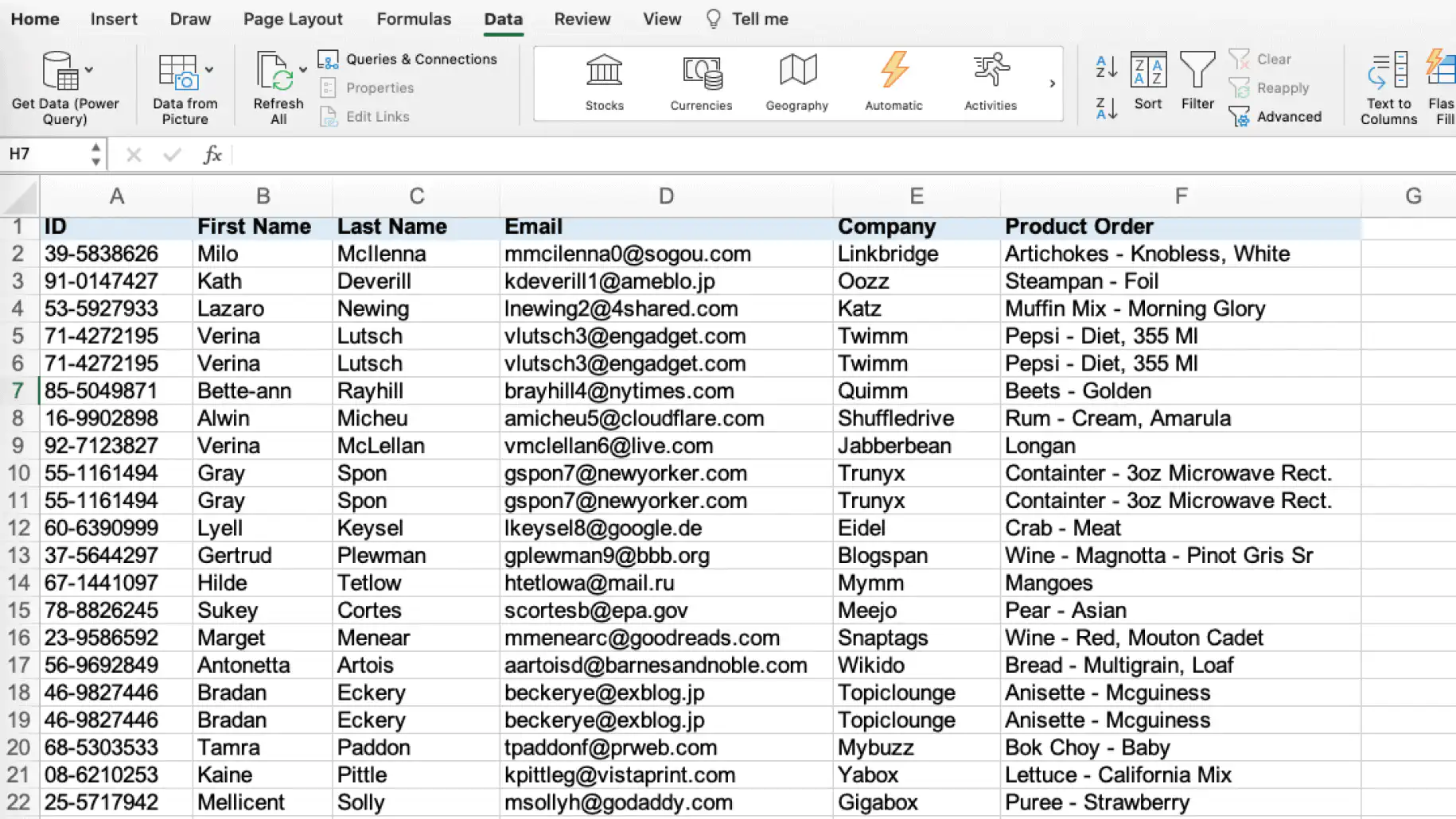
1. Allez dans Données > Obtenir des données (Power Query).
2. Choisissez "Classeur Excel" comme source de données.
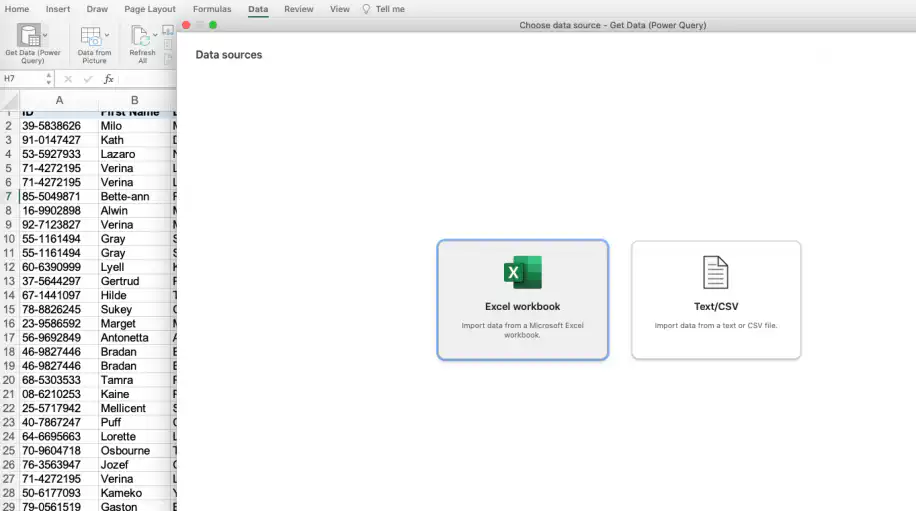
3. Parcourez vos fichiers et sélectionnez la feuille de calcul à laquelle vous voulez appliquer Power Query. Cliquez sur "Suivant".
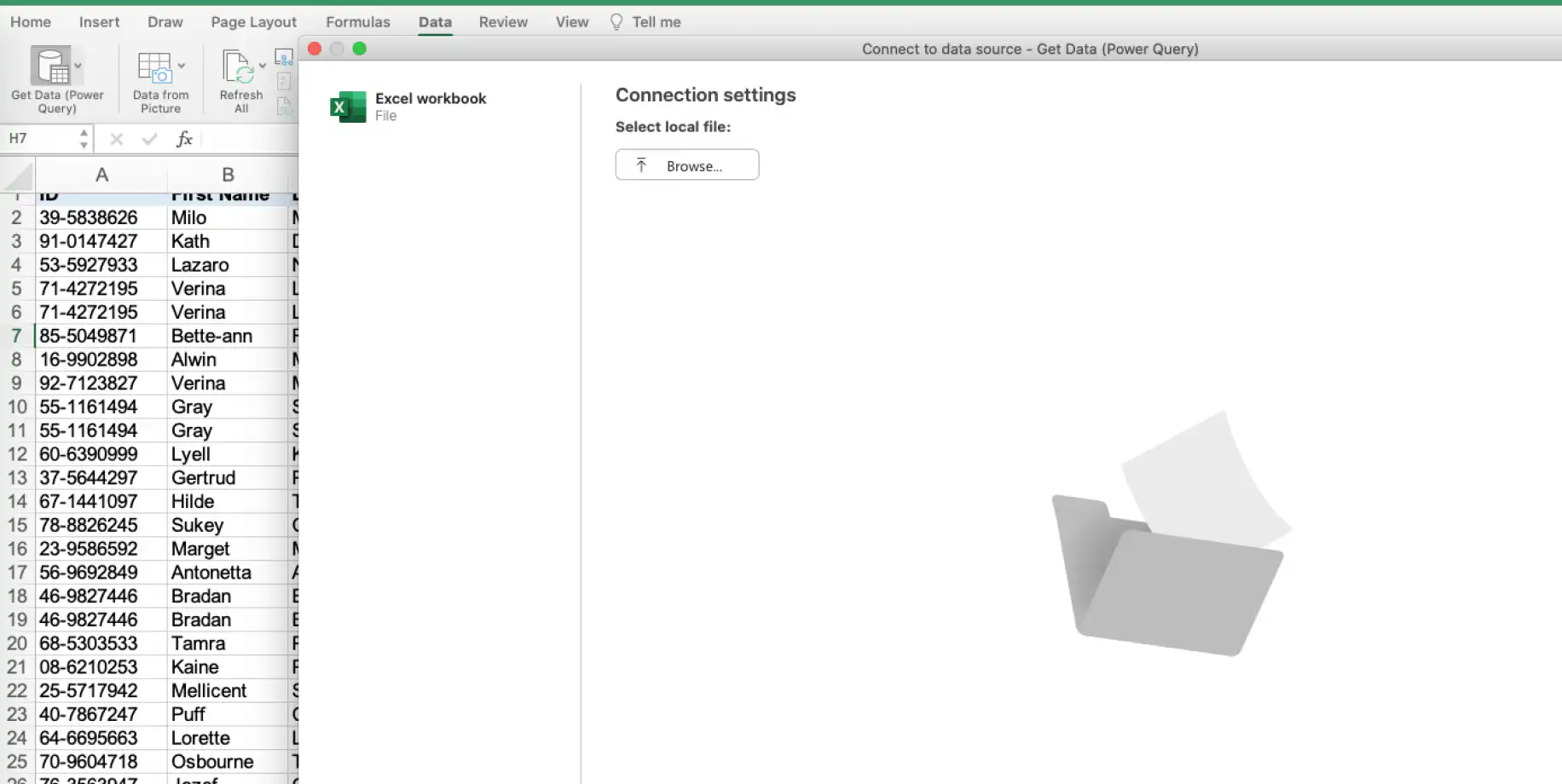
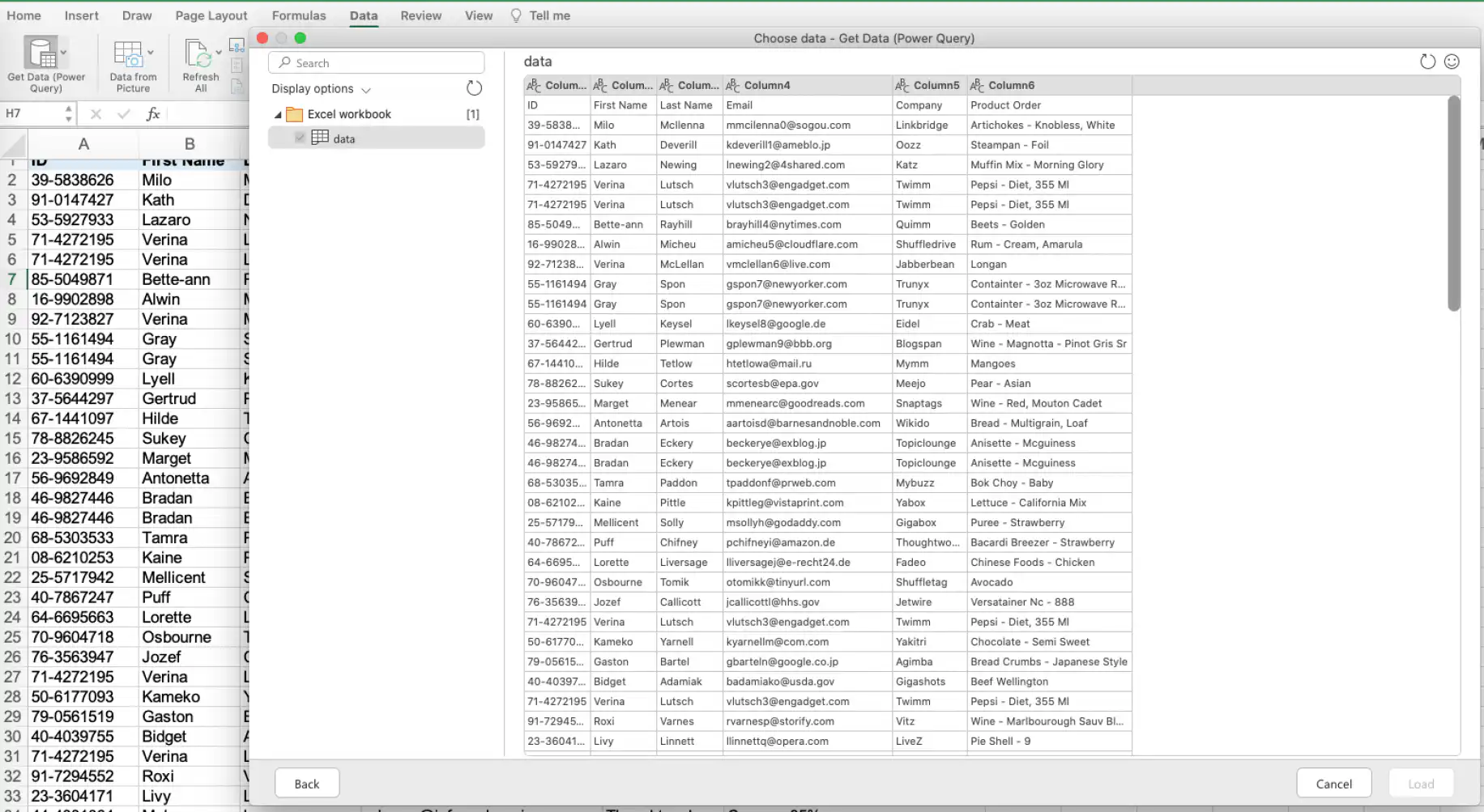
4. Cochez la case à côté de la feuille qui contient vos données (dans le menu de gauche). Cliquez ensuite sur "Charger" dans le coin inférieur droit.
5. Comme vous pouvez le voir, le jeu de données a été transformé en tableau.
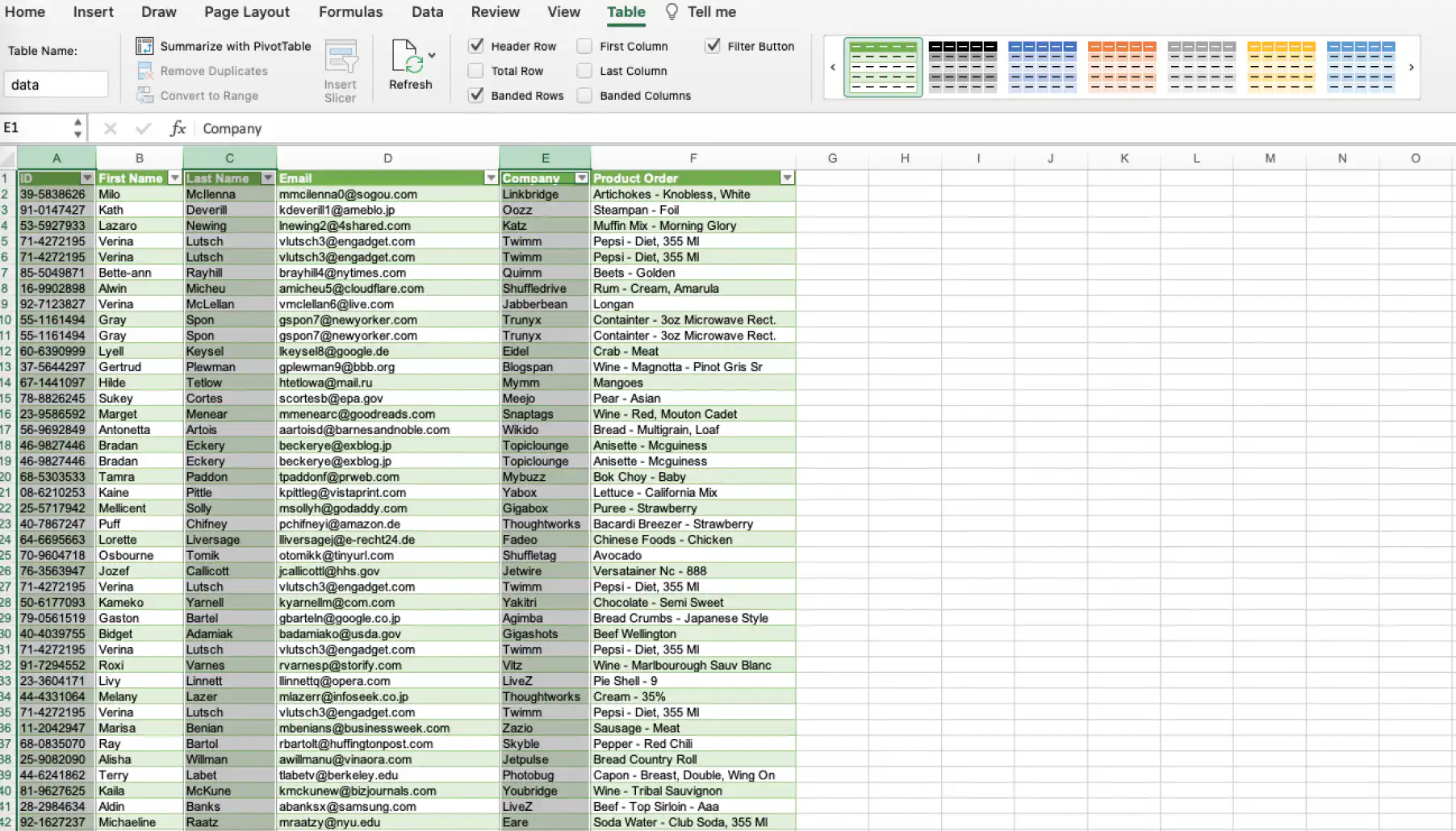
6. Sélectionnez les colonnes auxquelles appliquer Power Query en faisant Ctrl/Cmd + clic sur les colonnes.
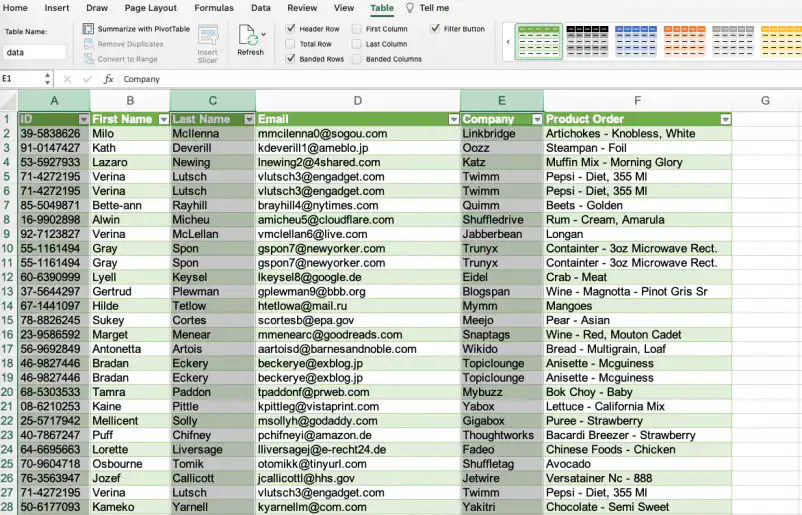
7. Pour supprimer les doublons, cliquez simplement sur "Supprimer les doublons" dans l'onglet "Données". Cliquez ensuite sur "OK" dans la boîte de dialogue qui s'affiche.
8. Excel vous indique le nombre de doublons supprimés et le nombre de valeurs uniques restantes.
Ne vous inquiétez pas de supprimer tous les doublons : le jeu de données sur lequel vous avez travaillé est une copie créée par Power Query. Toutefois, si vous voulez conserver les valeurs uniques, suivez les étapes décrites dans les sections sur l'option Filtre avancé ou la formule =UNIQUE dans Excel.
Conclusion
Comme nous l'avons vu, il existe de nombreuses façons d'identifier et d'éliminer les doublons dans vos données, selon vos besoins. Non seulement vous pouvez désormais organiser correctement vos données, mais la suppression des doublons vous aide aussi à repérer les tendances clés et à créer des rapports précis, surtout avec des jeux de données volumineux.
Vous travaillez plutôt dans Google Sheets ? Voici comment supprimer les doublons dans Google Sheets, et comment fonctionne la formule UNIQUE dans Google Sheets . Pour trouver des enregistrements en double répartis sur deux classeurs, découvrez comment comparer deux fichiers Excel. Et si vos lignes répétées contiennent des valeurs que vous voulez additionner plutôt que supprimer, vous pouvez consolider des lignes dans Excel.
Les lignes vides peuvent aussi perturber les tris et les formules, alors voici comment supprimer les lignes vides dans Excel.



 English
  Español
  Português do Brasil
  Français