Obtenir de l'aide

Centre d'aide

Guides et réponses

Contacter le support

Écrire à notre équipe

Se connecter à

Workflows

Créer des processus avec votre équipe

Automations

Connecter des fichiers et automatiser des tâches

Un système, quatre parties

Agents IA

Des employés virtuels qui travaillent 24 h/24, 7 j/7

Automations

Connecter des fichiers et automatiser des tâches

Workflows

Créer des processus avec votre équipe

Data Space

Partage et contrôle des données en toute confiance

Solutions par service

Finance

Rapports, budgets et rapprochements

Inventaire et fabrication

Stocks, commandes et production en une seule vue

RH

Feuilles de temps, présences et évaluations

Gestion de projet

Statut et charge de travail de tous les projets

Ventes et CRM

Prospects et affaires à jour

Éducation

Dossiers des élèves et données scolaires

Finance

Transformez le travail financier manuel en rapports qui se mettent à jour tout seuls.

Ce que les équipes Finance automatisent

  • Suivre les dettes et créances
  • Créer des tableaux de flux de trésorerie
  • Comparer budget et réel

Inventaire et fabrication

Visualisez vos niveaux de stock et automatisez vos commandes.

Ce que les équipes inventaire et fabrication automatisent

  • Suivre l'inventaire sur plusieurs sites
  • Connecter les données de ventes, d'achats et d'entrepôt
  • Relier un lecteur de codes-barres à votre feuille

RH

Gérez le recrutement, les présences et le suivi des OKR depuis vos feuilles.

Ce que les équipes RH automatisent

  • Suivre le recrutement et l'intégration
  • Enregistrer les OKR et résultats de l'équipe
  • Suivre les arrivées, départs et congés

Gestion de projet

Attribuez des tâches et suivez les heures sans mise à jour manuelle.

Ce que les équipes projet automatisent

  • Attribuer des tâches et suivre les changements de statut
  • Estimer l'effort et saisir les heures travaillées
  • Suivre les jalons de tous les projets

Ventes et CRM

Suivez les prospects et les performances commerciales avec des rapports automatisés.

Ce que les équipes commerciales automatisent

  • Suivre et convertir les prospects
  • Fixer des objectifs de vente et suivre les indicateurs de l'équipe
  • Surveiller les KPI de vente sur des tableaux de bord

Éducation

Automatisez les présences, les notes et les achats de l'école.

Ce que les écoles automatisent

  • Suivre les présences et prévenir les parents
  • Enregistrer et comparer les notes des classes
  • Suivre le matériel prêté aux élèves et au personnel

Trouver un cas d'utilisation

Par service

Comment chaque équipe utilise Sheetgo

Par secteur d'activité

Comment chaque secteur utilise Sheetgo

Par taille d'entreprise

Petite, moyenne ou grande

Apprendre

Blog

Guides et nouveautés produit

Témoignages de clients

Comment des équipes comme la vôtre utilisent Sheetgo

Centre d'aide

Guides et réponses

Pourquoi Sheetgo ?

Comparer

Comment Sheetgo se compare aux autres outils

Sécurité

Comment nous protégeons vos données

Centre de confiance

Le détail de notre conformité

Se connecter à

Workflows

Créer des processus avec votre équipe

Automations

Connecter des fichiers et automatiser des tâches

Un système, quatre parties

Agents IA

Des employés virtuels qui travaillent 24 h/24, 7 j/7

Automations

Connecter des fichiers et automatiser des tâches

Workflows

Créer des processus avec votre équipe

Data Space

Partage et contrôle des données en toute confiance

Solutions par service

Finance

Rapports, budgets et rapprochements

Inventaire et fabrication

Stocks, commandes et production en une seule vue

RH

Feuilles de temps, présences et évaluations

Gestion de projet

Statut et charge de travail de tous les projets

Ventes et CRM

Prospects et affaires à jour

Éducation

Dossiers des élèves et données scolaires

Trouver un cas d'utilisation

Par service

Comment chaque équipe utilise Sheetgo

Par secteur d'activité

Comment chaque secteur utilise Sheetgo

Par taille d'entreprise

Petite, moyenne ou grande

Commencer

Modèles

Flux de travail prêts à l'emploi

Apprendre

Blog

Guides et nouveautés produit

Témoignages de clients

Comment des équipes comme la vôtre utilisent Sheetgo

Centre d'aide

Guides et réponses

Pourquoi Sheetgo ?

Comparer

Comment Sheetgo se compare aux autres outils

Sécurité

Comment nous protégeons vos données

Centre de confiance

Le détail de notre conformité

Centre d'aide

Guides et réponses

Contacter le support

Écrire à notre équipe

Workflows

Créer des processus avec votre équipe

Automations

Connecter des fichiers et automatiser des tâches

Courbe en cloche : définition et fonctionnement

Le graphique d'une loi normale, ou gaussienne, est souvent appelé courbe en cloche parce qu'il ressemble à une cloche. D'autres lois ont aussi une forme de cloche une fois représentées, comme la loi de Cauchy ou la loi logistique, mais l'expression "courbe en cloche" désigne en général une courbe normale ou gaussienne. Cette courbe est un outil statistique très utile, car elle vous permet de calculer la probabilité d'événements ou de valeurs d'une variable aléatoire réelle. C'est pourquoi on l'utilise parfois pour faire des prévisions sur des investissements financiers. Restez toutefois prudent, car les variables qui suivent une loi normale sont rares dans ce domaine.

Dans ce guide, vous allez découvrir ce qu'est une courbe en cloche et ce qu'elle représente. Vous verrez comment elle fonctionne avec l'exemple de la loi normale centrée réduite et apprendrez à représenter cette loi dans Google Sheets. Enfin, vous découvrirez les usages courants de la loi normale en finance et les précautions à prendre si vous voulez l'utiliser.

Qu'est-ce qu'une courbe en cloche ?

La courbe en cloche est le nom courant du graphique d'une loi normale ou gaussienne, c'est-à-dire une loi de probabilité continue pour une variable aléatoire réelle. Elle est parfaitement symétrique de part et d'autre de la moyenne, représentée par le sommet de la cloche. Sa largeur dépend des écarts types par rapport à la moyenne.

Voici le graphique de la loi normale centrée réduite.
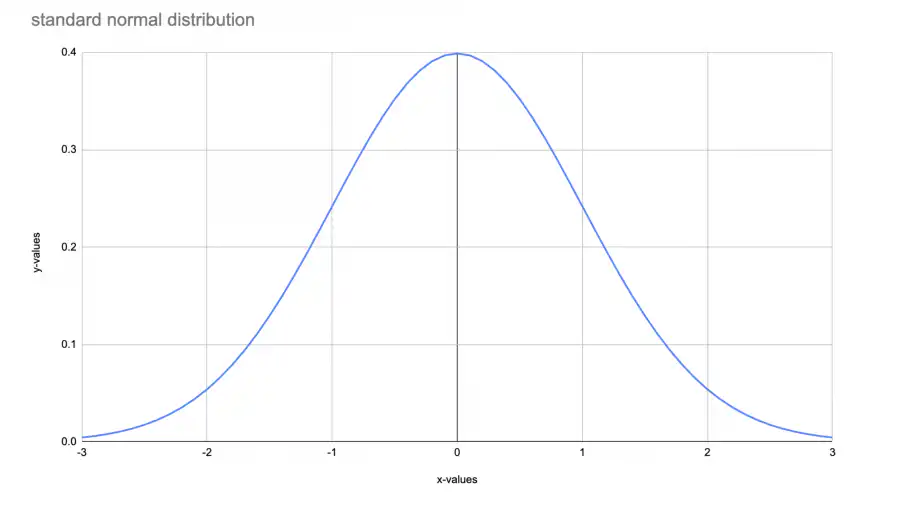
Courbe en cloche : loi normale centrée réduite de -3 à 3 avec un sommet de 0,4 à la moyenne

Notez toutefois que la loi normale ou gaussienne n'est pas la seule en forme de cloche : les lois de Cauchy, logistique et de Student ont aussi cette forme. Les caractéristiques propres aux lois normales en font des outils d'analyse précieux, mais seulement si vous travaillez avec des variables qui suivent une loi normale. Ce n'est pas toujours le cas en finance, alors utilisez-la avec prudence.

Comment fonctionne une courbe en cloche ?

L'aire sous la courbe représente la probabilité, dont le total est égal à 1. Plus vous vous éloignez de la moyenne sur l'axe des x, plus la probabilité diminue. Notez cependant que les queues du graphique sont asymptotiques : elles se rapprochent de l'axe des x sans jamais le toucher.

Voici comment les valeurs se répartissent dans une loi normale centrée réduite. Les valeurs situées à un écart type de la moyenne (de -1 à 1) représentent 68,2 % du total, et celles situées à deux écarts types en représentent 95,4 %. Les valeurs situées à trois écarts types représentent 99,7 % du total. N'oubliez pas que les queues sont asymptotiques, c'est pourquoi on n'atteint pas 100 %.
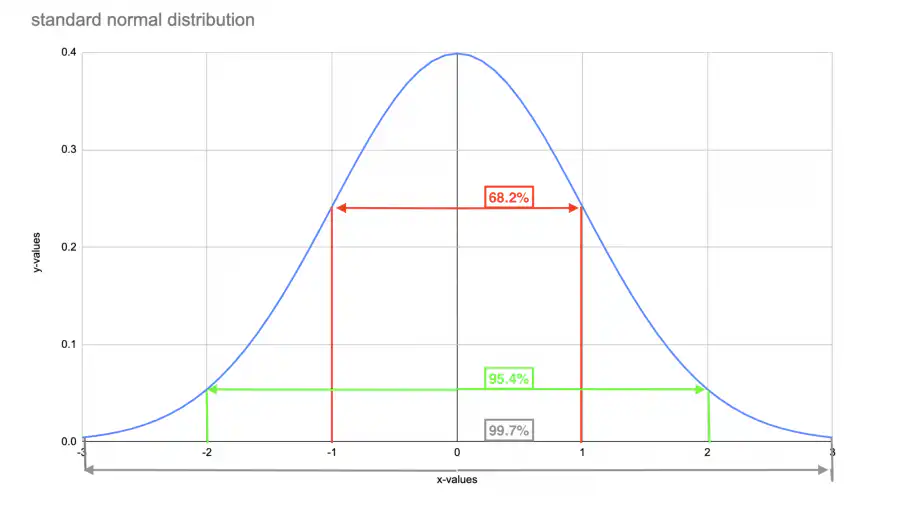
Lire une courbe en cloche : loi normale centrée réduite avec les plages de 68,2 %, 95,4 % et 99,7 % indiquées

Dans la section suivante, vous allez apprendre à créer la courbe de la loi normale centrée réduite dans Google Sheets.

Comment créer une courbe en cloche dans Google Sheets

Voici les étapes pour créer la courbe en cloche de la loi normale centrée réduite, dont la moyenne est 0 et l'écart type 1. Les données seront toutefois organisées pour que vous puissiez modifier facilement la moyenne ou l'écart type au besoin.

1. Ouvrez Google Sheets.
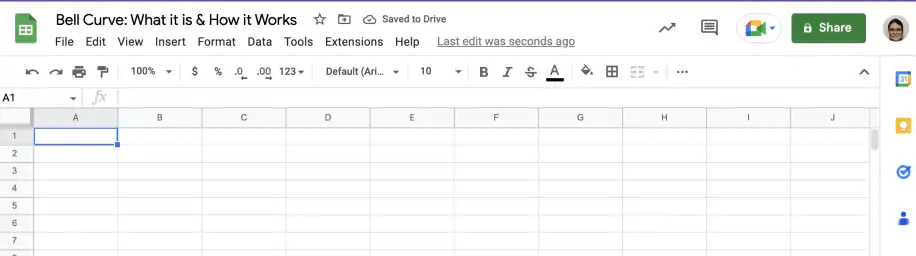
Courbe en cloche dans Google Sheets : feuille de calcul vierge avec la cellule A1 sélectionnée

2. Dans des cellules distinctes, saisissez la moyenne et l'écart type d'une loi normale centrée réduite : 0 et 1, respectivement.
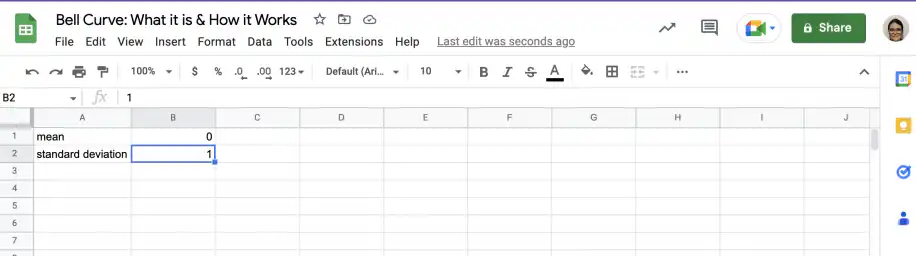
Courbe en cloche dans Google Sheets : moyenne de 0 en B1 et écart type de 1 en B2

3. Commencez par définir les percentiles qui formeront l'axe des x, qui indique les écarts types par rapport à la moyenne. J'utiliserai des valeurs comprises entre -3 et 3 par intervalles de 0,1.
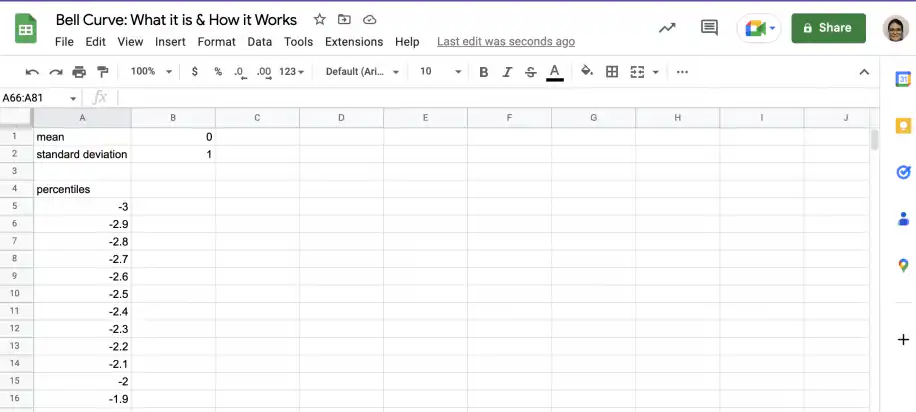
Courbe en cloche dans Google Sheets : percentiles à partir de -3 par pas de 0,1 dans la colonne A

4. Ensuite, calculez les valeurs de x en ajoutant la moyenne au produit du percentile par l'écart type. Utilisez une référence absolue pour la moyenne et l'écart type.
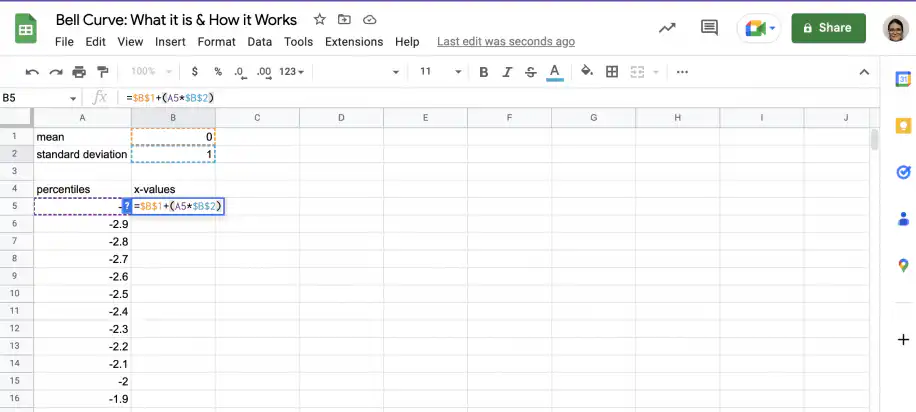
Courbe en cloche dans Google Sheets : =$B$1+(A5*$B$2) saisi dans la cellule B5 sous les valeurs de x

5. Appuyez sur 'Entrée'. Ici, les valeurs de x sont égales aux percentiles.
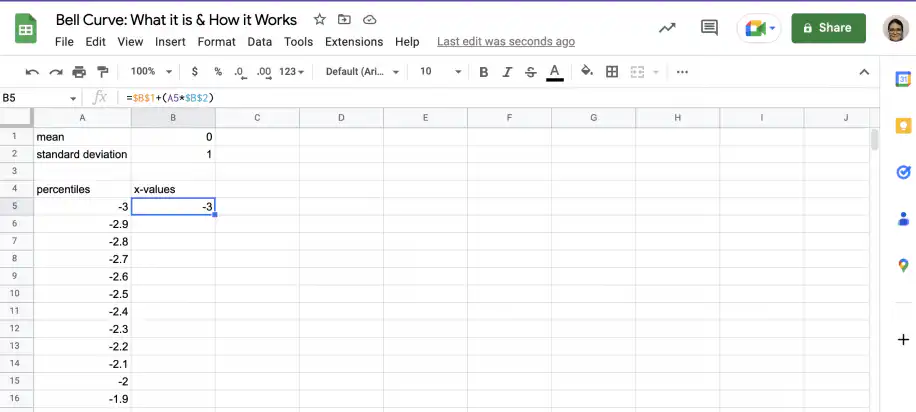
Courbe en cloche dans Google Sheets : première valeur de x, -3, dans la cellule B5

6. Faites glisser la poignée de recopie vers le bas jusqu'à la dernière ligne pour obtenir le reste des valeurs.
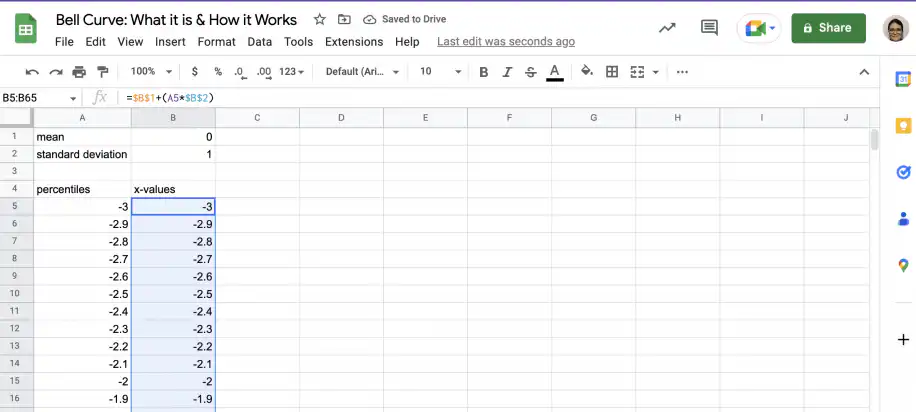
Courbe en cloche dans Google Sheets : valeurs de x recopiées vers le bas dans la colonne B, égales aux percentiles

7. Vous devez maintenant calculer les valeurs de y. Utilisez la fonction de densité de probabilité de la loi normale, NORM.DIST (LOI.NORMALE.N).
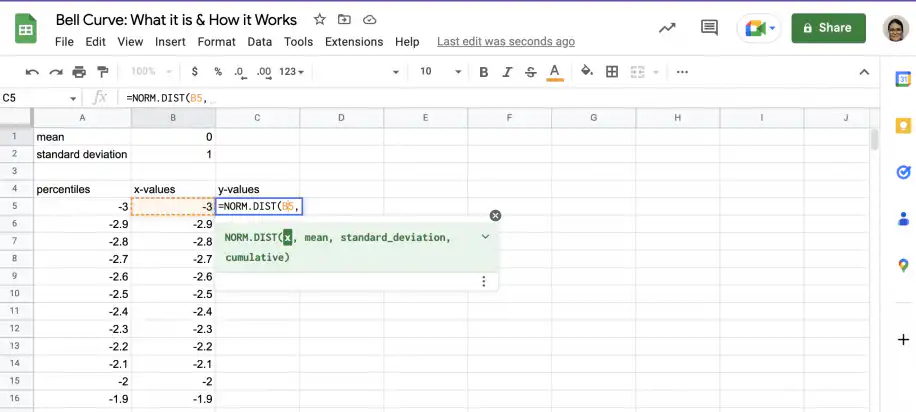
Courbe en cloche dans Google Sheets : =NORM.DIST( saisi dans la cellule C5 avec l'aide de la formule ouverte

8. Pour le premier paramètre, sélectionnez la cellule contenant la première valeur de x. Pour le deuxième et le troisième paramètre, utilisez une référence absolue pour sélectionner la moyenne et l'écart type, respectivement.
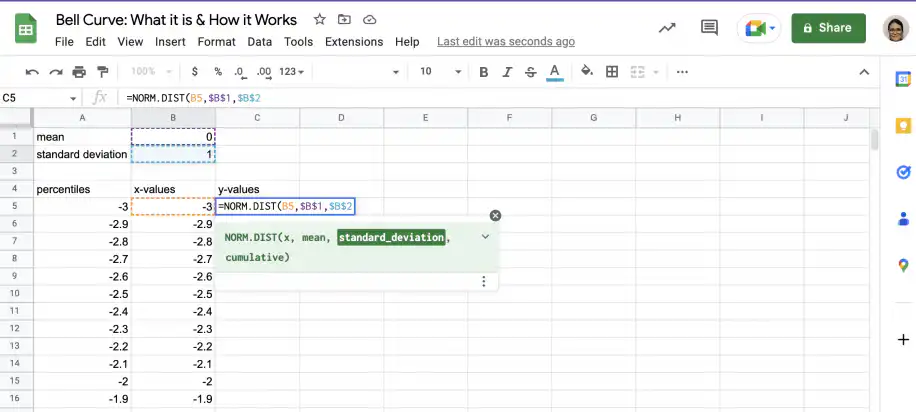
Courbe en cloche dans Google Sheets : =NORM.DIST(B5,$B$1,$B$2 avec standard_deviation mis en évidence

9. Le quatrième paramètre est "FALSE", car le résultat ne doit pas être cumulatif. Fermez la parenthèse et appuyez sur 'Entrée'.
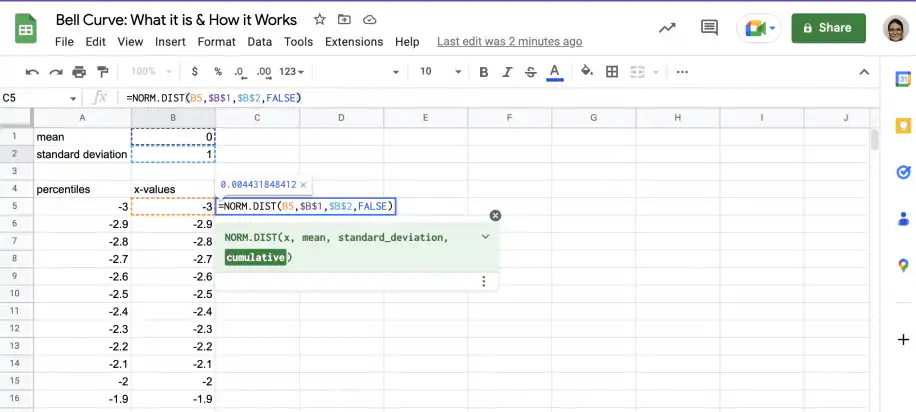
Courbe en cloche dans Google Sheets : =NORM.DIST(B5,$B$1,$B$2,FALSE) avec un aperçu de 0.004431848412

10. Faites glisser la poignée de recopie vers le bas jusqu'à la dernière ligne.
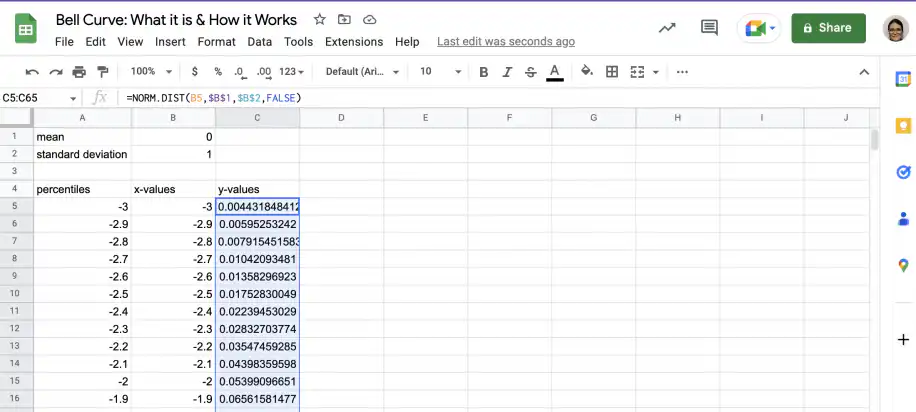
Courbe en cloche dans Google Sheets : valeurs de y recopiées vers le bas dans la colonne C

11. Sélectionnez les valeurs de x et de y, puis accédez à Insertion > Graphique.
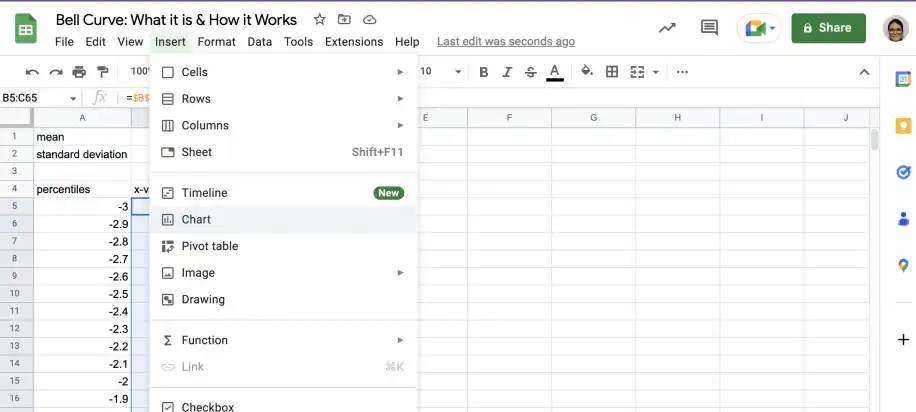
Courbe en cloche dans Google Sheets : menu Insertion ouvert avec Graphique mis en évidence

12. Et voilà, vous avez votre courbe en cloche. Google Sheets représente les données sous forme de graphique linéaire.
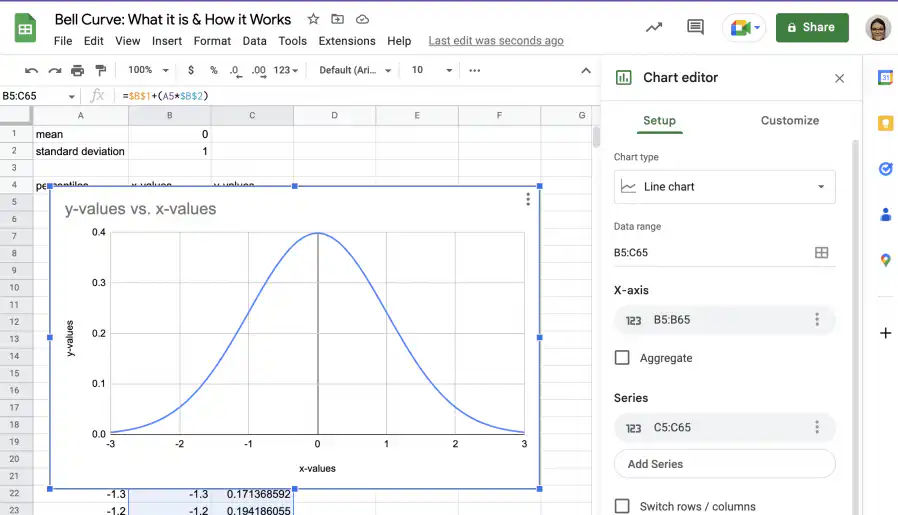
Courbe en cloche dans Google Sheets : graphique linéaire des valeurs de y en fonction de x avec l'éditeur de graphiques ouvert

13. Vous pouvez facilement modifier les valeurs de la moyenne et de l'écart type : le reste se met à jour automatiquement.
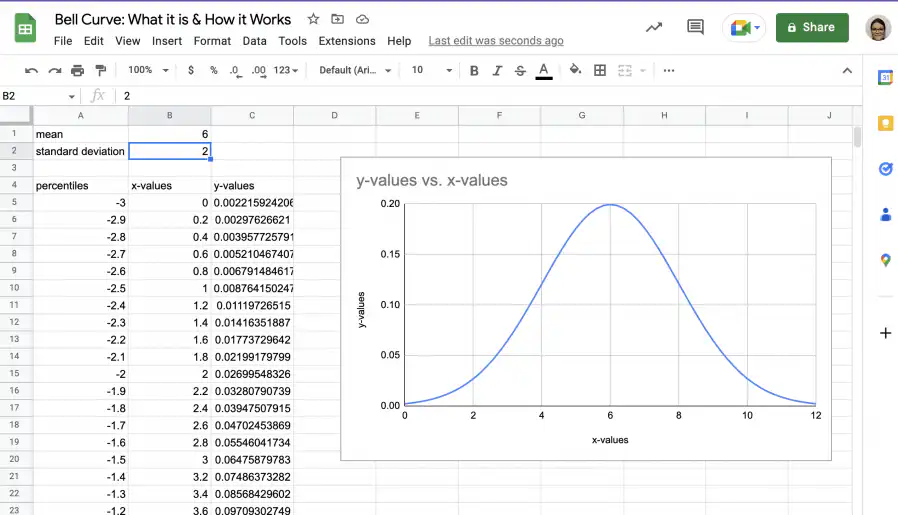
Courbe en cloche dans Google Sheets : moyenne de 6 et écart type de 2 avec la courbe mise à jour

Quand utilise-t-on la courbe en cloche en finance ?

Les analystes financiers utilisent souvent la courbe en cloche et d'autres types de lois pour modéliser les résultats possibles de différents scénarios d'investissement. Selon le type d'analyse, l'objectif est de prévoir le cours futur des actions, les taux de défaut ou les bénéfices. Cela peut toutefois poser de vrais problèmes, car beaucoup de variables financières ne suivent pas une loi normale. Dans ce cas, les résultats seront peu utiles, voire très trompeurs. Il est donc important de vérifier que vous travaillez avec une variable qui suit une loi normale avant d'utiliser la loi normale ou la courbe en cloche dans votre analyse.

Conclusion

Comme vous l'avez vu, la courbe en cloche, ou loi normale, est un outil statistique très utile. Elle ne doit toutefois servir qu'à analyser des variables qui suivent une loi normale. Malheureusement, beaucoup de variables qui intéressent les investisseurs suivent des lois non normales, ce qui rend l'usage de la courbe en cloche très risqué.

Vous savez maintenant ce qu'est une courbe en cloche et comment elle fonctionne. Vous savez que 68,2 % des observations se situent à un écart type de la moyenne et 95,4 % à deux écarts types. Vous savez aussi que la loi normale centrée réduite a une moyenne de 0 et un écart type de 1, et vous savez la représenter dans Google Sheets. Enfin, vous connaissez son usage en finance et les risques qu'elle présente avec des lois non normales.

Avant d'ajuster une courbe en cloche à vos propres données, représentez-les dans un histogramme dans Google Sheets et vérifiez que la forme ressemble à une cloche. La fonction PERCENTILE (CENTILE) vous indique où se situe une valeur donnée. Si vos données sont réparties dans plusieurs feuilles de calcul, Sheetgo, une plateforme d'automatisation des données propulsée par l'IA, peut les réunir dans une seule feuille et les tenir à jour.

Vous pouvez aussi aimer...

Fonctionnalités et formules de google sheets

Top 5 des formules de tableaux dynamiques dans Google Sheets 

Google Sheets a évolué au-delà des feuilles de calcul de base. Avec l'introduction de formules de tableaux dynamiques, les utilisateurs peuvent désormais manipuler et analyser...
Fonctionnalités et formules de google sheets

Maîtriser la formule FILTER : 4 cas d'utilisation avec exemples

La formule FILTRE de Google Sheets est un outil polyvalent permettant d'extraire des données répondant à des conditions spécifiques. Contrairement à la formule QUERY,...
Fonctionnalités et formules de google sheets

Exploiter la puissance de SUMIF et SUMIFS dans Google Sheets : 4 cas d'utilisation réels

Les formules SUMIF et SUMIFS de Google Sheets sont des outils indispensables pour effectuer des sommations conditionnelles. Elles simplifient les...