


L'écart type est l'une des principales mesures de dispersion d'un jeu de données. Il montre la dispersion des données en calculant la distance moyenne des valeurs par rapport à la moyenne du jeu de données, qu'elles soient au-dessus ou en dessous. Autrement dit, un écart type faible indique que la plupart des valeurs sont proches de la moyenne du jeu de données, tandis qu'une valeur élevée indique que les valeurs sont réparties sur une plage plus large. La formule pour le calculer est simple, mais si vous utilisez un tableur comme Microsoft Excel ou Google Sheets, de nombreuses fonctions intégrées le calculent pour vous. Dans Google Sheets, la principale est STDEV.
Dans ce guide, vous apprendrez à calculer l'écart type et découvrirez toutes les fonctions intégrées de Google Sheets qui le calculent pour vous. Vous verrez les différences entre les versions de la fonction STDEV (ECARTYPE en français), comme STDEVP, STDEVA, STDEVPA, DSTDEV et DSTDEVP. Vous trouverez des instructions pas à pas pour utiliser ces fonctions avec différents types de données et en combinaison avec d'autres fonctions.
Comment trouver l'écart type dans Google Sheets
Pour calculer l'écart type d'un échantillon, vous pouvez utiliser la fonction STDEV. Les valeurs peuvent être saisies directement ou sous forme de références de cellules. La fonction accepte des valeurs isolées ou des tableaux. Avec des valeurs isolées, il en faut au moins deux. La section suivante présente sa syntaxe exacte.
1. Ajoutez la fonction
Saisissez la fonction STDEV dans une cellule vide.
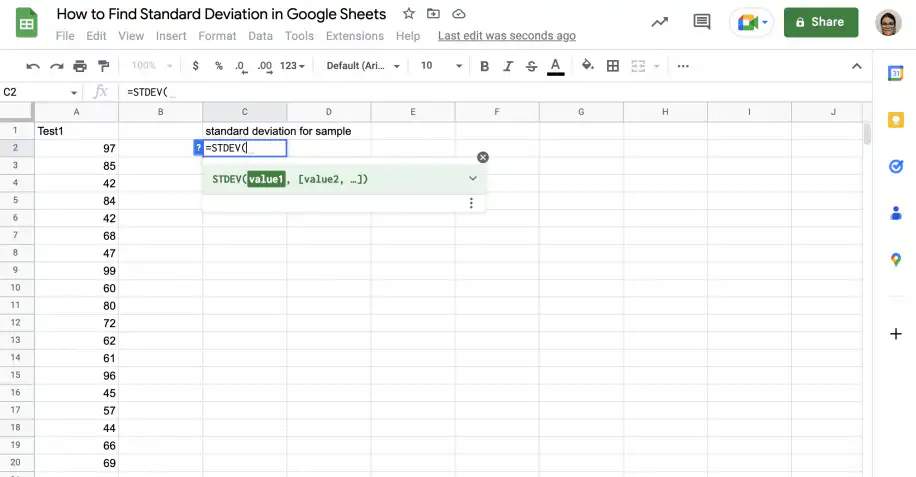
2. Sélectionnez les données
Saisissez les valeurs de votre jeu de données, séparées par des virgules. Vous pouvez aussi sélectionner les cellules qui contiennent les valeurs.
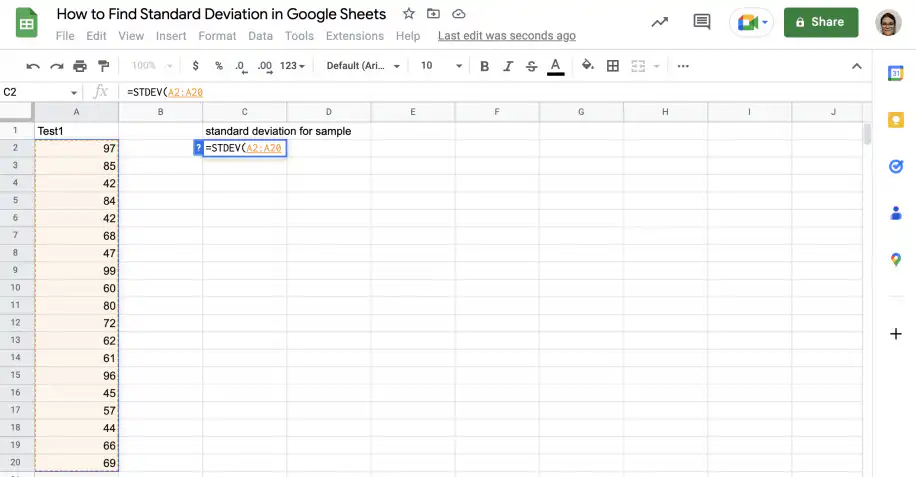
3. Obtenez l'écart type
Fermez la parenthèse et appuyez sur 'Entrée'.
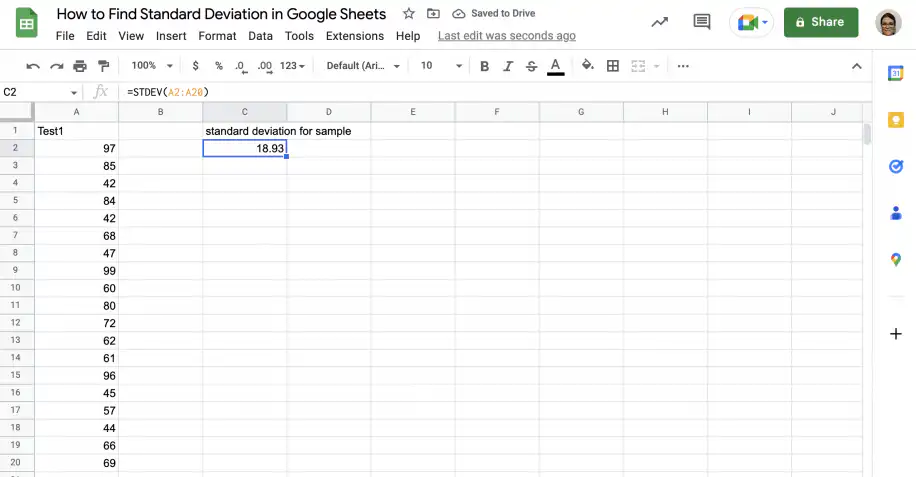
La formule de l'écart type dans Google Sheets
Pour calculer l'écart type d'un jeu de données, additionnez les carrés des écarts entre chaque valeur et la moyenne, puis divisez par la taille du jeu (population) ou par la taille du jeu moins un (échantillon). Enfin, prenez la racine carrée du résultat.
Formule de l'écart type d'une population
La formule utilisée pour calculer l'écart type d'une population est la suivante :
σ = √Σ( xi – μ)^2/N
- σ = écart type de la population
- Σ = somme
- xi = chaque valeur du jeu de données
- μ = moyenne de la population
- N = taille de la population
Formule de l'écart type d'un échantillon
Pour calculer l'écart type d'un échantillon de la population, utilisez la formule suivante :
s = √Σ( xi – x̄)^2/(n-1)
- s = écart type de l'échantillon
- Σ = somme
- xi = chaque valeur de l'échantillon
- x̄ = moyenne de l'échantillon
- n = taille de l'échantillon
Vous n'avez pas besoin de faire ces calculs à la main. Dans Google Sheets, STDEV applique la formule de l'échantillon et STDEVP celle de la population. Voici la syntaxe de STDEV :
- valeur1 - est la première valeur ou référence à la plage de l'ensemble de données.
- valeur2, ... - OPTIONNEL ] - sont des valeurs supplémentaires ou des références à des plages qui contiennent des valeurs que vous souhaitez inclure dans l'ensemble de données.
Quatre façons de saisir des valeurs dans STDEV
STDEV accepte des nombres saisis, des références de cellules, des plages ou un mélange des trois. La capture ci-dessous applique chaque option aux mêmes dix valeurs.

La première chose que vous remarquerez est que dans les quatre cas ci-dessus, vous obtenez le même résultat. C'est logique, puisque j'utilise les mêmes données à chaque fois. Il s'agit ici de montrer les différentes façons d'entrer des données dans la fonction STDEV.
Le premier exemple prend des valeurs numériques directes et renvoie l'écart type calculé. Le deuxième exemple montre que la formule STDEV est également capable d'utiliser des références à des cellules qui stockent des nombres. Dans le troisième exemple, au lieu d'envoyer plusieurs valeurs ou références, j'ai saisi une seule plage contenant toutes les valeurs de A2 à A11. C'est la méthode la plus simple, puisqu'il suffit de saisir une seule plage. Dans le dernier exemple, j'ai saisi une combinaison de valeurs numériques directes et de références à des plages.
Comme vous pouvez le constater, quelle que soit l'approche que vous adoptez avec la formule, le résultat sera le même.
Notes
- STDEV renvoie une erreur si vous saisissez du texte directement comme argument. Le texte et les cellules vides d'une plage référencée sont ignorés. Pour compter le texte comme zéro, utilisez STDEVA.
- Cette formule calcule l'écart-type pour un échantillon. Si vous devez le faire pour une population, vous pouvez utiliser la formule STDEVP.
- La formule peut renvoyer une erreur #DIV/0 ! s'il n'y a pas au moins deux arguments de valeur.
- Si vous êtes familier avec les statistiques, vous savez que l'écart-type est la racine carrée de l'écart-type. variance, une autre mesure importante dans les statistiques. Vous pouvez le calculer à l'aide de la fonction VAR dans Google Sheets. L'image ci-dessous illustre ce concept.

Écart type d'un échantillon ou d'une population : STDEV, STDEVA, STDEVP et STDEVPA
La fonction STDEV calcule l'écart type de jeux de données qui constituent un échantillon de la population. STDEVP, en revanche, le calcule pour la population. La différence se trouve au dénominateur de la formule : N pour une population, n-1 pour un échantillon.
Le choix entre les deux dépend du type de données avec lequel vous travaillez. Si vous avez accès aux données de toute la population, ce qui est rarement le cas, utilisez la version population de la formule. Si vous disposez d'un échantillon de la population, utilisez la version échantillon. En plus de proposer les deux formules sous forme de fonctions intégrées (STDEV pour les échantillons et STDEVP pour les populations), Google Sheets propose d'autres versions, toutes avec la même syntaxe et les mêmes paramètres.
Par exemple, les deux formules existent aussi sous forme de fonctions de base de données : DSTDEV et DSTDEVP. Comme DSOMME, ces fonctions travaillent sur des données structurées en tableaux de type base de données.
Enfin, il existe une autre version de ces formules pour les jeux de données qui peuvent contenir du texte dans certaines cellules, comme un tiret ou d'autres caractères représentant zéro. Les fonctions STDEVA et STDEVPA considèrent que les cellules contenant du texte valent 0.
Vous trouverez ci-dessous des exemples avec STDEV et STDEVP, STDEVA et STDEVPA, puis DSTDEV et DSTDEVP pour trouver l'écart type de différents jeux de données.
STDEV ou STDEVP
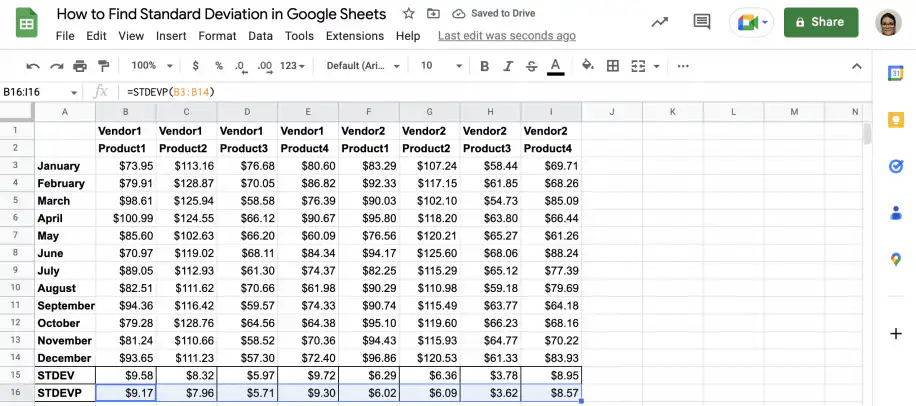
Dans l'exemple ci-dessous, je vais calculer l'écart type de la population et de l'échantillon pour le même jeu de données afin d'illustrer la différence. Les données contiennent les variations de prix sur un an de deux fournisseurs qui vendent quatre produits différents. Je vais calculer l'écart type pour chaque produit et chaque fournisseur.
1. Dans une cellule vide, saisissez la fonction STDEV et sélectionnez la première série de valeurs.
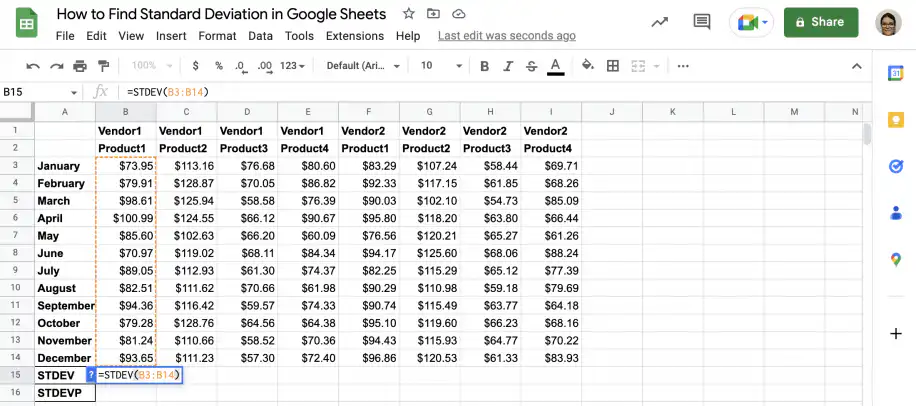
2. Appuyez sur 'Entrée' pour voir le résultat. Saisissez la poignée de recopie et faites-la glisser vers la droite jusqu'à la dernière colonne.
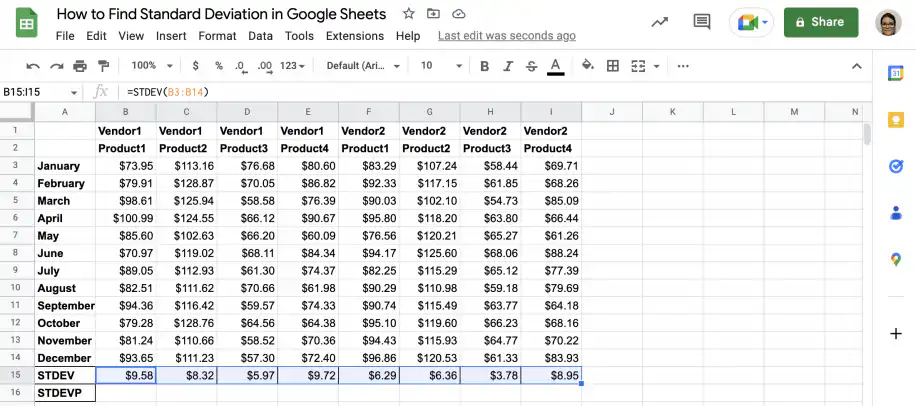
3. Dans la ligne du dessous, j'ai répété les étapes 1 et 2 avec la fonction STDEVP pour voir la différence.
STDEVA ou STDEVPA
Ci-dessous, je vais calculer les écarts types de trois examens. Comme certaines cellules contiennent des tirets pour indiquer que l'élève a manqué l'examen, j'utiliserai STDEVA et STDEVPA afin qu'ils soient convertis en zéros.
1. Dans une cellule vide, saisissez la fonction STDEVA et sélectionnez la première série de valeurs.
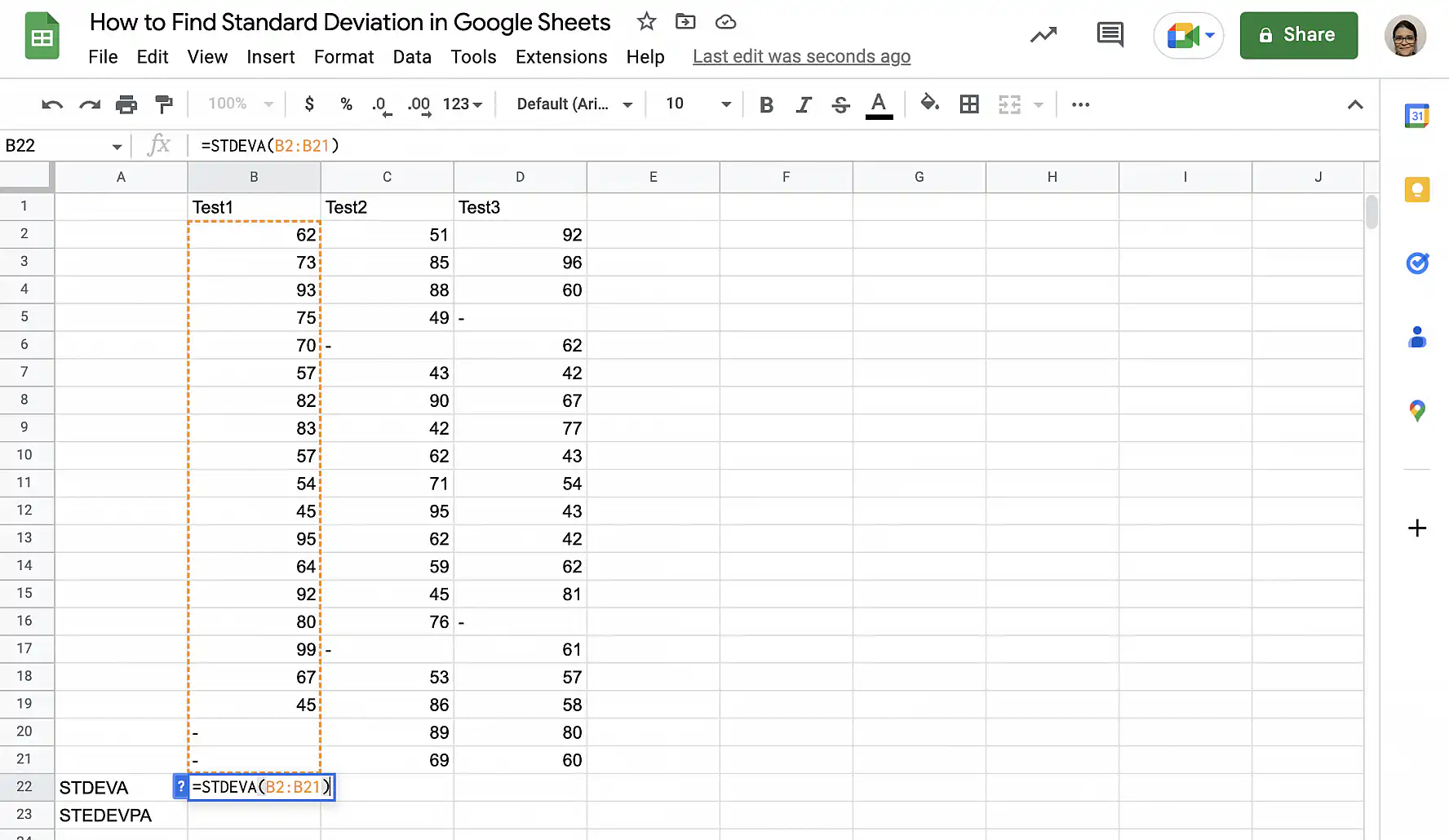
2. Appuyez sur 'Entrée' pour voir le résultat. Saisissez la poignée de recopie et faites-la glisser vers la droite jusqu'à la dernière colonne.
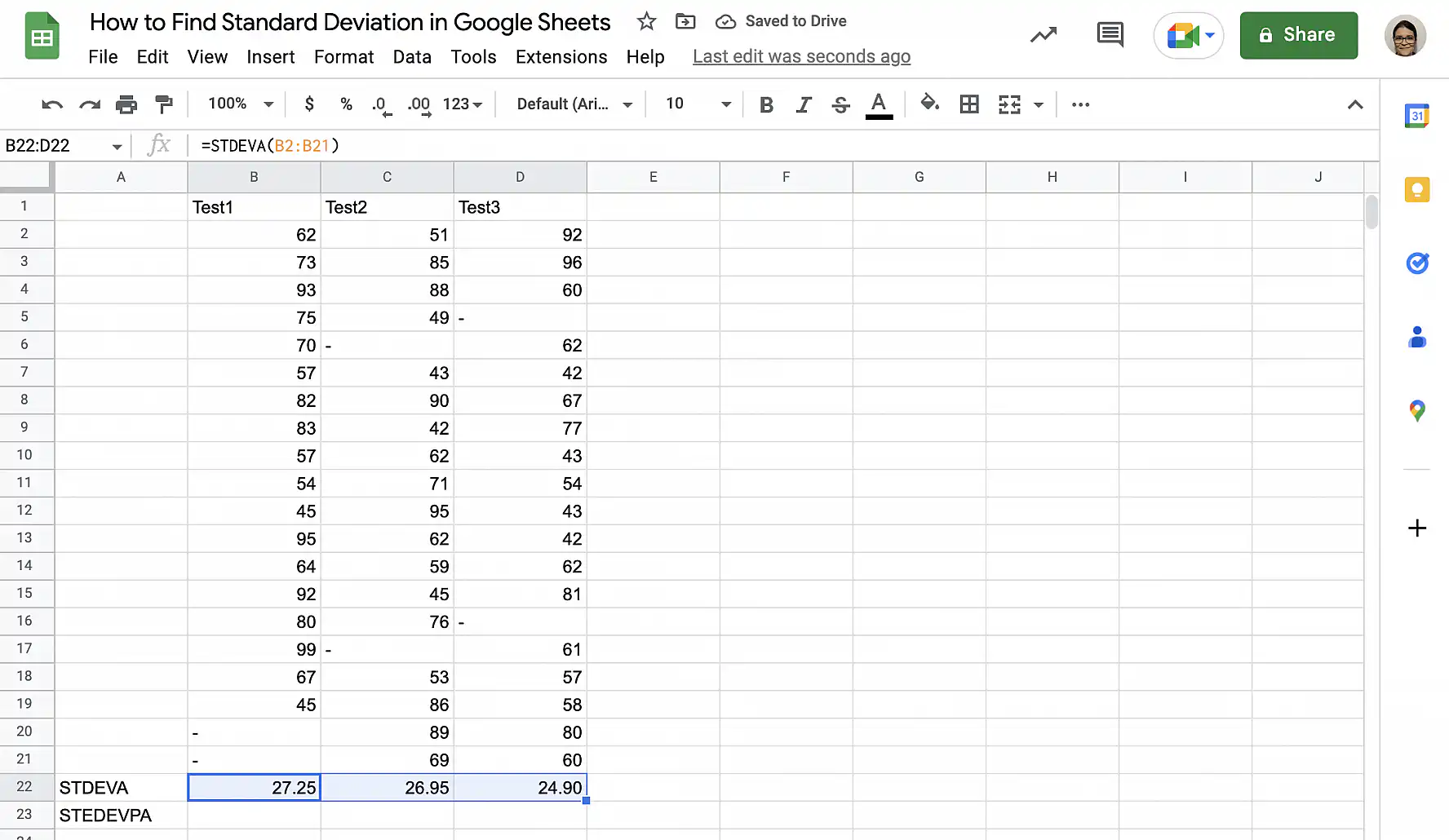
3. Dans la ligne du dessous, répétez les étapes 1 et 2 avec la fonction STDEVPA pour voir la différence. Pour Test1, STDEVPA renvoie 26.56, un peu moins que le 27.25 obtenu avec STDEVA.
DSTDEV ou DSTDEVP
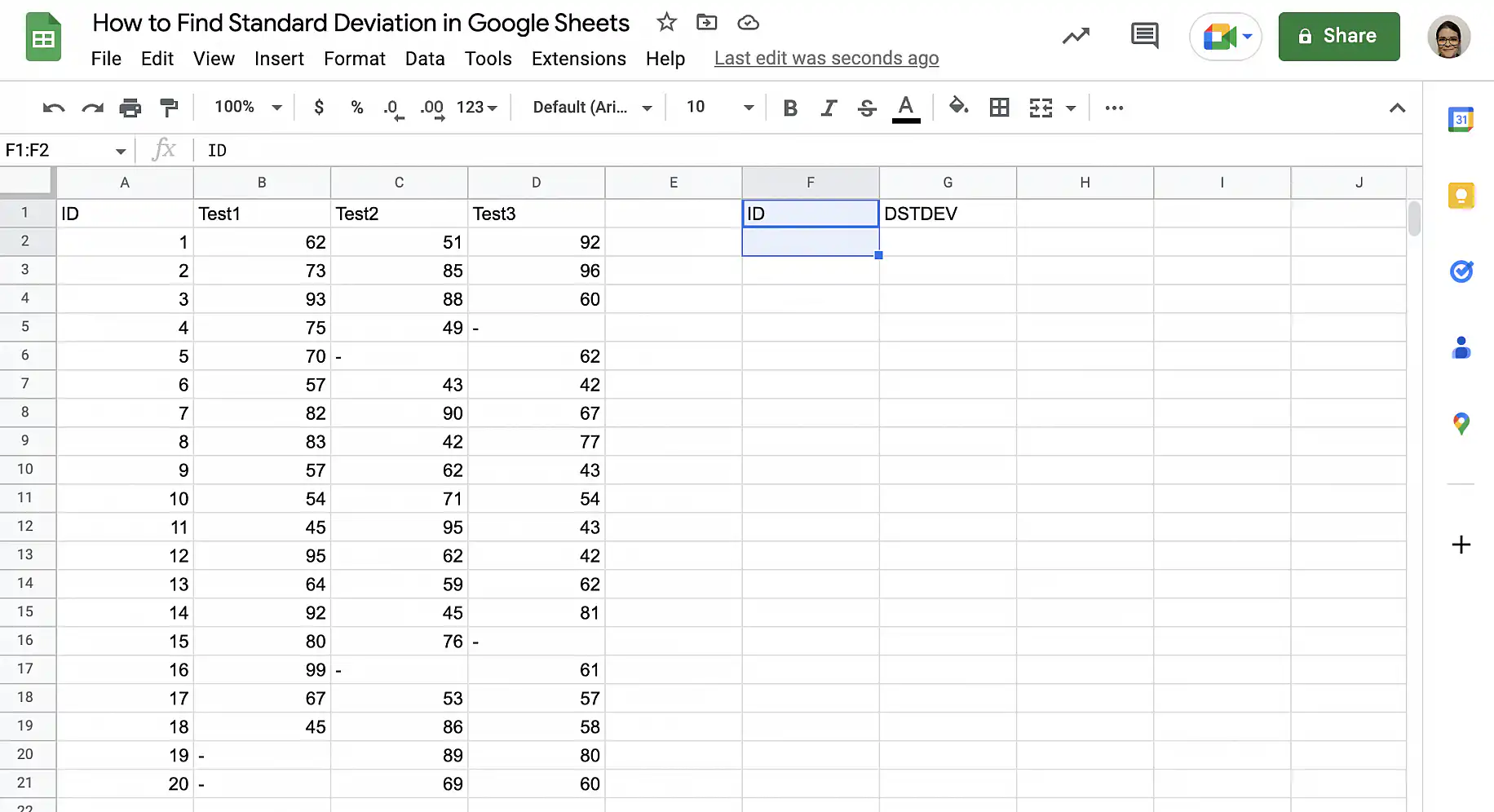
Pour ce dernier exemple, j'utiliserai les fonctions de base de données DSTDEV et DSTDEVP. Pour les utiliser, vos données doivent être structurées sous forme de tableau. La première ligne doit contenir les en-têtes ou libellés de champ, et les lignes suivantes les enregistrements individuels. Avec ces fonctions, les cellules contenant des caractères texte sont ignorées, et non remplacées par des zéros.
1. Configurez le tableau de critères de la fonction comme ci-dessous. Ici, je veux inclure tous les ID, je laisse donc vide la deuxième ligne du tableau de critères.
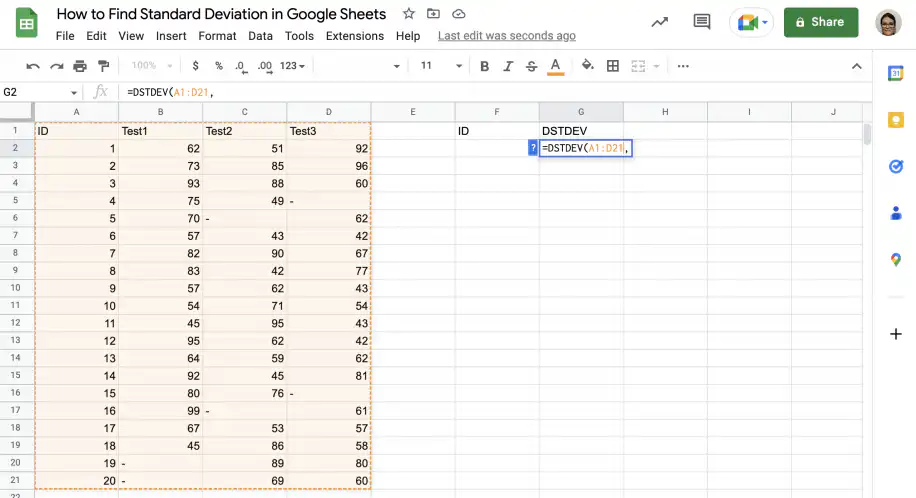
2. Dans une cellule vide, saisissez la fonction DSTDEV et sélectionnez le tableau, en-têtes compris.
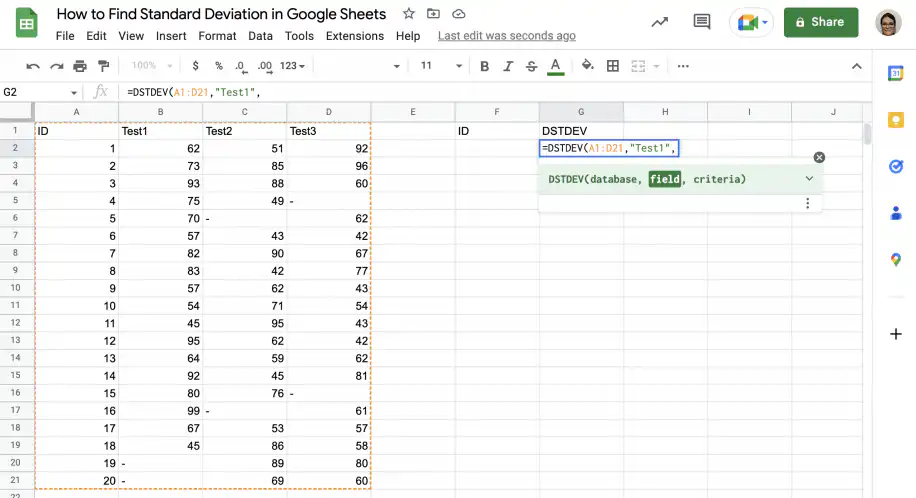
3. Ajoutez une virgule suivie de l'en-tête ou du libellé de champ de la colonne voulue. Ici, la colonne 'Test1'.
4. Enfin, sélectionnez les cellules qui contiennent le tableau de critères et fermez la parenthèse.
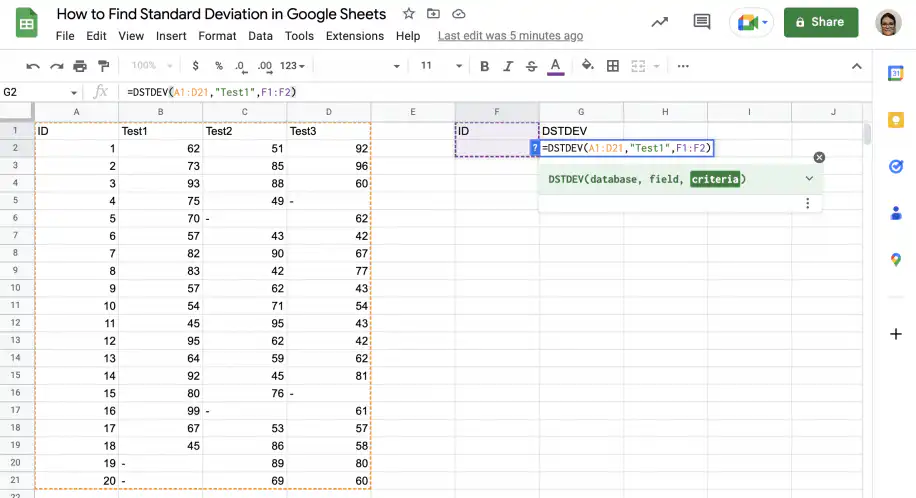
5. Appuyez sur Entrée pour voir le résultat : 16.84 pour Test1. Répétez les étapes 2 à 5 avec la fonction DSTDEVP pour obtenir la valeur de la population, soit 16.36.
Conclusion
Calculer l'écart type dans Google Sheets est très simple. Des valeurs d'écart type élevées indiquent que les données sont dispersées, tandis qu'un écart type faible indique que les valeurs sont regroupées autour de la moyenne du jeu de données. N'oubliez pas que la valeur obtenue varie selon que vous utilisez la formule de l'échantillon ou celle de la population. L'écart type d'un échantillon sera plus élevé, car il est calculé sur n-1 et non sur N.
Vous connaissez maintenant les formules qui permettent de trouver l'écart type d'un échantillon et d'une population, et vous savez aussi que Google Sheets propose plusieurs versions de ces formules sous forme de fonctions intégrées. Vous avez des instructions pas à pas pour trouver l'écart type d'un échantillon et d'une population avec STDEV et STDEVP. Si certaines cellules de vos données contiennent des caractères texte qui représentent des zéros, vous pouvez utiliser STDEVA et STDEVPA pour convertir ces valeurs texte en zéros. Enfin, si vos données sont structurées dans un tableau de type base de données, vous savez utiliser DSTDEV et DSTDEVP pour trouver l'écart type d'un échantillon et d'une population.
Pour vérifier si deux séries de valeurs évoluent ensemble, plutôt que de mesurer la dispersion d'une seule, utilisez la fonction CORREL dans Google Sheets. Et si vos données sont réparties dans plusieurs feuilles de calcul, Sheetgo, une plateforme d'automatisation des données basée sur l'IA, peut les regrouper dans une seule feuille selon un planning, pour que votre écart type se mette à jour à mesure que de nouveaux chiffres arrivent.

 English
 Español
 Português do Brasil
 Français