Obtenir de l'aide

Centre d'aide

Guides et réponses

Contacter le support

Écrire à notre équipe

Se connecter à

Workflows

Créer des processus avec votre équipe

Automations

Connecter des fichiers et automatiser des tâches

Un système, quatre parties

Agents IA

Des employés virtuels qui travaillent 24 h/24, 7 j/7

Automations

Connecter des fichiers et automatiser des tâches

Workflows

Créer des processus avec votre équipe

Data Space

Partage et contrôle des données en toute confiance

Solutions par service

Finance

Rapports, budgets et rapprochements

Inventaire et fabrication

Stocks, commandes et production en une seule vue

RH

Feuilles de temps, présences et évaluations

Gestion de projet

Statut et charge de travail de tous les projets

Ventes et CRM

Prospects et affaires à jour

Éducation

Dossiers des élèves et données scolaires

Finance

Transformez le travail financier manuel en rapports qui se mettent à jour tout seuls.

Ce que les équipes Finance automatisent

  • Suivre les dettes et créances
  • Créer des tableaux de flux de trésorerie
  • Comparer budget et réel

Inventaire et fabrication

Visualisez vos niveaux de stock et automatisez vos commandes.

Ce que les équipes inventaire et fabrication automatisent

  • Suivre l'inventaire sur plusieurs sites
  • Connecter les données de ventes, d'achats et d'entrepôt
  • Relier un lecteur de codes-barres à votre feuille

RH

Gérez le recrutement, les présences et le suivi des OKR depuis vos feuilles.

Ce que les équipes RH automatisent

  • Suivre le recrutement et l'intégration
  • Enregistrer les OKR et résultats de l'équipe
  • Suivre les arrivées, départs et congés

Gestion de projet

Attribuez des tâches et suivez les heures sans mise à jour manuelle.

Ce que les équipes projet automatisent

  • Attribuer des tâches et suivre les changements de statut
  • Estimer l'effort et saisir les heures travaillées
  • Suivre les jalons de tous les projets

Ventes et CRM

Suivez les prospects et les performances commerciales avec des rapports automatisés.

Ce que les équipes commerciales automatisent

  • Suivre et convertir les prospects
  • Fixer des objectifs de vente et suivre les indicateurs de l'équipe
  • Surveiller les KPI de vente sur des tableaux de bord

Éducation

Automatisez les présences, les notes et les achats de l'école.

Ce que les écoles automatisent

  • Suivre les présences et prévenir les parents
  • Enregistrer et comparer les notes des classes
  • Suivre le matériel prêté aux élèves et au personnel

Trouver un cas d'utilisation

Par service

Comment chaque équipe utilise Sheetgo

Par secteur d'activité

Comment chaque secteur utilise Sheetgo

Par taille d'entreprise

Petite, moyenne ou grande

Apprendre

Blog

Guides et nouveautés produit

Témoignages de clients

Comment des équipes comme la vôtre utilisent Sheetgo

Centre d'aide

Guides et réponses

Pourquoi Sheetgo ?

Comparer

Comment Sheetgo se compare aux autres outils

Sécurité

Comment nous protégeons vos données

Centre de confiance

Le détail de notre conformité

Se connecter à

Workflows

Créer des processus avec votre équipe

Automations

Connecter des fichiers et automatiser des tâches

Un système, quatre parties

Agents IA

Des employés virtuels qui travaillent 24 h/24, 7 j/7

Automations

Connecter des fichiers et automatiser des tâches

Workflows

Créer des processus avec votre équipe

Data Space

Partage et contrôle des données en toute confiance

Solutions par service

Finance

Rapports, budgets et rapprochements

Inventaire et fabrication

Stocks, commandes et production en une seule vue

RH

Feuilles de temps, présences et évaluations

Gestion de projet

Statut et charge de travail de tous les projets

Ventes et CRM

Prospects et affaires à jour

Éducation

Dossiers des élèves et données scolaires

Trouver un cas d'utilisation

Par service

Comment chaque équipe utilise Sheetgo

Par secteur d'activité

Comment chaque secteur utilise Sheetgo

Par taille d'entreprise

Petite, moyenne ou grande

Commencer

Modèles

Flux de travail prêts à l'emploi

Apprendre

Blog

Guides et nouveautés produit

Témoignages de clients

Comment des équipes comme la vôtre utilisent Sheetgo

Centre d'aide

Guides et réponses

Pourquoi Sheetgo ?

Comparer

Comment Sheetgo se compare aux autres outils

Sécurité

Comment nous protégeons vos données

Centre de confiance

Le détail de notre conformité

Centre d'aide

Guides et réponses

Contacter le support

Écrire à notre équipe

Workflows

Créer des processus avec votre équipe

Automations

Connecter des fichiers et automatiser des tâches

Comment créer un histogramme dans Google Sheets

Les visualisations vous aident à mieux comprendre vos données. Chaque type de visualisation représente les données différemment, pour que vous voyiez clairement ce qu'elles signifient. Google Sheets propose de nombreux graphiques, mais c'est à vous de choisir le plus adapté à vos données. L'histogramme permet de représenter la distribution des valeurs d'une variable par intervalles. Ces intervalles, appelés classes (bins ou buckets), indiquent la fréquence à laquelle les valeurs de chaque intervalle apparaissent dans les données.

Dans ce guide, vous verrez ce qu'est un histogramme, en quoi il diffère d'un graphique à colonnes ou à barres, et comment en créer un dans Google Sheets. Vous trouverez des instructions pas à pas pour préparer les données, créer l'histogramme et le personnaliser selon vos besoins. Enfin, vous verrez comment créer un histogramme avec deux séries de données.

Qu'est-ce qu'un histogramme ?

L'histogramme est un type de graphique qui montre la distribution des valeurs d'une variable. La plage de valeurs est divisée en classes de même taille le long de l'axe X, chacune représentant un intervalle de cette plage. Sur l'axe Y, la hauteur de chaque classe indique la fréquence à laquelle les valeurs de cet intervalle apparaissent.

Même s'ils se ressemblent, un histogramme et un graphique à colonnes ou à barres sont très différents. Les graphiques à colonnes ou à barres servent généralement à visualiser des données catégorielles. Par exemple, on utilise souvent les graphiques à barres pour afficher les réponses à des questions à choix multiples d'un sondage. Pour ce type de données, découvrez comment créer un graphique à barres dans Google Sheets. Les histogrammes, eux, servent à visualiser la distribution d'une variable numérique, comme l'âge, la taille ou les notes.

Par exemple, vous pouvez utiliser un histogramme pour montrer la distribution des notes d'un examen. La plage des notes va de la plus basse à la plus haute, et vous la divisez en classes de même taille. Après avoir affecté chaque note à sa classe, vous comptez le nombre de notes par classe. Vous pouvez aussi laisser Google Sheets faire tout cela à votre place.

Comment créer un histogramme dans Google Sheets étape par étape

Avec Google Sheets, il est très simple de créer un histogramme sans avoir à créer ni remplir les classes. Sélectionnez la plage de cellules qui contient les valeurs de votre variable et accédez à Insertion > Graphique. Vérifiez que, dans l'"Éditeur de graphique", le "Type de graphique" est "Histogramme".

1. Préparer les données

Quand vous utilisez Google Sheets pour créer l'histogramme, il n'y a presque rien à préparer : une colonne avec toutes les valeurs de votre variable suffit. Elles n'ont même pas besoin d'être triées.
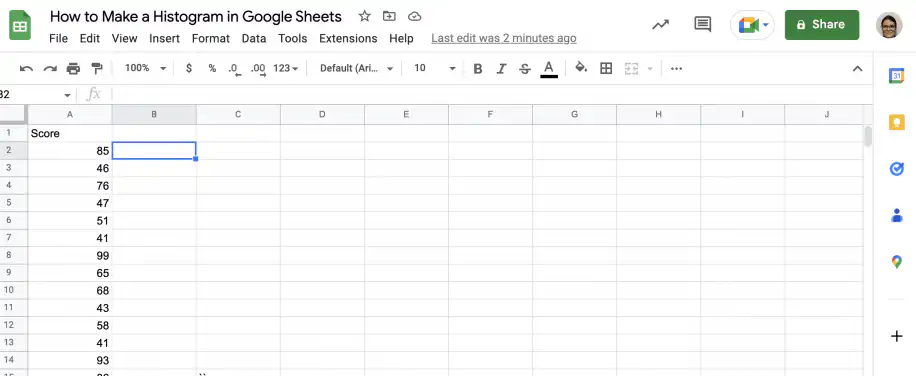
Comment créer un histogramme dans Google Sheets — colonne Score avec les notes de l'examen dans la colonne A

2. Insérer le graphique

Sélectionnez les cellules qui contiennent les valeurs et accédez à Insertion > Graphique. Pour en savoir plus sur l'éditeur de graphique, découvrez comment insérer un graphique dans Google Sheets.
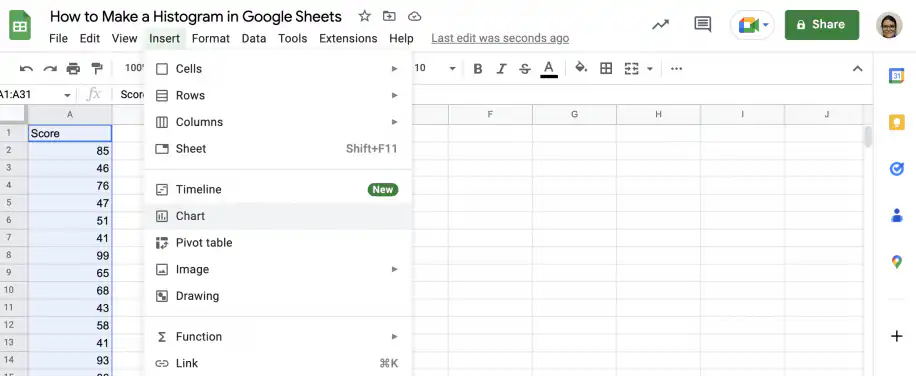
Histogramme dans Google Sheets — menu Insertion ouvert avec Graphique en surbrillance et la colonne Score sélectionnée

3. Sélectionnez le type de graphique

Dans le panneau latéral "Éditeur de graphique", vérifiez que "Histogramme" est sélectionné sous "Type de graphique".
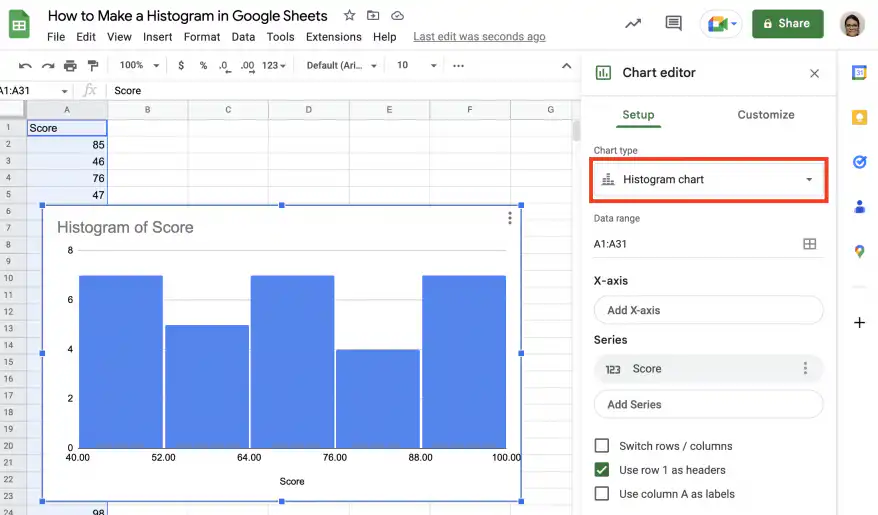
Histogramme dans Google Sheets — onglet Configuration de l'Éditeur de graphique avec Histogramme sélectionné et le graphique Histogram of Score

Comment personnaliser un histogramme dans Google Sheets

Une fois votre histogramme créé, vous pouvez le modifier et le personnaliser à votre guise. Vous trouverez ci-dessous comment changer les polices et les couleurs, modifier les titres et les libellés, ajuster les classes et ajouter des séparateurs d'éléments, et ajouter une deuxième série de données pour créer un double histogramme.

Modifiez le style du graphique

Dans l'"Éditeur de graphique", cliquez sur l'onglet "Personnaliser", puis sur "Style du graphique" pour afficher les options.

Comme le montre la capture d'écran ci-dessous, vous pouvez changer la police, la couleur de fond et la couleur de la bordure.
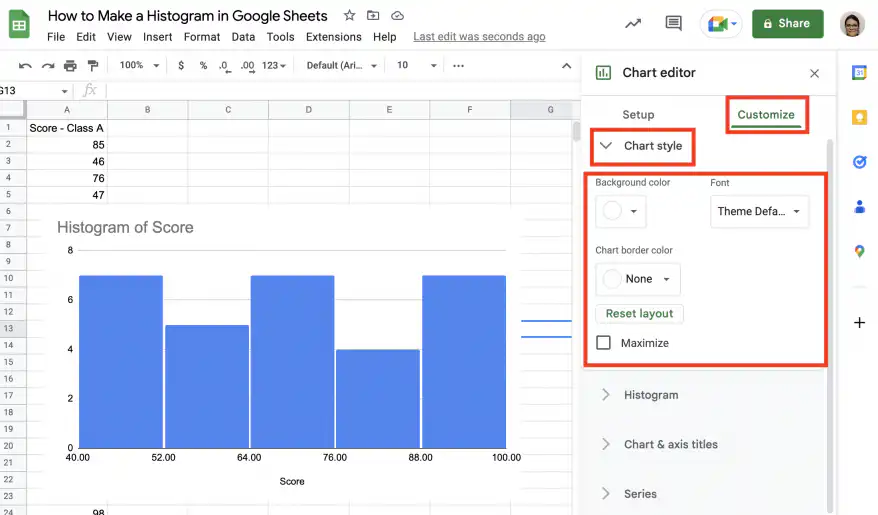
Histogramme dans Google Sheets — onglet Personnaliser avec les options de Style du graphique pour la couleur de fond, la police et la couleur de la bordure

Modifiez les titres du graphique

Pour modifier l'un des titres, cliquez sur "Titres du graphique et des axes", puis sur le menu déroulant situé juste en dessous.
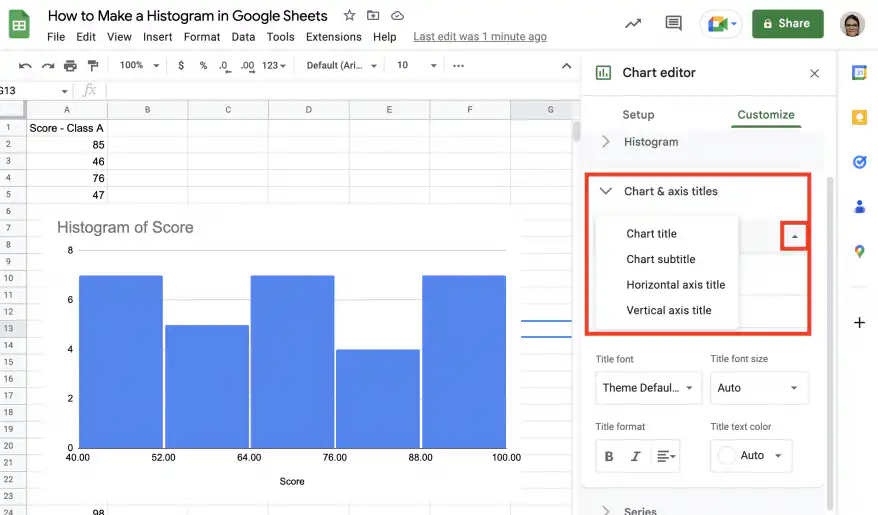
Histogramme dans Google Sheets — menu déroulant Titres du graphique et des axes avec les options de titre du graphique, sous-titre et titre d'axe

Pour chaque titre, vous pouvez modifier le texte, la police, la taille de police, le format et la couleur du texte.
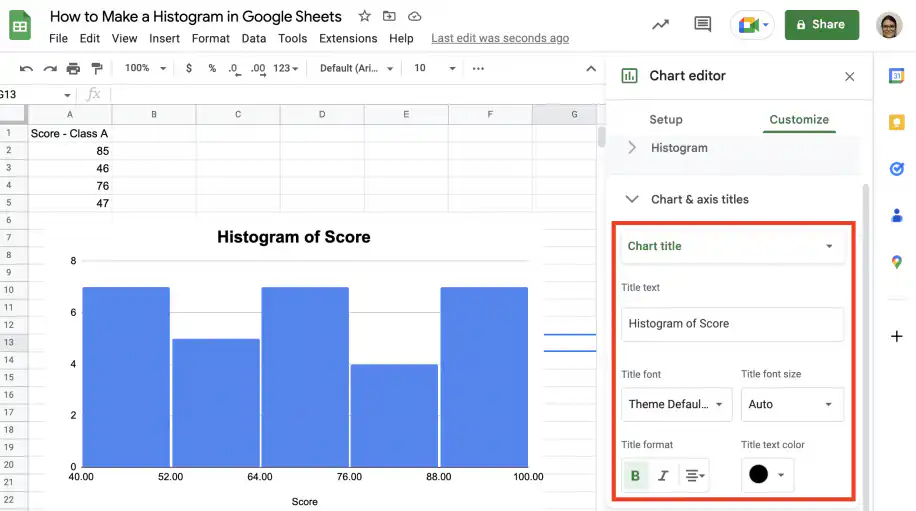
Histogramme dans Google Sheets — options de texte, police, taille de police, format et couleur du texte du titre du graphique

Modifiez les classes

Sous "Histogramme", vous pouvez définir la taille des classes et le centile des valeurs aberrantes, et ajouter des séparateurs d'éléments dans les classes.
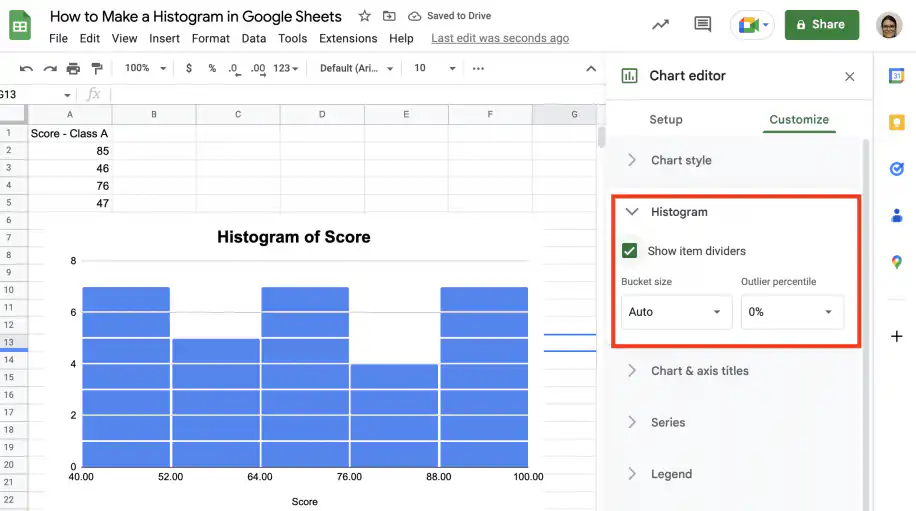
Histogramme dans Google Sheets — options d'Histogramme avec Afficher les séparateurs d'éléments, taille des classes et centile des valeurs aberrantes

Ajoutez une série pour créer un double histogramme

Si vous avez déjà un histogramme avec une série de valeurs, vous pouvez facilement ajouter une autre série pour créer un double histogramme.

Dans l'onglet "Configuration", modifiez la plage de données pour inclure la deuxième colonne de valeurs.
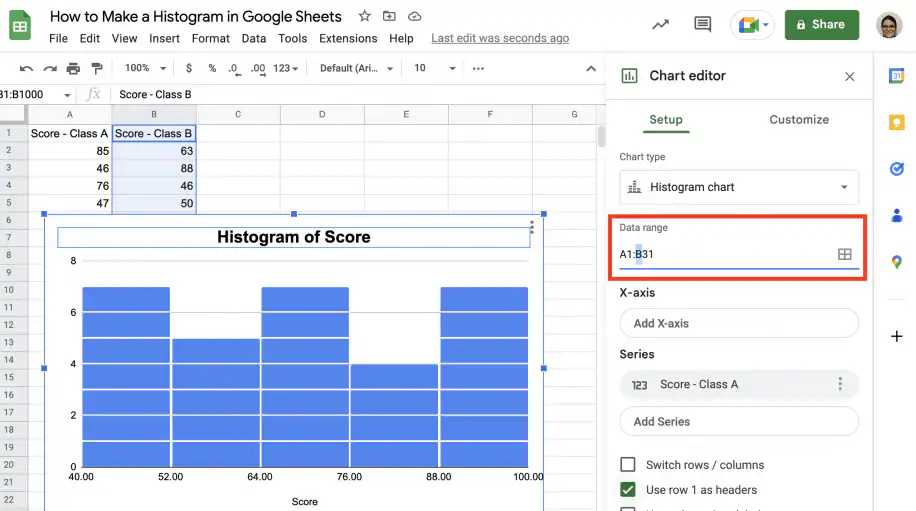
Double histogramme dans Google Sheets — plage de données modifiée en A1:B31 pour inclure Score - Class B

Cliquez sur "Ajouter une série" et sélectionnez la deuxième série de valeurs.
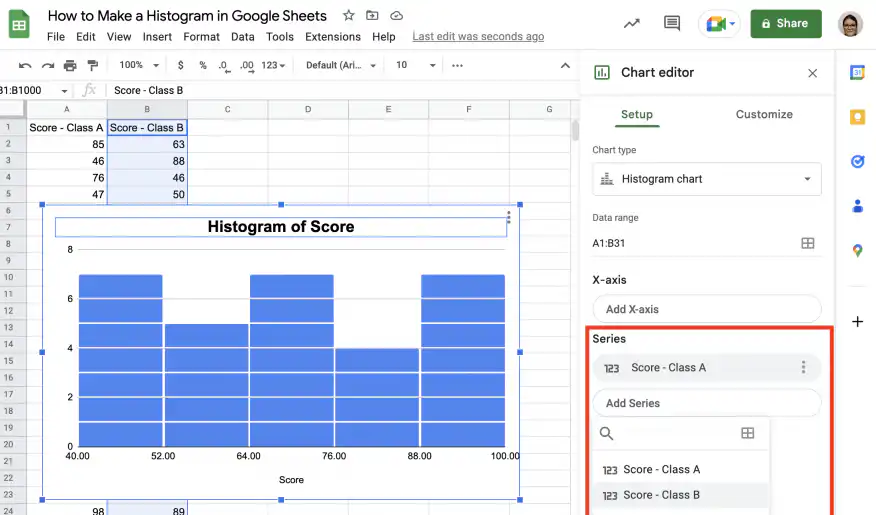
Double histogramme dans Google Sheets — liste Ajouter une série avec Score - Class A et Score - Class B

Et voilà, votre double histogramme est prêt.
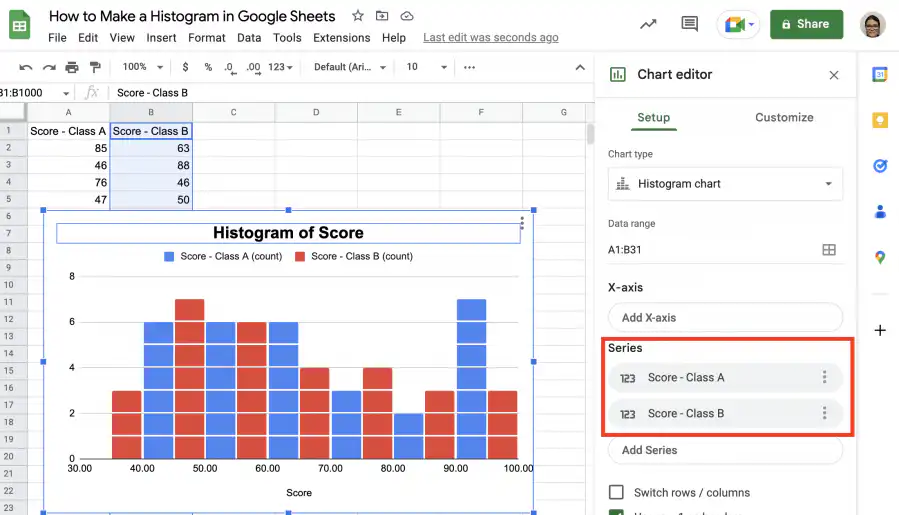
Double histogramme dans Google Sheets — barres bleues et rouges pour Score - Class A et Score - Class B

Comment créer un double histogramme dans Google Sheets

Vous pouvez créer un double histogramme dans Google Sheets en quelques étapes. D'abord, sélectionnez les deux séries de valeurs. Ensuite, accédez à Insertion > Graphique. Si l'histogramme n'est pas choisi automatiquement, changez-le sous "Type de graphique" dans l'éditeur. Vous devrez faire quelques petits ajustements sur les séries.

1. Sélectionnez les deux séries de valeurs et accédez à Insertion > Graphique.
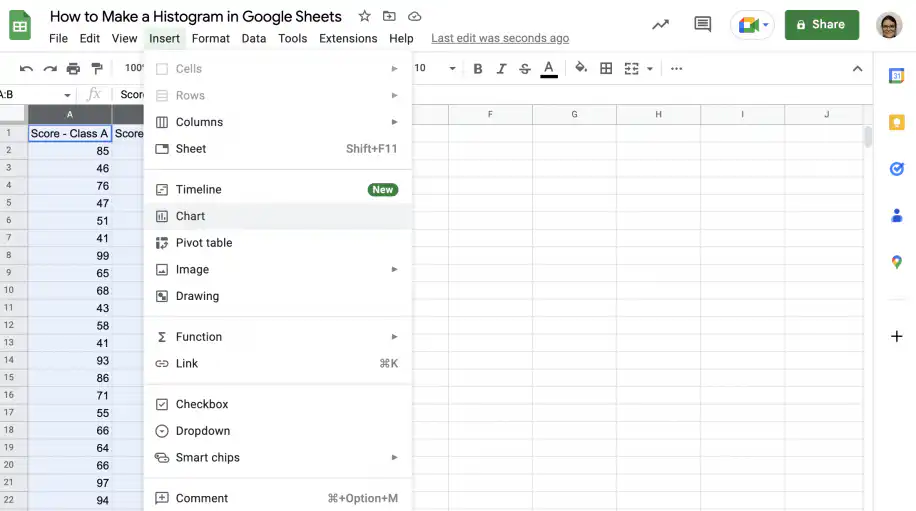
Double histogramme dans Google Sheets — les deux colonnes de notes sélectionnées avec le menu Insertion ouvert sur Graphique

2. Dans l'"Éditeur de graphique", vérifiez que "Histogramme" est sélectionné sous "Type de graphique". Supprimez la première série de valeurs de l'axe X, comme ci-dessous.
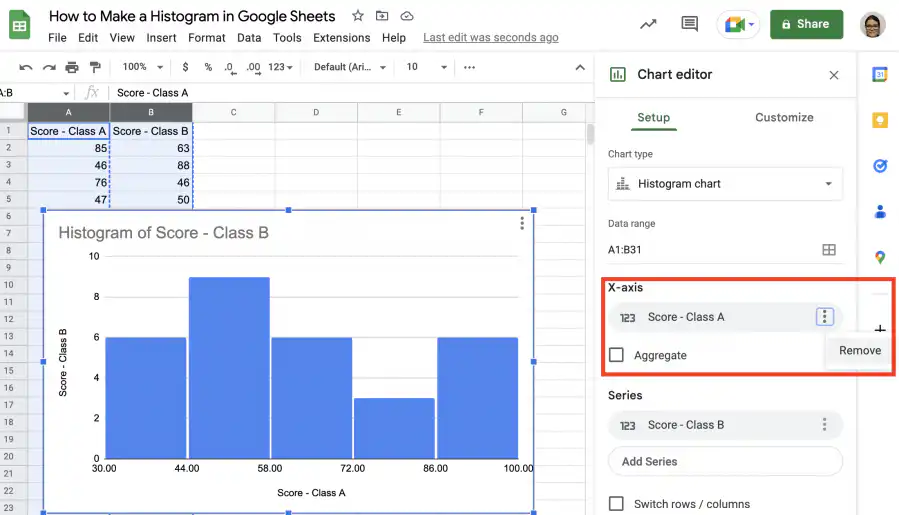
Double histogramme dans Google Sheets — Score - Class A sur l'axe X avec l'option Supprimer

3. Ajoutez la première série de valeurs en tant que série, comme le montre la capture d'écran ci-dessous.
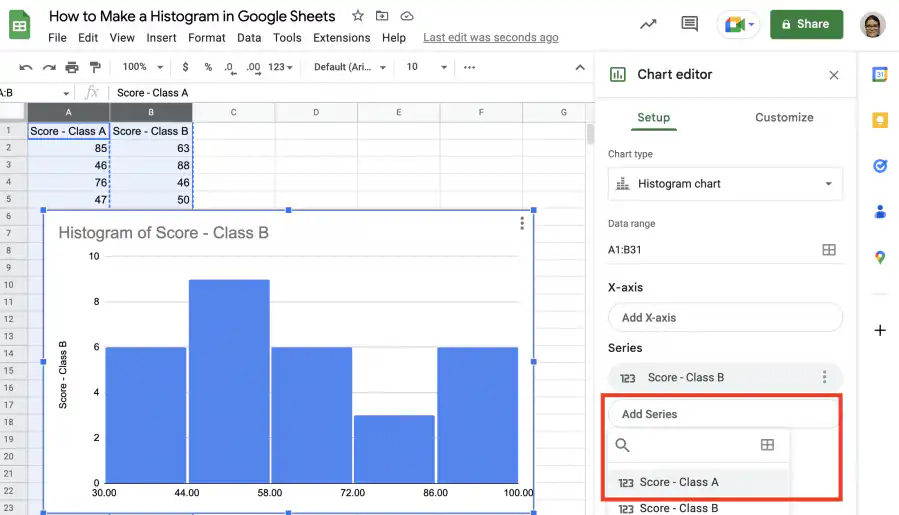
Double histogramme dans Google Sheets — recherche Ajouter une série avec Score - Class A sélectionné

4. N'oubliez pas de supprimer le titre de l'axe Y, comme ci-dessous.
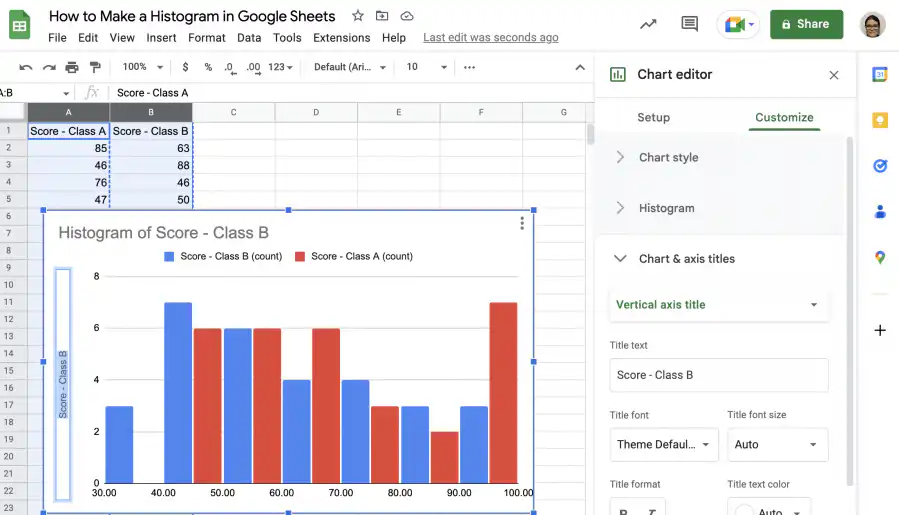
Double histogramme dans Google Sheets — titre de l'axe vertical défini sur Score - Class B dans l'onglet Personnaliser

5. Et voilà, votre double histogramme est prêt pour comparer les deux séries de valeurs.
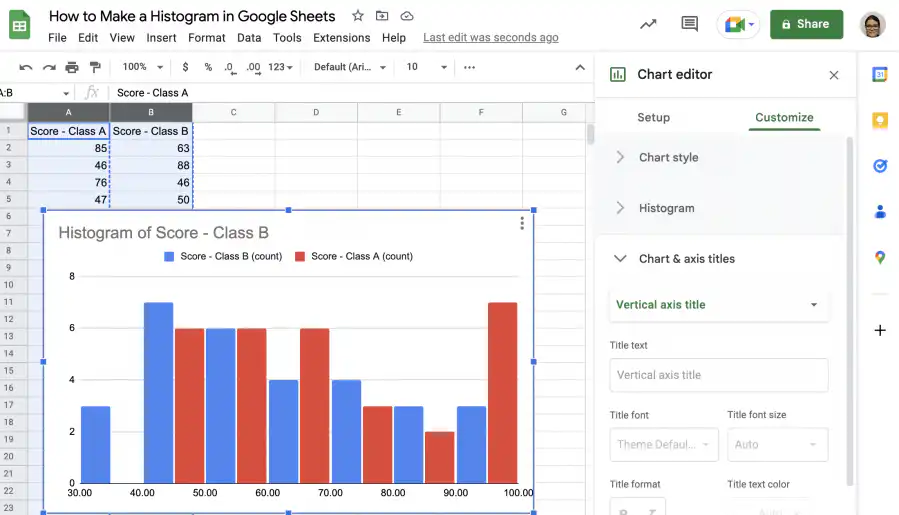
Double histogramme dans Google Sheets — graphique final comparant Score - Class A et Score - Class B

Conclusion

Comme vous l'avez vu, les histogrammes permettent de bien visualiser la distribution des fréquences d'une variable numérique. La plage de valeurs est divisée en intervalles égaux appelés classes, et chaque valeur est affectée à sa classe. Les classes sont placées sur l'axe horizontal, de la plus basse à la plus haute, et leur hauteur indique la fréquence des valeurs dans cet intervalle.

Vous savez maintenant ce qu'est un histogramme et en quoi il diffère des graphiques à colonnes ou à barres. Vous savez aussi à quel point il est simple de créer un histogramme dans Google Sheets, puisque vous n'avez même pas à préparer ni à remplir les classes. Enfin, vous savez comment personnaliser votre histogramme : changer son style, modifier les titres et les libellés, et ajouter une autre série pour créer un double histogramme.

Pour en savoir plus sur les graphiques dans Google Sheets, consultez ces guides :

Vous pouvez aussi aimer...

Fonctionnalités et formules de google sheets

Top 5 des formules de tableaux dynamiques dans Google Sheets 

Google Sheets a évolué au-delà des feuilles de calcul de base. Avec l'introduction de formules de tableaux dynamiques, les utilisateurs peuvent désormais manipuler et analyser...
Fonctionnalités et formules de google sheets

Maîtriser la formule FILTER : 4 cas d'utilisation avec exemples

La formule FILTRE de Google Sheets est un outil polyvalent permettant d'extraire des données répondant à des conditions spécifiques. Contrairement à la formule QUERY,...
Fonctionnalités et formules de google sheets

Exploiter la puissance de SUMIF et SUMIFS dans Google Sheets : 4 cas d'utilisation réels

Les formules SUMIF et SUMIFS de Google Sheets sont des outils indispensables pour effectuer des sommations conditionnelles. Elles simplifient les...