




Si vous utilisez Excel pour collaborer, vous avez sans doute déjà vu le message d'erreur "Le document est verrouillé pour modification par un autre utilisateur". Cela signifie qu'un autre utilisateur a verrouillé votre fichier Excel pour le modifier, et trouver comment le déverrouiller peut vous prendre beaucoup de temps. Mais que faire si le fichier Excel est verrouillé pour modification par vous-même ?
Dans cet article, vous verrez d'abord les différentes raisons pour lesquelles Excel affiche ce message d'erreur. Vous apprendrez ensuite plusieurs méthodes pour déverrouiller un fichier Excel verrouillé pour modification par un autre utilisateur ou par vous-même.
Pourquoi le message "fichier Excel verrouillé pour modification par moi" apparaît-il ?
Si le message "Le document est verrouillé pour modification par un autre utilisateur" s'affiche quand vous essayez de modifier un fichier Excel, cela peut venir de l'une des raisons suivantes :
- Le fichier Excel est protégé par un mot de passe.
- Microsoft Excel ne s'est pas fermé correctement et le fichier propriétaire n'a pas été supprimé.
- Le fichier Excel est partagé sur un réseau et un autre utilisateur l'utilise.
- Le fichier Excel est ouvert sur un autre appareil.
- Le fichier Excel a été ouvert sur un appareil ou un système qui ne prend pas en charge la version Microsoft 365 d'Excel ni Excel pour le web.
Dans tous ces cas, le fichier a pu être verrouillé pour modification par un autre utilisateur ou par vous-même. Voici comment déverrouiller le fichier Excel selon l'origine de l'erreur.
Comment déverrouiller un "fichier Excel verrouillé pour modification par moi" ?
Peu importe qui a verrouillé le fichier : les méthodes ci-dessous vous aideront à le déverrouiller rapidement.
Comment déverrouiller un fichier Excel protégé par un mot de passe ?
Si Excel vous empêche de déplacer, de supprimer ou d'ajouter des feuilles dans le fichier, voici comment le déverrouiller.
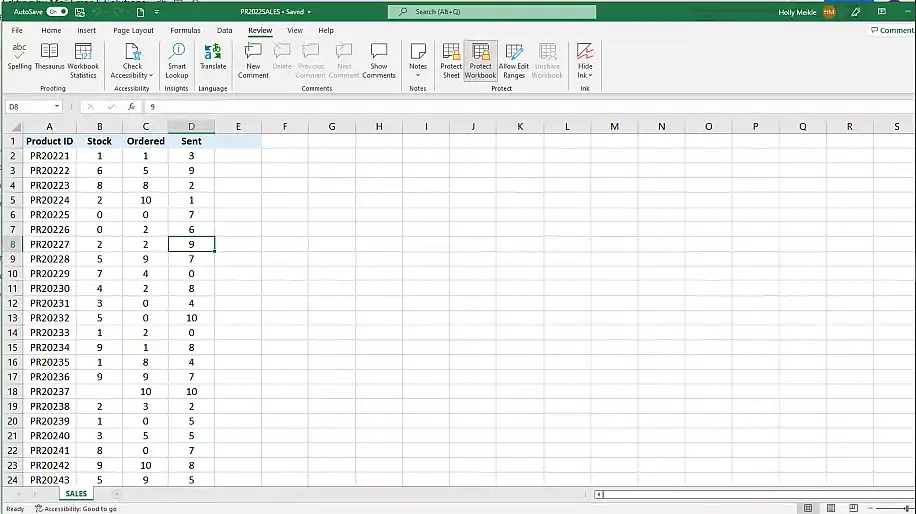
1. Ouvrez le fichier Excel dont vous voulez supprimer le mot de passe et allez dans Révision > Protéger le classeur.
2. Saisissez le mot de passe dans "Ôter la protection du classeur". Cliquez sur "OK".
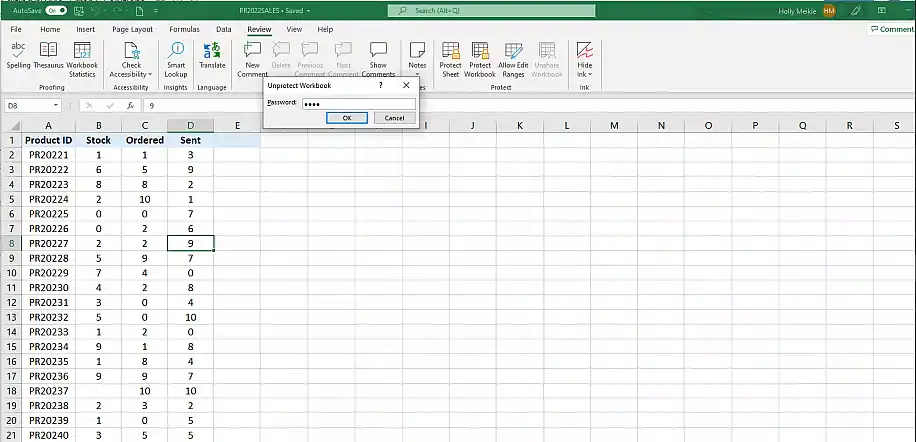
Notez que cette méthode s'applique aux fichiers Excel protégés contre les modifications de structure, et uniquement si vous connaissez le mot de passe. Si vous ne le connaissez pas, lisez notre article de blog sur comment supprimer un mot de passe dans Excel, qui couvre plusieurs situations.
Voyons maintenant comment déverrouiller un fichier Excel verrouillé pour modification par un autre utilisateur alors que le fichier ne semble pas ouvert. Comme vous ne pourrez pas le fermer de la manière habituelle, voici comment fermer un fichier Excel verrouillé pour modification "par moi" avec le Gestionnaire des tâches.
Comment déverrouiller un fichier Excel qui ne s'est pas fermé correctement ?
Voici ce que vous devez faire si le fichier ne s'est pas fermé correctement.
1. Enregistrez votre travail, puis fermez tous les programmes et applications ouverts. Appuyez ensuite sur Ctrl + Alt + Delete pour ouvrir Sécurité Windows.
2. Sélectionnez "Gestionnaire des tâches", puis l'onglet "Processus".
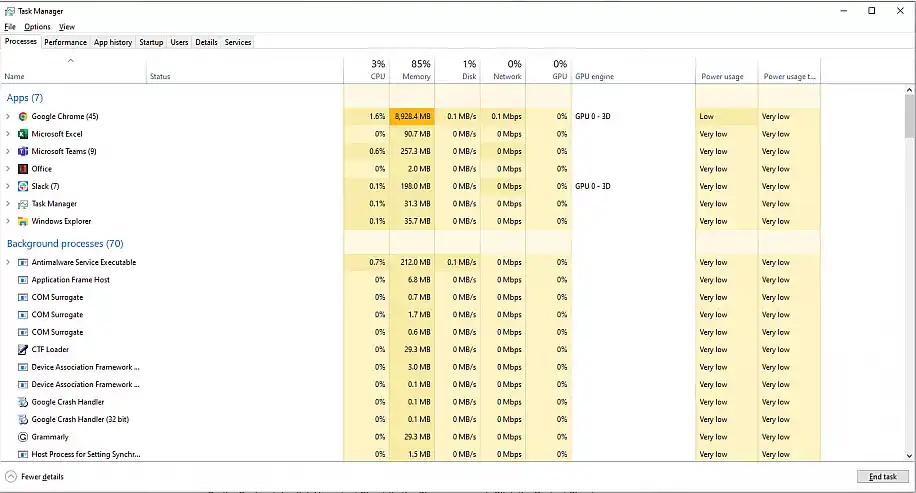
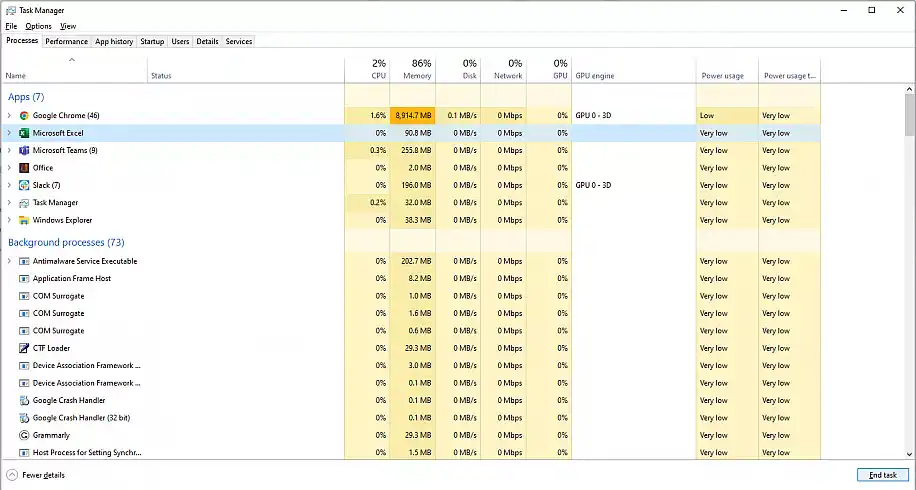
3. Cliquez sur l'application Excel, puis sur "Fin de tâche".
La fin de tâche ferme Excel sans enregistrer. Pour récupérer les modifications que vous n'aviez pas enregistrées, consultez ce guide sur l'emplacement des fichiers de récupération automatique d'Excel.
Jusqu'ici, vous avez appris à déverrouiller un fichier Excel enregistré sur votre bureau ou importé dans le cloud. Voyons comment déverrouiller un fichier Excel verrouillé pour modification en ligne.
Comment déverrouiller un fichier Excel partagé sur un réseau ?
Cette méthode s'applique aux trois cas restants cités au tout début de cet article. Si votre fichier Excel est verrouillé pour modification par un autre utilisateur ou par vous-même dans SharePoint ou OneDrive, vérifiez d'abord que vous travaillez sur une version de Microsoft Excel qui prend en charge la co-création.
1. Lancez Excel et cliquez sur l'onglet "Fichier".
2. Sélectionnez ensuite "Compte" pour consulter les informations sur la version.
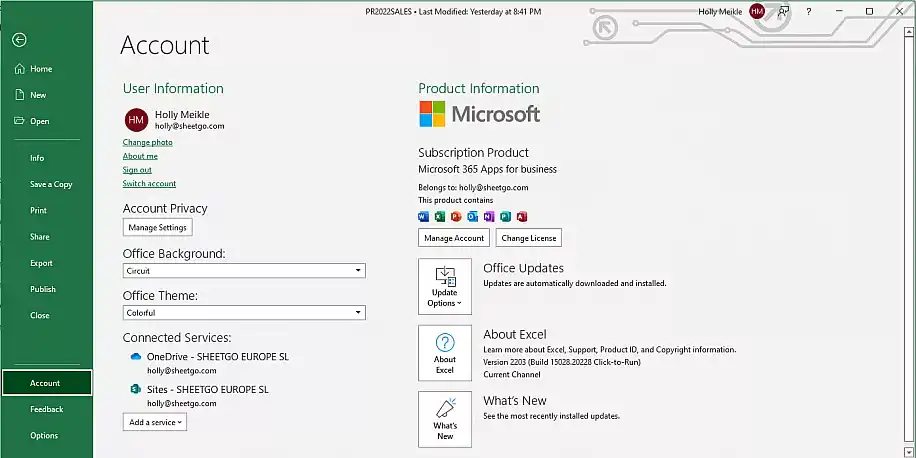
Si votre version est Excel pour Microsoft 365 sur Windows ou Mac, Excel pour le web, Excel pour Android, Excel pour iOS ou Excel Mobile, vous devriez pouvoir utiliser la co-création. Notez qu'il suffit d'un seul utilisateur sur une autre version pour que le message d'erreur s'affiche pour tous les autres. Dans ce cas, Microsoft recommande à tous d'utiliser Excel pour le web.
Vous connaissez maintenant les différentes façons de déverrouiller votre fichier Excel verrouillé pour modification par un autre utilisateur ou par vous-même. Mais que faire si vous voulez le verrouiller à nouveau ?
Comment verrouiller un fichier Excel pour empêcher sa modification ?
Il existe de nombreuses raisons de verrouiller un fichier Excel pour empêcher sa modification. On parle alors de protéger la feuille plutôt que le classeur. En protégeant la feuille, vous verrouillez les cellules qu'elle contient, et vous devez ajouter un mot de passe pour la déverrouiller ensuite.
1. Ouvrez votre fichier Excel et allez dans Révision > Protéger la feuille.
2. Cochez les cases des actions de modification que vous voulez interdire aux autres utilisateurs.
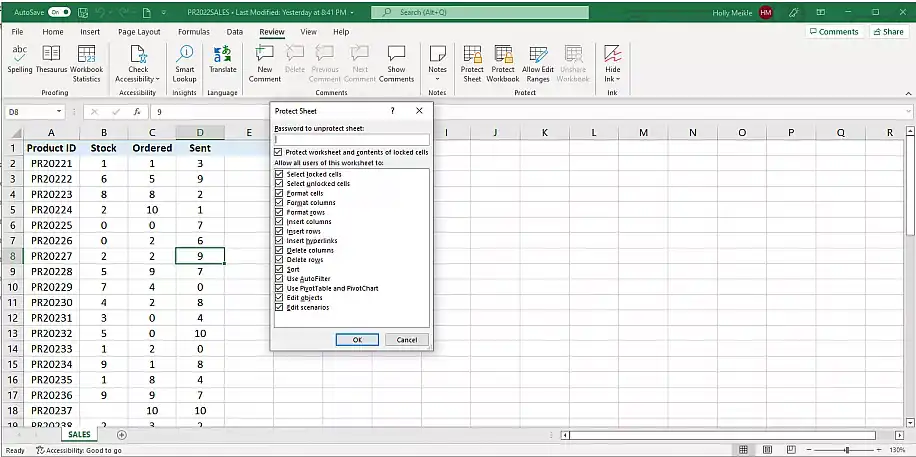
3. Saisissez le mot de passe pour protéger la feuille. Si vous voulez que certains utilisateurs puissent la modifier, il suffit de leur communiquer ce mot de passe. Une fois terminé, cliquez sur "OK".
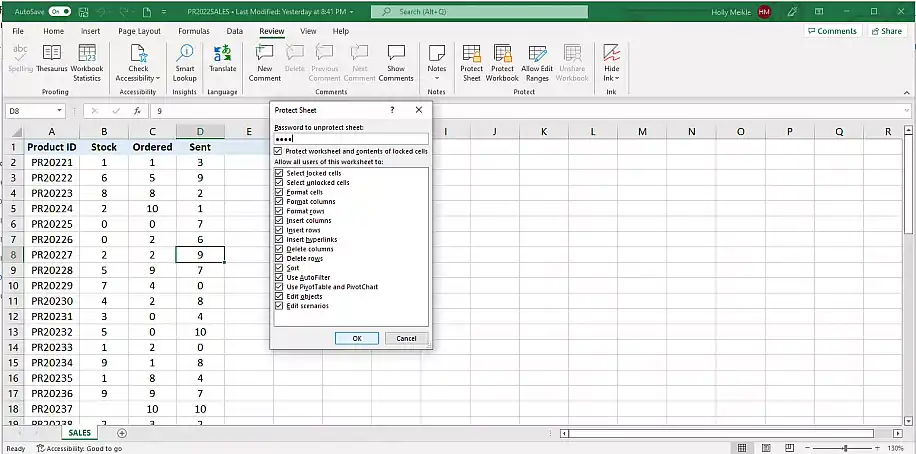
Si vous voulez seulement verrouiller certaines cellules Excel, sélectionnez les cellules avant de choisir "Protéger la feuille". Lisez notre guide sur comment déverrouiller des cellules dans Excel pour annuler cette opération.
Conclusion
Chercher comment déverrouiller un fichier Excel verrouillé pour modification par un autre utilisateur ou par vous-même peut beaucoup ralentir votre équipe. Comprendre l'origine du problème vous fait gagner beaucoup de temps et d'efforts.
Vous savez maintenant comment déverrouiller un fichier Excel verrouillé pour modification selon les cas. Cela dit, la meilleure façon d'éviter complètement ces situations est d'utiliser une version d'Excel qui permet la co-création entre plusieurs utilisateurs.
Pour en savoir plus sur la collaboration dans Excel, lisez notre guide sur comment partager un fichier Excel avec plusieurs utilisateurs.
Si Excel ouvre plutôt le fichier en lecture seule, consultez notre guide sur comment supprimer la lecture seule dans Excel. Si des modifications ont été perdues ou écrasées pendant que vous régliez le verrouillage, vous pouvez restaurer une version précédente du fichier Excel.
Quand plusieurs personnes n'ont besoin que d'une partie des données, vous pouvez aussi donner à chacune son propre fichier. Sheetgo, une plateforme d'automatisation des données avec IA, peut transférer des données Excel filtrées d'un classeur à un autre selon une planification, pour que personne n'ait à attendre le déverrouillage du fichier principal.
Si vos collègues trient et filtrent sans cesse le même fichier partagé, la fonction affichage de feuille d'Excel permet à chacun de configurer son propre affichage sans modifier ce que voient les autres.



 English
 Español
 Português do Brasil
 Français