


Microsoft 365 a ajouté de puissantes fonctions de collaboration qui permettent encore plus facilement de partager un fichier Excel ou de travailler simultanément sur une feuille de calcul grâce à la co-édition d'Excel en temps réel. L'inconvénient, lorsque plusieurs utilisateurs modifient un fichier en même temps, c'est que cela peut perturber votre lecture des données. Par exemple, vous essayez d'analyser une colonne qui disparaît soudain parce que quelqu'un d'autre l'a filtrée ou triée.
Vous pouvez désormais créer des affichages personnalisés dans Excel, appelés affichages de feuille, pour que personne ne perturbe votre travail. Dans cet article, vous verrez ce qu'est l'affichage de feuille et comment créer un affichage de feuille temporaire dans Excel, le supprimer et passer d'un affichage de feuille personnalisé à l'autre.
Qu'est-ce que l'affichage de feuille dans Excel ?
L'affichage de feuille est une fonctionnalité d'Excel qui vous permet de créer différents affichages des mêmes données d'une feuille de calcul. C'est très utile pour collaborer, car plusieurs utilisateurs peuvent voir les mêmes données de façons différentes en même temps.
Si l'affichage de feuille d'Excel est absent ou ne fonctionne pas, vous n'avez peut-être pas la version requise de Microsoft 365. Si vous l'avez, vérifiez que le fichier est enregistré dans OneDrive ou SharePoint. Voyons comment activer l'affichage de feuille dans Excel.
Comment activer l'affichage de feuille dans Excel ?
Si les options d'Affichage de feuille sont désactivées, voici comment vérifier que votre fichier Excel est en ligne.
Ouvrez votre classeur Excel et cliquez sur le nom du fichier en haut. Une liste déroulante "Nom de fichier" s'affiche, dans laquelle vous pouvez sélectionner le dossier en ligne.
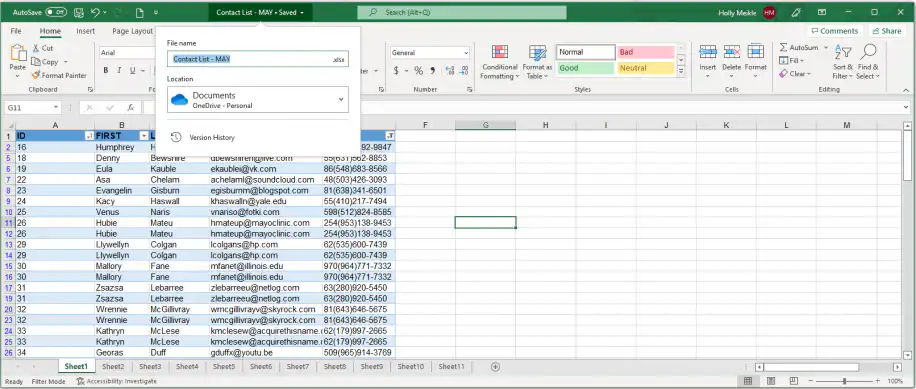
Vous allez maintenant voir à quel point il est simple de créer un affichage temporaire dans Excel.
Comment créer un affichage de feuille temporaire dans Excel ?
Les affichages de feuille sont temporaires, car vous pouvez les supprimer facilement à tout moment. Voici comment créer un affichage de feuille temporaire dans Excel.
1. Ouvrez un classeur Excel et cliquez sur une feuille pour vous assurer qu'elle est active.
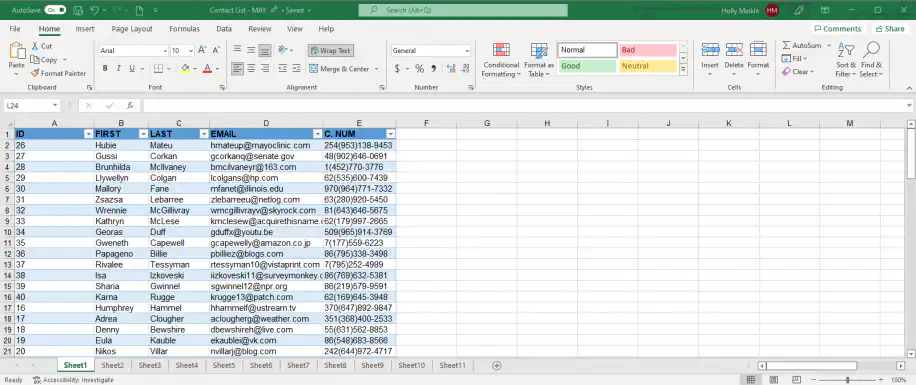
2. Accédez à l'onglet "Affichage" et cliquez sur "Nouveau" dans le groupe "Affichage de feuille".
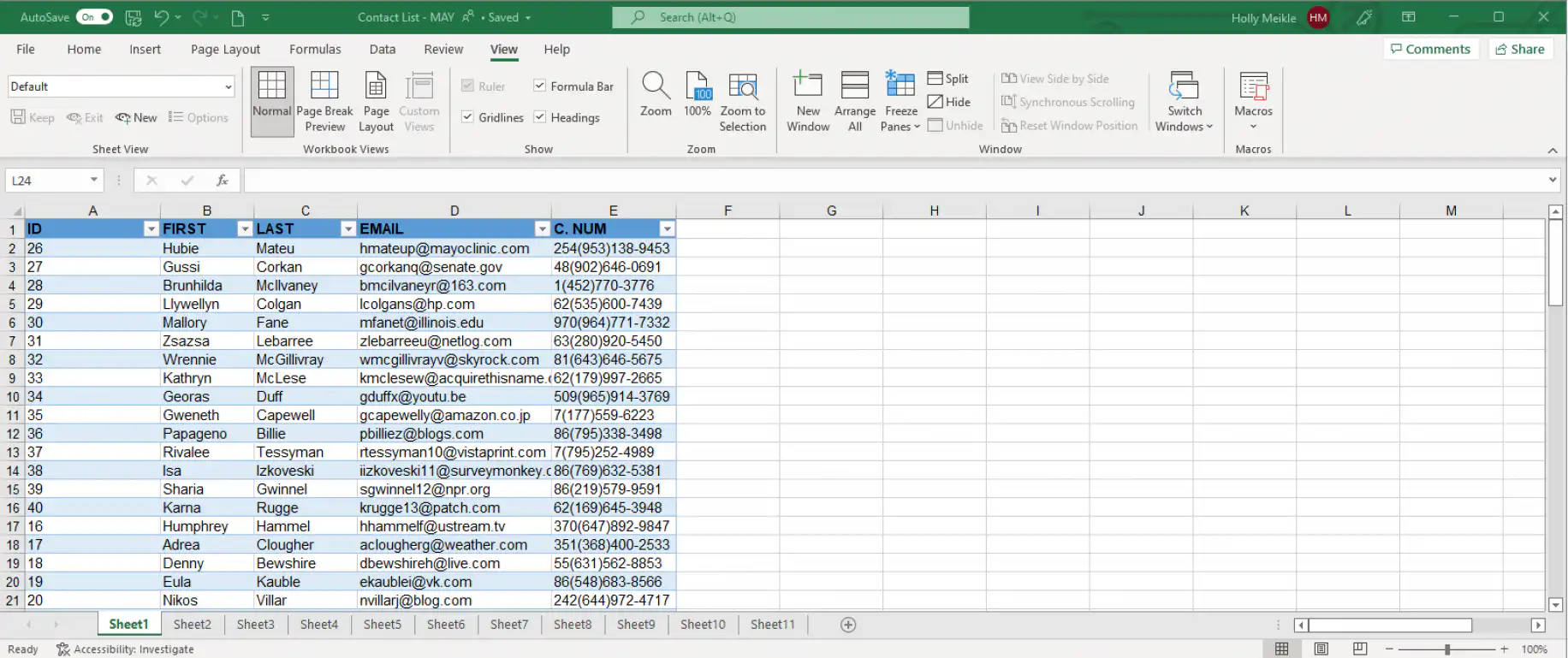
Vous remarquerez que les en-têtes de colonnes et de lignes sont maintenant noirs et qu'Excel affiche "Affichage temporaire" dans la liste déroulante du groupe Affichage de feuille. À côté du nom de l'onglet de la feuille, en bas, une icône en forme d'œil doit aussi apparaître.
3. Pour supprimer "Affichage temporaire", cliquez sur "Quitter" dans le groupe "Affichage de feuille".
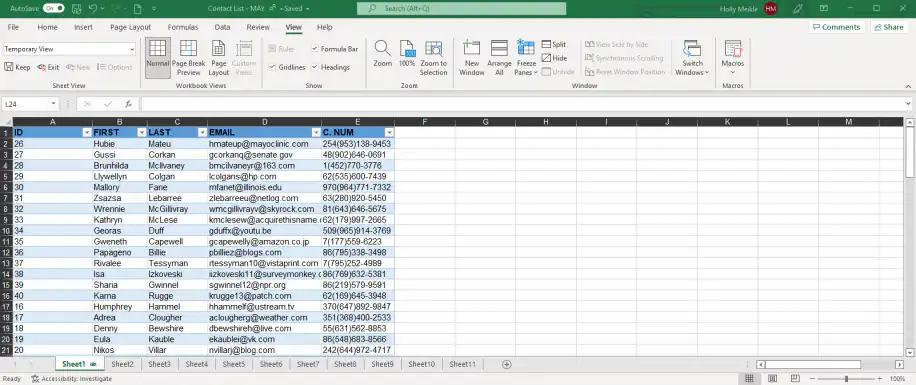
Vous pouvez maintenant travailler sur vos données sans être interrompu. Si un autre utilisateur applique un filtre ou essaie de trier les données, Excel vous demande si vous voulez passer à son affichage ou continuer sur le vôtre. Voyons comment utiliser l'affichage de feuille dans Excel pour contrôler entièrement la façon dont vous voyez vos données.
Comment utiliser l'affichage de feuille dans Excel ?
Excel vous permet d'abord de créer un affichage temporaire, que vous pouvez quitter facilement, comme vu plus haut. Si vous souhaitez enregistrer cet affichage temporaire, voici la marche à suivre.
Comment enregistrer un affichage de feuille dans Excel ?
Le grand avantage de l'affichage de feuille, c'est que vous pouvez enregistrer plusieurs affichages par feuille.
1. Dans le groupe "Affichage de feuille", cliquez sur "Conserver".
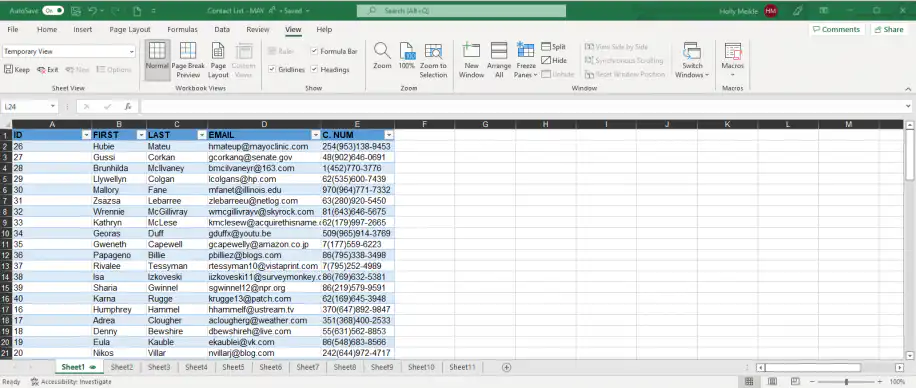
2. Le nom par défaut de votre affichage remplace maintenant "Affichage temporaire" dans le menu déroulant.
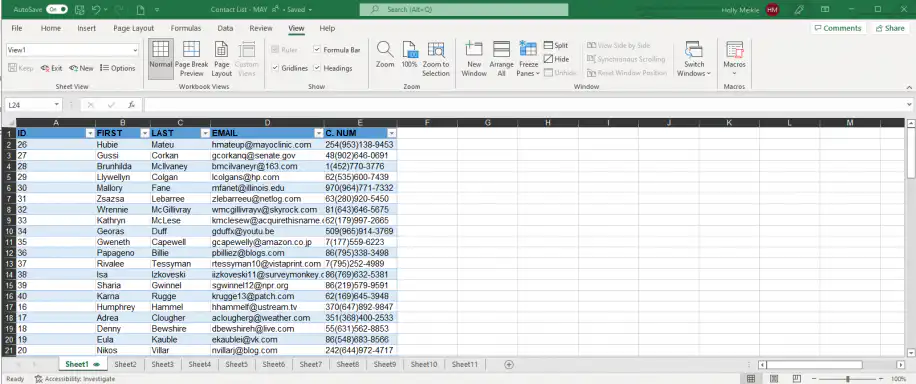
Vous pouvez toutefois personnaliser le nom de l'affichage de feuille pour passer plus facilement d'un affichage à l'autre. Voyons comment renommer votre affichage personnalisé.
Comment renommer un affichage de feuille dans Excel ?
Vous pouvez renommer vos affichages personnalisés en deux étapes simples.
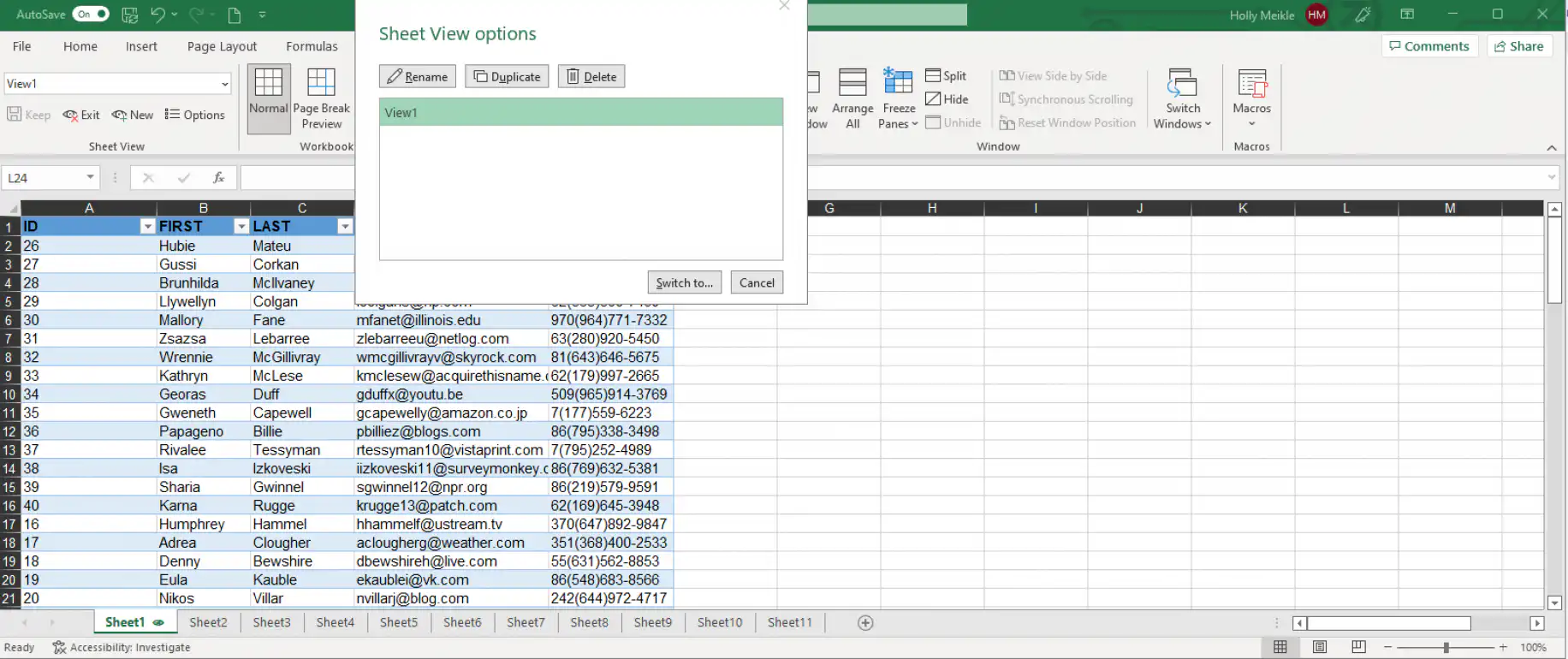
1. Cliquez sur "Options", à côté du bouton "Nouveau". Sélectionnez ensuite l'affichage de feuille à renommer, puis cliquez sur "Renommer".
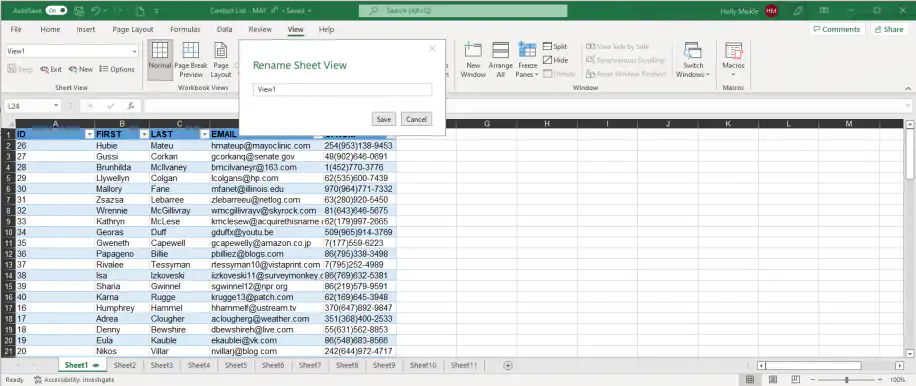
2. Saisissez le nouveau nom et cliquez sur "Enregistrer".
Et si vous avez enregistré plusieurs affichages personnalisés et que vous voulez passer de l'un à l'autre ? Voici comment faire.
Comment changer d'affichage de feuille ou le quitter ?
Vous pouvez passer d'un affichage personnalisé enregistré à l'autre depuis la liste déroulante "Affichage de feuille".
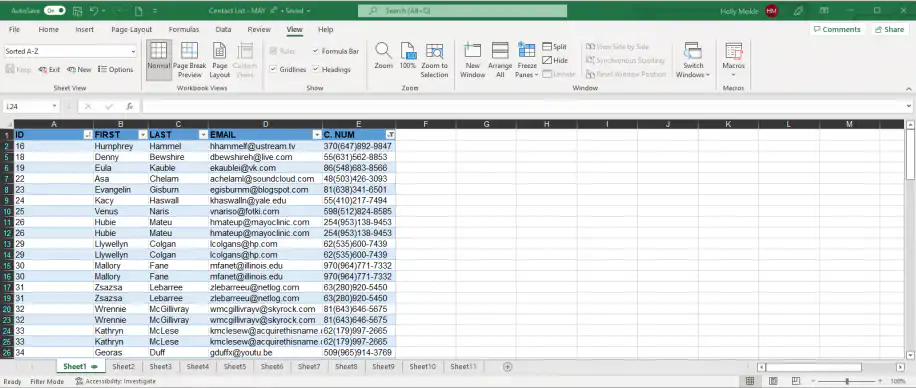
1. Pour passer à un autre affichage de feuille, cliquez sur la liste déroulante et sélectionnez l'affichage voulu. Ici, je veux passer à "Sorted A-Z", un affichage enregistré plus tôt, qui filtre la dernière colonne et trie la première de A à Z.
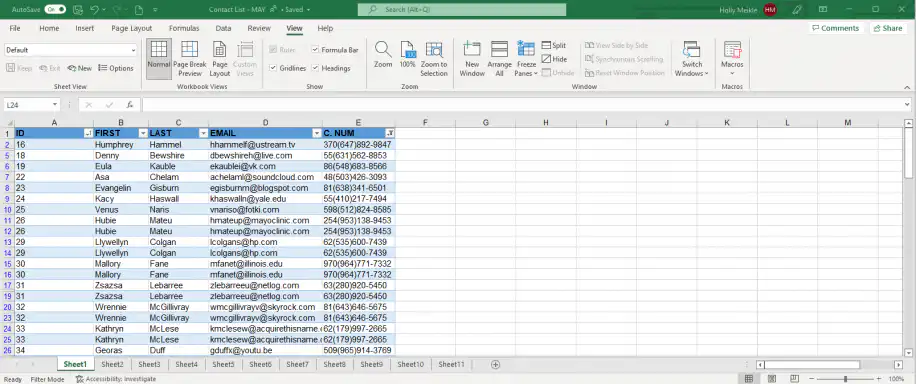
2. Pour quitter un affichage de feuille, cliquez sur "Quitter". La liste déroulante affiche maintenant "Par défaut" comme affichage actif.
Si vous vous demandez si vous pouvez accéder aux autres affichages dans le fichier Excel partagé, la réponse est oui. Cela signifie aussi qu'il n'existe pas d'option d'affichage privé : tout autre utilisateur peut voir votre affichage personnalisé et le modifier par erreur.
Conclusion
L'affichage de feuille d'Excel peut sembler une fonctionnalité basique, mais il rend le travail collaboratif plus simple que jamais. Vous pouvez effectuer n'importe quelle tâche sur votre feuille de calcul, simple ou complexe, sans gêner le travail de vos collègues.
Dans cet article, vous avez vu comment l'affichage de feuille facilite encore la collaboration dans Excel. Vous savez maintenant utiliser pleinement la fonctionnalité d'affichage de feuille d'Excel : créer un affichage temporaire, le supprimer et gérer vos affichages de feuille pour revenir à un affichage précis à tout moment.
Un affichage de feuille ne change que ce que vous voyez. Les autres peuvent toujours modifier les données ; pour empêcher toute modification du fichier lui-même, vous pouvez verrouiller et protéger le classeur Excel contre la modification. Si une modification passe malgré tout, vous pouvez restaurer une version précédente du fichier Excel. Si Excel indique qu'un fichier partagé est verrouillé pour modification, voici comment déverrouiller un fichier Excel verrouillé pour modification par moi. Si vos collègues ont besoin de leur propre copie des données pour trier et filtrer, Sheetgo, une plateforme d'automatisation des données avec IA, peut transférer des données Excel filtrées vers un autre classeur et garder cette copie à jour.



 English
 Español
 Português do Brasil
 Français