


Si usas Excel para colaborar, seguro que te has encontrado con el mensaje de error "El documento está bloqueado para edición por otro usuario". Significa que otro usuario ha bloqueado tu archivo de Excel para editarlo, y averiguar cómo desbloquearlo puede llevarte bastante tiempo. Pero ¿qué pasa si el archivo de Excel está bloqueado para edición por ti?
En este artículo, primero verás los distintos motivos por los que Excel muestra este mensaje de error. Después aprenderás varios métodos para desbloquear un archivo de Excel bloqueado para edición por otro usuario o por ti.
¿Por qué aparece "archivo de Excel bloqueado para edición por mí"?
Si al intentar editar un archivo de Excel te aparece el mensaje "El documento está bloqueado para edición por otro usuario", puede deberse a uno de estos motivos:
- El archivo de Excel está protegido con contraseña.
- Microsoft Excel no se cerró correctamente y no se borró el archivo de propietario.
- El archivo de Excel está compartido en una red y otro usuario lo está usando.
- El archivo de Excel está abierto en otro dispositivo.
- El archivo de Excel se ha abierto en un dispositivo o sistema que no es compatible con la versión de Excel de Microsoft 365 ni con Excel para la Web.
En todos estos casos, el archivo puede haber quedado bloqueado para edición por otro usuario o por ti. Veamos cómo desbloquear el archivo de Excel según el origen del error.
¿Cómo desbloquear un "archivo de Excel bloqueado para edición por mí"?
Da igual quién haya bloqueado el archivo: los métodos que verás a continuación te ayudarán a desbloquearlo de forma rápida.
¿Cómo desbloquear un archivo de Excel protegido con contraseña?
Si Excel no te deja mover, eliminar ni añadir hojas en el archivo, esto es lo que tienes que hacer para desbloquearlo.
1. Abre el archivo de Excel al que quieres quitarle la contraseña y ve a Revisar > Proteger libro.
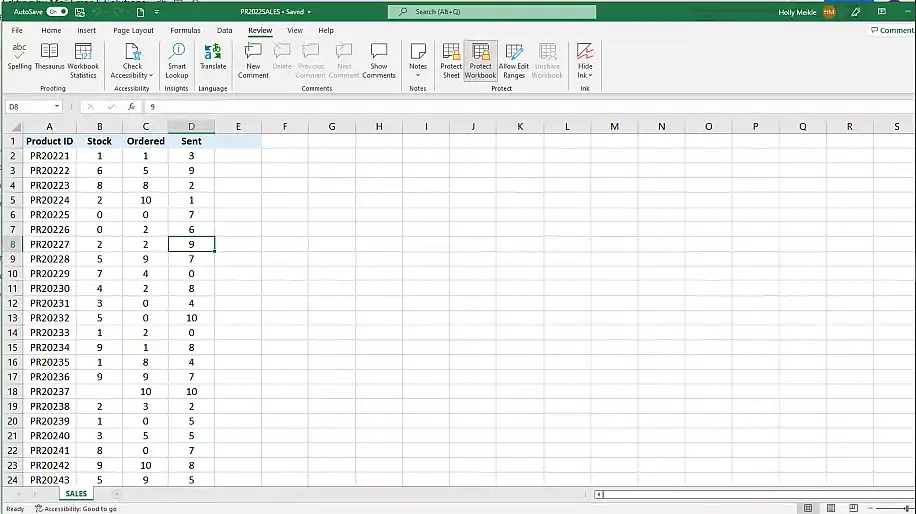
2. Escribe la contraseña en "Desproteger libro". Haz clic en "Aceptar".
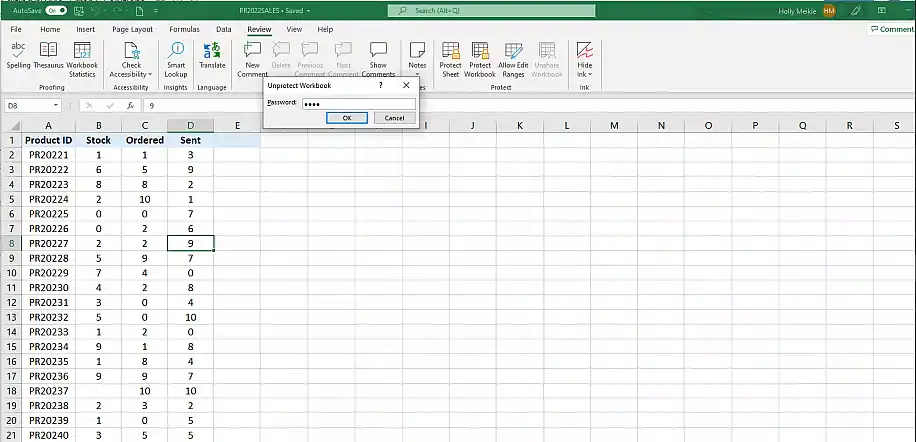
Ten en cuenta que este método sirve para archivos de Excel protegidos contra cambios en la estructura y siempre que conozcas la contraseña. Si no la conoces, lee nuestro artículo del blog sobre cómo quitar una contraseña en Excel, que cubre varias situaciones.
Veamos ahora cómo desbloquear un archivo de Excel bloqueado para edición por otro usuario cuando el archivo no parece estar abierto. Como no podrás cerrarlo de la forma habitual, así puedes cerrar un archivo de Excel bloqueado para edición "por mí" con el Administrador de tareas.
¿Cómo desbloquear un archivo de Excel que no se cerró correctamente?
Esto es lo que tienes que hacer si el archivo no se cerró correctamente.
1. Guarda tu trabajo y cierra todos los programas y aplicaciones abiertos. Después, pulsa Ctrl + Alt + Delete para abrir Seguridad de Windows.
2. Selecciona "Administrador de tareas" y, después, la pestaña "Procesos".
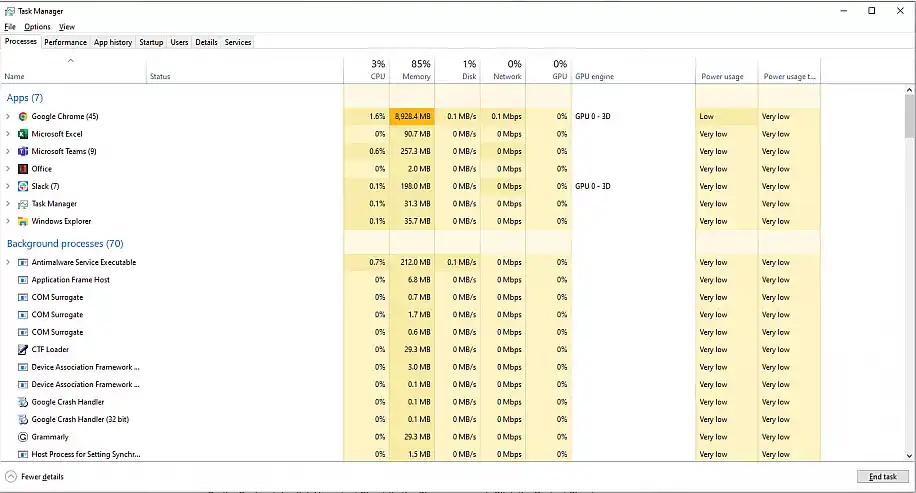
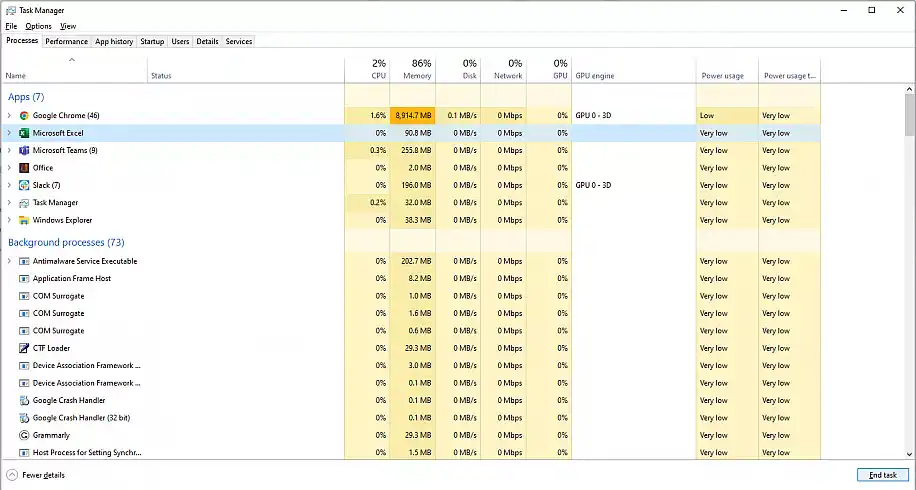
3. Haz clic en la aplicación Excel y, después, en "Finalizar tarea".
Al finalizar la tarea, Excel se cierra sin guardar. Para recuperar los cambios que no habías guardado, consulta la ubicación de los archivos de Autorrecuperación de Excel.
Hasta ahora has aprendido a desbloquear un archivo de Excel guardado en tu escritorio o subido a la nube. Veamos cómo desbloquear un archivo de Excel bloqueado para edición en línea.
¿Cómo desbloquear un archivo de Excel compartido en una red?
Este método sirve para los tres casos restantes que vimos al principio del artículo. Si tu archivo de Excel está bloqueado para edición por otro usuario o por ti en SharePoint o OneDrive, primero tienes que comprobar que trabajas con una versión de Microsoft Excel compatible con la coautoría.
1. Abre Excel y haz clic en la pestaña "Archivo".
2. Después, selecciona "Cuenta" para ver la información de la versión.
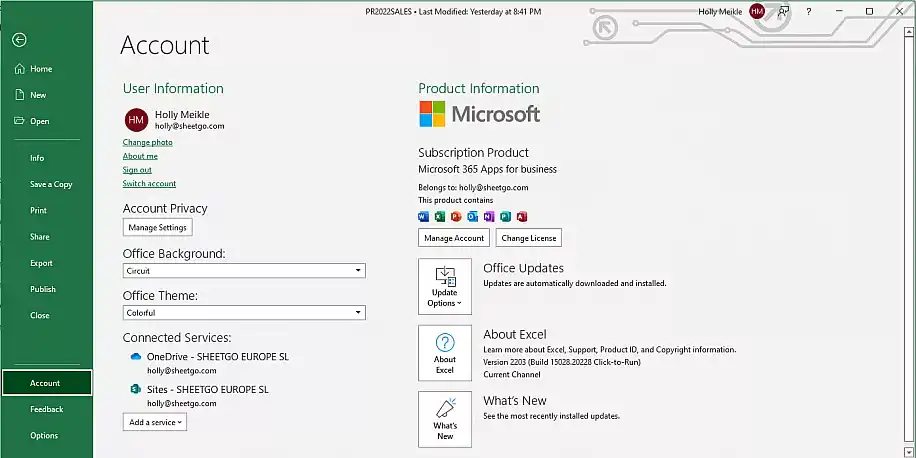
Si tu versión es Excel para Microsoft 365 en Windows o Mac, Excel para la Web, Excel para Android, Excel para iOS o Excel Mobile, deberías poder usar la coautoría. Ten en cuenta que basta con que un solo usuario tenga otra versión para que el mensaje de error aparezca a todos los demás. En este caso, Microsoft recomienda que todos usen Excel para la Web.
Ya conoces las distintas formas de desbloquear tu archivo de Excel bloqueado para edición por otro usuario o por ti. Pero ¿y si quieres volver a bloquearlo?
¿Cómo bloquear un archivo de Excel para que no se edite?
Hay muchos motivos para bloquear un archivo de Excel para que no se edite. Esto se conoce como proteger la hoja en lugar del libro. Al proteger la hoja, bloqueas las celdas que contiene, y tendrás que añadir una contraseña para desbloquearla después.
1. Abre tu archivo de Excel y ve a Revisar > Proteger hoja.
2. Marca las casillas de las acciones de edición que quieres restringir a otros usuarios.
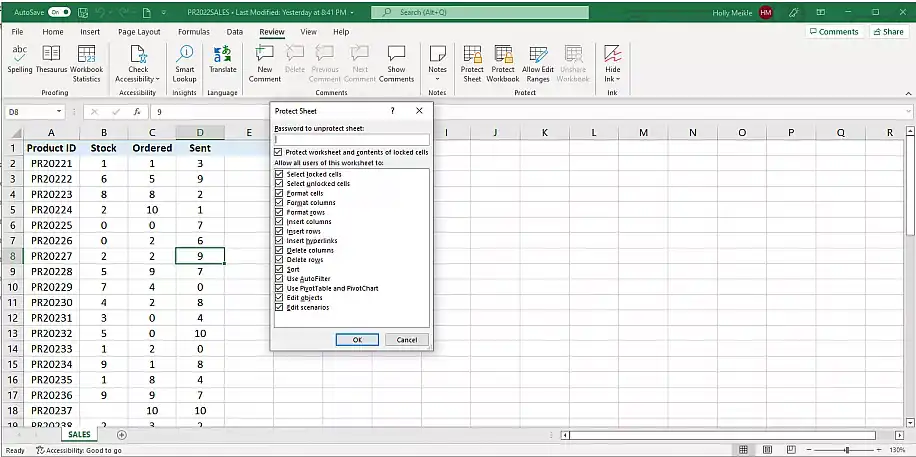
3. Escribe la contraseña para proteger la hoja. Si quieres que ciertos usuarios puedan editarla, solo tienes que compartir esta contraseña con ellos. Cuando termines, haz clic en "Aceptar".
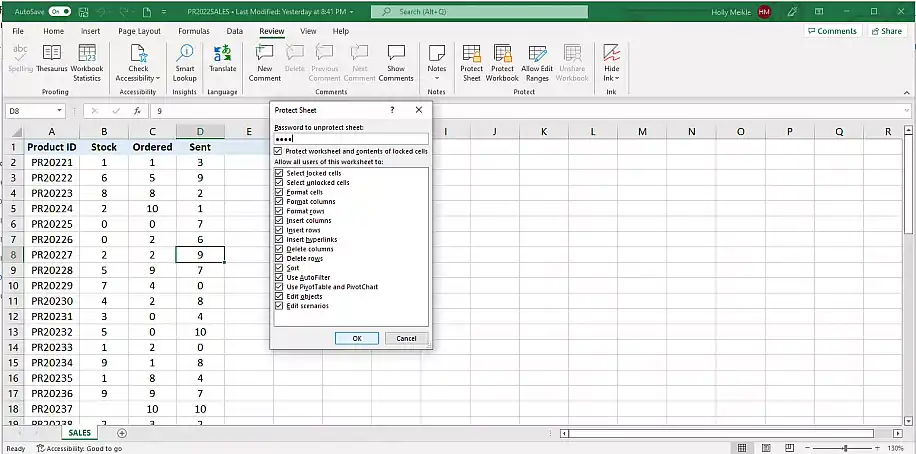
Si solo quieres bloquear celdas concretas de Excel, selecciona las celdas antes de elegir "Proteger hoja". Lee nuestra guía sobre cómo desbloquear celdas en Excel para deshacer este proceso.
Conclusión
Averiguar cómo desbloquear un archivo de Excel bloqueado para edición por otro usuario o por ti puede frenar bastante el trabajo de tu equipo. Entender el origen del problema te ahorra mucho tiempo y esfuerzo.
Ya sabes cómo desbloquear un archivo de Excel bloqueado para edición en distintos casos. Aun así, la mejor forma de evitarlos por completo es usar una versión de Excel que permita la coautoría entre varios usuarios.
Si quieres saber más sobre cómo colaborar en Excel, lee nuestra guía sobre cómo compartir un archivo de Excel con varios usuarios.
Si, en cambio, Excel abre el archivo en modo de solo lectura, consulta nuestra guía sobre cómo quitar el modo de solo lectura en Excel. Si se perdieron o se sobrescribieron cambios mientras resolvías el bloqueo, puedes restaurar una versión anterior del archivo de Excel.
Cuando varias personas solo necesitan una parte de los datos, también puedes darle a cada una su propio archivo. Sheetgo, una plataforma de automatización de datos con IA, puede transferir datos filtrados de Excel de un libro a otro de forma programada, para que nadie tenga que esperar a que se desbloquee el archivo principal.
Si tus compañeros ordenan y filtran una y otra vez el mismo archivo compartido, la vista de hoja de Excel permite que cada persona configure su propia vista sin cambiar lo que ven los demás.



 English
 Español
 Português do Brasil
 Français