


Microsoft Excel est un outil extrêmement polyvalent qui peut être utilisé pour une grande variété d'applications. Lorsque vous pensez à Excel, vous imaginez immédiatement une feuille de calcul remplie de chiffres confus. Cependant, Excel est utile aussi bien pour le texte que pour les chiffres. La fonction Excel CONCATENATE est l'une des nombreuses fonctions que vous pouvez utiliser pour manipuler du texte dans votre feuille de calcul.
L'objectif de la fonction CONCATENATE est très simple : elle est utilisée pour combiner plusieurs chaînes de texte afin d'obtenir un seul texte. Dans cet article, je montre comment vous pouvez utiliser la fonction CONCATENER pour joindre du texte dans votre feuille de calcul dans le format que vous souhaitez.
Vous trouverez aussi des instructions étape par étape, la façon de combiner des cellules avec un délimiteur, une comparaison entre CONCATENATE, CONCAT et TEXTJOIN, et des solutions aux erreurs les plus courantes.
Syntaxe
- Où texte 1, texte 2, etc. sont des morceaux de texte individuels que vous souhaitez assembler. Il peut s'agir de références à une cellule contenant du texte, d'un nombre ou d'un texte que vous tapez directement dans l'équation entre des guillemets.
Comment utiliser la fonction CONCATENATE
L'exemple ci-dessous illustre l'utilisation de la fonction CONCATENATE. Je souhaite combiner le prénom et le nom de famille en une seule chaîne de texte.
C'est ce que je fais dans la capture d'écran ci-dessous avec la formule =CONCATENATE(B2," ",A2).

Remarquez que j'ai ajouté un espace entre les noms en utilisant un espace entre guillemets (“ “). Si je ne le faisais pas, le nom et le prénom seraient combinés sans espace entre eux.
En incluant l'espace, la fonction combine ici trois éléments de texte différents. Listez chaque chaîne de texte et séparez-les par une virgule pour les réunir en une seule.
Je développerai ce point dans l'exemple suivant. Ici, en plus du nom complet, je veux écrire l'âge de chaque personne. Pour ce faire, je prends les données de la feuille de calcul (prénom, nom et âge) et j'écris le reste de la phrase dans la formule.

Remarquez que j'inclus les espaces dans le texte que je tape dans la formule. Par exemple, avant et après le “ est “, j'ai inclus un espace, de sorte que lorsqu'il se combine avec le texte avant et après, l'espace est inclus.
Vous pouvez également ajouter les espaces séparément (utilisez “ “ séparé par une virgule dans la formule). Toutefois, il est plus facile de les inclure avec le reste du texte afin de réduire le nombre total d'éléments à combiner. Et si vous oubliez un espace quelque part (ce qui arrive souvent !), vous remarquerez l'erreur dès que vous aurez terminé la formule, et vous pourrez facilement revenir en arrière et l'ajouter.
CONCATENER avec des nombres
Maintenant que vous avez vu comment combiner du texte de différentes manières, je vais vous montrer un exemple qui utilise des chiffres.
Lorsque vous incluez un nombre dans la fonction CONCATENER, il n'est pas nécessaire de le mettre entre guillemets. Il suffit de le séparer par une virgule comme pour tout autre élément de la fonction. Vous pouvez même effectuer un calcul dans la fonction. C'est exactement ce que je fais dans cet exemple, en multipliant l'âge de chaque personne par 12 pour obtenir leur âge approximatif en mois.

Remarquez que je n'ai pas eu besoin d'ajouter une nouvelle colonne dans les données pour effectuer le calcul permettant de transformer les années en mois - je l'ai fait directement dans la formule en tapant =CONCATENATE(B9," ",A9,"'s age in months is ", C9*12).
Pour joindre des colonnes entières plutôt que des cellules isolées, découvrez comment combiner plusieurs colonnes Excel en une seule. L'article présente TEXTJOIN et une formule INDEX qui empile les colonnes.
Combiner du texte avec l'opérateur &
Utilisez l'esperluette (&) au lieu de la fonction CONCATENATE pour des combinaisons rapides de texte. En plaçant une esperluette entre les textes que vous souhaitez combiner, vous demandez à Excel de combiner le texte sans avoir à taper la fonction CONCATENATE.
C'est ce que je fais dans l'exemple ci-dessous avec cette formule : =B2 & ” ” & A2.

Le choix entre la méthode de l'esperluette et la fonction CONCATENATE se résume en fait à une question de préférence personnelle : les deux méthodes fonctionnent bien pour combiner du texte, alors choisissez celle que vous préférez !
CONCATENATE avec la fonction TEXT
Combinez la fonction TEXT avec la fonction CONCATENATE pour formater les nombres dans votre texte.
Regardez l'exemple ci-dessous. J'inclus la fonction TEXTE dans la fonction AUJOURD'HUI pour indiquer le jour de l'anniversaire de chaque personne (supposons simplement qu'ils ont tous le même anniversaire pour cet exemple !).
La formule que j'utilise ici est la suivante =CONCATENATE(B2," ",A2,"'s birthday is ",TEXT(TODAY(),"DDDD")).

Comment concaténer dans Excel étape par étape
Ces étapes utilisent CONCAT, la version plus récente de CONCATENATE (CONCATENER). Ici, les deux prennent les mêmes arguments, vous pouvez donc saisir l'un ou l'autre nom. Tout texte que vous saisissez dans la formule, y compris un délimiteur comme un espace, se met entre guillemets.
Les captures d'écran proviennent d'un Excel configuré avec des paramètres régionaux européens : elles affichent donc des points-virgules entre les arguments. Dans les versions américaine et britannique d'Excel, vous saisissez des virgules, comme dans les étapes.
Combiner deux cellules avec un espace
Suivez les étapes ci-dessous pour concaténer des chaînes avec un espace comme délimiteur.
1. Saisissez la fonction CONCAT et sélectionnez la cellule qui contient la première chaîne.
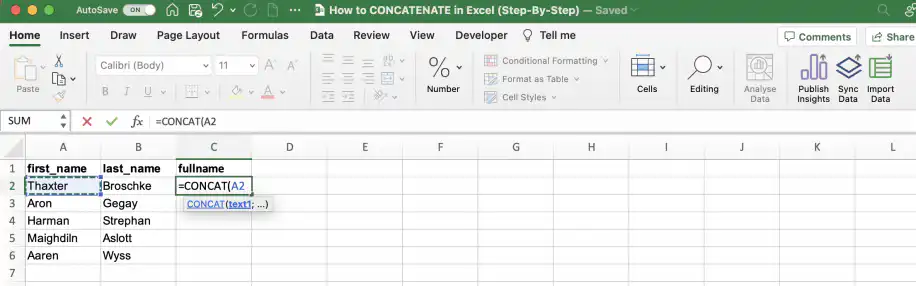
2. Ajoutez une virgule, puis un espace entre guillemets. Ajoutez une autre virgule et sélectionnez la cellule qui contient la deuxième chaîne.
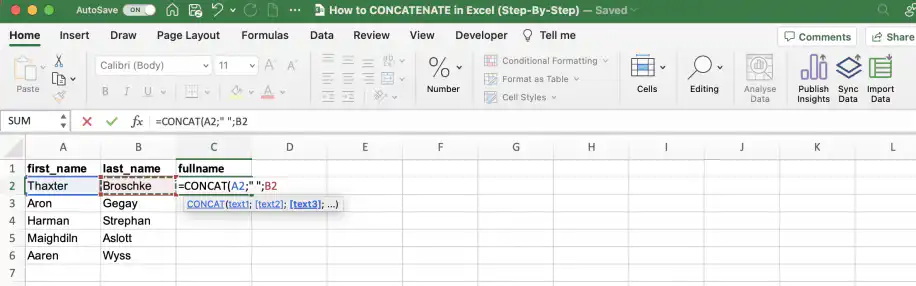
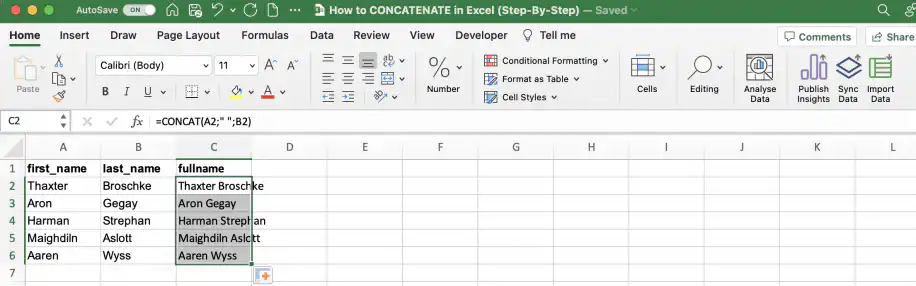
- 3. Ajoutez la parenthèse fermante et appuyez sur Entrée pour voir le résultat. Double-cliquez sur la poignée de recopie pour copier la formule jusqu'à la dernière ligne. La formule finale est =CONCAT(A2," ",B2).
Comment concaténer des cellules avec un espace, une virgule ou un délimiteur personnalisé
Vous pouvez séparer les éléments avec n'importe quel caractère ou chaîne. Par exemple, vous pouvez combiner les différentes lignes d'une adresse avec une virgule et un espace pour obtenir l'adresse complète. Pour utiliser un autre délimiteur, comme un tiret, placez-le entre les guillemets. Pour un saut de ligne, utilisez CHAR(10) (CAR) sans guillemets et activez Renvoyer à la ligne automatiquement.
1. Saisissez la fonction CONCAT et sélectionnez la cellule qui contient la première ligne de l'adresse.
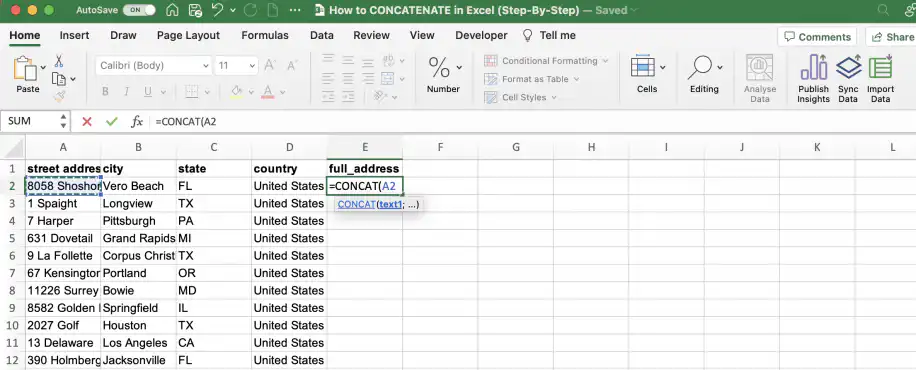
2. Ajoutez une virgule pour séparer les arguments, puis saisissez le délimiteur entre guillemets : une virgule suivie d'un espace.
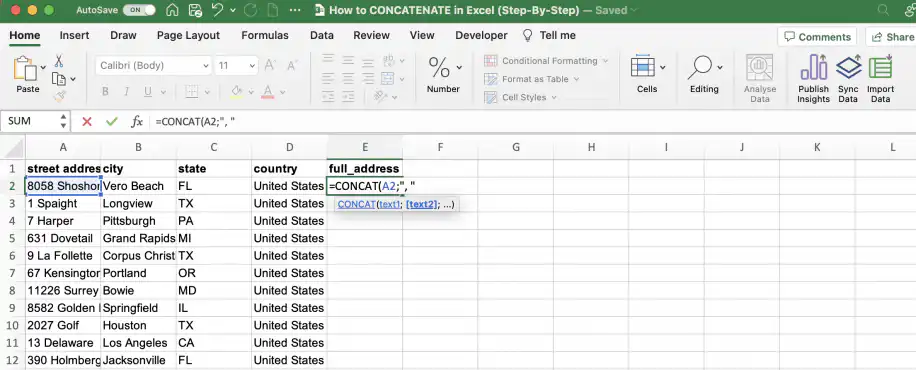
3. Répétez l'étape précédente pour chaque ligne de l'adresse, comme ci-dessous.
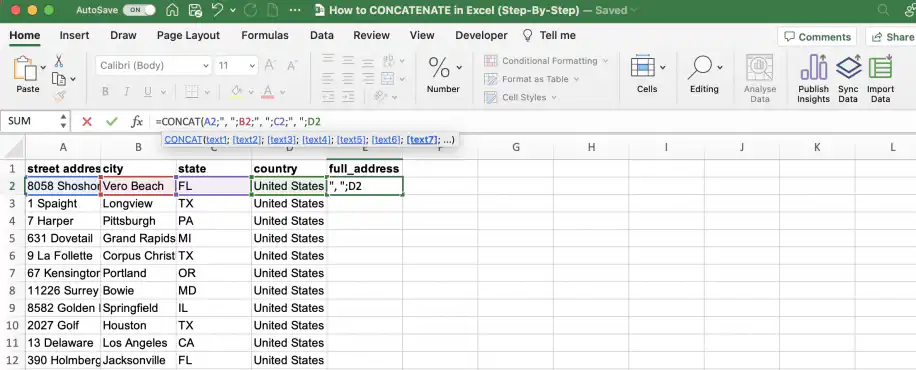
4. Ajoutez la parenthèse fermante et appuyez sur Entrée pour voir le résultat. Double-cliquez sur la poignée de recopie pour copier la formule vers le bas. La formule finale est =CONCAT(A2,", ",B2,", ",C2,", ",D2), qui renvoie 8058 Shoshone, Vero Beach, FL, United States.
Combiner des cellules avec un délimiteur grâce à TEXTJOIN
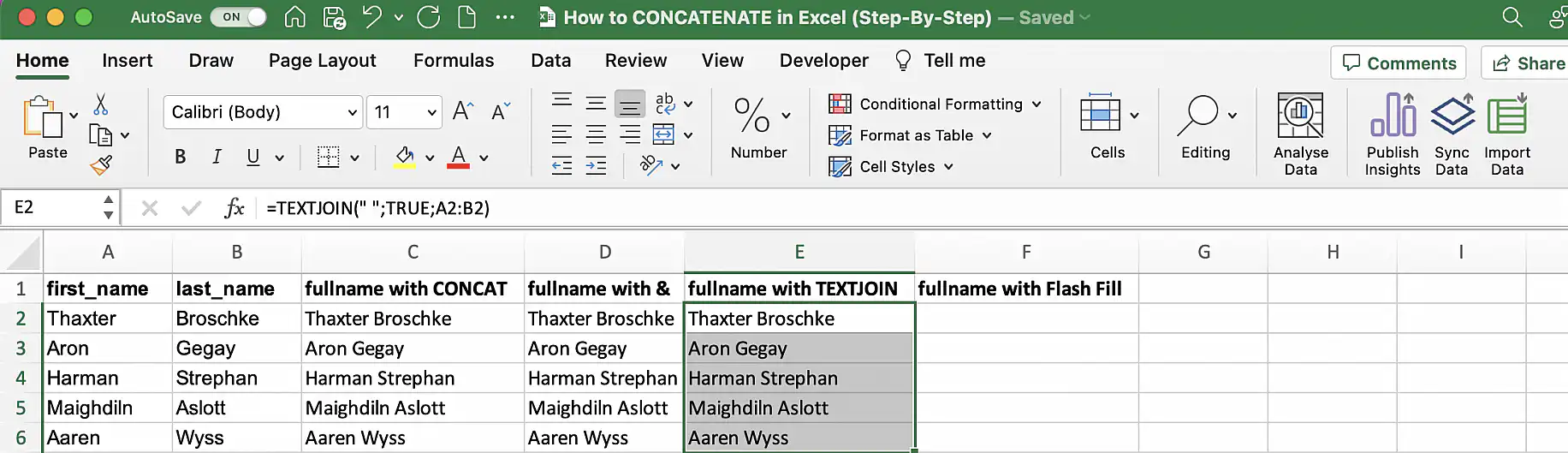
La fonction TEXTJOIN (JOINDRE.TEXTE) est idéale pour combiner plusieurs éléments avec des délimiteurs, car elle vous évite beaucoup de saisie. Vous pouvez aussi ignorer les cellules vides de votre sélection avec le deuxième paramètre : 'ignore_empty'. Par exemple, =TEXTJOIN(" ",TRUE,A2:B2) combine le prénom et le nom de A2:B2 avec un espace.
CONCATENATE, CONCAT ou TEXTJOIN
Bien que la fonction CONCATENATE reste disponible pour la compatibilité avec les versions antérieures d'Excel, le site d'assistance de Microsoft recommande d'utiliser sa remplaçante : CONCAT. La fonction CONCAT d'Excel vous permet de combiner toutes les valeurs que vous saisissez ou le contenu de cellules, qu'il s'agisse de texte, de nombres ou de dates. Vous pouvez concaténer jusqu'à 254 éléments ou 32 767 caractères au total.
Contrairement à sa devancière, CONCAT prend en charge les matrices. En revanche, contrairement à TEXTJOIN, elle n'a pas de paramètre 'délimiteur' : il faut donc ajouter chaque délimiteur séparément. Autrement dit, si vous devez concaténer plusieurs éléments avec des délimiteurs, mieux vaut utiliser TEXTJOIN.
| Fonction | Versions d'Excel | Combine une plage comme A2:C2 | Délimiteur | Ignore les cellules vides |
|---|---|---|---|---|
| CONCATENER | Toutes les versions | Non, il faut indiquer chaque cellule | À saisir entre chaque élément | Non |
| CONCAT | Excel 2019 et versions ultérieures, Microsoft 365 | Oui | À saisir entre chaque élément | Non |
| TEXTJOIN | Excel 2019 et versions ultérieures, Microsoft 365 | Oui | Une seule fois, en premier argument | Oui, avec TRUE en deuxième argument |
CONCATENATE fonctionne toujours dans toutes les versions, donc les anciens classeurs continuent de calculer. Pour les nouvelles formules, CONCAT fait la même chose et accepte aussi les plages, et TEXTJOIN vous évite de la saisie quand tous les éléments utilisent le même délimiteur.
Erreurs courantes avec CONCATENATE et comment les corriger
- Les mots sont collés. CONCATENATE n'ajoute rien entre les éléments qu'elle combine. Ajoutez vous-même l'espace ou le délimiteur, entre guillemets, comme dans =CONCATENATE(B2," ",A2).
- Excel signale un problème dans la formule. Vérifiez le séparateur entre les arguments. Excel utilise des virgules aux États-Unis et au Royaume-Uni, et des points-virgules dans les régions où la virgule sert de séparateur décimal.
- Erreur #NAME? (#NOM?). Du texte saisi dans la formule sans guillemets, un nom de fonction mal orthographié, ou CONCAT ou TEXTJOIN dans une version antérieure à Excel 2019 renvoient tous #NAME?. Ajoutez les guillemets, vérifiez l'orthographe, ou utilisez CONCATENATE ou l'opérateur &.
- Les nombres et les dates perdent leur format. CONCATENATE combine la valeur stockée : $3.99 devient 3.99 et la date 3/28/2023 devient 45013. Placez la valeur dans TEXT (TEXTE), par exemple TEXT(B2,”$0.00″) ou TEXT(B2,”mm/dd/yyyy”), comme dans l'exemple avec TEXT plus haut.
- Une plage ne se combine pas. CONCATENATE ne peut pas transformer A2:C2 en une seule chaîne de texte : vous obtenez à la place des valeurs séparées ou une erreur. Indiquez chaque cellule, ou utilisez CONCAT ou TEXTJOIN, qui acceptent les plages.
- La cellule affiche la formule, pas le résultat. La cellule était au format Texte avant que vous saisissiez la formule. Passez le format en Standard, puis appuyez sur F2 et Entrée.
L'inverse de CONCATENATE dans Excel : TEXTSPLIT
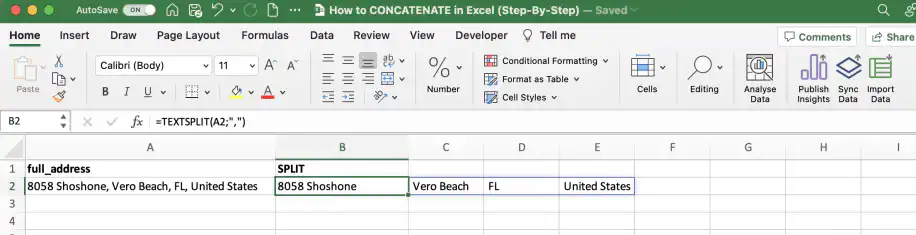
Si vous devez fractionner des chaînes au lieu de les concaténer, vous pouvez utiliser la fonction TEXTSPLIT (FRACTIONNER.TEXTE), disponible dans Microsoft 365 et Excel 2024. Par exemple, =TEXTSPLIT(A2,", ") refractionne l'adresse complète en rue, ville, État et pays. Pour découvrir d'autres façons de fractionner des cellules dans Excel, consultez notre guide : comment diviser des cellules dans Excel.
Voici comment utiliser la fonction CONCATENATE dans Excel
La fonction Excel CONCATENATE permet de regrouper toutes sortes de textes. Il s'agit notamment des références de cellules, du texte saisi dans les formules et des nombres.
En outre, vous pouvez même effectuer des calculs et formater des nombres dans la formule. Qui a dit qu'Excel était réservé aux chiffres ?
Pour faire la même chose dans Google Sheets, consultez comment utiliser CONCATENATE dans Google Sheets et TEXTJOIN dans Google Sheets. Pour découvrir d'autres formules utiles, lisez notre liste : 10 fonctions Excel incontournables.





 English
 Español
 Português do Brasil
 Français