


Microsoft Excel es una herramienta extremadamente versátil que puede utilizarse para una gran variedad de aplicaciones. Cuando piensas en Excel, es posible que te imagines inmediatamente una hoja de cálculo llena de números confusos. Sin embargo, Excel es útil tanto para texto como para números. La función CONCATENAR de Excel es una de las muchas funciones que puedes utilizar para manipular texto dentro de tu hoja de cálculo.
El propósito de la función CONCATENAR es muy sencillo: se utiliza para combinar varias cadenas de texto y obtener un único texto. En este artículo, te muestro cómo puedes usar CONCATENAR para unir texto en tu hoja de cálculo en cualquier formato que busques.
También encontrarás instrucciones paso a paso, cómo unir celdas con un delimitador, en qué se diferencia CONCATENATE de CONCAT y TEXTJOIN, y cómo corregir los errores más comunes.
Sintaxis
- Donde texto 1, texto 2, etc. son fragmentos individuales de texto que desea unir. Pueden ser referencias a una celda que contenga texto, un número o texto que escriba directamente en la ecuación entre comillas.
Cómo utilizar la función CONCATENAR
Para demostrar cómo utilizar la función CONCATENAR, eche un vistazo al siguiente ejemplo. Quiero combinar el nombre y los apellidos en una sola cadena de texto.
Hago esto en la siguiente captura de pantalla con la fórmula =CONCATENAR(B2," ",A2).

Observa que he añadido un espacio entre los nombres utilizando un espacio entre comillas (“ “). Si no lo hubiera hecho, el nombre y los apellidos estarían combinados sin espacio intermedio.
Incluyendo el espacio, la función combina aquí tres elementos de texto diferentes. Enumera cada cadena de texto y sepáralas con una coma para unirlas todas en una.
Lo explicaré con más detalle en el siguiente ejemplo. Aquí, además del nombre completo, quiero escribir la edad de cada persona. Para ello, tomo los datos de la hoja de cálculo (nombre, apellidos y edad) y escribo el resto de la frase dentro de la fórmula.

Observa cómo incluyo los espacios dentro del texto que escribo en la fórmula. Por ejemplo, antes y después de “ es “ he incluido un espacio, para que cuando se combine con el texto anterior y posterior, se incluya el espacio.
También puede añadir los espacios por separado (utilice “ “ separado por una coma dentro de la fórmula). Sin embargo, es más fácil incluirlos con el resto del texto para reducir el número total de elementos que estás combinando. Y si olvidas un espacio en algún lugar (¡lo que ocurre todo el tiempo!) te darás cuenta del error en cuanto termines la fórmula, y podrás volver atrás y añadirlo fácilmente.
CONCATENAR con números
Ahora que ya has visto cómo combinar texto de diferentes maneras, te mostraré un ejemplo que utiliza números.
Cuando incluya un número en la función CONCATENAR, no es necesario que lo ponga entre comillas: basta con separarlo con una coma, como haría con cualquier otro elemento de la función. Incluso puedes realizar un cálculo dentro de la función. Eso es exactamente lo que hago en este ejemplo, multiplicando la edad de cada persona por 12 para obtener su edad aproximada en meses.

Fíjate en que no he tenido que añadir una nueva columna a los datos para realizar el cálculo de conversión de años en meses, sino que lo he hecho directamente en la fórmula escribiendo =CONCATENATE(B9," ",A9,"'s age in months is ", C9*12).
Para unir columnas enteras en lugar de celdas sueltas, consulta cómo combinar varias columnas de Excel en una. Explica TEXTJOIN y una fórmula INDEX que apila columnas.
Unir texto con el operador &
Utiliza el signo ampersand (&) en lugar de la función CONCATENAR para realizar combinaciones rápidas de texto. Al poner un ampersand entre el texto que quieres unir, indicas a Excel que combine texto sin tener que teclear la función CONCATENAR.
Lo hago en el ejemplo siguiente con esta fórmula: =B2 & ” ” & A2.

La elección entre utilizar el método del signo ampersand y la función CONCATENAR se reduce realmente a las preferencias personales: ambos funcionan bien para combinar texto, así que elige el que prefieras.
CONCATENATE con la función TEXT
Combine la función TEXTO con la función CONCATENAR para dar formato a los números en su texto.
Eche un vistazo al siguiente ejemplo. Incluyo la función TEXTO en la función HOY para indicar el día del cumpleaños de cada persona (para este ejemplo, supongamos que todos cumplen años el mismo día).
La fórmula que utilizo aquí es =CONCATENATE(B2," ",A2,"'s birthday is ",TEXT(TODAY(),"DDDD")).

Cómo concatenar en Excel paso a paso
Estos pasos usan CONCAT, la versión más reciente de CONCATENATE (CONCATENAR). Aquí las dos aceptan los mismos argumentos, así que puedes escribir cualquiera de los dos nombres. Todo el texto que escribas en la fórmula, incluido un delimitador como un espacio, va entre comillas.
Las capturas de pantalla proceden de un Excel con configuración regional europea, por eso muestran punto y coma entre los argumentos. En las versiones de Excel de EE. UU. y Reino Unido se escriben comas, como en los pasos.
Unir dos celdas con un espacio
Sigue estos pasos para concatenar cadenas usando un espacio como delimitador.
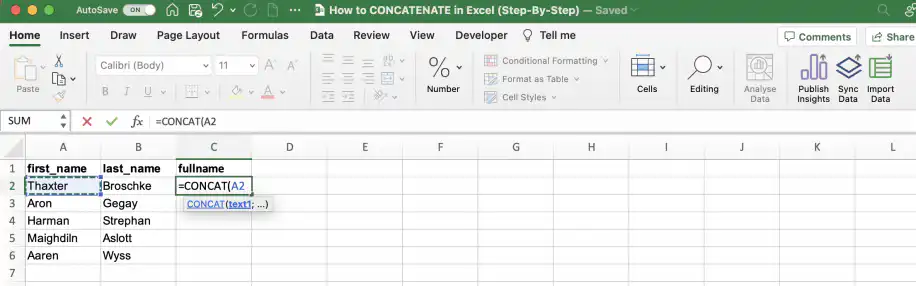
1. Escribe la función CONCAT y selecciona la celda con la primera cadena.
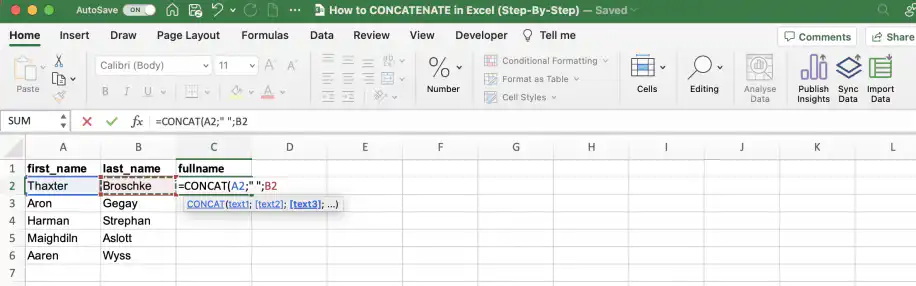
2. Añade una coma y, a continuación, un espacio entre comillas. Añade otra coma y selecciona la celda con la segunda cadena.
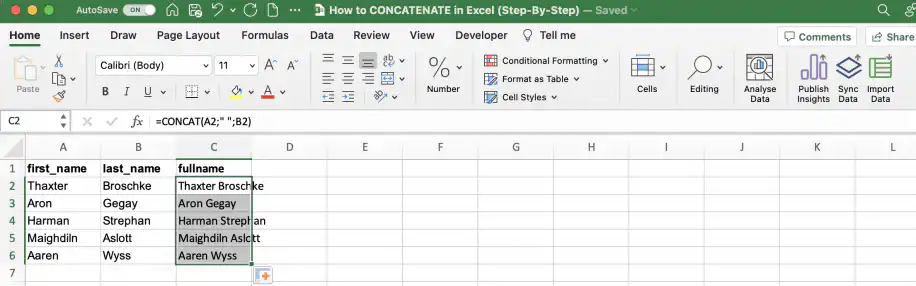
- 3. Añade el paréntesis de cierre y pulsa Intro para ver el resultado. Haz doble clic en el controlador de relleno para copiar la fórmula hasta la última fila. La fórmula final es =CONCAT(A2," ",B2).
Cómo concatenar celdas con un espacio, una coma o un delimitador personalizado
Puedes separar los elementos con cualquier carácter o cadena. Por ejemplo, puedes unir las distintas líneas de una dirección con una coma y un espacio para obtener la dirección completa. Para usar otro delimitador, como un guion, ponlo entre las comillas. Para un salto de línea, usa CHAR(10) (CARACTER) sin comillas y activa Ajustar texto.
1. Escribe la función CONCAT y selecciona la celda con la primera línea de la dirección.
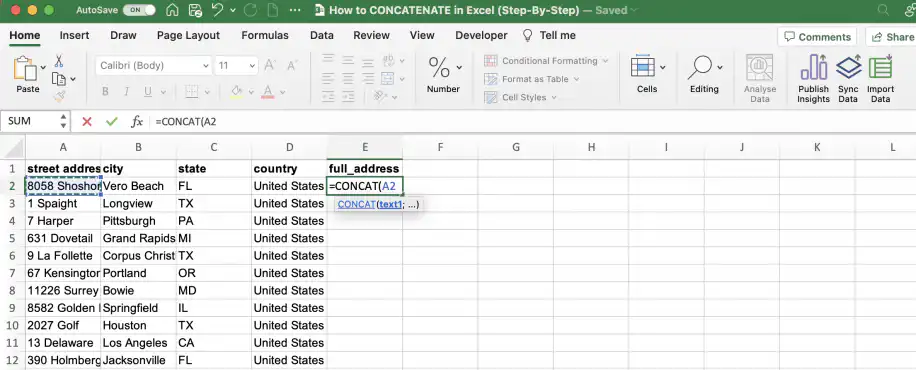
2. Añade una coma para separar los argumentos y escribe el delimitador entre comillas: una coma seguida de un espacio.
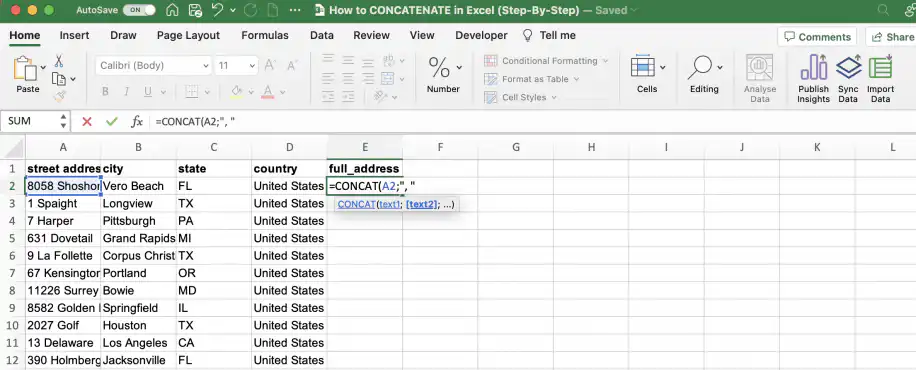
3. Repite el paso anterior con cada línea de la dirección, como se muestra a continuación.
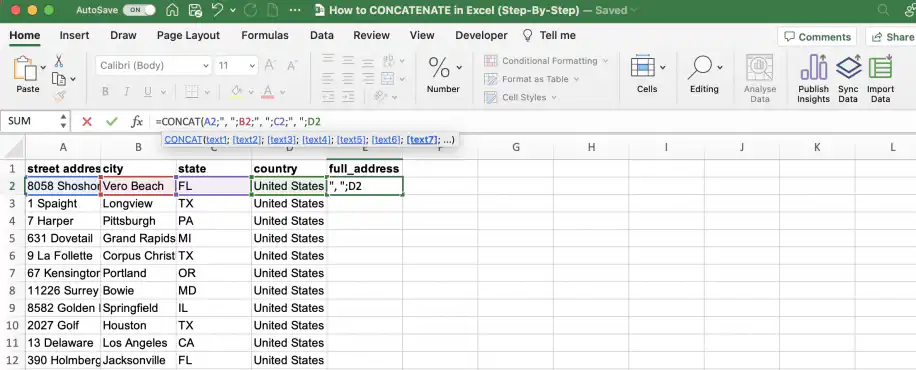
4. Añade el paréntesis de cierre y pulsa Intro para ver el resultado. Haz doble clic en el controlador de relleno para copiar la fórmula hacia abajo. La fórmula final es =CONCAT(A2,", ",B2,", ",C2,", ",D2), que devuelve 8058 Shoshone, Vero Beach, FL, United States.
Unir celdas con un delimitador usando TEXTJOIN
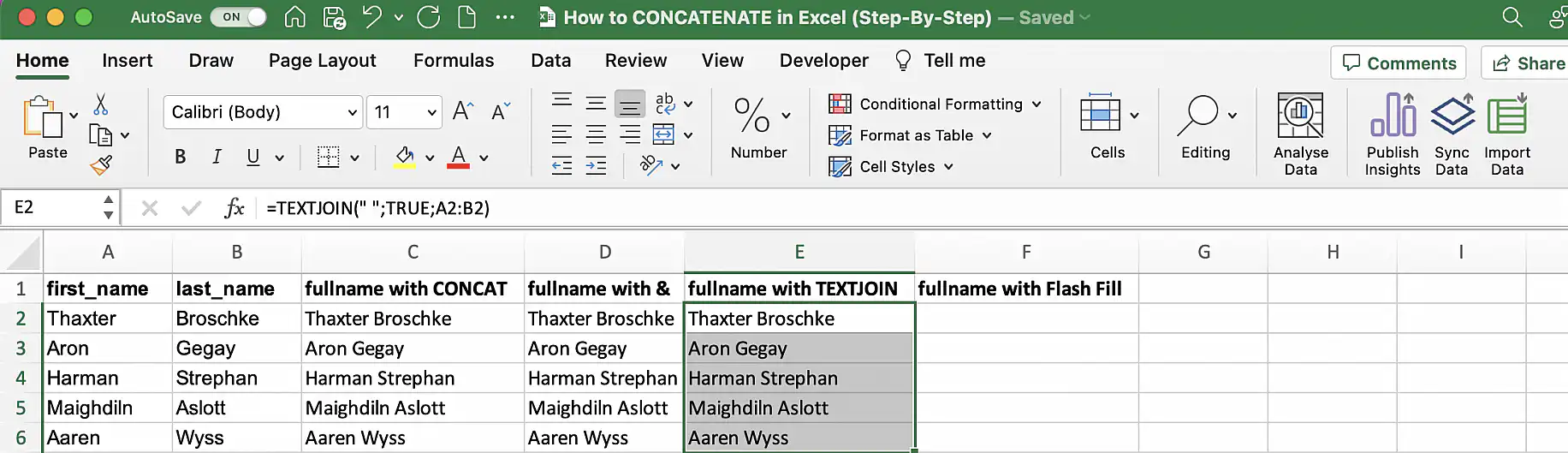
La función TEXTJOIN (UNIRCADENAS) es ideal para unir varios elementos con delimitadores, porque te ahorra mucho tecleo. Además, puedes ignorar las celdas vacías de tu selección con el segundo parámetro: 'ignore_empty'. Por ejemplo, =TEXTJOIN(" ",TRUE,A2:B2) une el nombre y el apellido de A2:B2 con un espacio.
CONCATENATE frente a CONCAT y TEXTJOIN
Aunque la función CONCATENATE sigue disponible por compatibilidad con versiones anteriores de Excel, el sitio de soporte de Microsoft recomienda usar su sustituta: CONCAT. Con la función CONCAT de Excel puedes unir cualquier valor que escribas o el contenido de las celdas, ya sean textos, números o fechas. Puedes concatenar hasta 254 elementos o un total de 32.767 caracteres.
A diferencia de su predecesora, CONCAT admite matrices. Sin embargo, a diferencia de TEXTJOIN, no tiene un parámetro 'delimitador', así que hay que añadir cada delimitador por separado. Es decir, si necesitas concatenar varios elementos con delimitadores, te conviene usar TEXTJOIN.
| Función | Versiones de Excel | Une un rango como A2:C2 | Delimitador | Omite celdas vacías |
|---|---|---|---|---|
| CONCATENAR | Todas las versiones | No, hay que indicar cada celda | Se escribe entre cada elemento | No |
| CONCAT | Excel 2019 y posteriores, Microsoft 365 | Sí | Se escribe entre cada elemento | No |
| TEXTJOIN | Excel 2019 y posteriores, Microsoft 365 | Sí | Una vez, como primer argumento | Sí, con TRUE como segundo argumento |
CONCATENATE sigue funcionando en todas las versiones, así que los libros antiguos siguen calculando. Para fórmulas nuevas, CONCAT hace lo mismo y además acepta rangos, y TEXTJOIN te ahorra tecleo cuando todos los elementos llevan el mismo delimitador.
Errores comunes de CONCATENATE y cómo corregirlos
- Las palabras salen pegadas. CONCATENATE no añade nada entre los elementos que une. Añade tú el espacio o el delimitador, entre comillas, como en =CONCATENAR(B2," ",A2).
- Excel dice que hay un problema con la fórmula. Revisa el separador entre argumentos. Excel usa comas en EE. UU. y Reino Unido, y punto y coma en las regiones donde la coma es el separador decimal.
- Error #NAME? (#¿NOMBRE?). El texto escrito en la fórmula sin comillas, un nombre de función mal escrito o CONCAT o TEXTJOIN en una versión anterior a Excel 2019 devuelven #NAME?. Añade las comillas, revisa la ortografía o usa CONCATENATE o el operador &.
- Los números y las fechas pierden su formato. CONCATENATE une el valor almacenado, así que $3.99 pasa a ser 3.99 y la fecha 3/28/2023 pasa a ser 45013. Envuelve el valor en TEXT (TEXTO), por ejemplo TEXT(B2,”$0.00″) o TEXT(B2,”mm/dd/yyyy”), como en el ejemplo de TEXT de más arriba.
- Un rango no se une. CONCATENATE no puede convertir A2:C2 en una sola cadena de texto: en su lugar obtienes valores separados o un error. Indica cada celda o usa CONCAT o TEXTJOIN, que aceptan rangos.
- La celda muestra la fórmula y no el resultado. La celda tenía formato Texto antes de que escribieras la fórmula. Cambia el formato a General y pulsa F2 e Intro.
Lo contrario de CONCATENATE en Excel: TEXTSPLIT
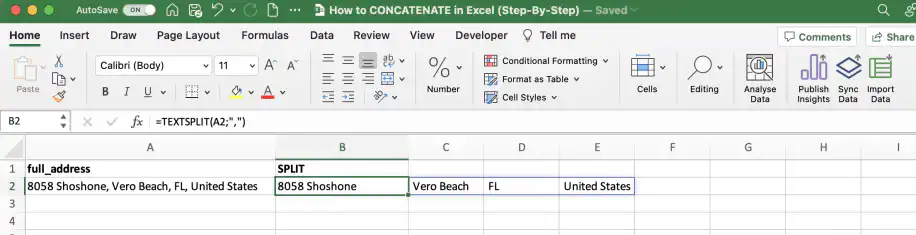
Si necesitas dividir cadenas en lugar de concatenarlas, puedes usar la función TEXTSPLIT (DIVIDIRTEXTO), disponible en Microsoft 365 y Excel 2024. Por ejemplo, =TEXTSPLIT(A2,", ") vuelve a dividir la dirección completa en calle, ciudad, estado y país. Para conocer más formas de dividir celdas en Excel, consulta nuestra guía sobre cómo dividir celdas en Excel.
Así se utiliza CONCATENAR en Excel
Con la función CONCATENAR de Excel, puedes unir todo tipo de texto. Esto incluye referencias a celdas, texto escrito en fórmulas y números.
Además, puedes realizar cálculos y dar formato a los números dentro de la fórmula. ¿Quién dijo que Excel era sólo para números?
Para hacer lo mismo en Google Sheets, consulta cómo usar CONCATENATE en Google Sheets y TEXTJOIN en Google Sheets. Para conocer más fórmulas útiles, lee nuestra lista: 10 funciones principales de Excel.





 English
 Español
 Português do Brasil
 Français