




Google Sheets propose plusieurs outils pour la saisie et la validation des données, comme l'ajout de listes déroulantes ou de cases à cocher. Les cases à cocher permettent de sélectionner ou d'activer des options rapidement, d'un simple clic sur la case concernée. Mais le plus intéressant, c'est que vous pouvez utiliser ces choix pour déclencher d'autres actions. Il existe de nombreuses façons de les intégrer à vos processus dans une feuille de calcul, car les cases à cocher fonctionnent avec les fonctions, les filtres, les tableaux croisés dynamiques et les graphiques.
Dans ce guide, vous allez apprendre à insérer des cases à cocher dans Google Sheets et à remplacer les valeurs par défaut par des valeurs personnalisées. Vous apprendrez aussi à combiner les cases à cocher avec d'autres outils et fonctions. Vous verrez comment appliquer des règles de mise en forme conditionnelle en fonction de la valeur des cases à cocher, et comment utiliser ces valeurs avec d'autres fonctions de Google Sheets, comme COUNTIF (NB.SI). Pour en savoir plus sur la fonction COUNTIF, consultez COUNTIF et COUNTIFS dans Google Sheets : formule et exemples.
Comment insérer une case à cocher dans Google Sheets ?
Il existe deux façons d'insérer une case à cocher dans Google Sheets : Insertion > Case à cocher ou Données > Validation des données. La section suivante explique comment utiliser la seconde option, qui vous permet de définir des valeurs personnalisées.
1. Sélectionnez la cellule où vous voulez faire apparaître la case à cocher.
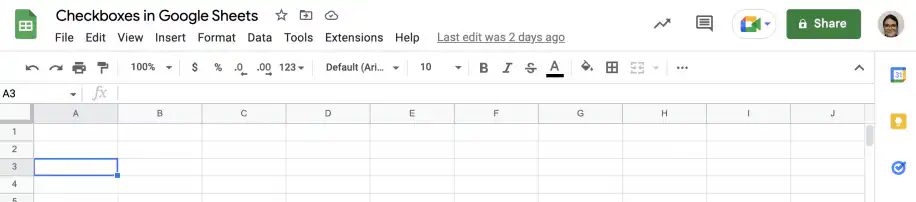
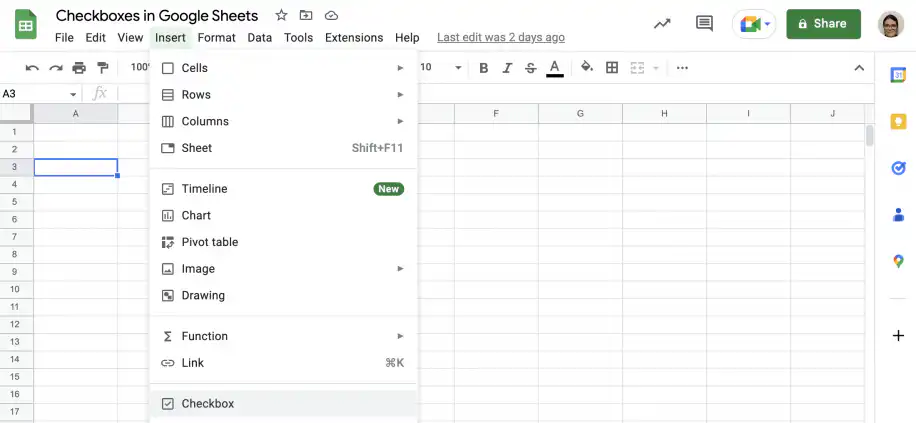
2. Allez dans Insertion > Case à cocher.
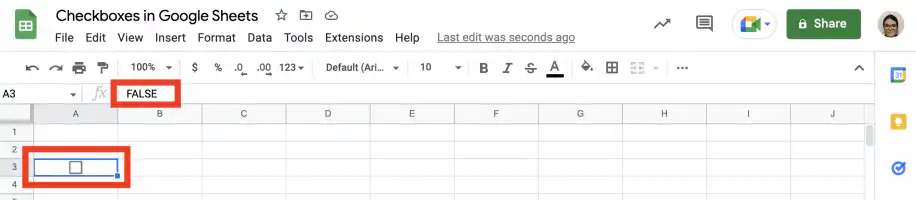
3. La cellule contient maintenant une case non cochée, sa valeur est donc 'FALSE' (FAUX si vous utilisez Google Sheets en français).
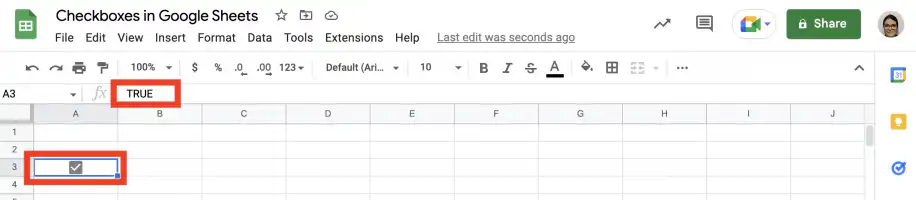
4. Lorsque la case est cochée, la valeur de la cellule est 'TRUE' (VRAI).
Plus loin, vous verrez comment utiliser les valeurs de vos cases à cocher dans vos fonctions Google Sheets.
Comment ajouter des valeurs personnalisées à une case à cocher dans Google Sheets ?
Pour ajouter une case à cocher avec des valeurs personnalisées, vous pouvez utiliser les options de validation des données . Par défaut, les valeurs de la case à cocher sont 'TRUE' et 'FALSE', mais vous pouvez les remplacer par ce que vous voulez, comme 'YES' et 'NO'.
1. Sélectionnez la cellule où vous voulez la case à cocher et allez dans Données > Validation des données.
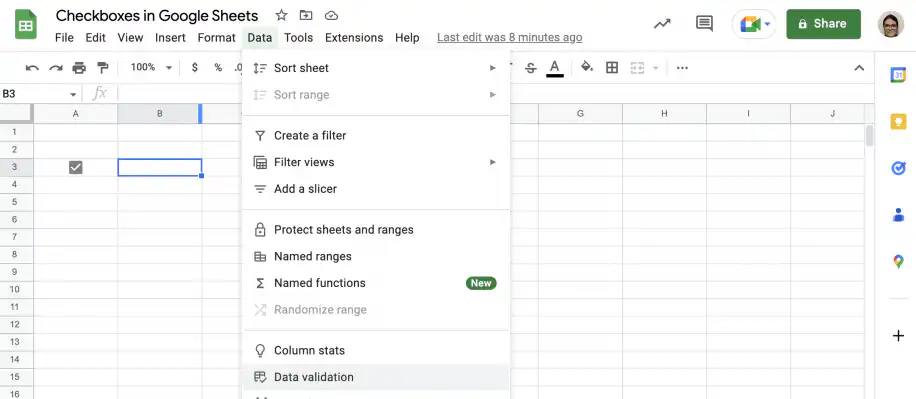
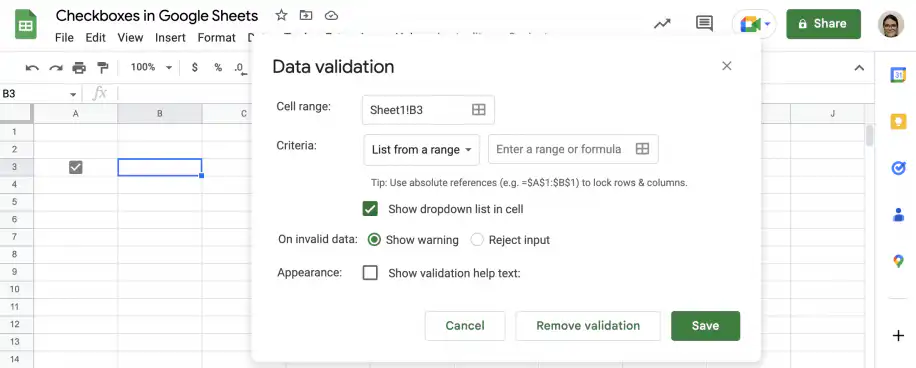
2. Les options de validation des données par défaut s'affichent.
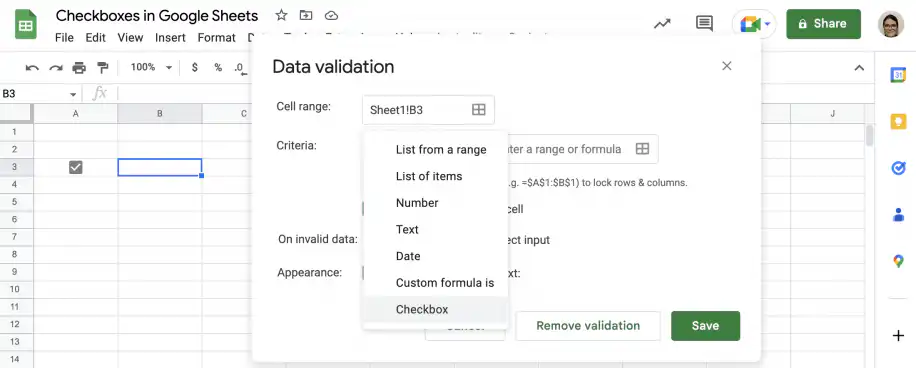
3. Dans 'Critères', sélectionnez l'option 'Case à cocher'.
4. Cochez l'option 'Utiliser des valeurs de cellule personnalisées', puis saisissez les nouvelles valeurs.
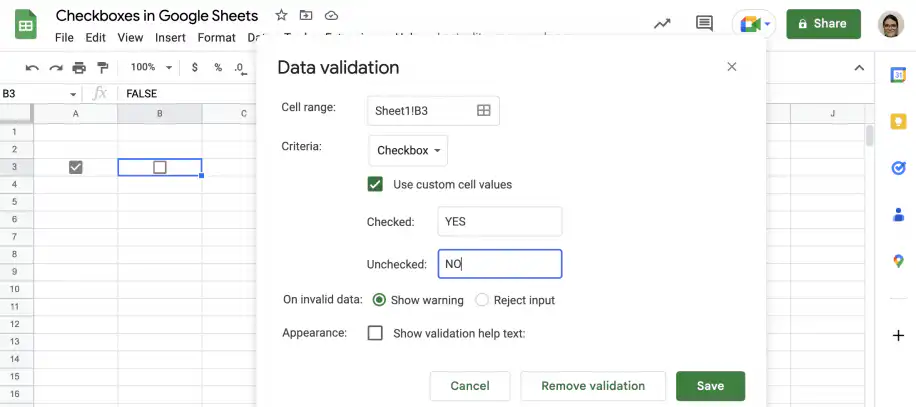
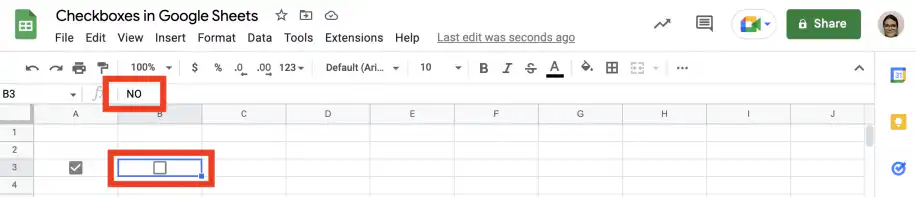
5. Comme vous pouvez le voir, la nouvelle valeur de la case non cochée est 'NO'.
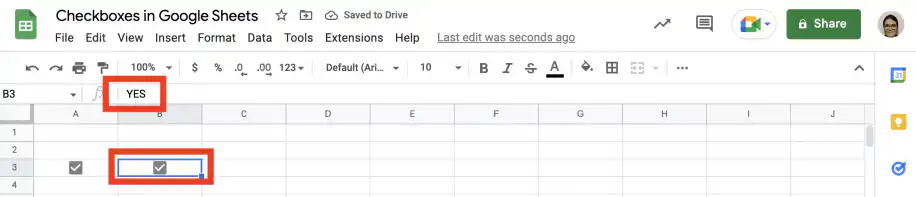
6. Une fois cochée, la nouvelle valeur de la cellule est 'YES'.
Comment appliquer une mise en forme conditionnelle à une case à cocher dans Google Sheets ?
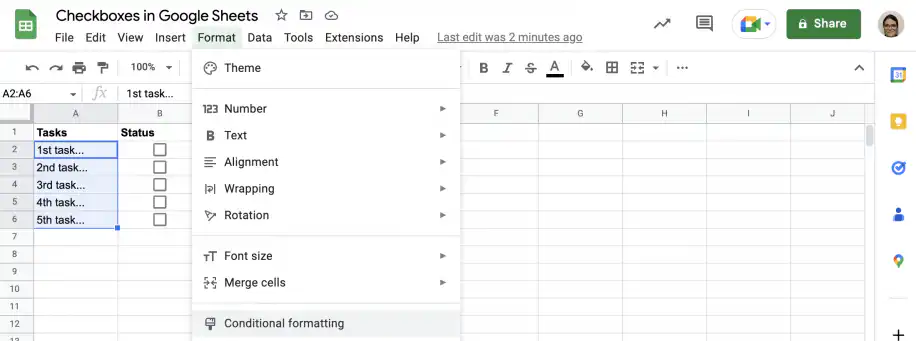
Pour appliquer une mise en forme conditionnelle aux cases à cocher, sélectionnez les cellules qui les contiennent et allez dans Format > Mise en forme conditionnelle. Définissez les conditions dans le panneau latéral, sous Règles de mise en forme > Mettre en forme les cellules si, puis choisissez la mise en forme à appliquer lorsqu'elles sont remplies.
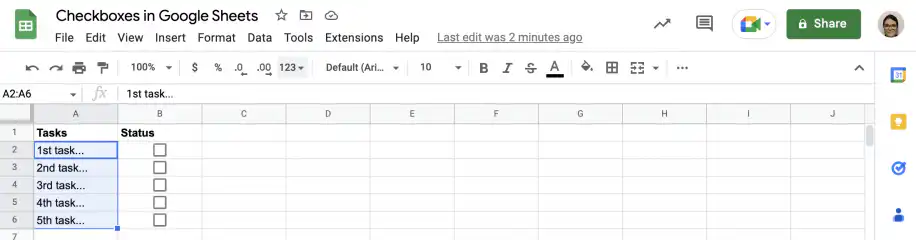
Imaginez que vous avez créé une liste de tâches dans Google Sheets, avec des cases à cocher pour marquer les tâches terminées. Cela vous aide à suivre l'avancement, mais vous voulez barrer les éléments terminés ou changer leur couleur pour vous concentrer sur ce qui reste à faire. Voyons comment procéder avec la mise en forme conditionnelle.
1. Sélectionnez les cellules contenant les tâches.
2. Allez dans Format > Mise en forme conditionnelle.
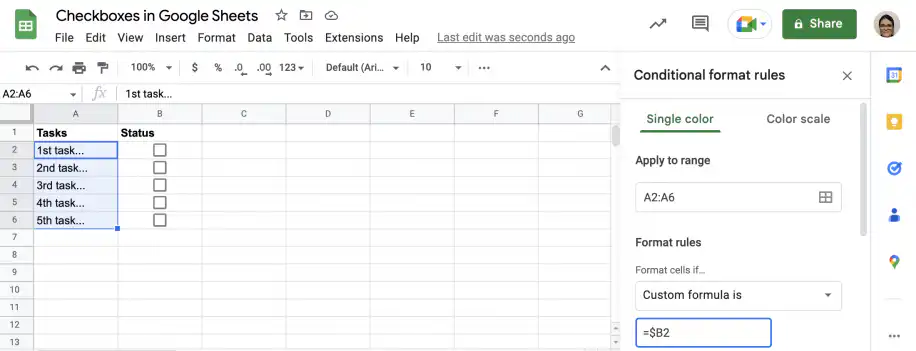
3. Sous 'Règles de mise en forme', cliquez sur le menu déroulant 'Mettre en forme les cellules si…' et sélectionnez 'La formule personnalisée est'. Dans cet exemple, j'utilise l'état de la case à cocher comme condition, j'ai donc besoin de la formule suivante : '=$B2'.
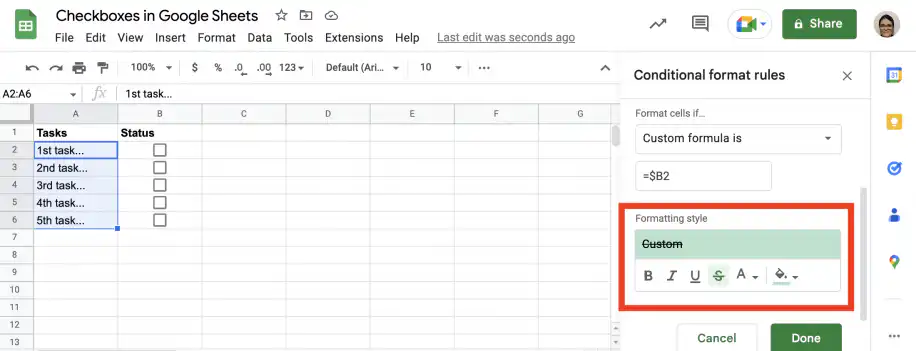
4. Choisissez le 'Style de mise en forme' à appliquer. Dans cet exemple, j'ai sélectionné une couleur de fond verte et l'option de texte barré.
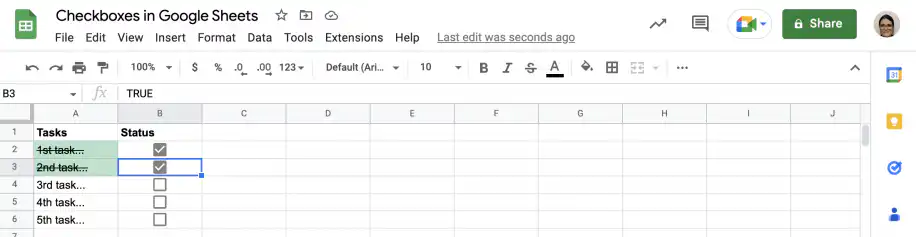
5. Et voilà. Dès qu'un élément est coché, la mise en forme choisie s'applique.
Comment utiliser les valeurs des cases à cocher dans les formules Google Sheets ?
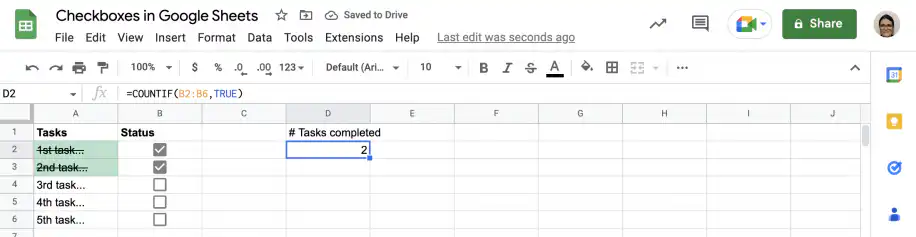
Supposons qu'en plus de la mise en forme conditionnelle appliquée dans la section précédente, vous vouliez aussi voir le nombre de tâches terminées. Voyons comment faire avec la fonction COUNTIF.
1. Dans une cellule vide, saisissez la formule COUNTIF.
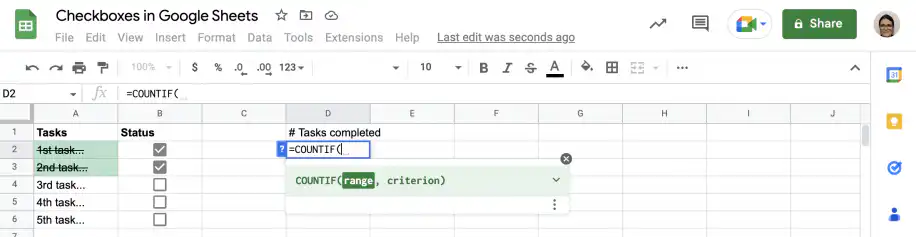
2. Pour la 'plage', sélectionnez les cellules contenant les cases à cocher.
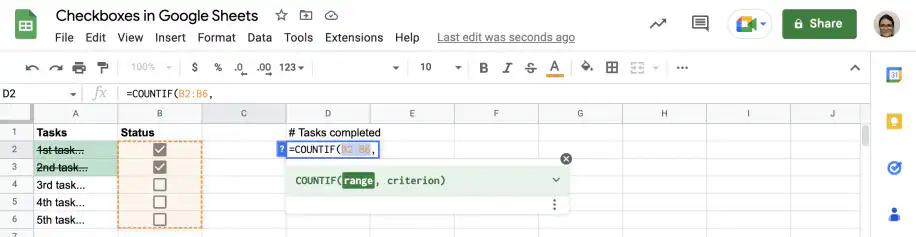
3. Comme critère, saisissez la valeur booléenne TRUE sans guillemets.
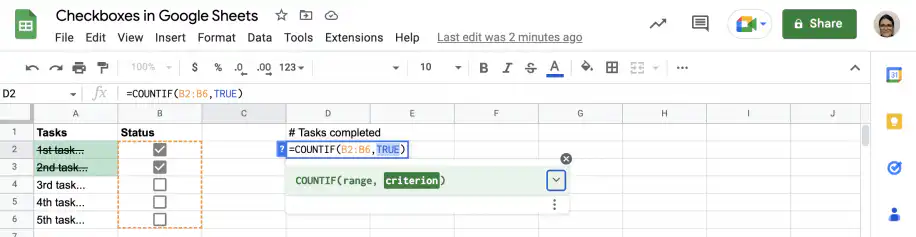
4. Appuyez sur 'Entrée' pour afficher le nombre de tâches terminées.
Comment copier une case à cocher dans Google Sheets ?
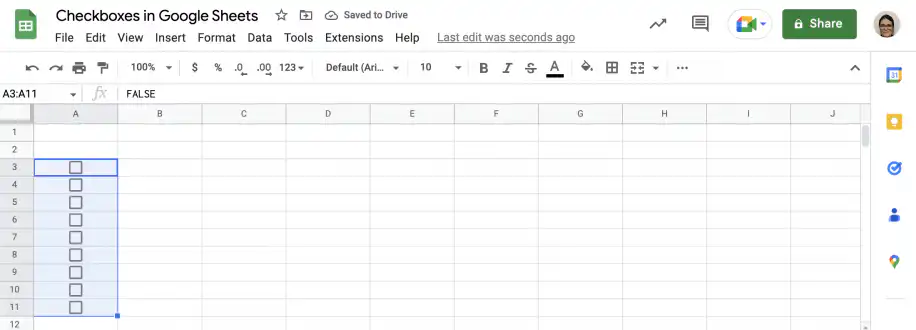
Les cellules contenant des cases à cocher se copient comme n'importe quelle autre cellule : via le menu 'Édition' ou avec les raccourcis Cmd + C (Mac) ou Ctrl + C (Windows). Vous pouvez aussi les copier en faisant glisser la poignée de recopie dans la direction souhaitée.
Conclusion
Ajouter des cases à cocher dans Google Sheets est simple, et vous savez maintenant le faire de deux façons différentes. Vous savez aussi remplacer les valeurs cochée et non cochée, TRUE/FALSE par défaut, en les définissant dans 'Validation des données'.
Surtout, vous savez que vous pouvez combiner les cases à cocher avec d'autres outils et fonctions, et utiliser leurs valeurs pour déclencher d'autres actions. Par exemple, vous savez utiliser la mise en forme conditionnelle pour changer la couleur des cellules ou barrer le texte selon la valeur des cases à cocher.
Vous savez également combiner les cases à cocher avec des formules, par exemple en utilisant la fonction COUNTIF pour compter les éléments cochés d'une liste.

 English
 Español
 Português do Brasil
 Français