




Les feuilles de calcul Excel sont très utilisées pour collaborer en ligne dans les entreprises de toutes tailles, surtout depuis la sortie de la dernière version. Par exemple, si vous voulez partager un fichier Excel pour que plusieurs utilisateurs puissent y travailler en même temps, la version Microsoft 365 propose de puissantes fonctionnalités de co-édition pour collaborer en ligne. Mais imaginons que vous ne voulez rendre modifiables que certaines parties, parce qu'il y a des formules complexes ou des cellules de référence à ne pas toucher. C'est là qu'il est utile de savoir comment verrouiller certaines cellules dans Excel pour que tous les utilisateurs puissent voir toutes les données, mais ne modifier que certaines parties.
Dans cet article, vous allez apprendre à verrouiller une feuille de calcul Excel contre la modification selon le niveau de protection que vous voulez appliquer. Il existe 5 méthodes de protection, dont "Marquer comme final", la protection par mot de passe, la lecture seule et la protection de certaines cellules. Si vous préférez ne partager qu'une partie des données, Sheetgo, une plateforme d'automatisation des données avec IA, peut transférer des données Excel filtrées vers un autre classeur et tenir cette copie à jour automatiquement.
Comment protéger un classeur Excel contre la modification ?
L'un des grands atouts des feuilles de calcul Excel, c'est qu'elles offrent plusieurs niveaux de protection et plusieurs façons de les appliquer. Vous allez apprendre ici à protéger un classeur Excel avec 5 méthodes rapides et efficaces.
Protéger un classeur Excel contre la modification avec Marquer comme final
"Marquer comme final" est une fonctionnalité de protection qui s'applique à tout le classeur. Voici comment protéger un classeur Excel pour que d'autres ne le modifient pas.
1. Ouvrez le fichier Excel que vous voulez "Marquer comme final". Allez dans Fichier > Informations > Protéger le classeur > Marquer comme final.
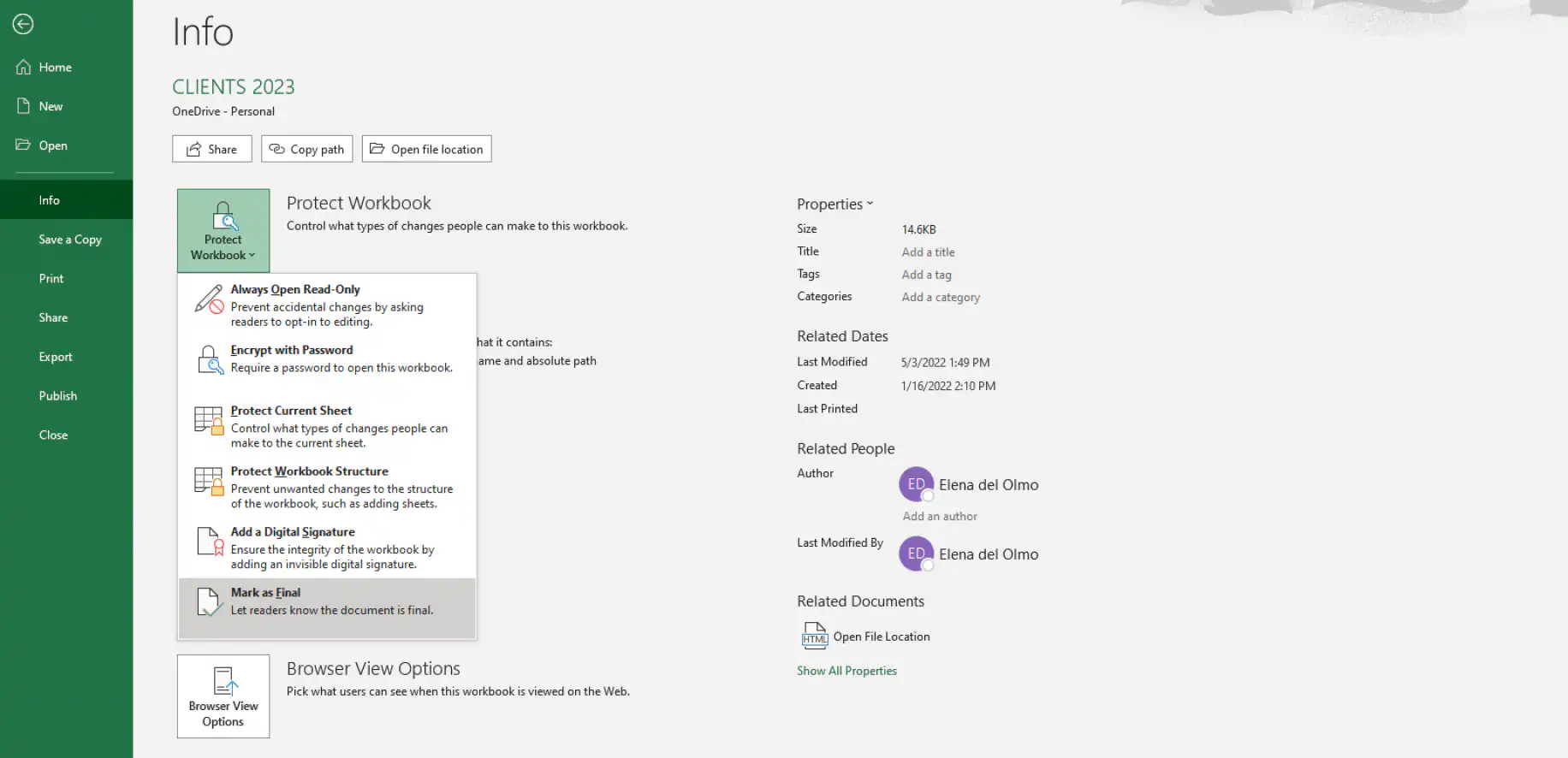
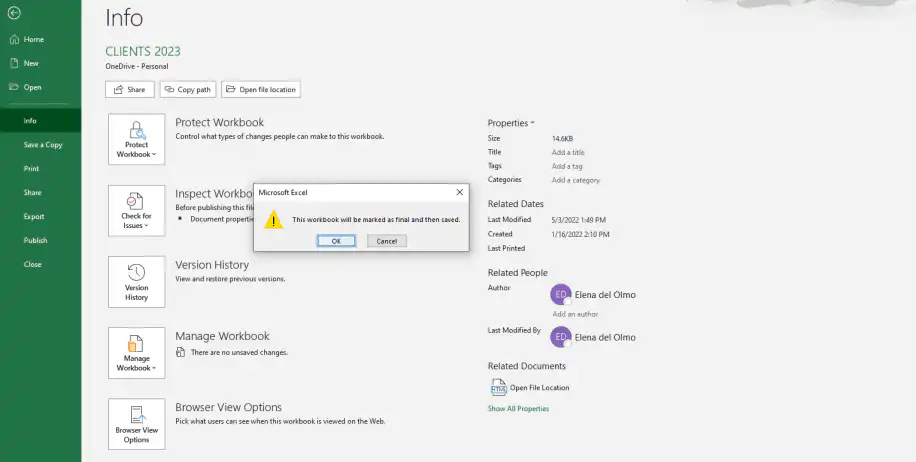
2. Cliquez sur "OK" pour l'enregistrer avec ce statut.
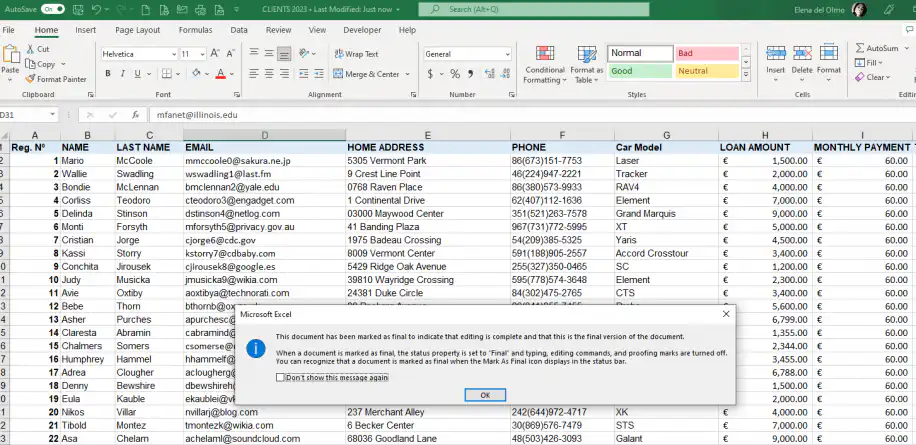
3. Excel vous rappelle le statut "Marquer comme final" et indique comment savoir si un fichier a été marqué comme "final" grâce à la barre d'état, en bas de la fenêtre. Cliquez sur "OK" pour continuer.
4. Vérifiez le statut en rouvrant le fichier. Excel doit maintenant afficher l'avertissement suivant. Pour le modifier, il suffit de cliquer sur "Modifier quand même".
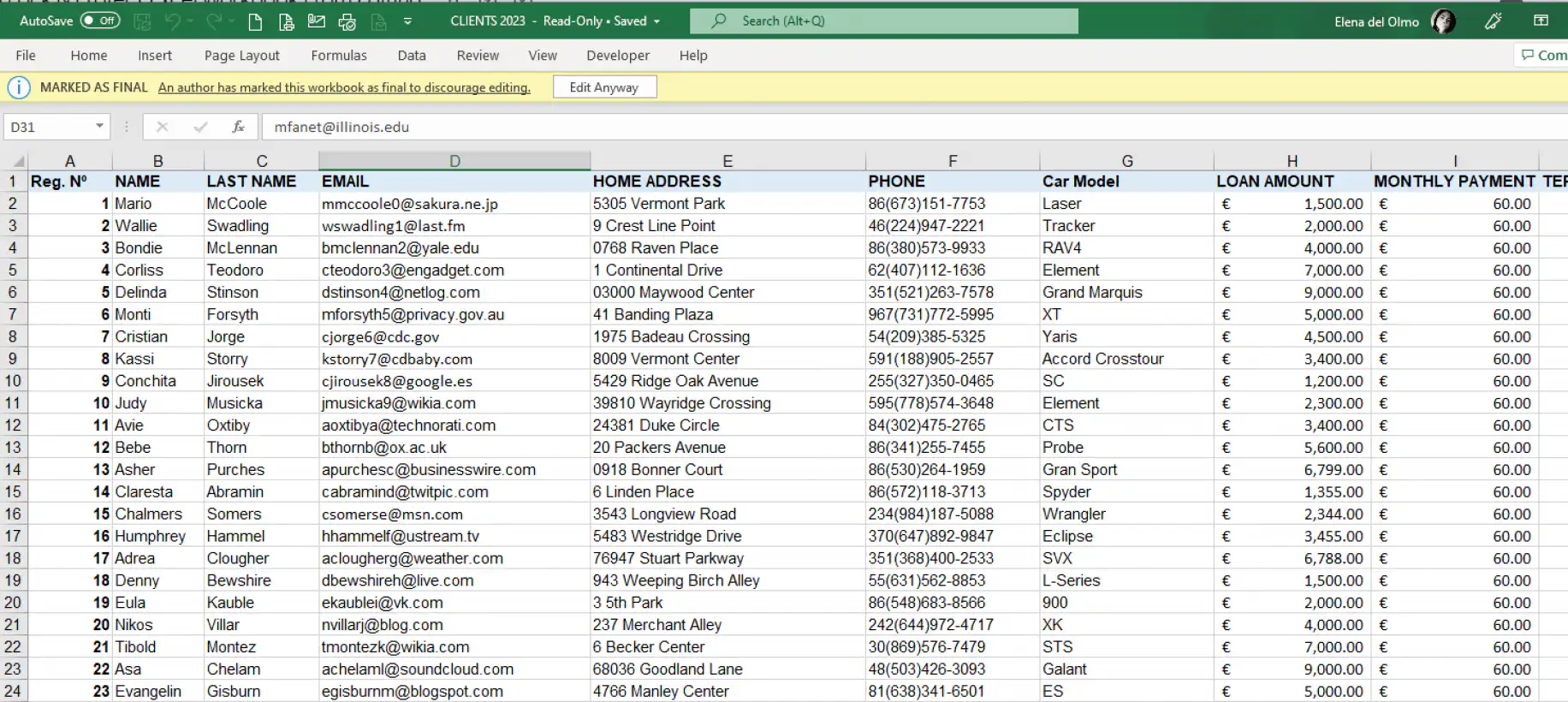
Comme vous le voyez, il s'agit moins d'une protection complète que d'un avertissement invitant les autres utilisateurs à ne pas modifier le fichier, puisqu'on peut retirer facilement le statut "Marquer comme final" en cliquant sur "Modifier quand même", comme ci-dessus. Pour protéger complètement votre classeur contre la modification, vous devrez le protéger par un mot de passe.
Protéger un classeur Excel contre la modification avec un mot de passe
Si vous chiffrez votre classeur Excel avec un mot de passe, les autres ne peuvent plus ouvrir le fichier. Sans le mot de passe que vous leur donnez, ils ne pourront ni voir ni modifier les données.
1. Ouvrez votre fichier Excel et allez dans Fichier > Informations > Protéger le classeur > Chiffrer avec mot de passe.
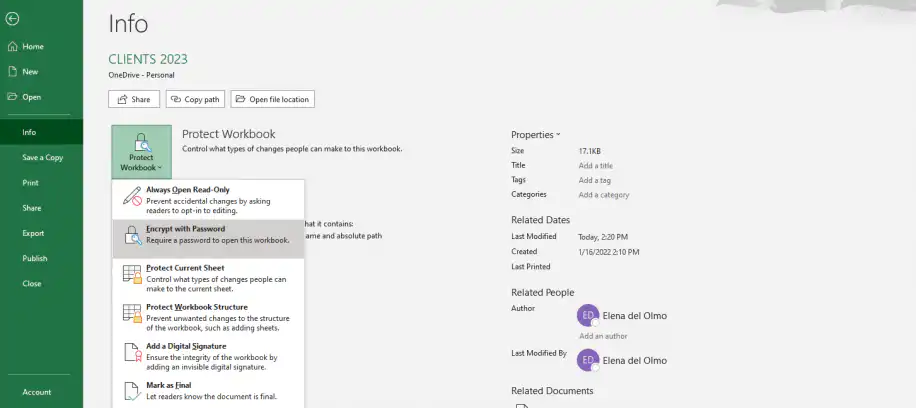
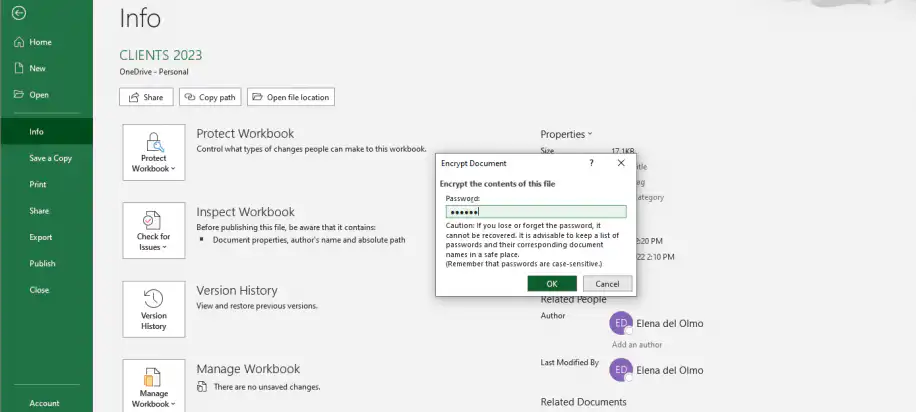
2. Saisissez le mot de passe et cliquez sur "OK" pour enregistrer. Prenez le temps de lire le message "Attention" de Microsoft sur les mots de passe.
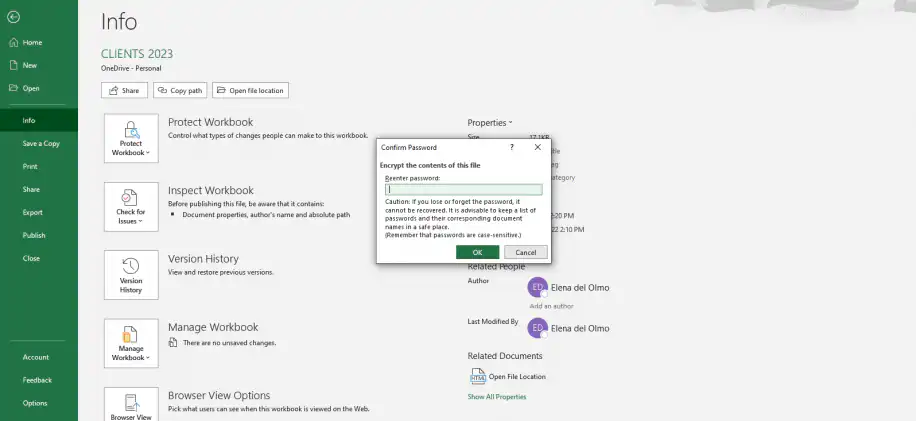
3. Saisissez de nouveau le mot de passe pour le confirmer. Cliquez sur "OK".
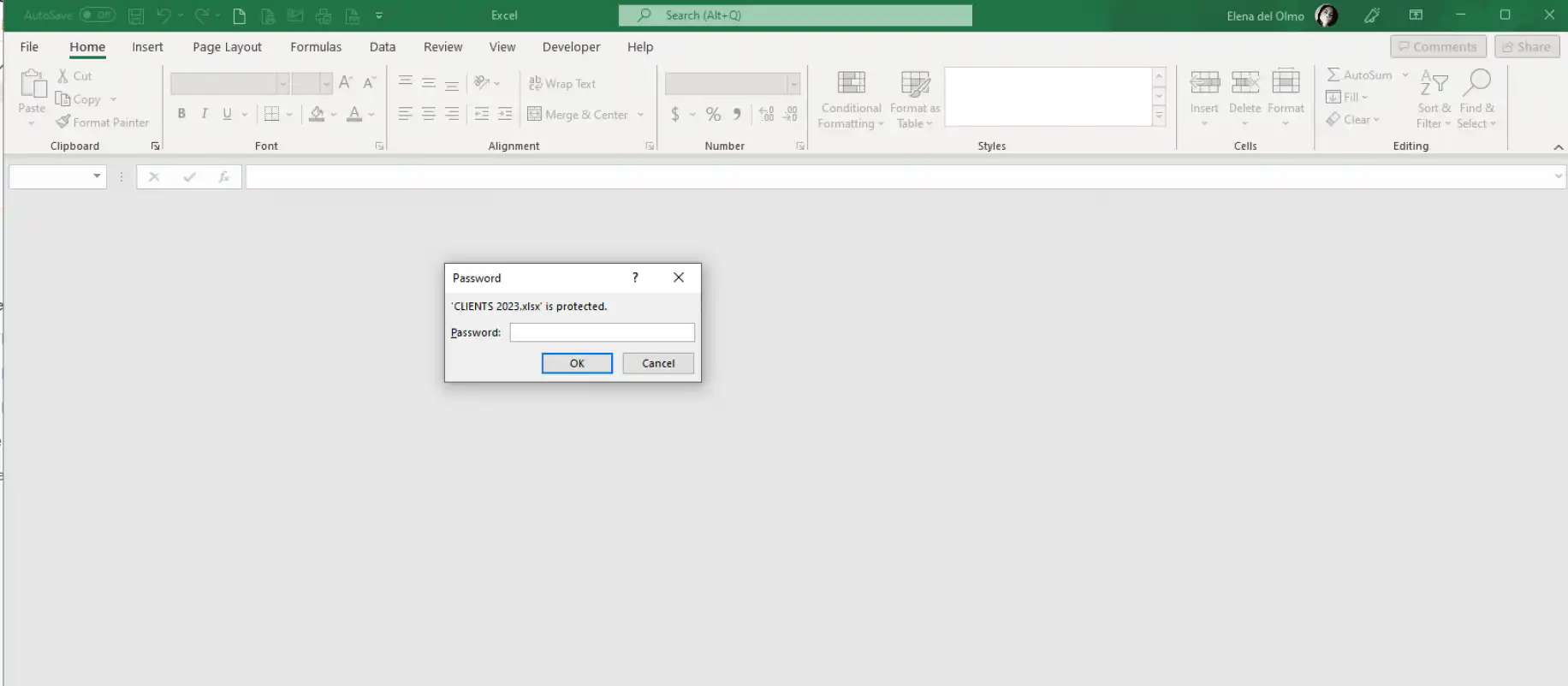
4. Pour vérifier que la méthode a fonctionné, rouvrez votre classeur. Excel doit automatiquement vous demander un mot de passe.
Découvrez comment protéger un fichier Excel par mot de passe pour mieux comprendre le fonctionnement de la protection dans Excel. Une fois votre fichier protégé par mot de passe, vous aimeriez peut-être découvrir comment supprimer un mot de passe dans Excel.
Pour essayer des méthodes plus avancées de protection de votre fichier, lisez comment protéger une feuille Excel et ôter sa protection, qui montre comment le faire avec Visual Basic pour Applications (VBA).
Protéger un classeur Excel contre la modification tout en autorisant la lecture seule
Permettre aux autres utilisateurs d'ouvrir le fichier en "Lecture seule" est un niveau de protection plus faible, puisque n'importe qui peut ouvrir le fichier et activer la modification lui-même. Mais comme "Marquer comme final", cela peut servir de précaution pour que votre équipe soit plus prudente au moment de modifier.
1. Ouvrez le classeur Excel que vous voulez protéger en "lecture seule" et allez dans Fichier > Informations > Protéger le classeur > Toujours ouvrir en lecture seule.
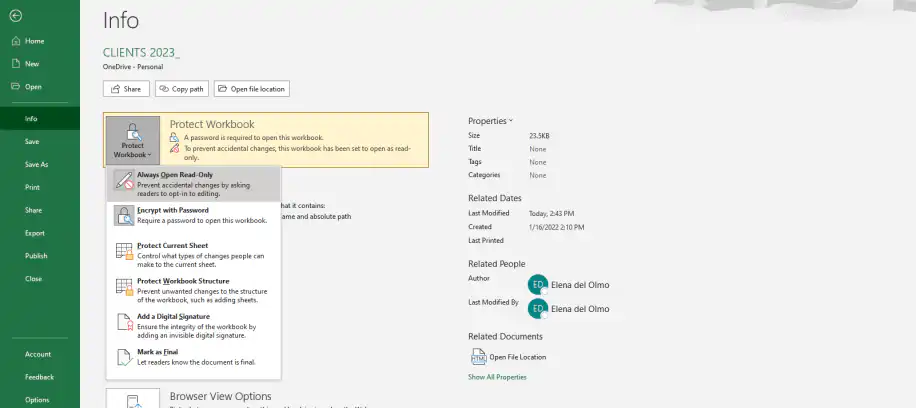
2. Tout utilisateur qui tente d'ouvrir le fichier verra l'avertissement suivant. Pour continuer à modifier, il suffit de cliquer sur "Modifier quand même".
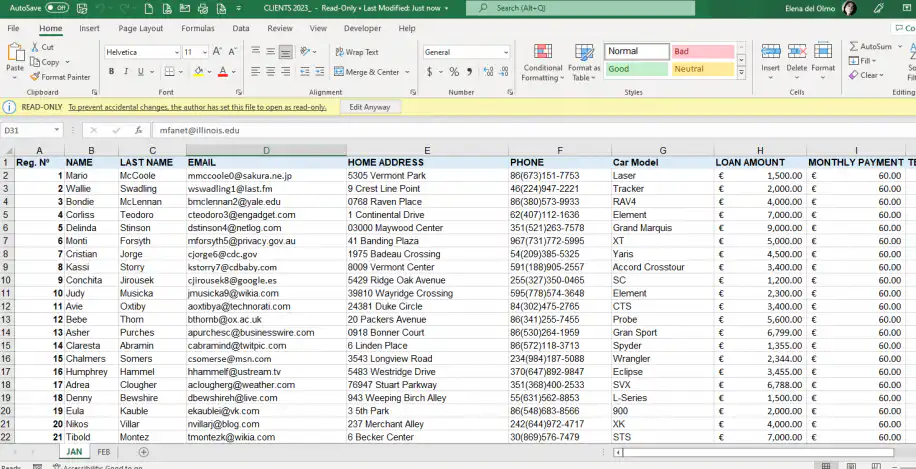
Comme vous l'avez vu, il suffit de cliquer sur "Modifier quand même" pour pouvoir apporter des modifications. Il reste utile de savoir retirer cette fonctionnalité, car vous pourriez avoir d'autres raisons de vouloir supprimer la lecture seule dans Excel.
Protéger la structure d'un classeur Excel contre la modification
Protéger la structure de votre classeur empêche les autres de supprimer les feuilles existantes ou d'en ajouter de nouvelles ; autrement dit, ils ne peuvent plus utiliser les commandes de structure. Voici comment protéger votre classeur Excel contre les modifications de structure.
1. Allez dans Fichier > Informations > Protéger le classeur > Protéger la structure du classeur.
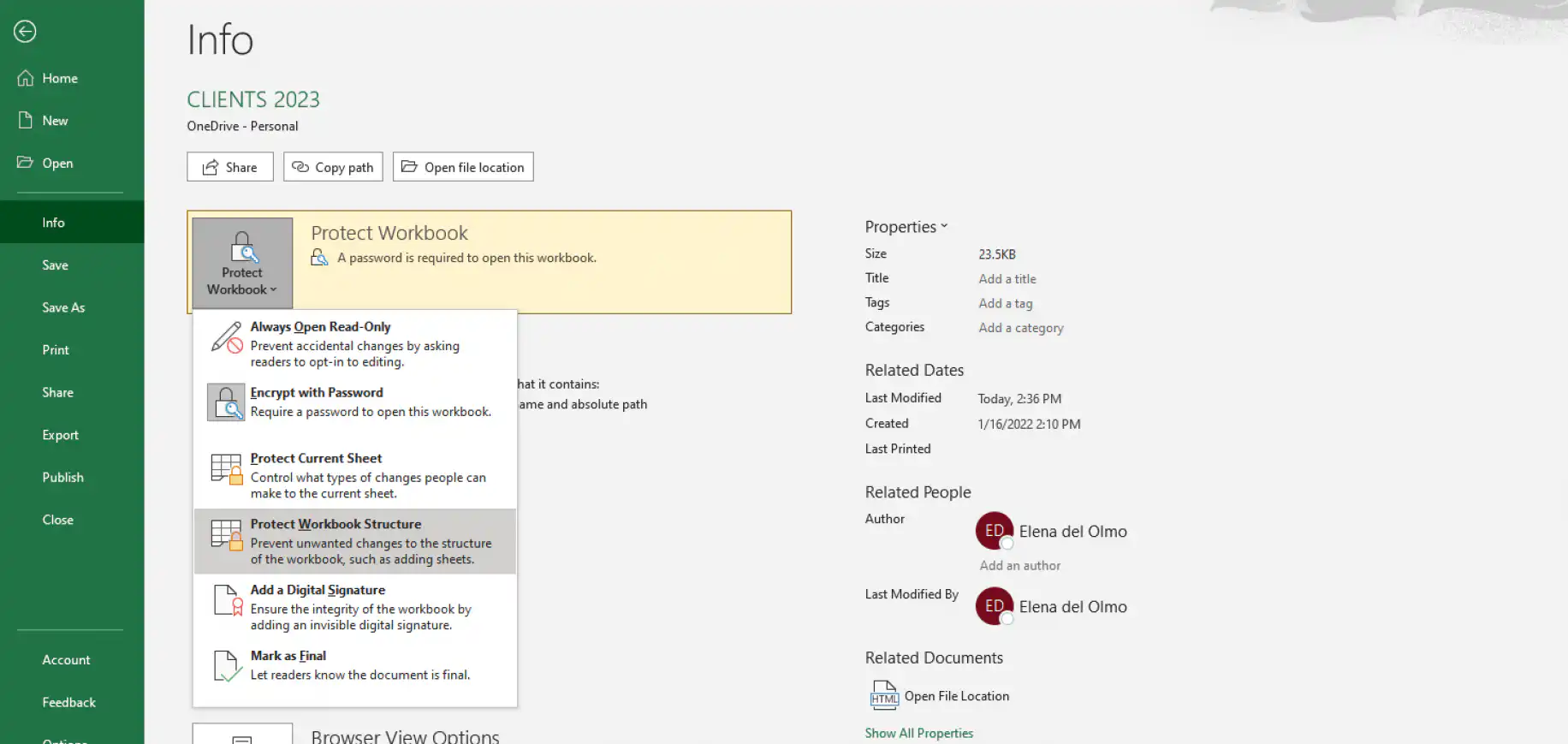
2. Saisissez un mot de passe et cliquez sur "OK".
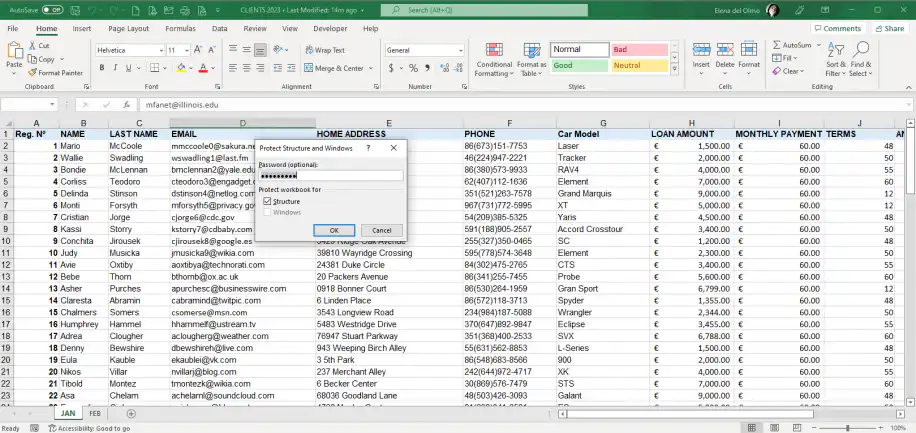
3. Confirmez le mot de passe en le saisissant de nouveau. Cliquez sur "OK" pour terminer.
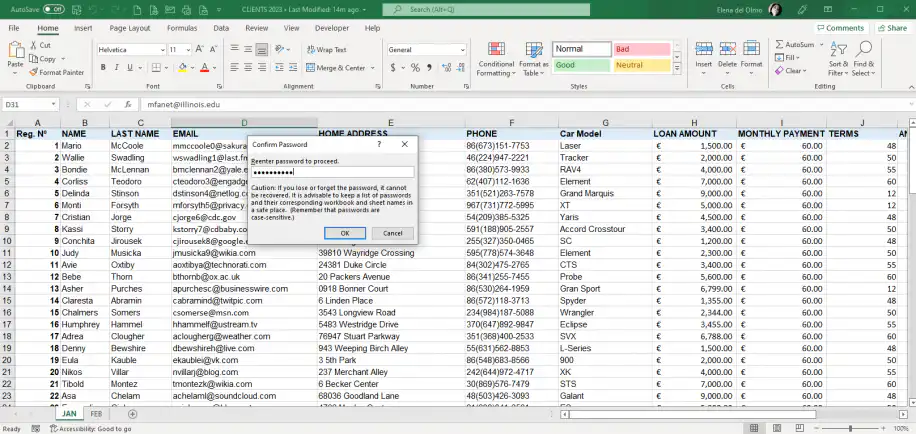
4. Double-cliquez sur le nom d'une feuille pour la renommer : Excel doit afficher le message suivant.
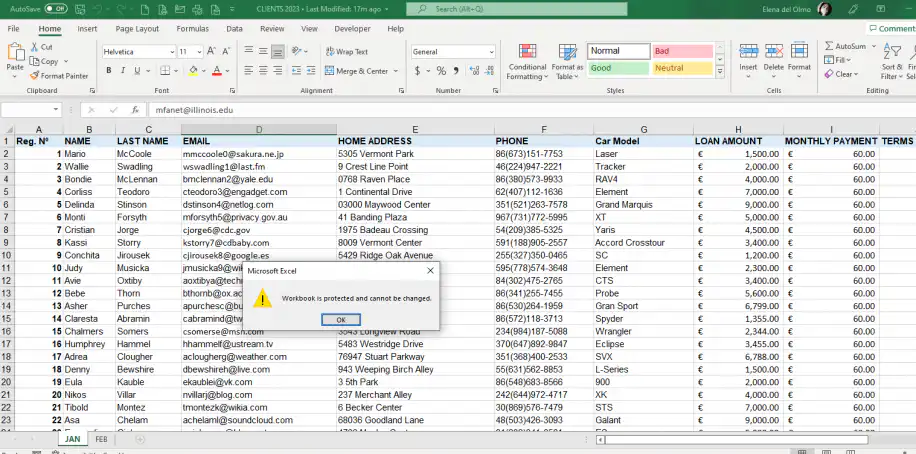
Une fois cette option appliquée, tout le monde peut ouvrir votre document Excel, mais personne ne peut utiliser ses commandes de structure : ajouter une feuille, la renommer ou supprimer une feuille existante.
Protéger certaines cellules d'un classeur Excel contre la modification
Pour protéger certaines cellules, vous devez protéger la feuille. Voici comment protéger une feuille Excel pour empêcher la modification et la copie de certaines cellules.
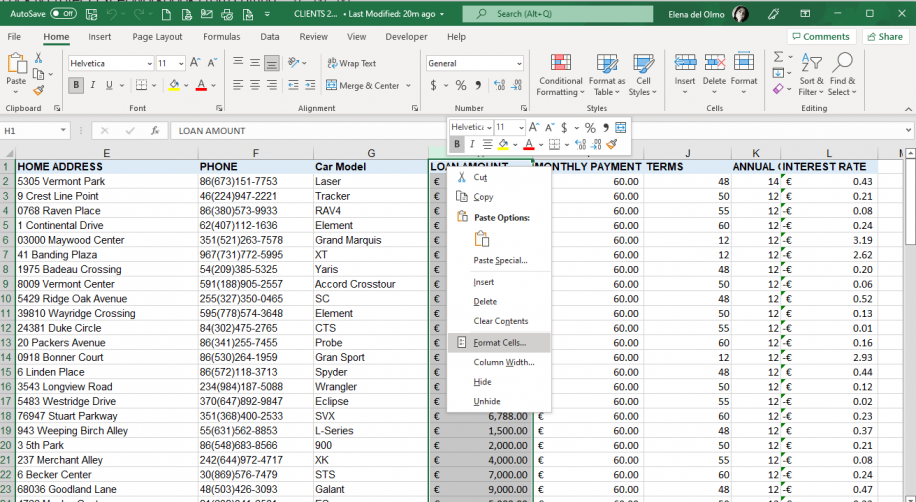
1. Sélectionnez la plage de cellules à verrouiller. Faites un clic droit sur la plage sélectionnée, puis cliquez sur "Format de cellule" dans le menu.
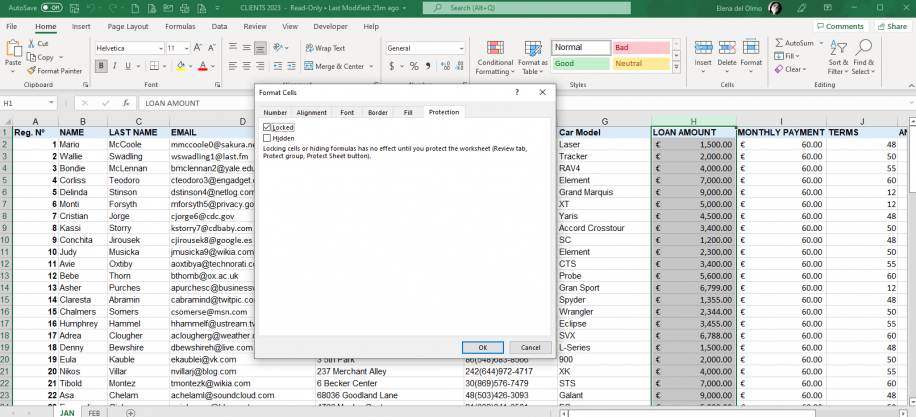
2. Allez dans l'onglet "Protection" et cochez la case "Verrouillée". Comme Microsoft le précise, vous devez protéger la feuille pour que ce réglage prenne effet. Cliquez sur "OK" pour continuer.
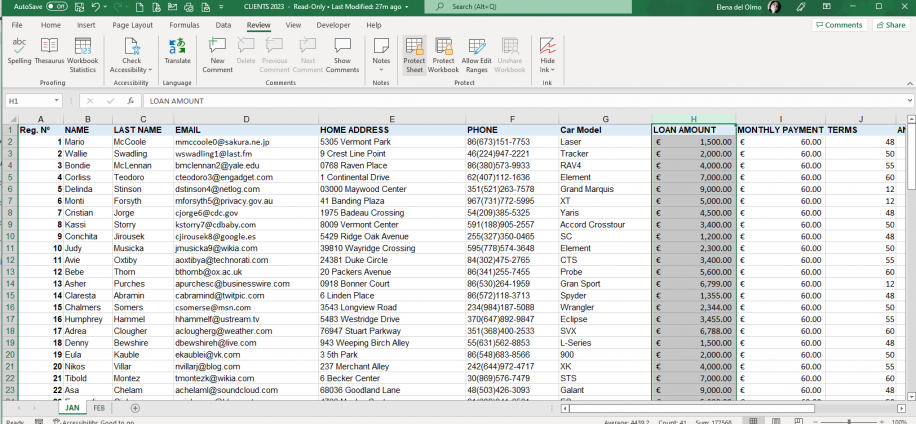
3. Allez dans l'onglet "Révision" et cliquez sur "Protéger la feuille".
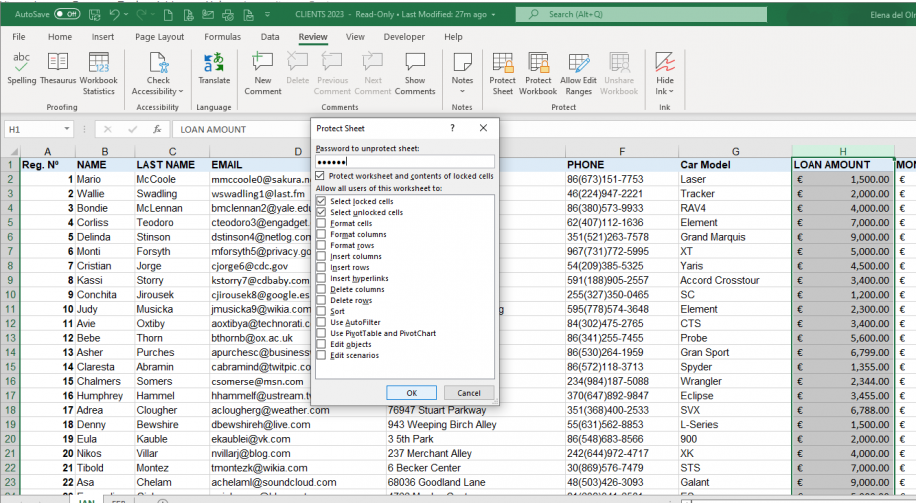
4. Saisissez le mot de passe et vérifiez que l'option "Protéger la feuille et le contenu des cellules verrouillées" est cochée. Cliquez sur "OK".
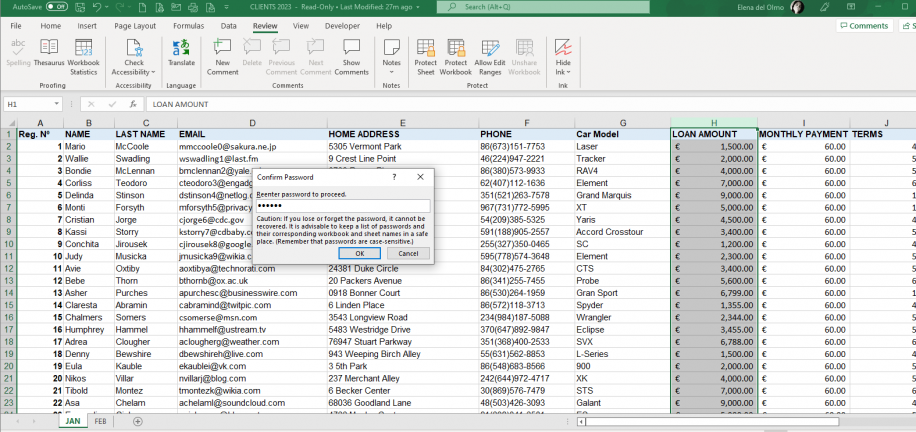
5. Saisissez de nouveau le mot de passe pour le confirmer et cliquez sur "OK" pour terminer.
Conclusion
À mesure que les utilisateurs se spécialisent dans l'usage des feuilles de calcul, les fonctionnalités de ces applications évoluent aussi. Beaucoup de gens utilisent Excel pour stocker des informations clés, parfois liées à des sources externes par des formules complexes. Dans ces cas-là, une modification accidentelle d'une feuille ou d'une cellule peut avoir de lourdes conséquences. Heureusement, il existe de nombreuses façons de protéger un classeur Excel.
Vous savez maintenant protéger votre classeur Excel contre la modification avec 5 méthodes différentes. Pour en savoir plus sur la protection dans Excel, consultez ces articles du blog :
- Comment verrouiller des cellules dans Excel
- Comment protéger un fichier Excel par mot de passe ?
- Comment protéger un fichier Google Sheets par mot de passe ?
- Comment déverrouiller des cellules dans Excel ?
- Comment supprimer un mot de passe dans Excel
Si quelqu'un a déjà modifié un fichier que vous vouliez verrouiller, vous pouvez restaurer une version précédente du fichier Excel. Vous travaillez plutôt sur Google Sheets ? Voici comment protéger des cellules ou des feuilles dans Google Sheets.



 English
 Español
 Português do Brasil
 Français