


As planilhas do Excel são muito usadas para colaboração on-line em empresas de todos os tamanhos, principalmente desde o lançamento da versão mais recente. Por exemplo, se você quer compartilhar um arquivo do Excel para que vários usuários trabalhem nele ao mesmo tempo, a versão do Microsoft 365 inclui ótimos recursos de coautoria para colaborar on-line. Mas imagine que você só quer que algumas partes possam ser editadas, porque há fórmulas complexas ou células de referência que não devem ser alteradas. É aí que vale a pena saber como bloquear células específicas no Excel assim, todos os usuários podem ver todos os dados, mas só editam partes específicas.
Neste artigo, você vai aprender a bloquear uma planilha do Excel contra edição de acordo com o nível de proteção que quer aplicar. Há 5 métodos de proteção diferentes, como "Marcar como Final", proteger com senha, o modo somente leitura e a proteção de células específicas. Se você prefere compartilhar só uma parte dos dados, o Sheetgo, uma plataforma de automação de dados com IA, pode transferir dados filtrados do Excel para outra pasta de trabalho e manter essa cópia atualizada automaticamente.
Como proteger uma pasta de trabalho do Excel contra edição?
Uma das grandes vantagens das planilhas do Excel é que elas oferecem diferentes níveis de proteção e diferentes formas de aplicá-los. Aqui, você vai aprender a proteger uma pasta de trabalho do Excel com 5 métodos rápidos e eficazes.
Proteger uma pasta de trabalho do Excel contra edição com Marcar como Final
"Marcar como Final" é um recurso de proteção para a pasta de trabalho inteira. Veja como proteger uma pasta de trabalho do Excel para que outras pessoas não a editem.
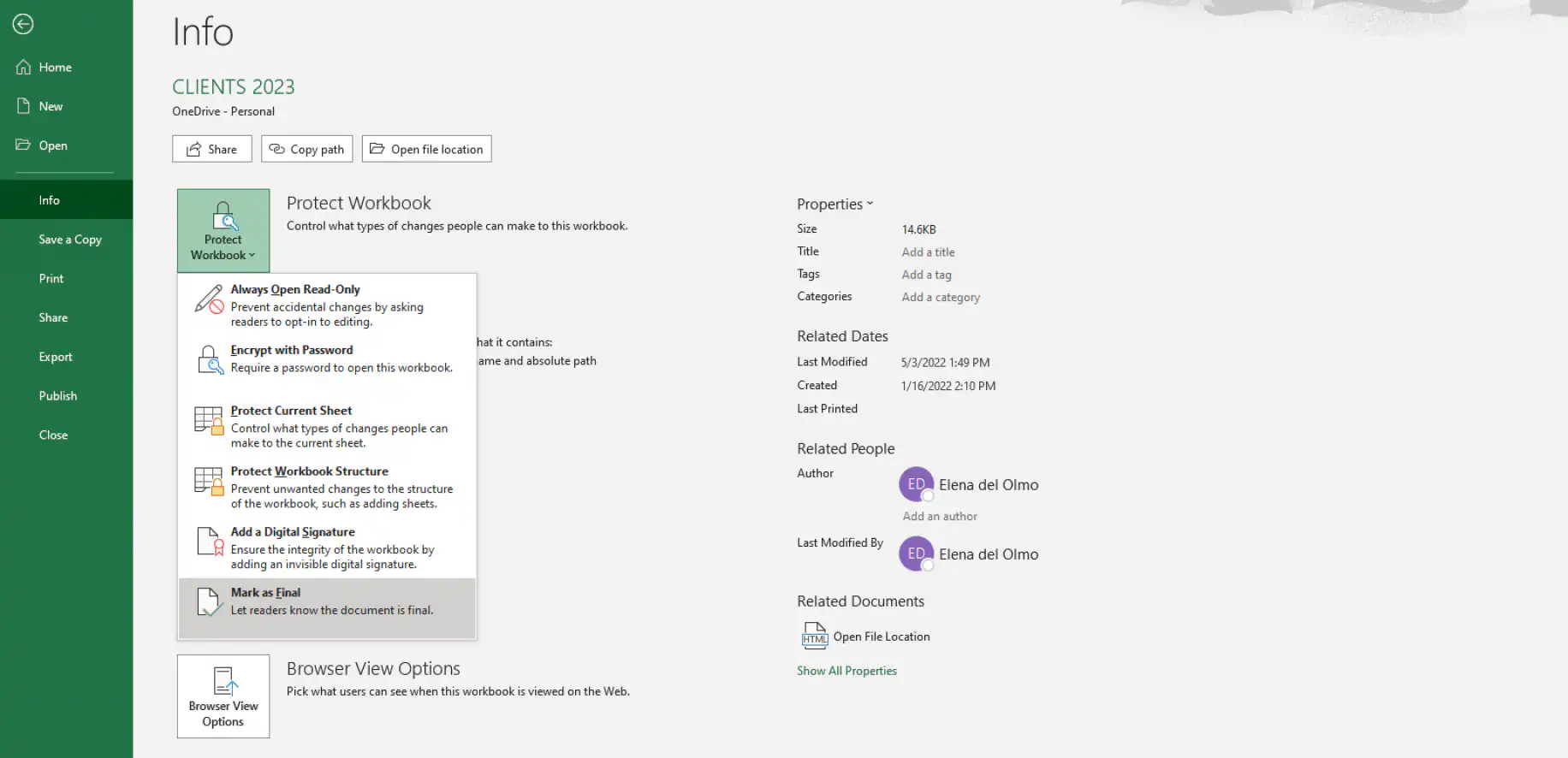
1. Abra o arquivo do Excel que você quer "Marcar como Final". Vá em Arquivo > Informações > Proteger Pasta de Trabalho > Marcar como Final.
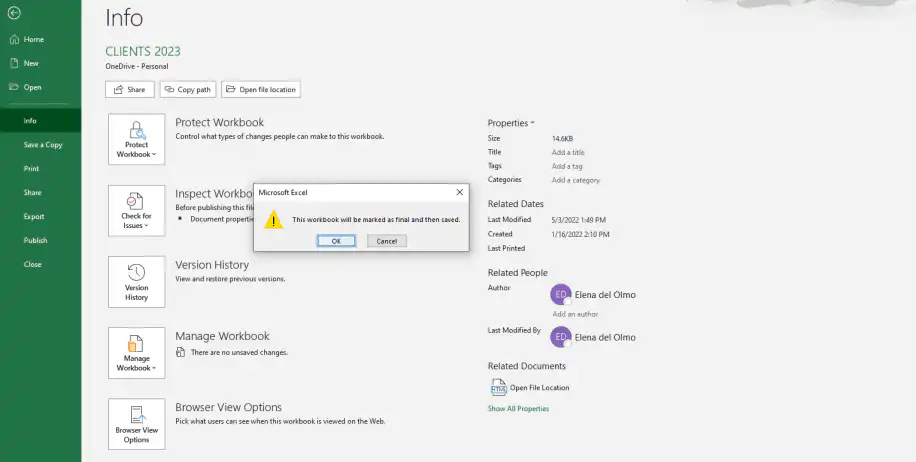
2. Clique em "OK" para salvar com esse status.
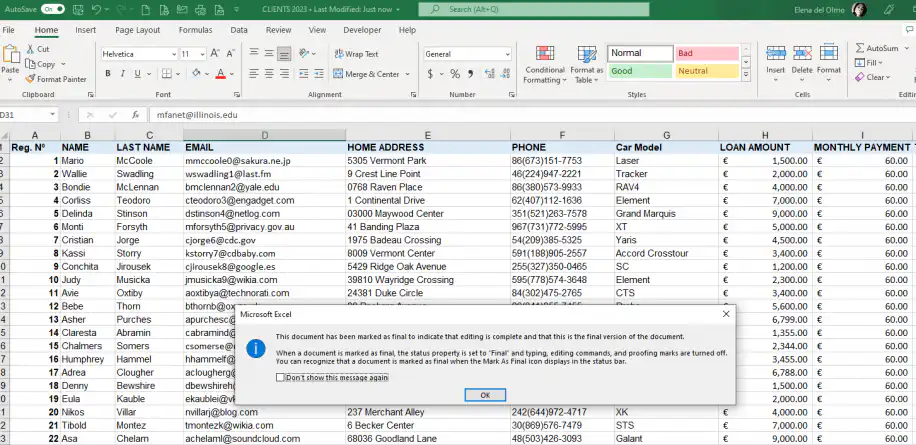
3. O Excel lembra você do status "Marcar como Final" e explica que dá para saber se um arquivo foi marcado como "Final" pela barra de status, na parte inferior. Clique em "OK" para continuar.
4. Confira o status abrindo o arquivo de novo. O Excel deve mostrar o aviso abaixo. Para editar, basta clicar em "Editar Mesmo Assim".
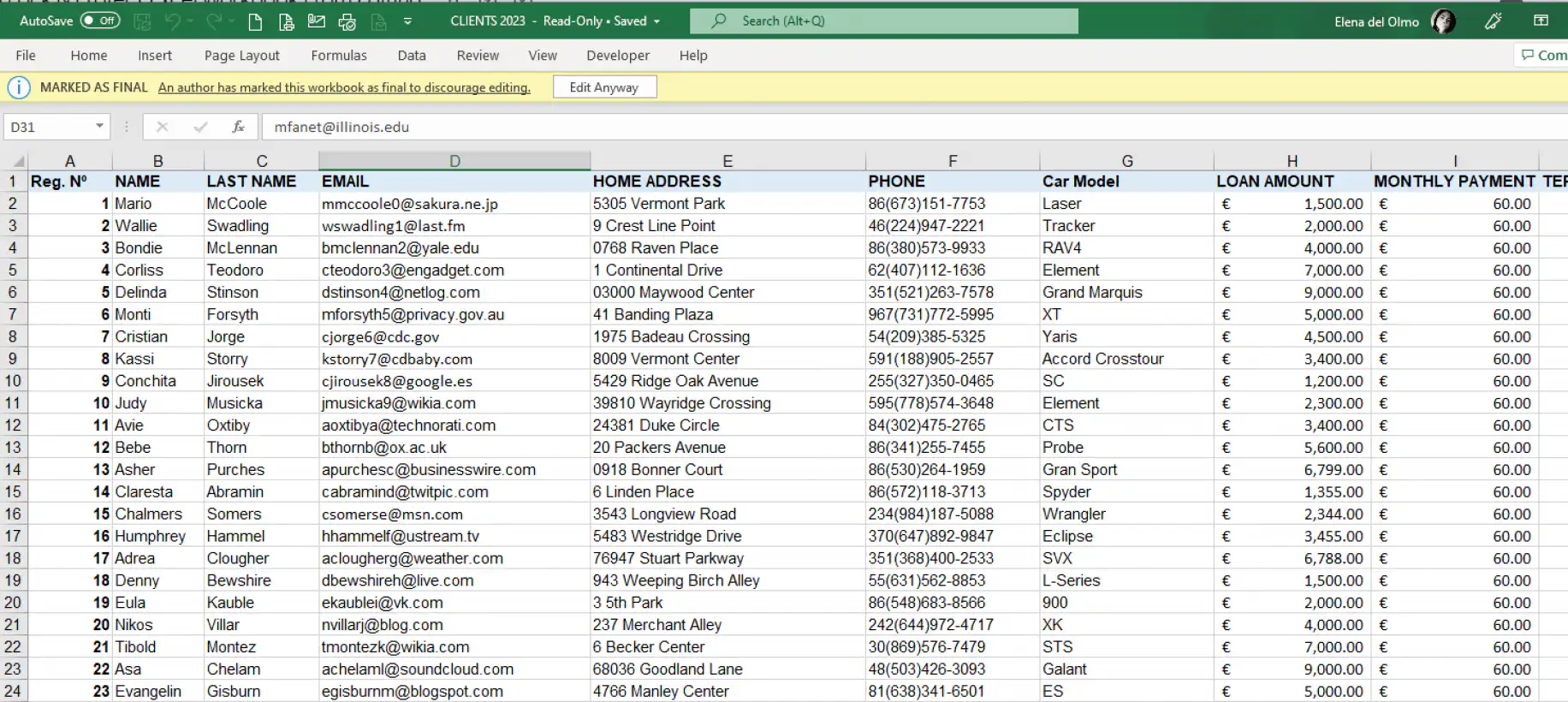
Como você pode ver, mais do que uma proteção completa, é um aviso para que outros usuários evitem editar, já que dá para remover o status "Marcar como Final" facilmente clicando em "Editar Mesmo Assim", como mostrado acima. Se você quer proteger a pasta de trabalho contra qualquer edição, vai precisar protegê-la com uma senha.
Proteger uma pasta de trabalho do Excel contra edição com uma senha
Se você criptografar sua pasta de trabalho do Excel com uma senha, outras pessoas não conseguem abrir o arquivo. A menos que você passe a senha, elas não vão poder ver nem editar os dados.
1. Abra seu arquivo do Excel e vá em Arquivo > Informações > Proteger Pasta de Trabalho > Criptografar com Senha.
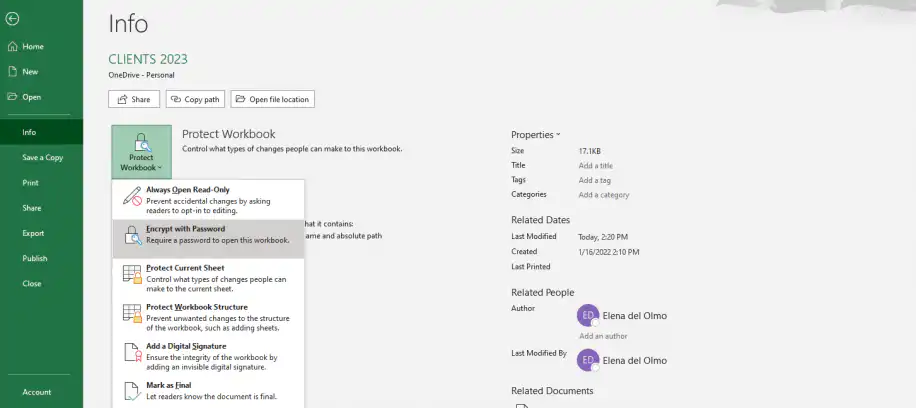
2. Digite a senha e clique em "OK" para salvar. Não deixe de ler a mensagem de "Cuidado" da Microsoft sobre senhas.
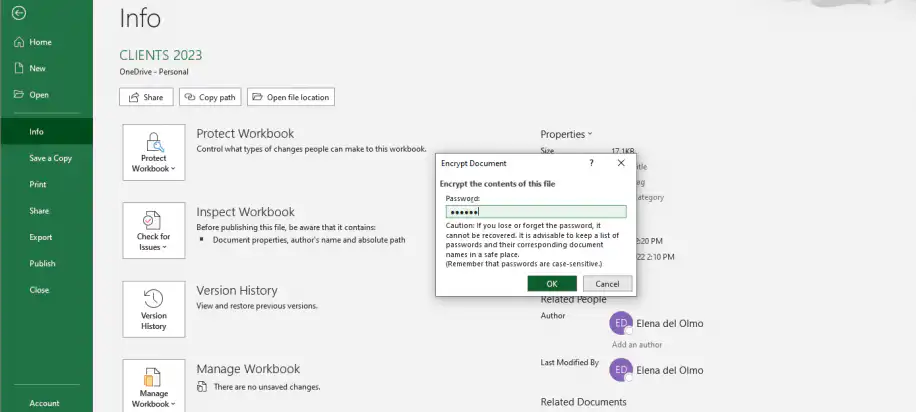
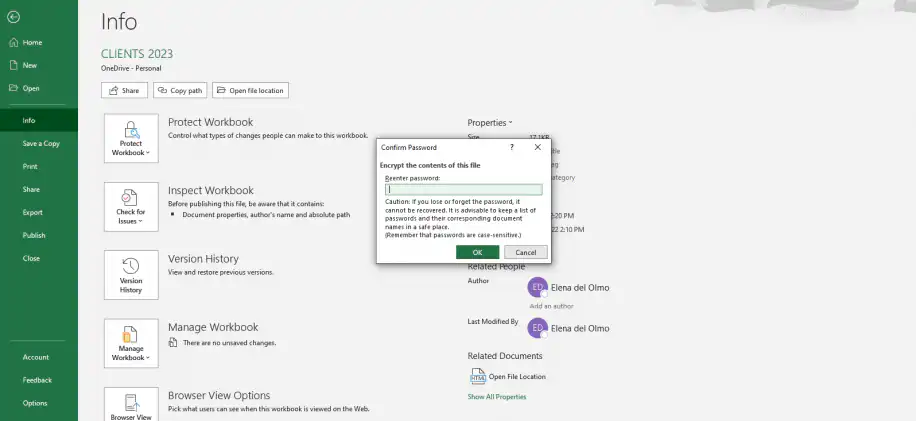
3. Digite a senha de novo para confirmar. Clique em "OK".
4. Para conferir se o método funcionou, abra a pasta de trabalho de novo. O Excel deve pedir automaticamente que você digite uma senha.
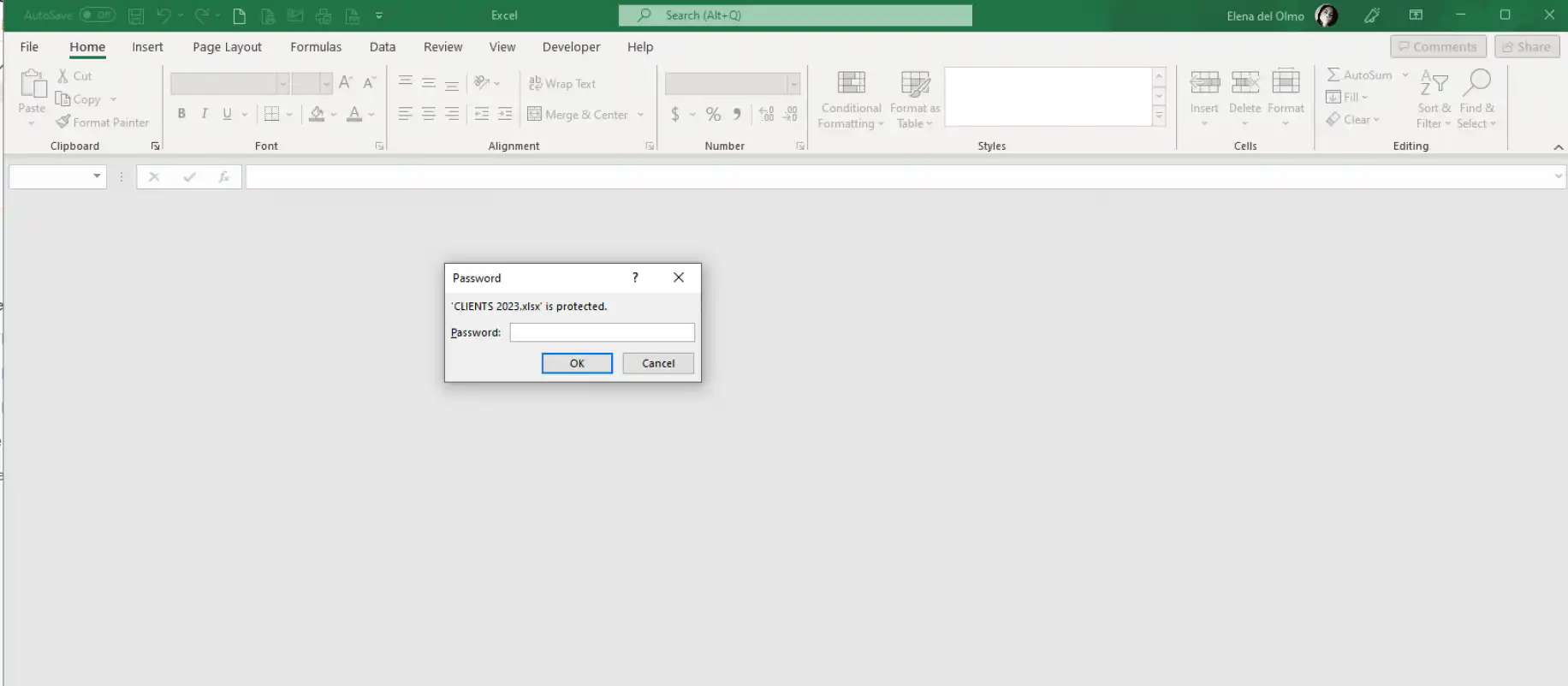
Confira como proteger um arquivo do Excel com senha para entender melhor como a proteção funciona no Excel. Depois que seu arquivo estiver protegido com senha, talvez você queira aprender como remover uma senha do Excel.
Se você quer testar métodos mais avançados para proteger e desproteger seu arquivo, leia como proteger e desproteger uma planilha no Excel, que mostra como fazer isso com o Visual Basic for Applications (VBA).
Proteger uma pasta de trabalho do Excel contra edição, mas permitir somente leitura
Permitir que outros usuários abram o arquivo como "Somente leitura" é um nível de proteção mais fraco, já que qualquer pessoa ainda pode abrir o arquivo e habilitar a edição por conta própria. Mesmo assim, assim como "Marcar como Final", pode servir de precaução para que sua equipe tenha mais cuidado ao editar.
1. Abra a pasta de trabalho do Excel que você quer proteger com "somente leitura" e vá em Arquivo > Informações > Proteger Pasta de Trabalho > Sempre Abrir Somente Leitura.
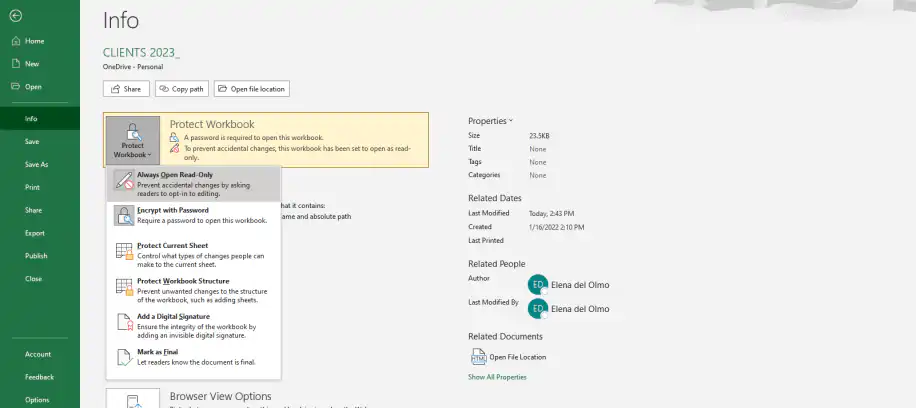
2. Qualquer usuário que tentar abrir o arquivo vai ver o aviso abaixo. Para continuar editando, basta clicar em "Editar Mesmo Assim".
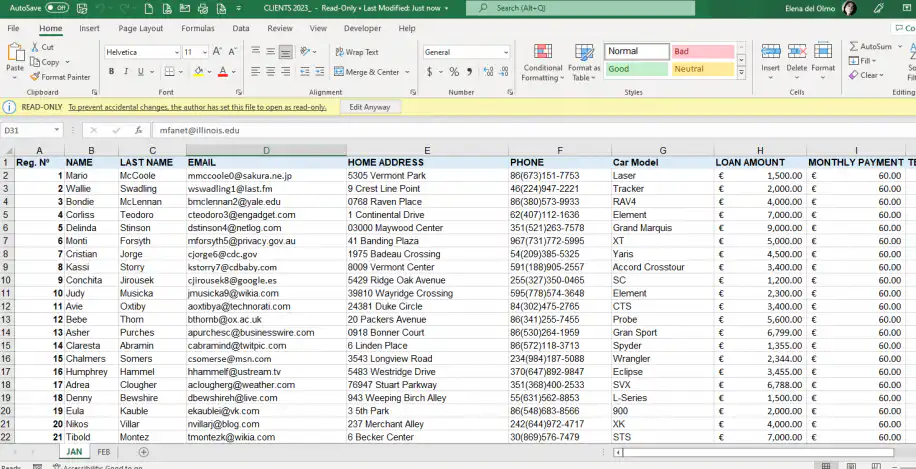
Como você viu, basta clicar em "Editar Mesmo Assim" para poder fazer alterações. Ainda assim, vale a pena saber como remover esse recurso, porque pode haver outros motivos para você querer remover o modo somente leitura no Excel.
Proteger a estrutura de uma pasta de trabalho do Excel contra edição
Proteger a estrutura da pasta de trabalho impede que outras pessoas excluam as planilhas atuais ou adicionem novas; ou seja, impede o uso dos comandos de estrutura. Veja como proteger sua pasta de trabalho do Excel contra alterações na estrutura.
1. Vá em Arquivo > Informações > Proteger Pasta de Trabalho > Proteger Estrutura da Pasta de Trabalho.
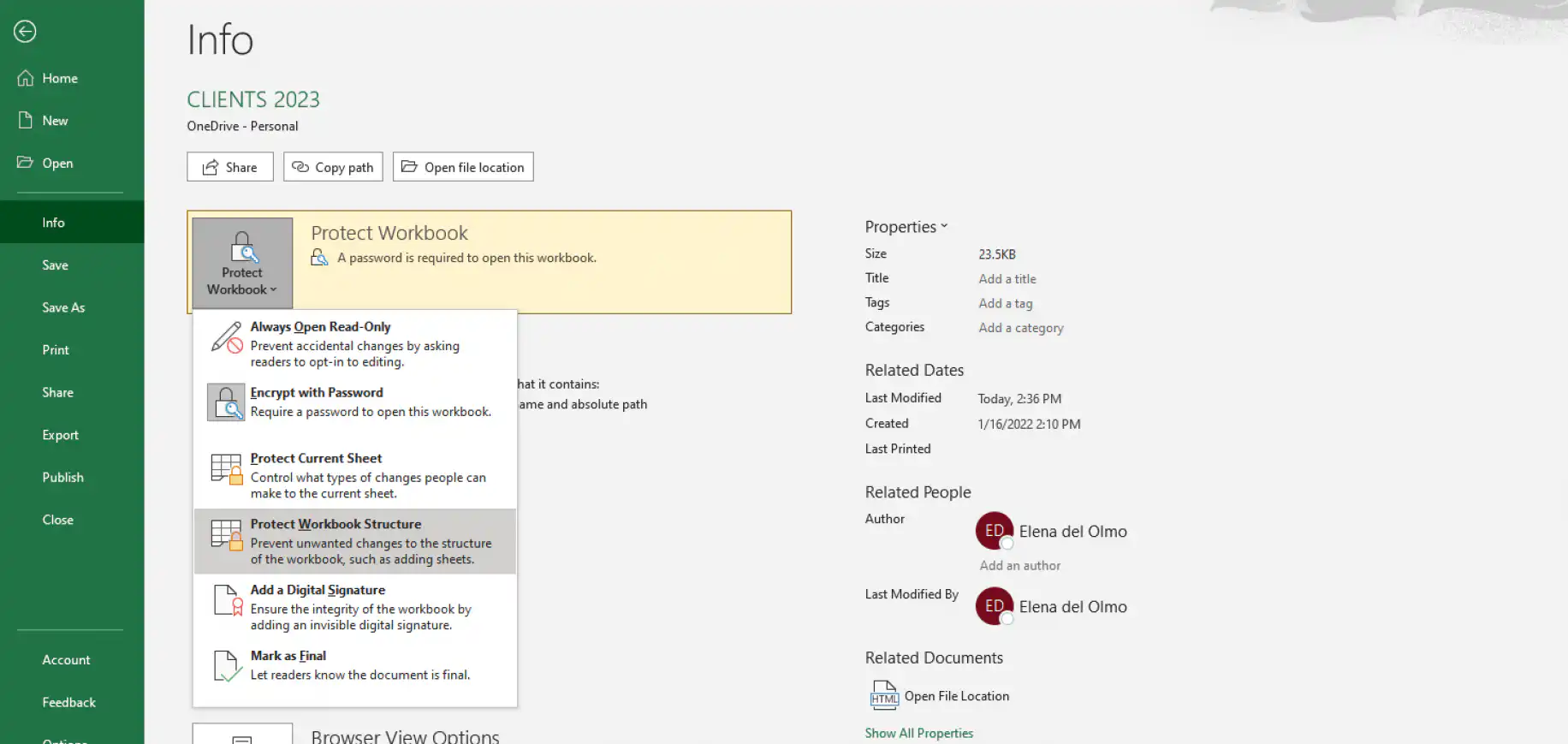
2. Digite uma senha e clique em "OK".
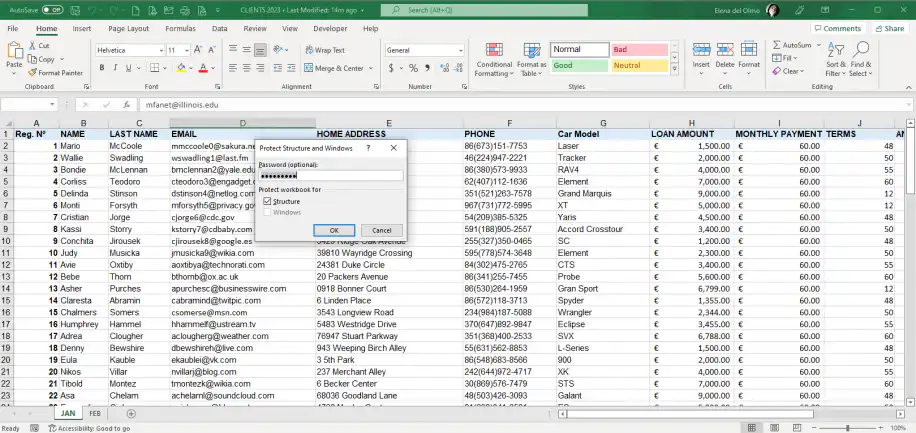
3. Confirme a senha digitando-a de novo. Clique em "OK" para concluir.
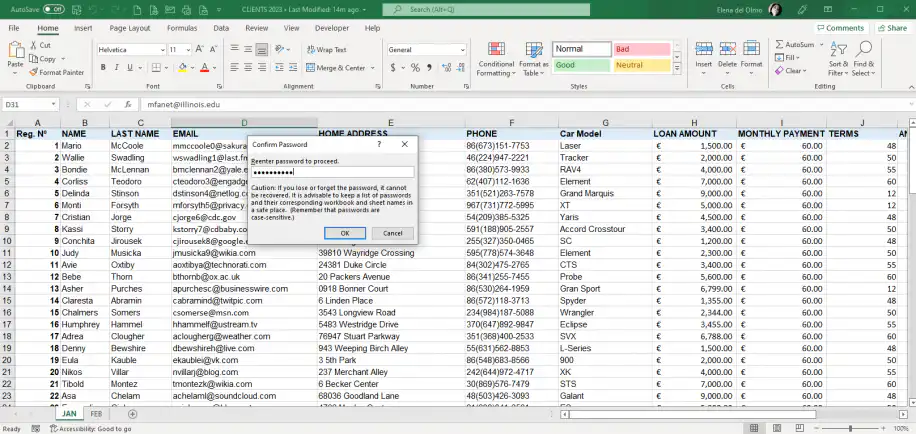
4. Clique duas vezes no nome de uma planilha para renomeá-la, e o Excel deve mostrar a mensagem abaixo.
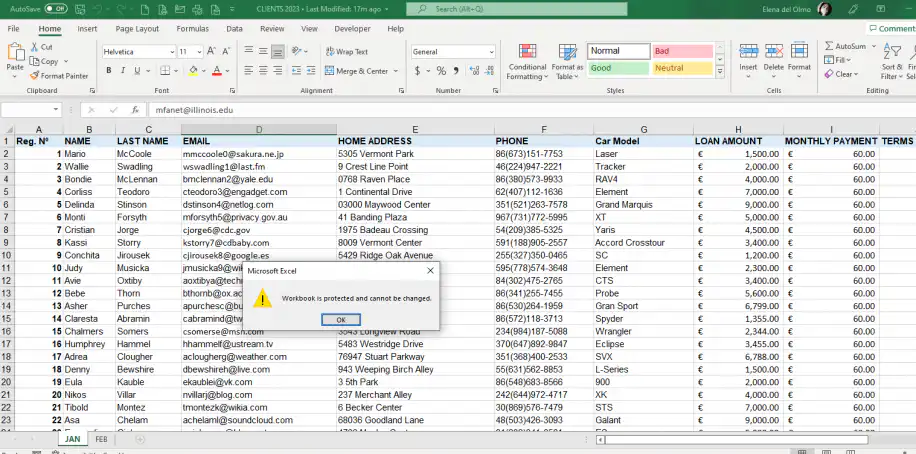
Depois de aplicar essa opção, qualquer pessoa pode abrir seu documento do Excel, mas não consegue usar os comandos de estrutura, como adicionar uma planilha, mudar o nome ou excluir planilhas existentes.
Proteger células específicas de uma pasta de trabalho do Excel contra edição
Para proteger células específicas, você precisa proteger a planilha. Veja como proteger uma planilha do Excel para que células específicas não sejam editadas nem copiadas.
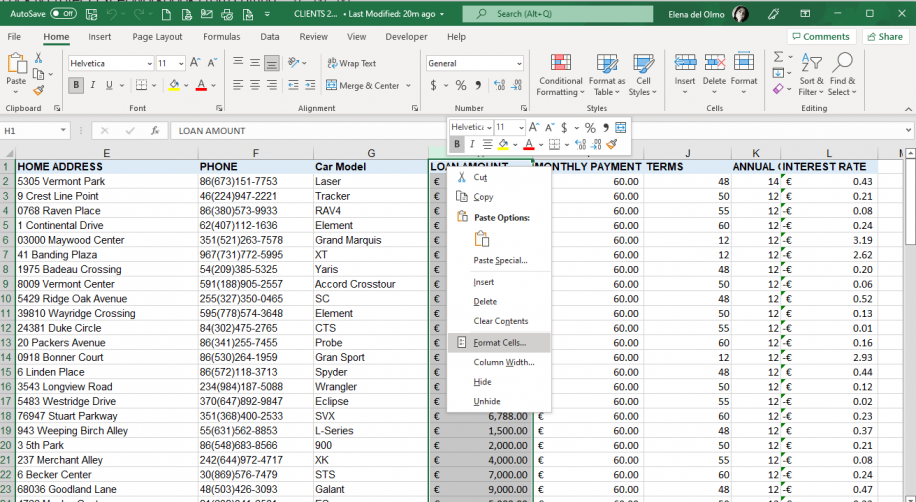
1. Selecione o intervalo de células que você quer bloquear. Clique com o botão direito no intervalo selecionado e depois em "Formatar Células" no menu.
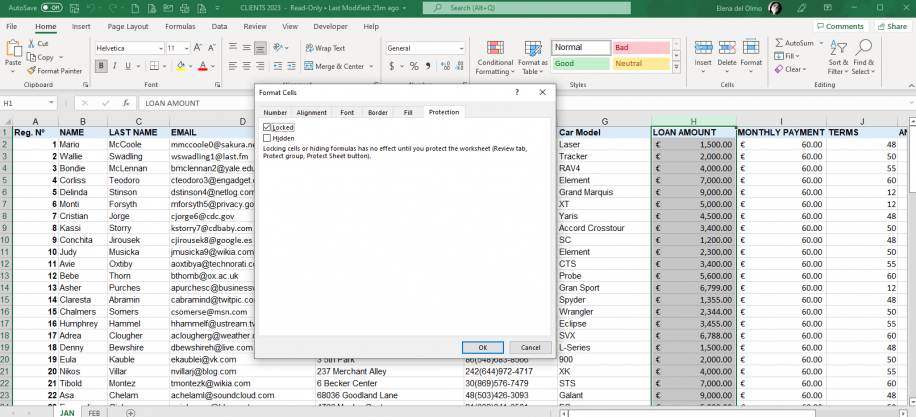
2. Vá até a guia "Proteção" e marque a caixa da opção "Bloqueadas". Como a Microsoft avisa, você vai precisar proteger a planilha para que isso tenha efeito. Clique em "OK" para continuar.
3. Vá até a guia "Revisão" e clique em "Proteger Planilha".
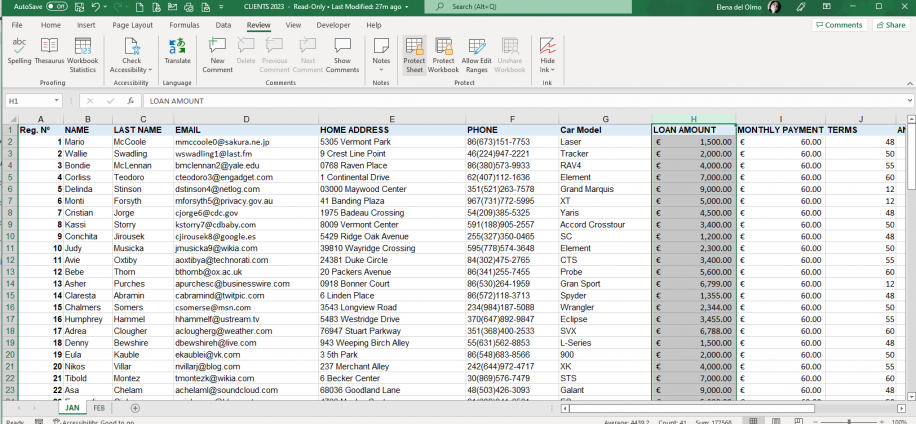
4. Digite a senha e confira se a opção "Proteger a planilha e o conteúdo de células bloqueadas" está marcada. Clique em "OK".
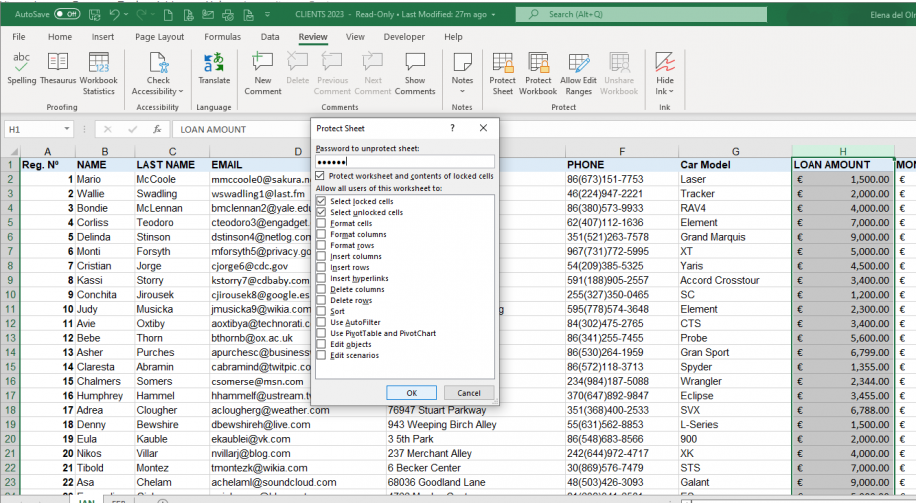
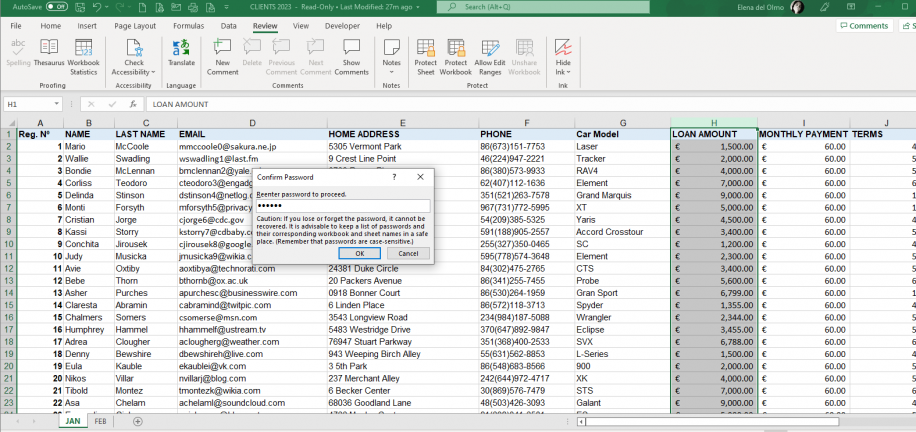
5. Digite a senha de novo para confirmar e clique em "OK" para concluir.
Conclusão
À medida que os usuários se especializam no uso de planilhas, os recursos desse tipo de aplicativo também evoluem. Muita gente usa o Excel para guardar informações importantes que podem estar vinculadas a fontes externas por meio de fórmulas complexas. Nesses casos, uma edição acidental em uma planilha ou célula pode ter consequências sérias. Felizmente, há muitas formas de proteger uma pasta de trabalho do Excel.
Agora você já sabe como proteger sua pasta de trabalho do Excel contra edição com 5 métodos diferentes. Para saber mais sobre proteção no Excel, confira estes posts relacionados do blog:
- Como bloquear células no Excel
- Como proteger um arquivo do Excel com senha?
- Como proteger uma planilha do Google Sheets com senha?
- Como desbloquear células no Excel?
- Como remover uma senha do Excel
Se alguém já alterou um arquivo que você queria bloquear, você pode restaurar uma versão anterior do arquivo do Excel. Usa o Google Sheets? Veja como proteger células ou páginas no Google Sheets.



 English
 Español
 Português do Brasil
 Français