




Il est courant pour tout utilisateur d'Excel de protéger un fichier Excel par mot de passe, surtout si votre fichier contient des formules complexes où les cellules sont liées entre elles. Vous voudrez éviter les modifications accidentelles qui cassent les formules et faussent complètement vos données. Même si la protection par mot de passe est le meilleur moyen de sécuriser vos données, réussir à supprimer le mot de passe d'Excel ou le mode lecture seule peut devenir une tâche fastidieuse si vous avez oublié le mot de passe.
Heureusement, Excel inclut Visual Basic for Applications (VBA), qui vous permet de réaliser cette opération plus rapidement. Dans cet article, vous apprendrez à protéger une feuille depuis l'onglet Révision d'Excel, puis à écrire du code VBA pour protéger une feuille Excel et en ôter la protection, avec et sans mot de passe. Si plusieurs personnes partagent et mettent à jour les mêmes fichiers Excel, les automatisations IA de Sheetgo peuvent déplacer les données entre eux, pour que moins de personnes aient à modifier la feuille source protégée.
Comment protéger une feuille Excel depuis l'onglet Révision
Vous n'avez pas besoin de VBA pour protéger une seule feuille. Excel propose une option intégrée :
- Ouvrez la feuille de calcul à protéger.
- Allez dans l'onglet Révision et cliquez sur Protéger la feuille. Vous pouvez aussi faire un clic droit sur l'onglet de la feuille et choisir Protéger la feuille.
- Saisissez un mot de passe si vous le souhaitez. Laissez le champ vide pour protéger la feuille sans mot de passe.
- Sous "Autoriser tous les utilisateurs de cette feuille à", cochez ce que les autres peuvent encore faire, comme sélectionner des cellules ou mettre en forme des colonnes.
- Cliquez sur OK. Si vous avez défini un mot de passe, saisissez-le de nouveau pour le confirmer.
Toutes les cellules sont verrouillées par défaut, la protection couvre donc toute la feuille. Pour garder certaines cellules modifiables, sélectionnez-les avant de protéger la feuille, appuyez sur Ctrl+1, ouvrez l'onglet Protection et décochez la case Verrouillée.
Pour ôter la protection de la feuille, allez dans Révision > Ôter la protection de la feuille et saisissez le mot de passe si Excel le demande. Les sections suivantes font la même chose avec VBA, ce qui fait gagner du temps quand vous avez plusieurs feuilles à protéger.
Comment activer l'onglet Développeur dans Excel ?
Avant d'apprendre à protéger une feuille Excel sans mot de passe avec VBA, vérifiez que l'onglet "Développeur" est activé pour y accéder plus facilement.
1. Ouvrez la feuille Excel à protéger sans mot de passe. Allez dans Fichier > Options.
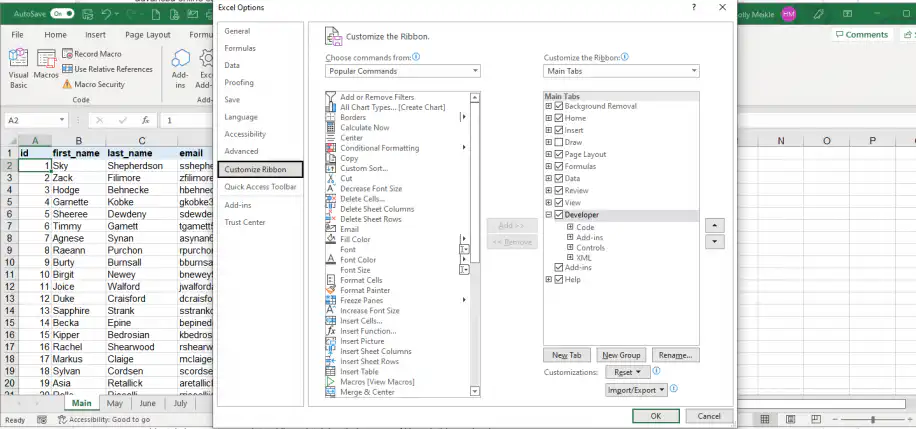
2. Sélectionnez "Personnaliser le ruban" dans le menu de gauche. L'option "Développeur" doit apparaître cochée, comme ci-dessous. Cliquez sur "OK" pour terminer.
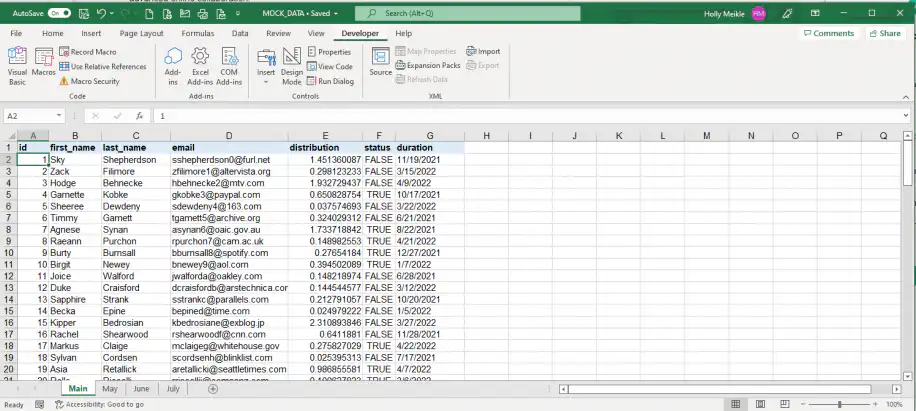
3. Un onglet supplémentaire nommé "Développeur" doit maintenant apparaître dans Excel. Sélectionnez "Visual Basic", tout à gauche, pour lancer VBA.
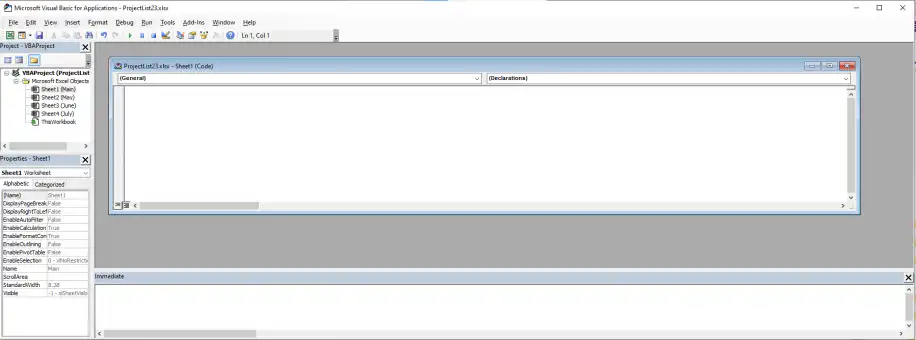
4. L'éditeur VBA doit s'ouvrir automatiquement, comme illustré ci-dessous.
Protéger une feuille sans mot de passe avec VBA
Protéger une feuille sans mot de passe est un moyen simple d'éviter que d'autres personnes modifient vos données par accident, tout en leur laissant l'accès. Vous pouvez le faire manuellement si vous n'avez qu'une feuille à protéger, mais cela devient fastidieux dès qu'il y en a plusieurs. Pour renforcer la protection et la gestion du code, vous pouvez aussi envisager des outils de sécurité du code.
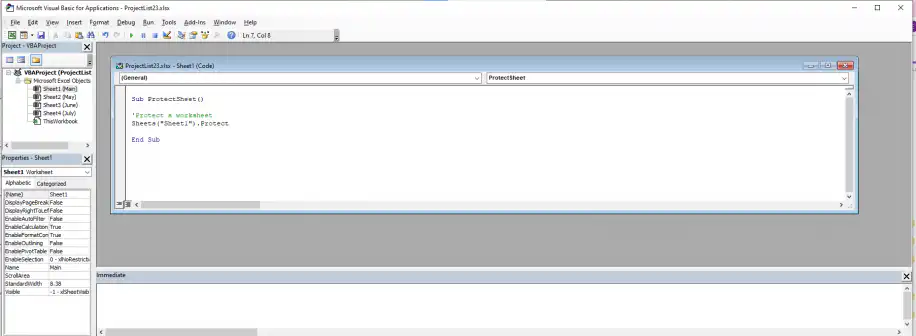
1. Lancez VBA comme indiqué et saisissez le code suivant dans la première fenêtre.
Ici, "ProjectList23" et "Principal" sont les paramètres variables à adapter au nom de votre classeur et de votre feuille.
2. Appuyez sur "Entrée" pour exécuter le code.
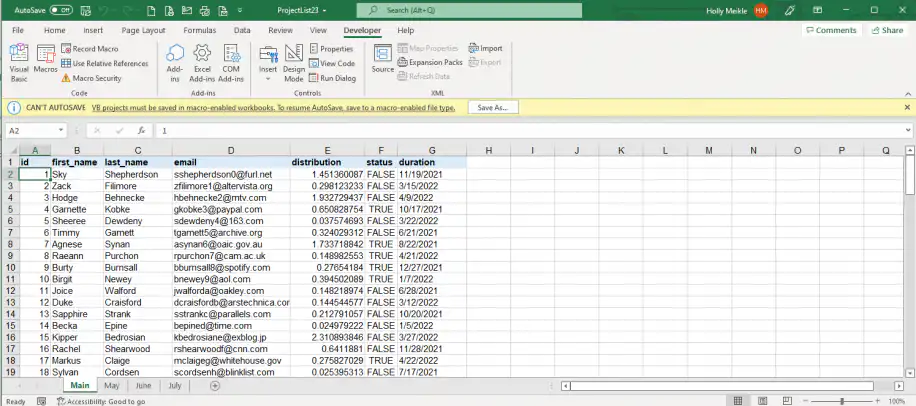
3. Excel peut afficher l'avertissement "Enregistrement automatique impossible". Sélectionnez "Enregistrer sous..." pour changer le format du fichier actuel.
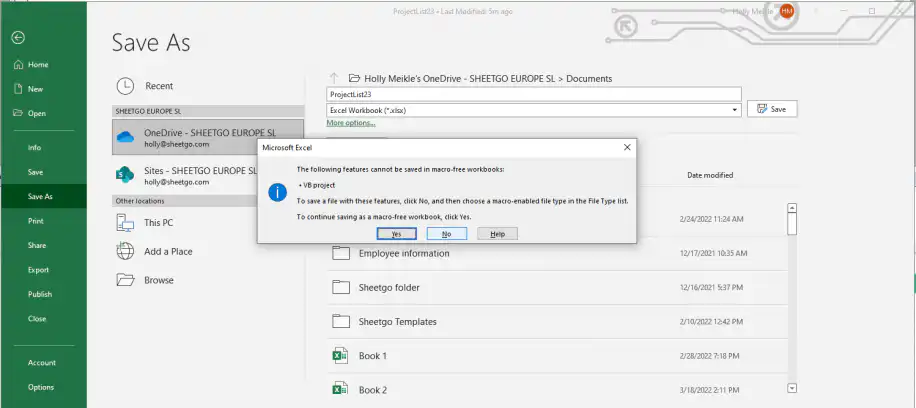
4. Si vous essayez d'"Enregistrer" directement, Excel vous signale à nouveau des fonctionnalités incompatibles avec ce format. Cliquez sur "Non".
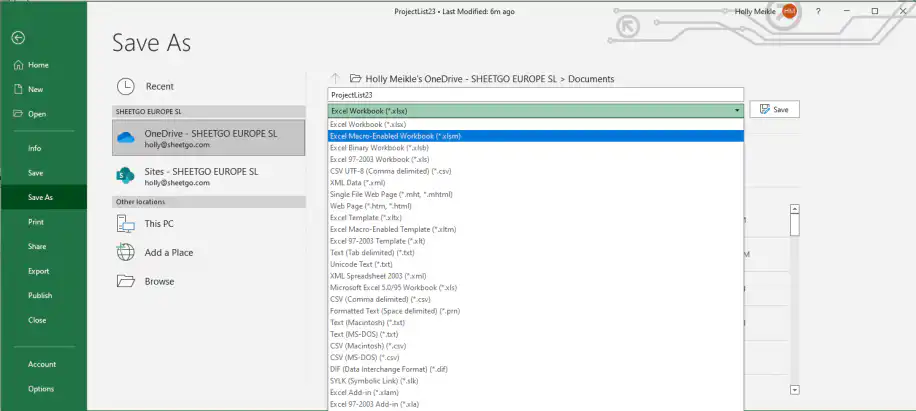
5. Changez le format en sélectionnant "Classeur Excel (prenant en charge les macros) (*.xlsm)" dans la liste déroulante à côté d'"Enregistrer". Cliquez sur "Enregistrer" pour terminer.
6. Vous pouvez maintenant vérifier que votre feuille est protégée dans l'onglet "Révision". Il doit afficher "Ôter la protection de la feuille".
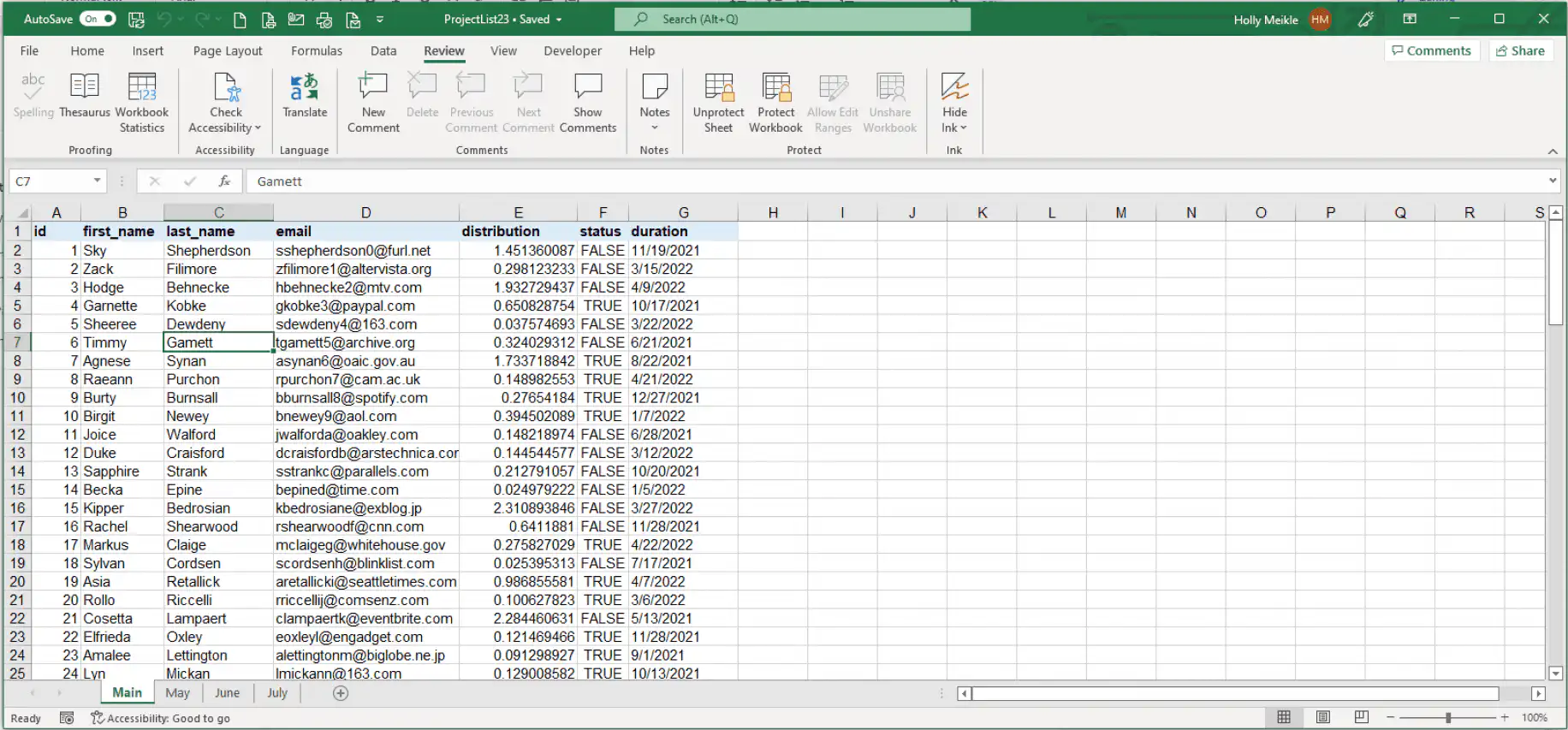
Voyons maintenant comment faire l'opération inverse avec VBA.
Ôter la protection d'une feuille sans mot de passe avec VBA
1. Lancez VBA et saisissez le code suivant, là encore adapté au nom de votre fichier et de votre feuille.
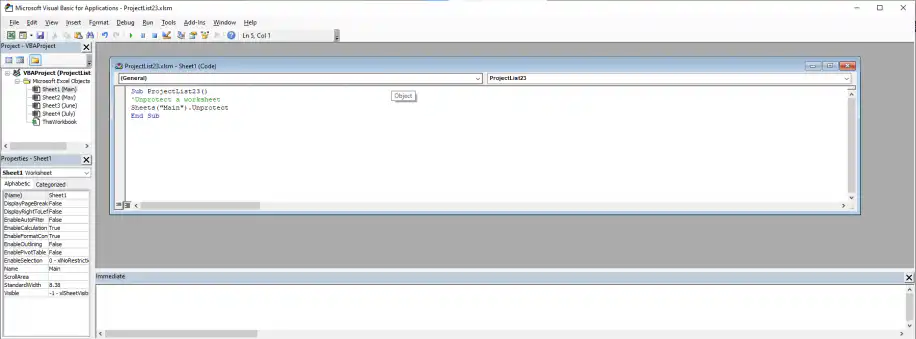
2. Vérifiez que la protection de votre feuille est ôtée dans l'onglet "Révision". Il doit afficher "Protéger la feuille".
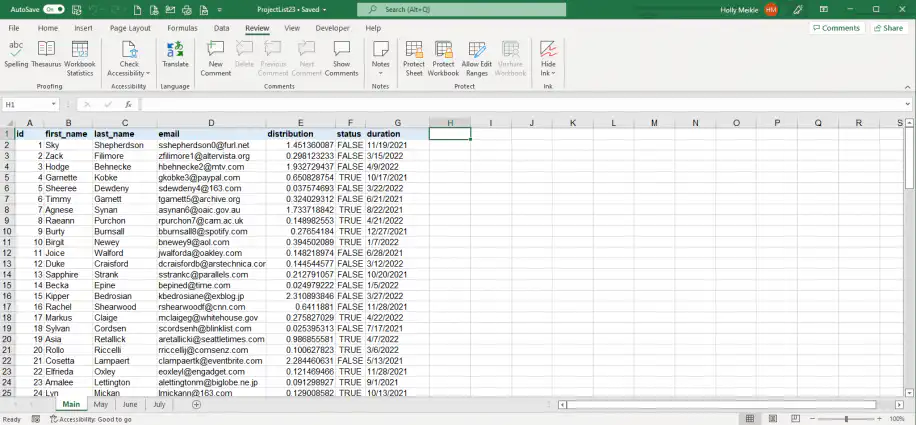
Vous savez maintenant protéger une feuille et en ôter la protection sans mot de passe. Si vos données ont besoin d'un niveau de protection supplémentaire, vous pouvez ajouter un mot de passe avec un code VBA similaire.
Protéger une feuille par mot de passe avec VBA
Comme précédemment, cette méthode utilise un code simple adapté au nom de votre fichier et de votre feuille, puis au mot de passe de votre choix.
1. Ouvrez le classeur Excel et activez la feuille à protéger par mot de passe avec VBA. Saisissez le code suivant :
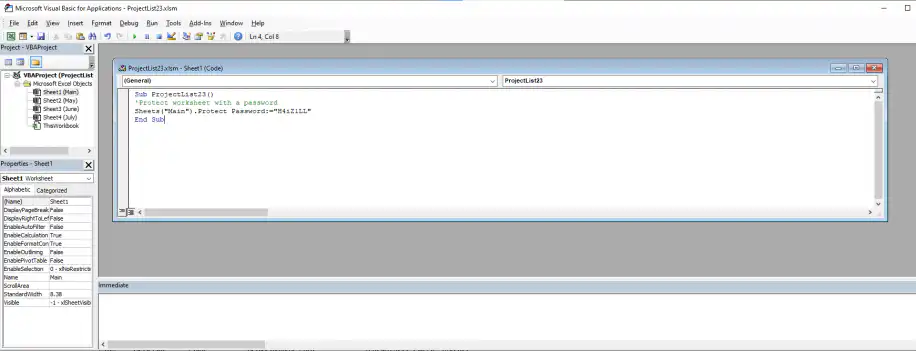
2. Pour vérifier que le code a bien fonctionné, cliquez sur n'importe quelle cellule de la feuille protégée par mot de passe. Excel doit afficher le message suivant.
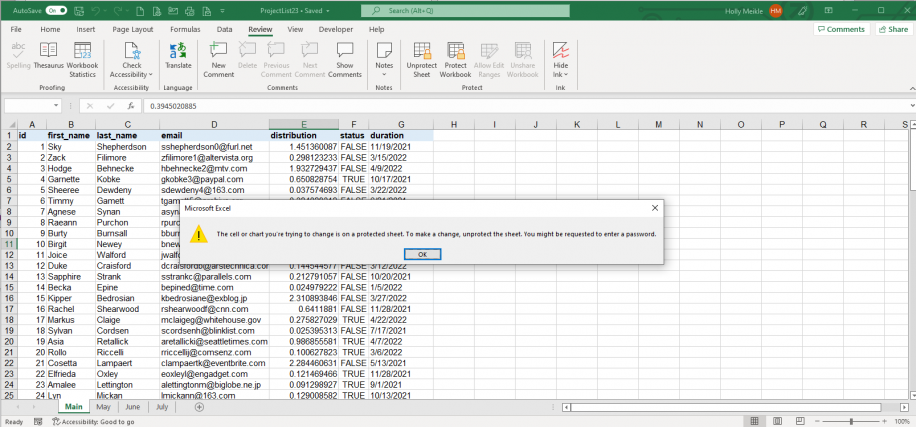
Plutôt que de saisir le mot de passe, voyons un moyen plus simple d'ôter la protection de la feuille avec VBA.
Ôter la protection d'une feuille protégée par mot de passe avec VBA
1. Ouvrez le classeur Excel et la feuille dont vous voulez ôter la protection. Saisissez le code suivant pour supprimer le mot de passe.
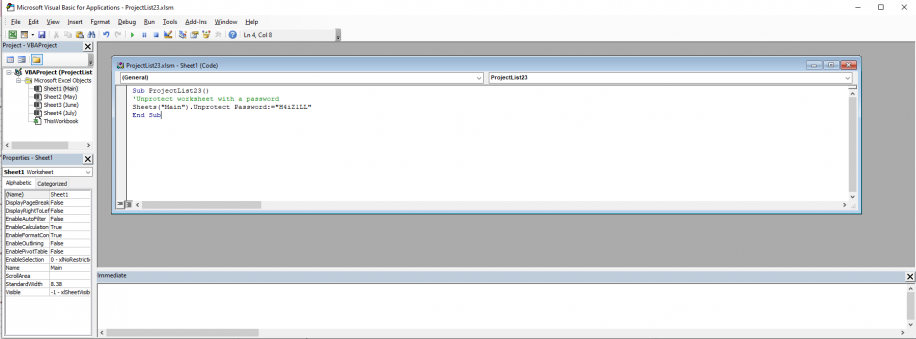
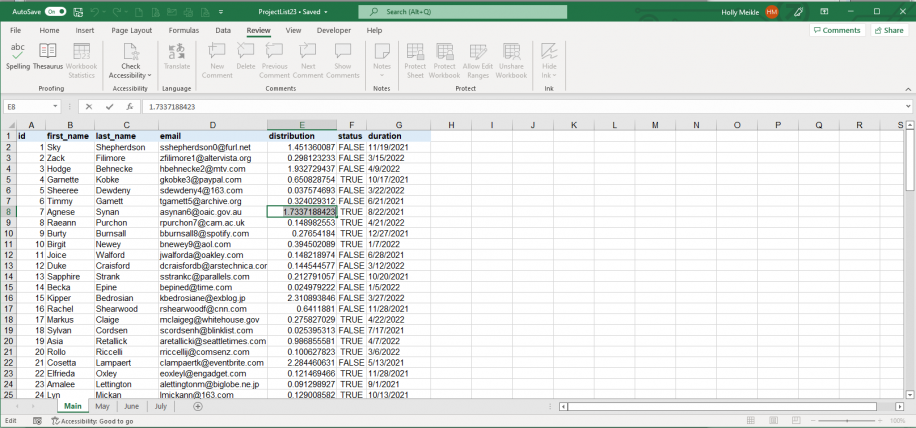
2. Vérifiez que le code a bien fonctionné en allant sur la feuille Excel et en double-cliquant sur n'importe quelle cellule. Excel doit maintenant vous laisser la modifier sans afficher d'avertissement ni de message d'erreur.
Même si les codes présentés sont assez simples, vous pouvez aussi utiliser les paramètres activesheet.unprotect password et activesheet.protect password à la place du nom de la feuille. Il suffit de vérifier que la feuille à protéger ou à déprotéger est active.
Le code peut aussi s'adapter au type et au niveau de protection. Par exemple, le code VBA de protection de feuille vous permet de sélectionner des cellules verrouillées à déprotéger. C'est très utile pour accélérer les tâches quotidiennes, qui peuvent ensuite être enregistrées sous forme de macro Excel que vous pouvez exécuter à tout moment au lieu de déverrouiller les cellules manuellement.
Conclusion
Quelle que soit la taille ou la complexité de vos données, si vous utilisez Excel, apprendre VBA est un vrai atout. Avec du code simple, vous gagnez du temps sur des tâches quotidiennes indispensables qui vous prennent souvent beaucoup de temps. Par exemple, protéger certaines données pour ne pas les perdre ni casser des formules complexes.
Vous savez maintenant accéder rapidement à VBA depuis l'onglet "Développeur" et utiliser quatre codes VBA différents pour protéger des feuilles Excel et en ôter la protection, avec et sans mot de passe.
Si vous préférez travailler sur Google Sheets, découvrez plutôt comment protéger un fichier Google Sheets par mot de passe , une méthode peut-être plus adaptée.



 English
 Español
 Português do Brasil
 Français