


En cómo bloquear celdas en Excel, vimos varios métodos de bloqueo que protegen tu hoja de cálculo a nivel de celda, de hoja y de fórmula. Así evitas tener que corregir errores a mano y tu organización gana en productividad y eficiencia. Pero ¿qué pasa si quieres desbloquear celdas en Excel para volver a editarlas?
En este artículo verás cómo editar tus datos de Excel y dar permisos de edición a otras personas, con un paso a paso para desbloquear celdas en Excel, desproteger hojas y editar una hoja de cálculo de Excel bloqueada. Si lo que se abre en modo de solo lectura es el archivo entero, consulta cómo quitar el modo de solo lectura en Excel.
¿Cómo desbloquear celdas en Excel?
Antes de nada, ten en cuenta lo siguiente sobre el desbloqueo de celdas en Excel:
- Una celda desbloqueada en Excel se puede editar aunque la hoja esté protegida.
- Para desbloquear celdas en Excel, primero tienes que desproteger toda la hoja.
- Después de desbloquear celdas en Excel, tienes que volver a proteger la hoja para que las demás celdas sigan protegidas.
¿Cómo desproteger celdas en Excel?
En Excel, la "protección" consiste en impedir cambios no deseados en una hoja añadiendo una contraseña. Cuando proteges una hoja en Excel, todas sus celdas quedan protegidas automáticamente.
Supongamos que en mi Excel no he bloqueado ninguna celda concreta, pero sí he protegido la hoja entera.
Sigue estos pasos para desproteger tus celdas en Excel desprotegiendo la hoja entera:
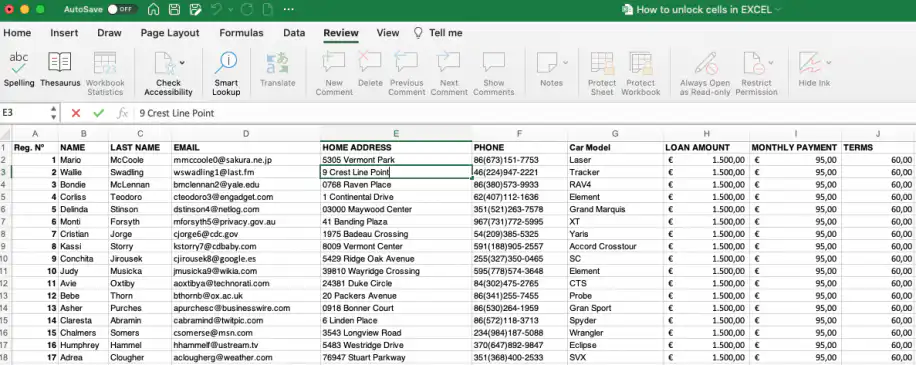
1. Ve a la pestaña "Revisar" de tu archivo de Excel. Abre la hoja en la que quieres desproteger celdas. Si está protegida, verás la opción "Desproteger hoja" a la derecha.
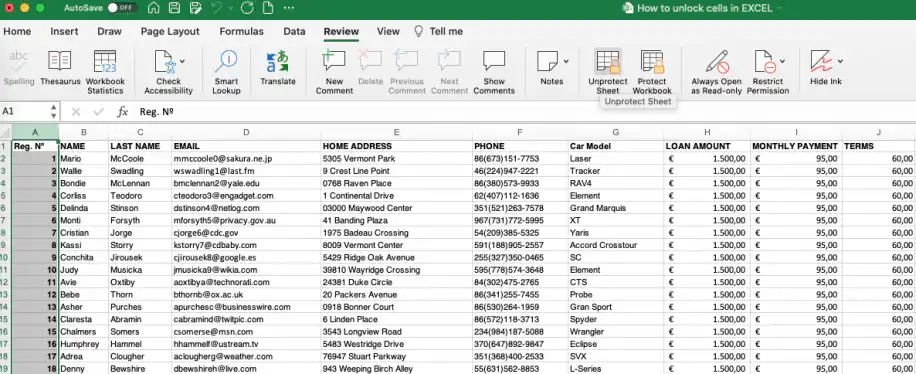
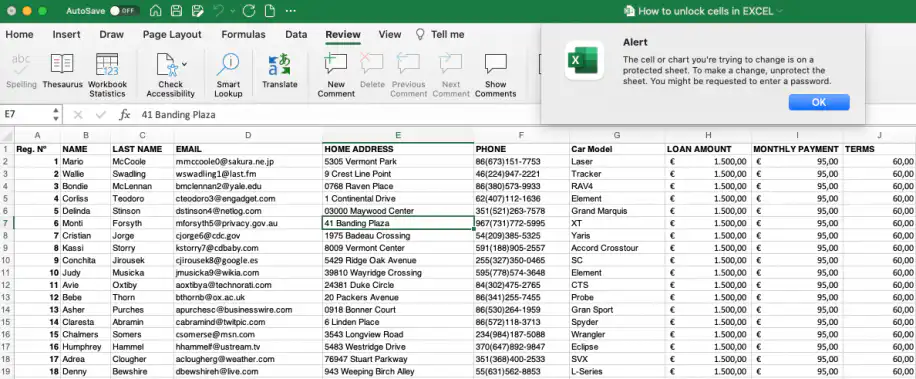
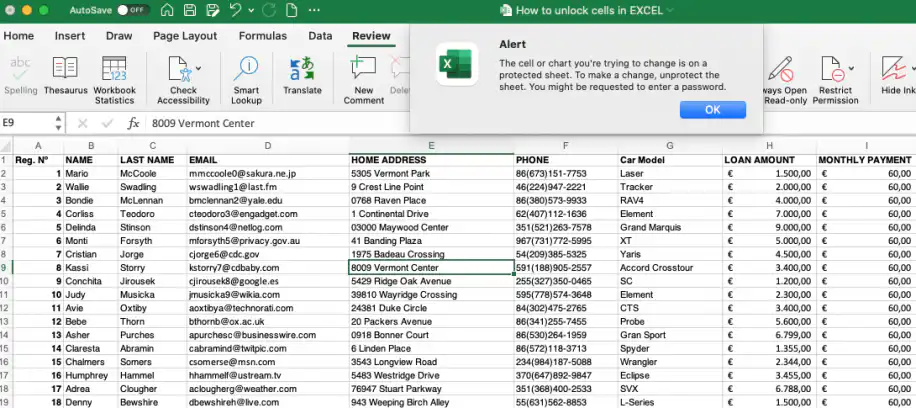
- 2. También puedes comprobar si está protegida haciendo doble clic en una celda. Si lo está, verás este mensaje de alerta:
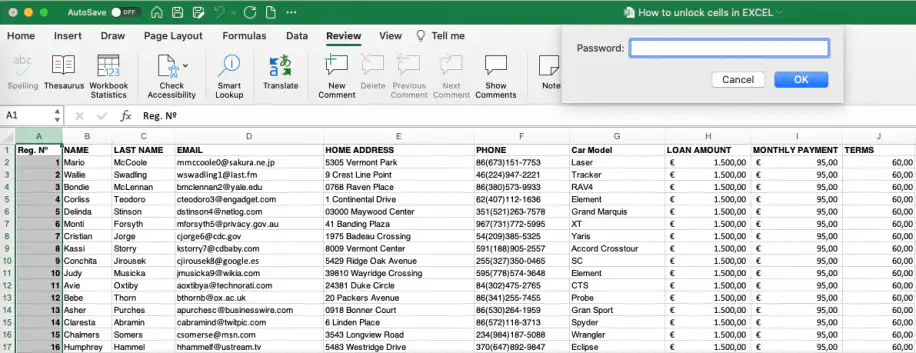
- 3. Haz clic en el botón "Desproteger hoja" y te pedirá la contraseña de esa hoja.
IMPORTANTE: Si necesitas desbloquear celdas sin contraseña, porque la has olvidado o simplemente no la sabes, lee el artículo sobre cómo quitar una contraseña en Excel.
4. Si todo ha ido bien, la opción "Proteger hoja" volverá a aparecer en la pestaña "Revisar".
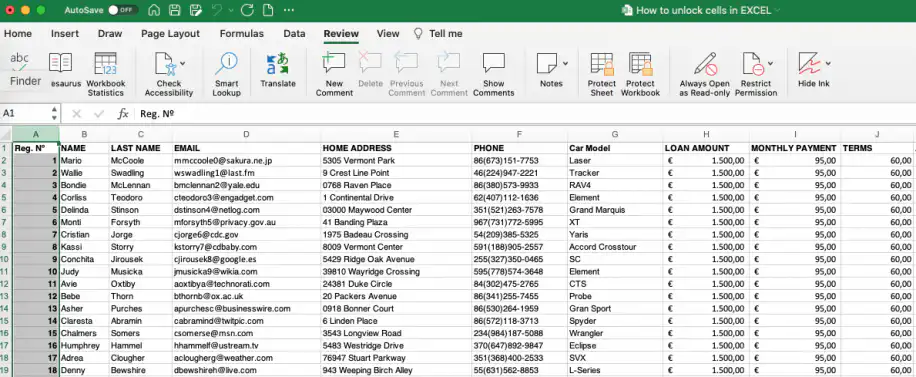
- 5. Para asegurarte, haz doble clic en cualquier celda de la hoja: ya no aparecerá ningún mensaje de alerta.
Hasta aquí hemos visto cómo desbloquear celdas en Excel desprotegiendo la hoja. Pero ¿y si quieres mantener la hoja protegida y desbloquear solo algunas celdas? Veamos los siguientes pasos para hacerlo.
¿Cómo desbloquear celdas concretas en Excel?
Supongamos que antes bloqueé algunas celdas concretas en mi Excel. Ahora quiero desbloquearlas para editarlas.
Antes de hacerlo, asegúrate de que la hoja de cálculo no está protegida. Ve a la pestaña "Revisar" y haz clic en "Desproteger hoja". A continuación, te enseñamos a editar una hoja de cálculo de Excel bloqueada desbloqueando celdas concretas.
1. Selecciona las celdas que quieres desbloquear. Para desbloquear una columna entera, haz clic en su letra para seleccionarla.
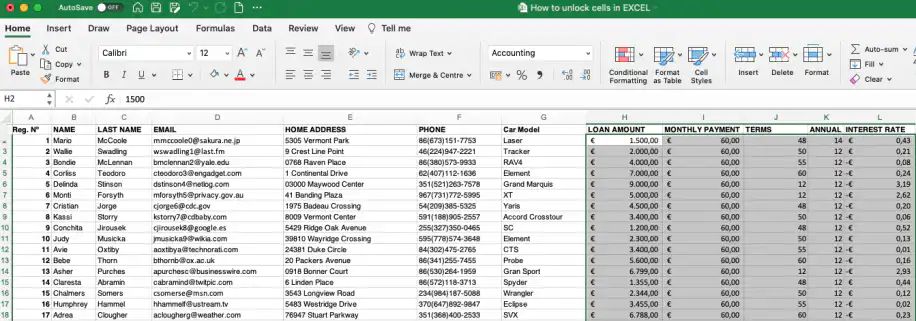
2. En la pestaña "Inicio", haz clic en la opción "Formato", a la derecha del todo.
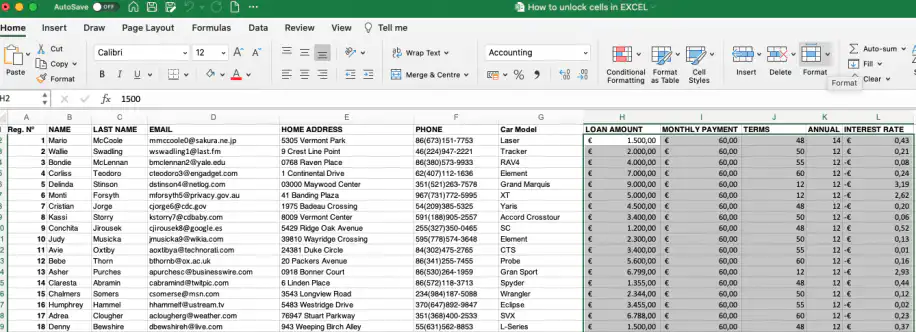
3. En el menú desplegable, selecciona "Formato de celdas".
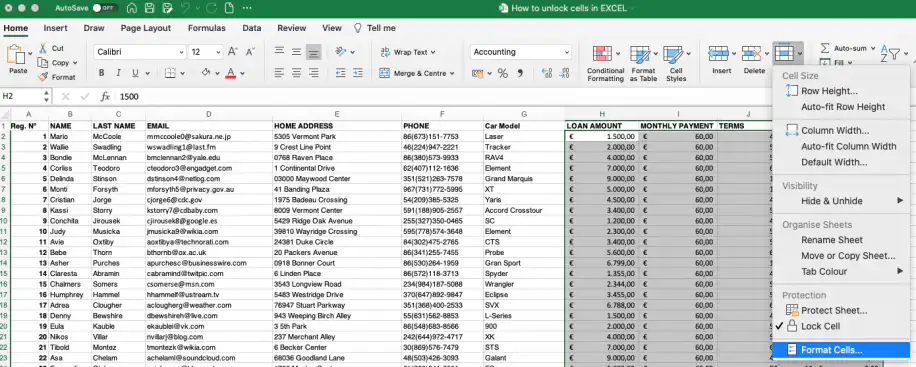
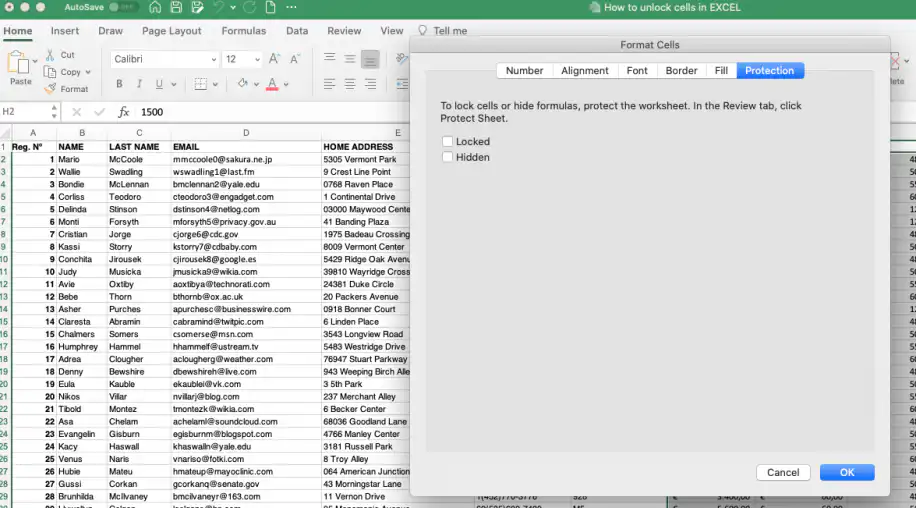
4. En la ventana "Formato de celdas", ve a la pestaña "Proteger" y desmarca la opción "Bloqueada".
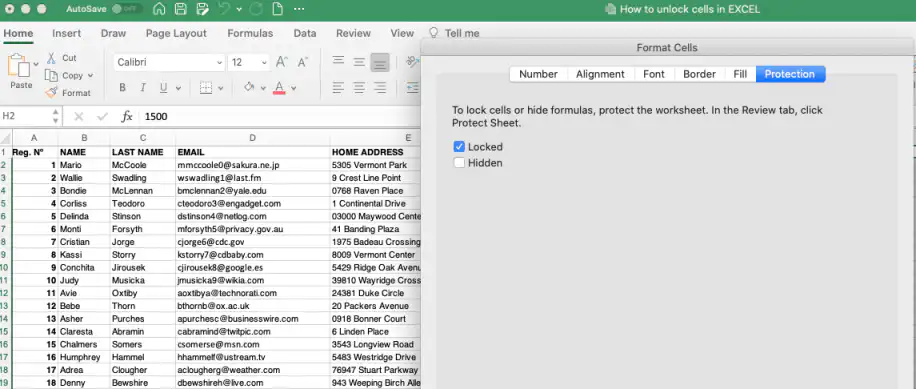
5. Haz clic en "Aceptar".
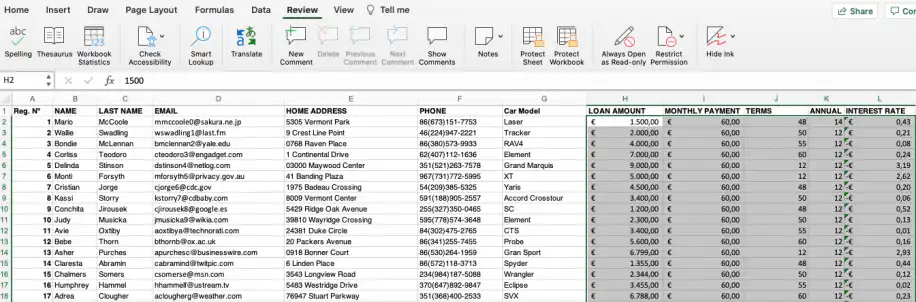
6. Vuelve a "Proteger hoja" para que las demás celdas sigan bloqueadas. Ve a la pestaña "Revisar".
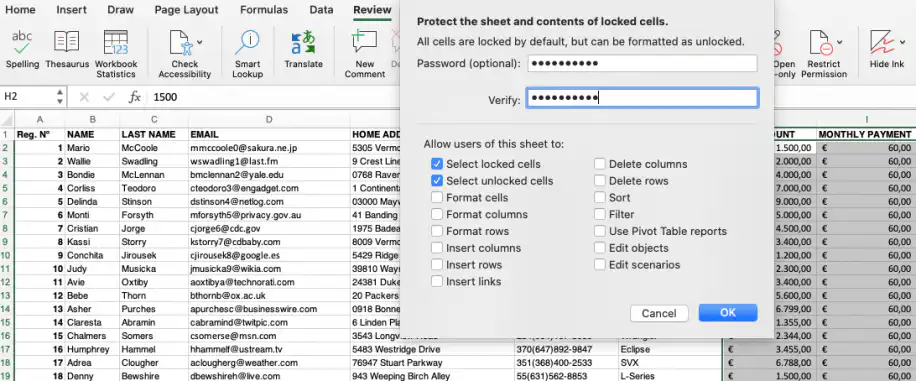
7. Introduce la contraseña y deja marcadas tanto "Seleccionar celdas bloqueadas" como "Seleccionar celdas desbloqueadas". Después, haz clic en "Aceptar".
8. Para comprobar que el rango de celdas seleccionado se ha desbloqueado, haz doble clic en una de las celdas desbloqueadas: deberías poder editarla.
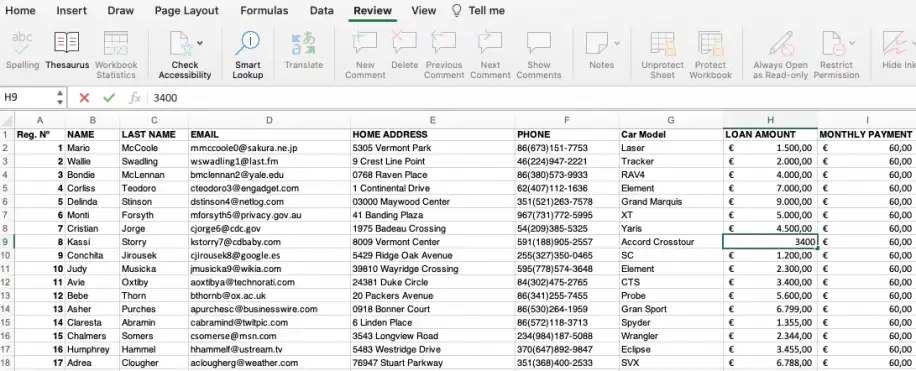
- 9. En cambio, si haces doble clic en una celda bloqueada, verás el mismo mensaje de alerta que en el paso 2 de la primera sección.
¿Cómo desbloquear una hoja de Excel sin contraseña?
Para desbloquear o desproteger una celda o una hoja en Excel necesitas la contraseña. Si no la sabes, puedes probar los tres métodos que explicamos en Cómo quitar una contraseña en Excel. Si Excel dice que otro usuario tiene el archivo bloqueado para edición, es otro problema, que tratamos en nuestra guía sobre el error de Excel de archivo bloqueado para edición por ti mismo.
Conclusión
Al terminar este artículo, ya deberías conocer lo básico de las funciones de desbloqueo y desprotección de Excel. Ten en cuenta que pueden variar según tu versión de Excel. Si trabajas con información más sensible o confidencial, te será útil el artículo Cómo proteger con contraseña un archivo de Excel . Para evitar que otras personas añadan, muevan o eliminen hojas, también puedes proteger un libro de Excel contra la edición. Y recuerda que los planes de Microsoft 365 también incluyen OneDrive, la plataforma en línea de Microsoft, que ofrece además la función Almacén personal.
¿No usas Excel? Los métodos de protección y bloqueo no son exclusivos de Excel. Echa un vistazo a nuestro artículo sobre cómo proteger con contraseña una hoja de Google Sheets para mantener protegidos los datos de tu hoja de cálculo, o consulta cómo proteger celdas u hojas en Google Sheets.



 English
  Español
  Português do Brasil
  Français