


Em como bloquear células no Excel, vimos vários métodos de bloqueio que protegem sua planilha no nível da célula, da planilha e da fórmula. Assim, você evita ter que corrigir erros manualmente e sua organização ganha em produtividade e eficiência. Mas o que fazer se você quiser desbloquear células no Excel para editá-las de novo?
Este artigo mostra como editar seus dados do Excel e dar permissão de edição a outras pessoas, com um passo a passo para desbloquear células no Excel, desproteger planilhas e editar uma planilha do Excel bloqueada. Se o arquivo inteiro abrir como somente leitura, veja como remover o modo somente leitura no Excel.
Como desbloquear células no Excel?
Antes de tudo, observe os seguintes pontos sobre o desbloqueio de células no Excel:
- Uma célula desbloqueada no Excel pode ser editada mesmo que a planilha esteja protegida.
- Para desbloquear células no Excel, primeiro você precisa desproteger a planilha inteira.
- Depois de desbloquear células no Excel, você precisa proteger a planilha de novo para que as outras células continuem protegidas.
Como desproteger células no Excel?
No Excel, a "proteção" serve para impedir alterações indesejadas em uma planilha por meio de uma senha. Quando você protege uma planilha no Excel, todas as células também ficam protegidas automaticamente.
Digamos que, no meu Excel, nenhuma célula específica foi bloqueada, mas a planilha inteira está protegida.
Siga estes passos para desproteger suas células no Excel desprotegendo a planilha inteira:
1. Vá até a guia "Revisão" do seu arquivo do Excel. Abra a planilha em que você quer desproteger células. Se ela estiver protegida, a opção "Desproteger Planilha" vai aparecer à direita.
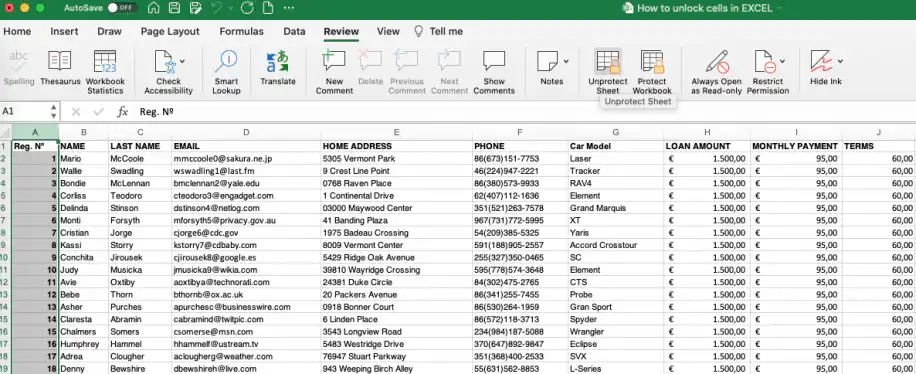
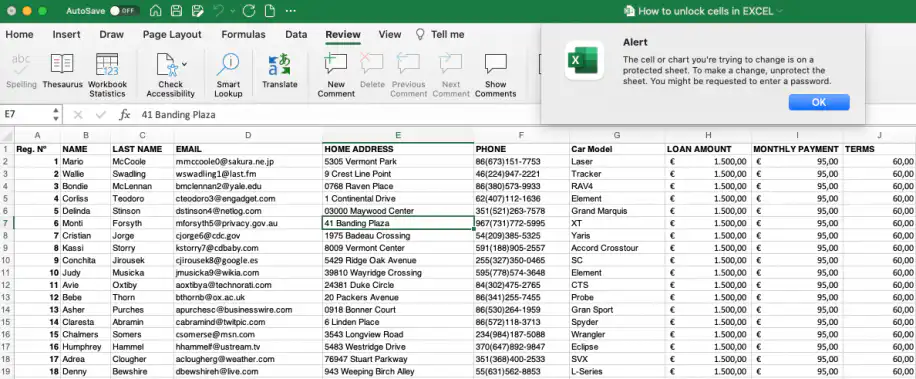
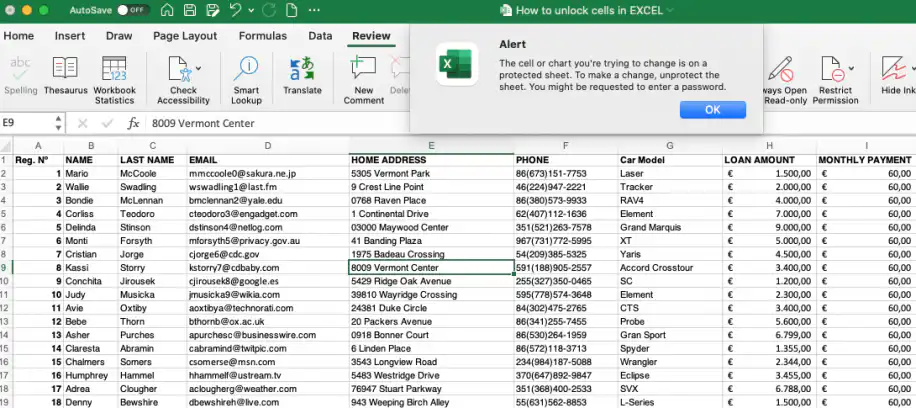
- 2. Você também pode verificar se ela está protegida clicando duas vezes em uma célula. Se estiver, vai aparecer esta mensagem de alerta:
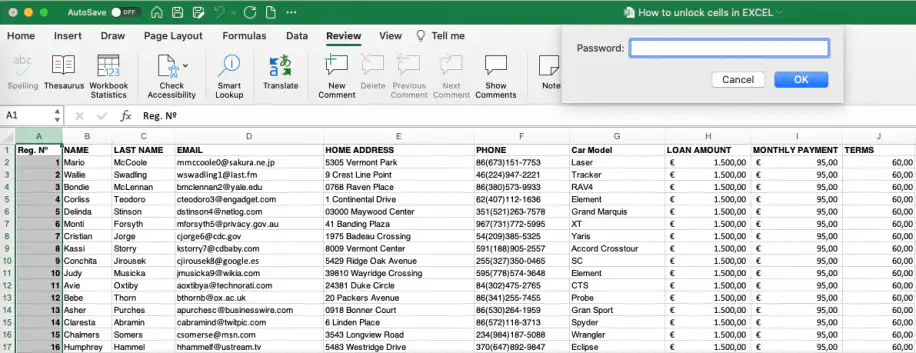
- 3. Clique no botão "Desproteger Planilha" e digite a senha dessa planilha quando for solicitada.
IMPORTANTE: Se você precisar desbloquear células sem a senha, porque esqueceu ou simplesmente não sabe qual é, leia o artigo sobre como remover uma senha do Excel.
4. Se tudo der certo, a opção "Proteger Planilha" vai aparecer de novo na guia "Revisão".
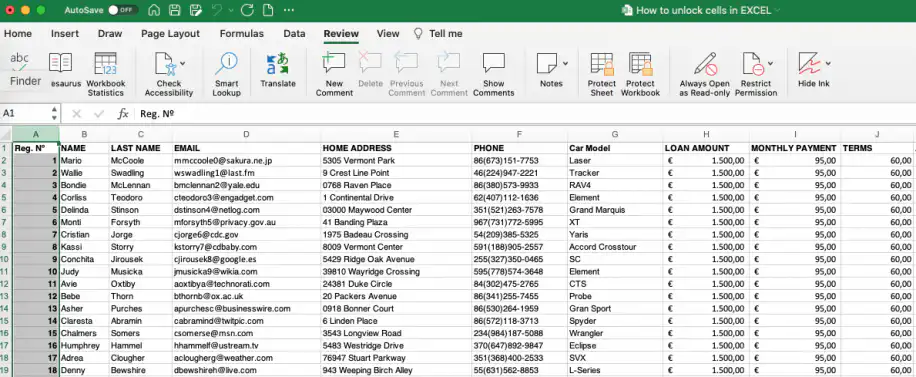
- 5. Para confirmar, clique duas vezes em qualquer célula da planilha: a mensagem de alerta não vai mais aparecer.
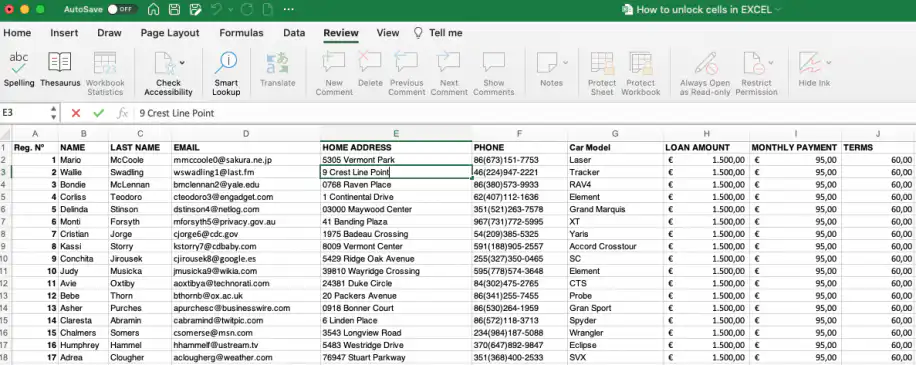
Até aqui, vimos como desbloquear células no Excel desprotegendo a planilha. Mas e se você quiser manter a planilha protegida e desbloquear só algumas células? Veja nos próximos passos como fazer isso.
Como desbloquear células específicas no Excel?
Digamos que eu bloqueei algumas células específicas no meu Excel. Agora, quero desbloqueá-las para editá-las.
Antes disso, verifique se a planilha está desprotegida. Vá até a guia "Revisão" e clique em "Desproteger Planilha". Em seguida, mostramos como editar uma planilha do Excel bloqueada desbloqueando células específicas.
1. Selecione as células que você quer desbloquear. Para desbloquear uma coluna inteira, clique na letra dela para selecioná-la.
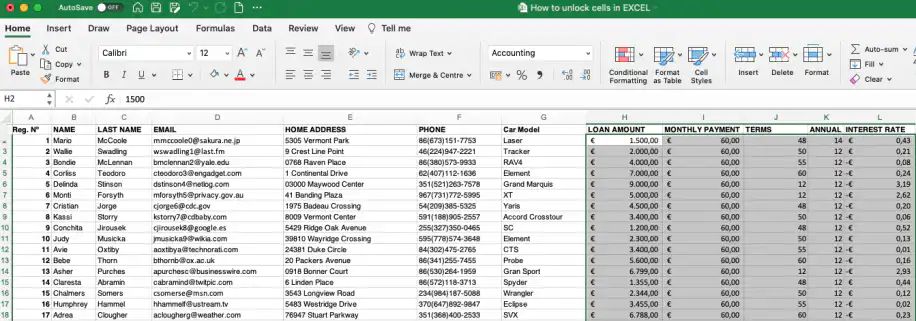
2. Na guia "Página Inicial", clique na opção "Formatar", bem à direita.
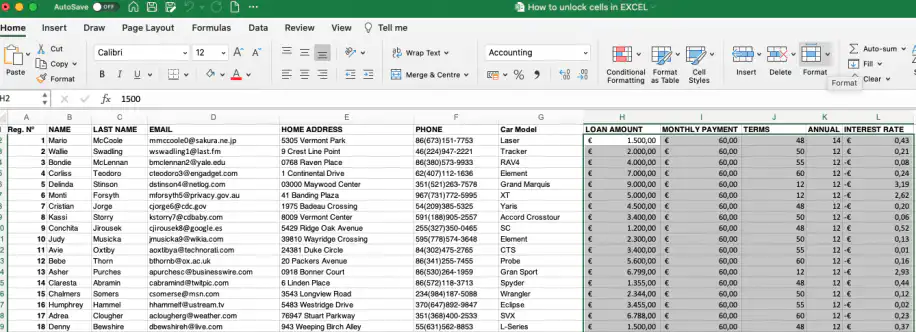
3. No menu suspenso, selecione "Formatar Células".
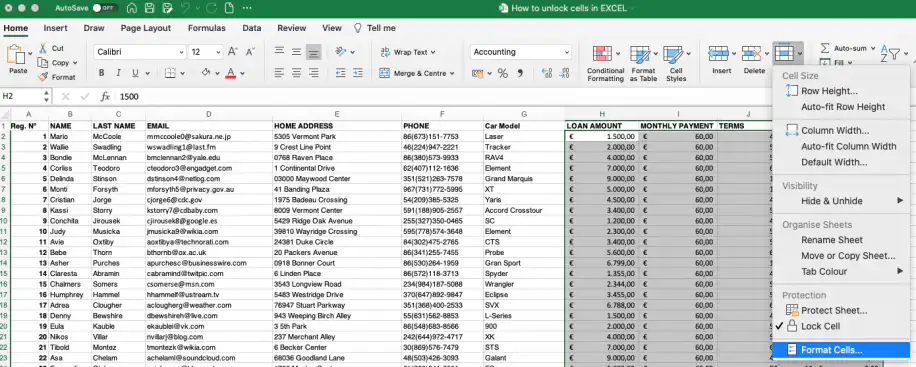
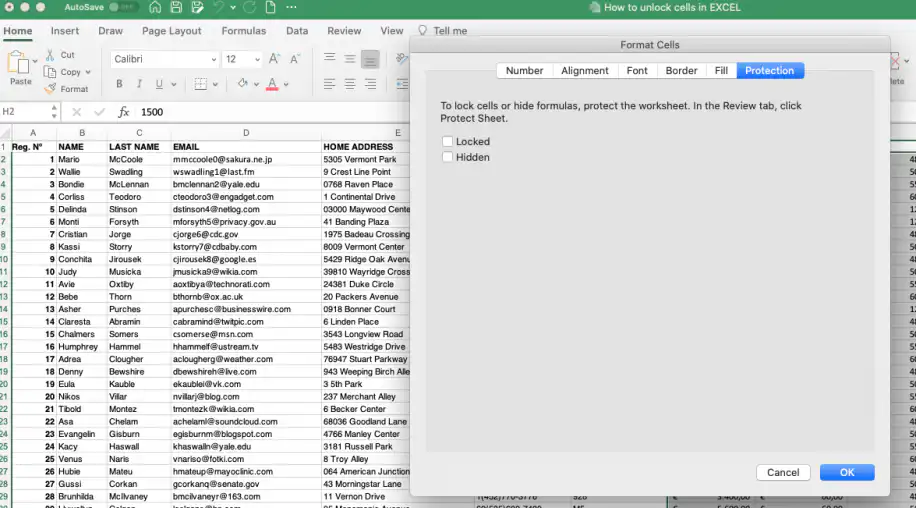
4. Na janela "Formatar Células", vá até a guia "Proteção" e desmarque a opção "Bloqueadas".
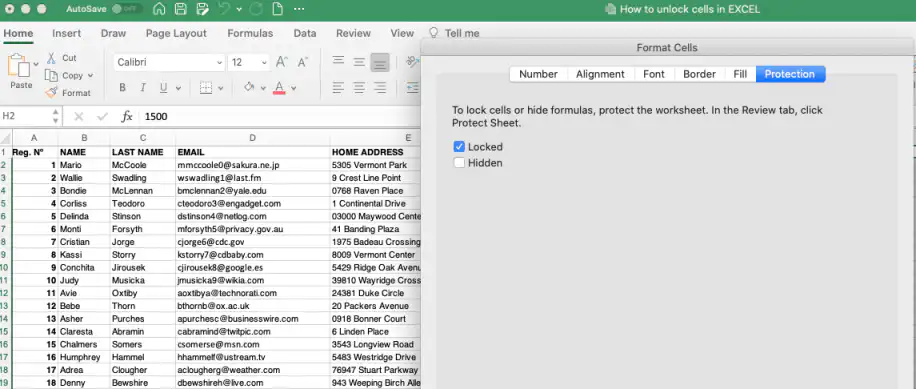
5. Clique em "OK".
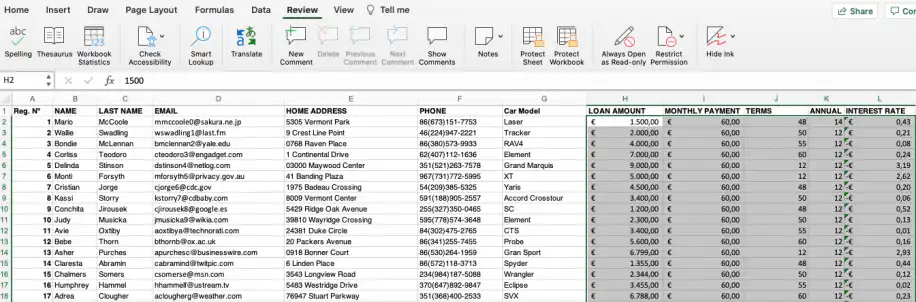
6. Use "Proteger Planilha" para que as outras células continuem bloqueadas. Vá até a guia "Revisão".
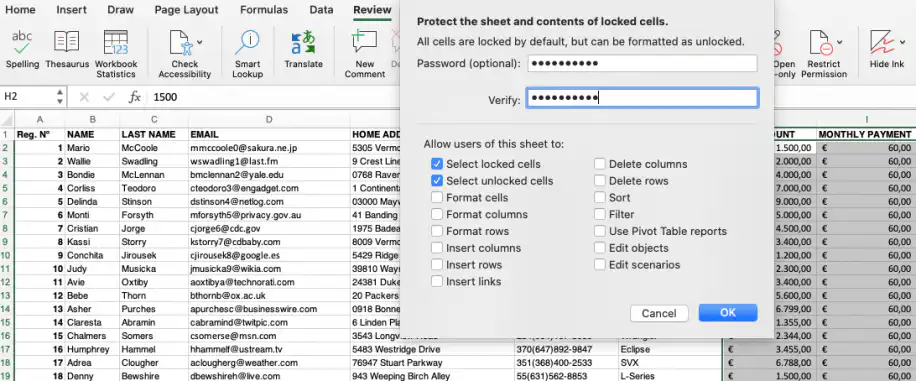
7. Digite a senha e mantenha marcadas as opções "Selecionar células bloqueadas" e "Selecionar células desbloqueadas". Depois, clique em "OK".
8. Para confirmar que o intervalo de células selecionado foi desbloqueado, clique duas vezes em uma das células desbloqueadas: você deve conseguir editá-la.
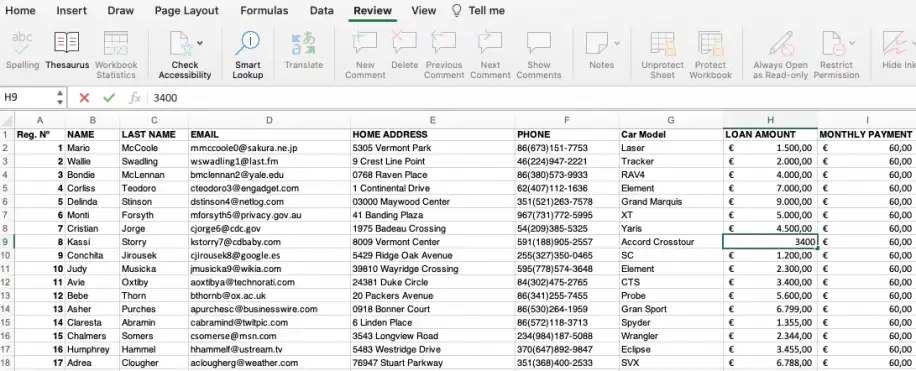
- 9. Por outro lado, se você clicar duas vezes em uma célula bloqueada, vai aparecer a mesma mensagem de alerta do passo 2 da primeira seção.
Como desbloquear uma planilha do Excel sem senha?
Para desbloquear ou desproteger uma célula ou planilha no Excel, você precisa saber a senha. Se não souber, pode testar os três métodos explicados em Como remover uma senha do Excel. Se o Excel disser que o arquivo está bloqueado para edição por outro usuário, o problema é outro, e nós o explicamos no nosso guia sobre o erro do Excel de arquivo bloqueado para edição por você mesmo.
Conclusão
Ao fim deste artigo, você já deve entender o básico dos recursos de desbloqueio e desproteção do Excel. Lembre-se de que eles podem variar conforme a sua versão do Excel. Se você trabalha com informações mais sensíveis ou confidenciais, vai achar útil o artigo Como proteger um arquivo do Excel com senha . Para impedir que outras pessoas adicionem, movam ou excluam planilhas, você também pode proteger uma pasta de trabalho do Excel contra edição. E lembre-se de que os planos do Microsoft 365 também incluem o OneDrive, a plataforma on-line da Microsoft, que oferece ainda o recurso Cofre Pessoal.
Não usa o Excel? Os métodos de proteção e bloqueio não são exclusivos do Excel. Confira nosso artigo sobre como proteger uma planilha do Google Sheets com senha para manter os dados da sua planilha protegidos, ou veja como proteger células ou páginas no Google Sheets.



 English
  Español
  Português do Brasil
  Français