




Excel no es solo una herramienta potente para almacenar y transformar datos: también se usa mucho para el análisis de datos, por lo que ofrece una gran variedad de funciones para que los datos sean más fáciles de ver. Todas las versiones de Excel te permiten insertar un encabezado y un pie de página en tu hoja de cálculo, ya sean predefinidos o personalizados.
Añadir encabezados y pies de página a tus hojas de cálculo es una forma estupenda de mejorar su aspecto y dejarlas listas para un contexto profesional, como los informes. Como los encabezados y pies de página están pensados sobre todo para las páginas impresas, no interfieren con la vista de la hoja: solo se ven en la Vista previa de impresión y en la vista Diseño de página.
En este artículo te enseñamos a añadir un encabezado en Excel para todas las páginas, a añadir un pie de página en tu hoja de cálculo de Excel y a editar el encabezado y el pie de página para mostrar la información que necesitas.
¿Cómo añadir un encabezado en Excel?
Ahora que ya sabes para qué sirven los encabezados y pies de página, te explicamos cómo añadir un encabezado predefinido en Excel.
¿Cómo insertar un encabezado predefinido?
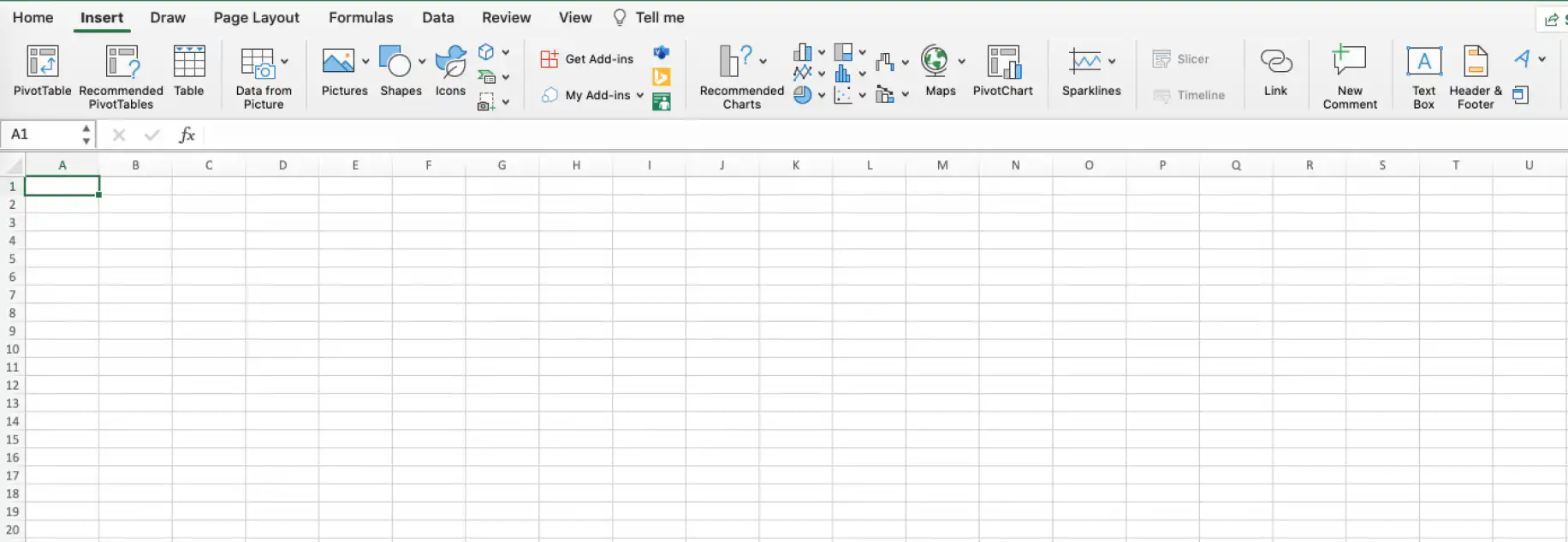
1. Ve a Insertar > Encabezado y pie de página. La hoja debería cambiar a la vista "Diseño de página".
2. Para añadir un encabezado predefinido, haz clic en "Agregar encabezado" y, después, en la flecha desplegable del botón "Encabezado" para ver la lista de encabezados predefinidos. Estos combinan información como el número de página, el nombre del archivo, la ruta del archivo, la fecha, etc.
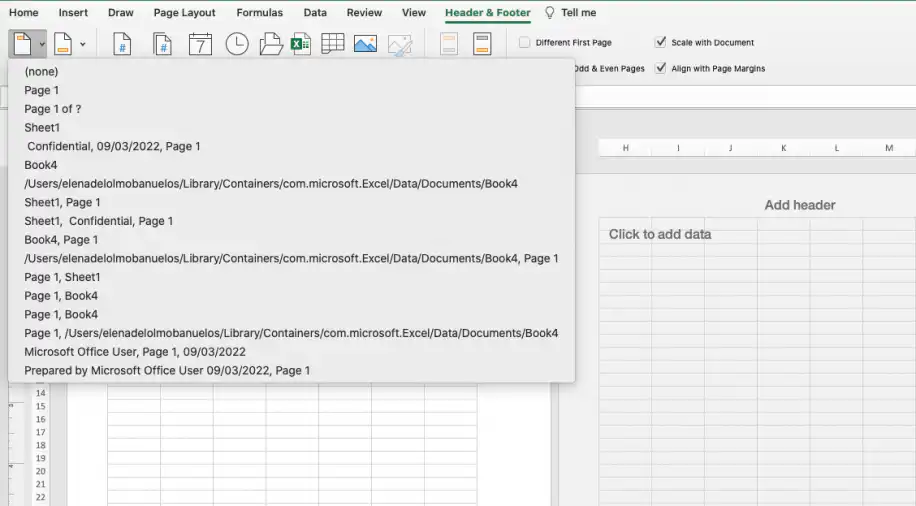
3. Al hacer clic en un encabezado predefinido, Excel inserta automáticamente los datos en el orden predefinido. Aquí he elegido el último, que incluye el autor y la fecha en la sección central y el número de página a la derecha.
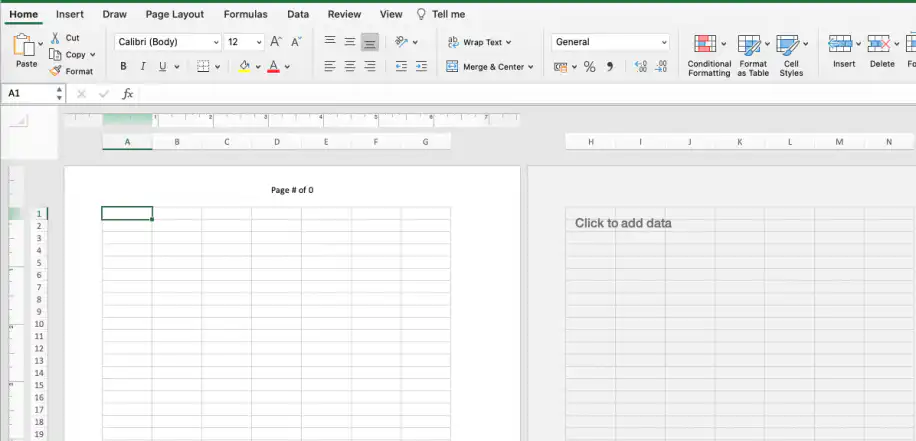
4. Para cambiar el orden o el contenido del encabezado predefinido, solo tienes que hacer clic en la sección del encabezado y modificarla. Aquí voy a cambiar el nombre del autor por "J. Smith".
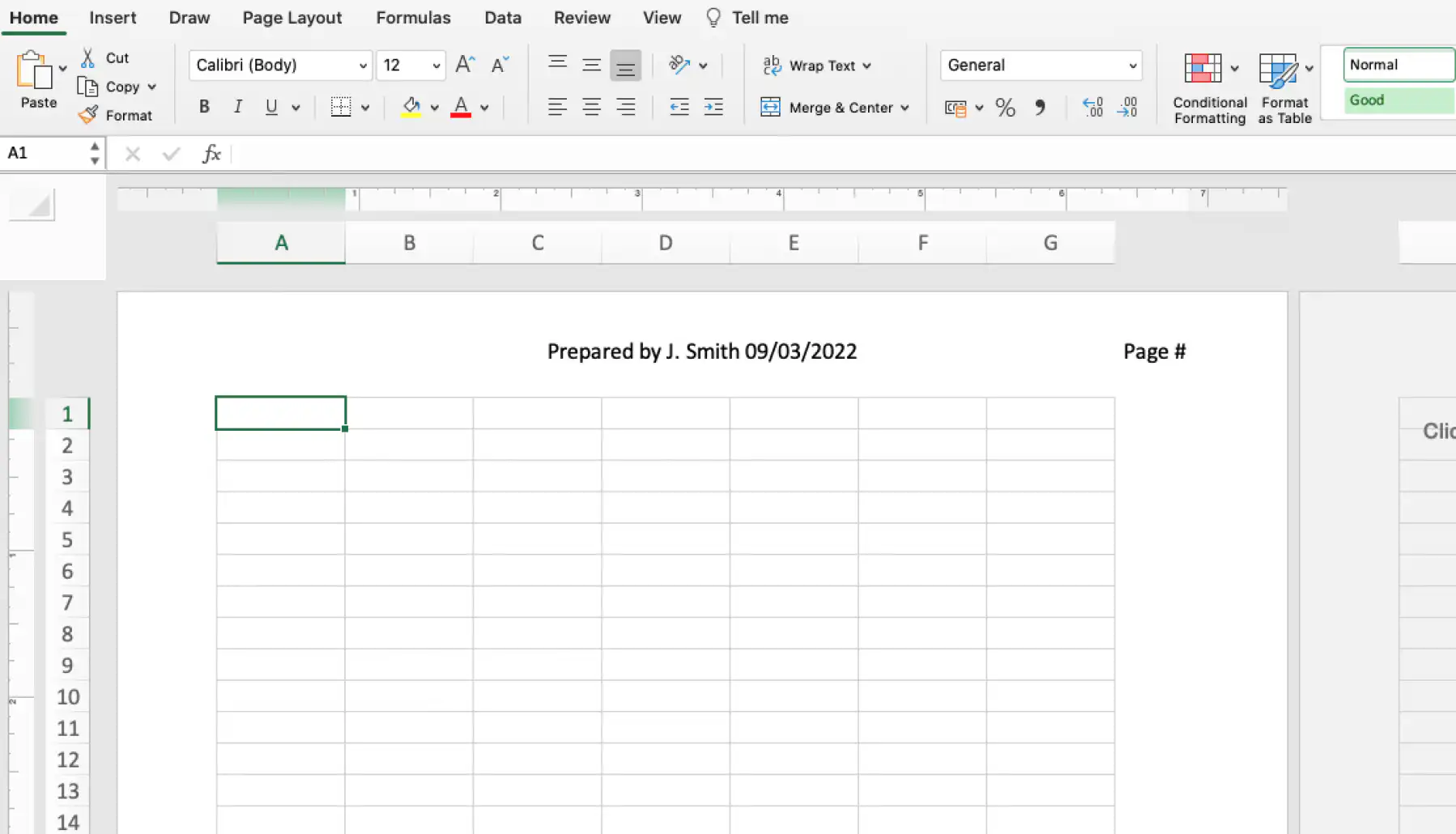
Haz clic en cualquier parte de la hoja para salir del área del encabezado. Si quieres salir sin guardar los cambios, pulsa Esc. Este encabezado aparecerá en todas las páginas de tu hoja de cálculo de Excel, así que asegúrate de que quieres esa información en todas las páginas impresas.
¿Cómo insertar un encabezado personalizado?
Ya has visto lo fácil que es insertar un encabezado predefinido en Excel; ahora vamos a crear tu propio encabezado personalizado.
1. Ve a Insertar > Encabezado y pie de página.
2. Haz clic en cualquiera de las secciones del encabezado y escribe la información que quieras incluir. También puedes elegir uno de los elementos predefinidos de la barra de herramientas y colocarlo como necesites. Aquí voy a empezar añadiendo un elemento "Imagen" para insertar el logotipo de mi empresa.
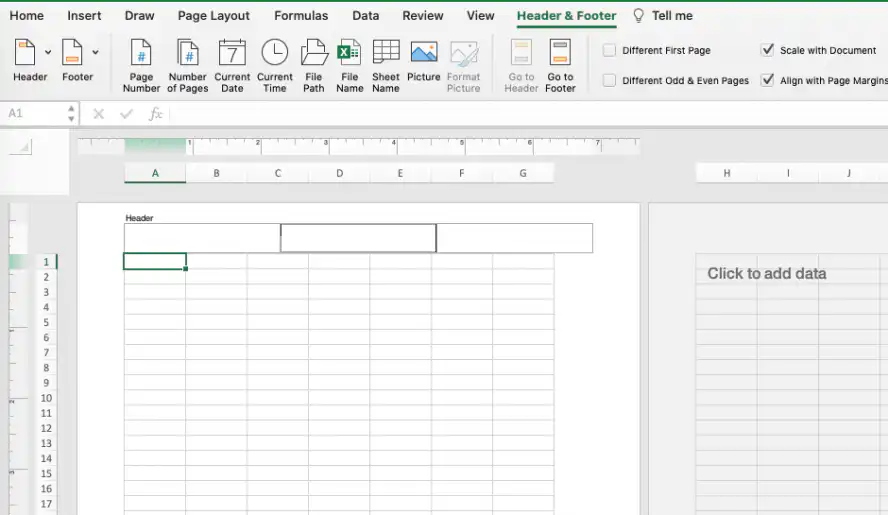
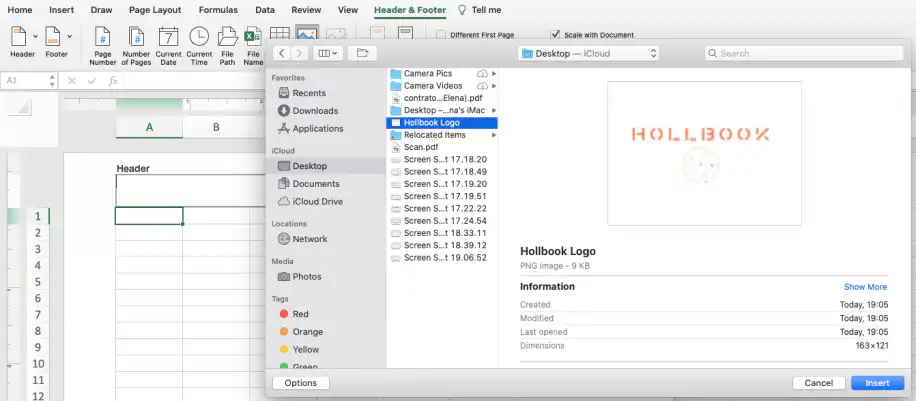
3. Busca la imagen que quieras y selecciónala. Después, haz clic en "Insertar" o haz doble clic en el archivo de imagen.
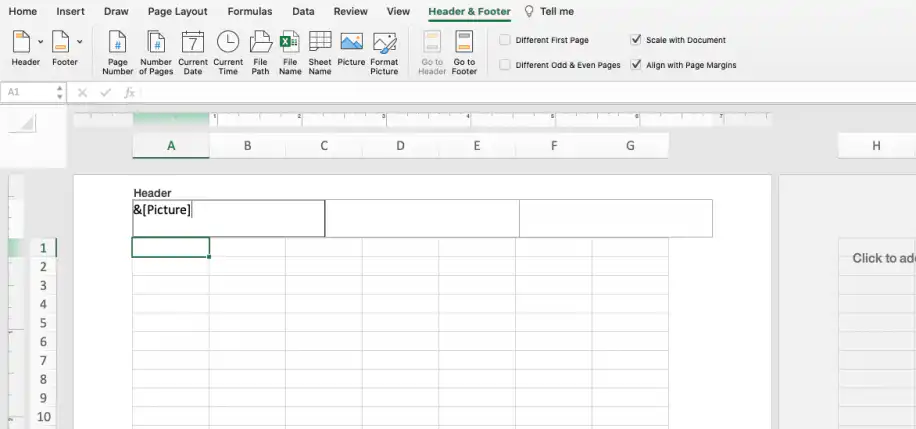
4. Excel muestra el comando "&[Picture]" para incluir la imagen que selecciones. Si quieres ver la imagen en la hoja, haz clic en cualquier parte fuera del cuadro del encabezado.
5. Sigue el mismo proceso con las otras dos secciones del encabezado. Aquí voy a incluir la fecha en la sección central y el número de página a la derecha.
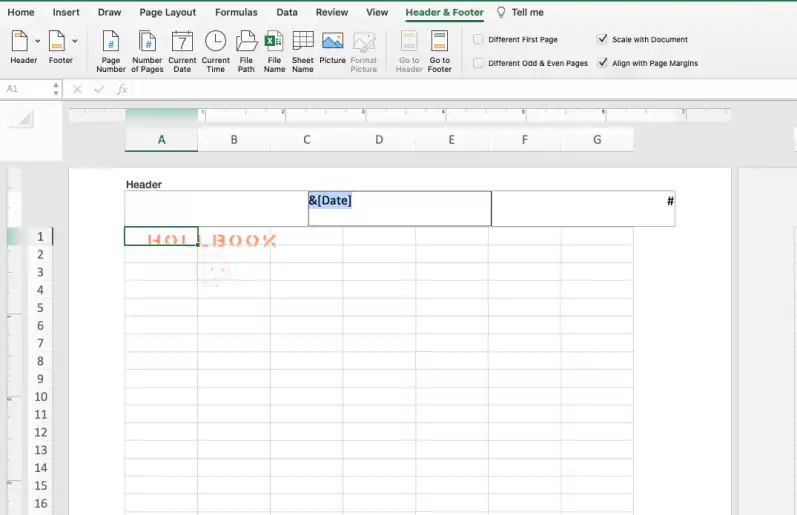
Asegúrate de que la imagen tenga calidad suficiente para imprimirla y de que no interfiera con el resto de los datos de la hoja.
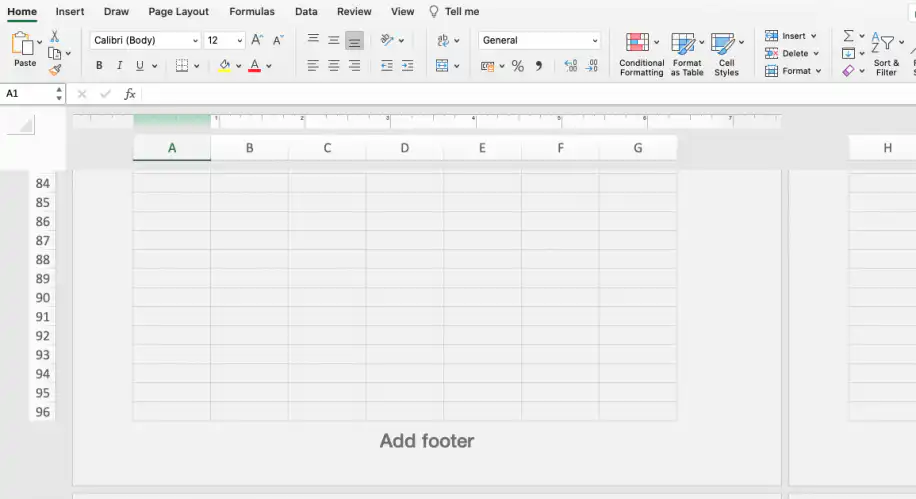
2. Haz clic en la flecha desplegable del botón "Pie de página" para ver la lista de pies de página predefinidos, que combinan la misma información que el encabezado.
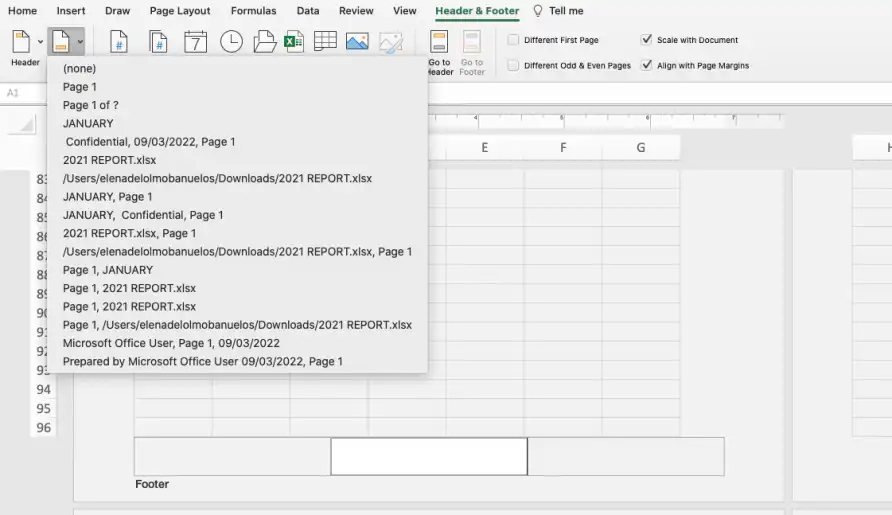
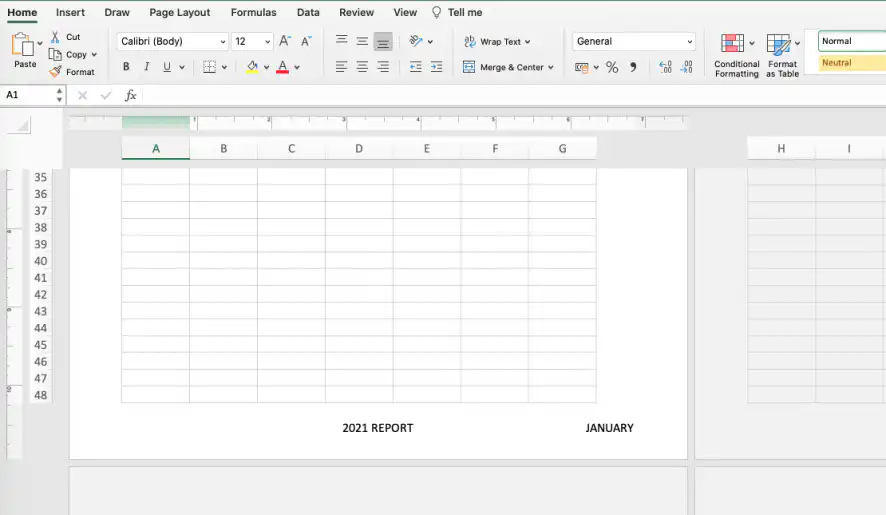
3. Asegúrate de que el pie de página complemente la información del encabezado, no que la repita. Como ya incluí antes el logotipo de la empresa, la fecha y el número de página, aquí solo añadiré el nombre del archivo, "2021 REPORT.xlsx".
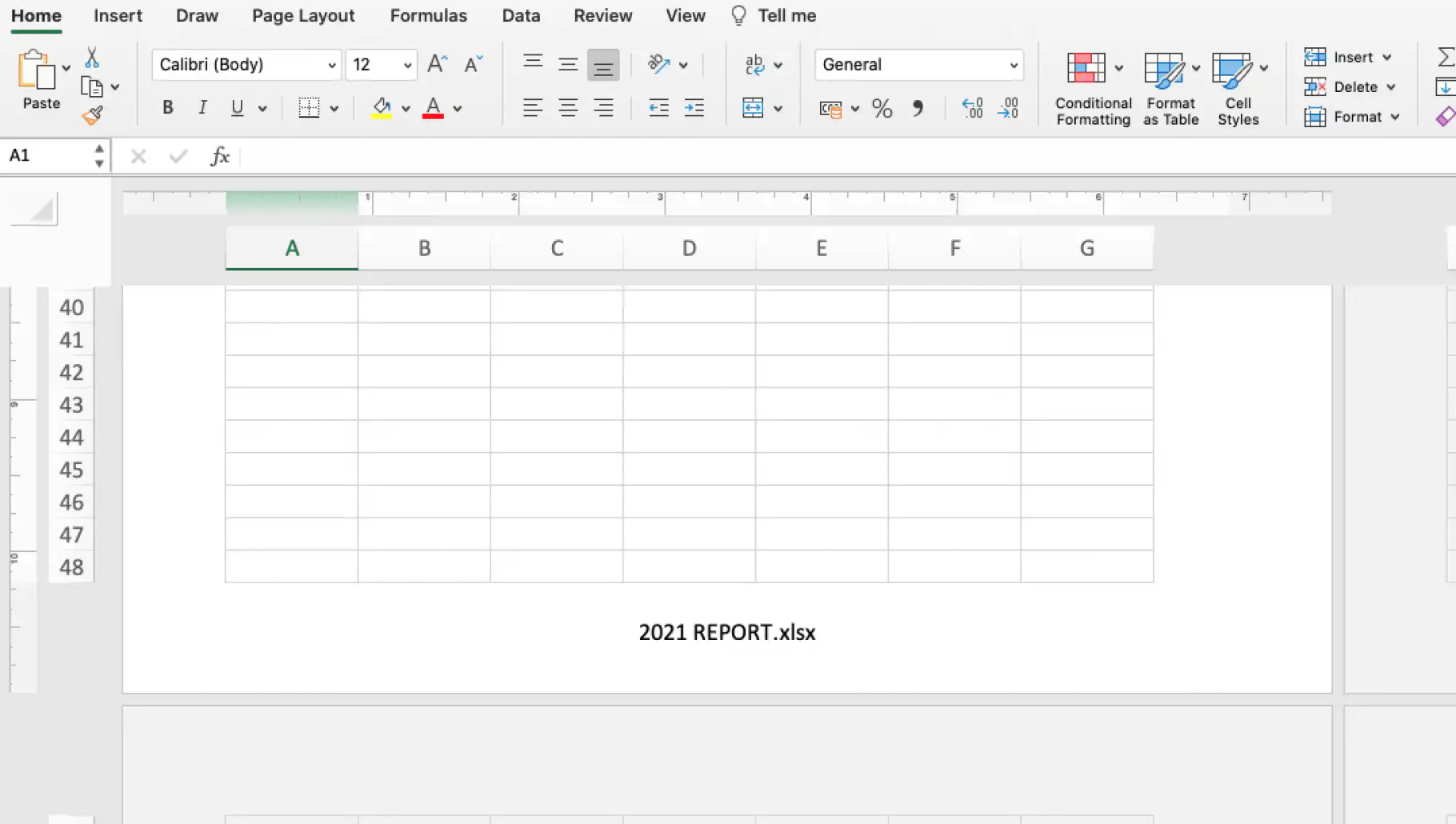
4. Recuerda que siempre puedes editarlo haciendo clic en el cuadro y aplicando el cambio que quieras.
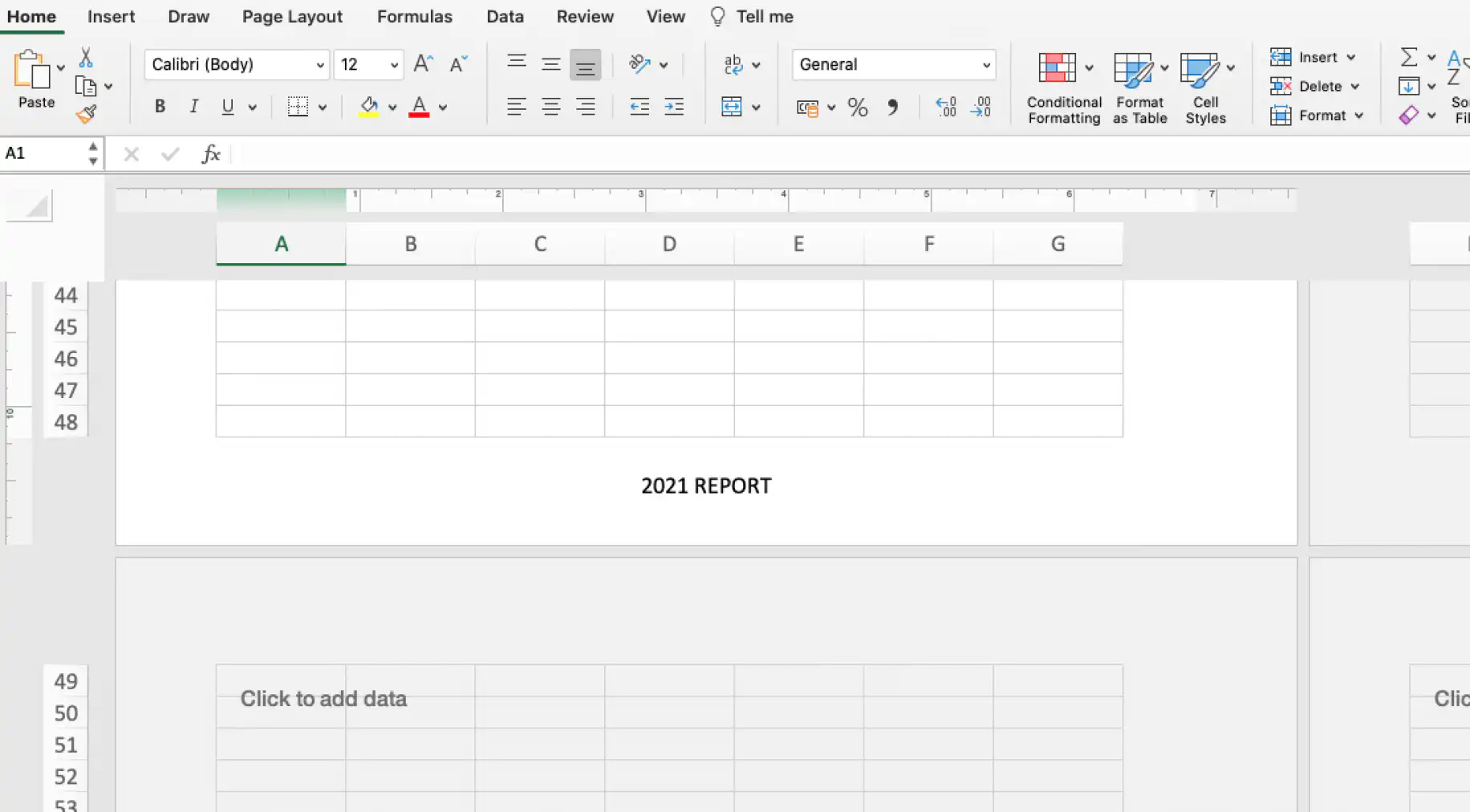
Cuando termines de editar el pie de página en Excel, haz clic fuera del cuadro o pulsa "Esc" para salir sin guardar.
¿Cómo insertar un pie de página personalizado?
Los pasos para añadir un pie de página personalizado son casi idénticos a los de un encabezado personalizado. La única diferencia es que introducirás los datos en los cuadros izquierdo, central y derecho de la parte inferior de la página, asegurándote de que complementen los del encabezado.
Aquí solo he incluido el nombre del archivo y de la hoja, porque el encabezado ya contiene el logotipo de la empresa, la fecha y el número de página.
Conclusión
Añadir un encabezado o un pie de página a tu hoja de cálculo es una forma estupenda de convertirla en un documento más profesional y visual. Es una buena opción si tienes que presentar tus datos a otros miembros del equipo o incluso a tus stakeholders.
Con este artículo has aprendido a añadir un encabezado y un pie de página, predefinidos o personalizados, para aportar información adicional a la hoja de cálculo. Aunque los ejemplos de este artículo muestran cómo añadir un encabezado y un pie de página en Excel para Mac, los pasos son muy parecidos en Excel para Windows.
Si quieres saber más sobre cómo organizar y estructurar tus datos para que sean más accesibles, te interesará nuestro artículo sobre el formato condicional en Excel: la guía completa.
Los encabezados y pies de página solo aparecen al imprimir y en la vista Diseño de página. Para mantener a la vista las etiquetas de las columnas mientras te desplazas por la pantalla, puedes inmovilizar filas y columnas en Excel. Cuando el informe esté listo, puedes firmar el documento de Excel y enviar la hoja de cálculo por correo electrónico a tu equipo. Si el informe recoge cifras de varias hojas de cálculo, las automatizaciones con IA de Sheetgo pueden reunirlas en un solo archivo de forma programada, para que cada copia impresa parta de datos actualizados.



 English
 Español
 Português do Brasil
 Français