




Microsoft Excel se está convirtiendo en la herramienta de productividad de referencia por cada vez más motivos. Aunque solemos asociarlo con la recogida y transformación de datos, también ofrece funciones que ayudan a protegerlo o a dar un toque más profesional a tus datos.
Una forma de proteger el contenido de un documento de Excel es añadir una firma electrónica. Es una forma excelente de establecer la propiedad y la confidencialidad de los datos, ya que garantiza que ningún tercero los ha modificado.
En este artículo, describimos distintas herramientas que te permiten firmar tu documento de Excel de forma electrónica. Después nos centraremos en la función integrada "Línea de firma" y te mostraremos cómo insertar y quitar la firma digital en Excel.
¿Cómo insertar una firma en Excel?
Si trabajas con Excel para Mac o Excel para la web, que no tienen la función Línea de firma, a continuación te indicamos dos entidades de certificación recomendadas por Microsoft y dos plataformas de firma menos oficiales pero más fáciles de usar.
Entidades de certificación oficiales
- GlobalSign es una empresa recomendada por Microsoft que ofrece, entre otros, servicios de identidad.
- IdenTrust también es una entidad de certificación recomendada por Microsoft, que ofrece certificados raíz descargables.
Plataformas de firma electrónica
- Adobe Acrobat Sign se integra con la mayoría de las aplicaciones empresariales, incluido Microsoft Excel. Te permite insertar una línea de firma y recopilar firmas digitales en varios documentos.
- Dropbox Sign (antes HelloSign) también sirve para firmas electrónicas con validez legal, y a la mayoría de los usuarios les resulta más intuitivo que las dos opciones anteriores.
En todos los casos, tendrás que pagar para poder usar la firma electrónica en tu documento de Excel. Por suerte, Excel para Windows, incluido Microsoft 365, ofrece una función nativa, "Línea de firma", con la que puedes firmar tu documento de forma rápida y sencilla. Si trabajas en Mac, no tienes acceso a esta función, así que te recomendamos usar una de las herramientas anteriores para insertar firmas en tu Excel.
Primero explicaremos cómo insertar el cuadro de firma con la función Línea de firma de Excel y, después, cómo firmar digitalmente con una firma visible o invisible.
¿Cómo insertar una firma en Excel con la función Línea de firma?
1. Haz clic en la celda donde vas a insertar tu firma y haz clic en Insertar > Línea de firma.
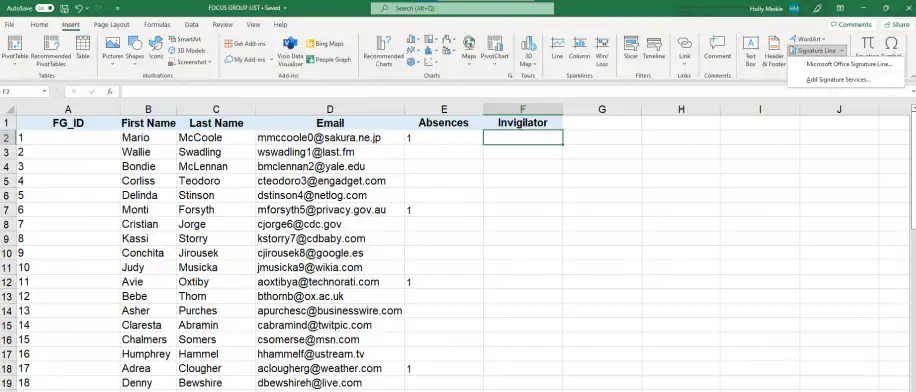
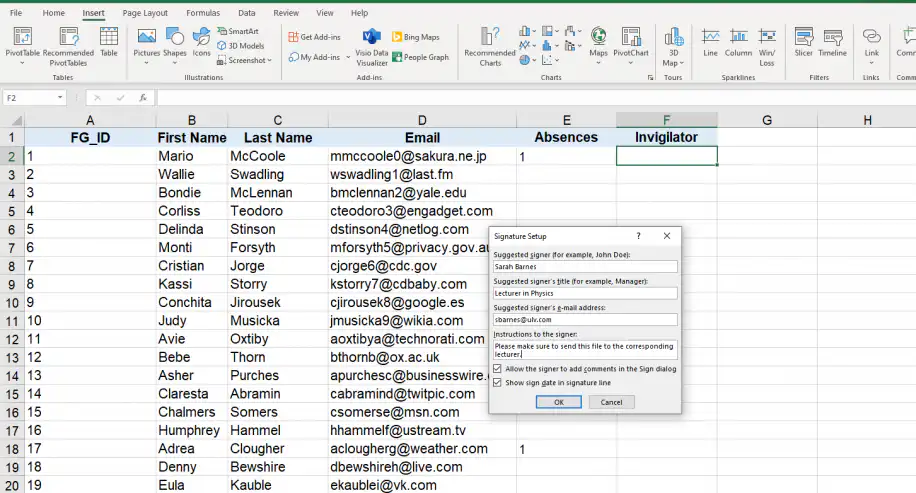
2. Introduce los datos del firmante, como el nombre, el cargo y la dirección de correo electrónico. Si marcas la última casilla, la línea de firma incluirá la fecha de la firma.
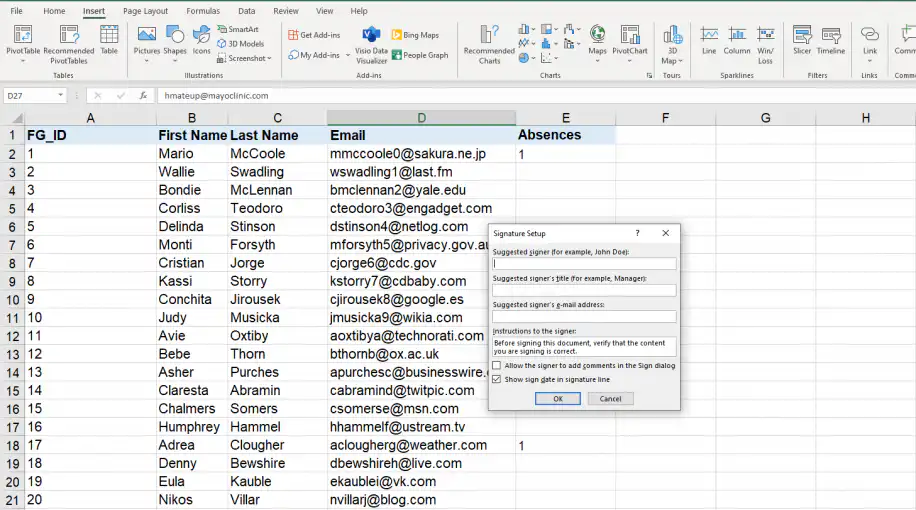
3. Si no eres tú quien firma, también puedes añadir instrucciones. Cuando las hayas añadido, haz clic en "Aceptar".
4. Ahora deberías ver tu línea de firma en la celda correspondiente.
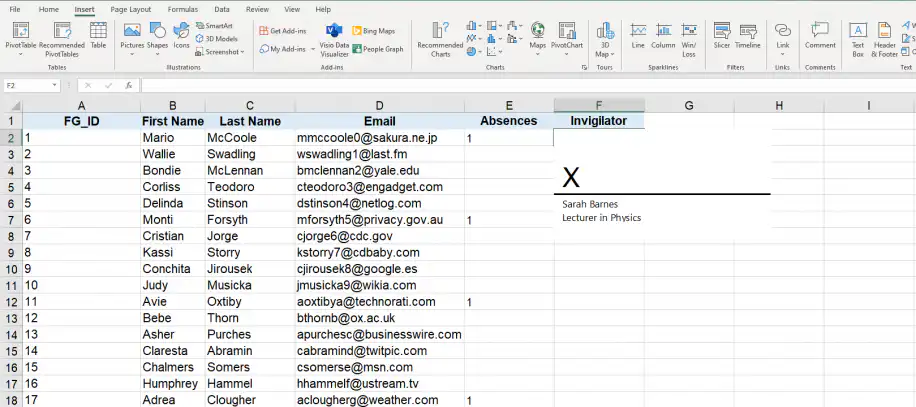
Hemos insertado o creado un cuadro de firma con los datos del firmante. Si no eres tú quien firma, comparte el documento de Excel con el destinatario para que pueda firmarlo. Si quieres saber más sobre las opciones para compartir, consulta cómo compartir un archivo de Excel con varios usuarios.
¿Cómo firmar en Excel con la función Línea de firma?
1. Haz clic derecho o doble clic en la línea de firma que acabas de crear.
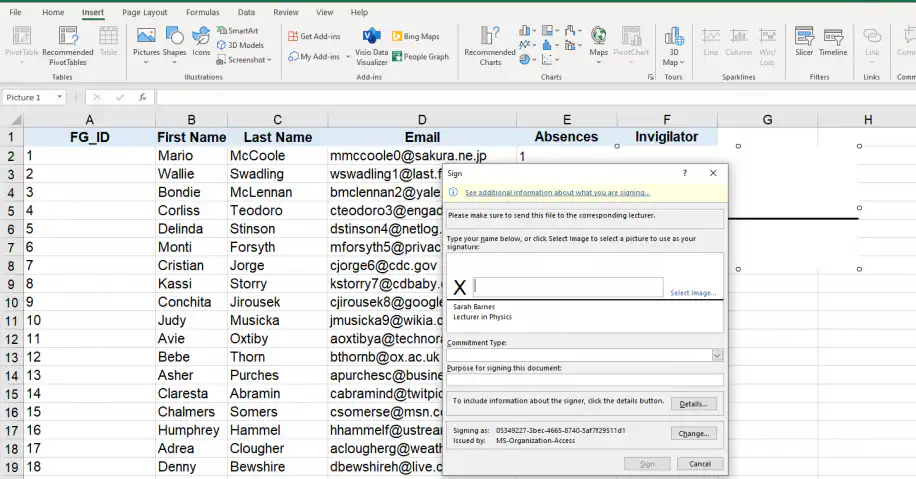
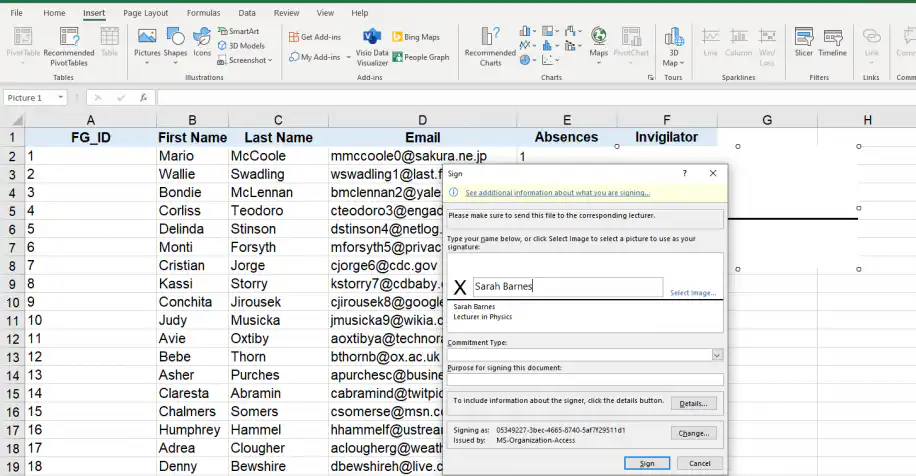
2. Selecciona "Firmar" y escribe tu nombre junto a la "X" para añadir una versión impresa de tu firma.
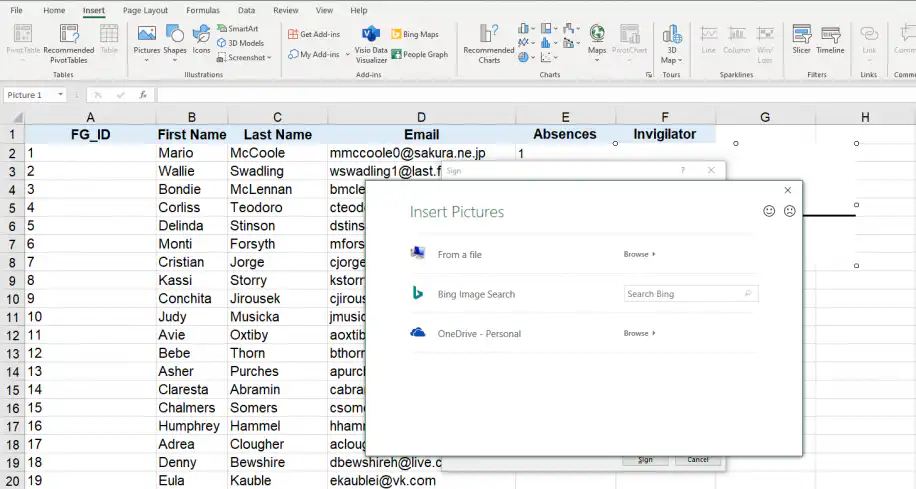
3. Si tienes tu firma escaneada, haz clic en "Seleccionar imagen", busca la ubicación de la imagen de tu firma y haz clic en "Seleccionar" en el archivo de imagen.
Nota: Si usas una tableta o un dispositivo táctil, puedes añadir una firma manuscrita. Puedes firmar con tu nombre directamente en el cuadro junto a la X con la función de entrada manuscrita.
4. Cuando hayas insertado tu firma manuscrita, haz clic en "Firmar".
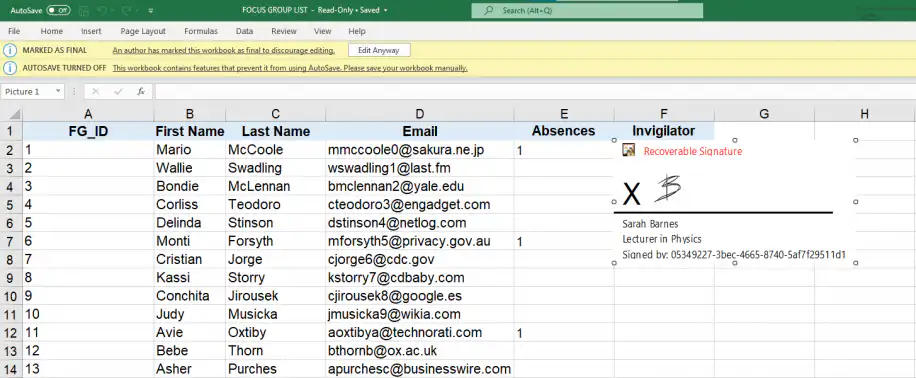
Excel te informará automáticamente del estado actual de tu documento de Excel. "MARCADO COMO FINAL" significa que nadie más que el firmante debería poder editar este archivo.
Ahora que ya sabes cómo insertar una línea de firma en Excel, veamos cómo firmar digitalmente un documento de Excel para elegir entre una firma visible o invisible.
¿Cómo firmar digitalmente un documento de Excel?
Si no quieres que la firma se vea en el documento de Excel, puedes proteger tus datos sin mostrarla. Así puedes firmar digitalmente con una firma invisible y mantener la integridad y la autenticidad del archivo.
1. Ve a Archivo > Información > Proteger libro > Agregar una firma digital.
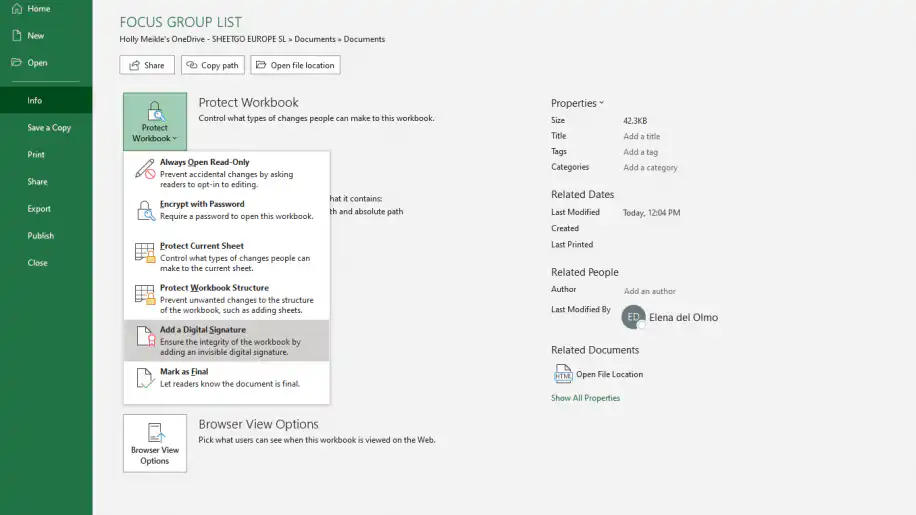
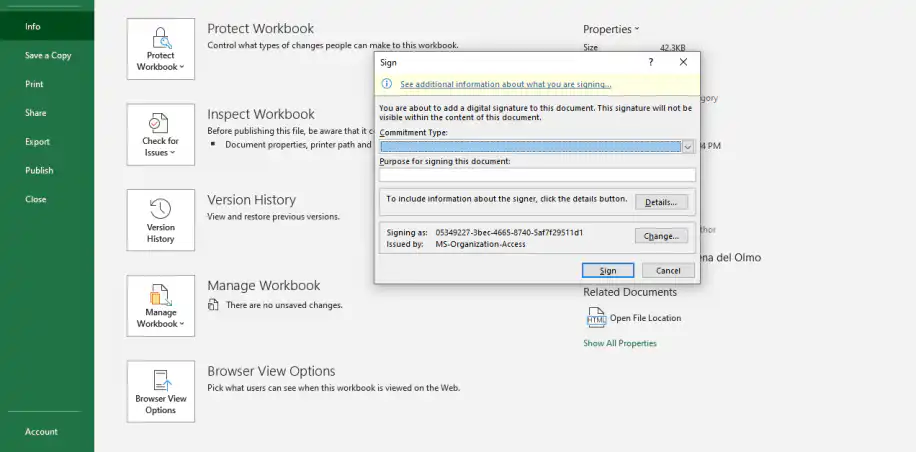
2. En "Motivo para firmar este documento", indica por qué este documento necesita una firma digital. Aquí pondré simplemente "Supervisión". Después, haz clic en "Firmar".
Ahora debería aparecer el botón "Firmas" y también el estado "Solo lectura".
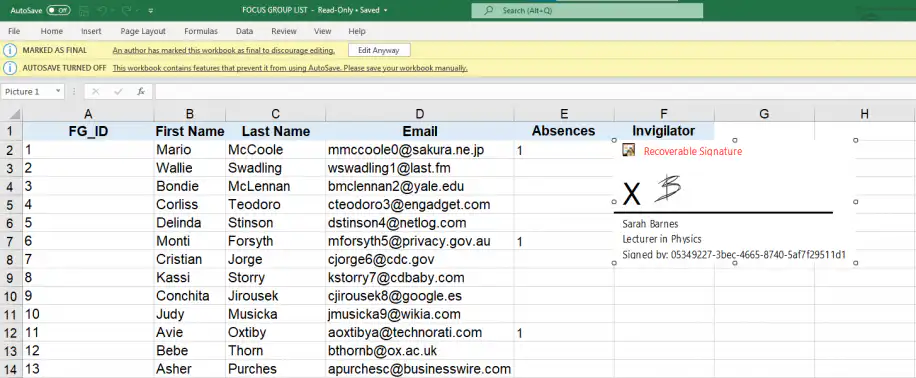
Ahora que conoces las distintas formas de añadir una firma a tu hoja de cálculo, veamos cómo quitar firmas digitales de Excel.
¿Cómo quitar una firma digital de Excel?
Si desea quitar el estado "Solo lectura" o quitarle al firmante la propiedad del Excel, es fundamental saber cómo quitar una firma digital.
1. Abre tu documento de Excel y ve a Archivo > Información > Ver firmas. Ahí verás tanto las firmas digitales visibles como las invisibles.
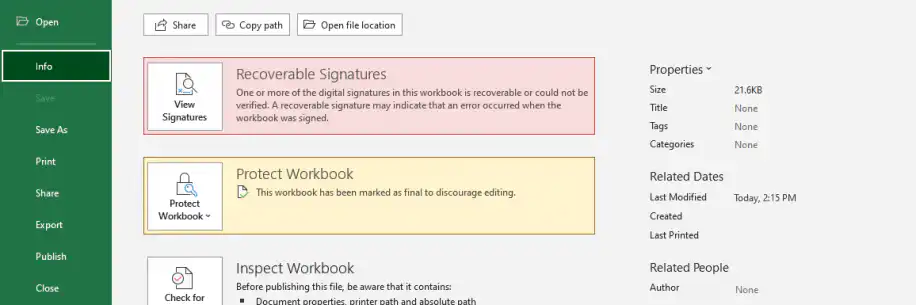
2. Cuando encuentres la firma que quieres quitar, haz doble clic en la flecha que hay junto a ella y, después, en "Quitar firma". Haz clic en "Sí" en el cuadro de diálogo de advertencia.
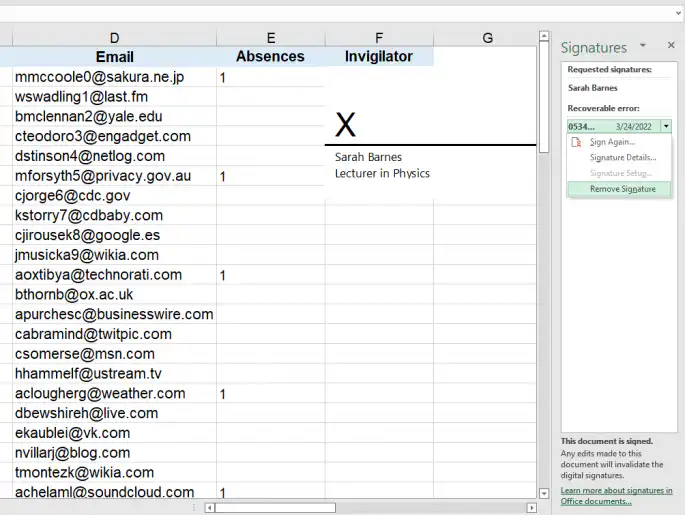
¡Y ya está! Ya has quitado la firma de tu documento de Excel.
Conclusión
Añadir firmas a un archivo de Excel puede ser fundamental en muchos procesos de gestión de datos, ya sea para firmar un documento oficial, proteger la autenticidad de un documento o evitar futuras modificaciones. Por suerte, Excel ofrece un completo conjunto de herramientas de firma que cubren todas estas necesidades directamente en tu archivo.
En este artículo has visto cómo añadir y quitar firmas en un documento de Excel, con varias herramientas de terceros y una guía paso a paso de la función nativa "Línea de firma" de Excel. También sabes cómo firmar un documento sin mostrar la firma, con la opción de firma digital, y cómo quitar firmas por completo.
Si quieres proteger tus datos en Excel a un nivel más avanzado, lee nuestro artículo del blog dedicado a cómo proteger con contraseña un archivo de Excel.
Si varias personas tienen que rellenar el libro antes de firmarlo, la coautoría en Excel les permite editar el mismo archivo a la vez. Y cuando los archivos firmados vuelven de distintas personas, Sheetgo, una plataforma de automatización de datos con IA, puede consolidar automáticamente los archivos de Excel en un solo libro.



 English
 Español
 Português do Brasil
 Français