




O Excel não é apenas uma ferramenta poderosa para armazenar e transformar dados: ele também é muito usado para análise de dados e, por isso, oferece uma grande variedade de recursos para deixar os dados mais fáceis de visualizar. Todas as versões do Excel permitem inserir cabeçalho e rodapé na planilha, sejam eles predefinidos ou personalizados.
Adicionar cabeçalhos e rodapés às planilhas é uma ótima forma de melhorar a aparência dos arquivos e deixá-los prontos para um contexto profissional, como relatórios. Como cabeçalhos e rodapés foram pensados principalmente para páginas impressas, eles não interferem na exibição da planilha: só aparecem na Visualização de Impressão e no modo de exibição Layout da Página.
Neste artigo, mostramos como adicionar um cabeçalho no Excel em todas as páginas, como adicionar um rodapé na sua planilha do Excel e como editar o cabeçalho e o rodapé para exibir as informações de que você precisa.
Como adicionar um cabeçalho no Excel?
Agora que você já viu para que servem cabeçalhos e rodapés, vamos explicar como adicionar um cabeçalho predefinido no Excel.
Como inserir um cabeçalho predefinido?
1. Vá em Inserir > Cabeçalho e Rodapé. A planilha deve mudar para o modo de exibição "Layout da Página".
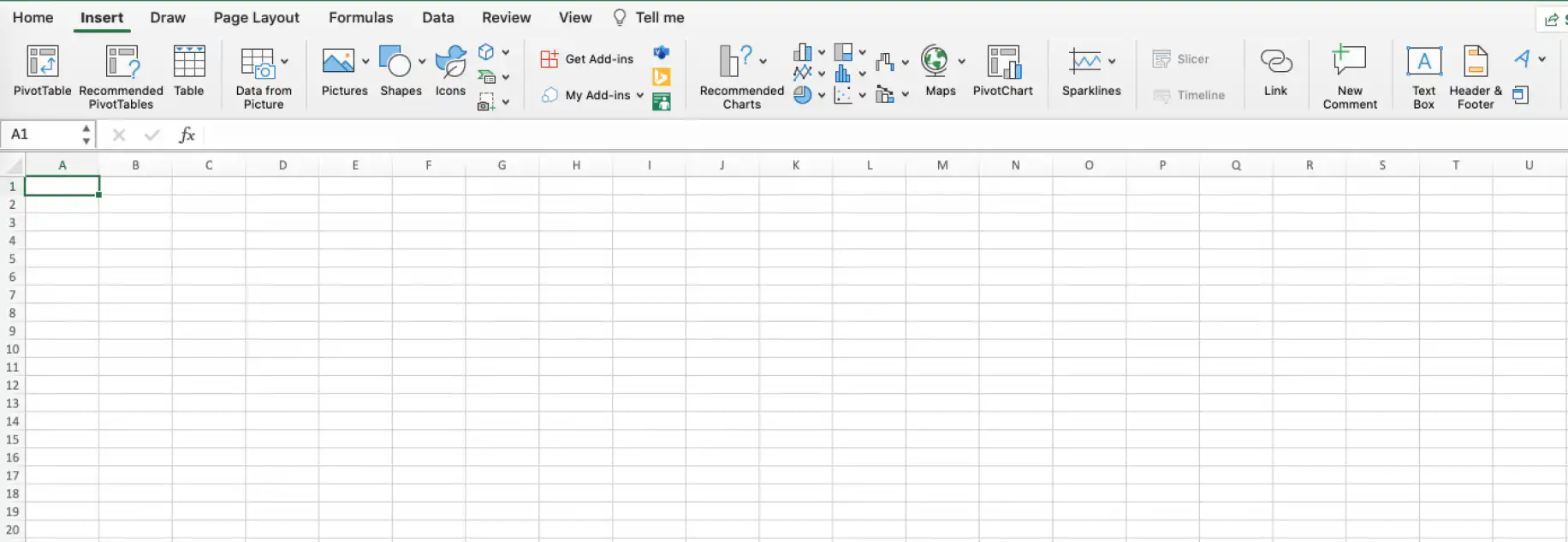
2. Para adicionar um cabeçalho predefinido, clique em "Adicionar cabeçalho" e depois na seta suspensa do botão "Cabeçalho" para ver a lista de cabeçalhos predefinidos. Eles combinam informações como número da página, nome do arquivo, caminho do arquivo, data etc.
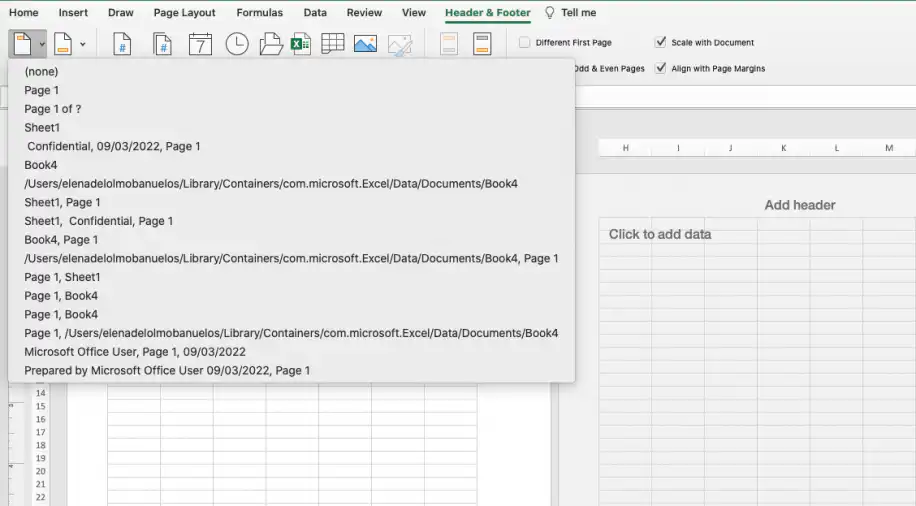
3. Quando você clica em um cabeçalho predefinido, o Excel insere automaticamente os dados na ordem predefinida. Aqui, escolhi a última opção, que inclui o autor e a data na seção central e o número da página à direita.
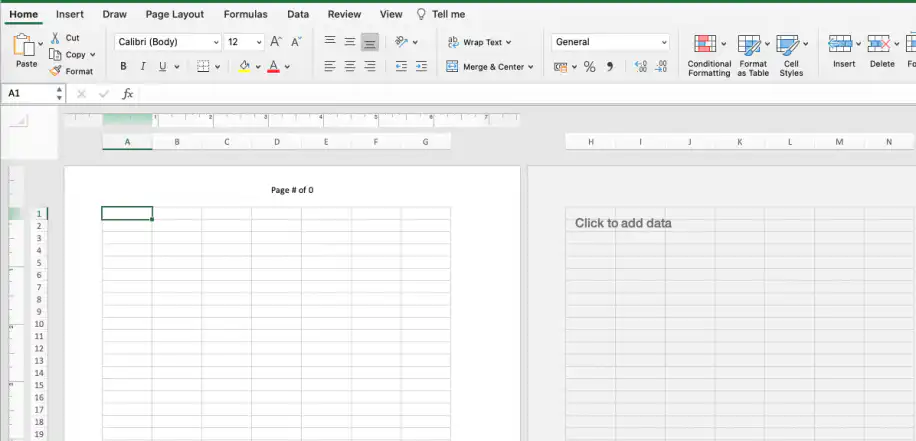
4. Para alterar a ordem ou o conteúdo do cabeçalho predefinido, basta clicar na seção do cabeçalho e fazer as mudanças. Aqui, vou mudar o nome do autor para "J. Smith".
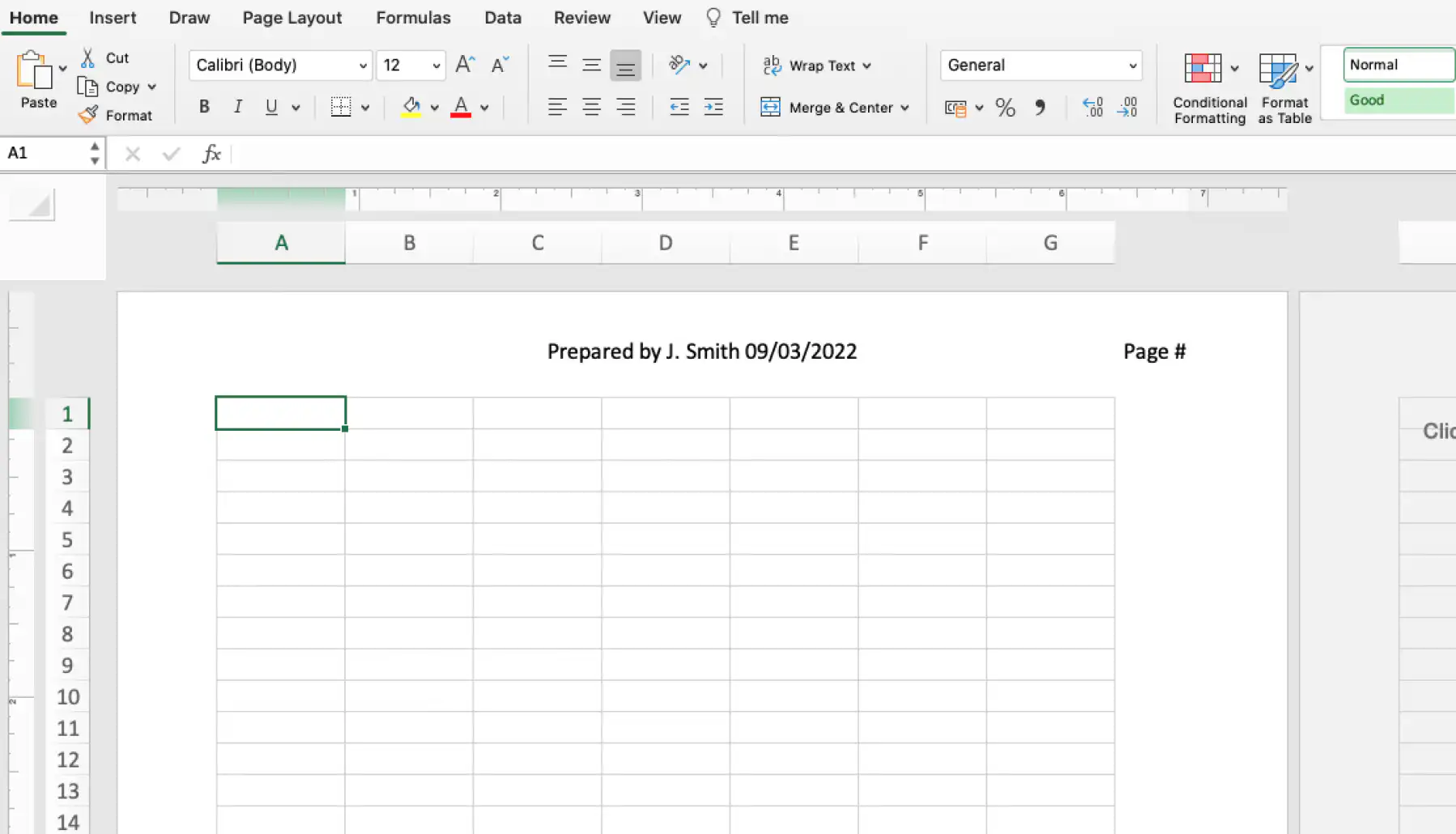
Clique em qualquer lugar da planilha para sair da área do cabeçalho. Se quiser sair sem salvar as alterações, pressione Esc. Esse cabeçalho vai aparecer em todas as páginas da sua planilha do Excel, então confirme se você quer essas informações em todas as páginas impressas.
Como inserir um cabeçalho personalizado?
Agora que você viu como é fácil inserir um cabeçalho predefinido no Excel, vamos criar o seu próprio cabeçalho personalizado.
1. Vá em Inserir > Cabeçalho e Rodapé.
2. Clique em qualquer uma das seções do cabeçalho e digite as informações que deseja incluir. Você também pode escolher um dos elementos predefinidos da barra de ferramentas e organizá-lo como precisar. Aqui, vou começar adicionando um elemento "Imagem" para inserir o logotipo da minha empresa.
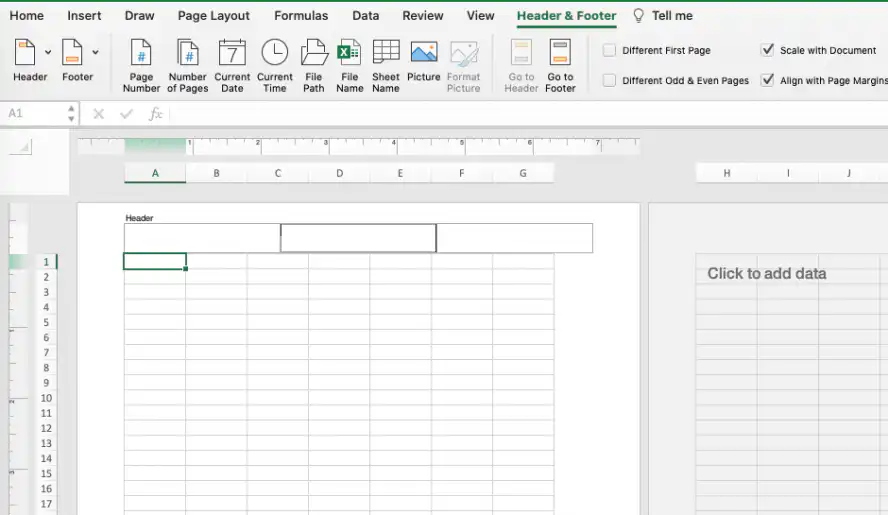
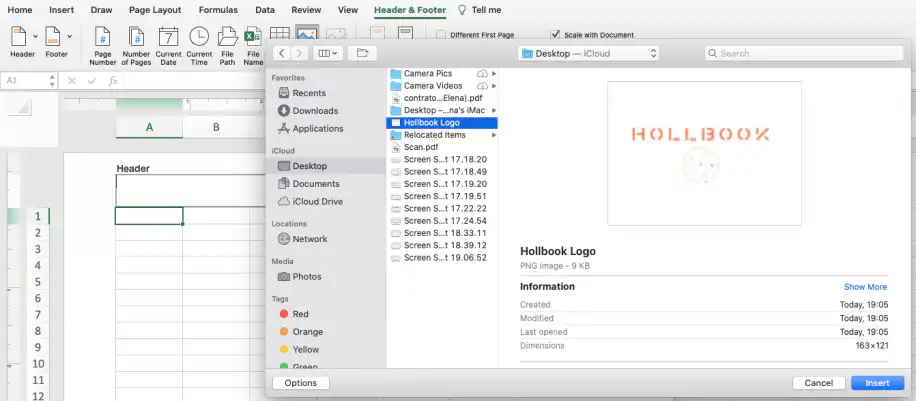
3. Procure a imagem que deseja e selecione-a. Depois, clique em "Inserir" ou dê um clique duplo no arquivo de imagem.
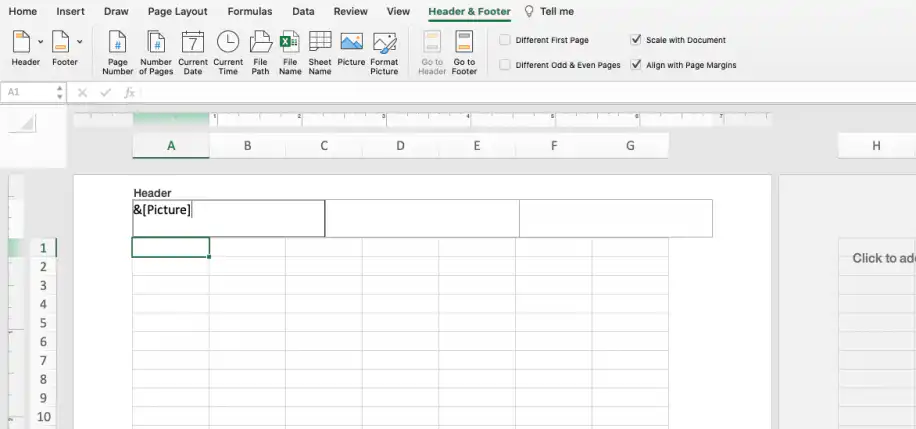
4. O Excel mostra o comando "&[Picture]" para incluir a imagem selecionada. Se quiser ver a imagem na planilha, clique em qualquer lugar fora da caixa do cabeçalho.
5. Siga o mesmo processo nas outras duas seções do cabeçalho. Aqui, vou incluir a data na seção central e o número da página à direita.
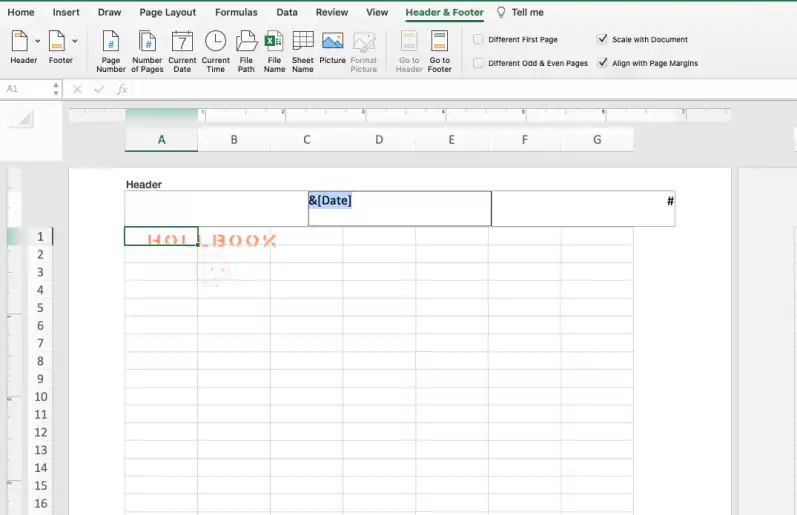
Confira se a imagem tem qualidade suficiente para impressão e se ela não vai atrapalhar o restante dos dados da planilha.
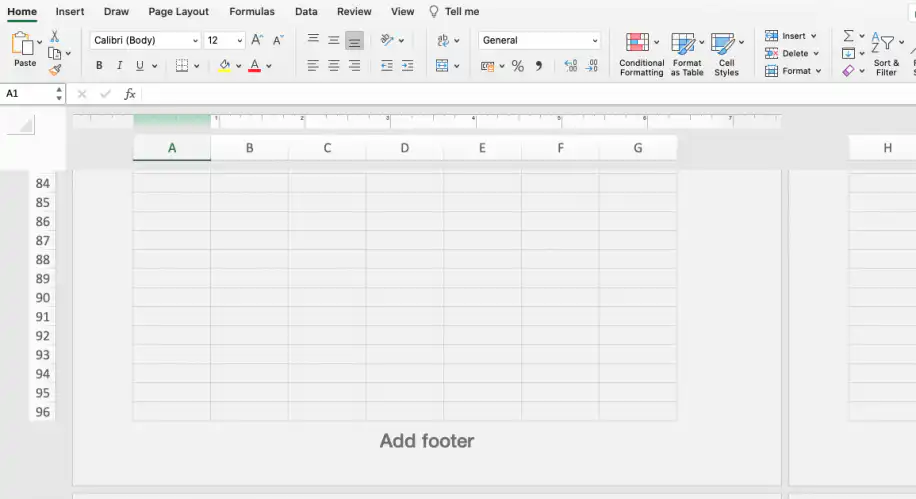
2. Clique na seta suspensa do botão "Rodapé" para ver a lista de rodapés predefinidos, que combinam as mesmas informações do cabeçalho.
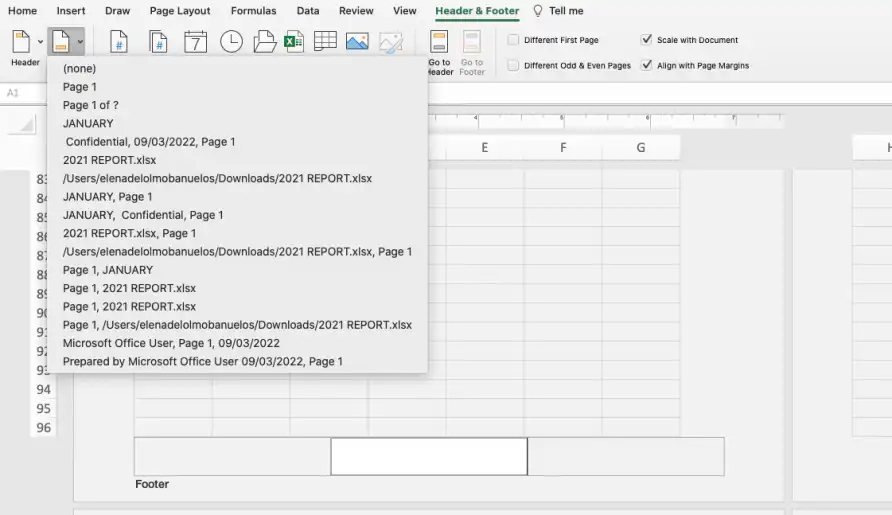
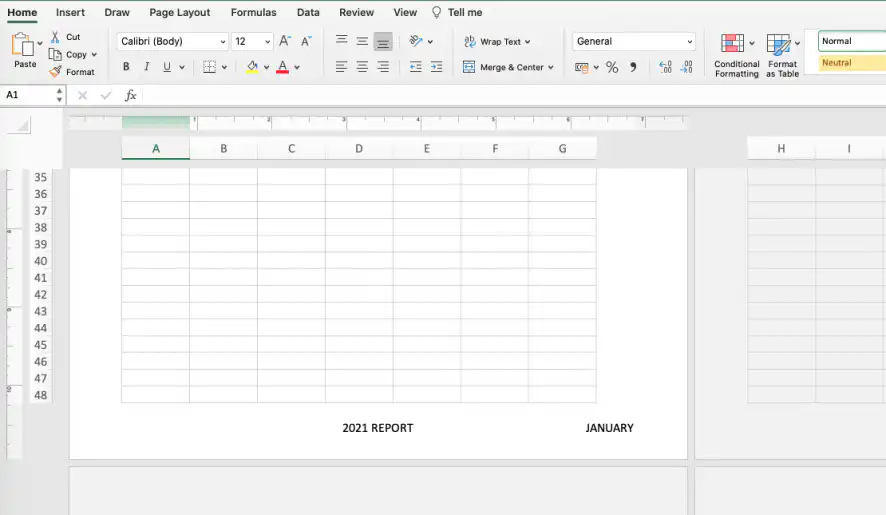
3. Garanta que o rodapé complemente as informações do cabeçalho, em vez de repeti-las. Como já incluí o logotipo da empresa, a data e o número da página, aqui vou incluir apenas o nome do arquivo, "2021 REPORT.xlsx".
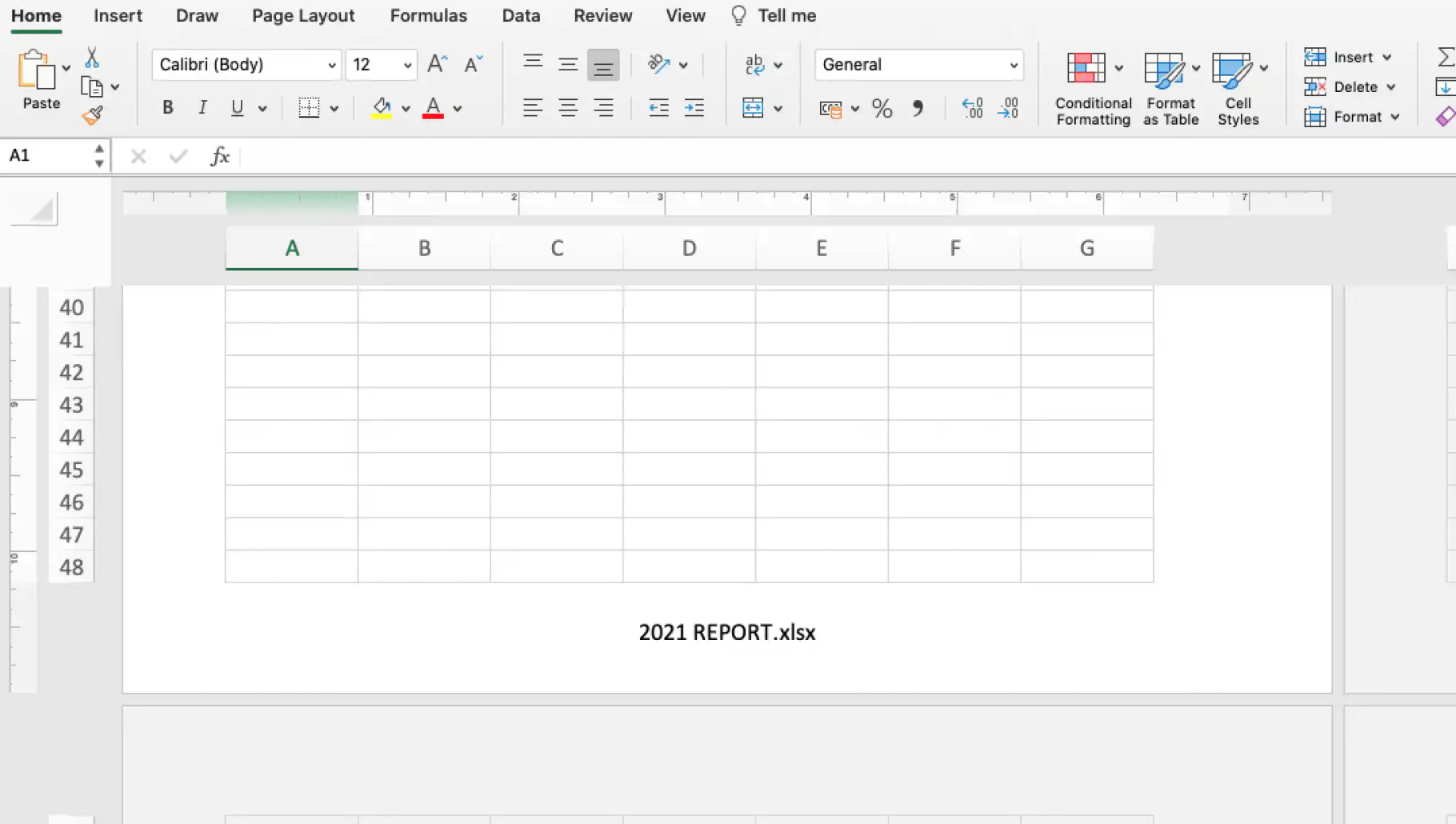
4. Lembre-se de que você sempre pode editar clicando na caixa e aplicando a alteração desejada.
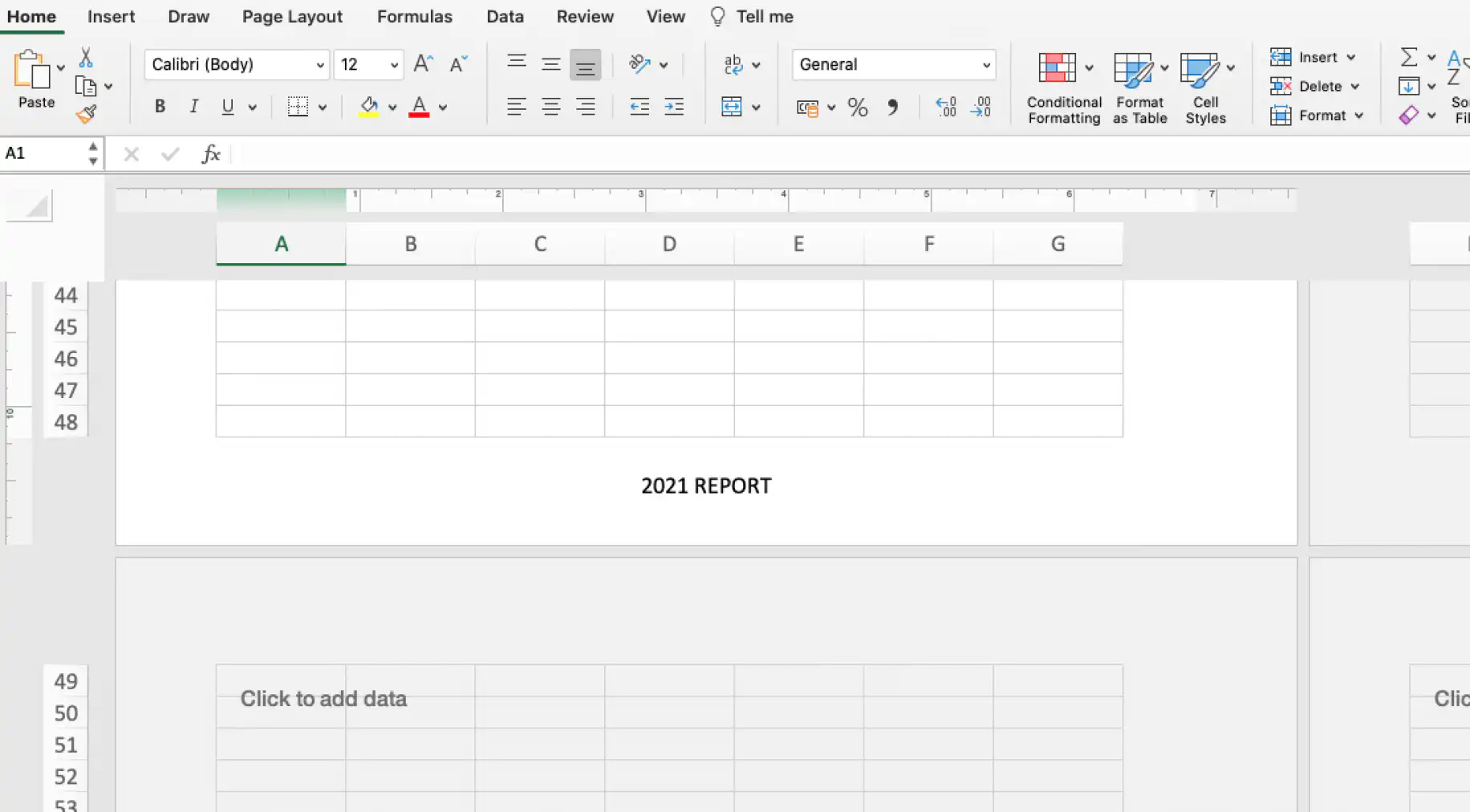
Quando terminar de editar o rodapé no Excel, clique fora da caixa ou pressione "Esc" para sair sem salvar.
Como inserir um rodapé personalizado?
Os passos para adicionar um rodapé personalizado são quase idênticos aos de um cabeçalho personalizado. A única diferença é que você vai inserir os dados nas caixas esquerda, central e direita na parte inferior da página, garantindo que eles complementem os do cabeçalho.
Aqui, incluí apenas o nome do arquivo e da planilha, já que o cabeçalho contém o logotipo da empresa, a data e o número da página.
Conclusão
Adicionar cabeçalho ou rodapé à planilha é uma ótima forma de transformá-la em um documento mais profissional e visual. É uma boa opção se você precisa apresentar os dados a outros membros da equipe ou até aos stakeholders.
Com este artigo, você aprendeu a adicionar cabeçalho e rodapé, predefinidos ou personalizados, para incluir informações adicionais na planilha. Embora os exemplos deste artigo mostrem como adicionar cabeçalho e rodapé no Excel para Mac, os passos são muito parecidos no Excel para Windows.
Se quiser saber mais sobre como organizar e estruturar os dados para torná-los mais acessíveis, você vai gostar do nosso artigo sobre formatação condicional no Excel: o guia completo.
Cabeçalhos e rodapés só aparecem na impressão e no modo de exibição Layout da Página. Para manter os rótulos das colunas à vista enquanto rola a tela, você pode congelar linhas e colunas no Excel. Quando o relatório estiver pronto, você pode assinar o documento do Excel e enviar a planilha por e-mail para a sua equipe. Se o relatório reúne números de várias planilhas, as automações com IA da Sheetgo podem reuni-los em um único arquivo de forma programada, para que cada cópia impressa parta de dados atualizados.



 English
 Español
 Português do Brasil
 Français