
Obtenir de l'aide

Centre d'aide

Guides et réponses

Contacter le support

Écrire à notre équipe

Se connecter à

Workflows

Créer des processus avec votre équipe

Automations

Connecter des fichiers et automatiser des tâches

Un système, quatre parties

Agents IA

Des employés virtuels qui travaillent 24 h/24, 7 j/7

Automations

Connecter des fichiers et automatiser des tâches

Workflows

Créer des processus avec votre équipe

Data Space

Partage et contrôle des données en toute confiance

Solutions par service

Finance

Rapports, budgets et rapprochements

Inventaire et fabrication

Stocks, commandes et production en une seule vue

RH

Feuilles de temps, présences et évaluations

Gestion de projet

Statut et charge de travail de tous les projets

Ventes et CRM

Prospects et affaires à jour

Éducation

Dossiers des élèves et données scolaires

Finance

Transformez le travail financier manuel en rapports qui se mettent à jour tout seuls.

Ce que les équipes Finance automatisent

  • Suivre les dettes et créances
  • Créer des tableaux de flux de trésorerie
  • Comparer budget et réel

Inventaire et fabrication

Visualisez vos niveaux de stock et automatisez vos commandes.

Ce que les équipes inventaire et fabrication automatisent

  • Suivre l'inventaire sur plusieurs sites
  • Connecter les données de ventes, d'achats et d'entrepôt
  • Relier un lecteur de codes-barres à votre feuille

RH

Gérez le recrutement, les présences et le suivi des OKR depuis vos feuilles.

Ce que les équipes RH automatisent

  • Suivre le recrutement et l'intégration
  • Enregistrer les OKR et résultats de l'équipe
  • Suivre les arrivées, départs et congés

Gestion de projet

Attribuez des tâches et suivez les heures sans mise à jour manuelle.

Ce que les équipes projet automatisent

  • Attribuer des tâches et suivre les changements de statut
  • Estimer l'effort et saisir les heures travaillées
  • Suivre les jalons de tous les projets

Ventes et CRM

Suivez les prospects et les performances commerciales avec des rapports automatisés.

Ce que les équipes commerciales automatisent

  • Suivre et convertir les prospects
  • Fixer des objectifs de vente et suivre les indicateurs de l'équipe
  • Surveiller les KPI de vente sur des tableaux de bord

Éducation

Automatisez les présences, les notes et les achats de l'école.

Ce que les écoles automatisent

  • Suivre les présences et prévenir les parents
  • Enregistrer et comparer les notes des classes
  • Suivre le matériel prêté aux élèves et au personnel

Trouver un cas d'utilisation

Par service

Comment chaque équipe utilise Sheetgo

Par secteur d'activité

Comment chaque secteur utilise Sheetgo

Par taille d'entreprise

Petite, moyenne ou grande

Apprendre

Blog

Guides et nouveautés produit

Témoignages de clients

Comment des équipes comme la vôtre utilisent Sheetgo

Centre d'aide

Guides et réponses

Pourquoi Sheetgo ?

Comparer

Comment Sheetgo se compare aux autres outils

Sécurité

Comment nous protégeons vos données

Centre de confiance

Le détail de notre conformité

Se connecter à

Workflows

Créer des processus avec votre équipe

Automations

Connecter des fichiers et automatiser des tâches

Un système, quatre parties

Agents IA

Des employés virtuels qui travaillent 24 h/24, 7 j/7

Automations

Connecter des fichiers et automatiser des tâches

Workflows

Créer des processus avec votre équipe

Data Space

Partage et contrôle des données en toute confiance

Solutions par service

Finance

Rapports, budgets et rapprochements

Inventaire et fabrication

Stocks, commandes et production en une seule vue

RH

Feuilles de temps, présences et évaluations

Gestion de projet

Statut et charge de travail de tous les projets

Ventes et CRM

Prospects et affaires à jour

Éducation

Dossiers des élèves et données scolaires

Trouver un cas d'utilisation

Par service

Comment chaque équipe utilise Sheetgo

Par secteur d'activité

Comment chaque secteur utilise Sheetgo

Par taille d'entreprise

Petite, moyenne ou grande

Commencer

Modèles

Flux de travail prêts à l'emploi

Apprendre

Blog

Guides et nouveautés produit

Témoignages de clients

Comment des équipes comme la vôtre utilisent Sheetgo

Centre d'aide

Guides et réponses

Pourquoi Sheetgo ?

Comparer

Comment Sheetgo se compare aux autres outils

Sécurité

Comment nous protégeons vos données

Centre de confiance

Le détail de notre conformité

Centre d'aide

Guides et réponses

Contacter le support

Écrire à notre équipe

Workflows

Créer des processus avec votre équipe

Automations

Connecter des fichiers et automatiser des tâches

Comment ajouter un en-tête et un pied de page dans Excel ?

Excel n'est pas seulement un outil puissant pour stocker et transformer des données : il est aussi très utilisé pour l'analyse de données, et propose donc de nombreuses fonctionnalités pour rendre les données plus lisibles. Toutes les versions d'Excel vous permettent d'insérer un en-tête et un pied de page dans votre feuille de calcul, prédéfinis ou personnalisés.

Ajouter des en-têtes et des pieds de page à vos feuilles de calcul est un excellent moyen d'améliorer leur présentation et de les rendre adaptées à un usage professionnel, comme les rapports. Comme les en-têtes et pieds de page sont surtout conçus pour les pages imprimées, ils n'interfèrent pas avec l'affichage de votre feuille : ils ne sont visibles que dans l'Aperçu avant impression et en mode Mise en page.

Dans cet article, nous vous montrons comment ajouter un en-tête dans Excel sur toutes les pages, comment ajouter un pied de page à votre feuille de calcul Excel, et comment modifier l'en-tête et le pied de page pour afficher les informations dont vous avez besoin.

Comment ajouter un en-tête dans Excel ?

Maintenant que vous savez à quoi servent les en-têtes et pieds de page, voyons comment ajouter un en-tête prédéfini dans Excel.

Comment insérer un en-tête prédéfini ?

1. Allez dans Insertion > En-tête et pied de page. La feuille passe alors en mode "Mise en page".
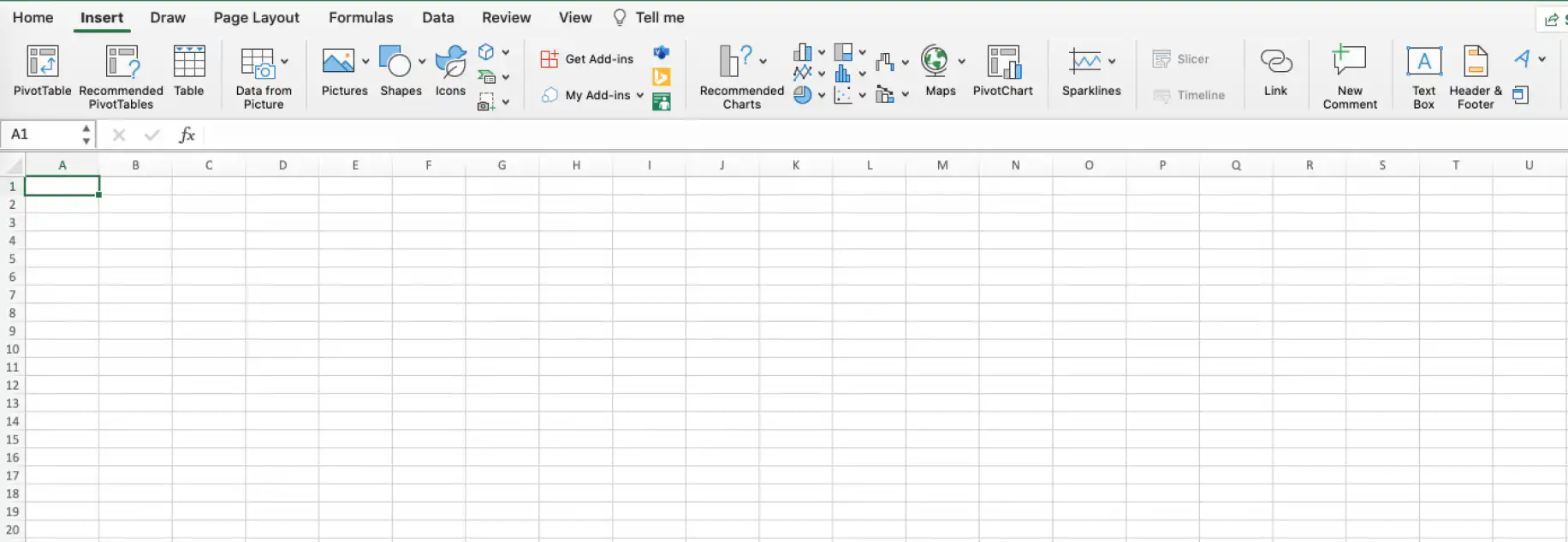
En-tête Excel — onglet Insertion du ruban avec le bouton En-tête et pied de page au-dessus d'une feuille vierge

2. Pour ajouter un en-tête prédéfini, cliquez sur "Ajouter un en-tête", puis sur la flèche déroulante du bouton "En-tête" pour parcourir la liste des en-têtes prédéfinis. Ils combinent des informations comme le numéro de page, le nom du fichier, le chemin d'accès, la date, etc.
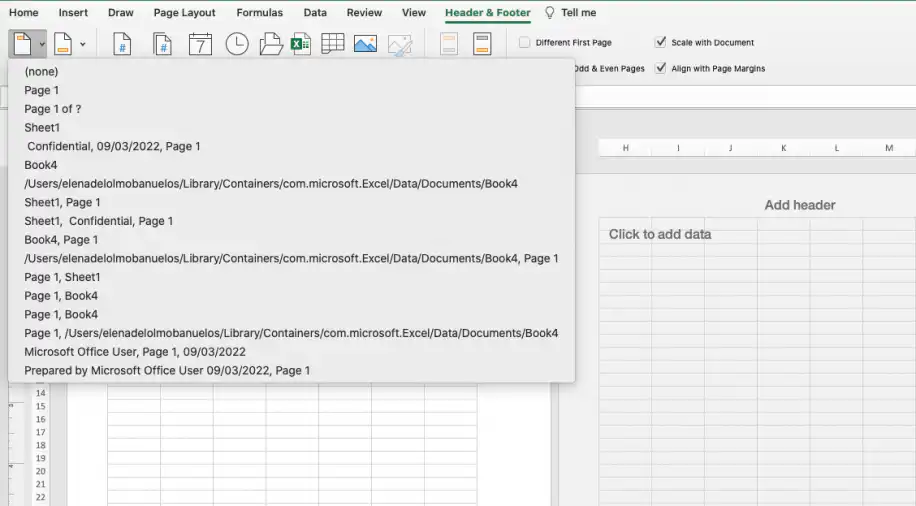
En-tête Excel — liste déroulante d'en-tête ouverte avec des options prédéfinies comme Page 1, Confidentiel et le chemin d'accès du fichier

3. Lorsque vous cliquez sur un en-tête prédéfini, Excel insère automatiquement les données dans l'ordre prévu. Ici, j'ai choisi le dernier, qui affiche l'auteur et la date dans la section centrale et le numéro de page à droite.
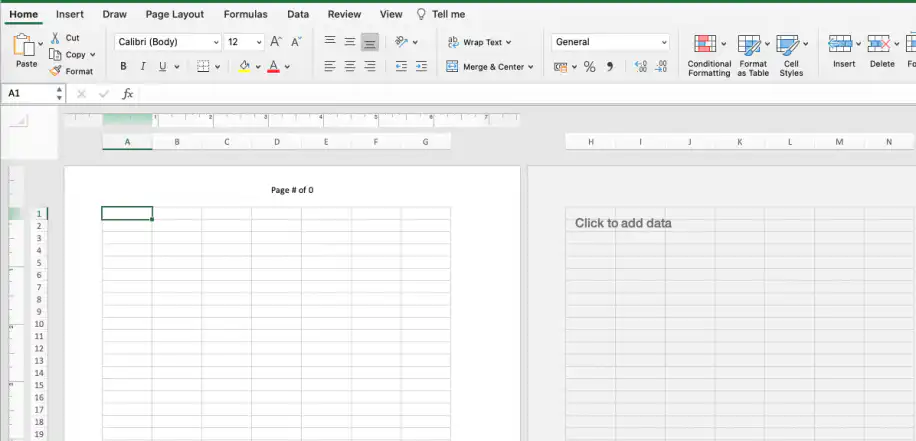
En-tête Excel — numéro de page prédéfini en haut de la page en mode Mise en page

4. Pour modifier l'ordre ou le contenu de l'en-tête prédéfini, il suffit de cliquer sur la section de l'en-tête et de l'adapter. Ici, je vais remplacer le nom de l'auteur par "J. Smith".
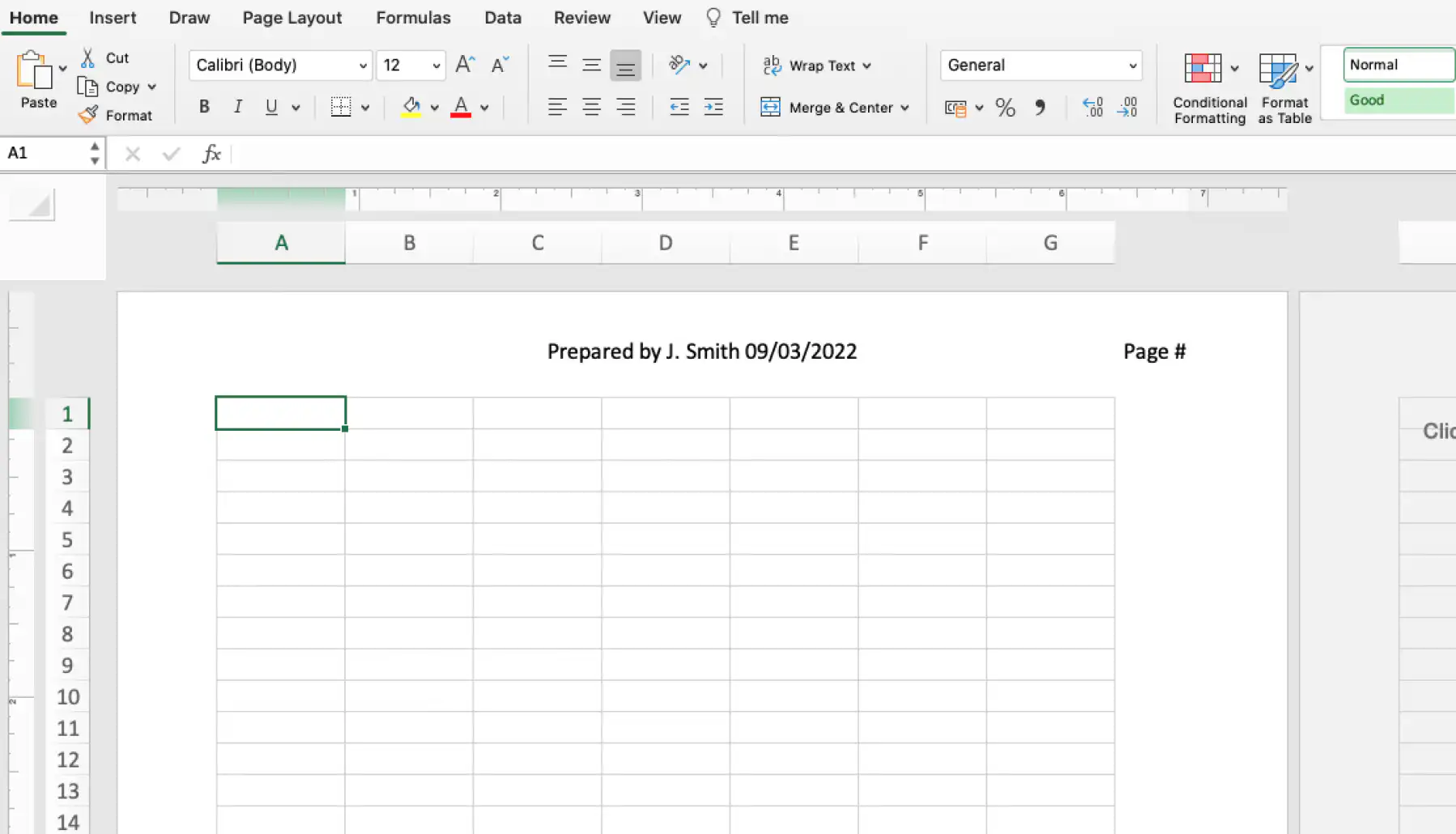
En-tête Excel — en-tête modifié affichant Prepared by J. Smith 09/03/2022 avec Page # à droite

Cliquez n'importe où dans la feuille pour quitter la zone d'en-tête. Pour quitter sans enregistrer les modifications, appuyez sur Échap. Cet en-tête apparaîtra sur toutes les pages de votre feuille de calcul Excel : assurez-vous donc de vouloir ces informations sur toutes les pages imprimées.

Comment insérer un en-tête personnalisé ?

Vous avez vu à quel point il est simple d'insérer un en-tête prédéfini dans Excel ; créons maintenant votre propre en-tête personnalisé.

1. Allez dans Insertion > En-tête et pied de page.

2. Cliquez sur l'une des sections de l'en-tête et saisissez les informations que vous souhaitez inclure. Vous pouvez aussi choisir l'un des éléments prédéfinis de la barre d'outils et le disposer selon vos besoins. Ici, je commence par ajouter un élément "Image" pour insérer le logo de mon entreprise.
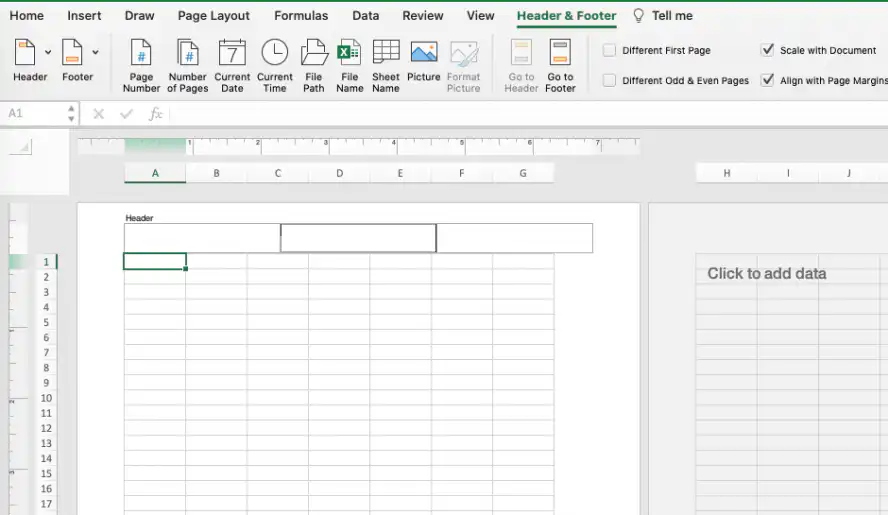
En-tête Excel — onglet En-tête et pied de page avec le bouton Image et les sections gauche, centre et droite de l'en-tête vides

3. Recherchez l'image souhaitée et sélectionnez-la. Cliquez ensuite sur "Insérer" ou double-cliquez sur le fichier image.
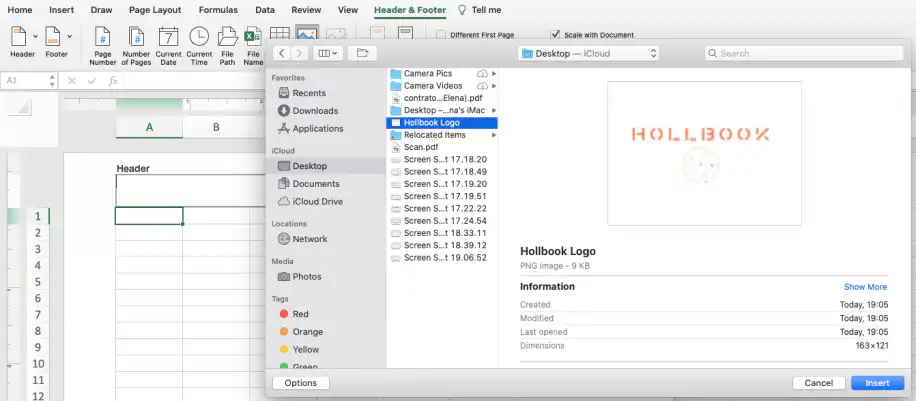
En-tête Excel — explorateur de fichiers avec le PNG du logo Hollbook sélectionné et le bouton Insérer

4. Excel affiche la commande "&[Picture]" pour inclure l'image sélectionnée. Pour voir l'image dans votre feuille, cliquez n'importe où en dehors de la zone d'en-tête.
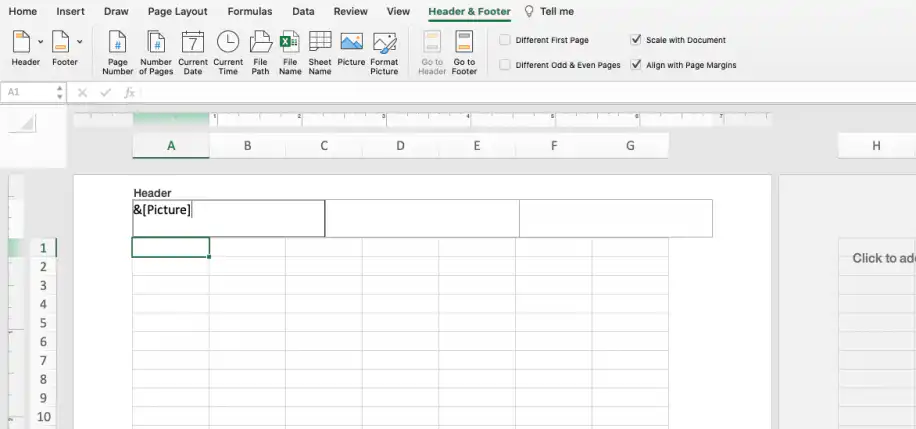
En-tête Excel — code &[Picture] dans la section gauche de l'en-tête

5. Procédez de la même façon pour les deux autres sections de l'en-tête. Ici, j'ajoute la date dans la section centrale et le numéro de page à droite.
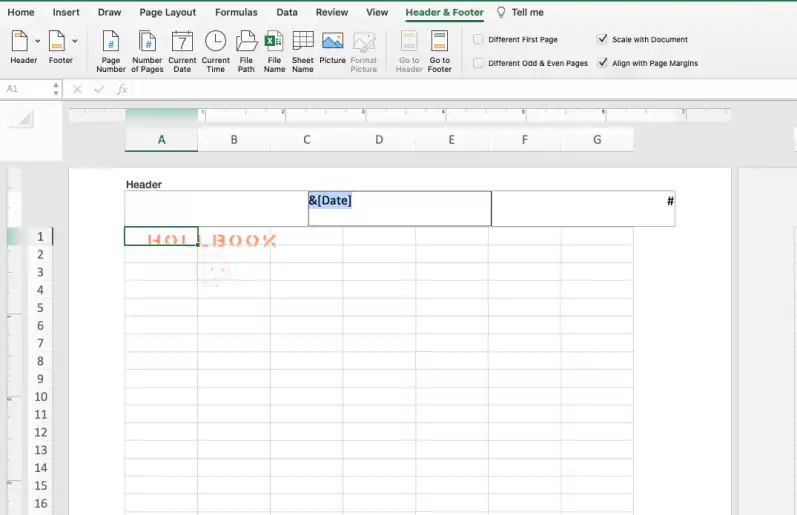
En-tête Excel — logo Hollbook à gauche, &[Date] au centre et # à droite

Vérifiez que l'image est d'une qualité suffisante pour l'impression et qu'elle ne gêne pas le reste des données de la feuille.
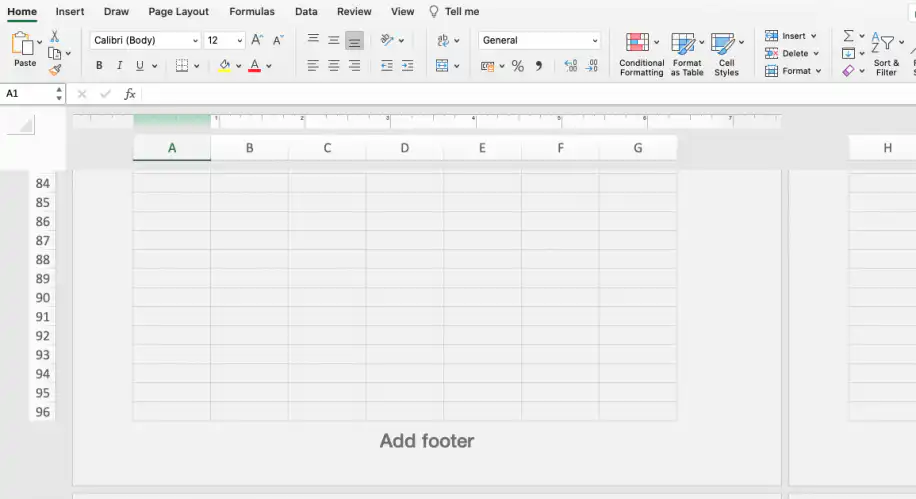
Pied de page Excel — zone Ajouter un pied de page en bas de la page en mode Mise en page

2. Cliquez sur la flèche déroulante du bouton "Pied de page" pour parcourir la liste des pieds de page prédéfinis, qui combinent les mêmes informations que l'en-tête.
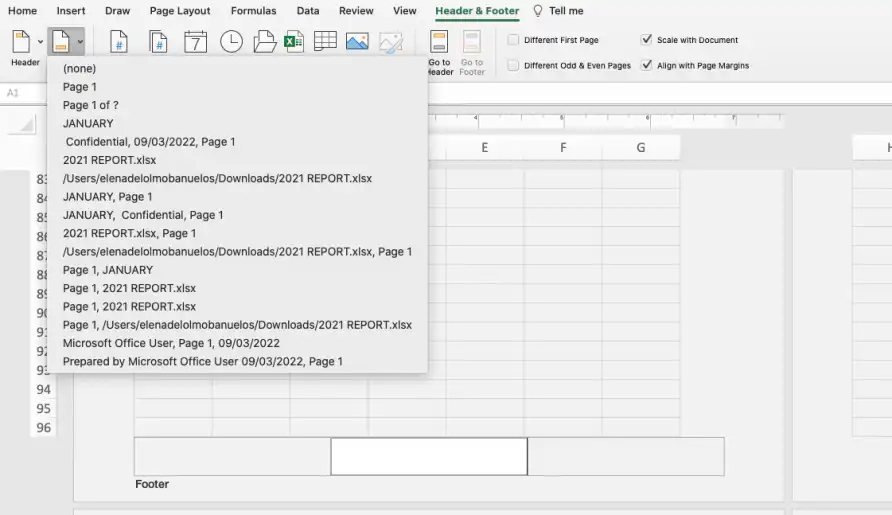
Pied de page Excel — liste déroulante de pied de page ouverte avec des options prédéfinies comme Page 1, JANUARY et 2021 REPORT.xlsx

3. Veillez à ce que le pied de page complète les informations de l'en-tête au lieu de les répéter. Comme j'ai déjà inclus le logo de l'entreprise, la date et le numéro de page, j'ajoute simplement ici le nom du fichier, "2021 REPORT.xlsx".
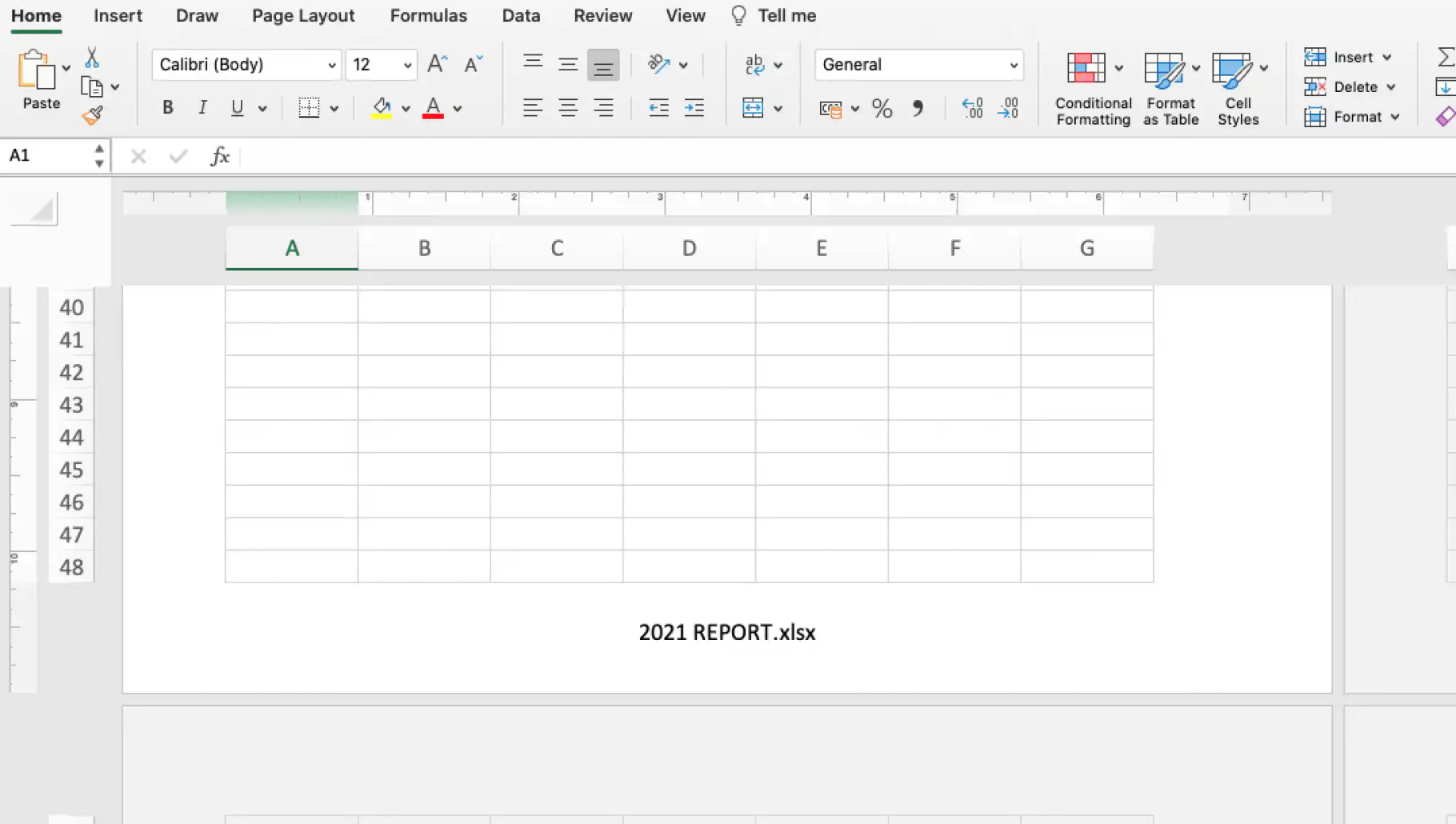
Pied de page Excel — section centrale du pied de page affichant le nom de fichier 2021 REPORT.xlsx

4. N'oubliez pas que vous pouvez toujours le modifier en cliquant sur la zone et en appliquant le changement souhaité.
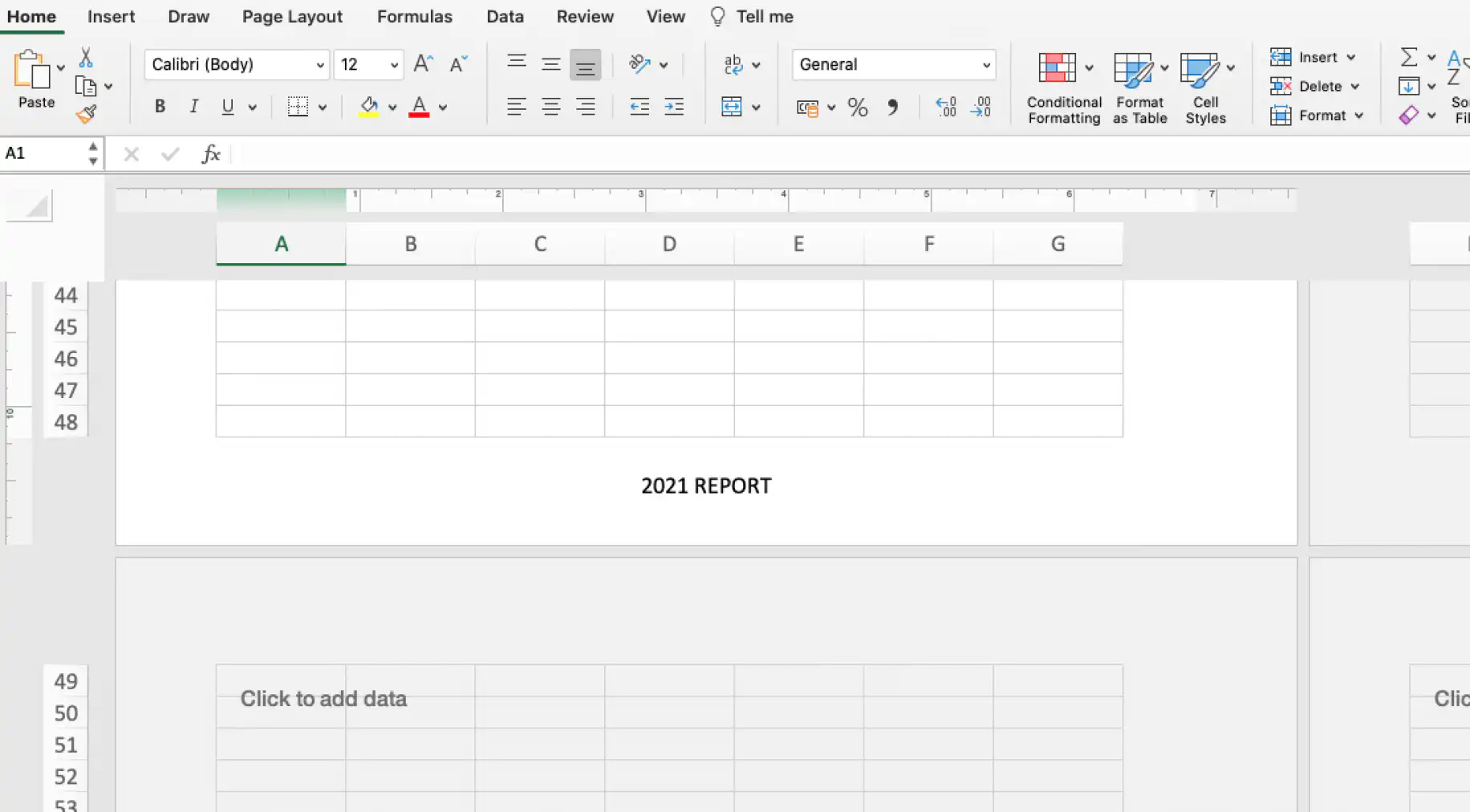
Pied de page Excel — section centrale du pied de page modifiée pour afficher 2021 REPORT

Une fois le pied de page modifié dans Excel, cliquez en dehors de la zone, ou appuyez sur "Échap" pour quitter sans enregistrer.

Comment insérer un pied de page personnalisé ?

Les étapes pour ajouter un pied de page personnalisé sont presque identiques à celles d'un en-tête personnalisé. La seule différence est que vous saisissez les données dans les zones de gauche, du centre et de droite en bas de la page, en veillant à ce qu'elles complètent celles de l'en-tête.

Ici, j'ai seulement inclus le nom du fichier et de la feuille, car l'en-tête contient déjà le logo de l'entreprise, la date et le numéro de page.
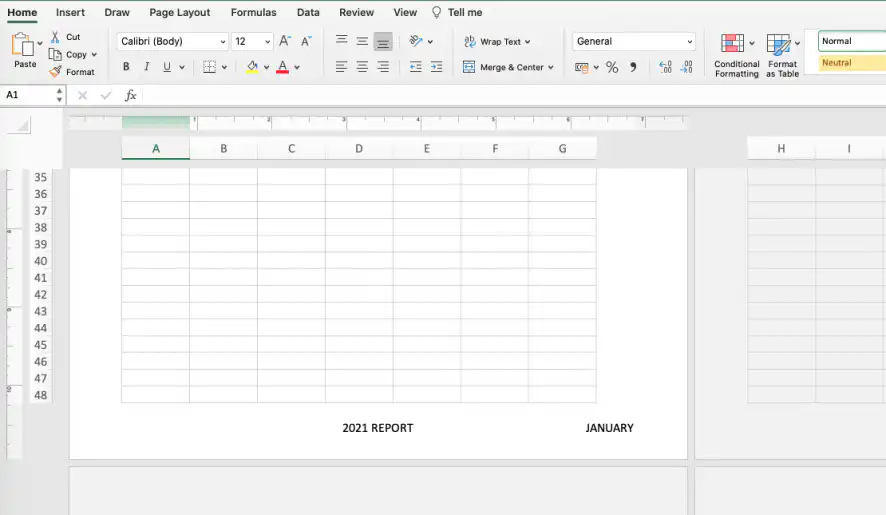
Pied de page Excel — pied de page personnalisé avec 2021 REPORT au centre et JANUARY à droite

Conclusion

Ajouter un en-tête ou un pied de page à votre feuille de calcul est un excellent moyen d'en faire un document plus professionnel et plus visuel. C'est une bonne option si vous devez présenter vos données à d'autres membres de l'équipe, voire à vos parties prenantes.

Grâce à cet article, vous savez désormais ajouter un en-tête et un pied de page, prédéfinis ou personnalisés, pour apporter des informations supplémentaires à votre feuille de calcul. Même si les exemples de cet article montrent comment ajouter un en-tête et un pied de page dans Excel pour Mac, les étapes sont très proches dans Excel pour Windows.

Pour en savoir plus sur la façon d'organiser et de structurer vos données afin de les rendre plus accessibles, consultez notre article sur la mise en forme conditionnelle dans Excel : le guide complet.

Les en-têtes et pieds de page n'apparaissent qu'à l'impression et en mode Mise en page. Pour garder les intitulés de colonnes visibles pendant que vous faites défiler l'écran, vous pouvez figer des lignes et des colonnes dans Excel. Une fois le rapport prêt, vous pouvez signer le document Excel et envoyer la feuille de calcul par e-mail à votre équipe. Si le rapport reprend des chiffres de plusieurs feuilles de calcul, les automatisations IA de Sheetgo peuvent les rassembler dans un seul fichier selon un calendrier défini, pour que chaque copie imprimée parte de données à jour.


Vous pouvez aussi aimer...

Comment verrouiller des cellules dans Excel : logo Excel à côté d'un cadenas vert sur fond vert menthe

Comment verrouiller des cellules dans Excel ? (cellules, feuilles et formules)

Apprenez à verrouiller des cellules dans Excel pour éviter les modifications accidentelles, ainsi qu'à protéger une feuille et verrouiller des formules, avec les étapes pour Windows et Mac.

Contrôle de version dans Excel — icône de fichier XLS empilée en bleu canard sur fond bleu marine foncé

Guide du débutant sur le contrôle de version dans Excel

Découvrez ce qu'est le contrôle de version dans Excel, les fonctionnalités qu'Excel propose pour cela et comment les utiliser pour partager, fusionner et réviser des modifications dans Excel.

Comment supprimer la protection par mot de passe d'Excel : icône Excel à côté d'un cadenas avec un mot de passe masqué sur fond bleu clair

Comment supprimer le mot de passe d'un fichier Excel (plusieurs méthodes)

Apprenez à supprimer la protection par mot de passe dans Excel : déverrouillez un fichier ou une feuille quand vous connaissez le mot de passe, et découvrez quoi essayer si vous l'avez oublié.
