


Excel es la solución de referencia para almacenar y representar datos en la mayoría de los equipos de empresa. Tanto si trabajas en finanzas como en recursos humanos o marketing, el volumen de datos condicionará sin duda tus tareas de análisis y visualización. Por suerte, Excel ofrece una función llamada formato condicional, que te ayuda a organizar y gestionar todo tu conjunto de datos en pocos clics. Para sacar el máximo partido a esta función basada en reglas, necesitas aprender a usarla correctamente.
En esta guía completa aprenderás qué es el formato condicional y los muchos usos que tiene en Excel. Verás los conceptos básicos del formato condicional en Excel y también sus usos más avanzados cuando se combina con fórmulas IF o AND. Lo mejor de esta función de Excel es que puede ser tan sencilla o tan compleja como necesites, según el nivel de personalización que requieran tus datos. Desde definir varias condiciones hasta crear reglas de formato o elegir a qué datos de la hoja se aplican, el formato condicional es una de las funciones más valiosas de Excel para aumentar la productividad en todos los niveles de la empresa.
¿Qué es el formato condicional en Excel?
El formato condicional es una función de las aplicaciones de hojas de cálculo que permite dar formato a los datos según un conjunto de condiciones integradas o personalizadas. El uso más habitual es resaltar información clave con códigos de color o eliminar contenido duplicado con un solo clic.
Las condiciones o reglas que definas se aplicarán a una celda o a un rango de celdas, que puede incluir columnas; es decir, el formato de los datos de la celda cambiará automáticamente según lo especificado en la regla. Por ejemplo, puedes pedirle a Excel que resalte (por ejemplo, en verde) todas las celdas que contengan un valor numérico "mayor que" la cantidad indicada. Este tipo de condición cambiará el color, pero puedes añadir otros aspectos de formato, como el tamaño o el estilo de la fuente.
¿Cómo funciona el formato condicional en Excel?
El formato condicional cambia el formato de tus datos mediante condiciones que funcionan como instrucciones "Si/Entonces". Aplicas la condición de la regla a un rango de celdas concreto y después eliges el estilo de formato que se aplicará a las celdas que cumplan esa regla. Dicho de otro modo: "Si (rango de datos) es (condición de la regla), entonces se aplica (estilo de formato)".
Según la complejidad de la regla que quieras aplicar, de básica a más avanzada, puedes crear estos tipos de condiciones en Excel:
- Condiciones integradas: Excel ofrece una gran variedad de condiciones integradas, desde resaltar celdas hasta definir reglas superiores e inferiores, que se pueden aplicar a distintos tipos de datos: números, texto o fechas.
- Condiciones personalizadas: Se crean combinando fórmulas de Excel con las condiciones integradas. Con la opción "Nueva regla" puedes incluir cualquier fórmula, como =AND o =IF, para gestionar los datos a los que quieres aplicar las condiciones integradas.
- Varias condiciones: Si necesitas dar formato a datos concretos de forma simultánea, Excel te permite usar fórmulas para aplicar varias condiciones integradas a la vez.
Tipos básicos de formato condicional en Excel
Empezaremos por los tipos de formato condicional más populares en Excel, según su facilidad de uso y su aplicabilidad. Ten en cuenta que los ejemplos se basan en la aplicación de escritorio de Excel para Mac. Excel para la web también te permite crear y editar reglas de formato condicional, pero sus menús son un poco distintos.
¿Cómo cambiar el color de una celda según su valor con formato condicional?
Este tipo de formato condicional es uno de los más usados en Excel, ya que ayuda a resaltar la información clave y a estructurar los datos visualmente para que sean más fáciles de entender, sobre todo cuando trabajas con grandes conjuntos de datos.
Por ejemplo, imagina que trabajo en el departamento de ventas de un concesionario internacional de coches y tengo que informar de qué modelos han superado el margen de beneficio previsto. Así se aplica el formato condicional para cambiar el color de la celda según su valor:
1. Selecciona el rango de celdas al que quieres aplicar la regla. Aquí seleccionaremos un rango dentro de la columna 'Profit 5%'. Ve a Formato condicional > Reglas para resaltar celdas > Mayor que.
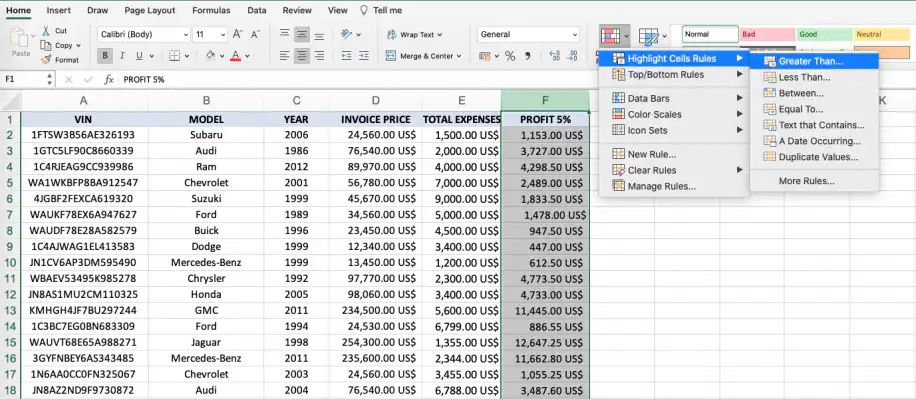
Formato condicional en Excel – Reglas para resaltar celdas
2. Antes de elegir el color, introduce la condición que deben cumplir los datos. En este caso, el valor de la celda debe ser mayor que 1000. Después, añade el estilo de formato. Aquí daremos formato a todas las celdas que cumplan la condición con el formato predefinido "Relleno verde con texto verde oscuro".
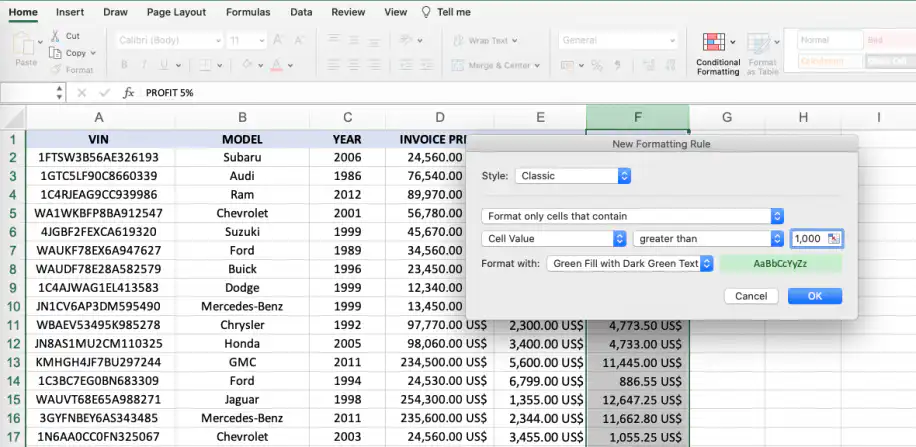
Formato condicional en Excel – Formato de las reglas para resaltar celdas
3. Haz clic en "Aceptar". Todas las celdas por encima del valor indicado tomarán el color que hayas elegido.
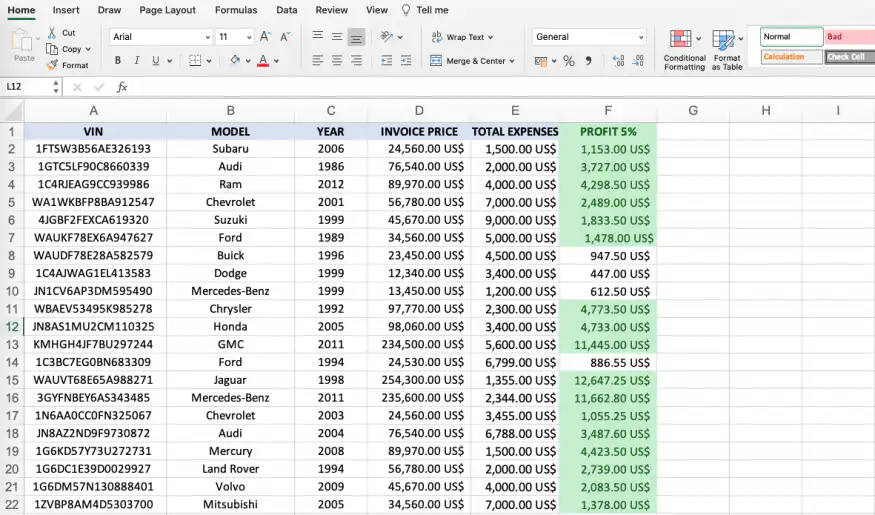
Formato condicional en Excel – Celdas resaltadas en verde
Como verás, Excel ofrece toda una gama de reglas de formato de color que se pueden aplicar a cualquier tipo de dato, no solo a números. Además, la última regla de resaltado se aplica a los valores duplicados, algo útil para eliminarlos después o simplemente para ver de un vistazo la información repetida. Te resultará muy útil nuestro artículo sobre cómo encontrar y eliminar duplicados en Excel .
¿Cómo aplicar formato condicional a una columna en Excel?
Igual que aplicas una regla de formato condicional a una celda o a un rango de celdas, también puedes aplicarla a una columna – basta con seleccionar la columna entera antes de usar la función. Así se aplica formato condicional a una columna en Excel con las "Reglas superiores e inferiores".
1. Selecciona la columna a la que quieres aplicar el formato condicional. Ve a Formato condicional > Reglas superiores e inferiores > Por debajo del promedio. En este caso, quiero resaltar los valores de beneficio que están por debajo del promedio, calculado a partir de los valores de la columna.
Formato condicional en Excel – Reglas superiores e inferiores, Por debajo del promedio
2. En el cuadro de diálogo, cambia el formato de resaltado como prefieras. Como se trata de un valor negativo, usaré "Relleno rojo claro con texto rojo oscuro".
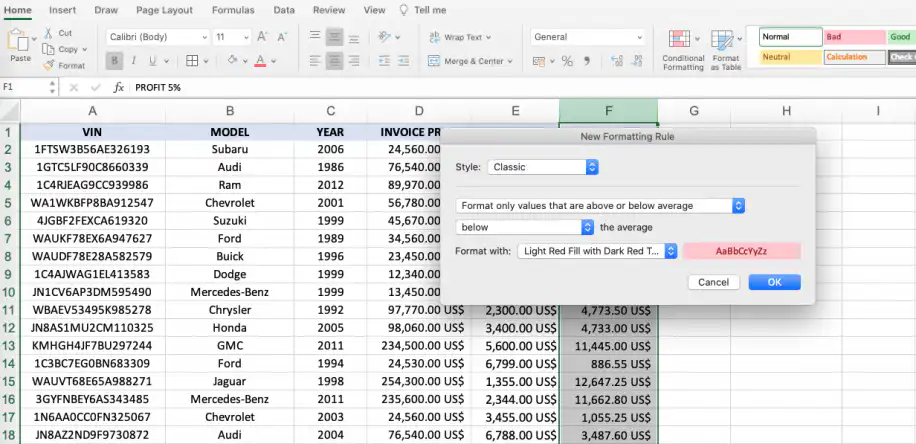
Formato condicional en Excel – Aplicar formato condicional a una columna
3. Excel resaltará automáticamente en rojo los valores de beneficio que estén por debajo del promedio.
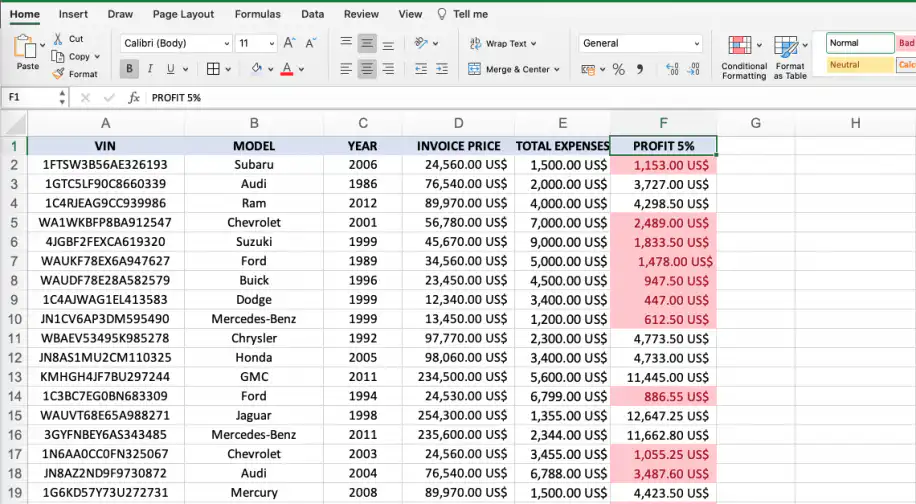
Formato condicional en Excel – Valores por debajo del promedio en rojo claro
Tipos avanzados de formato condicional en Excel
Ahora que ya conoces los usos básicos del formato condicional en Excel, veamos opciones más avanzadas que te permitirán personalizar las reglas según tus necesidades concretas.
¿Se puede usar el formato condicional de Excel con una fórmula?
Hasta ahora hemos visto ejemplos de formato condicional en Excel con reglas integradas, como "Reglas para resaltar celdas" o "Reglas superiores e inferiores". Pero ¿y si quieres aplicar más de una regla a la vez? Por suerte, ya estás usando Excel, así que tienes a tu disposición toda una serie de fórmulas. Veamos cómo usar la fórmula COUNTIF (CONTAR.SI) con el formato condicional.
Fórmula =COUNTIF para resaltar duplicados
Si quieres aplicar formato condicional a las celdas que contienen valores duplicados, puedes usar la regla integrada en Formato condicional > Reglas para resaltar celdas > Duplicar valores…
Formato condicional en Excel – Resaltar valores duplicados
Sin embargo, puede que también quieras aplicar formato condicional a las demás columnas o filas que contienen esos valores duplicados. La fórmula =COUNTIF de Excel sirve para contar el número de celdas de un rango seleccionado que cumplen un criterio determinado.
Sintaxis de la fórmula =COUNTIF
Veamos cómo funciona la fórmula =COUNTIF explicando sus parámetros:
- Rango: Es el rango de celdas al que aplicamos la fórmula y la regla.
- Criterios: Son las condiciones que debe cumplir el rango para que la regla lo cuente o lo tenga en cuenta.
Formato condicional con COUNTIF: cómo eliminar duplicados
Así puedes resaltar valores duplicados con la fórmula =COUNTIF en Excel:
1. Selecciona el rango de celdas y ve a Formato condicional > Nueva regla.
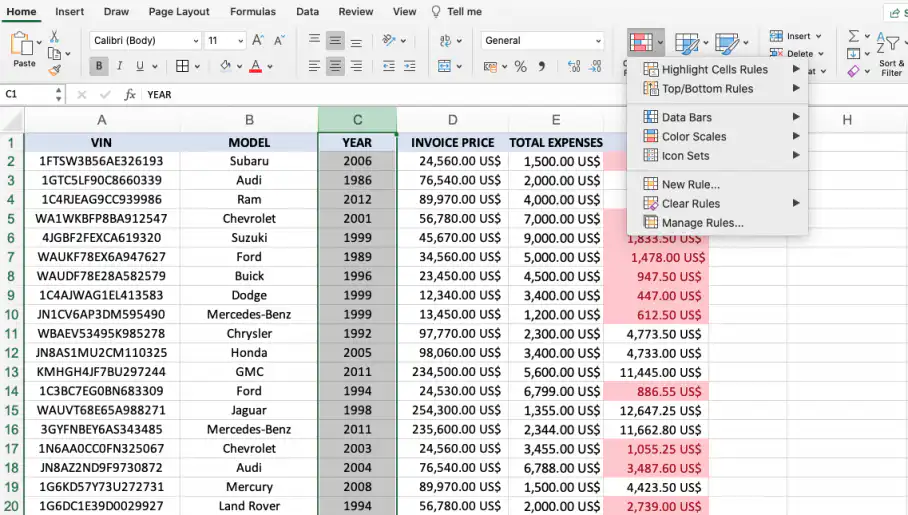
Formato condicional en Excel – Crear una nueva regla
2. Se abrirá un cuadro de diálogo. Selecciona "Clásico" en el campo "Estilo" y "Utilice una fórmula…" en el menú desplegable.
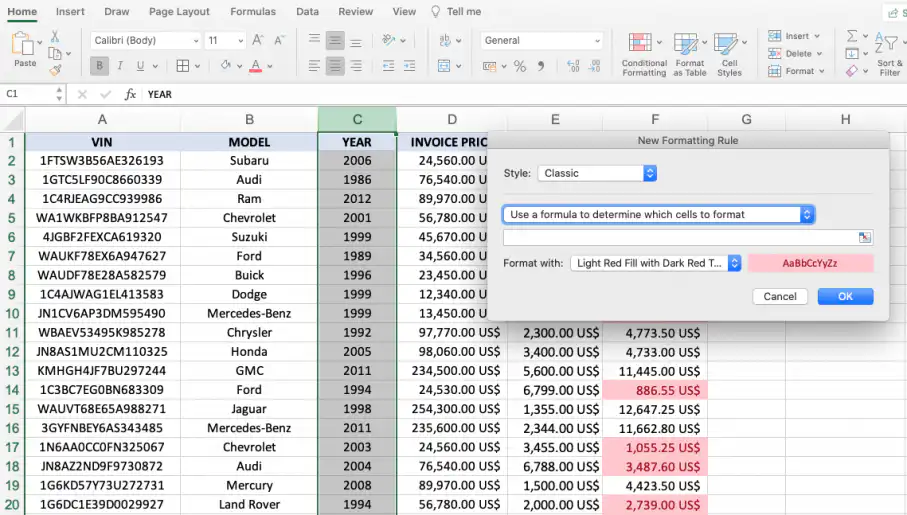
Formato condicional en Excel – Opciones de la nueva regla de formato
3. Debajo, en el campo de la fórmula, introduce tu fórmula. En este ejemplo, escribiré =COUNTIF(C1, "2006"), donde el rango es C1, que corresponde a la columna 'YEAR', y "2006" es el valor cuyos duplicados quiero encontrar.
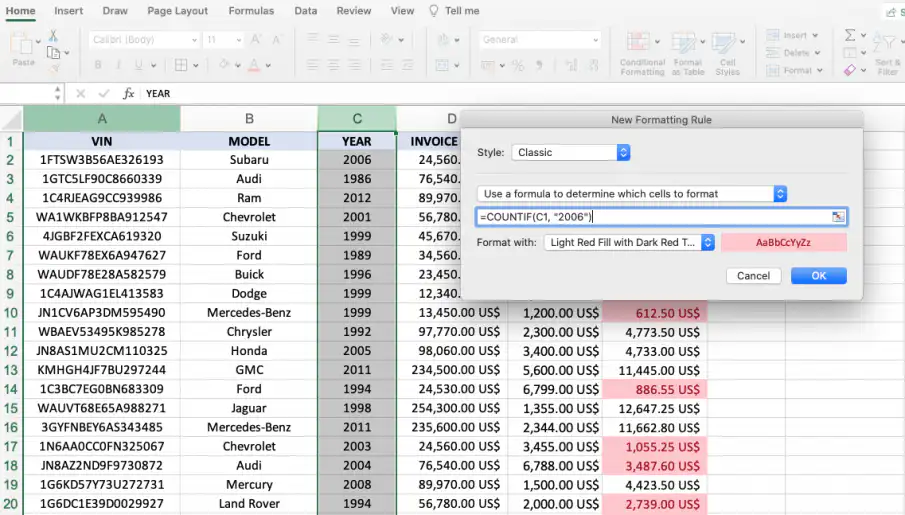
Formato condicional en Excel – Fórmula COUNTIF
4. Elige el color de formato que prefieras. Aquí he elegido el amarillo.
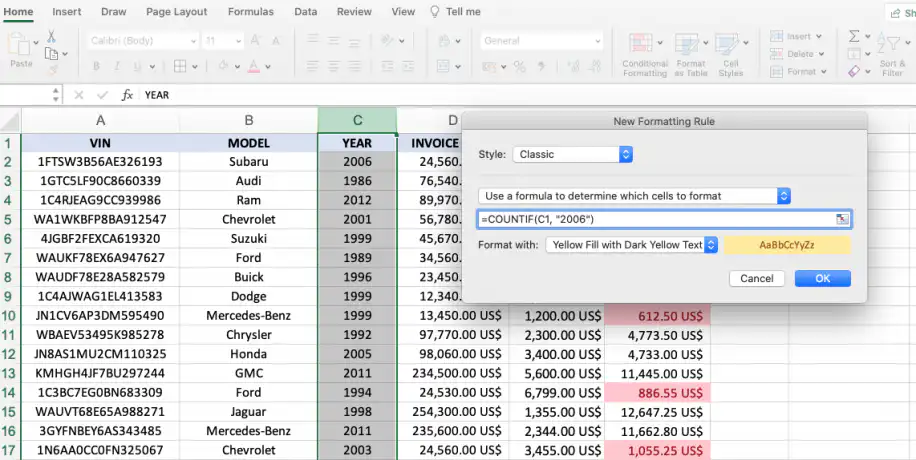
Formato condicional en Excel – Formato amarillo para la fórmula COUNTIF
Cuando hagas clic en "Aceptar", verás todos los duplicados de 2006 en amarillo.
¿Cómo usar el formato condicional de Excel con varias condiciones?
Ya hemos usado una fórmula de Excel, =COUNTIF, con la regla de formato condicional "Duplicar valores". Veamos ahora cómo aplicar varias condiciones según el tipo de datos y el tipo de formato que queramos aplicar.
Fórmula AND para aplicar varias condiciones
La fórmula AND (Y) también es una función lógica que evalúa las condiciones y devuelve verdadero o falso, según se cumplan o no.
Para combinar AND con IF dentro de una celda, consulta cómo usar la combinación de las funciones IF y AND en Excel.
Siguiendo con el caso práctico, supongamos que quiero aplicar formato condicional a los valores VIN (número de identificación del vehículo) de los coches matriculados a partir de 2006 que han generado un beneficio superior al mínimo, 1153,00 $.
1. Sigue los pasos 1 y 2 de la sección anterior para crear una nueva regla. No olvides seleccionar el rango de celdas al que quieres aplicar las distintas condiciones.
2. Incluye la fórmula AND en el cuadro correspondiente. En este ejemplo, introduciré la fórmula =AND(C1>=2006, F1>=1153). Escribe 1153 sin separador de miles, porque Excel interpreta una coma dentro de una fórmula como el inicio de un nuevo argumento.
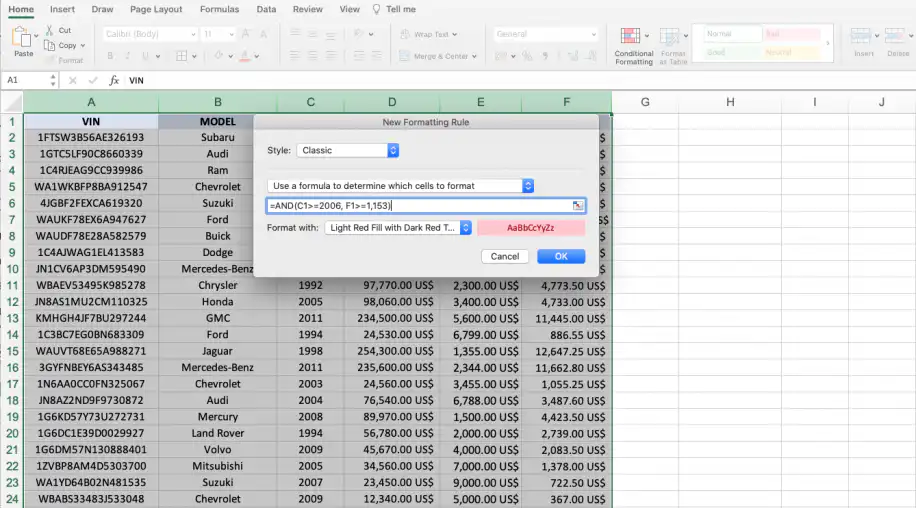
Formato condicional en Excel – Formato con la fórmula AND
3. Cambia el estilo de formato como prefieras. Aquí he elegido "Relleno verde con texto verde oscuro".
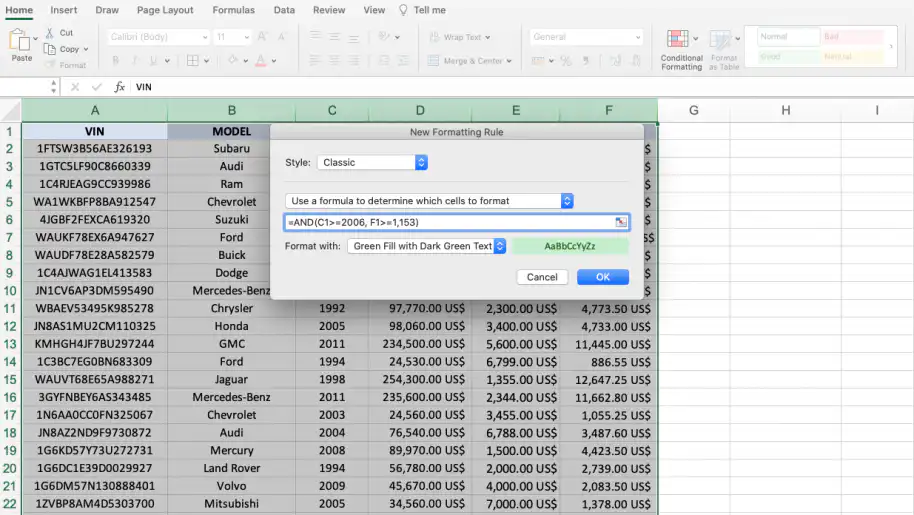
Formato condicional en Excel – Formato verde para la fórmula AND
4. Pulsa "Aceptar" para aplicar las condiciones. Como ves a continuación, Excel resalta en verde solo los valores de las celdas que cumplen las distintas condiciones definidas en la fórmula AND.
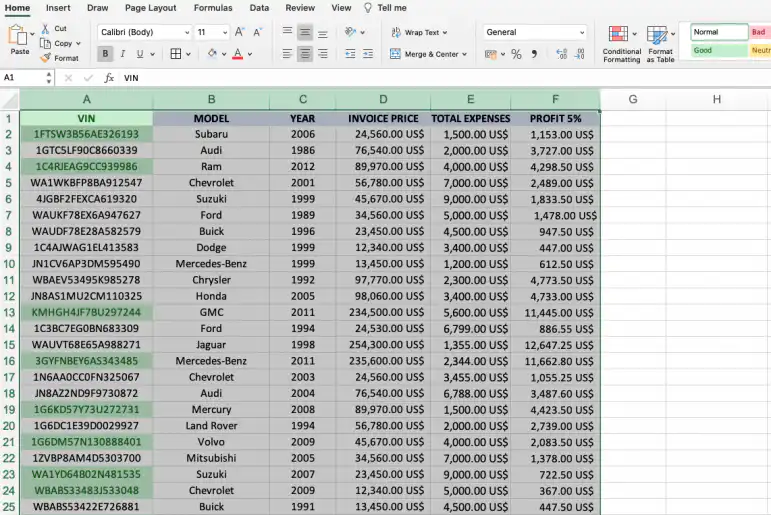
Formato condicional en Excel – Fórmula AND aplicada
¿Cómo aplicar formato condicional a una celda según otra celda en Excel?
¿Y si, en lugar de aplicar una regla a un valor concreto, quieres basarla en el valor de otra celda de la hoja? El valor de esa celda funcionará como valor fijo al aplicar la regla de resaltado. Siguiendo con el ejemplo del margen de beneficio de los coches, el resaltado se aplicaba cuando un valor numérico superaba el beneficio previsto. Sin embargo, como el margen de beneficio puede cambiar con el tiempo, quizá prefiramos crear una regla que dependa estrictamente de un valor controlado. Así puedes aplicar formato condicional a una celda de Excel según otra celda.
1. En la misma hoja de cálculo, añade tu valor controlado en una celda. Aquí añadiré mi valor controlado ('Min profit') de 1153,00 $ (columna H) a la derecha de mi tabla.
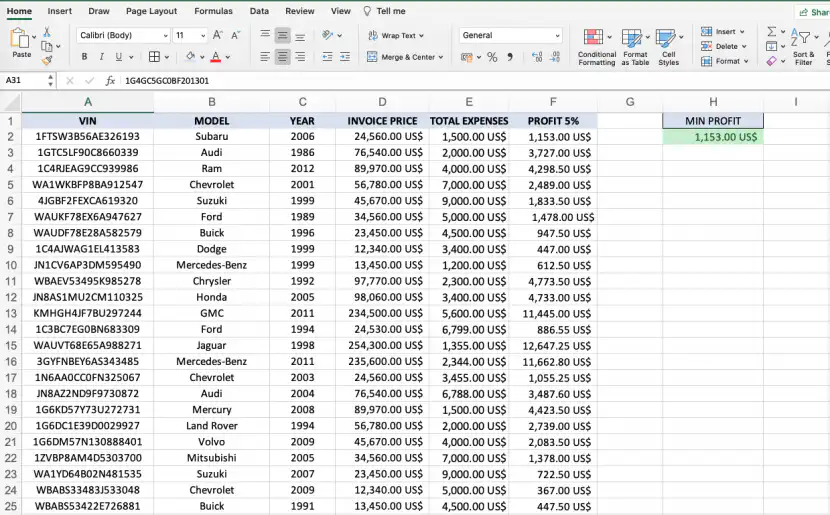
Formato condicional en Excel – Basado en otra celda
2. Ve a Formato condicional > Nueva regla.
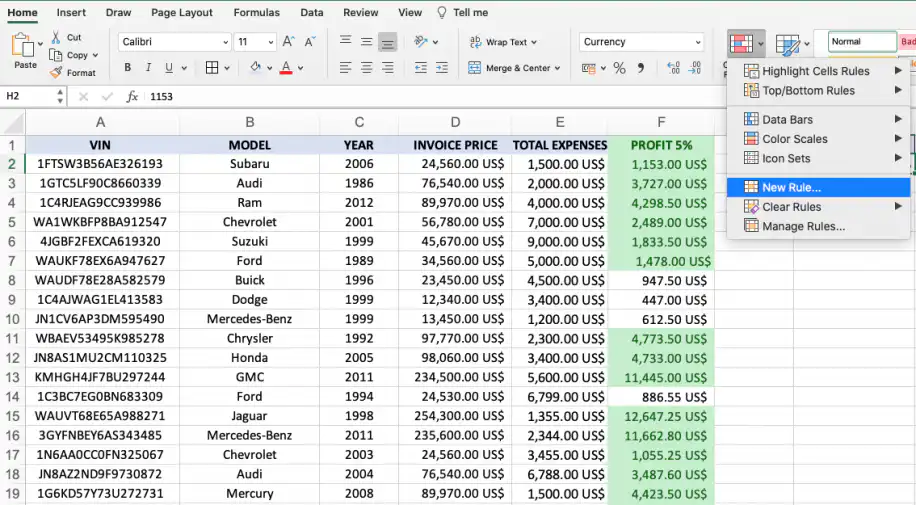
Formato condicional en Excel – Crear una nueva regla
3. Se abrirá un cuadro de diálogo: selecciona "Clásico" en el campo "Estilo" y "Utilice una fórmula que determine las celdas para aplicar formato" en el menú desplegable.
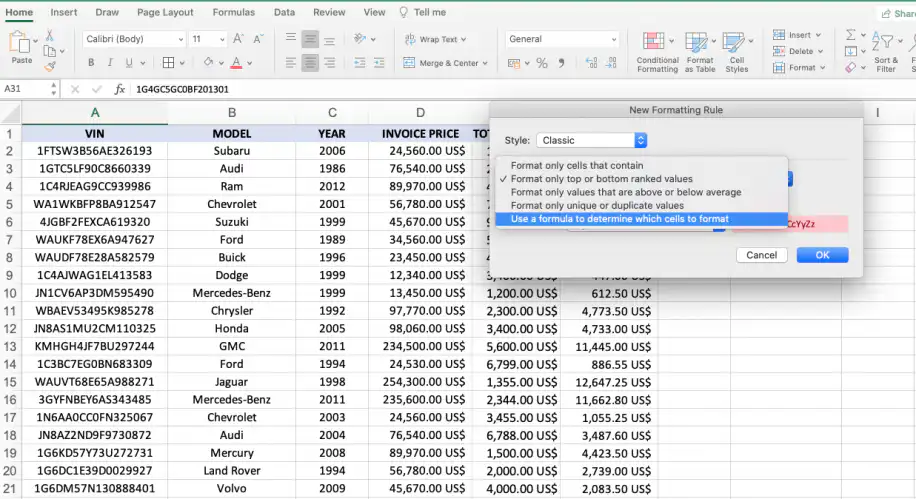
Formato condicional en Excel – Usar una fórmula para aplicar formato
4. Debajo, en el campo de la fórmula, selecciona la celda que contiene tu valor controlado, que aquí aparece como "$H$2". Para resaltar solo los beneficios por encima de ese mínimo, selecciona los valores de Profit 5% a partir de F2 e introduce la comparación como regla, por ejemplo =F2>$H$2.
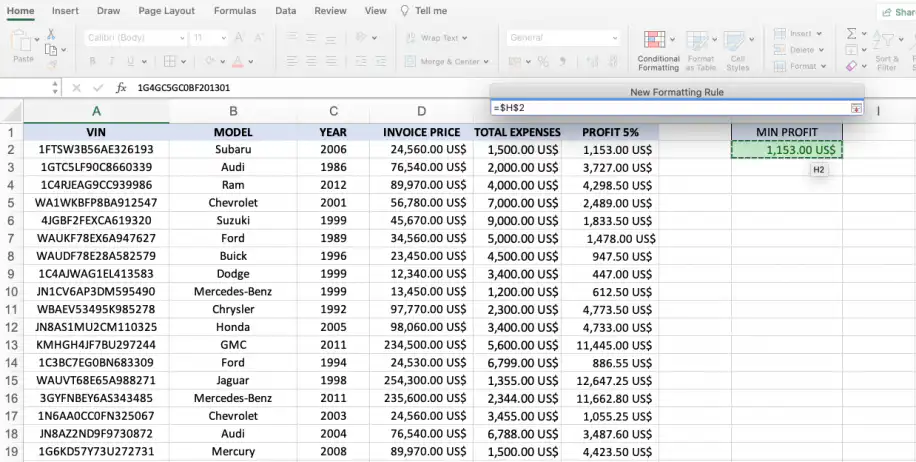
Formato condicional en Excel – Nueva regla con valor controlado
Cualquier valor superior al indicado se resaltará ahora según esta regla de formato condicional. Ya sabes cómo crear una regla dinámica: cuando cambie el beneficio mínimo, la regla se ajustará al valor fijo.
Conclusión
El formato condicional de Excel ha demostrado ser una herramienta muy versátil. Como has visto en esta guía, las reglas integradas ya te ahorran tiempo en tareas diarias repetitivas al hacer cambios de formato en bloque, como aplicar códigos de color o eliminar celdas duplicadas. Y si quieres que Excel haga acciones más avanzadas, con varias condiciones o criterios más sofisticados, también puedes combinarlas con fórmulas.
Ahora puedes ahorrar tiempo al limpiar y organizar conjuntos de datos grandes o pequeños. Esperamos que esta guía te haya demostrado que una hoja de cálculo de Excel va más allá de un sistema de almacenamiento de datos y es una referencia completa para las tareas de negocio relacionadas con la planificación, la organización y la toma de decisiones.
Si quieres probar el formato condicional en Google Sheets, lee nuestro artículo sobre cómo usar el formato condicional en Google Sheets. Para marcar las entradas repetidas allí, consulta cómo resaltar duplicados en Google Sheets.



 English
  Español
  Português do Brasil
  Français