Obtenir de l'aide

Centre d'aide

Guides et réponses

Contacter le support

Écrire à notre équipe

Se connecter à

Workflows

Créer des processus avec votre équipe

Automations

Connecter des fichiers et automatiser des tâches

Se connecter à

Workflows

Créer des processus avec votre équipe

Automations

Connecter des fichiers et automatiser des tâches

Un système, quatre parties

Agents IA

Des employés virtuels qui travaillent 24 h/24, 7 j/7

Automations

Connecter des fichiers et automatiser des tâches

Workflows

Créer des processus avec votre équipe

Data Space

Partage et contrôle des données en toute confiance

Solutions par service

Finance

Rapports, budgets et rapprochements

Inventaire et fabrication

Stocks, commandes et production en une seule vue

RH

Feuilles de temps, présences et évaluations

Gestion de projet

Statut et charge de travail de tous les projets

Ventes et CRM

Prospects et affaires à jour

Éducation

Dossiers des élèves et données scolaires

Finance

Transformez le travail financier manuel en rapports qui se mettent à jour tout seuls.

Ce que les équipes Finance automatisent

  • Suivre les dettes et créances
  • Créer des tableaux de flux de trésorerie
  • Comparer budget et réel

Inventaire et fabrication

Visualisez vos niveaux de stock et automatisez vos commandes.

Ce que les équipes inventaire et fabrication automatisent

  • Suivre l'inventaire sur plusieurs sites
  • Connecter les données de ventes, d'achats et d'entrepôt
  • Relier un lecteur de codes-barres à votre feuille

RH

Gérez le recrutement, les présences et le suivi des OKR depuis vos feuilles.

Ce que les équipes RH automatisent

  • Suivre le recrutement et l'intégration
  • Enregistrer les OKR et résultats de l'équipe
  • Suivre les arrivées, départs et congés

Gestion de projet

Attribuez des tâches et suivez les heures sans mise à jour manuelle.

Ce que les équipes projet automatisent

  • Attribuer des tâches et suivre les changements de statut
  • Estimer l'effort et saisir les heures travaillées
  • Suivre les jalons de tous les projets

Ventes et CRM

Suivez les prospects et les performances commerciales avec des rapports automatisés.

Ce que les équipes commerciales automatisent

  • Suivre et convertir les prospects
  • Fixer des objectifs de vente et suivre les indicateurs de l'équipe
  • Surveiller les KPI de vente sur des tableaux de bord

Éducation

Automatisez les présences, les notes et les achats de l'école.

Ce que les écoles automatisent

  • Suivre les présences et prévenir les parents
  • Enregistrer et comparer les notes des classes
  • Suivre le matériel prêté aux élèves et au personnel

Trouver un cas d'utilisation

Par service

Comment chaque équipe utilise Sheetgo

Par secteur d'activité

Comment chaque secteur utilise Sheetgo

Par taille d'entreprise

Petite, moyenne ou grande

Apprendre

Blog

Guides et nouveautés produit

Témoignages de clients

Comment des équipes comme la vôtre utilisent Sheetgo

Centre d'aide

Guides et réponses

Pourquoi Sheetgo ?

Comparer

Comment Sheetgo se compare aux autres outils

Sécurité

Comment nous protégeons vos données

Centre de confiance

Le détail de notre conformité

Un système, quatre parties

Agents IA

Des employés virtuels qui travaillent 24 h/24, 7 j/7

Automations

Connecter des fichiers et automatiser des tâches

Workflows

Créer des processus avec votre équipe

Data Space

Partage et contrôle des données en toute confiance

Solutions par service

Finance

Rapports, budgets et rapprochements

Inventaire et fabrication

Stocks, commandes et production en une seule vue

RH

Feuilles de temps, présences et évaluations

Gestion de projet

Statut et charge de travail de tous les projets

Ventes et CRM

Prospects et affaires à jour

Éducation

Dossiers des élèves et données scolaires

Trouver un cas d'utilisation

Par service

Comment chaque équipe utilise Sheetgo

Par secteur d'activité

Comment chaque secteur utilise Sheetgo

Par taille d'entreprise

Petite, moyenne ou grande

Commencer

Modèles

Flux de travail prêts à l'emploi

Apprendre

Blog

Guides et nouveautés produit

Témoignages de clients

Comment des équipes comme la vôtre utilisent Sheetgo

Centre d'aide

Guides et réponses

Pourquoi Sheetgo ?

Comparer

Comment Sheetgo se compare aux autres outils

Sécurité

Comment nous protégeons vos données

Centre de confiance

Le détail de notre conformité

Centre d'aide

Guides et réponses

Contacter le support

Écrire à notre équipe

Workflows

Créer des processus avec votre équipe

Automations

Connecter des fichiers et automatiser des tâches

Comment calculer la moyenne, la médiane et le mode dans Google Sheets

En statistique descriptive, les indicateurs utilisés pour décrire une variable ou un ensemble de valeurs portent généralement sur deux aspects de la distribution : la tendance centrale et la dispersion. La moyenne, la médiane et le mode sont trois mesures couramment utilisées pour décrire la tendance centrale d'un jeu de données. Chacune représente un type différent de valeur 'moyenne' ou 'centrale' et convient mieux à certaines situations et à certains types de données.

Dans ce guide, vous allez découvrir les trois mesures de tendance centrale : la moyenne, la médiane et le mode. Vous verrez ce que représente chacune d'elles et ce qu'elle vous apprend sur la distribution des valeurs de votre jeu de données. Vous apprendrez aussi à les calculer et à utiliser Google Sheets pour les obtenir. Enfin, vous trouverez un exemple pour chacune.

Quelle est la différence entre la moyenne, la médiane et le mode ?

  • La moyenne arithmétique d'un ensemble se calcule en additionnant toutes les valeurs, puis en divisant le résultat par le nombre de valeurs.
  • La médiane est la valeur centrale de votre jeu de données, obtenue en classant les valeurs de la plus petite à la plus grande.
  • Le mode est la valeur qui apparaît le plus souvent dans votre jeu de données.

Si toutes trois décrivent la tendance centrale d'un jeu de données, chacune en mesure un aspect différent. Dans les sections suivantes, vous découvrirez chaque mesure de tendance centrale, quand l'utiliser, comment la calculer et comment laisser Google Sheets la calculer pour vous.

Qu'est-ce que la moyenne d'un jeu de données ?

La moyenne arithmétique est sans doute la mesure de tendance centrale que la plupart des gens connaissent. Généralement appelée simplement moyenne, c'est un indicateur très utilisé dans tous les domaines où les statistiques comptent, comme la finance, les résultats scolaires ou le sport.

Comment calculer la moyenne ?

Pour calculer la moyenne d'un jeu de données, il suffit d'additionner toutes les valeurs et de diviser le résultat par le nombre de valeurs. Vous ne pouvez calculer la moyenne que pour des valeurs numériques, puisque le calcul fait appel à l'addition et à la division.

Utilisez la formule suivante pour calculer la moyenne arithmétique, notée x̄ (x barre).

x̄ = (x1 + x2 +…xn) / n

Comment calculer la moyenne dans Google Sheets

Vous pouvez calculer facilement la moyenne dans Google Sheets avec la fonction AVERAGE (MOYENNE).

1. Ouvrez dans Google Sheets le fichier qui contient votre jeu de données.
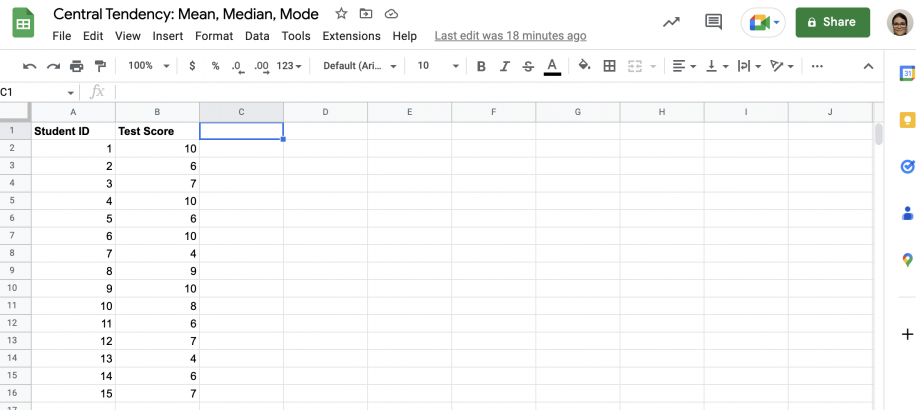
Comment calculer la moyenne dans Google Sheets — colonnes 'Student ID' et 'Test Score' avec 15 notes et la cellule C1 sélectionnée

2. Dans une cellule vide, saisissez la formule AVERAGE.
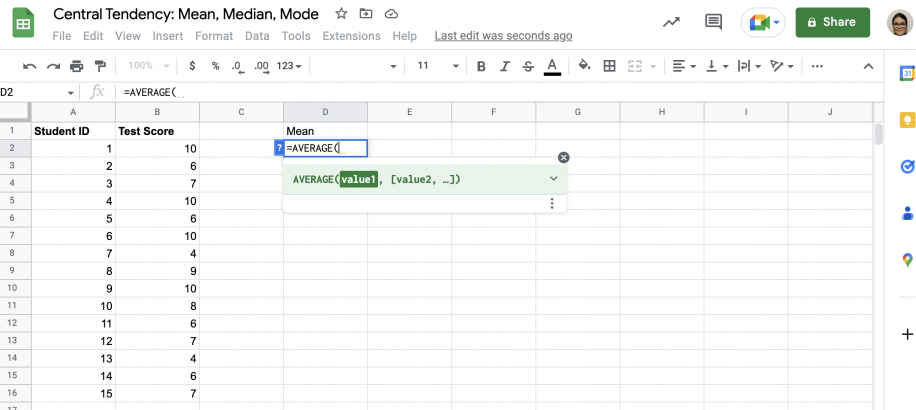
Comment calculer la moyenne dans Google Sheets — =AVERAGE( saisi dans la cellule D2 sous 'Mean' avec l'aide AVERAGE(value1, [value2, ...])

3. Sélectionnez la plage de valeurs, fermez la parenthèse et appuyez sur 'Entrée'.
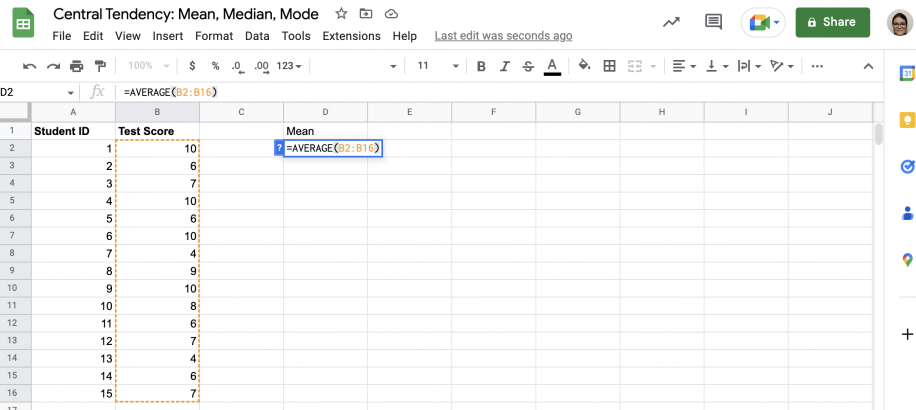
Comment calculer la moyenne dans Google Sheets — =AVERAGE(B2:B16) dans la cellule D2 avec la plage 'Test Score' encadrée

4. Et voilà. Vous avez la valeur moyenne de votre jeu de données.

Pour calculer la moyenne des seules valeurs qui remplissent une condition, consultez le guide Formule AVERAGEIF dans Google Sheets, ou utilisez la formule AVERAGEIFS si vous avez plusieurs conditions.
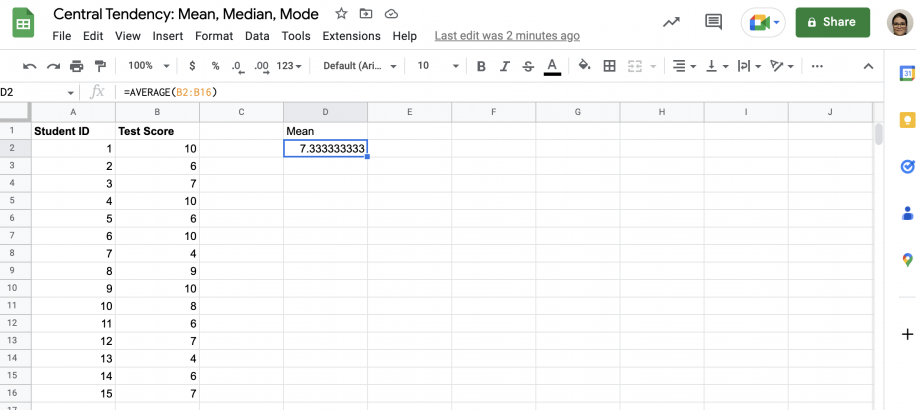
Comment calculer la moyenne dans Google Sheets — la cellule D2 renvoie une moyenne de 7.333333333

Qu'est-ce que la médiane d'un jeu de données ?

La médiane d'un jeu de données est la valeur qui se trouve exactement au milieu lorsque vous triez les données par ordre croissant ou décroissant.

Comment calculer la médiane ?

Pour trouver la médiane, vous devez classer les valeurs de votre jeu de données de la plus petite à la plus grande. La valeur centrale est la médiane : elle a exactement autant de valeurs au-dessus qu'en dessous. Si vous avez un nombre pair de valeurs, calculez la moyenne des deux valeurs centrales. Dans Google Sheets, la formule SORT peut trier les valeurs pour vous.

Comment calculer la médiane dans Google Sheets

Suivez les étapes ci-dessous pour apprendre à calculer la médiane de jeux de données comportant un nombre pair ou impair de valeurs.

1. Dans Google Sheets, ouvrez la feuille de calcul qui contient votre jeu de données.
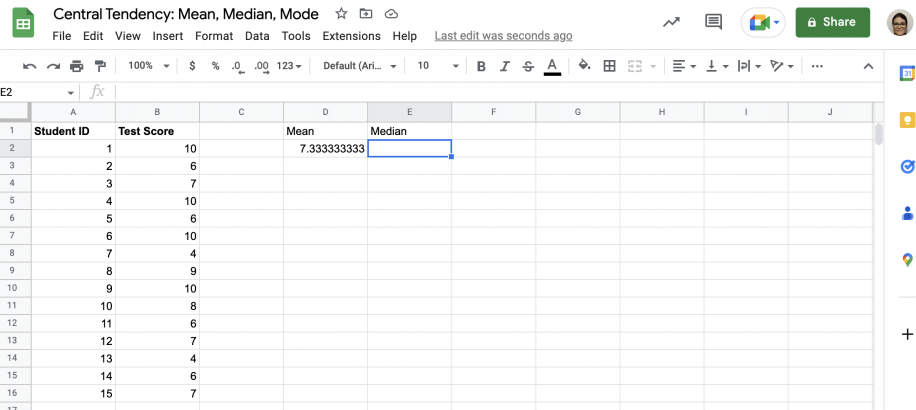
Comment calculer la médiane dans Google Sheets — en-tête 'Median' en E1 avec la cellule E2 sélectionnée à côté de la moyenne de 7.333333333

2. Dans une cellule vide, saisissez la fonction MEDIAN (MEDIANE).
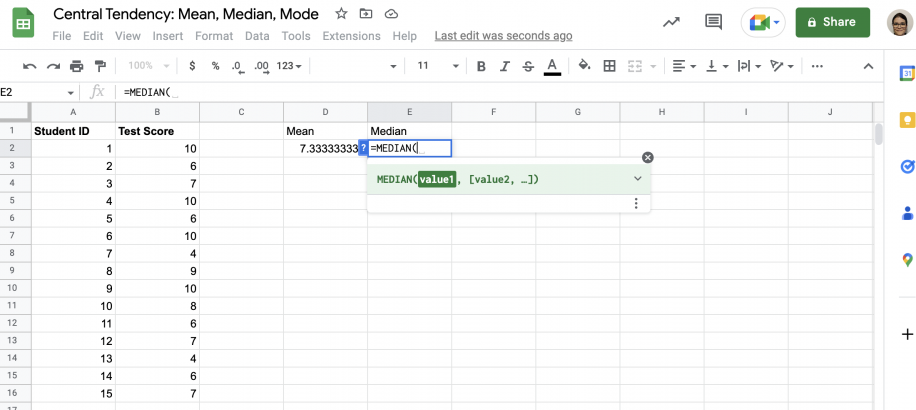
Comment calculer la médiane dans Google Sheets — =MEDIAN( saisi dans la cellule E2 avec l'aide MEDIAN(value1, [value2, ...])

3. Après avoir sélectionné votre jeu de données, fermez la parenthèse et appuyez sur 'Entrée'.
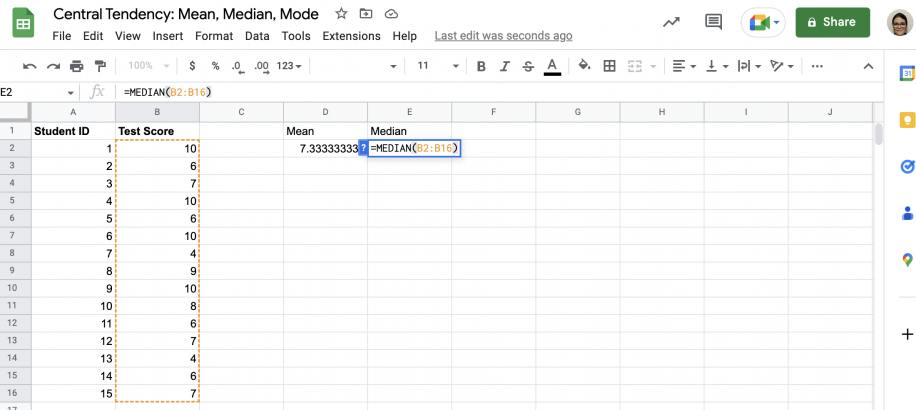
Comment calculer la médiane dans Google Sheets — =MEDIAN(B2:B16) dans la cellule E2 avec la plage 'Test Score' encadrée

4. Et voilà. La médiane de ce jeu de données est '7'.
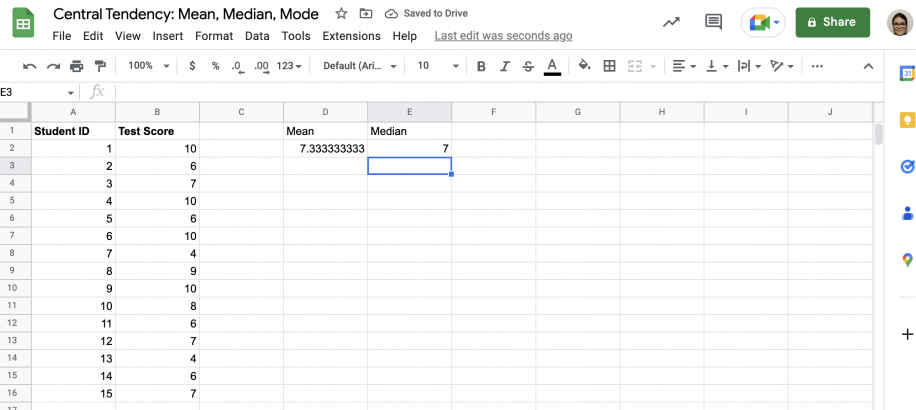
Comment calculer la médiane dans Google Sheets — la cellule E2 renvoie une médiane de 7

Qu'est-ce que le mode d'un jeu de données ?

Le mode est la valeur qui apparaît le plus souvent dans le jeu de données. Il peut se déterminer pour des valeurs non numériques comme pour des valeurs numériques. Un jeu de données peut n'avoir aucun mode, s'il ne contient aucune valeur répétée. Il peut aussi en avoir un ou plusieurs : il est alors unimodal, bimodal, trimodal ou multimodal.

Comment calculer le mode ?

Pour trouver le mode, triez les valeurs de votre jeu de données afin de les regrouper. Comptez le nombre d'occurrences de chaque valeur. La valeur la plus fréquente est le mode. Vous pouvez déterminer le mode pour différents types de données, puisqu'il suffit de compter les occurrences.

Comment calculer le mode dans Google Sheets

Google Sheets propose deux fonctions pour le mode. La première est MODE, qui convient aux ensembles unimodaux. Toutefois, si vous pensez qu'il peut y avoir plusieurs modes, utilisez la fonction matricielle MODE.MULT, car elle trouve tous les modes. Suivez les étapes ci-dessous pour trouver le mode avec ces deux fonctions.

1. Ouvrez dans Google Sheets la feuille de calcul qui contient votre jeu de données.
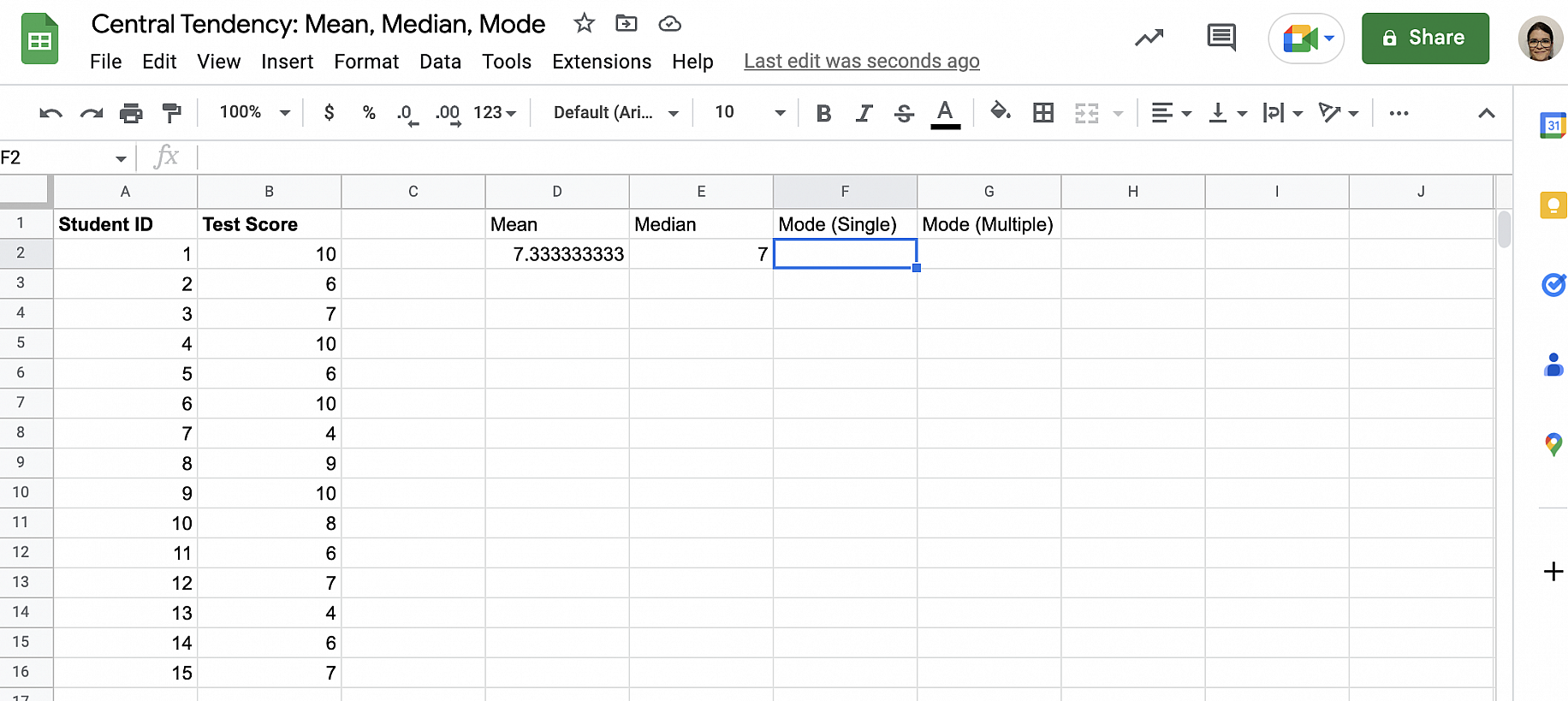
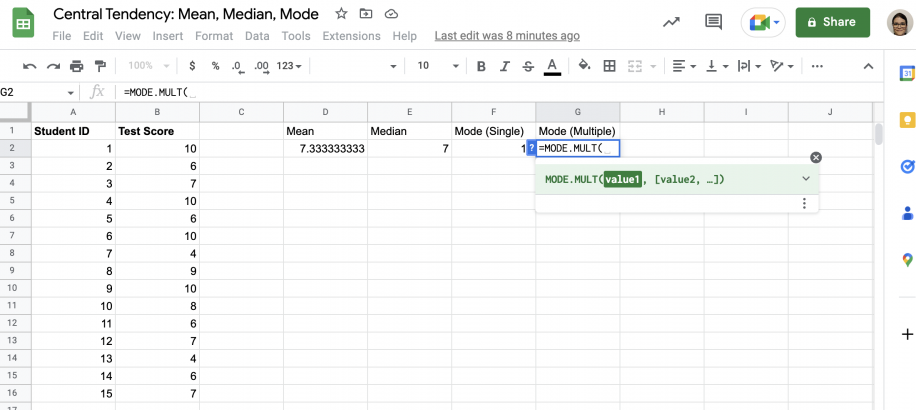
Comment calculer le mode dans Google Sheets — en-têtes 'Mode (Single)' et 'Mode (Multiple)' avec la cellule F2 sélectionnée

2. Saisissez la fonction MODE dans une cellule vide.
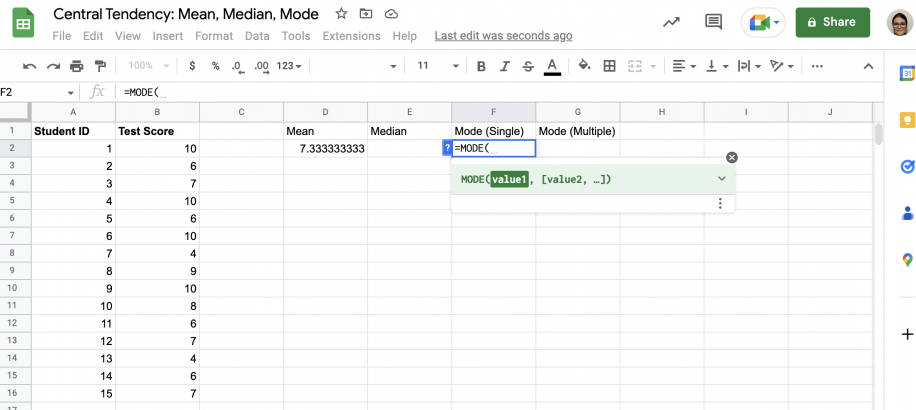
Comment calculer le mode dans Google Sheets — =MODE( saisi dans la cellule F2 avec l'aide MODE(value1, [value2, ...])

3. Sélectionnez votre jeu de données, fermez la parenthèse et appuyez sur 'Entrée'.
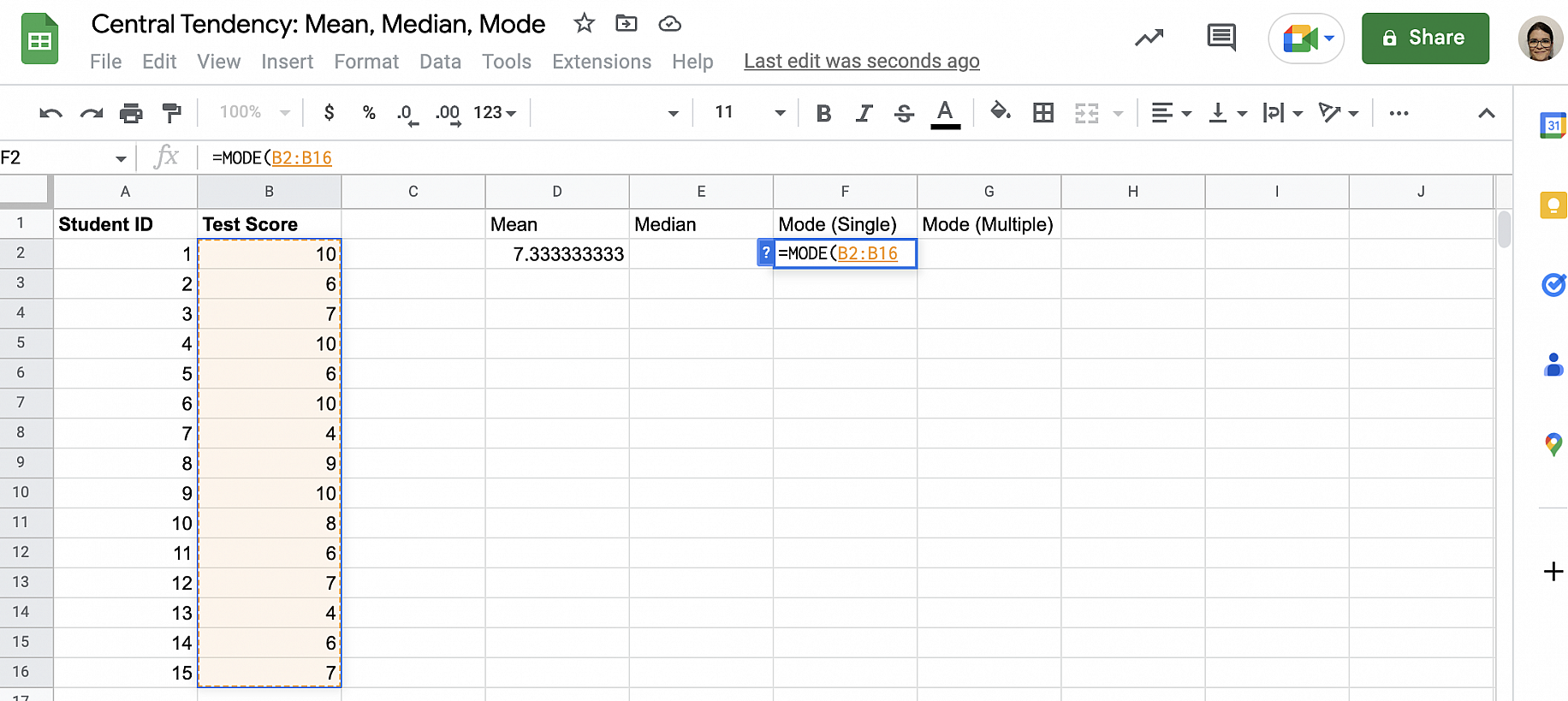
Comment calculer le mode dans Google Sheets — =MODE(B2:B16) dans la cellule F2 avec la plage 'Test Score' mise en évidence

4. Comme vous pouvez le voir, le mode est '10'. Pourtant, si vous regardez le jeu de données, il a deux modes : '10' et '6'. Utilisons MODE.MULT pour obtenir le résultat complet.
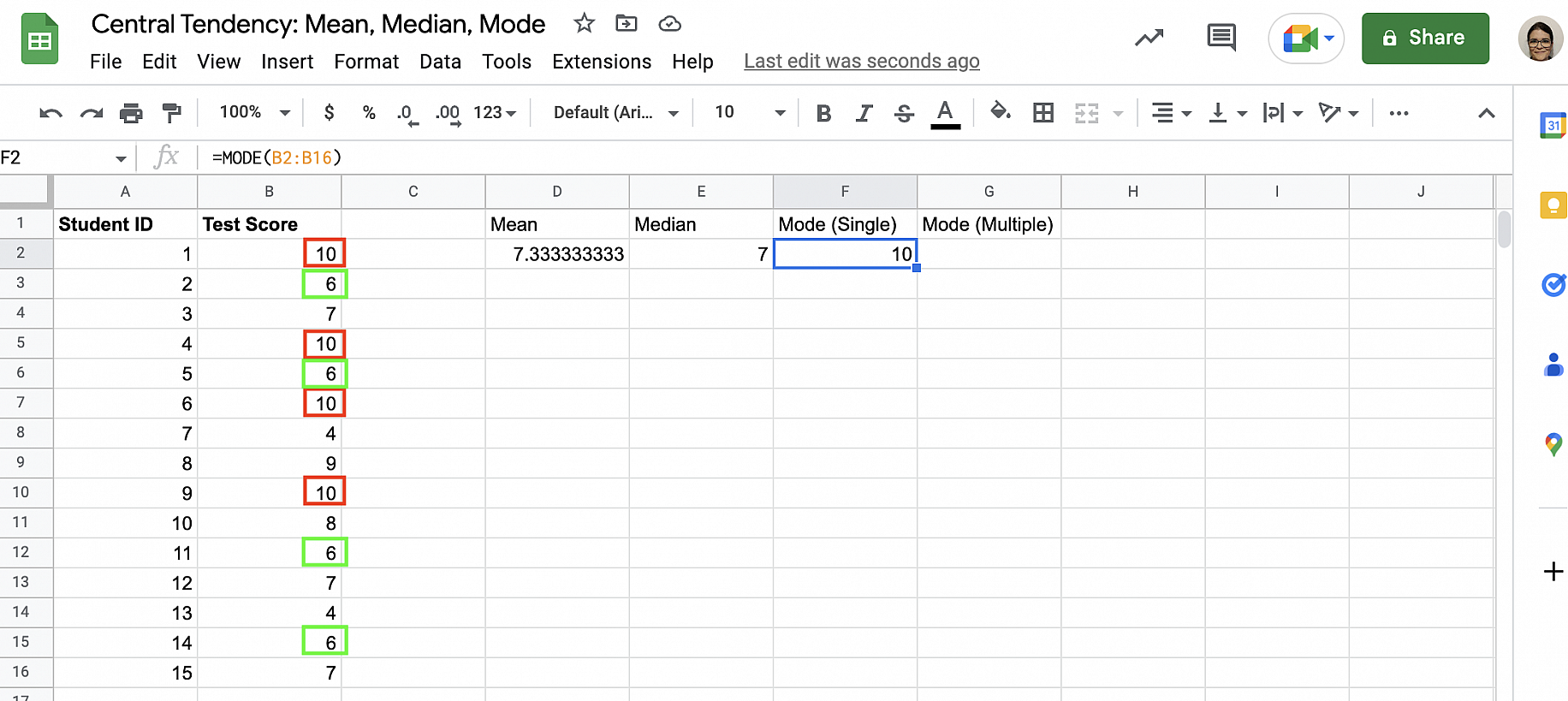
Comment calculer le mode dans Google Sheets — MODE renvoie 10, avec les 10 encadrés en rouge et les 6 en vert

5. Saisissez la fonction MODE.MULT.

Comment calculer le mode dans Google Sheets — =MODE.MULT( saisi dans la cellule G2 sous 'Mode (Multiple)'

6. Sélectionnez la plage de cellules qui contient le jeu de données et appuyez sur 'Entrée'.
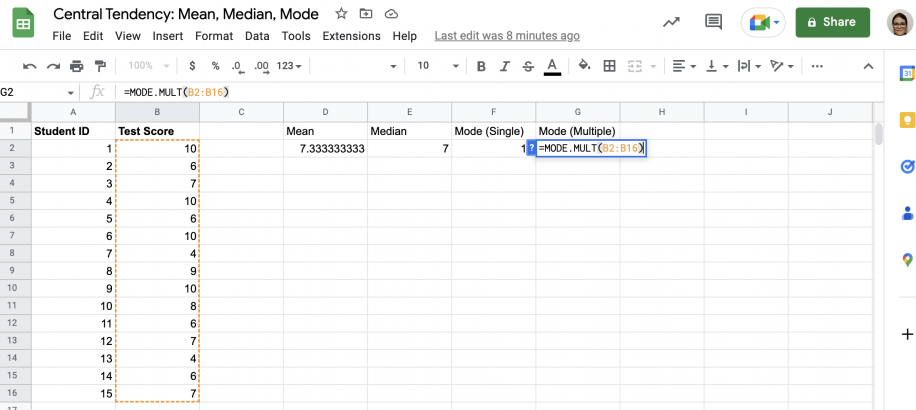
Comment calculer le mode dans Google Sheets — =MODE.MULT(B2:B16) dans la cellule G2 avec la plage 'Test Score' encadrée

7. Et voilà. Vous savez maintenant que le jeu de données est bimodal, et vous avez ses deux modes.
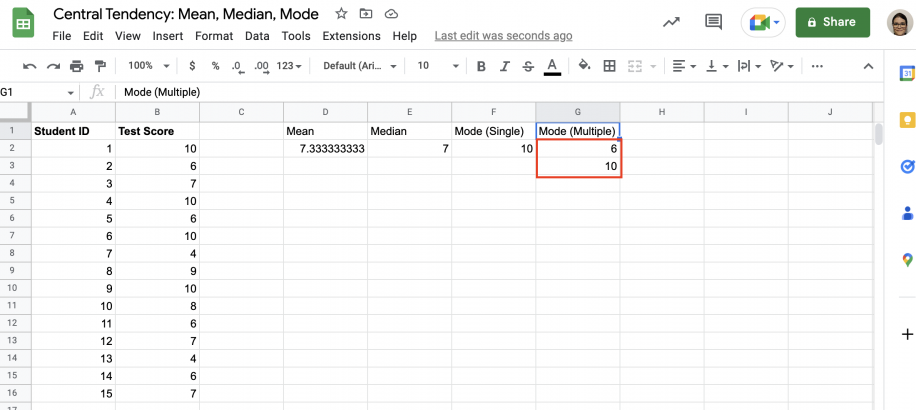
Comment calculer le mode dans Google Sheets — MODE.MULT renvoie les deux modes, 6 et 10, dans les cellules G2 et G3

Conclusion

La moyenne, la médiane et le mode sont trois mesures de tendance centrale. Même si toutes trois s'intéressent aux valeurs 'moyennes' ou 'centrales' d'un jeu de données, chacune adopte une approche différente. La moyenne arithmétique est sans doute la plus connue des trois, car la plupart des gens la rencontrent régulièrement au quotidien. Vous avez vu qu'elles sont faciles à trouver, même si la médiane et le mode demandent un peu de tri et de comptage. Mais si vous préférez vous en passer, vous pouvez obtenir la moyenne, la médiane et le mode avec les fonctions correspondantes de Google Sheets.

Vous savez maintenant ce que sont la moyenne, la médiane et le mode, et ce qu'ils peuvent vous apprendre sur votre jeu de données. Vous savez calculer les mesures de tendance centrale à la main, et vous savez que les calculs sont simples. Mais vous savez aussi qu'il existe un moyen plus rapide de les obtenir. Dans Google Sheets, vous savez calculer la moyenne avec la fonction AVERAGE et la médiane avec la fonction MEDIAN. Vous savez aussi qu'il existe deux options pour trouver le mode : MODE et MODE.MULT. La première ne trouve qu'un seul mode : si vous pensez qu'il peut y en avoir d'autres, mieux vaut utiliser MODE.MULT.

La moyenne, la médiane et le mode décrivent le centre de vos données, mais pas leur dispersion. Pour mesurer la dispersion, consultez le guide Formule STDEV dans Google Sheets et, pour voir où se situe une valeur dans la plage, le guide Formule PERCENTILE dans Google Sheets .

Vous pouvez aussi aimer...

Fonctionnalités et formules de google sheets

Top 5 des formules de tableaux dynamiques dans Google Sheets 

Google Sheets a évolué au-delà des feuilles de calcul de base. Avec l'introduction de formules de tableaux dynamiques, les utilisateurs peuvent désormais manipuler et analyser...
Fonctionnalités et formules de google sheets

Maîtriser la formule FILTER : 4 cas d'utilisation avec exemples

La formule FILTRE de Google Sheets est un outil polyvalent permettant d'extraire des données répondant à des conditions spécifiques. Contrairement à la formule QUERY,...
Fonctionnalités et formules de google sheets

Exploiter la puissance de SUMIF et SUMIFS dans Google Sheets : 4 cas d'utilisation réels

Les formules SUMIF et SUMIFS de Google Sheets sont des outils indispensables pour effectuer des sommations conditionnelles. Elles simplifient les...