


Google Sheets propose de nombreuses catégories de fonctions intégrées, dont douze fonctions de base de données. Ces fonctions ne s'utilisent qu'avec des données structurées comme une table de base de données. Autrement dit, la première ligne contient les champs ou libellés de colonnes, et les lignes suivantes sont les enregistrements. Toutes les fonctions de base de données ont la même syntaxe, mais chacune effectue une opération différente. Lorsque vous devez additionner des valeurs de votre base de données selon des critères précis, vous pouvez utiliser la fonction DSUM (BDSOMME) dans Google Sheets.
Dans ce guide, vous découvrirez la syntaxe de la fonction DSUM et la façon de mettre en forme les critères. D'abord, vous trouverez des instructions pas à pas pour utiliser DSUM avec un seul critère. Ensuite, des exemples détaillés montrent comment utiliser DSUM avec plusieurs critères appliqués à un même champ, puis à des champs différents. Enfin, vous verrez la différence entre DSUM et les fonctions SUMIF et SUMIFS et quand utiliser chacune. Vous verrez aussi comment écrire les critères sous forme de tableau littéral et pourquoi DSUM renvoie parfois 0.
Qu'est-ce que DSUM ?
La fonction DSUM renvoie la somme des valeurs sélectionnées selon des critères appliqués à un champ de votre plage sous forme de tableau. Le D signifie database (base de données) : DSUM fonctionne donc comme une requête de somme sur une table de base de données. Comme d'autres fonctions de base de données de Google Sheets – par exemple DGET, DPRODUCT ou DCOUNT – DSUM exige des données structurées comme une table de base de données, dont la première ligne contient les noms des champs.
Syntaxe de DSUM
La fonction DSUM de Google Sheets a la syntaxe suivante :
=DSUM(database, field, criteria)
- database (base de données) : la plage ou le tableau contenant les données à prendre en compte. Les données doivent être structurées comme une table dont la première ligne contient les en-têtes de colonnes ou libellés de champs.
- field (champ) : indique la colonne qui contient les valeurs à additionner. Vous pouvez utiliser le texte de l'en-tête de colonne ou un numéro d'index. Si vous utilisez un index, n'oubliez pas que la première colonne a la valeur "1".
- criteria (critères) : une plage ou un tableau contenant zéro ou plusieurs critères pour filtrer les valeurs avant de les additionner.
Vous pouvez définir les critères de deux façons :
- Une plage de cellules contenant le tableau de critères.
- Une expression de tableau qui décrit le tableau de critères.
Ce guide se concentre sur la première méthode, plus souple : il est plus facile de modifier le tableau de critères. De plus, elle vous évite beaucoup de saisie et d'accolades. La forme tableau est présentée plus bas, dans la section sur les critères.
Comment utiliser DSUM dans Google Sheets
Dans la cellule où vous voulez le résultat, saisissez la fonction DSUM et sélectionnez votre tableau comme base de données. Saisissez ensuite le libellé de colonne ou le nom du champ comme champ. Vous pouvez aussi utiliser l'index de la colonne. Enfin, ajoutez les conditions que les valeurs doivent remplir pour être additionnées.
1. Définissez les critères
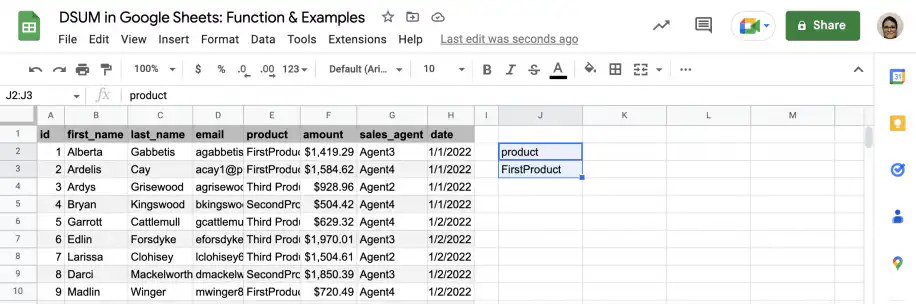
La première étape consiste à préparer le tableau de critères. Ici, j'utilise un seul critère pour additionner les ventes de FirstProduct. Dans une cellule vide, saisissez le nom du champ (product), puis le critère dans la cellule en dessous (FirstProduct).
2. Saisissez la fonction DSUM
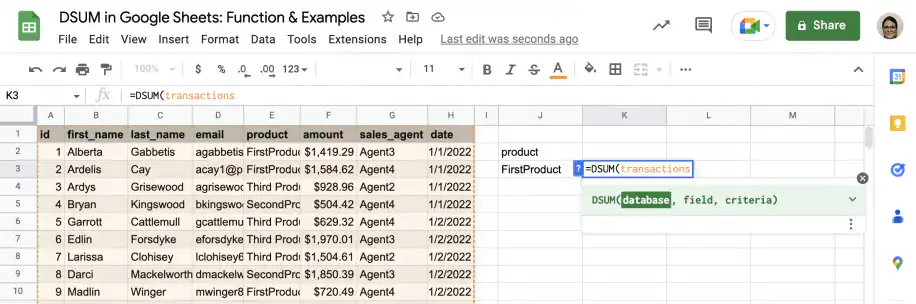
Dans la cellule où vous voulez le résultat, saisissez la fonction DSUM. Sélectionnez la plage de cellules contenant la base de données ou saisissez le nom de la plage comme premier paramètre.
3. Ajoutez le champ et les critères
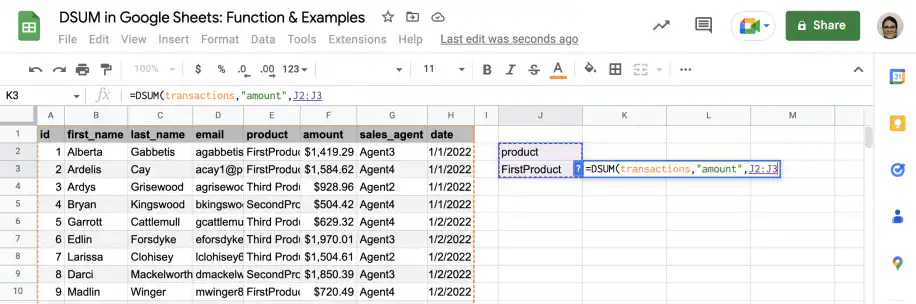
Comme deuxième paramètre, saisissez le libellé du champ ou la colonne entre guillemets : "amount". Comme troisième paramètre, sélectionnez la plage de cellules contenant votre critère.
4. Obtenez le résultat de DSUM
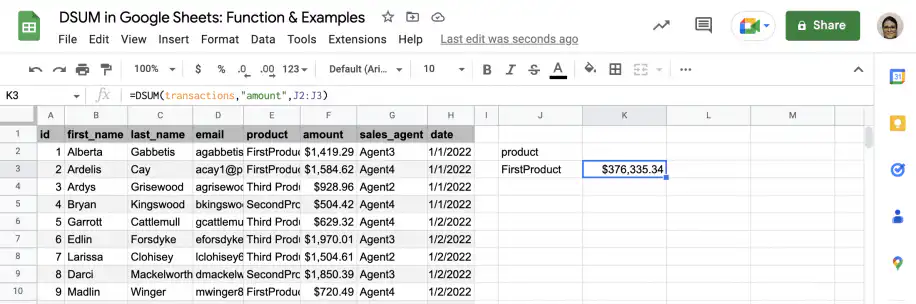
N'oubliez pas de fermer la parenthèse et d'appuyer sur 'Entrée' pour voir le résultat.
Comment écrire les critères de DSUM dans Google Sheets
Le tableau de critères fonctionne comme une petite table. Sa première ligne contient des noms de champs identiques aux en-têtes de votre base de données, et les lignes suivantes contiennent les conditions. DSUM le lit selon deux règles :
- Les conditions d'une même ligne doivent toutes être vraies (ET).
- Les conditions de lignes différentes sont des alternatives (OU) : un enregistrement est retenu s'il correspond à l'une des lignes.
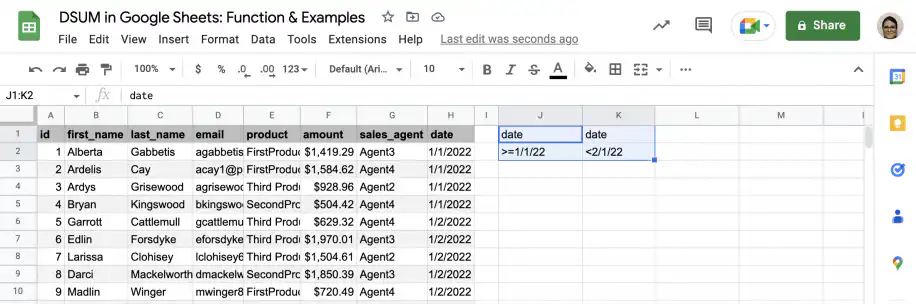
Une condition peut être une valeur, comme FirstProduct, ou une comparaison, comme >=1/1/22 ou <2/1/22. Pour définir une plage de valeurs sur un champ, répétez son nom dans deux colonnes, comme dans l'exemple de dates ci-dessous.
DSUM avec plusieurs critères
Placez chaque condition ET dans sa propre colonne et chaque alternative OU sur sa propre ligne. Si vous combinez les deux, répétez les conditions ET sur chaque ligne. Une cellule vide ne fixe aucune condition : une ligne qui en omet une correspond donc à toutes les valeurs de ce champ. Les exemples ci-dessous détaillent chaque cas.
Critères de DSUM sous forme de tableau littéral
Au lieu d'une plage, vous pouvez saisir les critères dans la formule sous forme de tableau littéral. Les virgules séparent les colonnes et les points-virgules séparent les lignes : la première ligne contient les noms des champs et chaque ligne suivante contient des conditions. Avec les données d'exemple de ce guide, cette formule additionne les ventes de FirstProduct :
=DSUM(transactions,"amount",{"product";"FirstProduct"})
Celle-ci additionne les ventes de FirstProduct ou SecondProduct réalisées par Agent1 :
=DSUM(transactions,"amount",{"product","sales_agent";"FirstProduct","Agent1";"SecondProduct","Agent1"})
Si les paramètres régionaux de votre feuille de calcul utilisent la virgule comme séparateur décimal, séparez les colonnes par une barre oblique inverse plutôt que par une virgule. Les tableaux littéraux conviennent à une ou deux conditions fixes. Pour des critères plus longs, une plage est plus facile à lire et à modifier.
Exemples de DSUM avec plusieurs critères
Maintenant que vous savez utiliser DSUM avec un seul critère, passons à plusieurs critères. Les premiers exemples portent sur plusieurs critères appliqués à un même champ. Dans le premier cas, je veux inclure les lignes qui répondent à l'un des critères (OU). Dans le second, je veux inclure les lignes dont les valeurs se situent dans une plage précise, en indiquant les valeurs maximale et minimale (ET). Le troisième exemple applique plusieurs critères à des champs différents (ET).
DSUM dans Google Sheets avec plusieurs critères sur la même colonne (OU)
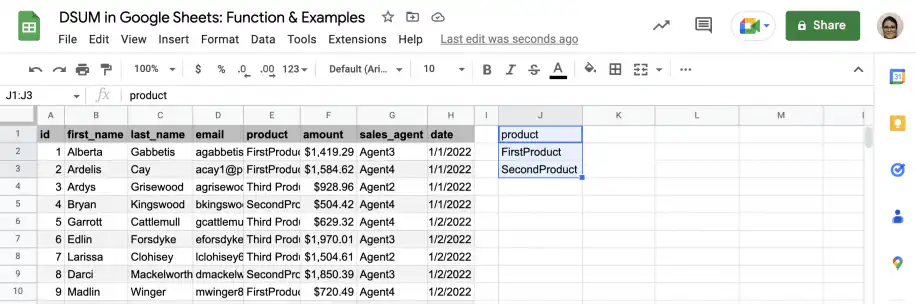
Avec DSUM, vous pouvez appliquer plusieurs critères à la même colonne. Votre tableau de critères peut contenir plusieurs lignes sous le nom du champ, avec un critère par ligne. Dans cet exemple, je veux additionner les enregistrements qui contiennent "FirstProduct" ou "SecondProduct".
1. Préparez le tableau de critères comme indiqué ci-dessous.
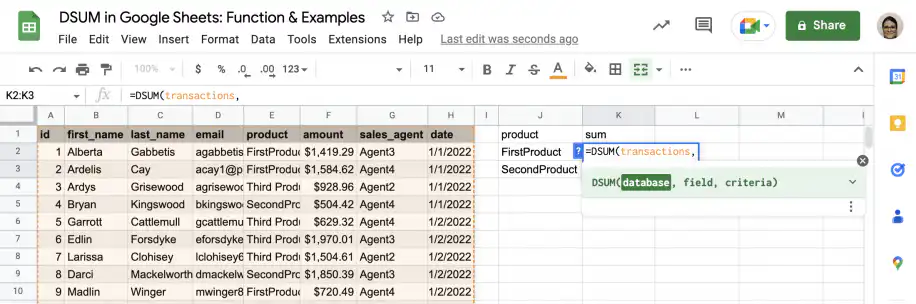
2. Dans une cellule vide, saisissez la fonction DSUM et sélectionnez le tableau comme base de données.
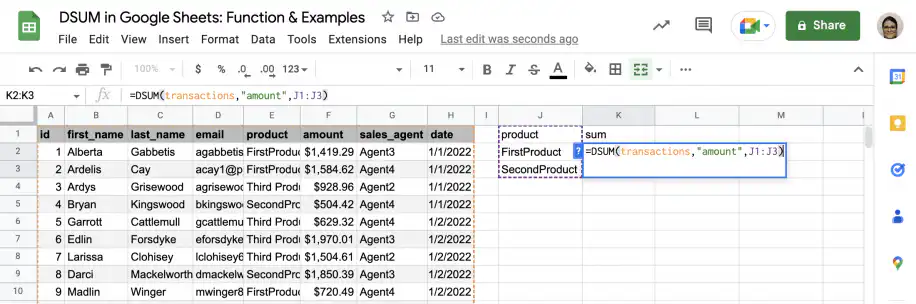
3. Saisissez le champ entre guillemets puis, après la virgule, sélectionnez les cellules du tableau de critères.
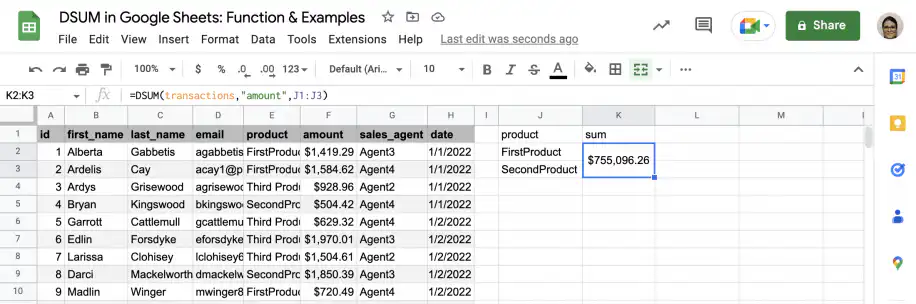
4. Appuyez sur "Entrée" pour voir le résultat.
DSUM dans Google Sheets avec plusieurs critères sur la même colonne (ET)
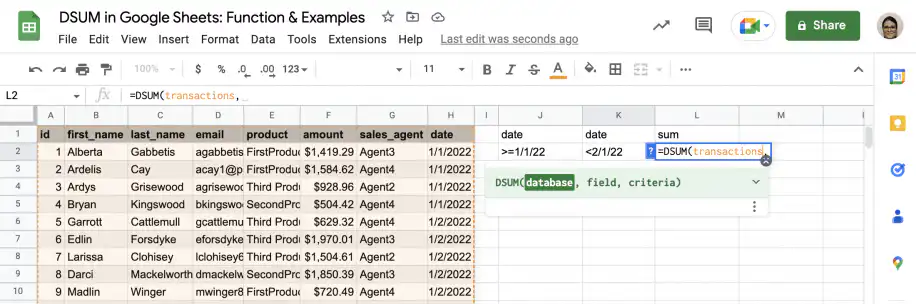
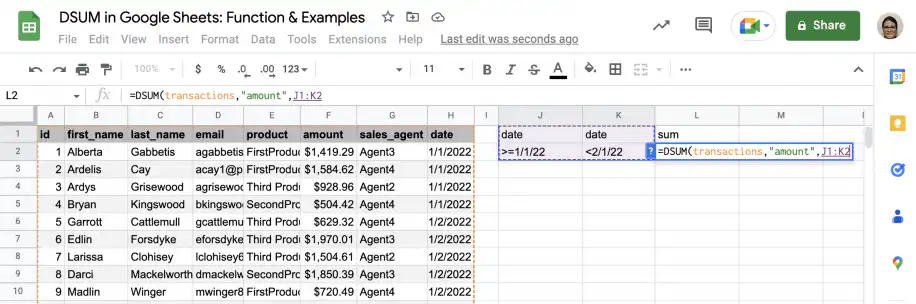
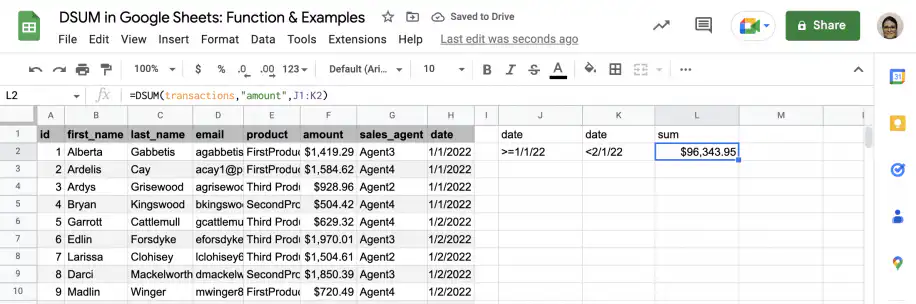
Dans cet exemple, vous apprendrez à appliquer plusieurs critères à une seule colonne avec ET. Suivez les étapes ci-dessous pour additionner les ventes réalisées entre deux dates : du 1er au 31 janvier inclus.
1. Préparez le tableau de critères comme indiqué ci-dessous.
2. Dans la cellule où vous voulez le résultat, saisissez la fonction DSUM et sélectionnez le tableau comme base de données.
3. Saisissez le champ entre guillemets comme deuxième paramètre et sélectionnez les cellules du tableau de critères comme troisième.
4. Fermez la parenthèse et appuyez sur "Entrée" pour voir le résultat.
DSUM dans Google Sheets avec plusieurs critères sur des colonnes différentes
Dans cet exemple, vous apprendrez à appliquer des critères différents à des champs différents en structurant le tableau avec une logique ET et OU. Pour être inclus dans la somme, les enregistrements doivent répondre à tous les critères définis pour chaque champ.
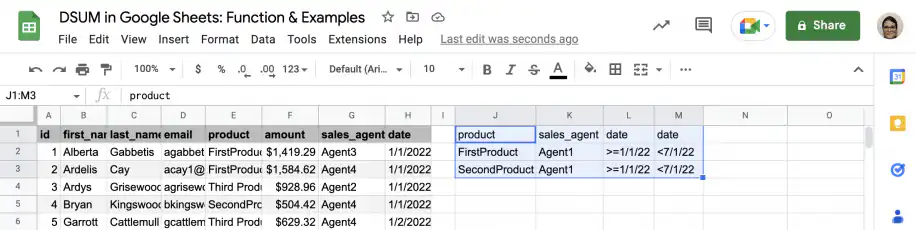
Ici, l'enregistrement doit contenir "FirstProduct" OU "SecondProduct" dans le champ "product" et "Agent1" dans le champ "sales_agent". De plus, la date doit être égale ou postérieure au 1er janvier, mais antérieure au 1er juillet.
1. Préparez le tableau de critères comme indiqué ci-dessous. Ici, il contient quatre colonnes et trois lignes. Comme le premier champ comporte deux conditions (OU), les critères des autres champs doivent être répétés sur chaque ligne.
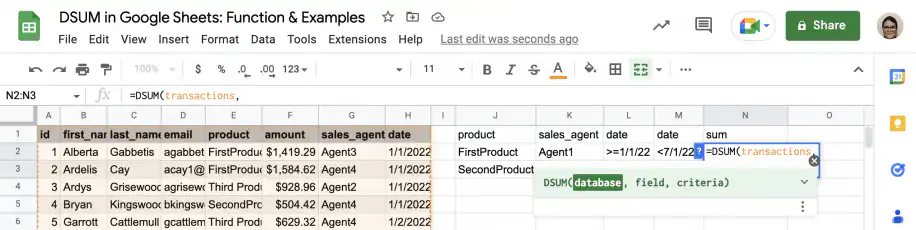
2. Dans la cellule où vous voulez le résultat, saisissez la fonction DSUM et sélectionnez le tableau comme base de données.
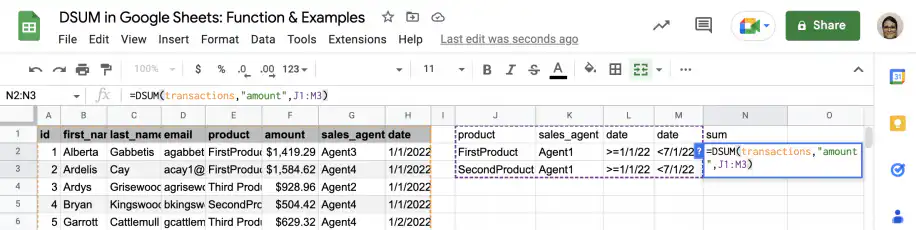
3. Saisissez le nom du champ entre guillemets comme deuxième paramètre et sélectionnez le tableau de critères comme troisième.
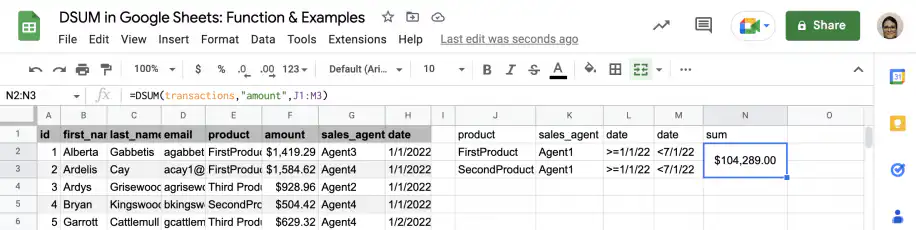
4. Appuyez sur "Entrée" pour voir le résultat.
Pourquoi DSUM renvoie 0
Si DSUM renvoie 0 alors que vous attendez un total, vérifiez d'abord le champ. Comme SUM, DSUM n'additionne que des nombres : si vous la pointez vers une colonne de texte, comme des noms de produits, vous obtenez 0.
Vérifiez ensuite les libellés des critères. Chacun doit correspondre exactement à un en-tête de la base de données. Un libellé de critère Protein ne correspond pas à un en-tête Protein (g) : aucun enregistrement ne correspond et la somme est 0.
Quelle est la différence entre DSUM et SUMIF ?
SUMIF et SUMIFS peuvent s'utiliser avec des données sans structure formelle. Pour utiliser la fonction DSUM, vous devez structurer vos données comme une table de base de données, avec les noms de champs ou en-têtes de colonnes sur la première ligne. Il est alors facile de définir des critères sans écrire d'expressions longues ou complexes.
Par conséquent, si les données que vous voulez utiliser ne sont pas structurées comme une table de base de données, vous pouvez utiliser SUMIF ou SUMIFS. En revanche, si vos données sont déjà structurées comme une table de base de données, DSUM demande moins de références explicites aux cellules, et les critères peuvent aussi être fournis sous forme de tableau. Si vous préférez l'approche par formule, découvrez comment utiliser SUMIFS avec plusieurs critères.
Conclusion
La fonction DSUM de Google Sheets est utile et souple. Elle exige certes une structure de données précise, mais cela la rend plus simple à utiliser avec plusieurs conditions combinant la logique ET et OU. Les fonctions SUMIF et SUMIFS peuvent s'utiliser avec des données non structurées, mais vous devez écrire des conditions plus longues, avec de nombreuses références explicites aux cellules et des opérateurs logiques pour les relier. DSUM, en revanche, vous permet de définir le tableau de critères comme une table, où la position des noms de champs et des valeurs détermine la logique. Autrement dit, si vos données sont déjà structurées comme une table de base de données, DSUM vous donne le résultat avec une formule plus claire et beaucoup moins de saisie.
Pour découvrir d'autres façons d'additionner des nombres dans Google Sheets, consultez notre guide sur comment additionner des nombres dans Google Sheets.
DSUM est l'une des façons de filtrer et de totaliser des données dans Google Sheets. Pour mieux contrôler les lignes que vous extrayez, consultez la Formule FILTER et le formule QUERY.

 English
 Español
 Português do Brasil
 Français